
Bloquear segmentos de un sdlxliff
Opción 1
- Crea el proyecto de traducción en Trados como normalmente.
- Abre el sdlxliff (es el de destino) y selecciona los segmentos que no se necesiten traducir. Botón derecho y copiar segmento de origen en segmento de destino (o Ctrl Ins). Botón derecho y bloquear segmentos (o Ctrl L).
- Una vez que se bloquean los segmentos del documento -> guardar. Cerrar el documento en Trados.
- Aún en Trados, abajo a la izquierda, ir a Proyectos. Entrar en el proyecto creado y con el documento o documentos seleccionados darle a Tareas por lotes -> Analizar archivos -> Siguiente
- Saldrán distintas cosas a la izquierda de la pestaña que se ha abierto. En procesamiento por lotes, saldrá Analizar archivos. Seleccionarlo y marcar donde pone Excluir los segmentos bloqueados del análisis -> finalizar
- En la carpeta de reports, saldrán dos report, el anterior y el nuevo terminado en 1. Este es el válido.
Opción 2
- Crear un proyecto de traducción en Trados, bloquear los segmentos que queramos excluir y guardar.
- Crear un nuevo proyecto con la misma combinación de idiomas, pero en vez de cargar el archivo original, cargar el sdlxliff con los segmentos bloqueados. Cargar la TM y darle “siguiente” hasta el Nº 7, y seleccionar “Excluir los segmentos bloqueados del análisis” à finalizar. Utilizar este nuevo proyecto tanto para el recuento como para enviar a los traductores.
Opción 3
Cuando queremos excluir una parte del documento, podemos simplemente ocultarlo en Word (seleccionar el segmento -> Fuente -> Ocultar) y ahí ya no aparece en Trados. Es importante no olvidarse de desocultarlo cuando tenemos el Word final (como siempre tenemos el calderón activado, lo vamos a identificar porque sale subrayado con puntitos).
Nota: En los casos en que los segmentos que no deban traducirse sean relevantes para el traductor, es preferible bloquear los segmentos en Trados en vez de ocultarlos, para que puedan verlos.
Opción 4, bloquear segmentos por colores
En el Filtro de visualización avanzado 2.0 de Trados (se puede acceder a través de la pestaña Ver y haciendo click en el embudo), pulsamos sobre la pestaña Colores:
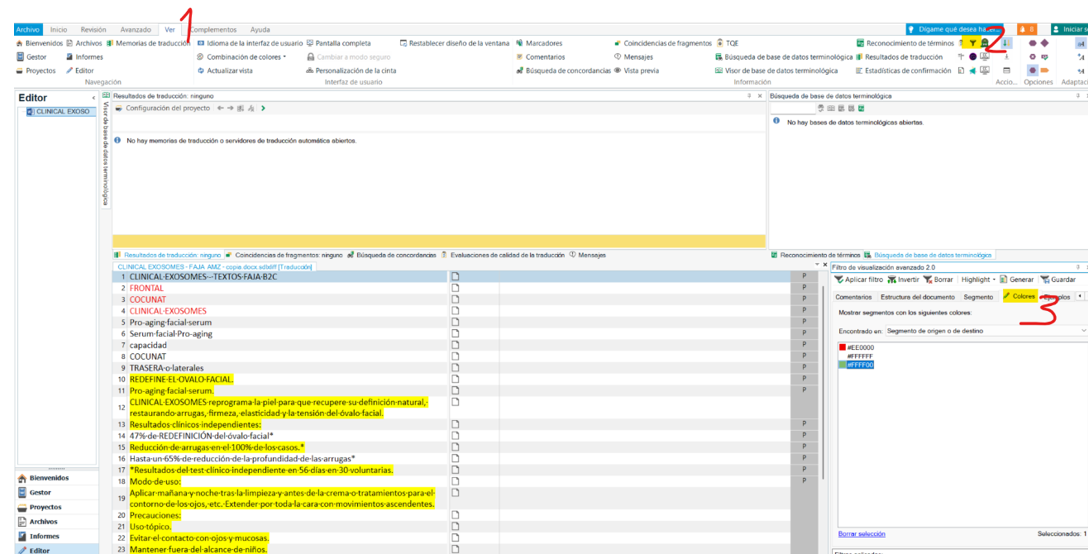
Nos saldrán los diferentes colores que existen en el texto (subrayado en amarillo, texto en rojo, etc.)
Imaginemos que tenemos un documento donde no es necesario traducir el texto en rojo. Solo tendríamos que seleccionar el color en la lista, pulsar en Aplicar filtro y bloquear todos los segmentos que haya encontrado Trados.
Ahora imaginemos que tenemos un documento donde solo queremos traducir el contenido subrayado en amarillo. En ese caso, tendríamos que seleccionar de nuevo el color en la lista y pulsar sobre Invertir. De esta forma, Trados nos mostrará únicamente los segmentos que NO estén subrayados y podremos bloquearlos.
Para volver a visualizar todos los segmentos, bastará con ir a la pestaña Revisión y hacer click sobre el embudo Todos los segmentos.