Referencias cruzadas, índices y lista de tablas, figuras, ilustraciones o gráficos
Crear referencias cruzadas
Una referencia cruzada permite vincular un texto a otra parte del mismo documento.
Por ejemplo, tenemos la siguiente frase:
En la Tabla 68 se presenta la composición de la suspensión para nebulizador PC945, 4 mg/ml.
Queremos que al hacer clic + intro sobre «Tabla 68» vayamos directamente a donde se encuentra la Tabla 86 en el documento.
Para incluir una referencia cruzada, iremos a Insertar > Referencia cruzada y veremos si en alguna de las opciones que hay en Tipo aparece lo que nosotros queremos vincular.
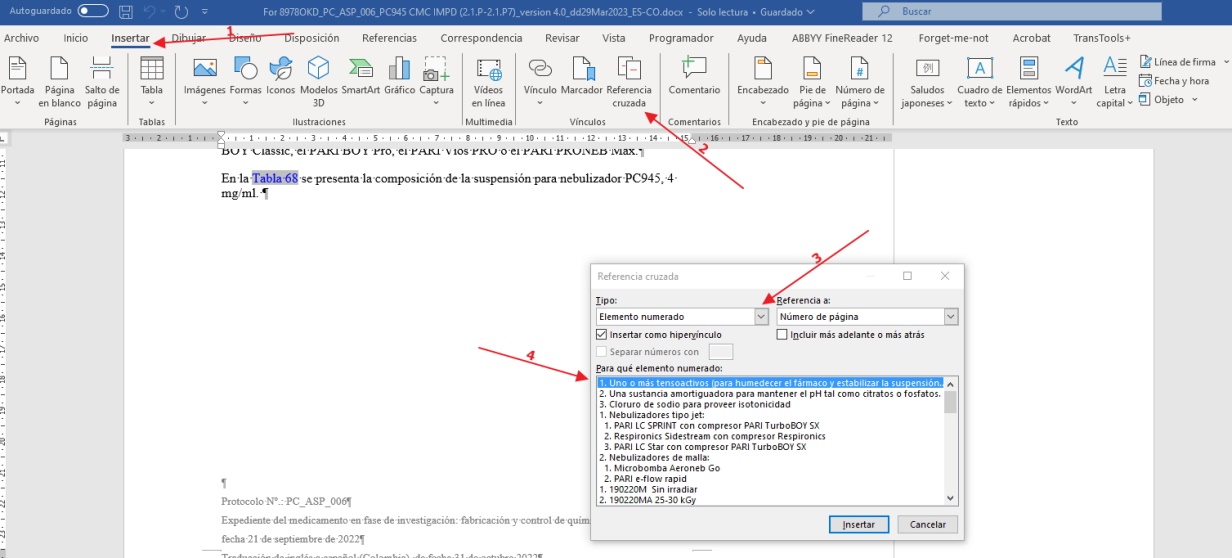
Si no existe, tendremos que crear nosotros un marcador en el texto que queremos vincular para posteriormente insertar la referencia cruzada.
Insertar marcador:
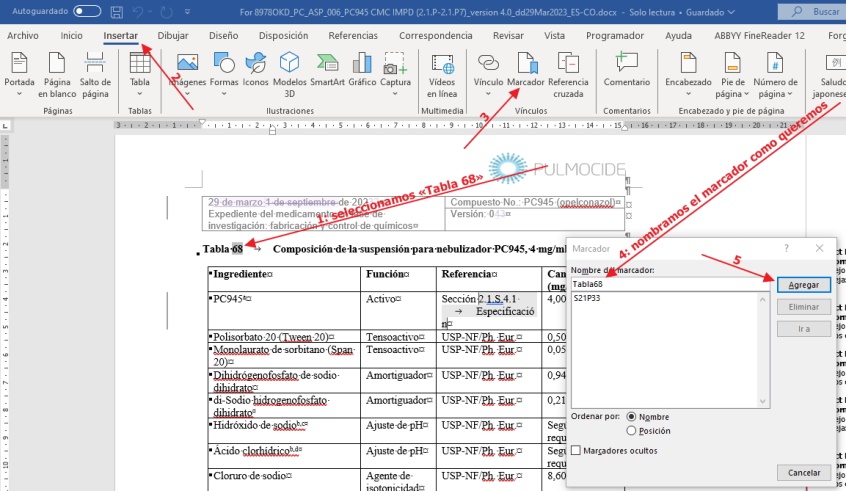
Vamos al texto al que debe ir el vínculo y le damos a Insertar > Marcador. En Nombre del marcador escribimos el nombre con el que queramos llamarlo (sin espacios) y le damos a agregar.
En nuestro ejemplo el nombre que daremos al marcador será Tabla68:
Insertar Referencia cruzada:
Seleccionamos el texto donde queremos añadir el vínculo y le damos a Insertar > Referencia cruzada. En Tipo seleccionamos Marcador. Seleccionamos lo de Insertar como hipervículo, el nombre que le hemos puesto al marcador en Para qué marcador: y le damos a Insertar.
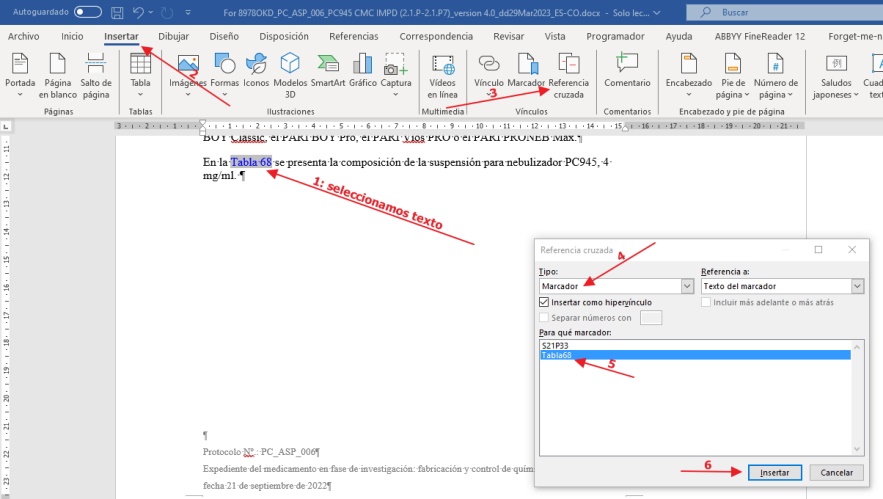
Ya habremos creado la referencia cruzada.
Insertar hipervínculo:
En las referencias cruzadas, el texto que se selecciona para hacerlo marcador, aparece como texto. Es decir, si le hemos insertado el marcador al texto «Tabla 68», «Tabla 68» saldrá como texto al insertar la Referencia cruzada.
Sin embargo, si queremos vincular el texto que queramos a un marcador sin que dicho texto se cambie, lo haremos insertando un hipervínculo. Se pueden añadir diferentes tipos de hipervínculos pero como en este caso queremos que nos lleve a un lugar del propio documento, señalaremos Lugar de este documento y el marcador al que queramos que nos lleve.
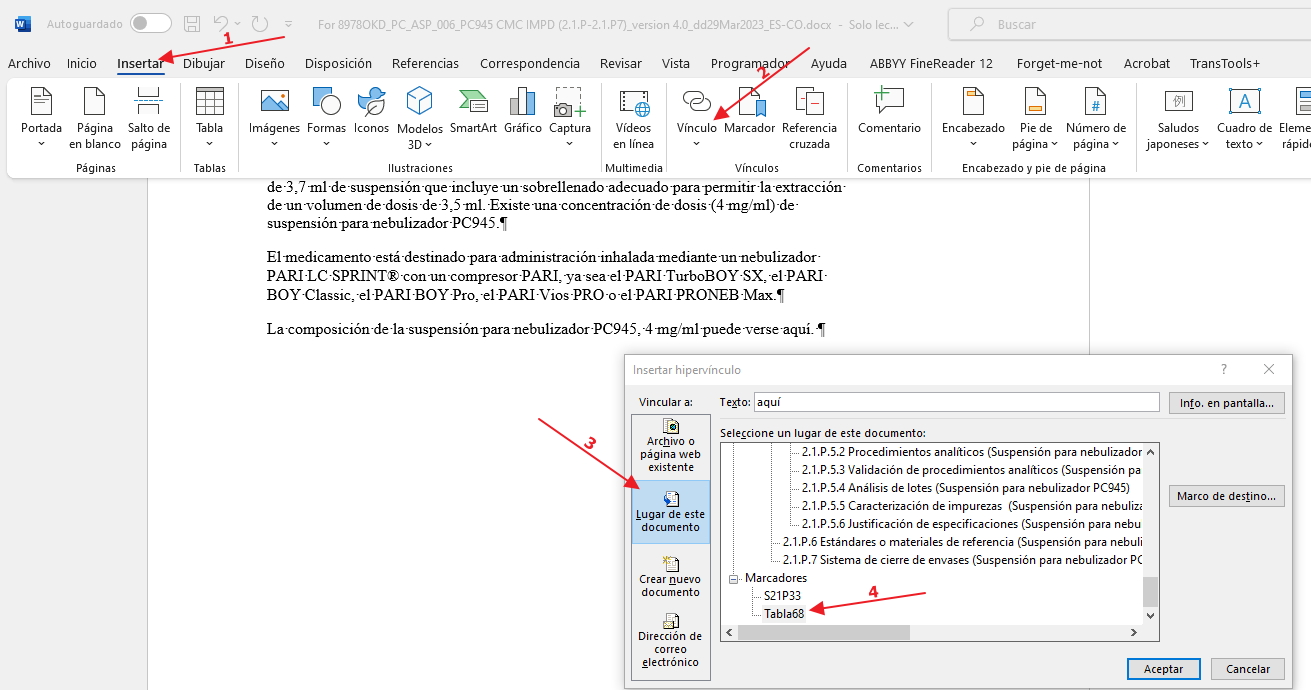
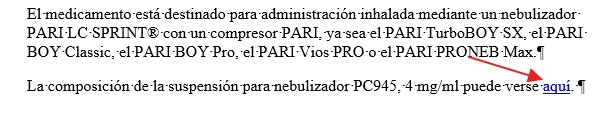
El texto aparecerá con la marca del vínculo pero no habrá cambiado:
Vídeo formativo aquí.
Crear y actualizar una lista de tablas, figuras, ilustraciones o gráficos
A diferencia de un índice o tabla de contenido, que funcionan con la opción “Estilos” de Word, las listas de tablas y figuras se consideran “títulos”. Se inserta un “título” en el texto con esta herramienta y el propio Word los numera después en una lista. Se insertan los títulos desde aquí:

Tanto si queremos añadir una lista de tablas desde cero como si necesitamos insertar una tabla nueva y que se refleje en la lista ya existente, tenemos que ir al menú «Títulos» y hacer clic en “Insertar título”. El título que vamos a seleccionar ahora se insertará donde tengamos el cursor, por lo que lo mejor es comenzar haciendo clic en el lugar del texto en el que necesitamos que aparezca. Entonces se abrirá el siguiente desplegable, donde escogeremos el nombre que queremos que salga en el texto:
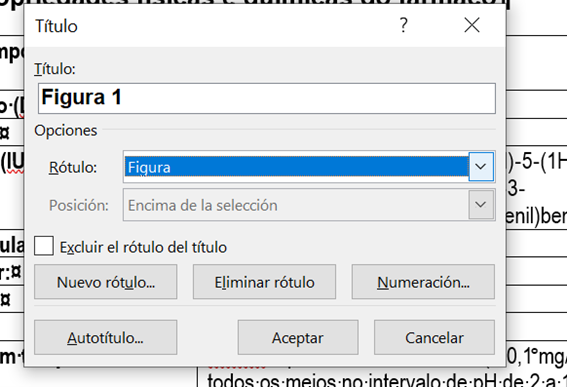
En el desplegable “Rótulo” nos da a escoger entre títulos comunes como Figura, Tabla o Ilustración. Haremos clic sobre el que necesitemos. Si el que necesitamos no está entre los sugeridos, podemos escribir la opción que necesitamos en “Título”. En este caso, como el texto está en portugués y necesitamos que se lea “Tabela”, escribiremos “Tabela” y le daremos a “Aceptar”. Podemos comprobar que se ha insertado el título correctamente porque el número insertado aparece de un color más oscuro que el resto del texto cuando lo seleccionamos:
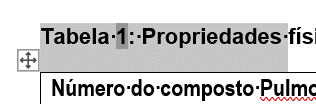
Una vez seleccionado “Tabela”, no hace falta escribirlo más veces, ya que nos saldrá directamente cada vez que hagamos clic sobre “Insertar título”. Seguiremos insertando dichos títulos hasta que hayamos terminado.
Nota: se puede ir cambiando de título, si eso es lo que se necesita. Pongamos que necesitamos crear una lista de “Tabelas” y otra de “Figuras”. Lo más habitual es que las tablas y las figuras aparezcan intercaladas en el texto, no todas las tablas primero y todas las figuras después. Puedes insertar los títulos según vayas encontrándote cada una de ellas. Simplemente, cuando veas una tabla escoge insertar el título “Tabela” y cuando veas una figura, escoge el título “Figura”. Word guarda una numeración separada para cada uno de los títulos, así que la numeración no se verá comprometida, pues Word diferencia entre ellos. Por ejemplo, digamos que aparece una tabla, una figura y una tabla seguidas. En “Referencias”, escoge insertar un título de “Tabela” (y aparecerá como Tabela 1), luego selecciona un título de “Figura” (que aparecerá como Figura 1) y, por último, selecciona el título “Tabela” (y aparecerá como Tabela 2).
Una vez insertados los títulos necesarios, podemos crear la lista o Tabla de ilustraciones.
- Si se trataba de un trabajo de TC y ya existe una lista en el documento, es suficiente con hacer clic con el botón derecho y seleccionar la opción «Actualizar». Con eso sería suficiente. Sin embargo, como no es un documento que hayamos creado nosotros, podría darse el caso de que salga algo incorrecto, como esto:
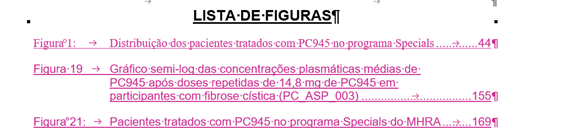
Eso se debería al formato anterior del documento. Para solucionarlo, habría que escoger cada una de las figuras e insertar los títulos como se ha explicado anteriormente.
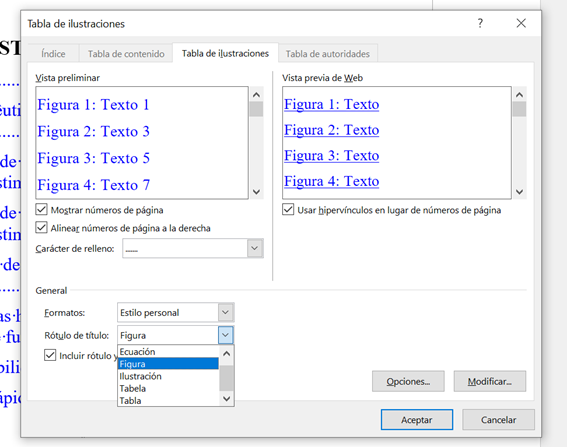
- Si no existía ninguna lista previamente, en el mismo menú, se hace clic en “Insertar Tabla de ilustraciones”. Ojo: aparecerá donde esté el cursor en ese momento. Aparecerá esta ventana y en “Rótulo de título” podemos escoger si queremos insertar una lista de ilustraciones, de tablas, de tabelas… Seleccionamos la que necesitemos y le damos a Aceptar.
Vídeo formativo aquí.
Crear y actualizar índices en Word
Crear un índice
Para que en el índice salgan los textos que nosotros queramos, antes debemos asignarles “Estilos”. Para ello, daremos un estilo para cada nivel que queramos que aparezca.
Vamos al texto que queremos que aparezca en primer nivel, lo señalamos y le damos el estilo “Título 1”:
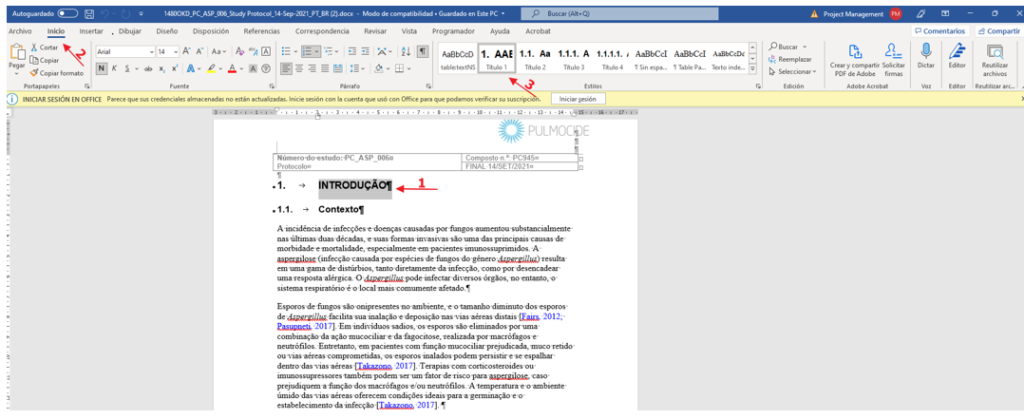
Si el formato del texto se modifica, se lo ponemos de nuevo como queramos y nos aseguramos tras ello de que sigue teniendo asignado el estilo “Título 1”.
Hacemos lo mismo en cada texto que queramos que aparezca en primer nivel del índice.
⇒ TIP:
Se puede hacer más rápido haciendo doble clic en copiar formato en el texto al que ya le hemos asignado el estilo. Así al señalar los otros textos se les asignará de forma automática dicho formato.
Si haces un clic en copiar formato, se te pegará el formato una sola vez, si haces doble clic, se te pegará el formato todas las veces que quieras sin tener que volver a darle cada vez.

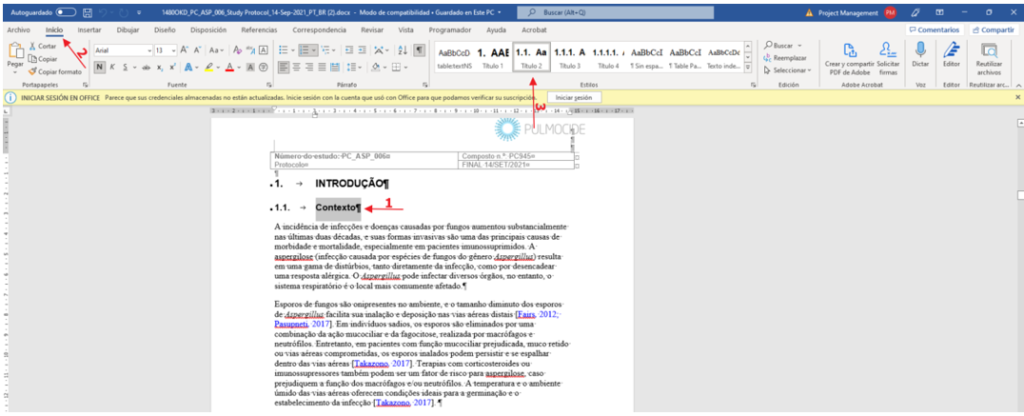
Vamos al texto que queremos que aparezca en segundo nivel, lo señalamos y le asignamos el estilo “Título 2”.
Igual que antes, si el formato ha cambiado, le volvemos a dar el que tenía o nosotros queramos que tenga.
Igual que antes, asignamos el estilo “Titulo 2” a todos los textos que queramos que aparezcan en segundo nivel. Lo más rápido es hacerlo con copia-pega.
Y así seguimos aplicando los estilos “Título 3”, “Título 4”… dependiendo de cuántos niveles queremos que aparezcan en el índice.
Una vez tengamos todos los estilos aplicados, iremos a crear el índice.
Referencias -> Tabla de contenido -> Tabla de contenido personalizada
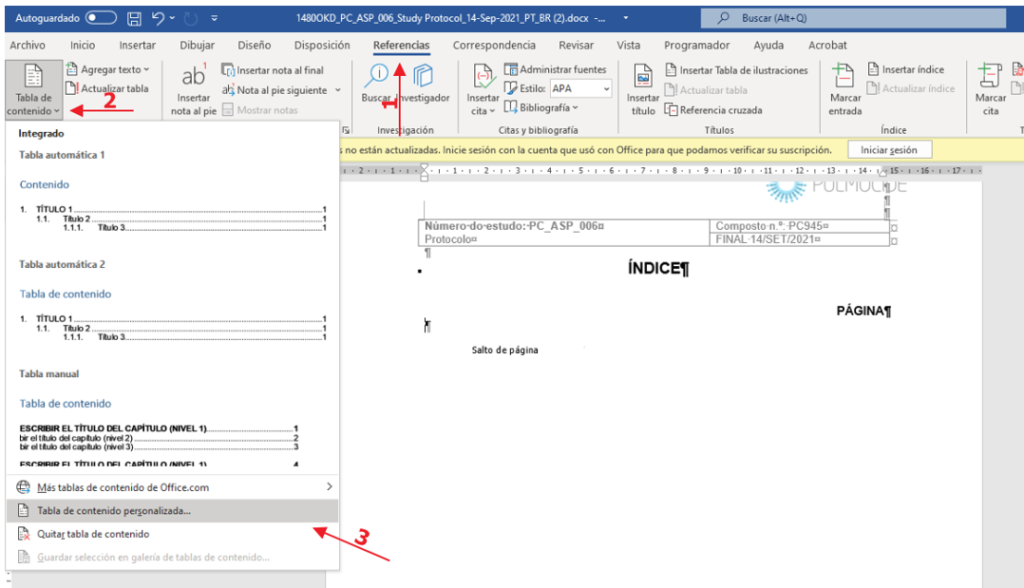
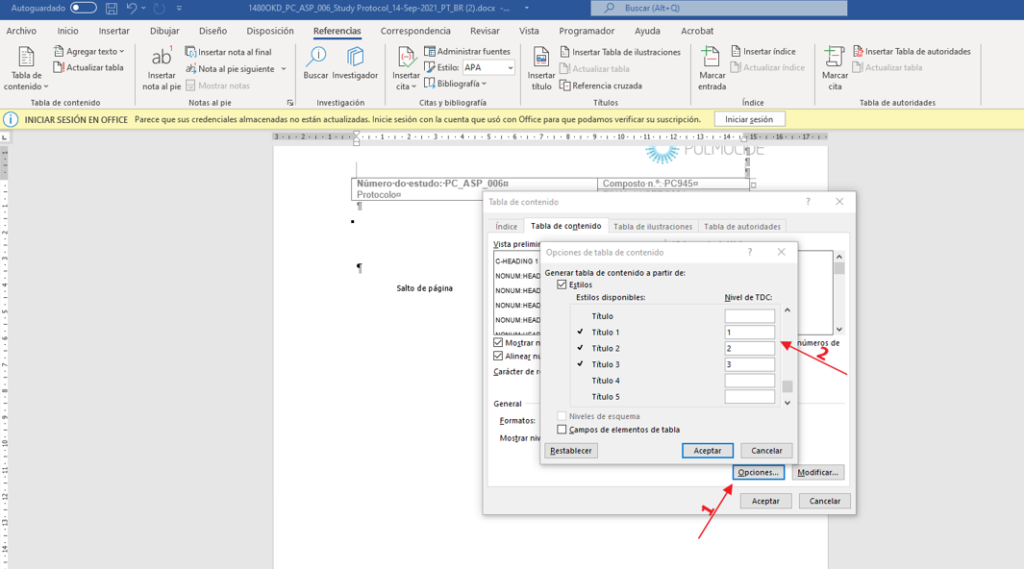
Clicamos en Opciones y rellenamos los niveles en los títulos que hemos elegido dar en nuestros formatos según el orden que queramos que aparezcan. Si hay otros niveles con algún número que no queremos que salga, eliminamos dichos números.
Hacemos clic en Modificar si queremos modificar el formato que va a tener el índice en los distintos niveles, es decir, si queremos cambiar el tipo de letra, la sangría, negritas o cursivas, etc.
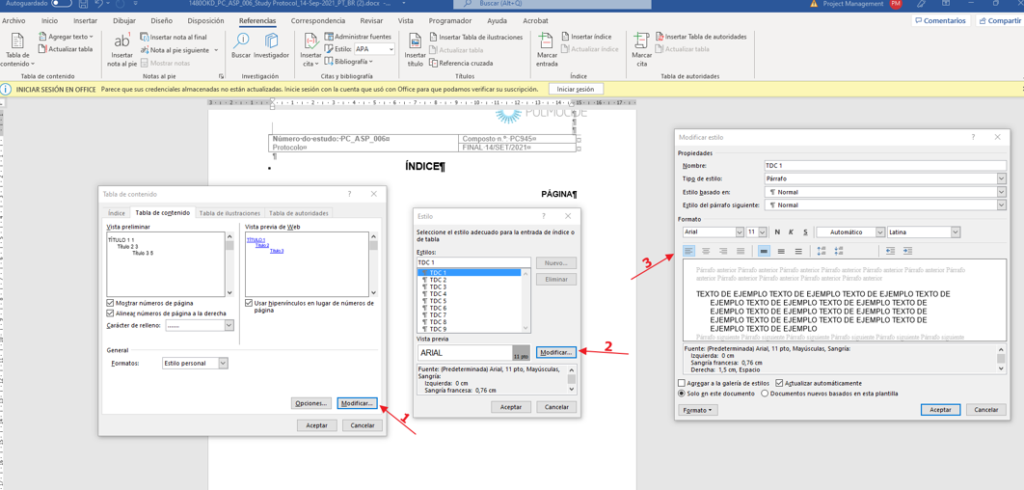
Si nos vale con el formato que ya sale de forma predeterminada, este último paso nos lo ahorramos.
Ya tendríamos creado nuestro índice.
Actualizar un índice
Seleccionamos el índice, botón derecho “actualizar campos” -> Actualizar toda la tabla
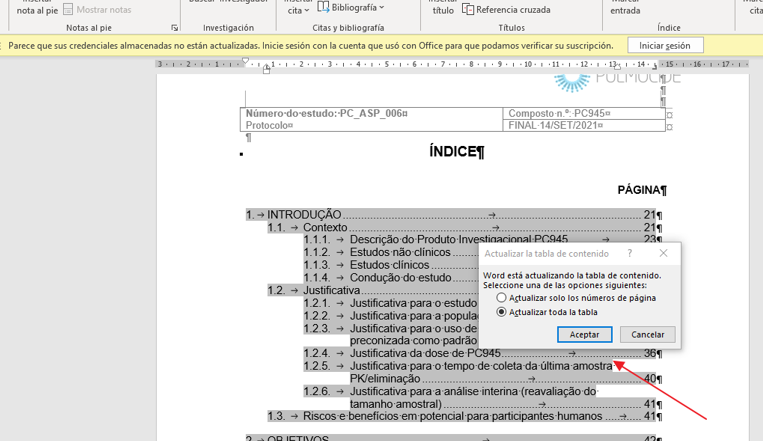
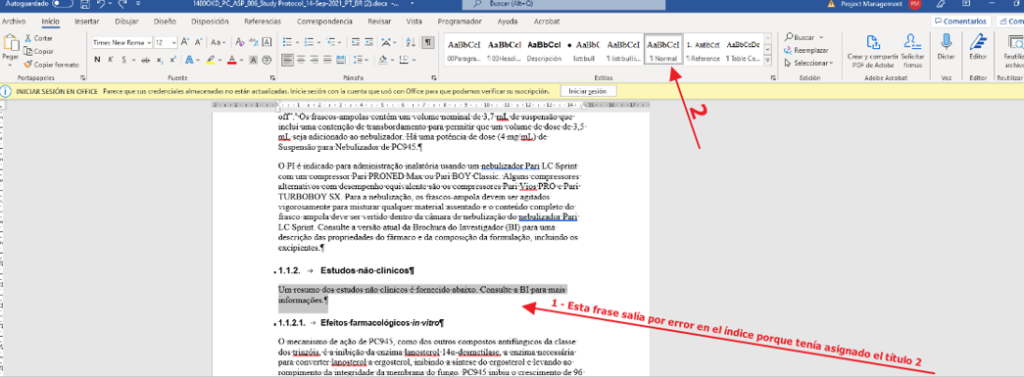
Si hay algún título que no se actualiza en el índice es porque no tiene asignado el estilo. Le asignamos el estilo con el título que le corresponda y ya estaría.
Se podría hacer de una de las siguientes formas:
- Vamos al texto que queremos que aparezca en el índice, lo señalamos y le damos en el estilo el título que le corresponda;
- Copiamos y pegamos el formato de un texto similar que ya apareciera en el documento y también en el índice;
- Copiamos y pegamos el formato del texto del documento original (siempre y cuando, el índice del documento original este creado correctamente y el texto añadido se añada al índice de forma correcta).
Podría ser también que en el índice aparezca algo de texto que no queremos que aparezca. Habría que ir a ese texto y quitarle el estilo que tenga asignado: