Cómo trabajar con un archivo .csv
Si el cliente nos envía un archivo en formato .cvs y lo abrimos directamente con Excel, es muy probable que se vea todo el contenido mal agrupado en la primera columna, e incluso mal codificado (letras extrañas, acentos mal puestos…).
Para que se lea correctamente el archivo, tendremos que abrir un excel en blanco, ir a “Datos” y darle a la opción de “De texto/CSV”.
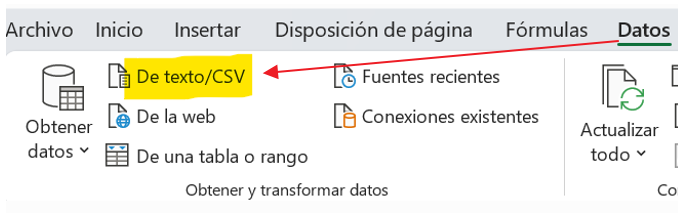
Al clicar ahí, tendremos que buscar el archivo en formato .cvs que queramos abrir y, justo después de elegirlo, nos saldrá una ventana emergente que tendremos que configurar de la siguiente manera:
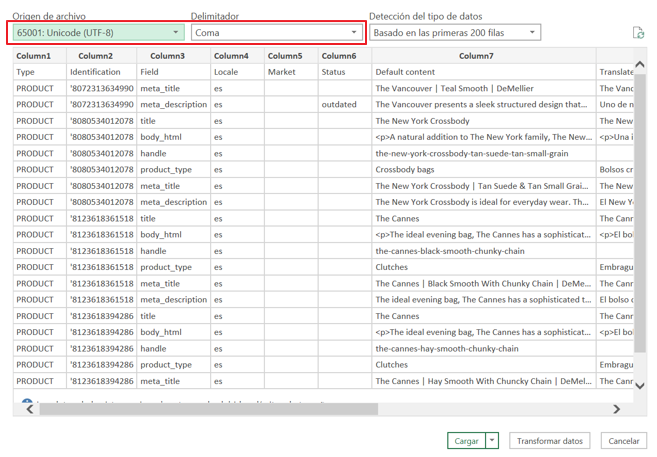
A priori, Excel reconocerá tanto la codificación de «Origen de archivo» (que por defecto habitualmente será «Unicode UTF-8), y el «Delimitador».
- Codificación: Si al abrirlo no se lee bien, es probable que la codificación no se haya aplicado correctamente, y habrá que ver cuál es la correcta. Nota de experiencia: Antes de volverse loco, es importante abrir el .csv con Notepad++ y ver si ahí se lee bien, dado que si ahí ya no se lee bien, es porque el archivo está mal generado.
- Delimitador: Sabremos cuál es el delimitador correcto abriendo el .csv con Notepad++, dado que ahí aparecerá claramente, ya que depende de cada archivo. Los delimitadores habituales de los archivos csv son comas, puntos y comas o tabulaciones. En el ejemplo siguiente el delimitador es punto y coma:
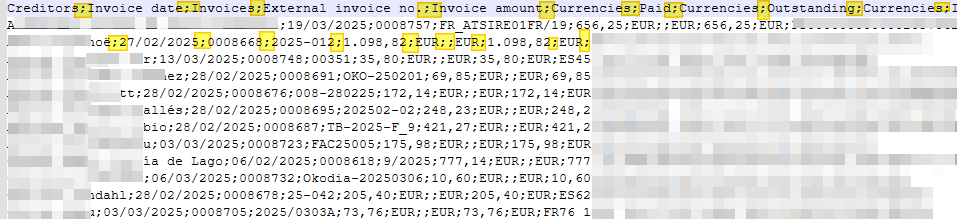
Tras configurarlo, le daremos a “Cargar” y ya nos saldrá el contenido bien dividido en columnas.
Si aún así nos sale mal dividido es porque, probablemente, haya comas en el texto a traducir y el programa las lea como delimitadores, por ejemplo. Lo que habrá que hacer entonces es eliminar esas comas en el archivo en formato .cvs y rehacer los pasos para poder ver bien dividido el contenido.
Una vez ya tengamos todo el contenido correctamente posicionado, tendremos que guardar el archivo excel (en formato .xlsx) y podremos trabajar con él en Trados.
No se nos puede olvidar que, una vez recibamos las traducciones, tenemos que reconvertir el archivo .xlsx traducido en formato .cvs otra vez en la opción de “Guardar como”.
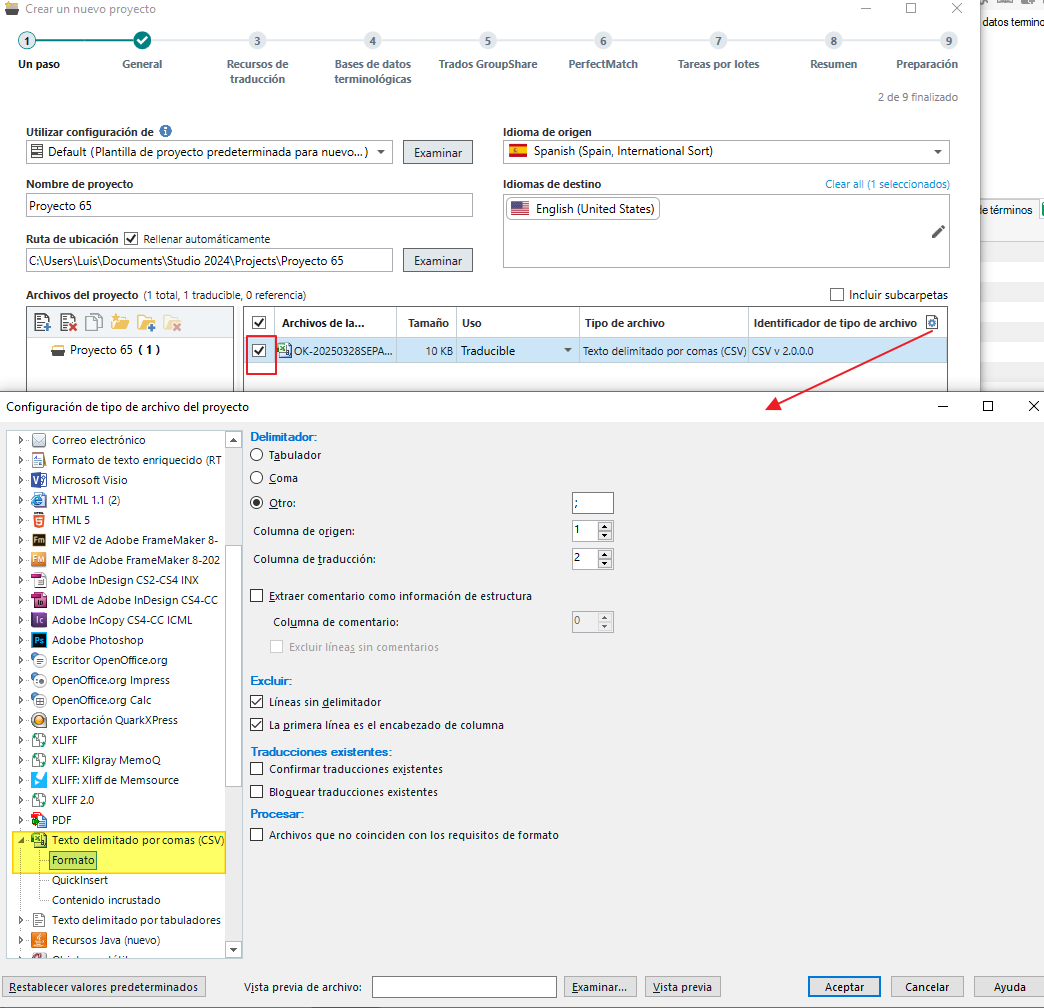
De forma adicional, y en función de cómo esté creado el archivo .csv y cómo haya que devolverlo, se podría valorar hacer la traducción del .csv directamente en Trados, configurando el archivo correctamente: