
Traducción de patient items
1. Introducción
Llamamos “patient items” a una serie de documentos de estudio destinados a los pacientes: Appointment Reminder Card, Dear Colleague Letter, Dear Participant Letter, Patient Emergency Card, Participant Journey, HCP flyer, flipcharts… e incluso GP letter, aunque esta no es para pacientes sino para los médicos del estudio, pero a menudo se encuentra entre estos documentos que recibimos de nuestros principales clientes médicos. Son solicitudes específicas, que solemos identificar con este nombre de “patient items” y que habitualmente comprenden varios de estos archivos.
La característica principal de la mayoría de estos documentos es que nos los envían con un formato a doble columna: a la izquierda la columna source, a la derecha una columna en blanco donde esperarán ver la traducción.
Otros no presentan este formato y se traducirán de manera normal.
2. Preparación y proceso
Preparación de los archivos a doble columna
Recomendamos realizar esta preparación antes de enviarlo a traducir, pero se puede hacer también al final cuando ya contamos con las traducciones. Estos son los pasos para prepararlo antes:
- Pegamos columna source en columna target. Arreglamos los listados, enumeraciones, etc., que a menudo se desconfiguran al pegar, para que queden como en la columna source. Para más información sobre este paso, consultar Establecer numeración automática en columnas (Word). En ocasiones se desconfigura también algo de formato y no es fácil arreglarlo. El método más eficaz es copiar formato del texto original que nos interese y pegarlo en el texto que necesitamos arreglar (seleccionar texto original > Inicio > Portapapeles > símbolo de la brocha > seleccionar texto que queremos arreglar).
- Al inicio de cada columna source aparecerá el idioma ENGLISH, y en la columna de la traducción aparece //Translated language//. Escribiremos FRANÇAIS, o cualquier otro idioma target si es el caso (idioma source lo conservamos traducido en idioma source; idioma target se traducirá en idioma target). Ojo: no solo en la página 1, en todas las páginas donde se inicie una nueva tabla.
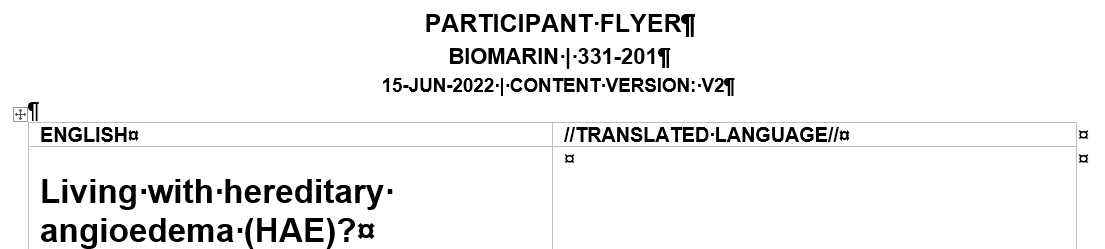
- Algunos documentos de los que presentan el texto en dos columnas se ven interrumpidos por grandes tablas, enteras, que no presentan esta distribución, y a continuación prosigue el texto a dos columnas.
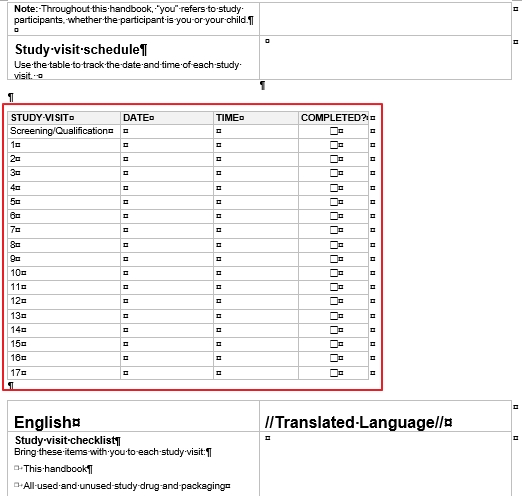
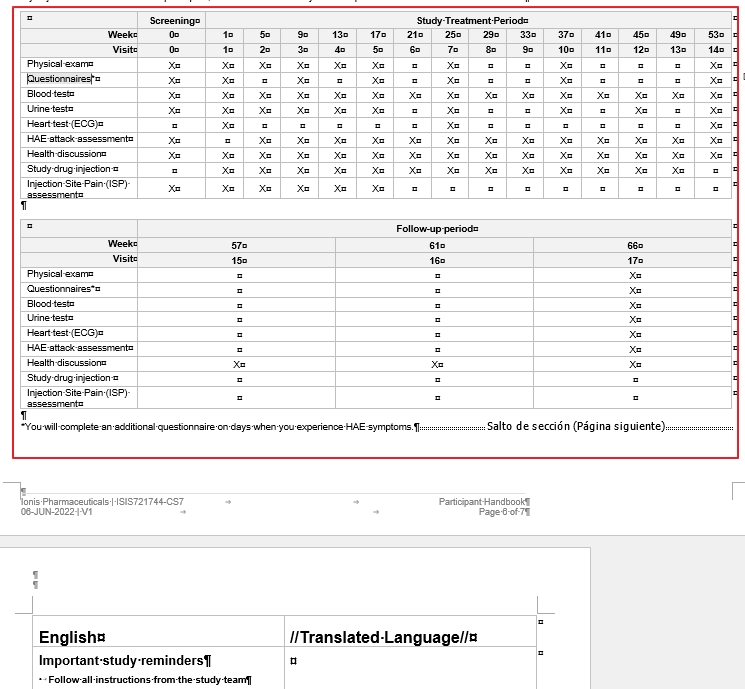
No hay nada especial que hacer con esas partes en un solo idioma. Estas tablas se traducirán y quedarán en idioma target (solamente) dentro de la traducción. Es decir, al preparar el documento, pegaremos todas las columnas source en columna target a lo largo de todo el documento, salvo en esas tablas centrales que veamos que no están preparadas a doble columna.
- Con todo pegado donde corresponde, ocultamos en Word (seleccionamos las columnas > Inicio > Fuente > Oculto) las columnas source y también la fila inicial de las tablas donde se nombran los idiomas. De este modo Trados no lo contabilizará. El contenido para traducir quedará solo en la columna target (o esas tablas que aparecen en un solo idioma) y saldrá directamente en el lugar que le corresponde dentro de los documentos traducidos.
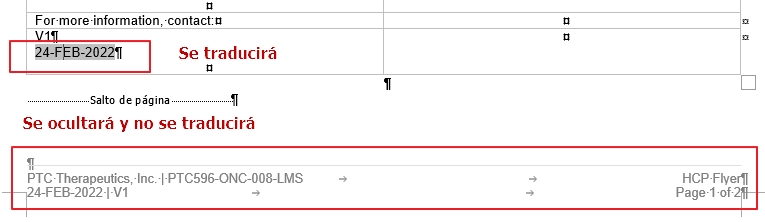
- Ocultamos también el header (la información sobre el tipo de documento, versión, fecha… que aparece al comienzo de los archivos, antes del comienzo de las tablas) y el footer. Estos elementos “externos” no los solemos traducir en este tipo de documentos. Se enfocan estos archivos como si fueran plantillas, por así decirlo, donde solamente se traduce el contenido principal del archivo. Ten en cuenta que el footer de la primera página suele estar configurado “por libre”. Revisa siempre que has ocultado todos los footers, de todas las páginas (lo mismo cuando te dispongas a desocultarlos durante tu control de calidad).
Consideraciones adicionales
Algunas de estas cartas que no aparecen a doble columna presentan alguna característica especial.
- En ocasiones las recibimos protegidas. Es importante (como hacemos siempre en cualquier solicitud de traducción), abrir los documentos source en busca de cualquier elemento que haya que aclarar y, en estos casos, para detectar si tenemos algún documento protegido (lo veremos si, al intentar seleccionar parte del texto, observamos que no nos permite cambiar el tipo/tamaño de letra).
Trados reconoce igualmente su contenido, pero al exportar el target puede darnos problemas y no podremos editar, así que siempre es más conveniente desproteger estos documentos antes de comenzar.
-
- Podemos seleccionar el contenido entero del archivo, copiarlo y pegarlo en un documento Word en blanco y quedaría todo editable.
- Otro truco útil es el que se explica en Desbloquear archivos protegidos por contraseña.
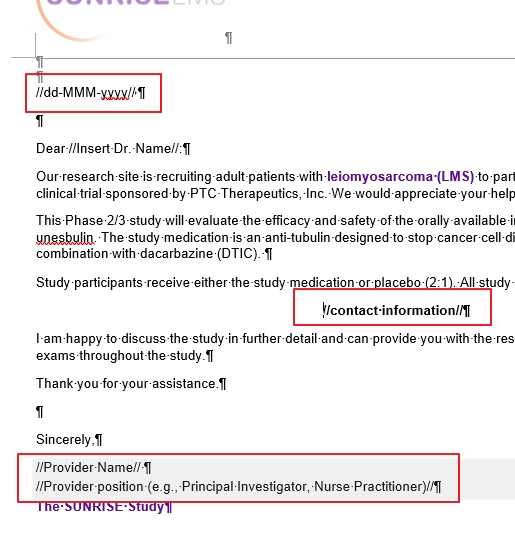
- Estas cartas pueden presentar algún campo automático (partes sombreadas en gris al pasar el ratón por encima). Algunos aparecen en Trados y otros no. En caso de detectar que el documento pueda presentar algún campo automático, deberíamos asegurarnos de que todos aparecen en Trados y si no aparecen, escribir el texto de forma manual en un Word aparte para que el traductor pueda traducirlo y lo podamos incluir en el target una vez traducido..
En el siguiente ejemplo, los campos del final suelen aparecer en Trados y el traductor los traducirá, pero la fecha del comienzo a menudo no.
//dd-MMM-yyyy// en inglés debería quedar como //jj-MMM-aaaa// en francés.
Si finalmente, se nos ha pasado por alto algún campo y se ha quedado sin traducir, consultemos al traductor.
- En el header y en el footer de todos estos documentos encontramos también normalmente campos automáticos y estarán vinculados entre sí: el número de versión y la fecha.
NOTA: aunque generalmente no traduciremos el header y el footer, dentro de algunos documentos, en la parte a doble columna, en la última celda, se hace mención al número de versión y la fecha. En esta celda también lo añaden habitualmente con campo automático, de modo que es habitual que los traductores lo dejen sin traducir. Esa celda SÍ se traduce (todo el contenido a doble columna se traduce). Habrá que traducir las fechas con el formato correcto en idioma target.
Volviendo al proceso de gestión de estos documentos, una vez preparados debidamente y ocultadas las partes que lo requieran, el proceso de traducción es el habitual, en Trados.
En los documentos target tendremos que seleccionar todo el contenido (no olvidemos los footers) y desmarcar la casilla de Oculto. El resultado será el siguiente: headers y footers sin traducir, partes a doble columna en dos idiomas y las tablas que inicialmente no estaban a doble columna aparecerán solamente en idioma target.
Si el proceso de preparación del archivo no se hace al inicio sino al final, sencillamente analizaríamos los documentos enteros (tras ocultar headers/footers), sin realizar cambios en las columnas. Para nuestra revisión, realizaremos copias de los documentos source y será en esas donde peguemos la traducción en las columnas target. Tendremos que sustituir también todas aquellas tablas enteras (las que no estaban más que en idioma source) por su traducción. Finalmente, arreglaremos los listados que no salgan bien y cualquier otra cuestión de formato.
Los documentos que guardaremos en source en la Order en Plunet serán exactamente los que envíe el cliente (si envían alguno protegido, podemos directamente colgar el desprotegido, es irrelevante guardar el bloqueado + el desbloqueado).
Guardaremos también los que preparemos para traducir. Las nombraremos igual que cada documento original, añadiendo _to translate al final del filename, para distinguirlas de las versiones enviadas por el cliente*.
En la carpeta source de la posición, para el traductor, colgaremos los SDLXLIFF resultantes de los _to translate.
* Recordemos que, siempre que enviemos al traductor tanto SDLXLIFF como Words, y con más motivo si además hemos preparado nosotros otras versiones diferentes, deberemos aclararle en las instrucciones del trabajo que los documentos que necesitamos que utilice para la traducción son las versiones en SDLXLIFF. Evitemos confusiones con el traductor, en particular en estos encargos en los que habrá tantos documentos/versiones en la carpeta source.
En este encargo en particular las partes ocultadas no son relevantes para el traductor (lo que le interesa ya le aparece en los SDLXLIFF), de forma que no necesita acceso a la carpeta source principal, donde verá los originales, verá los _to translate, verá todo…, pero si igualmente queremos dárselo para que pueda ver los archivos, tengamos la precaución de recordarle que debe usar los SDLXLIFF.
En nuestro job de VER guardaremos solamente los documentos finales donde el contenido quede ya tal y como necesitamos enviárselo al cliente.
3. Trabajos de track changes (TC)
También trabajamos con patient items en encargos de track changes.
En los documentos tipo carta con formato habitual, los originales contendrán los TC y nos enviarán las traducciones para actualizar, como con cualquier trabajo de TC. 1 documento source + 1 documento target.
En los documentos con dos columnas, sin embargo, cabría pensar que con tener un único documento servirá (columna source con TC, columna target para actualizar), sin embargo, la realidad es que el cliente actualiza los originales en la versión inicial, en la que solamente sale el texto original, en idioma original. Por lo tanto, nos envían por un lado el original con los TC y por otro lado la traducción donde tendremos la columna source sin TC y la columna target que debemos actualizar.
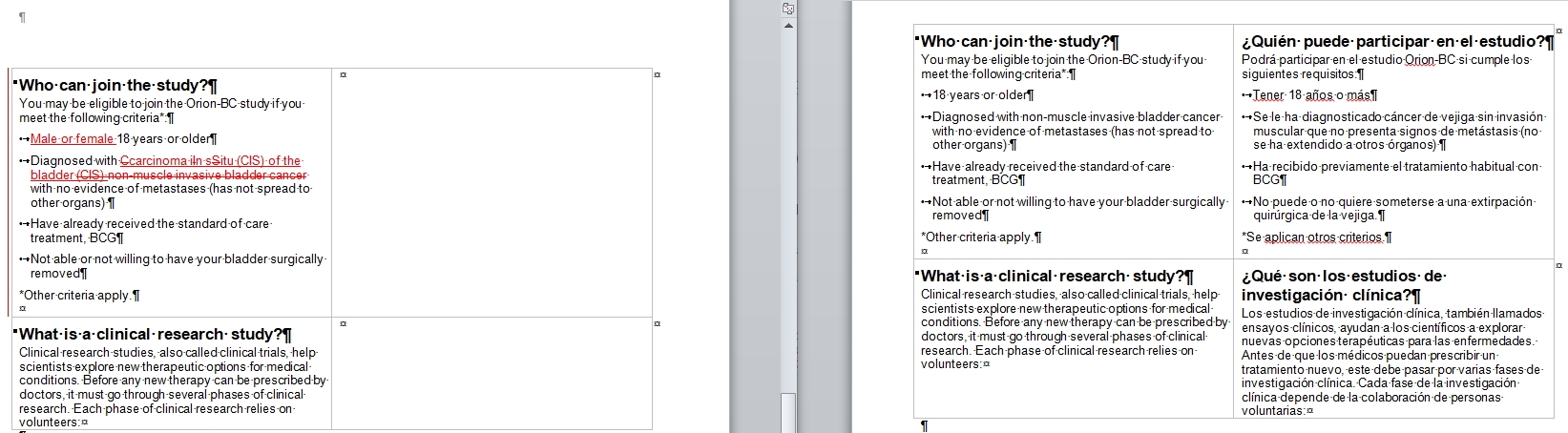
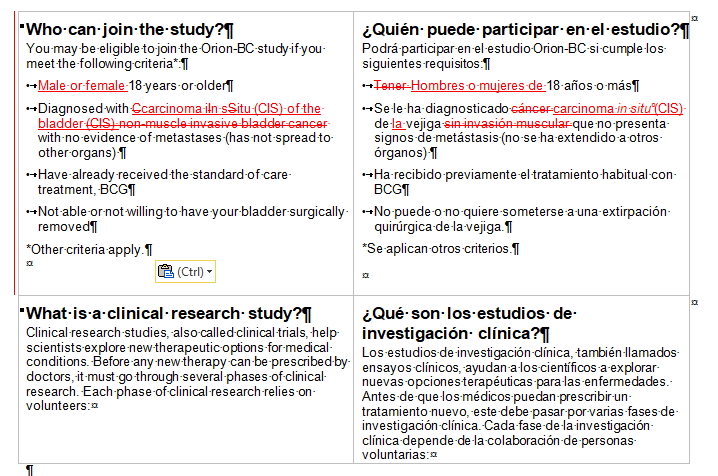
Si nos limitamos a actualizar la columna target, el cliente no tendrá un documento donde salgan los dos idiomas con TC, y esto es lo que necesitan, así que copiaremos los TC del source en la columna source dentro del documento con la traducción.
Lo más práctico es copiar las columnas source con TC del documento original al traducido (con TC desactivado en el documento traducido. Aparecerá el contenido exactamente como sale en el source), pero tengamos en cuenta que esto a menudo da problemas de formato que tendremos que arreglar, así que debemos valorar qué nos va a llevar menos tiempo. Si son pocos TC, podría ser más rápido meter esos cambios nosotras mismas de manera manual (revisando con mucho cuidado que queden igual que en el source).
Podemos también copiar y pegar solamente las celdas que contengan TC.
El documento a entregar debe ser un documento que contenga tanto los cambios en el texto source como los cambios en el texto target:
Recuerda además, que las tablas o textos que no vayan en formato bilingüe sólo deben aparecer en el idioma target, con los cambios marcados si es que los cambios realizados en el documento source afectaban a dichos textos.
No lo mencionaremos abiertamente, pero conviene considerar para el presupuesto/order no solo el propio tiempo de traducción de los TC, sino el tiempo que llevará copiar los TC de source a source (normalmente, suele quedar cubierto con el redondeo habitual al alza por medias horas).