ABBYY FineReader
Preparación y ajustes
Utilizaremos esta herramienta para procesar archivos mediante OCR, normalmente en archivos de imagen/pdf. En archivos generados en pdf a partir de texto editable normalmente es más cómodo utilizar la opción de Adobe Acrobat para exportar texto.
- En caso de utilizar ABBYY FineReader 8.0: Scan & Read → De archivo → Seleccionar idioma → Pocos errores → No, guardar el texto sin editar → guardar en MS Word
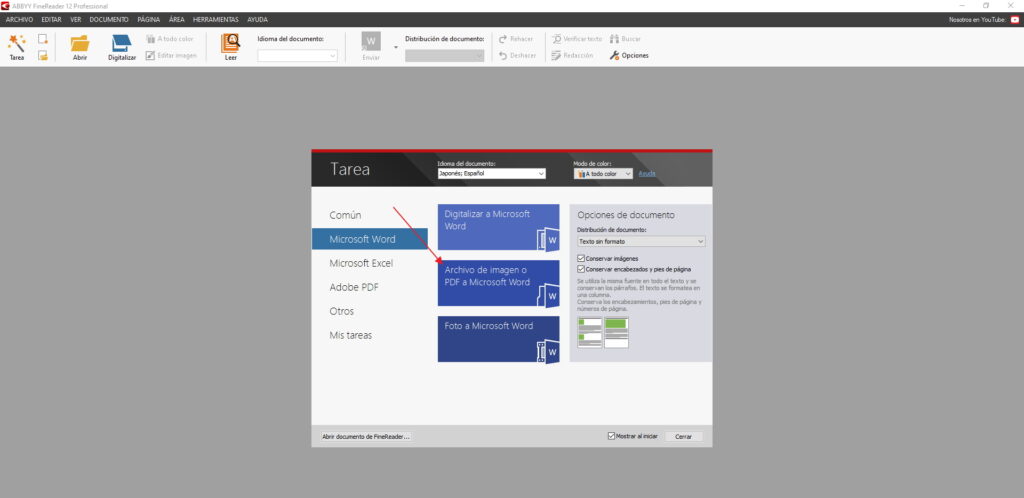
- En el caso de utilizar ABBYY FineReader 12: Elegimos primero el idioma → Archivo de imagen o PDF a Microsoft Word → Selecciona el archivo → guardar en MS Word
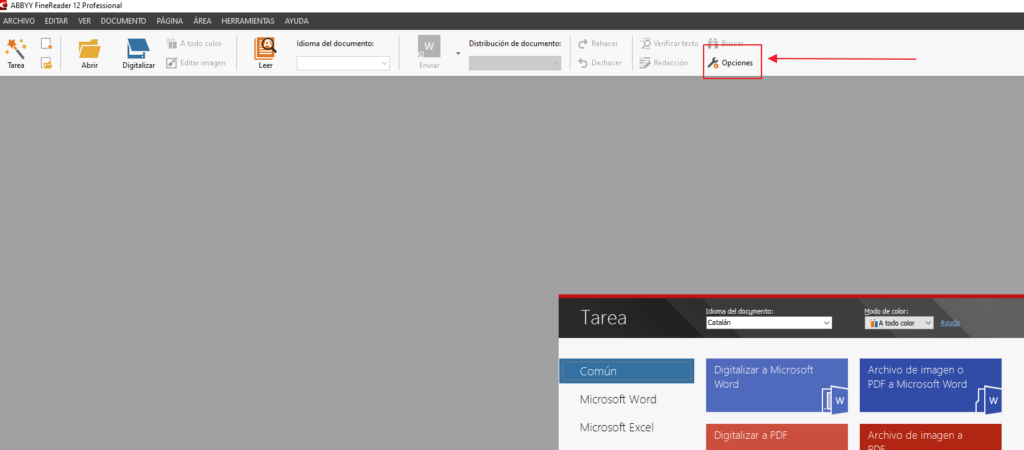
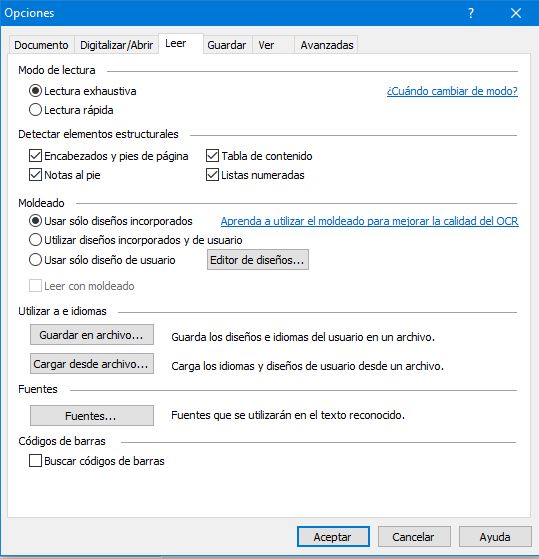
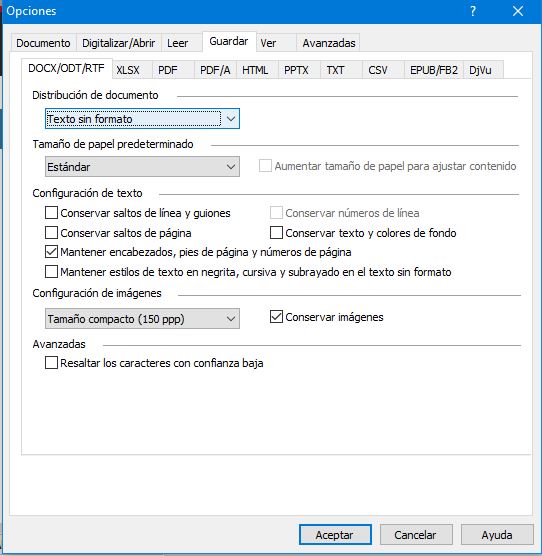
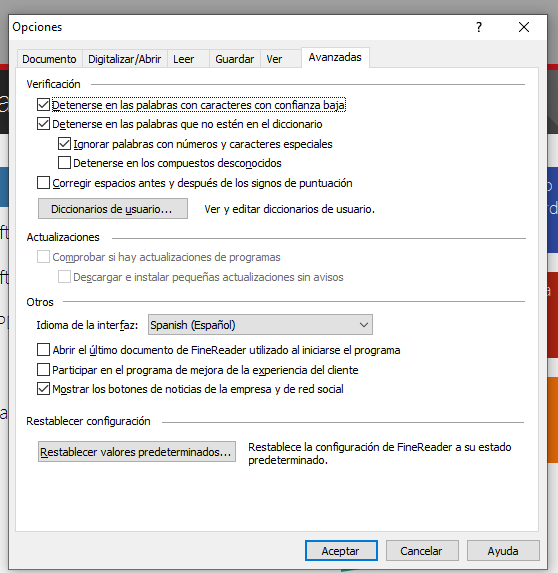
- La configuración estándar que debe realizarse para Abbyy FineReader 12 es la siguiente:
Conversión
Abrimos Abbyy Fine Reader y hacemos clic en Archivo de imagen o PDF a Microsoft Word (podría ser ligeramente diferente en función de la versión de Abbyy).
Seleccionamos el PDF que queremos convertir.
Cuando el programa termine de convertirlo se abrirá el documento en Word «sucio».
Lo primero que haremos será echar un vistazo rápido para tratar de detectar si ha quedado convertido o si por el contrario hay partes que no se han convertido (y sí deberían haberlo hecho) o al revés, que se han convertido y no deberían haberlo hecho. Esta detección rápida puede hacerse de diferentes formas:
- Activando el calderón: en el texto que está en una imagen no convertida no tendrá las marcas que se activan con el calderón.
- Seleccionando todo el texto: las imágenes quedan seleccionadas como imagen, no como el resto del texto.
Si detectamos que algunas partes se han mantenido como imagen y deberían haberse convertido a texto, desde dentro del propio ABBYY se puede modificar la forma de reconocimiento, del siguiente modo:
- ABBYY 8:
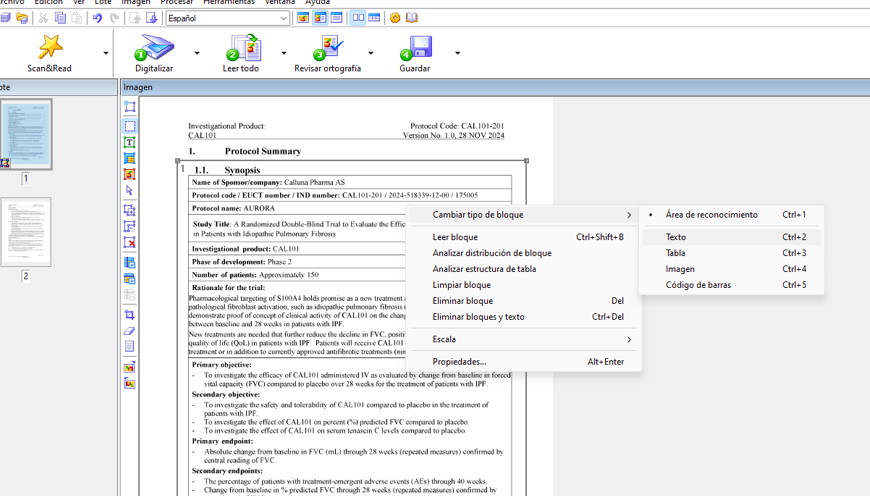
Se selecciona la imagen en cuestión, botón derecho: Cambiar tipo de bloque > Texto.
- ABBYY 12 y posteriores:
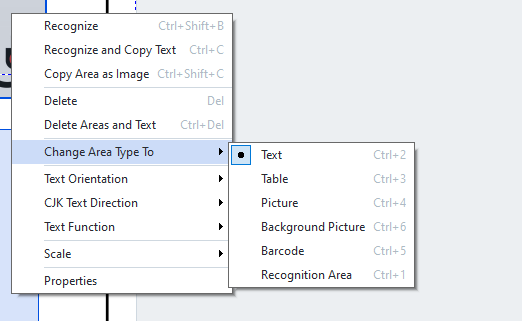
Se selecciona la imagen en cuestión, botón derecho: Cambiar tipo de área a > Texto.
A la izquierda cada color tiene un significado: rojo = abbyy no lo lee/es una imagen; verde = texto plano; azul = tabla editable. A la derecha se ve cómo quedará en el Word, por lo que se puede mirar ahí directamente, quitando y poniendo lo que interese ya que los cuadrados de colores se pueden seleccionar y ampliar, reducir, borrar…
Se le da a leer de nuevo y lo que aparece en la imagen quedaría como texto.
Evidentemente, puede elegirse otra opción (Texto, Tabla, Imagen, etc.) en función de si queremos que nos lo edite como tabla, texto, imagen, etc. Cuando acabemos podemos darle a leer todo o solo esa página, dependiendo de lo que queramos.
Arreglar formato
Arreglaremos el formato siguiendo los siguientes pasos:
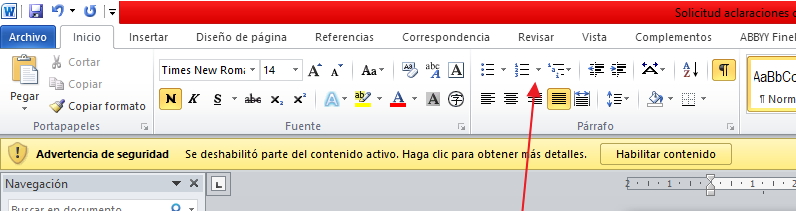
Activamos el calderón para poder ver todo el formato.
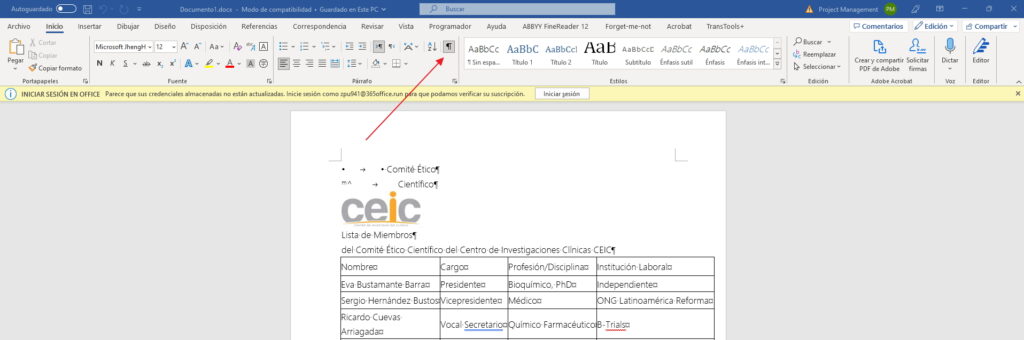
Hacemos clic en Seleccionar todo.

Con todo seleccionado procedemos con los siguientes pasos:
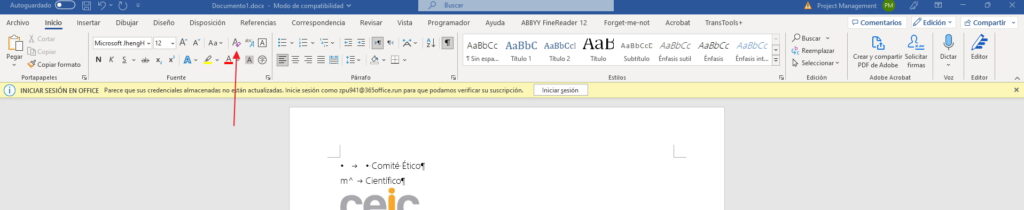
- Borrar formato
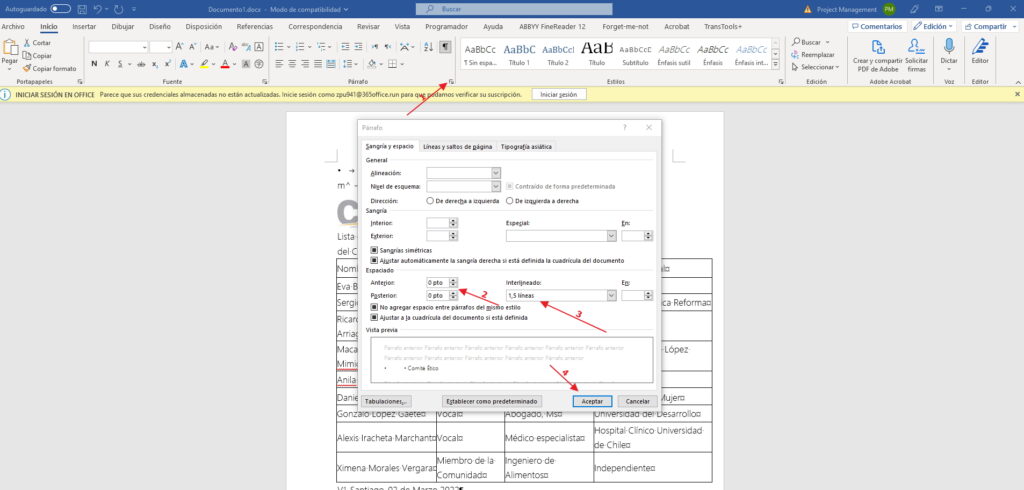
- Párrafo: Espaciado Anterior 0, Posterior 0; Interlineado 1,5 líneas > Aceptar.
- Fuente: Arial 11

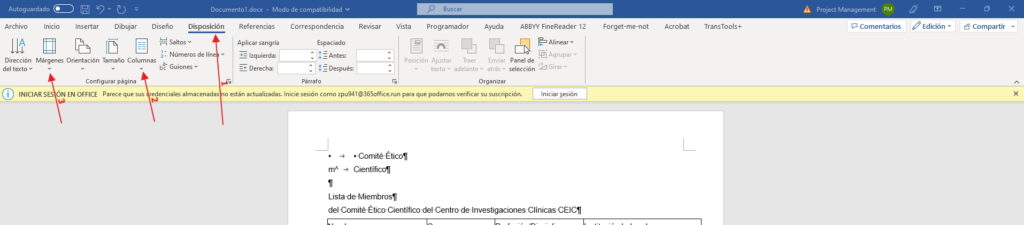
- Disposición:
- Columnas; 1
- Márgenes Superior e Inferior: 2; Izquierdo y Derecho: 2,5
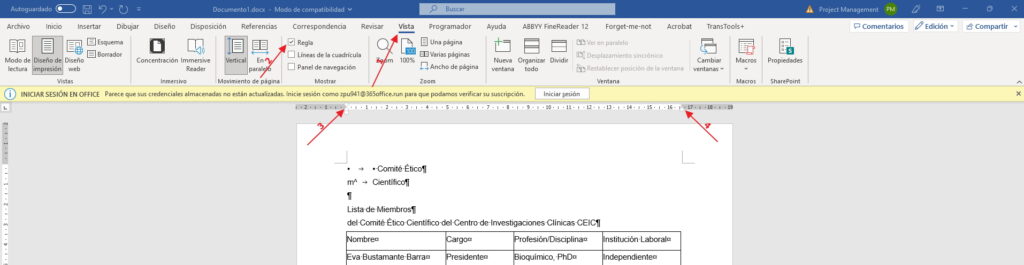
- Vista: Seleccionamos Regla y ponemos las sangrías bien colocadas en los márgenes derecho e izquierdo.
Eliminamos todos los saltos de columnas, saltos de sección, líneas e imágenes que aparezcan a lo largo del documento.
Y vamos dándole el formato correcto al texto.
Normalmente, si un documento tiene 2 columnas, no es necesario que se mantengan. Se puede poner el texto de la segunda columna debajo de la primera.
Los saltos de página, columnas, etc, es mejor evitarlos pero si hay que incluir alguno porque el contenido de la página siguiente es completamente distinto al anterior o porque los encabezados y/o pies de página sean diferentes o lo que sea, hay que darle a Disposición > Saltos > Saltos de Sección, Página siguiente.

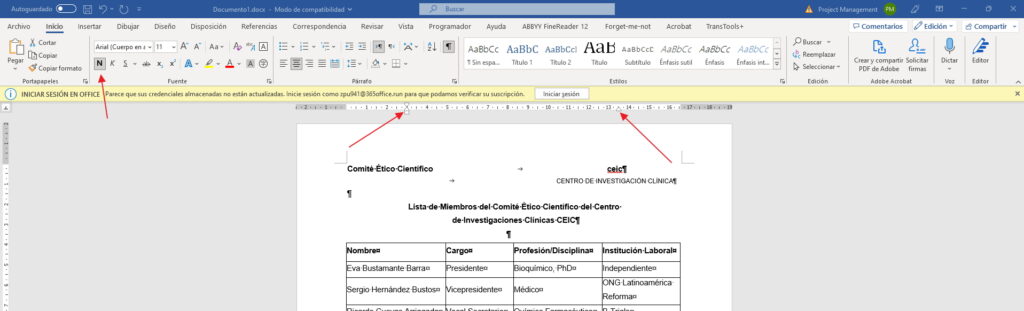
Aplicamos las diferentes sangrías que haya, negritas, cursivas, tabulaciones, numeraciones y viñetas, etc. También se puede variar el tamaño de la letra si hay texto más grande o más pequeño, si se quiere.
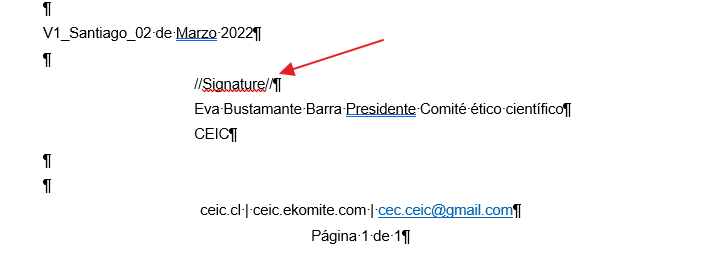
En caso de haber firmas, sellos, logotipos ilegibles… ponemos //Signature//, //Logo//, //Stamp//, //Stamp and signature//, etc.
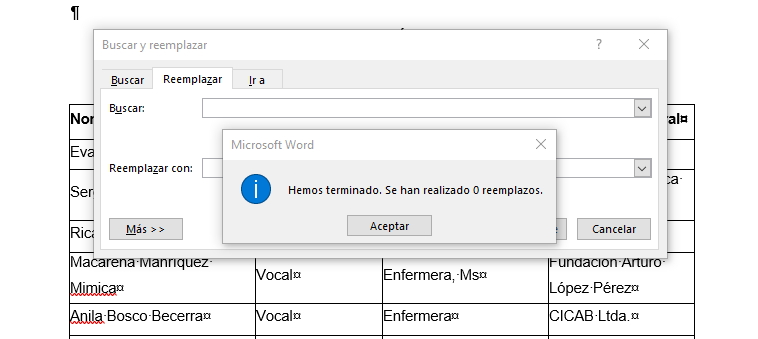
Seleccionamos la opción Reemplazar. En Buscar ponemos dos espacios y en Reemplazar con: ponemos sólo uno. Le damos a Reemplazar todos.
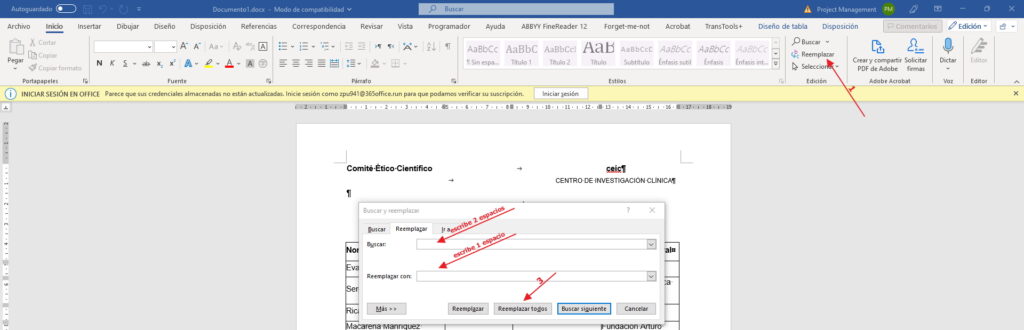
Lo hacemos varias veces hasta que el mensaje que salga sea que se han realizado 0 reemplazos.
Creamos los encabezados y pies de página si los hay: le damos a Insertar Encabezado o Pie de página > En blanco. Escribimos o copiamos el texto que salía en sucio y lo pegamos aquí. Le damos el formato que sea necesario.
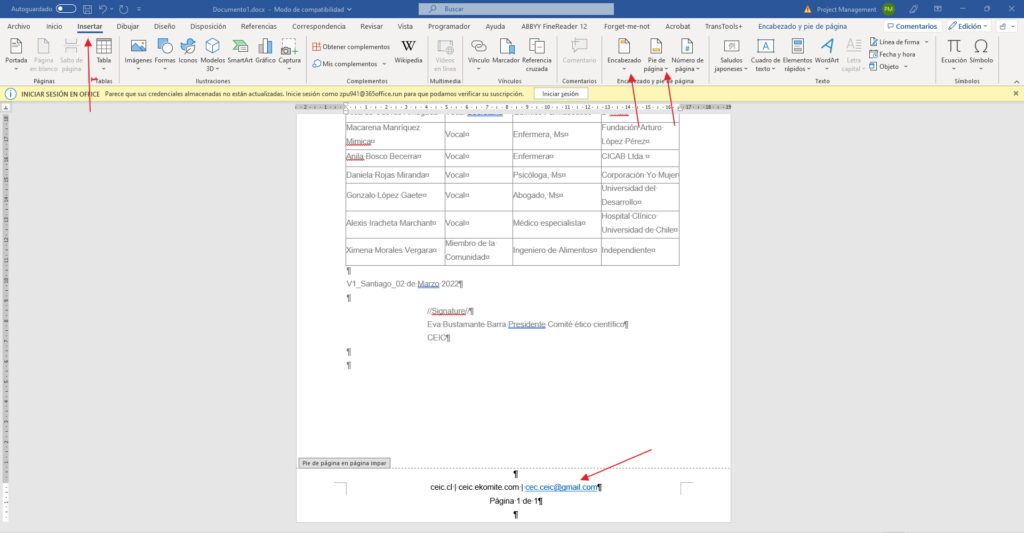
Es importante que las frases no se corten con intros o tabulaciones por medio.
Formatos particulares de Word:
- Incluir numeración de páginas automática: Dependiendo del formato que tenga la paginación sólo tendrá el número de página o el número de página además del total de páginas.
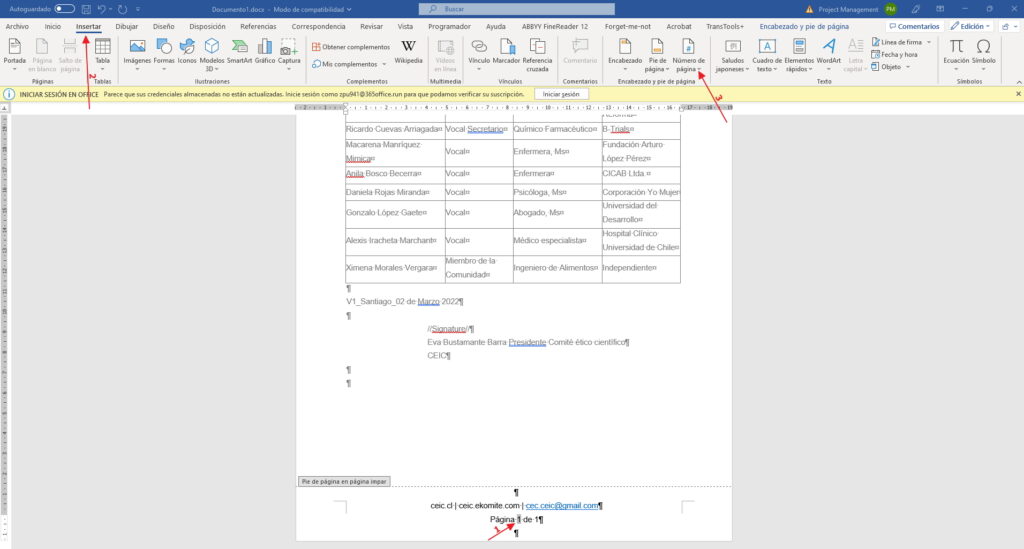
Para poner el número de página, ponemos el cursor donde lo queramos incluir y en Insertar > Encabezado y pie de página le damos a Número de página > Posición actual > Número sin formato
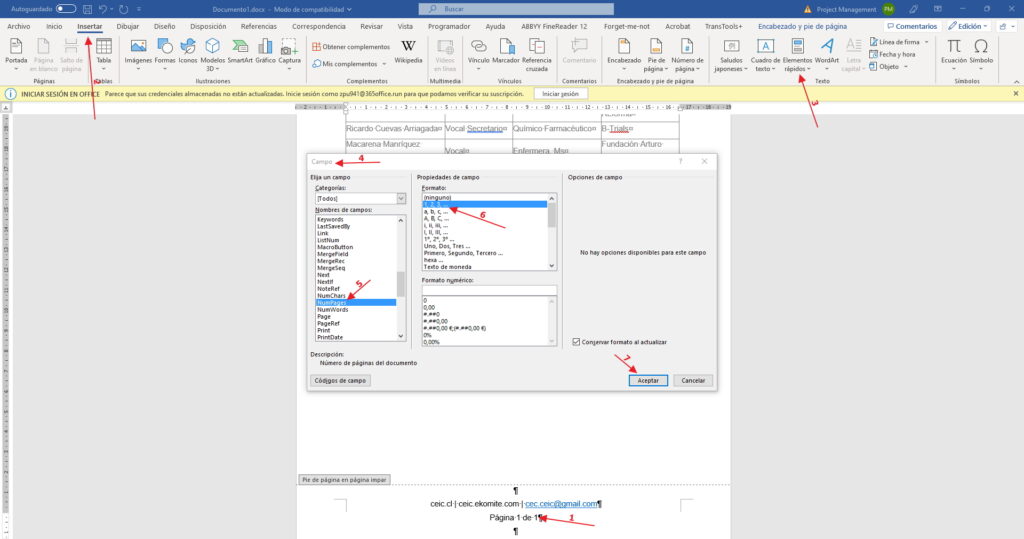
Para poner el número del total de páginas, ponemos el cursor donde lo queramos incluir y en Insertar > Texto > Elementos rápidos > Campo le damos dentro de Nombres de campos a NumPages y dentro de Formato a 1, 2, 3, … > Aceptar
- Tablas
Si tenemos una tabla, seleccionándola podemos:
-
- Darle formato.
- Combinar celdas, si queremos convertir varias celdas en una.
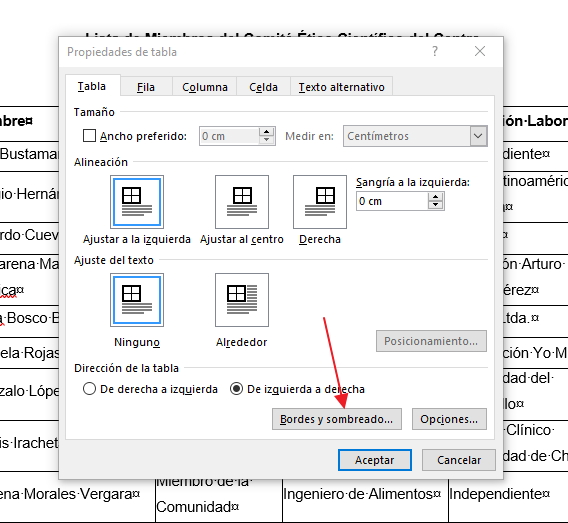
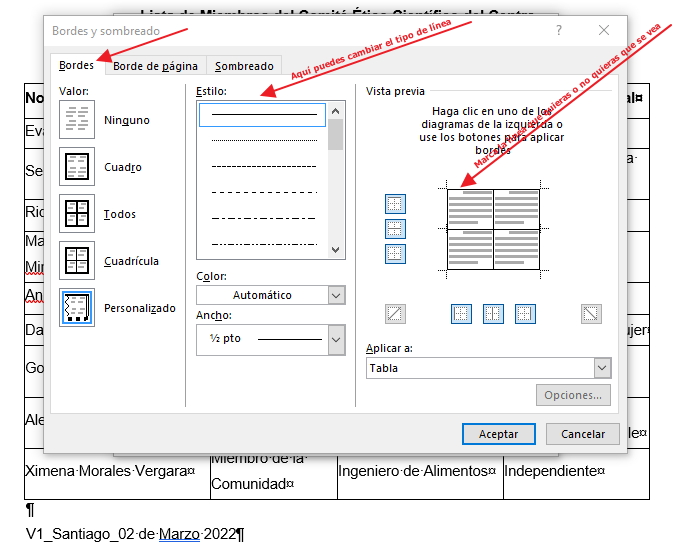
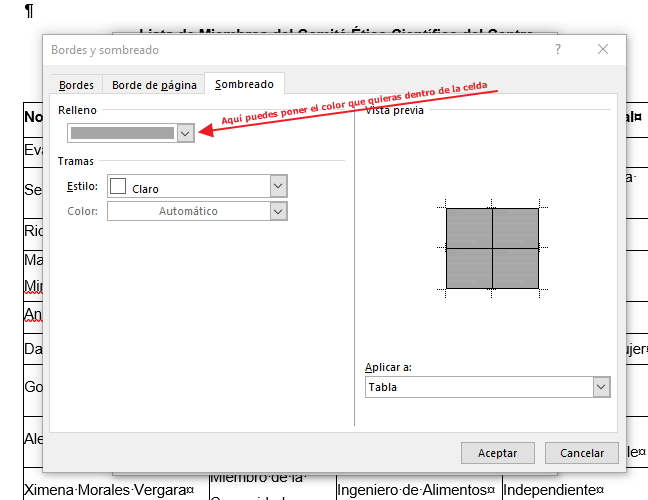
- Cambiar los Bordes y sombreados
Dándole al botón derecho y seleccionando Propiedades de tabla, podemos:
-
- Insertar celdas, columnas o filas
- También cambiar los Bordes y sombreado
-
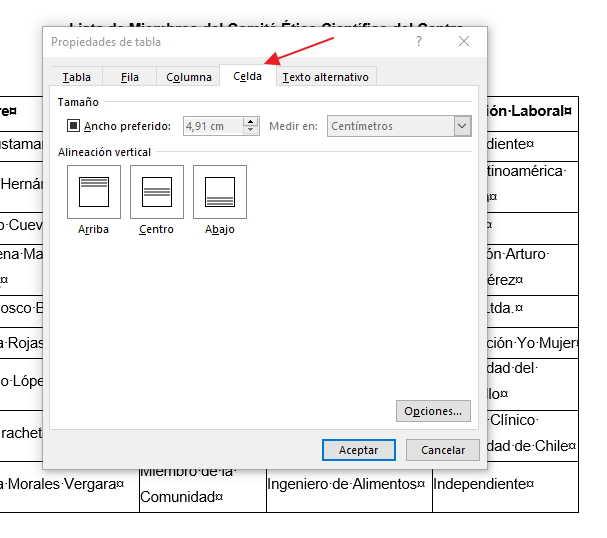
- Modificar la alineación del texto dentro de las celdas, si lo queremos Arriba, en el Centro o Abajo.
-
- Poner la primera fila para que salga de forma automática al comienzo de la tabla siempre que pase de página.
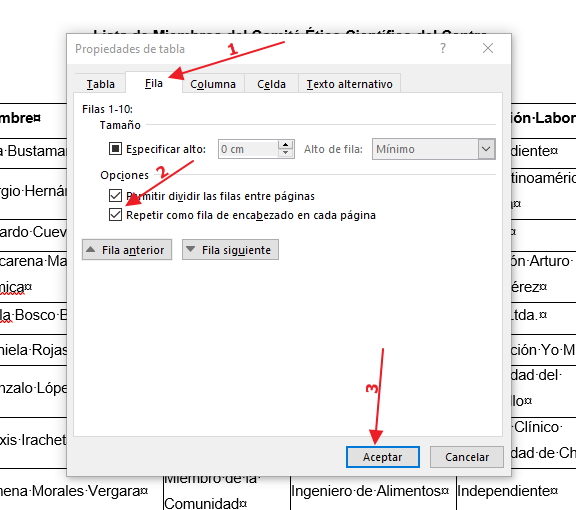
Si queremos crear una tabla, le damos a Insertar > Tabla y seleccionamos los cuadraditos según el número de filas y columnas que queramos que tenga.
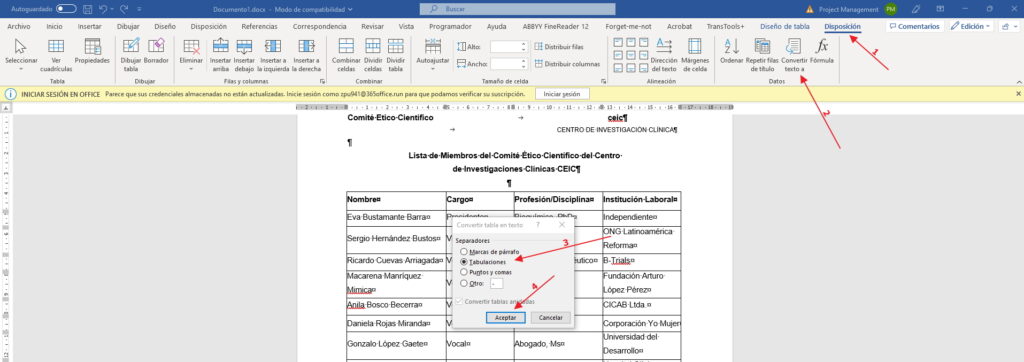
Si queremos extraer el texto de la tabla, es decir Convertir la tabla a texto, en Disposición le damos a Convertir texto a. Seleccionamos si queremos que sea separando cada fila y columna como párrafos o con tabulaciones o como queramos y Aceptar.
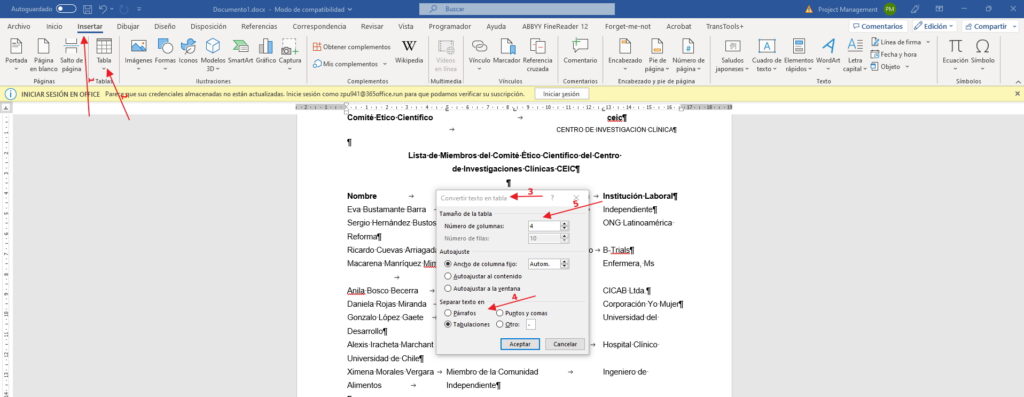
Si queremos crear una tabla a partir de un texto normal, es decir Convertir en texto en tabla, vamos a Insertar > Tabla > Convertir texto en tabla. Marcamos según como queramos separar el texto en las distintas columnas y filas y según eso, saldrá el número de estas de forma automática.
- Tabulaciones
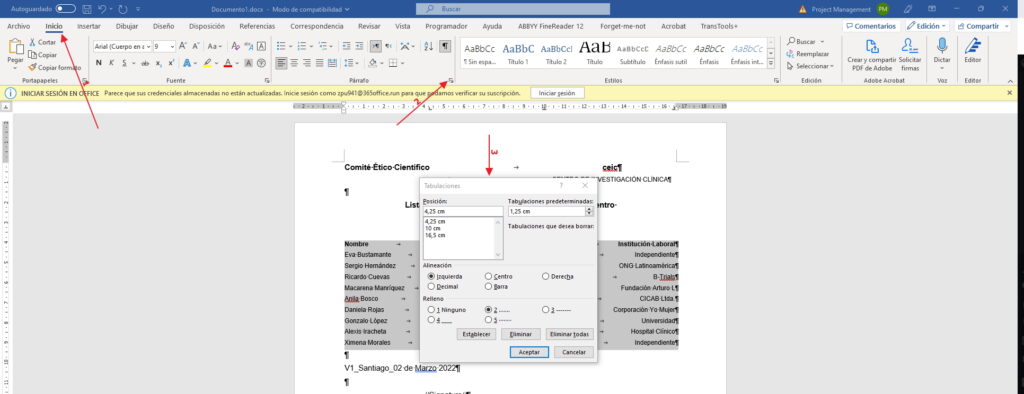
Podemos poner dónde queremos que empiece el texto tras una tabulación con el simbolito que sale a la izquierda del todo de la regla y marcándolo dentro de la propia regla.
El símbolo con forma de L marca que el texto está alineado a la izquierda, el de forma de L invertida marca que el texto comienza a la derecha y el de T boca abajo marca que el texto está centrado.
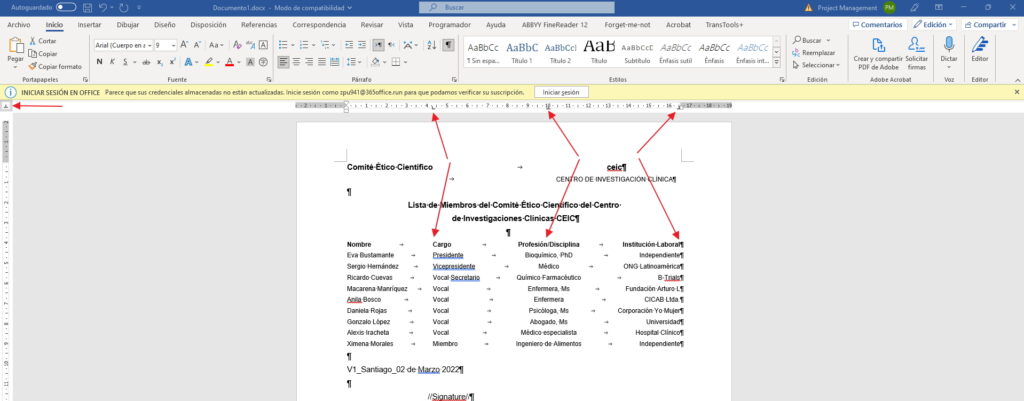
También, podemos poner dónde queremos que aparezcan las tabulaciones, la alineación y si queremos que haya puntitos o rayitas entre los textos yendo a Inicio > Párrafo > Tabulaciones (en la pestaña de Sangría y espacio).
- Numeración y viñetas
Si queremos poner un listado con guiones, puntos, números, letras, etc, podemos hacerlo poniéndonos en la frase y seleccionando en Párrafo el formato que queremos poner
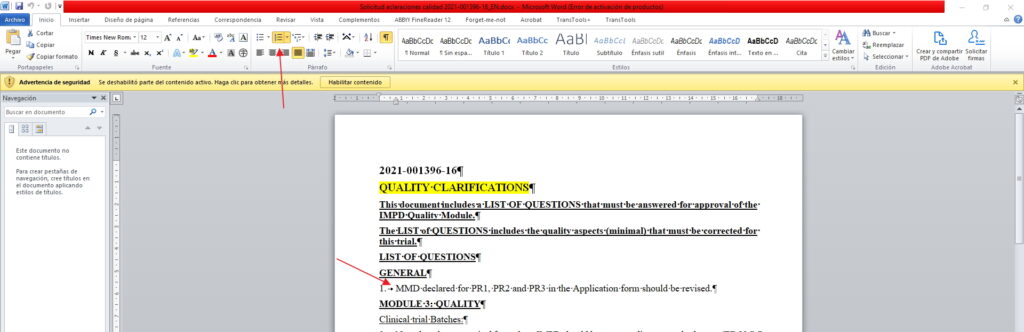
Luego, saldrán de forma automática las siguientes viñetas o los siguientes números aunque si los queremos de forma distinta le podemos dar a la flechita y cambiar el nivel de lista, definir un nuevo formato o establecer el valor de la numeración.