
AM001 – Procedimiento general Administración
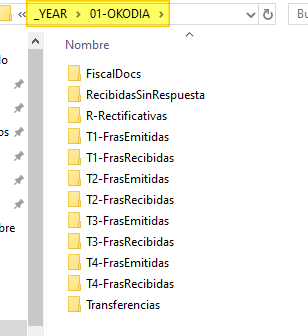
El servidor, accesible a través de https://sharepoint.okodia.com/owncloud/, contiene una carpeta llamada «Admon», que a su vez contiene lo siguiente:
- Carpeta _YEAR: Esta carpeta sirve a modo de plantilla para poder duplicar cada año, y dentro de ella la empresa que nos corresponde (01-OKODIA).
- Carpetas con número de año: Cada una de estas carpetas contiene toda la documentación de dicho año.
- Carpeta “Bank Certificates”: Contiene los certificados de titularidad bancaria enviados por los proveedores (solamente se les pide a los que cobran mediante transferencia bancaria; no expira).
- Carpeta Templates: Se encuentran todos los documentos que pueden ser necesarios para gestiones de Administración.
A su vez, dentro de cada carpeta con número de año, encontraremos lo siguiente:
- Carpeta «FiscalDocs»: Contiene todos los documentos fiscales (certificados de residencia fiscal y certificados de contratistas) enviados por los proveedores dicho año.
- Carpeta «RecibidasSinRespuesta»: Se encuentran facturas ya obsoletas que nos envían los proveedores y de las que no hemos vuelto a saber nada ante algunas preguntas necesarias para poder gestionarlas. Esta carpeta va siempre dentro de la carpeta del año en curso; hay que cambiarla de año al finalizar el año.
- Carpeta «R-Rectificativas»: Contiene las facturas rectificativas que se generan durante todo el año.
- Carpetas trimestrales (T1, T2, T3, T4), tanto para facturas emitidas como para facturas recibidas.
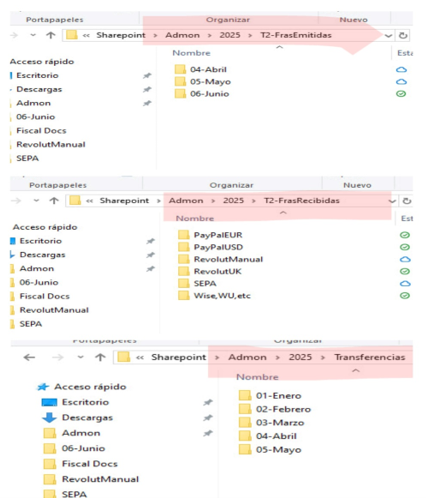
- Las Carpetas de Facturas Emitidas contienen tres subcarpetas mensuales en su interior, cada una contiene las facturas emitidas en dicho mes.
- Las Carpetas de Facturas Recibidas contienen 6 subcarpetas diferenciando el método de pago a través del cual se pagan esas facturas (PayPal EUR, PayPal USD, Revolut UK, Revolut Manual, SEPA y Otros: Wise,WU,..); Cada una de ellas contiene las facturas recibidas en dicho trimestre, a pagar o ya pagadas mediante ese método.
- Carpeta «Transferencias»: Contiene el listado de transferencias realizadas, en subcarpetas mensuales, para mejor trazabilidad en caso necesario, así como para poder procesar los pagos correctamente.
- Notas recordatorio para la gestoría.
Preparación de «Installments»
Partimos siempre de un Presupuesto (Q-xxxxxx).
Cuando SM obtiene un pago anticipado por el trabajo de un nuevo cliente, introducen una Tarea en la que indican que el pago se ha realizado por adelantado, así como el importe abonado y el modo de realización. Este importe puede ser parcial o total. Esta tarea habrá que resolverla y crear los «Installments». El primer paso es verificar que el pago realmente se ha realizado, es decir, verificar en el banco que el pago está recibido. NUNCA consideraremos que un pago se ha realizado cuando el cliente nos lo diga, o recibamos un aviso de pago, un justificante de transferencia, etc. sino solamente consideraremos que el pago se ha recibido cuando lo veamos abonado en la cuenta o en la tarjeta. (Esta comprobación la puede realizar únicamente la persona que tiene acceso al banco. Mientras esta verificación no se haya comprobado, se deberá poner entre paréntesis “verificar”.)
Esto también sirve para aquellos clientes que, por voluntad propia, pagan antes de recibir el trabajo o aquellos a los que siempre se les solicita el pago anticipado.
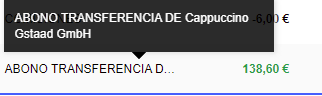
En caso de que el pago se haya realizado, procederemos a resolver la tarea haciendo click en ella:
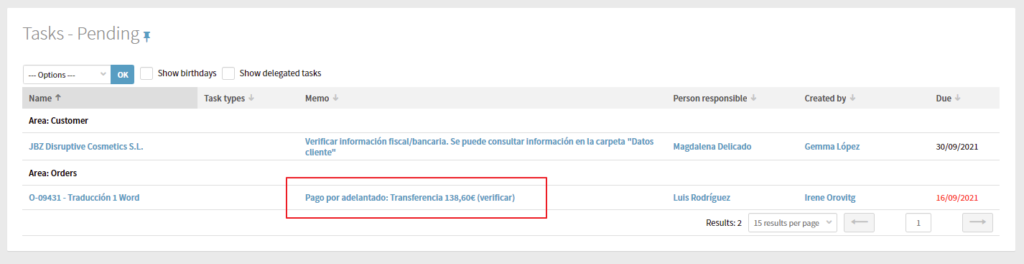
Simplemente eliminaremos el «Verificar» y marcaremos la tarea como completada (puesto que ya hemos verificado que el pago se ha realizado):
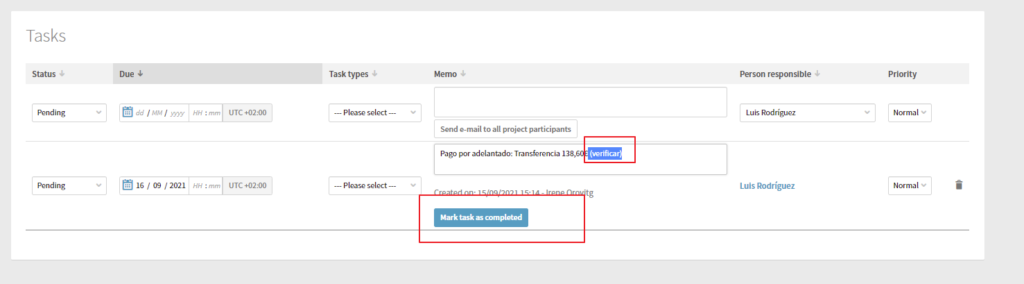
En ese momento, hay dos opciones:
a) pago completo por anticipado:
Copiaremos el texto de la tarea (suponiendo que es ampliamente descriptivo y que contiene el importe total abonado), y lo añadiremos a un Installment (con fecha de hoy, status «Approved» y el comentario donde quede claramente que se trata de un pago anticipado y el importe (base imponible) abonado.
Como tipo pondremos «Final invoice».
Clicaremos en el botón “Add”. Es el último paso para que el nuevo Installement creado aparezca como tal y quede listo para facturación en cuanto se pueda.
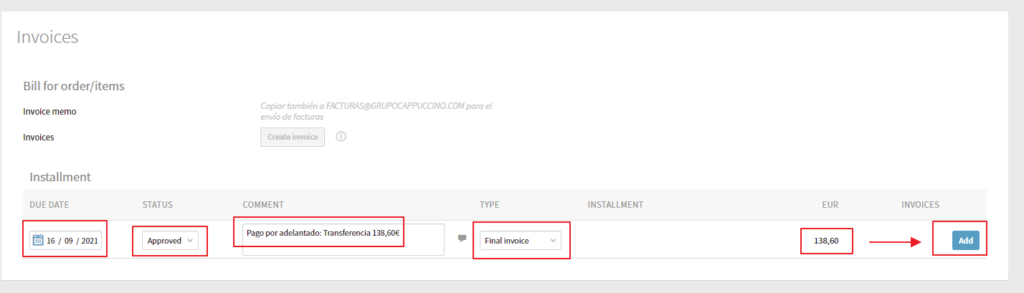
En ese momento, el trabajo quedará pendiente de facturar (de forma inmediata) una vez se haya entregado (ver apartado Installment-approved).
b) pago parcial por anticipado:
Copiaremos el texto de la tarea (suponiendo que es ampliamente descriptivo y que contiene el importe abonado), y lo añadiremos a un Installment (con fecha de hoy, status «Approved» y el comentario donde quede claramente que se trata de un pago anticipado y el importe (base imponible) o porcentaje abonado.
Como tipo podremos poner si se trata de un porcentaje sobre el total (y en «Installment» qué cantidad de porcentaje) o bien si se trata de un precio «fijo» (y en Installment qué cantidad –siempre base imponible-):
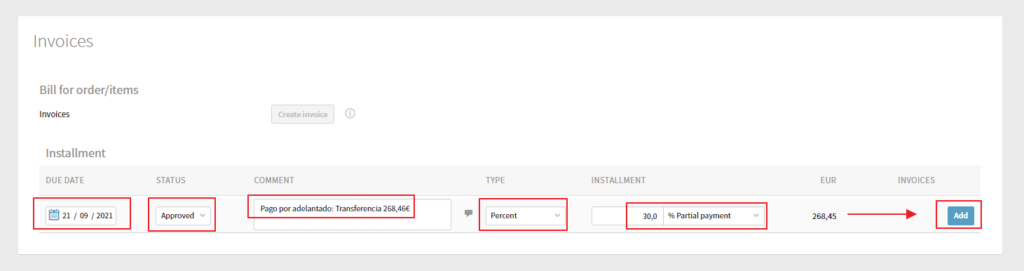
Clicaremos en el botón “Add”. Es el último paso para que el nuevo installement creado creado aparezca como tal y quede listo para facturación en cuanto se pueda.
De forma adicional, añadiremos un segundo installment, con status «Approved», con un texto ampliamente descriptivo (por ejemplo: factura final pendiente), con fecha de «hoy» y como tipo «Final invoice»:
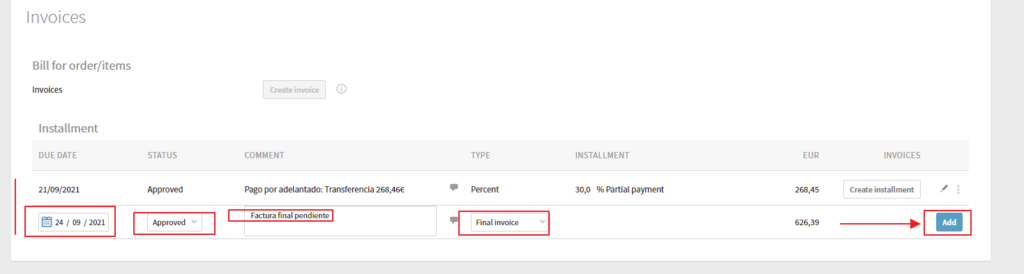
En el caso del pago anticipado, dicha factura ya se podría emitir a partir del botón «Create installment» (o bien de acuerdo con el apartado Installment-approved). En el caso de la factura restante, aparecerá como «Scheduled», que se mostrará con un triangulito de acuerdo con el apartado Installment-approved, y cuya factura podrá emitirse una vez la Order haya cambiado su status a «Approved», es decir, que ya se haya entregado al cliente.
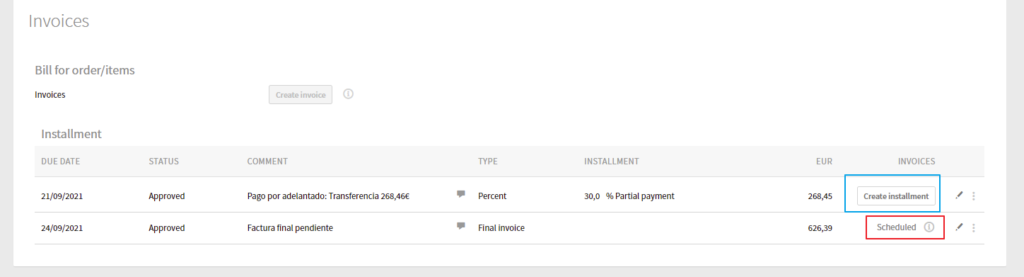
Nota importante: En el caso de los Installments, el importe del pago realizado por el cliente (el que se ha indicado en la nota) podría no coincidir con la cantidad que se muestra en la columna «EUR» debido a que en la columna «EUR» solo se muestra la base imponible. Sin embargo, debemos poner el importe completo recibido (o en previsión de recibir) para que cuando se realice la factura se pueda comprobar si coincide.
Una vez tenemos constancia (mediante comprobación real en el banco) de que la factura se ha pagado, debemos marcarla como pagada (total o parcialmente) en el sistema. Para saber si la factura se ha pagado, se comprobará en el registro bancario (solamente puede hacerlo la persona que tenga acceso al banco), o bien si existe una nota que lo indique expresamente (una vez verificado). En ambos casos, el registro de la factura pagada se hará del siguiente modo:
- Dentro de la propia factura: haremos click en «Enter payment»:
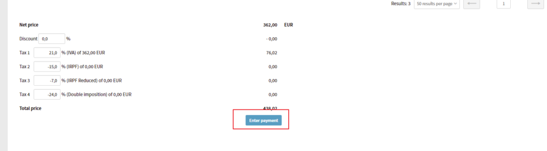
Si se trata de anticipos (según la descripción del «Installment») conviene indicarlo en la descripción del pago, donde además marcaremos la fecha de recepción del pago (si la sabemos) o la fecha actual, la factura afectada (la fecha del día y el nº de la factura en cuestión salen por defecto al clicar en “Enter Payment”), el importe (en la casilla correspondiente) o el tick de «pagada» si se ha pagado al completo, y le daremos a «Add»:

Facturación estándar
En primer lugar, comprobamos en el Dashboard las facturas a emitir:
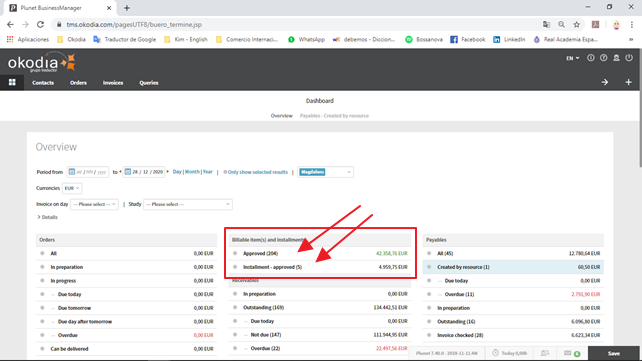
Existen 2 grupos de ciclos de facturación, del siguiente modo:
- Installment-approved: comprobación diaria. Normalmente son facturas con pagos anticipados (y que incluirán una explicación sobre dicho pago) y facturas finales (normalmente pendientes de pago).
- Approved: facturación por ciclos (1, 15, 30 o Inmmediately).
Installment-approved
En el caso de las facturas incluidas en «Installment-approved», debe realizarse una comprobación diaria para ver si existen trabajos facturables (es decir, ya no está el triángulo).
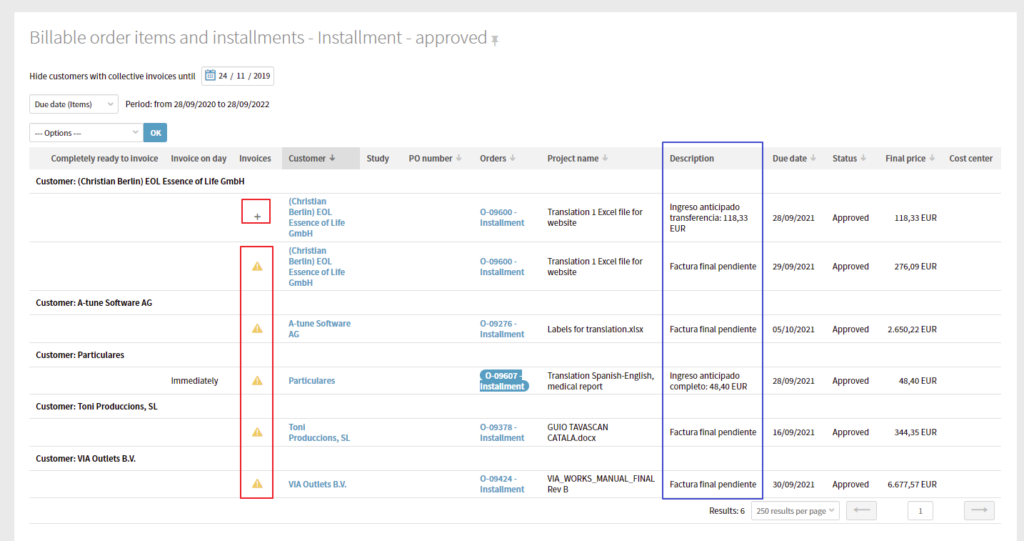
Si el trabajo es facturable, aparecerá con un símbolo «+», donde hacer click y proceder a realizar la factura. Si el trabajo todavía no está facturable, aparecerá con un triángulo amarillo.
En ambos casos, en la columna «Description» aparece información sobre cualquier hecho relevante con dicha factura (generalmente si el pago ya se ha realizado o si está pendiente de pago).
Nota importante: En la mayoría de ocasiones, este tipo de facturas suelen ser a clientes nuevos, por lo que es altamente recomendable entrar en la ficha del cliente con anterioridad a la generación de la factura y comprobar toda la ficha al completo: que tengamos todos los datos correctamente, por ejemplo CIF (sin guiones, espacios o puntos); que los impuestos asignados sean los que corresponden, etc.); añadir CC invoices@okodia.com en el email del contacto de facturación de la ficha del cliente ( para el envío de próximas facturas, fijar el día de facturación,…
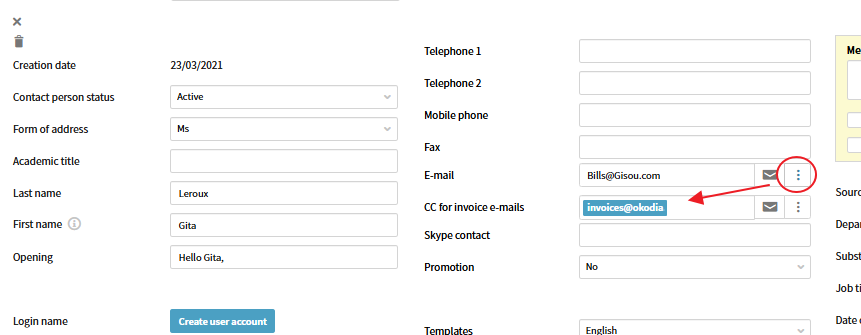
Tras hacer click en el símbolo «+» pasamos al apartado Factura generada.
Approved
En el caso de las facturas incluidas en «Approved», desde el Dashboard seleccionamos: en primer lugar, el ciclo 1 – 15 – 30 o Immediately, en segundo lugar hacemos click en SAVE, y en tercer lugar en “Only show selected results” (si no, no aparecerán los desplegables):
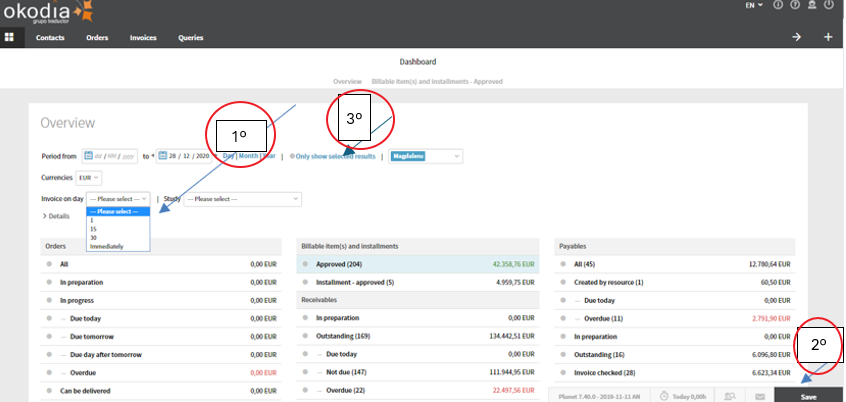
Tomamos como ejemplo la facturación del ciclo día 1. En los desplegables, seleccionamos aquellos campos que nos sean necesarios (habrá clientes con ciertas particularidades, ver apartado Facturación especial). Lo más común sería: Collective Invoice / Seleccionar el cliente y OK:
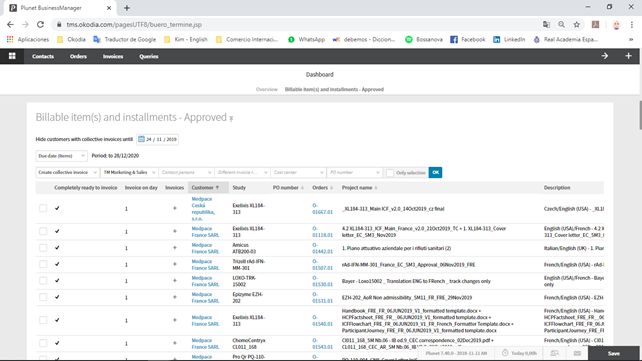
A partir de aquí, pasamos al apartado Factura generada.
Facturación especial
Todos los clientes son susceptibles de tener alguna nota en los «Memo for receivables» cuyo aviso saltará y nos indicará las especificidades de dicha facturación. Por lo tanto, es de vital importancia consultar las anotaciones que tengamos en las fichas de los clientes.
Ejemplos de estas notas podrían ser que las facturas deben nombrarse de cierto modo, o que se deben agrupar de un modo u otro, que el output a elegir debe ser uno específico, etc.
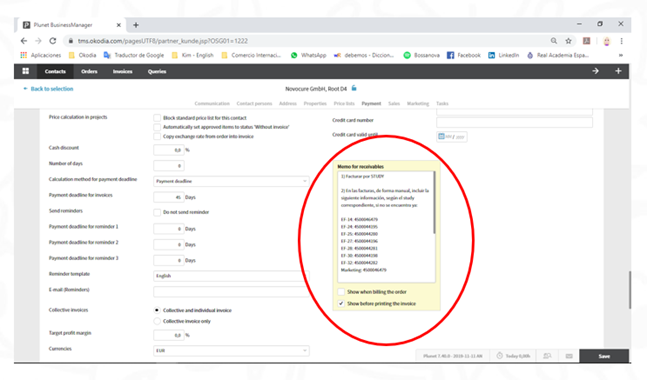
A continuación se indican algunas características importantes de los principales clientes (generalmente del ámbito médico).
Normalente se facturan por «Study», por lo que una vez seleccionado el ciclo de facturación filtraremos por el «Study» correspondiente, haremos click en «Save» y se facturará de la forma habitual estándar como se indica en el apartado Factura generada:
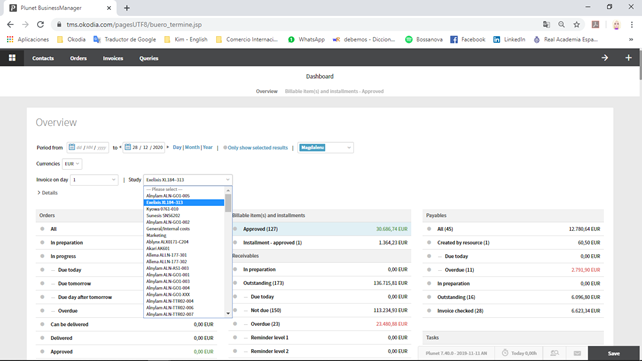
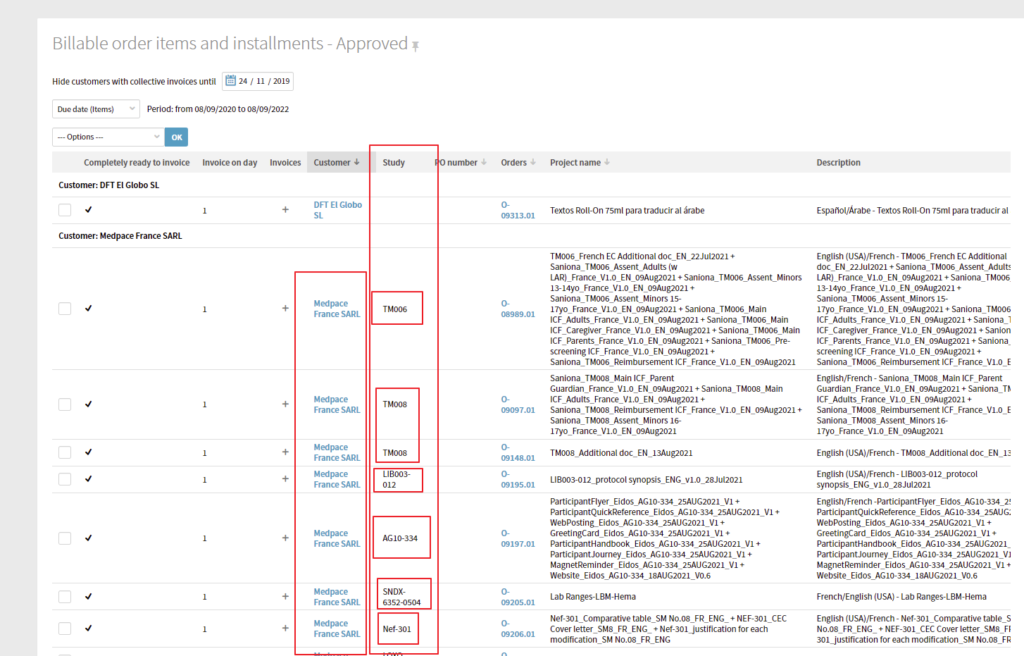
Puesto que la lista de estudios es casi interminable y se da la circunstancia de que no todos los estudios contendrán trabajos facturables dicho mes, es recomendable filtrar por Study (en función de los que nos vayamos encontrando en Approved). Aparecerán todos los trabajos facturables bajo ese Study. En este punto, es cuando habría que seleccionar en el desplegable: factura colectiva, o no; CLIENTE; y si hubiera alguna otra “necesidad”:
Hay ciertos clientes a los que hay que enviar las facturas electrónicamente, sobre todo organismos oficiales pero también alguna empresa que así lo solicita. Para los trabajos que se facturan a Organismos Públicos en España, Okodia trabaja con la plataforma B2Brouter. Otros clientes no públicos puede que trabajen con una específica (Coupa, SAP Ariba, herramienta propia…). Esta información aparecerá en el apartado Memo de facturación de las fichas de Plunet de los clientes.
Cada una de estas plataformas tiene sus particularidades y un proceso diferente pero, previamente, hay que emitir las facturas de todos estos clientes como las facturas estándar en Plunet (en pdf y guardamos el archivo en el Servidor).
Una vez hecho esto, ya podemos comenzar el proceso de facturación electrónica o especial. Al finalizar, descargar una copia de la factura emitida/enviada para guardarla en el servidor junto a la generada en Plunet (cambiar el nombre del archivo si es necesario para que aparezca junto a ella).
Facturación de presupuestos
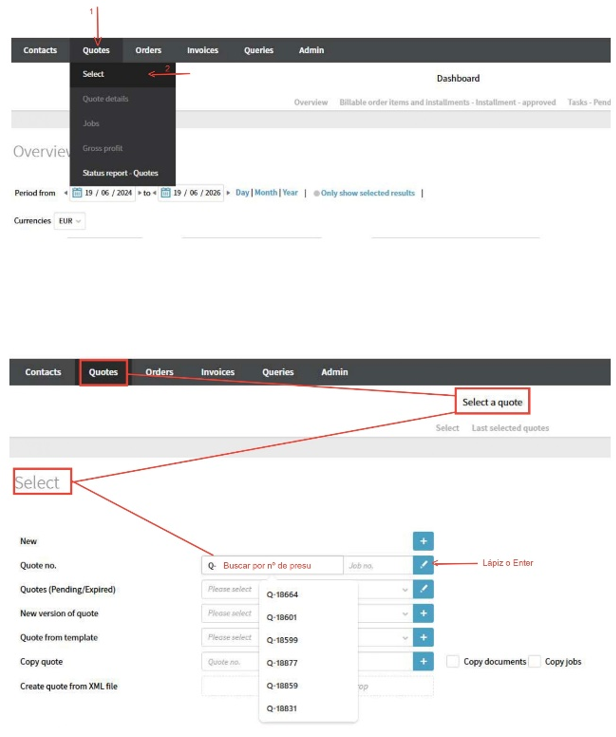
En Plunet > Quotes, se debe buscar y seleccionar el presupuesto que debemos facturar. Para ello hacemos click en “Select” > Quote nº. Ponemos el número del presupuesto en cuestión y hacemos click en el icono del lápiz (o Enter):
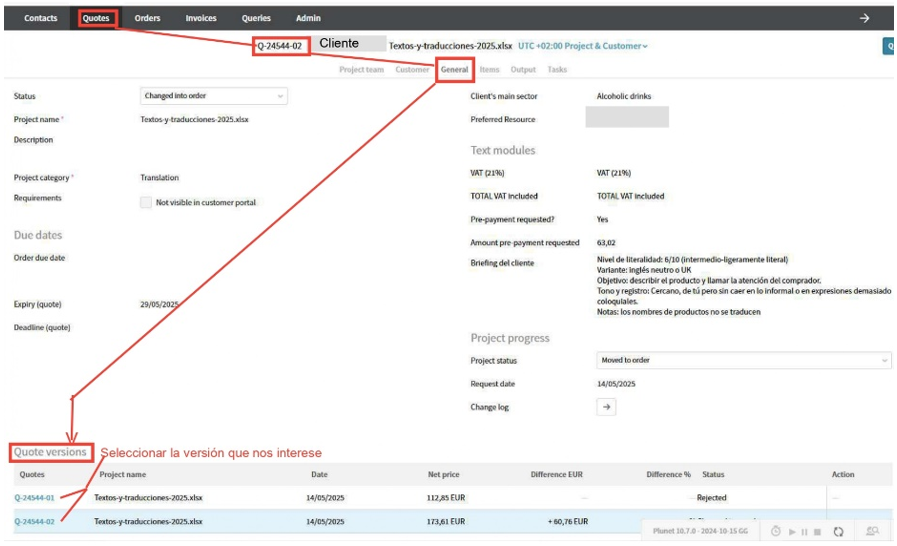
Atención: Fíjate bien si el presupuesto tiene más de una versión, (Q-xxxxx-01; Q-xxxxx-02;…) en cuyo caso habría que seleccionar la versión que haya que facturar. Para ello, en Submenú “General” (abajo) > “Quote versions»:
Una vez seleccionado ya nos aparecerá en pantalla. Lo primero que debemos hacer será convertirlo en Order ya que, si no, no nos dejará facturar. Para ello en Submenú “Output”, a la derecha, hacemos click en “Create Order”.
Con la order ya creada, esta ya aparecerá en pantalla (O-xxxxx, Nombre del cliente). En Submenú “General” establecer una fecha en “Order due date” y “Apply due dates”. A priori no importa la fecha, siempre que sea futura, ya que posteriormente el equipo de PM deberá ajustarla a la fecha de entrega real del trabajo.
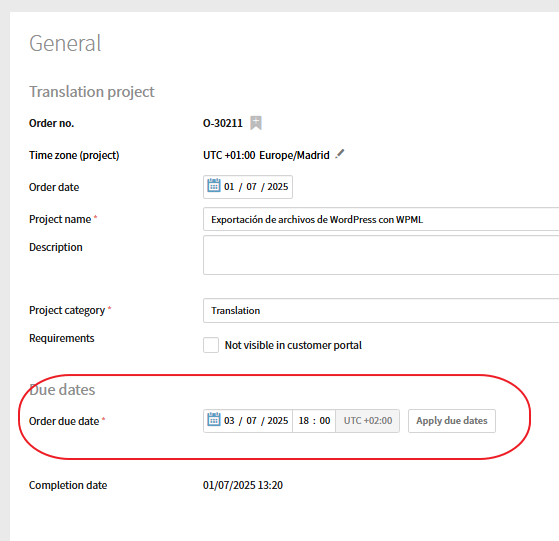
En este punto hay que prestar especial atención a si hay que facturar el total o si la factura es parcial.
- Si la factura es total hay que cambiar el Status de todos los items a «Approved» para poder facturar; si hay más de uno se pueden cambiar todos a la vez (a la izquierda, bajo Prices, seleccionar «Change status from….. to..…» > OK) o bien de uno en uno (a la derecha > Item Status > Approved > Save).
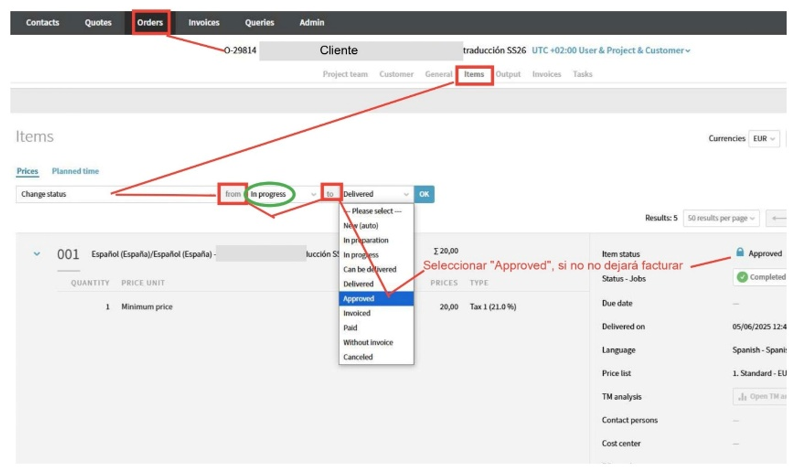
- Si la factura es parcial habría que crear un “Installement”. Puesto que la factura no es total, habrá que crear otro Installement con Final Invoice.
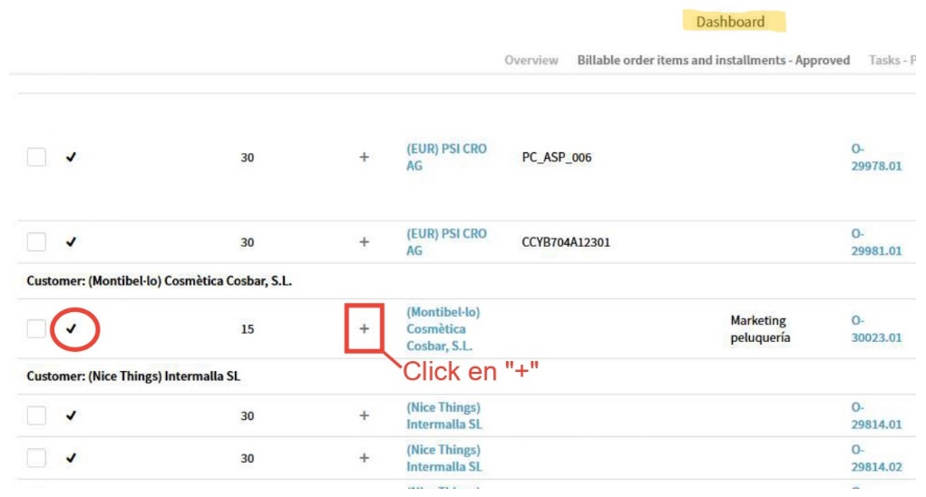
A partir de ahí, ya se puede emitir la factura normalmente desde el Dashboard (Approved, “+”),
o bien desde la Order correspondiente (Submenú “Invoices” > Create Invoice).
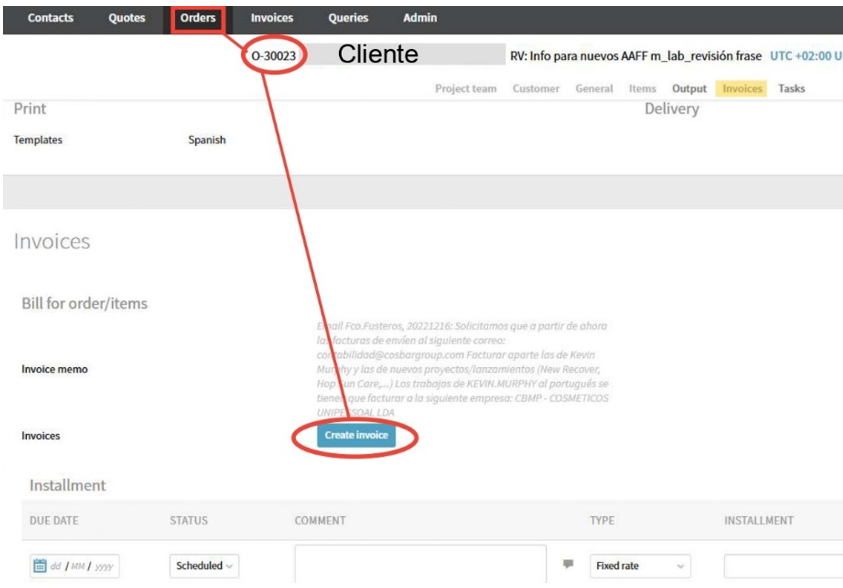
Habitualmente cuando hacemos esto es porque alguien nos lo ha pedido previamente (en general nos lo piden desde SM); así que, una vez generada la factura se envía el archivo a quien nos lo haya solicitado y nosotros lo guardamos en Sharepoint en su carpeta correspondiente.
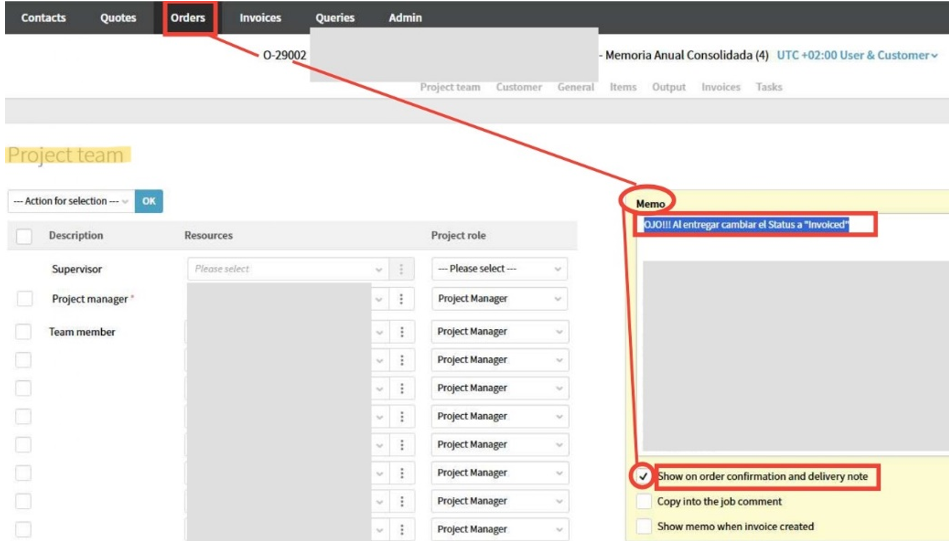
IMPORTANTE: En cuanto generamos la factura, volvemos de nuevo a la Order y revertimos su Status (tanto el de los Items como el de la Order) al que tenía previamente (generalmente “In Preparation” o “In Progress”) y dejaremos una nota en el Memo: «Al entregar, cambiar el Status a “Invoiced” o a “Paid”» y ponemos el tick en “Show on order confirmation and delivery note”. Pondremos «Paid» únicamente si se ha confirmado con el banco que la factura ya está pagada.
Factura generada
Una vez generada, la factura en Plunet está divida en varios apartados:
- Project team
- Customer
- General
- Languages
- Items
- Output
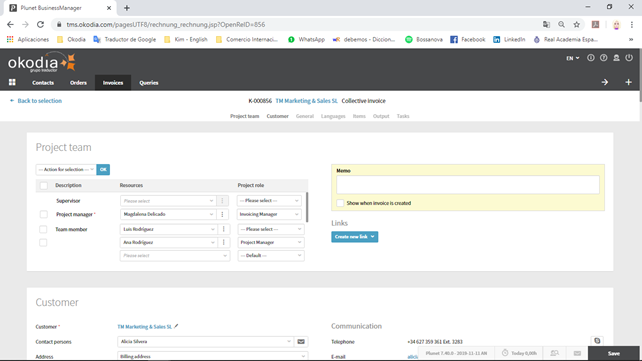
Idealmente todo estará correcto y no habrá que modificar nada. Sin embargo es absolutamente siempre necesario comprobar la totalidad de la factura para asegurarnos de que está correcta. Las comprobaciones más sensibles suelen ser:
- Verificar que la información de impuestos es correcta en relación con el cliente (ver Procedimiento AM002 – Fiscalidad)
- Verificar cualquier posible nota de facturación respecto a dicho cliente
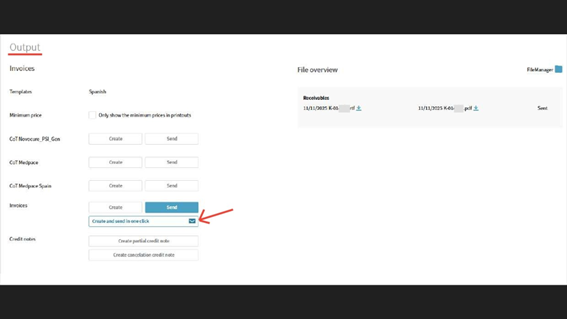
Una vez esté todo correcto en el apartado Output hacemos click en el sobre «Create and send Invoices»:
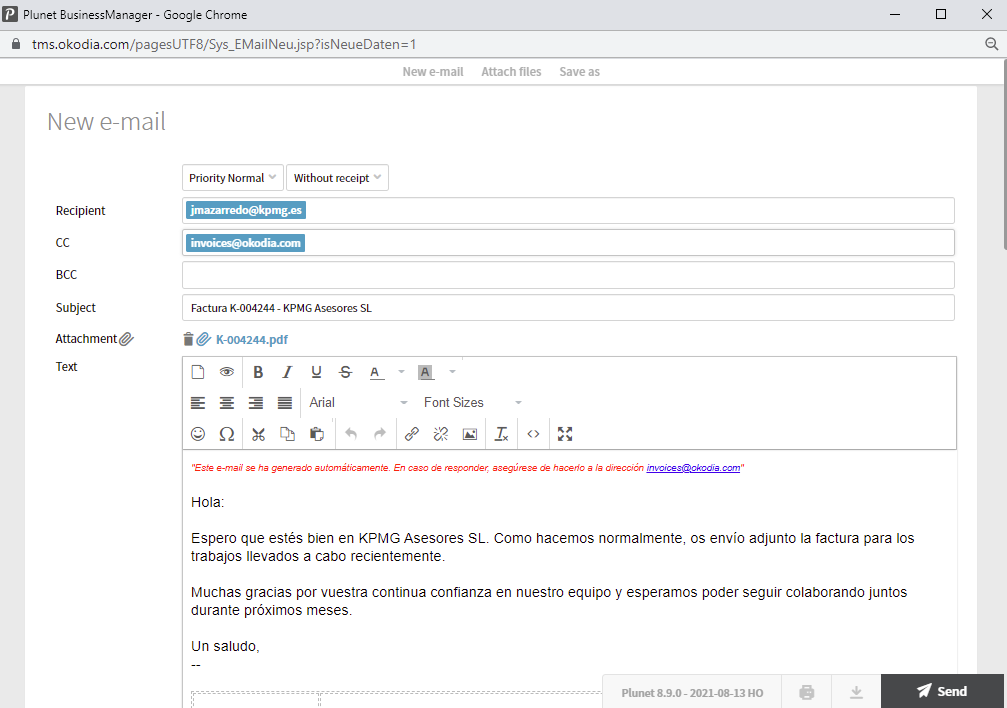
Aparecerá el email para enviar al cliente, con la plantilla de envío y la factura adjunta. El email se enviará desde ahí mismo, asegurándonos de que aparece la dirección de nuestro propio equipo de facturación en CC:
A su vez, descargaremos y guardaremos la factura en el servidor Sharepoint en la carpeta de facturas emitidas del trimestre correspondiente.
Facturas pagadas
Una vez tenemos constancia de que la factura se ha pagado, debemos marcarla como pagada en el sistema. Para saber si la factura se ha pagado, se comprobará que realmente se ha recibido en el registro bancario (solamente podrá realizarlo la persona que tenga acceso al banco), o bien si existe una nota que lo indique expresamente (tras haberse realizado dicha verificación en el banco). En ambos casos, el registro de la factura pagada se hará de uno de los siguientes modos:
- Dentro de la propia factura: Dentro de la propia factura, haremos click en «Enter payment»:
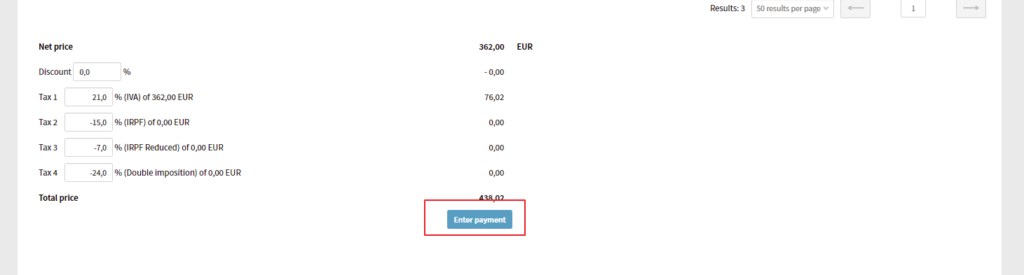
Si se trata de anticipos (según la descripción del «Installment») conviene indicarlo en la descripción del pago, donde además marcaremos la fecha de recepción del pago (si la sabemos) o la fecha actual, la factura afectada, el importe (en la casilla correspondiente) o el tick de «pagada» si se ha pagado al completo, y le daremos a «Add»:

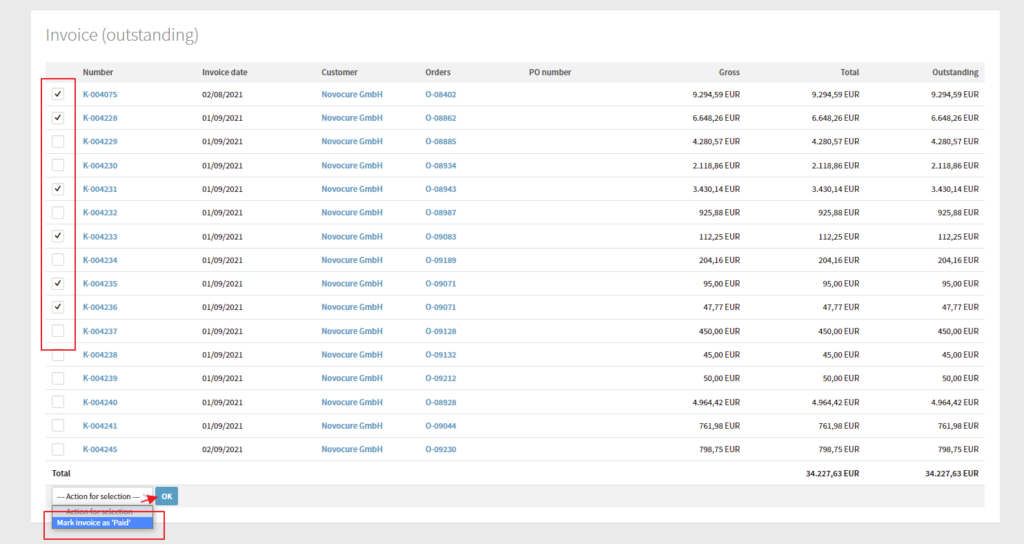
- Pago en bloque: En el menú «Invoices > Account receivable», buscaremos al cliente y posteriormente seleccionaremos las facturas pagadas y las marcaremos como pagadas, según se muestra en la captura siguiente:
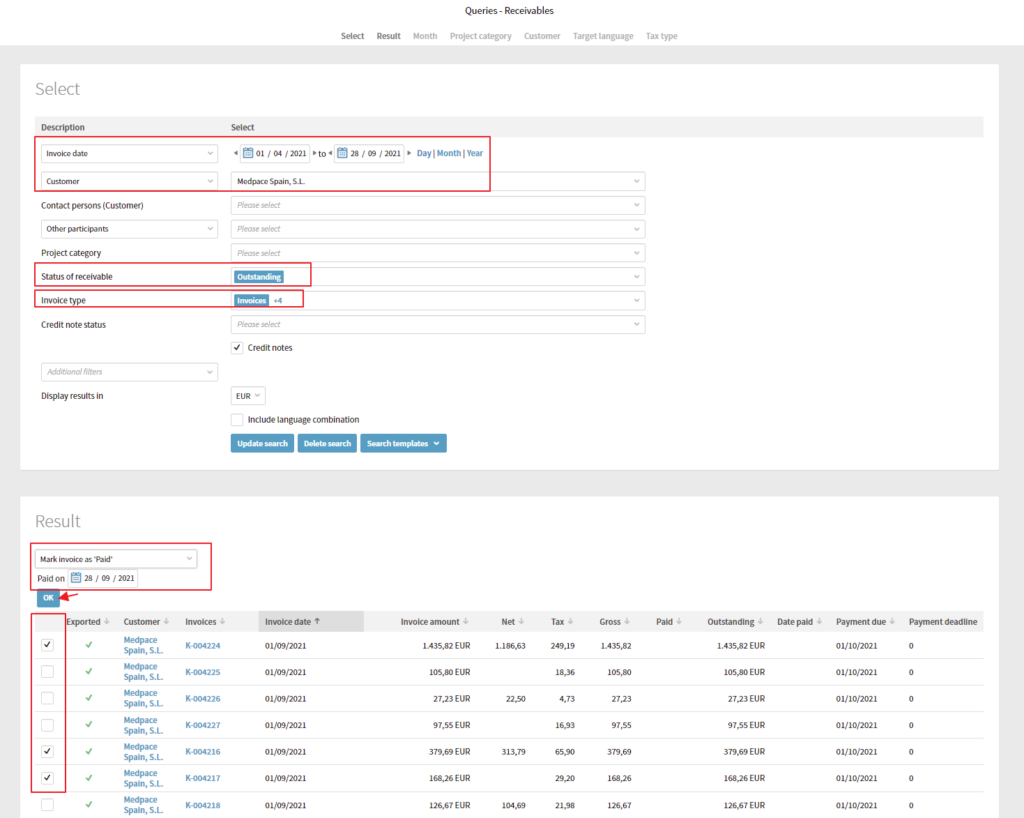
- Pago en bloque: En el menú «Queries > Receivables», utilizaremos el filtro para buscar las facturas pendientes de pago y así poder seleccionarlas y marcarlas como pagadas, según se muestra en la captura siguiente:
Modificación/Cancelación de facturas
En ciertas ocasiones, el cliente nos pide modificar datos de una factura que le hemos enviado como por ejemplo el nombre o la dirección del cliente, la descripción del trabajo, el importe de un trabajo o del total.
Nunca hay problema en cambiar descripciones, direcciones o nombres de clientes, pero si lo que piden es corregir el importe o bien el cambio de dirección implica un cambio en este (diferente país → diferentes tasas, por ejemplo) hay que tener en cuenta varias variables para proceder de una manera u otra.
Si los cambios solicitados no implican un cambio en el importe, podemos modificar todo lo necesario. Lo único a tener en cuenta en este caso es si la gestoría ya tiene contabilizada esa factura; si es así, habría que avisarle de los cambios hechos, en caso contrario, no haría falta hacer nada más.
Sin embargo, si los importes cambian por un motivo u otro, estos se pueden modificar siempre y cuando no esté cerrada la declaración trimestral.
Así pues, cuando nos encontramos en esta situación, antes de hacer nada, estudiar el caso concreto siguiendo estos pasos:
- 1º- Tener en cuenta si ya está cerrado el trimestre:
Si es que sí → no se pueden tocar importes, habría que cancelar esa factura y hacer una Rectificativa (bien total o bien parcial), pero no habría problema en modificar cualquier otro dato.
Si es que no → se podrían modificar todos los datos que hicieran falta.
- 2º- Tener en cuenta si la Gestoría ya lo ha contabilizado:
Si es que sí → Habría que avisarles ya que, una vez contabilizada, no se vuelve a revisar, por lo que la gestoría no se enteraría de otra manera si ha habido algún cambio.
Si es que no → Podemos hacer los cambios necesarios ya que cuando vaya a ser contabilizado ya verán el documento definitivo.
Rectificativa:
Antes de cancelar una factura/crear una rectificativa hay que asegurarse de que es necesario hacerlo (para ello tener en cuenta todo lo explicado anteriormente). Si lo es, anotar el nº de order y el precio neto por si cambiara algo al hacer las modificaciones. Una vez hecho Esto, en Plunet, vamos a la factura que haya que rectificar y, en el submenú “Output”, hacemos click en “Create cancelation credit note”
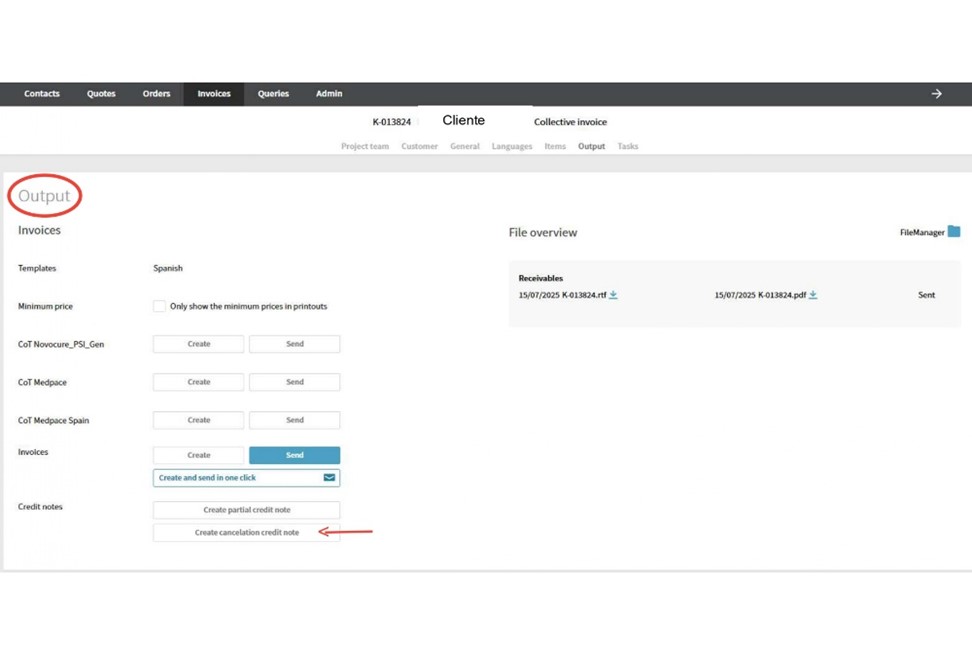
Esto genera una factura rectificativa (C-xxxxx), dividida en cuatro submenús: Customer, General, Items (importante si la rectificativa es parcial) y Output.
En este último, hacemos click en Create, se creará un archivo .rtf; seguido hacemos click en Send y descargamos este archivo (OJO, sin enviar); lo guardaremos en el servidor en su carpeta correspondiente (Rectificativas) y generaremos una nueva factura.
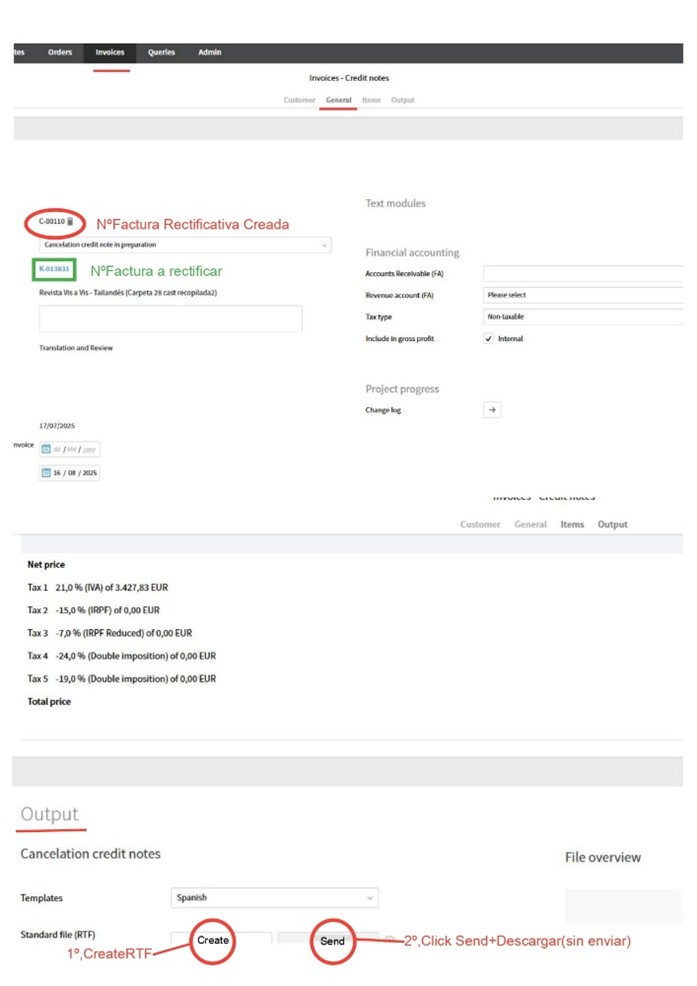
IMPORTANTE: Completamente necesario guardar el archivo de la factura rectificada en el servidor ya que hay que contabilizarla igualmente, nunca puede haber saltos en la contabilidad
Rectificativa Parcial:
Puede darse el caso de que sólo necesitemos cancelar parte de la factura, pueden darse varias casuísticas:
- hay que cancelar una parte porque, por la razón que sea, no debería estar facturada.
- hay que cancelar una parte porque debería ir aparte, en una factura diferente.
- no hay que cancelar nada sino simplemente modificar, hacer algún ajuste de precio, por ejemplo.
En todos estos casos, el proceso es el mismo que con las rectificativas completas, aunque haríamos click en “Create partial credit note”
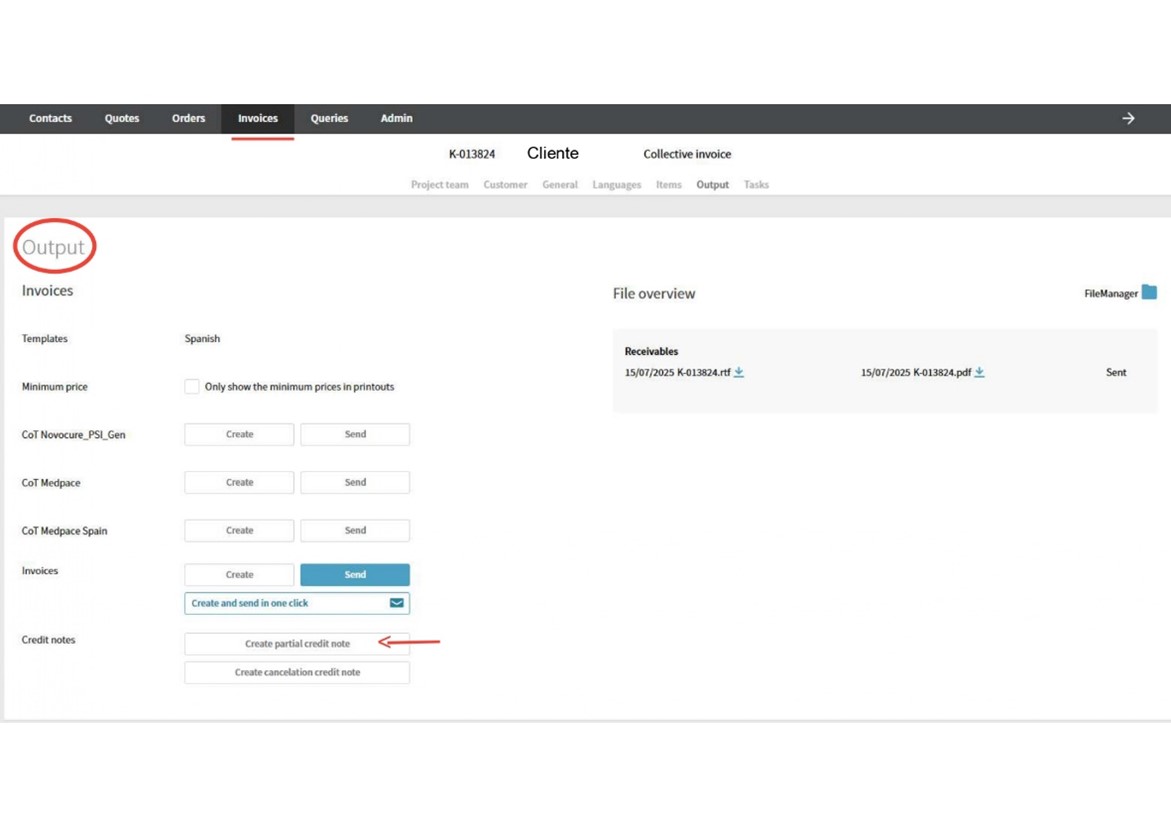
Como en las completas, esto genera una factura rectificativa (C-xxxxx), en este punto vamos al Submenú “Items”; aquí es dónde tenemos que seleccionar aquellos que queremos cancelar o modificar.
Una vez hecho esto, continuamos con el mismo proceso anterior; la rectificativa que se cree corresponderá a estos items eliminados/modificados previamente.
IMPORTANTE:
- En el caso 1, guardaremos en el servidor la factura rectificada (la inicial) y la rectificativa, cada cual en su carpeta correspondiente; habrá que cambiar el Status de la Order de Plunet de esos items eliminados a “Without invoice” porque quedarán pendientes; de esta manera evitaremos que en algún momento cualquiera los pueda volver a facturar.
- En el caso 2, guardaremos en el servidor la factura rectificada (la inicial), la rectificativa y la nueva, (cada cual en su carpeta correspondiente), generada con los items que previamente habíamos eliminado, dejándolos pendientes.
- En el caso 3, guardaremos en el servidor la factura rectificada (la inicial) y la rectificativa, cada cual en su carpeta correspondiente.
Facturación a clientes en Projetex [Obsoleto]
A continuación se añaden los procedimientos de facturación a clientes en Projetex, ya obsoletos, por si hubiera que recurrir a ellos en algún momento:
Facturación electrónica
En líneas generales hay ciertos clientes a los que hay que enviar las facturas electrónicamente, sobre todo organismos oficiales pero también alguna empresa que así lo solicita. Okodia trabaja mayormente con la plataforma B2Brouter pero hay clientes que trabajan con una específica (Coupa, SAP Ariba, propias, etc.).
Cada una de estas plataformas tiene sus particularidades y un proceso diferente pero, previamente, hay que emitir las facturas de todos estos clientes como las facturas estándar en Plunet (en pdf y guardar archivo en el Servidor).
Una vez hecho esto, ya podemos comenzar el proceso de facturación electrónica. Al finalizar el proceso, descargar una copia de la factura emitida/enviada para guardarla en el servidor junto a la generada en Plunet (cambiar el nombre del archivo si es necesario para que aparezca junto a ella).
Proceso en detalle de cada una de las plataformas utilizadas:
B2BRouter
Tiene versión Premium y versión básica. Esta última es la que nosotros utilizamos, de momento. Tiene ciertas limitaciones como, por ejemplo, el límite de contactos (10), no hay permiso para adjuntar archivos, etc…
Registro: Entramos aquí: https://app.b2brouter.net/es/login e iniciamos sesión con el usuario y contraseña.Una vez dentro, esta es la pantalla de inicio que encontramos:
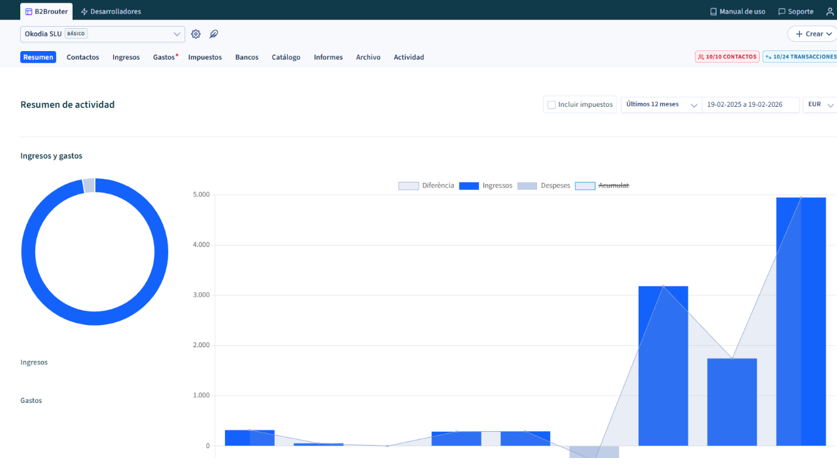
Dependiendo del receptor de la factura a emitir, lo primero que hay que hacer es seleccionar el idioma en el que queremos trabajar. Para ello tendremos que hacer click en el símbolo de usuario, en la esquina superior derecha, abrir su perfil y ahí seleccionar idioma (entre otras cosas).
Esta pantalla de inicio es un resumen de la actividad reciente y, en la parte superior, vemos un submenú con las diferentes pestañas/opciones dependiendo de lo que busquemos o queramos hacer. Nosotros, de momento, nos centraremos en “Contactos” e “Ingresos”.
Contactos: Cuando entramos en Contactos, lo que nos encontramos es, básicamente, un listado de nuestros clientes registrados. Al tener la versión básica no nos permite tener más de 10 (la flecha roja de la imagen nos indica cómo la plataforma muestra la cantidad, en este caso 10/10).
Si, ahora mismo, necesitáramos crear un nuevo contacto por la razón que sea tendríamos que eliminar uno de los ya registrados. Para ello se selecciona y, entre las opciones que encontramos, al clickar en los tres puntos está la de “eliminar” (flechas azules).
Una vez hecho ésto y ya con margen para un nuevo cliente, hacemos click en el botón “Añadir contactos” (flecha verde) y a partir de ahí, ir rellenando toda la información solicitada en las diferentes casillas/pantallas (CIF/VAT, dirección, Códigos DIR, condiciones de pago….):
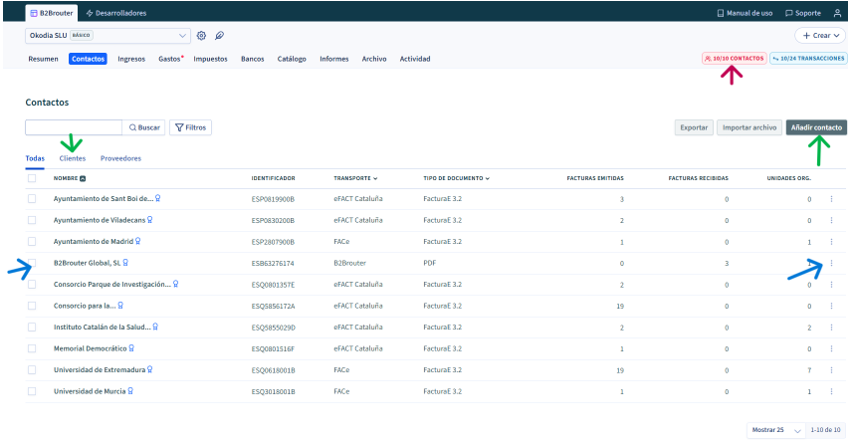
Esta pantalla también nos permite comprobar/editar datos de los cliente. Para editar habría que seleccionarlo y entre las opciones que encontramos al clickar en los tres puntos encontramos el símbolo de editar, lapicero.
Si solamente queremos comprobar sus datos, o bien hacemos click directamente sobre el nombre o en “el ojo” que aparece entre las opciones al clickar en los tres puntos (flechas azules de la imagen superior tanto para editar como para ver).
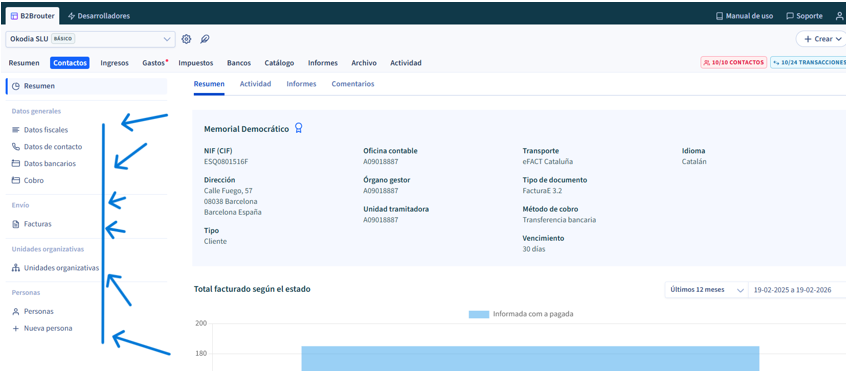
Esta imagen (inferior) muestra los datos de un cliente tal y como aparecen en pantalla cuando seleccionamos la opción de ver/comprobar.
También desde esta pantalla podríamos editar datos del cliente seleccionando cualquiera de las opciones señaladas en la parte izquierda de la imagen.
Facturas: Cuando entramos en la tercera pestaña de la pantalla principal, Ingresos (Facturas), lo que nos encontramos es un listado de las últimas facturas emitidas. Un resumen de esas facturas con todos sus datos: nº, status, receptor, totales, fechas, etc.
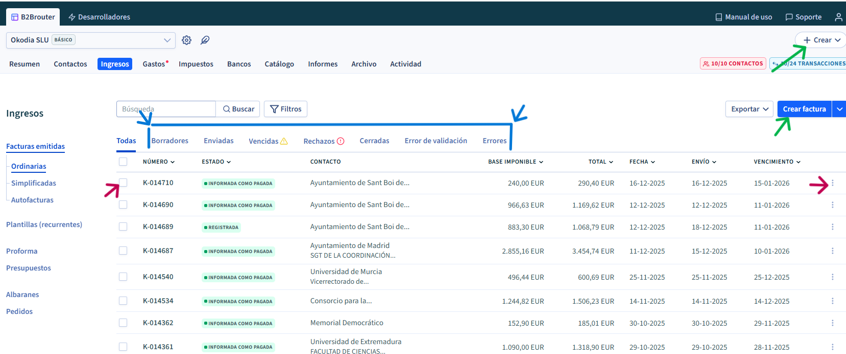
Si vamos seleccionando pestaña a pestaña las “opciones resumen” (enmarcadas con las flechas azules en la imagen) podremos ver única y exclusivamente las que busquemos: enviadas, rechazadas, vencidas, etc.
Desde aquí también podemos ver los datos del cliente, ver la factura y eliminarla. Para cualquiera de las tres cosas primero habrá que seleccionarla y luego clickar sobre los 3 puntos (flechas rojas, ojo para ver, cubo de basura para eliminar y ver contacto).
Finalmente, desde aquí se crean las nuevas facturas, desde el campo azul “crear factura”.
Nota: En realidad, se pueden crear desde los dos campos señalados con flechas verdes, el de más arriba, con fondo blanco, es inamovible y aparece en cualquiera de las principales pestañas que vayamos abriendo.
Proceso: La primera pantalla que aparece una vez has seleccionado “Crear Factura” es esta:
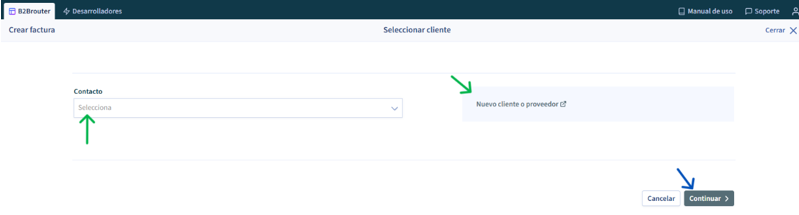
Lo primero que se ha de hacer es seleccionar el cliente en el desplegable, en caso de ser ya un cliente registrado (recomendado), o bien crear uno nuevo. Una vez que ya tengamos al cliente, hacemos click en continuar para pasar a la siguiente pantalla.
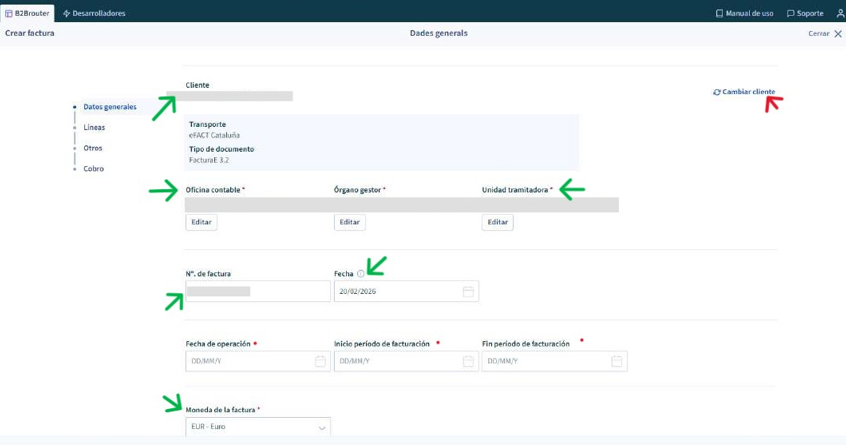
En esta nueva pantalla, aparecerá, por defecto, el nombre del cliente (en caso de que no sea el correcto clickar en “cambiar de cliente”) y, caso de tenerlos (y necesitarlos) los Códigos DIR.
Manualmente tenemos que anotar el nº de factura, K-XXXXXX, (previamente generada en Plunet), la fecha de emisión de esta y seleccionar la moneda.
Nota: La fecha de operación/periodo de facturación no siempre es necesario pero hay algún cliente que sí lo requiere. Igual con estos campos que encontramos bajando un poquito, solo hay que rellenarlos bajo petición del cliente (Nº de PO y si nos dan un código de la persona que encarga el trabajo).
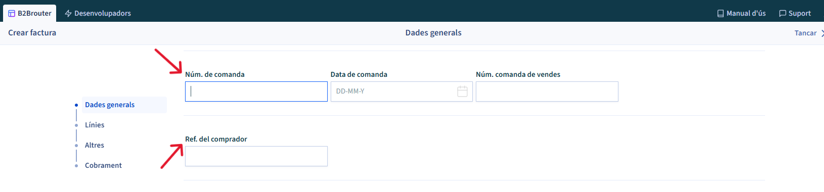
Igual que en los anteriores casos, con según que clientes tenemos que ampliar pantalla haciendo click en “Más opciones”:
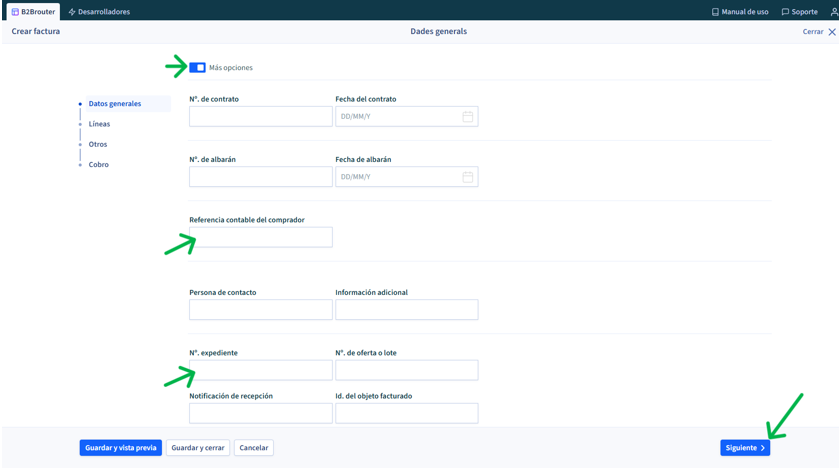
Habitualmente, hasta ahora a nosotros, no nos piden más que la Referencia Contable del Comprador, un cliente, o el Número de Expediente, otro diferente.
Una vez completados todos estos datos, clickar en “Siguiente”.
En la próxima pantalla, pasamos a la descripción del producto/servicio. Aquí depende, puede ser algo general como por ejemplo: Servicio de Traducción de Documentos o algo concreto, lo que diga exactamente el cliente.
En el precio, hay que poner lo que cuesta el trabajo, la base imponible. Lo próximo, y obligatorio, seleccionar si hay que aplicar el impuesto y, acto seguido, clickar en Aplicar. (flechas verdes)
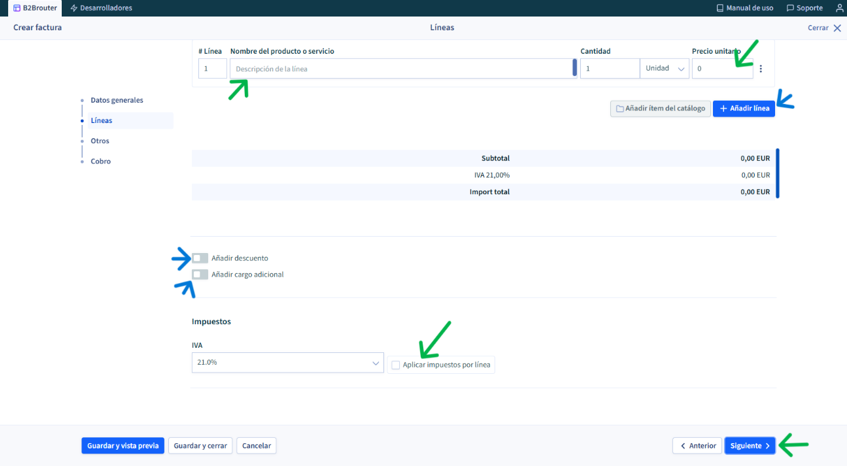
Si hubiera que facturar más de un trabajo habría que clickar en “Añadir Línea” y hacer lo mismo que con la primera.
Caso de que haya que hacer algún descuento o algún suplemento (por urgencia, por ejemplo), clickar en “Añadir Descuento” o “Añadir Cargo Adicional”.
Por último, antes hacer click en “Siguiente” , comprobar que las cifras son correctas.
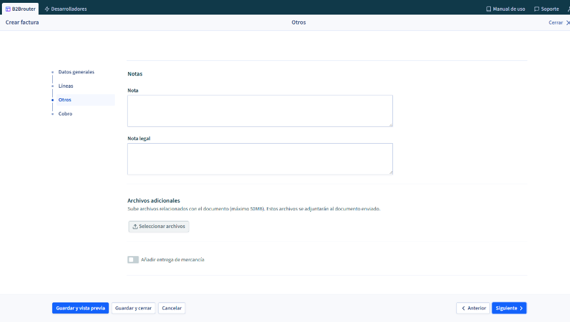
La próxima pantalla, normalmente, se deja pasar ya que solo nos serviría para poner alguna nota en caso de necesidad, pero no es algo habitual.
Pasamos ya al último paso del proceso de emisión de facturas, la pantalla de Cobro.
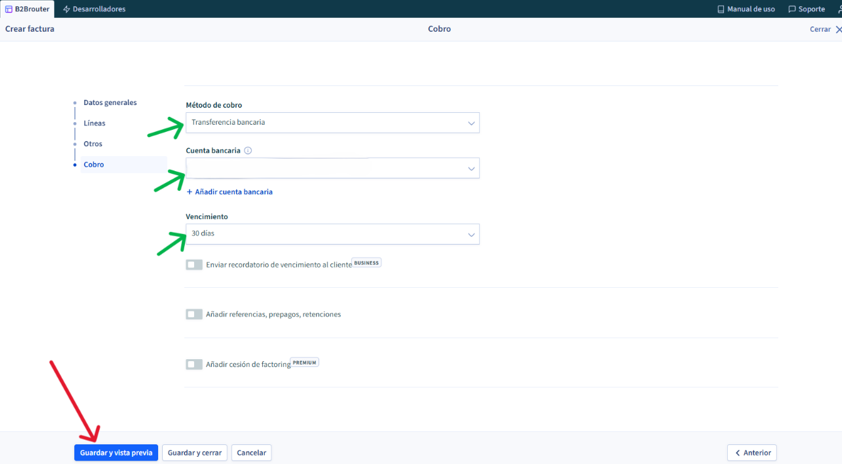
Por defecto, aparecen en las tres casillas los datos registrados en la ficha del cliente pero, caso de no ser correctos o en un caso concreto haya que variarlo, se selecciona a través de despegable.
Una vez debidamente cumplimentados todos los datos solicitados, haremos click en “Guardar y Vista Previa”.
La factura ya estaría emitida, aparecerá en pantalla para que la podamos revisar y una vez hecho esto, la podemos enviar (clickando en el símbolo del avión de papel). Ya enviada, clickar en Descargar, para guardar una copia en el servidor junto a la generada en Plunet. Atención, cambiar el nombre del archivo si es necesario para que aparezca junto a ella.
Otros programas de facturación electrónica
Hay varios clientes a los que se les factura electrónicamente a través de diferentes programas o plataformas de facturación.
Para entrar en esas plataformas necesitaremos ver los datos de acceso en el Excel recopilatorio. En este Excel encontraremos diferentes columnas con el nombre del cliente, usuario, contraseña y el enlace a dichas web. Una vez aquí seleccionamos el cliente al que hay que facturar y entramos en su programa. Este primer paso es idéntico para entrar a los diferentes programas de facturación de varios clientes.
Sistema Nae
Los trabajos de NAE se facturan en una web que tienen propia. Tras iniciar sesión, esta es la pantalla de inicio. Nosotros nos centraremos en el submenú “Facturas”. Desde aquí podremos emitir factura y hacer un seguimiento de ellas.
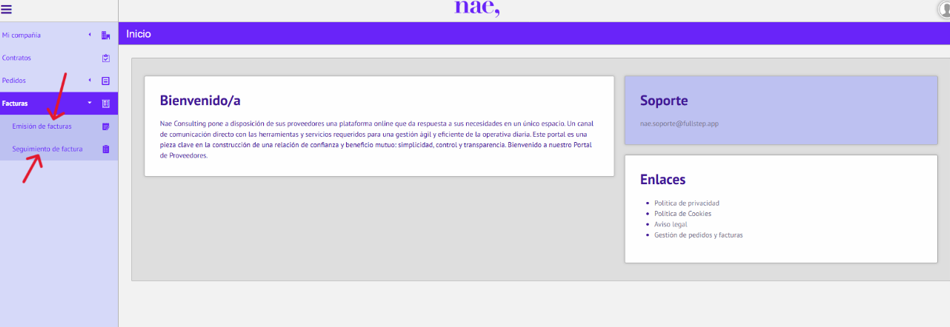
Si elegimos la segunda opción, nos encontraremos con esta pantalla; un listado de las facturas emitidas con todos sus datos, número de factura, fecha, precios, y sobre todo su Status.
También se puede ver el detalle de la factura, clickando en el Símbolo del ojo, o si hemos adjuntado algún archivo, si hacemos click en el símbolo del Clip.

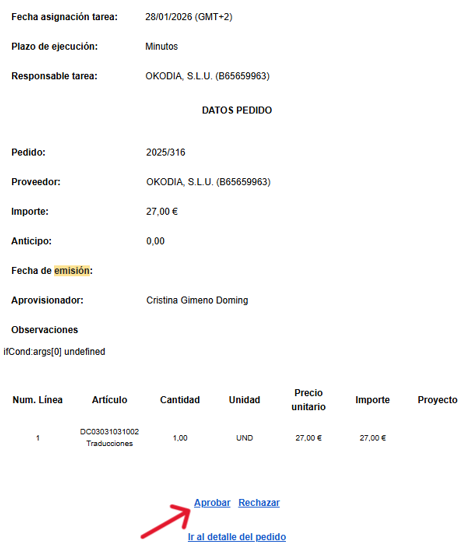
Emisión facturas: el proceso en sí comienza cuando Invoices recibe un email con la OC (flujo aprobación emisión pedido). Este se aprobará inmediatamente (ver imagen), se comunicará a PMP que ya pueden comenzar con el trabajo (hasta ese momento ellas mantendrán la solicitud en espera).
Si no se aprueba la Orden de Compra no se podrá facturar o se rechazará la factura.
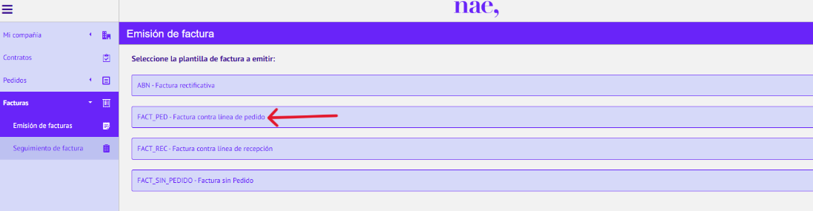
Cuando el trabajo ya está “facturable” hacemos click en “Emisión de Facturas”. Nos aparece una pantalla con otro menú. Se trata de seleccionar la plantilla que mejor se adapta a nuestras necesidades: “Factura contra línea de pedido”:
Hay que ir rellenado todos los datos que van pidiendo (incluyendo adjuntar nuestro PDF). Lo primero buscar el número del pedido, clickando en la lupa y seleccionando el pedido a facturar:
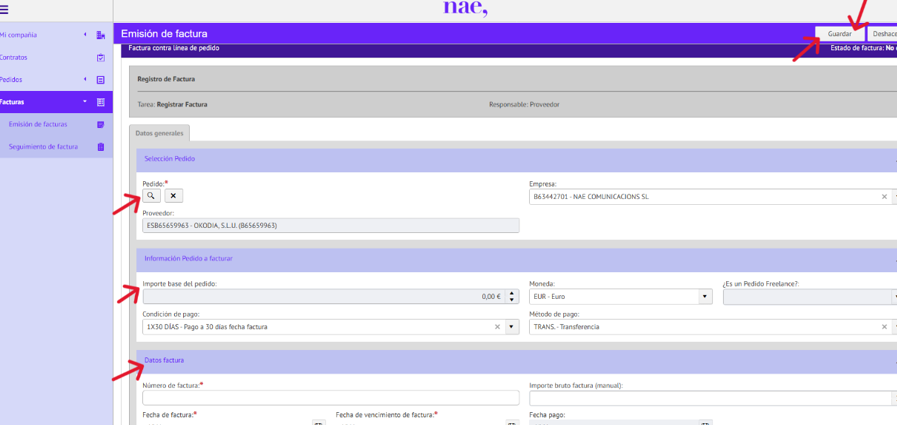
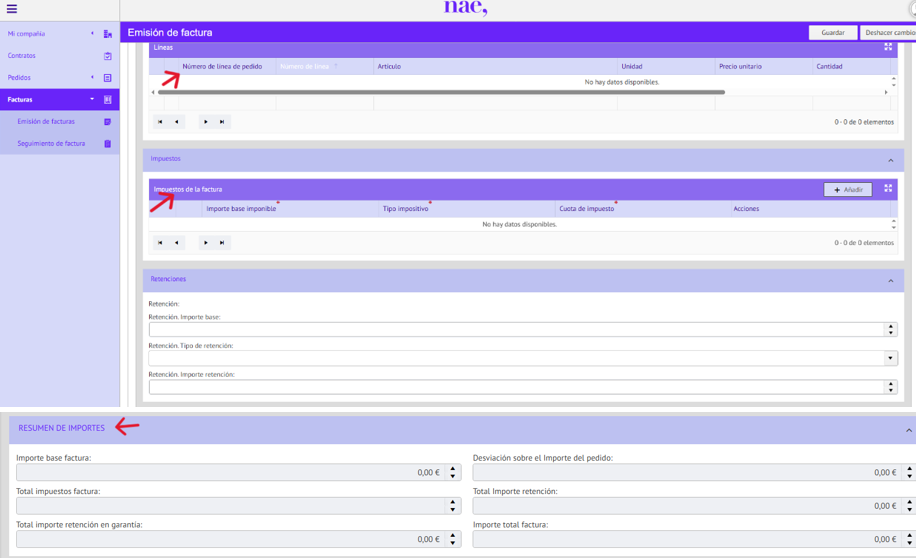
Una vez completos todos los campos, los totales salen de manera automática. Comprobar que es correcto y si lo es, hacer click en “Guardar” en la parte superior derecha.
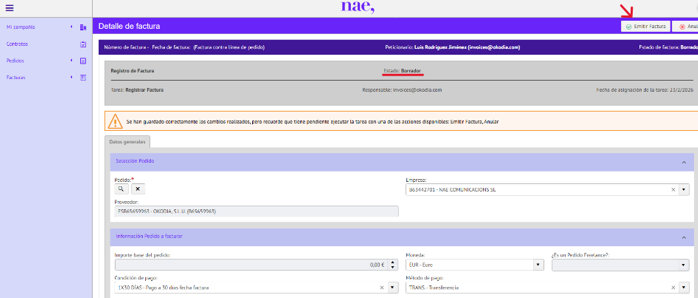
Una vez guardados todos los datos, lo que nos aparece en la pantalla es un borrador de la factura para que lo podamos revisar y, caso de ser necesario, corregir antes de emitirla definivamente y enviarla. Si es correcta, habrá que hacer click en “Emitir Factura” (si no lo es en anular) en la esquina superior derecha.
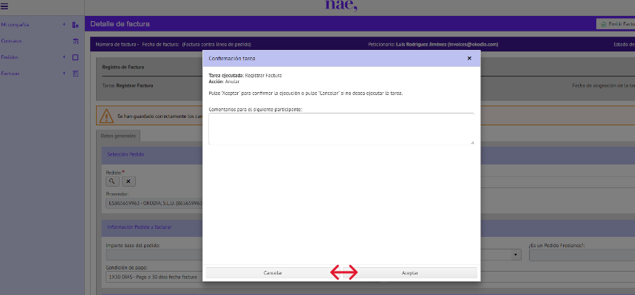
Para finalizar el proceso, al emitir factura, nos pide una última confirmación. Para ello habrá que aceptar. En este momento, la factura ya estaría emitida y enviada (subida) a través de la plataforma. En este caso, además hay que enviarla, formato pdf, vía email a la dirección facilitada por el cliente (todo esto está anotado en la ficha del cliente en Plunet).
Sistema Ariba
Cliente NVCR
Los trabajos de NVCR se facturan en SAP Ariba. Tras iniciar sesión con los datos de este cliente, entraremos directamente en la página de inicio. Ahí hacer click en Pedidos > Pedidos de compra. Un poquito más abajo, en el campo «Números de pedido» ponemos el número de pedido y seleccionamos «Coincidencia exacta», clickamos en “Aplicar” y aparecerá el número en cuestión. Hacemos click en él.
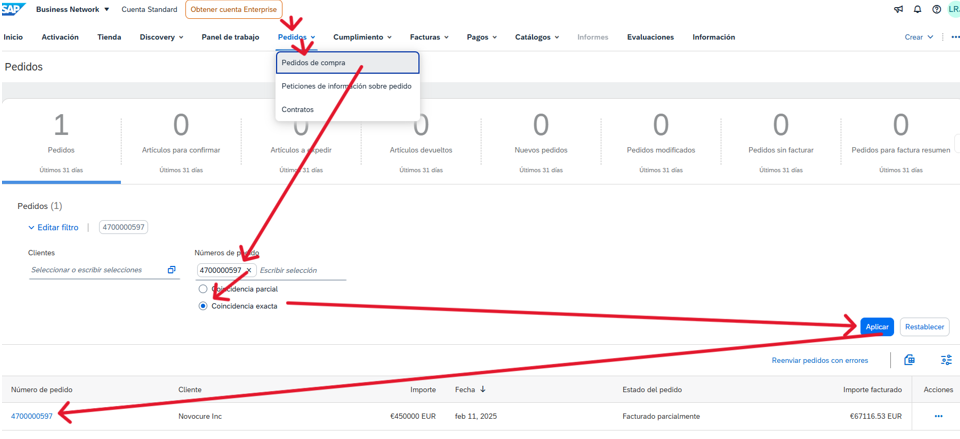
Una vez “dentro del pedido” veremos que ya aparecen los datos del cliente y su persona de contacto, así como nuestros datos. En esta pantalla es donde comienza el proceso en sí de emisión de factura, para ello tenemos que clickar en Crear Factura > Factura Estándar.
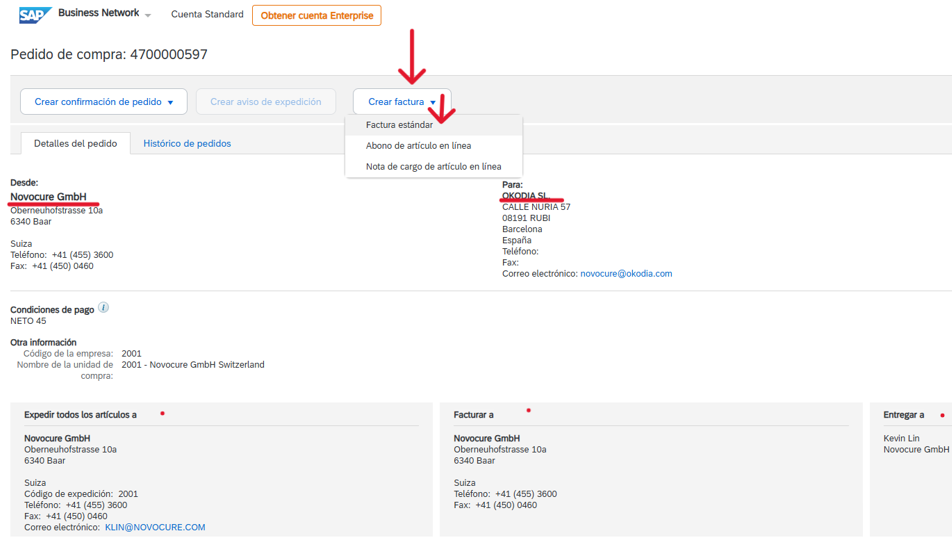
En la siguiente pantalla que aparece al crear la factura nos pide (obligatoriamnete) el Número y la fecha de emisión de la factura. Asegurarse que coincide totalmente con la de Plunet (esta plataforma no acepta más que la fecha actual, por lo que debemos emitir la electrónica el mismo día que la de Plunet para que coincidan; si hubiera que poner otra fecha distinta tendríamos que hacer una rectificativa en Plunet, así que cuidado con esto).
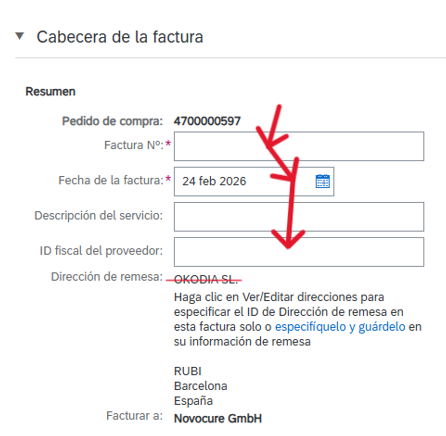
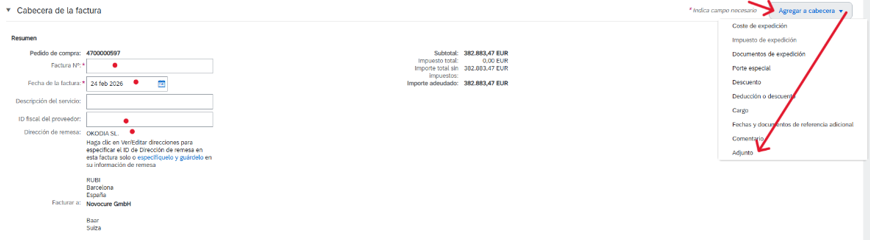
Acto seguido, aunque no tenga el asterisco de obligatoriedad hay que anotar el CIF de Okodia en el campo “ID fiscal del proveedor” y cambiar la “Dirección de remesa”. Si no lo hacemos nos va a dar error y no podremos avanzar.
Para cambiar este último campo hay que hacer click en Ver/Editar direcciones (flecha roja, zona grisácea):
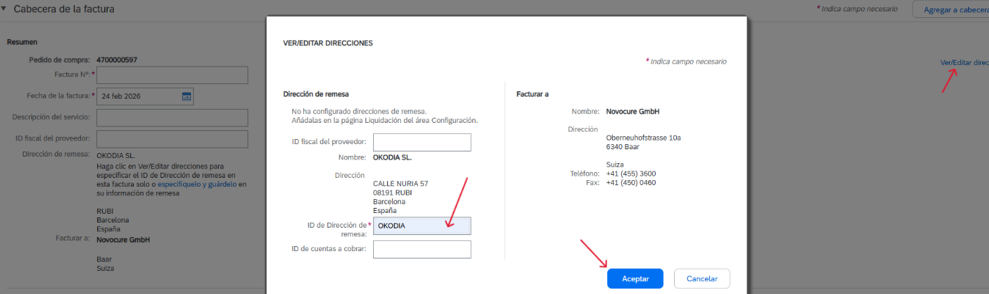
En ese momento aparecerá el recuadro blanco, aquí es donde hay que poner la “ID de Dirección de Remesa” (aquí ya sí con asterisco rojo) OKODIA y clickar en “Aceptar”. Una vez hecho esto volveremos a la pantalla principal de la factura.
De vuelta a esta pantalla, y ya completados los 4 campos necesarios para continuar, en “Agregar a cabecera” seleccionamos “Adjunto”:

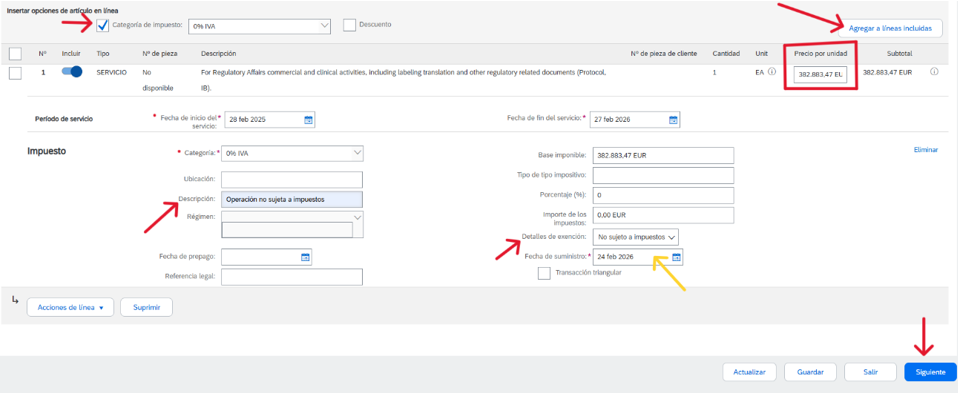
Hecho esto, bajamos un poquitín hasta la parte “Insertar opciones de artículo en Línea”. Aquí es donde más cosas hay que hacer:
- Lo primero poner el precio total de nuestra factura en Precio por unidad (el Subtotal se calculará automáticamente).
- Como se trata de un cliente al que no hay que aplicar IVA, clickar en “Categoría de Impuesto” y asegurarse que es 0% IVA y acto seguido hacemos click en “Agregar a líneas incluidas”
- Al hacer esto, nos aparece la parte de “Impuesto” que vemos en la imagen; la categoría, los importes y fechas saldrán automáticamente (dependiendo de lo que nosotros hayamos puesto previamente); comprobar que todo es correcto. Nosotros tendremos que poner manualmente el campo “Descripción” y el “Detalle exención”: (Operación) No sujeto a impuestos……si no, dará error y no nos dejará seguir.
- Para acabar con el proceso habrá que hacer click en SIGUIENTE
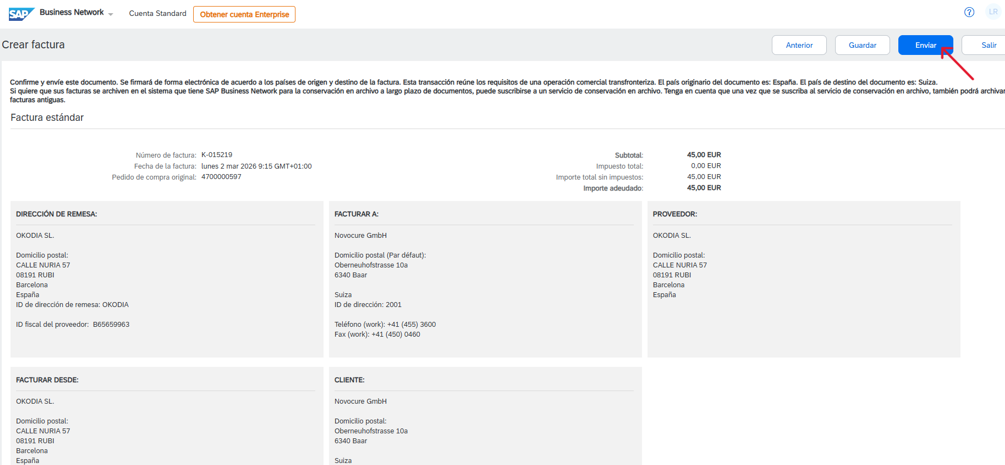
Una vez dado este paso, la factura ya estaría realizada, a falta de confirmarla y enviarla a su destinatario. Lo debemos hacer en esta pantalla, que es la que aparece inmediatamente después. En ella vemos los datos de la factura y, si todo está ok, hacemos click en enviar.
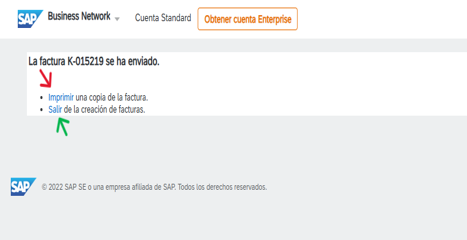
Una vez enviada hay que descargar una copia para guardar, junto con nuestro pdf, en el servidor:
Sistema Coupa
Por redactar.
Consideraciones previas
- Recepción:
Generalmente los proveedores enviarán sus facturas mediante email, o bien a través de las plataformas habilitadas para ello. Las facturas de IURATUM siempre llegan vía email; con las de Plunet sí que se dan ambos casos.
En el caso de que la envíen por email, y como regla general, siempre se confirmará recepción (si la factura se gestiona en el momento en el que se recibe, se puede indicar al proveedor cualquier incidencia que pueda haber, a fin de resolverla y minimizar emails).
En aquellos casos donde un mismo proveedor tenga trabajos de las diferentes plataformas (Plunet, Iuratum, Proveedores internos), deberá generar tantas facturas como plataformas afectadas (por ejemplo, una factura para los trabajos de Plunet, una factura para los trabajos de Iuratum, y una factura para los trabajos como Proveedor interno) debido a que internamente debemos gestionarlas de forma diferenciada.
- Ciclos de facturación:
El último día de recepción de facturas para el ciclo de pago «actual» será el día 20 del mes. Cualquier factura recibida con posterioridad pasará al ciclo de pago siguiente. Entre el día 20 y 25 se acabarán de gestionar las facturas que queden pendientes para ese ciclo y se prepararán los pagos. Entre el día 25-30 de cada mes se realizarán los pagos. En caso de tener que realizar excepciones, existe cierta flexibilidad (siempre y cuando sean excepciones justificadas).
- Comprobaciones básicas respecto al contenido de las facturas recibidas:
- Formato de Facturas: Independientemente de si el proveedor/traductor envía su factura, o no, y del formato en el que la envíen, nosotros siempre guardaremos en el servidor la que genera Plunet en PDF. En el caso de las de IURATUM (siempre recibidas vía email) guardaremos el archivo que ellos envíen en formato PDF.
- Requisitos legales: Debemos comprobar que la factura cumple con los requisitos legales de forma que contenga todos los datos requeridos para ello:
- DNI/CIF proveedor-traductor: No todos los proveedores-traductores lo tienen ni tienen la obligación de que aparezca en sus facturas; esto dependerá del país del que procedan.
En los certificados fiscales que nos envían, entre sus datos personales, suele aparecer un nº personal que los identifica; este puede aparecer con diferentes nombres, ya que en cada país se llama de una manera determinada: NIF, VAT, TIN, RUT… Copiamos este número y lo anotamos en su ficha, en el apartado y campo correspondiente, (en Plunet: Sales Tax ID). Este será el número de identificación fiscal que aparecerá en las facturas generadas por Plunet junto al resto de datos del proveedor.
Si realmente no lo tiene, pondremos “–“ en tal campo en su ficha.
-
-
- Nº y fecha de factura: Estos son dos de los datos absolutamente obligatorios en todas las facturas; si el traductor nos envía su propia factura, tanto el número como la fecha deben coincidir plenamente con la de Plunet.
- Dirección fiscal del proveedor
- Nuestros datos fiscales correctos (Nombre, dirección y CIF)
- Impuestos: los correspondientes y vigentes según sea empresa, autónomo y su localización, de acuerdo con las normas de fiscalidad (ver Procedimiento AM002 – Fiscalidad).
- Cálculo de Impuestos: Nuestros sistemas, tanto Plunet como IURATUM, hacen el cálculo de los impuestos de forma automática, lo único que debemos hacer es verificar que coinciden.
-
Por supuesto, en caso de que cualquiera de estos datos no sean correctos, se solicitará al proveedor su corrección.
En alguna ocasión, debido a un redondeo de decimales en cualquiera de las operaciones, el total de nuestras plataformas puede diferir de sus facturas en un céntimo (arriba/abajo). No hay problema pero se avisa al proveedor en cuestión.
- Documentación fiscal:
Todos los proveedores que emitan facturas cuya actividad esté directamente relacionada con la nuestra propia (principalmente traductores), deben enviarnos la documentación fiscal que se indica a continuación:
-
- Facturas emitidas por traductores residentes fiscales en España:
- Certificado de contratistas: Los proveedores-traductores han de enviarnos el certificado de contratista con su primera factura. Se solicita a empresas, autónomos de España, Canarias, Ceuta y Melilla. Si no se tiene, no se puede trabajar con ellos.
- Facturas emitidas por traductores residentes fiscales en España:
Este documento nos lo exige la agencia tributaria como responsables subsidiarios de sus posibles deudas. En alguna ocasión, el proveedor-traductor, puede no saber cómo conseguirlo y en este caso, podemos decirle que él mismo, si tiene firma digital, puede descargarlo de la web de hacienda en el siguiente enlace: https://www.agenciatributaria.gob.es/AEAT.sede/tramitacion/G303.shtml
El certificado de contratista tiene validez anual y debe estar en vigor (es decir, su resultado debe tener carácter positivo) para poder pagar la factura. Su solicitud es gratuita. A medida que vayan caducando, iremos solicitando su renovación.
-
-
- Alta censal (modelo 036 o 037): la pediremos a aquellos proveedores-traductores que:
- apliquen un IRPF reducido, para comprobar que realmente lo pueden aplicar. Esto es, que se encuentran en los 3 primeros años de actividad (el ejercicio del alta y los 2 siguientes ejercicios). En caso de que apliquen la retención estándar vigente no es necesario solicitar este documento.
- no apliquen IRPF porque se han registrado como empresa, para comprobar que realmente tienen que facturar como empresa (epígrafe profesional) y solo aplicar el IVA.
- Alta censal (modelo 036 o 037): la pediremos a aquellos proveedores-traductores que:
- Facturas emitidas por traductores residentes fiscales fuera de España:
- Certificado de residencia fiscal: (Solamente para aquellos países con los que España ha suscrito un Acuerdo de Doble Imposición). Hacienda nos obliga a asegurar que las personas/empresas con las que trabajamos sean residentes fiscales del país que indican en la factura, y que podamos justificar dicha residencia. En la UE, ya no sirve la comprobación del VAT number en el VIES.
-
La validez que damos a este certificado es de un año desde la fecha de emisión, por lo que hay que solicitarlo de nuevo al proveedor cuando caduque.
En el caso de que el traductor no quiera o no pueda entregar dicho certificado de residencia fiscal, o bien el país de la factura no haya suscrito un Acuerdo de Doble Imposición con España, estamos obligados a retener un tanto por ciento (24% si es de fuera de la UE; 19% si es de dentro de la UE) en su factura. Ver Procedimiento AM002 – Fiscalidad.
Importante: Excepciones respecto al certificado fiscal: Suele ser un tema peliagudo y, habitualmente, el que más problemas crea entre nosotros y nuestros proveedores. Unos no quieren perder tiempo, otros no están dispuestos a pagar si en su país no es gratuito, otros prefieren no compartir ningún dato que no sea estrictamente necesario con Hacienda, otros, simplemente, no quieren molestarse… En este tipo de situaciones debemos cargarnos de paciencia y consultar con el Responsable.
En caso de ser una negativa absoluta, buscar alguna solución alternativa dependiendo del caso de cada proveedor y su colaboración con Okodia: con Arabia Saudí, por ejemplo, aceptaremos la Tarjeta de Residencia ya que este país no emite Certificados Fiscales de Residencia; en el caso de USA, y dependiendo del tipo de colaboración con el proveedor, podríamos aceptar, al menos, el W9 Form debidamente cumplimentado… En resumen, cada caso habrá que revisarlo independientemente y consultar con el Responsable.
Para mayor información, tanto para ofrecerla directamente a los traductores, como para nuestra utilidad, así como modelos de los países con los que trabajamos más frecuentemente, consultar y compartir: Invoicing Information
- Organización en el servidor:
- Facturas recibidas: deben guardarse en el servidor Sharepoint, en la carpeta de facturas recibidas del año y trimestre correspondiente. En el caso de Plunet, el archivo que guardamos es el generado por Plunet; en el caso de Iuratum, el que guardamos es el archivo que envía el traductor. Las codificaremos del siguiente modo:
- Plunet: Comenzaremos por poner el código que corresponda – nombre del traductor, empresa – nº de su factura, o nº externo – nº interno (generado por Plunet), y al final “oko”.
- 0 – factura recibida (pero no gestionada).
- 1 – la factura no se ha podido gestionar completamente por algún motivo:
- Tiene algún dato incorrecto: los trabajos facturados no se corresponden con los que tenemos registrados, nuestra dirección fiscal es incorrecta, error en los impuestos (iva, irpf), etc.
- Falta algún dato obligatorio para su correcta facturación.
- No tenemos la documentación y/o la información fiscal correspondiente o es incorrecta
- Etc.
- 3 – factura Outstanding/Aceptada como correcta y preparada para ser pagada (transferencia, paypal o cualquier otro medio).
- 4 – factura incluida en fichero (remesa) de pagos, pendiente de enviar remesa al banco y firmar.
- 8 – factura pagada.
- 9 – factura subida a plataforma de Contabilidad (Biloop)
- En el caso de que sea una factura de Iuratum, además del número (código) indicado en el resto de puntos, añadiremos «IURATUM» y el nombre del traductor que habitualmente no va incluido en el nombre del archivo y dejaremos la denominación que tenga el archivo, y en el caso de que sea un Proveedor interno, añadiremos «PI».
- Plunet: Comenzaremos por poner el código que corresponda – nombre del traductor, empresa – nº de su factura, o nº externo – nº interno (generado por Plunet), y al final “oko”.
- Facturas recibidas: deben guardarse en el servidor Sharepoint, en la carpeta de facturas recibidas del año y trimestre correspondiente. En el caso de Plunet, el archivo que guardamos es el generado por Plunet; en el caso de Iuratum, el que guardamos es el archivo que envía el traductor. Las codificaremos del siguiente modo:
Tomaremos como ejemplo al proveedor Maria Arelaki:
Recibimos el archivo en pdf llamado Factura_1234_Arelaki
Renombramos el archivo descargado de Plunet a 0-Maria Arelaki-Factura_1234_Arelaki-nº interno+oko, o según el número de código que corresponda).
En el caso de que fuese de Iuratum, sería: 0-IURATUM-Maria Arelaki-Factura_1234_Arelaki, y en el caso de que fuera un Proveedor interno, sería 0-PI-Maria Arelaki-Factura_1234_Arelaki, etc.
-
- Documentos fiscales: deben guardarse en el servidor Sharepoint, en la carpeta FiscalDocs del año correspondiente, y lo codificaremos de la siguiente forma:
- Certificados de contratistas: NombreproveedorCertificadoContratistafecha. Ejemplo: Susana Sanchez GarcíaCertificadoContratista20160509
- Altas censales: NombreproveedorAltaCensalfecha. Ejemplo: SusanaSánchezGacíaAltaCensal20160509
- Certificados de residencia fiscal: NombreproveedorFiscalResidenceCertificatefecha. Ejemplo: AgneseIrkleFiscalResidenceCertificate20191231
- Documentos fiscales: deben guardarse en el servidor Sharepoint, en la carpeta FiscalDocs del año correspondiente, y lo codificaremos de la siguiente forma:
Plunet (Payables)
Comprobación del perfil
Como paso previo a la gestión de una factura de los proveedores por primera vez, debemos comprobar si el perfil del traductor ya ha sido verificado por «Facturación»:
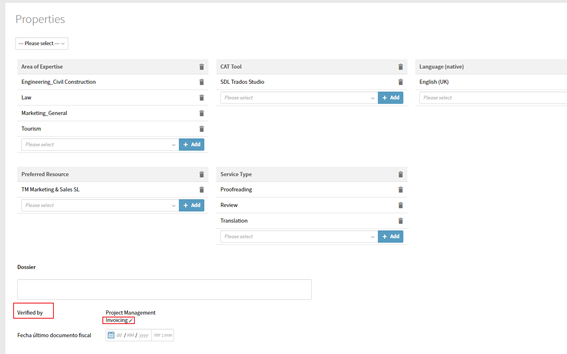
En caso de que ya se haya verificado el perfil con anterioridad no habría que hacer nada más al respecto (a menos que sea necesario actualizar alguna información si se han producido cambios). En todo caso, se recomienda realizar comprobaciones periódicas, ya que Invoicing ha podido verificarlo hace mucho tiempo y haber cambiado datos relevantes.
En caso contrario, habría que verificar los siguientes campos:
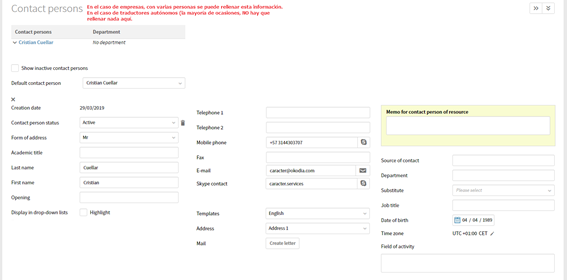
- Contact persons: En el caso de empresas con varias personas, se puede rellenar esta información. En el caso de traductores autónomos, la mayoría de ocasiones no hay que rellenar nada aquí.
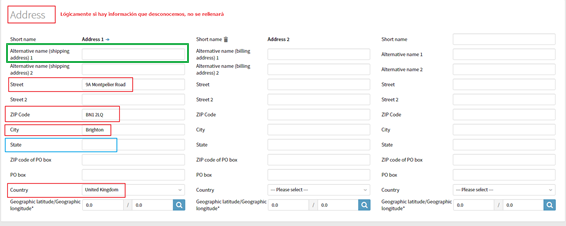
- Address: Los campos obligatorios (a menos que se desconozca alguno de ellos) son los marcados en rojo/azul. En verde se marca el campo donde pondremos (solamente) el nombre de la empresa que factura a dicho traductor, ya que habitualmente se les conoce por su nombre de pila y no por el de una empresa, pero es necesario rellenarlo en caso de que facturen a nombre de empresa.
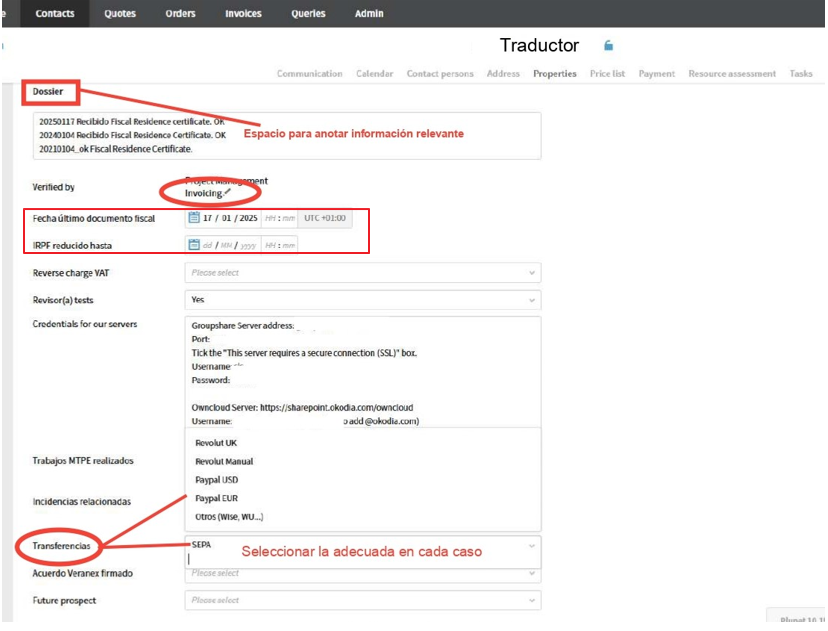
- Properties:
- Dossier: Utilizado para anotar información relevante (habitualmente sobre el certificado fiscal u otros documentos solicitados).
- Verified by: solo añadiremos «Invoicing» en el momento en el que hayamos verificado el perfil por primera vez, a modo de validación.
- Fecha último documento fiscal: En el caso de la fecha del documento fiscal, añadiremos la fecha que tiene dicho documento para de ese modo poder tener en cuenta que su validez será hasta justo 1 año después.
- IRPF reducido hasta: Anotaremos la fecha hasta la que su IRPF puede ser reducido, en caso de que sea aplicable.
- Transferencias: Seleccionar en el desplegable el método de pago (SEPA, PayPal EUR, PayPal USD, Revolut UK, Revolut Manual, Otros:Wise,WU…)
Además, con el fin de cumplir con la nueva regulación bancaria, solicitamos el certificado de titularidad de la cuenta donde haya que realizar los pagos a fin de poder identificar al destinatario de la transferencia de forma correcta y evitar posibles devoluciones de transferencias por este motivo. Una vez recibido, se deja anotado en su casilla correspondiente.
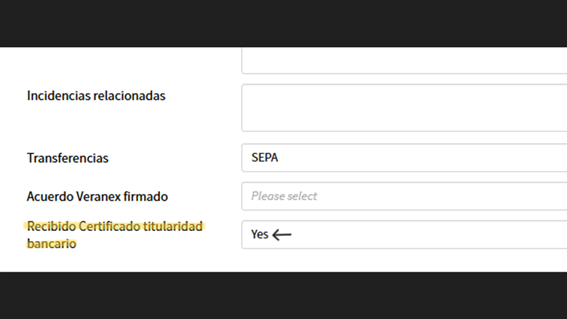
Para realizar la selección del método de pago de cada factura, se hará del siguiente modo:
- SEPA: Facturas de traductores con IBAN europeo: España o países de la UE → Estas facturas se pagarán de forma masiva mediante transferencia bancaria SEPA en Banc Sabadell.
- Revolut UK: Facturas de traductores con IBAN en Reino Unido → Estas facturas se pagarán de forma masiva mediante transferencia en Revolut.
- Revolut Manual: Facturas de traductores con IBAN o cuenta bancaria en otros países (ni EU ni UK) → Estas facturas se pagarán de forma individual mediante transferencia en Revolut.
- PayPal: Facturas de traductores con los que se ha acordado realizar sus pagos a través de Paypal (cuenta anotada en el campo IBAN) → Estas facturas se pagarán de forma individual mediante Paypal, diferenciando la moneda en la que se paguen las diferentes facturas: si es en EUR, PayPal EUR; si es en USD, PayPal USD.
- Otros (Wise, Western Union…): Facturas de traductores que han solicitado recibir sus pagos a través de otros métodos de pago (con información en el campo IBAN) → Estas facturas se pagarán de forma individual mediante cualquier otro medio acordado previamente con el traductor.
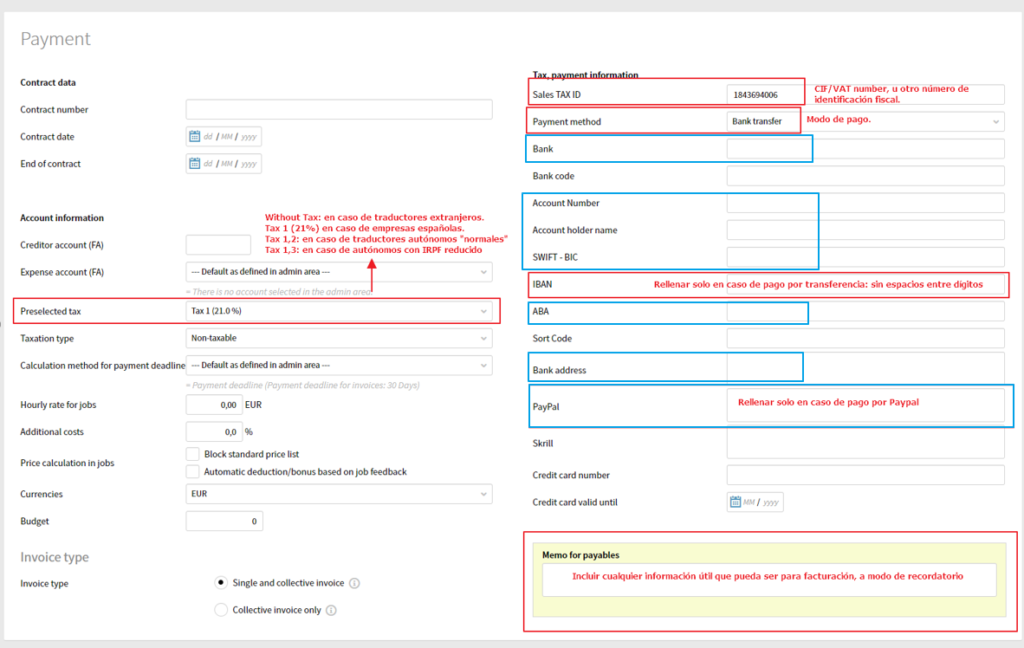
- Payment:
- Preselected tax: Seleccionaremos el tipo de impuesto que debe aplicarse al traductor en función de su situación:
- Without Tax: en caso de traductores extranjeros (aquellos con certificado de residencia fiscal y cuyo país tiene acuerdo de doble imposición con España)
- Tax 1 (21%): en caso de empresas españolas
- Tax 1,2: en caso de traductores autónomos españoles con IRPF estándar
- Tax 1,3: en caso de traductores autónomos españoles con IRPF reducido
- Tax 4 (-24%): en caso de traductores extranjeros, de fuera de la UE, cuyo país no tiene acuerdo de doble imposición con España, o que no disponen de certificado de residencia fiscal válido
- Tax 5 (-19%): en caso de traductores de la UE que, por la razón que sea, no disponen de certificado de residencia fiscal válido. (Islandia y Noruega aunque no pertenecen a la UE para este tema funcionan igual)
- Preselected tax: Seleccionaremos el tipo de impuesto que debe aplicarse al traductor en función de su situación:
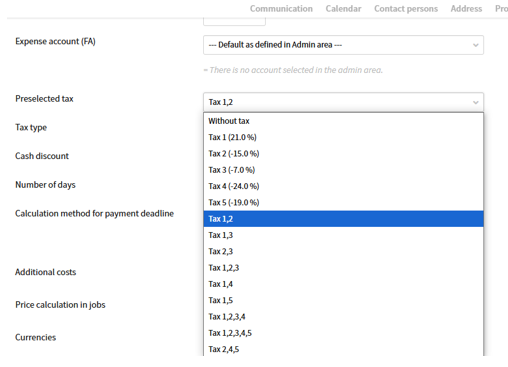
Puede darse el caso, sobre todo con traductores nuevos, que las tasas a aplicar no estén correctamente seleccionadas en su ficha, o que por error se haya aplicado una que no corresponda…si esto ocurre, Plunet en la factura nos mostrará un aviso de atención/error.
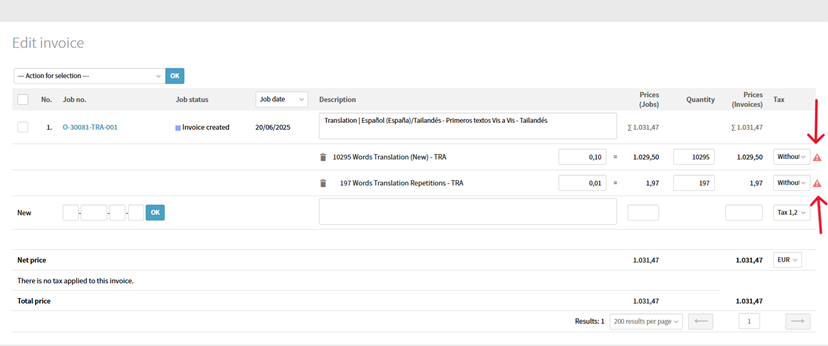
Si esto ocurre, vamos a la ficha del traductor, corregimos las tasas seleccionadas (si ese es el problema ya que también puede ser un fallo puntual en el job, por ejemplo) y hacemos click en Save.
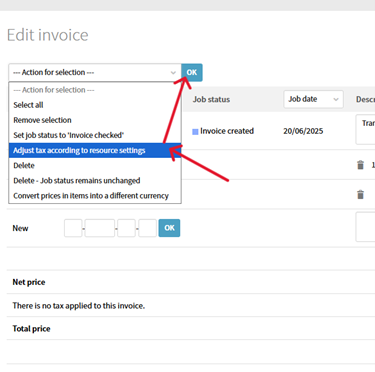
Volvemos a la factura y en el desplegable “Action for Selection” seleccionamos “Adjust tax according to resource settings” y hacemos click en OK, con esto el aviso desaparecerá y el total se recalculará correctamente.
-
- Tax payment information:
- Sales TAX ID: CIF/VAT number u otro número de identificación fiscal. En el caso de los traductores que no lo tengan, poner «–«.
- Payment method: Método de pago a dicho traductor.
- Bank: nombre del banco (solo requerido para bancos de fuera de la UE).
- Account number: número local de cuenta (solo requerido en caso de bancos de fuera de la UE).
- Account holder name: nombre del titular de la cuenta (solo requerido en caso de bancos de fuera de la UE).
- SWIFT – BIC: (solo requerido en caso de bancos de fuera de la UE).
- IBAN: En caso de pago por transferencia, introducir el número completo del IBAN (sin espacios entre dígitos, preferiblemente). En caso de pago por Paypal, indicar la cuenta de Paypal. Algunos traductores prefieren cobrar a través de métodos diferentes dependiendo de la cantidad a cobrar, o de algún otro motivo. En ese caso, anotarlo en “Memo for Payables” y aquí anotar «las diferentes opciones (X-X;Ver Memo for Payables)».
- ABA: en nuestro caso introduciremos el «Routing number» (solo en caso de pagos a cuentas bancarias de EE. UU.).
- Bank address: dirección del banco (solo requerido para bancos de fuera de la UE).
- PayPal: en caso de introducirlo en el campo IBAN (preferible), no es necesario rellenarlo aquí, pero tampoco pasa nada si se duplica esa información.
- Memo for payables: Cualquier información útil que pueda ser para facturación, a modo de recordatorio.
- Tax payment information:
Gestión de las facturas
Creación de las facturas
En Plunet existen dos posibilidades de creación de facturas. Por un lado, las podemos crear nosotros a partir de la factura que el traductor nos envía en un email (A); por otro lado, el traductor la puede crear directamente en Plunet (B).
- (A) Creamos nosotros la factura: Para empezar a gestionar la factura este proceso se puede realizar, principalmente, de dos modos.
- Modo 1 (no preferible, más tedioso):
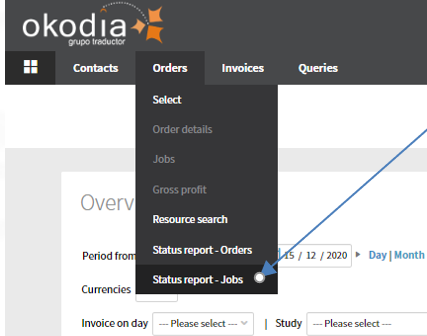
El traductor envía su propia factura vía email. En el menú Orders pinchamos en Status report-Jobs:
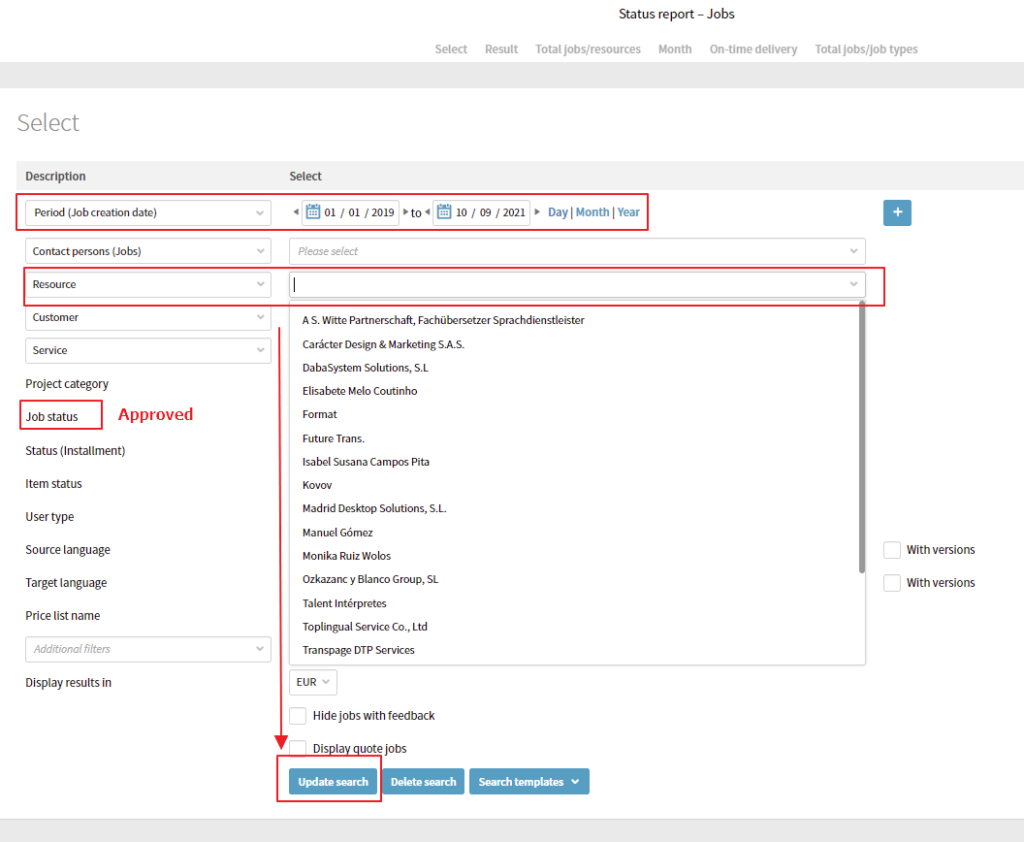
Elegimos un periodo amplio de fechas, elegimos al traductor en cuestión, con Job status «Approved» y actualizamos la búsqueda:
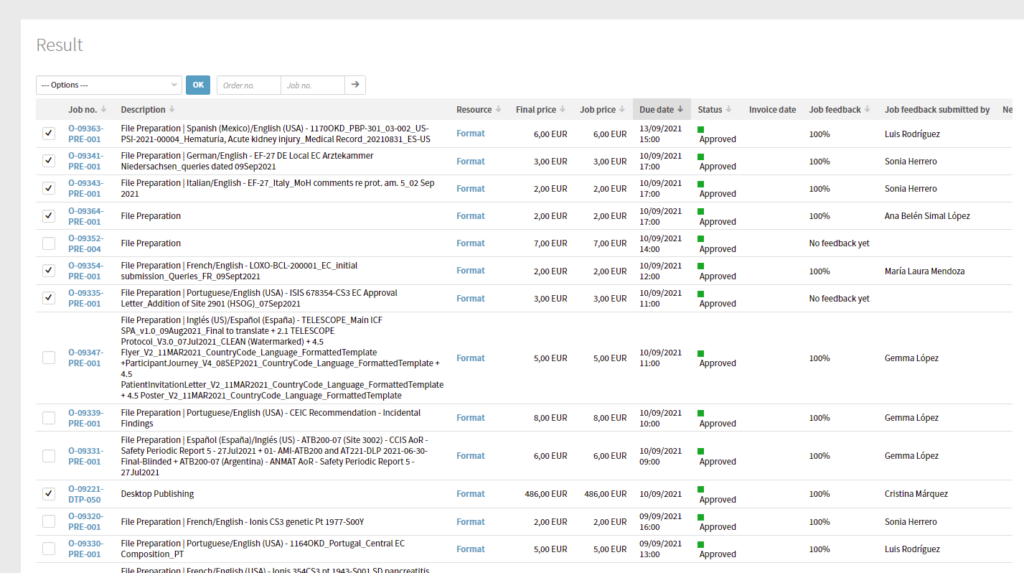
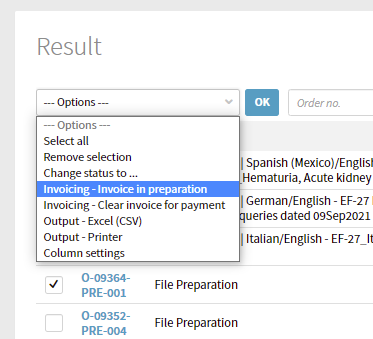
Aparecerán los trabajos del traductor y seleccionaremos los incluidos en la factura que nos envía:
Posteriormente, seleccionamos Invoicing – Invoice in preparation y hacemos click en OK:
-
- Modo 2 (preferible, mucho más sencillo y rápido):
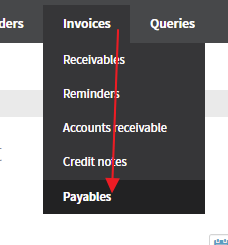
El traductor envía su propia factura vía email. En el menú Invoices pinchamos en Payables:
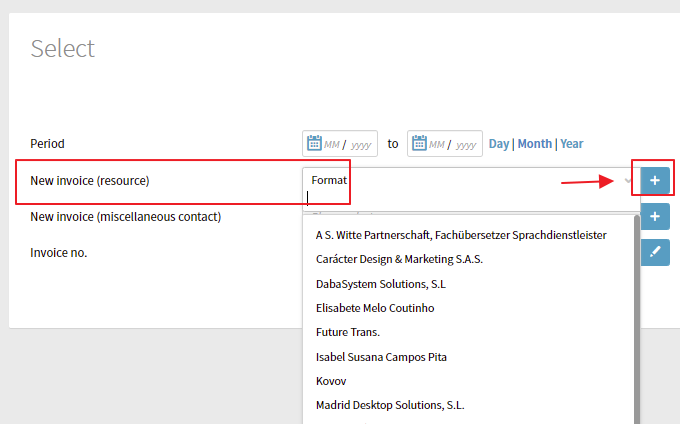
Seleccionamos el traductor y hacemos click en «+» (o Enter):
En cualquiera de los dos casos, introducimos el número de factura del traductor, la fecha de la factura (asegurarse de que coinciden, debe hacerlo, si no lo hace, lo cambiamos/preguntamos) y subimos su factura a la carpeta (si ya la ha subido él/ella, no tenemos que hacerlo nosotros).
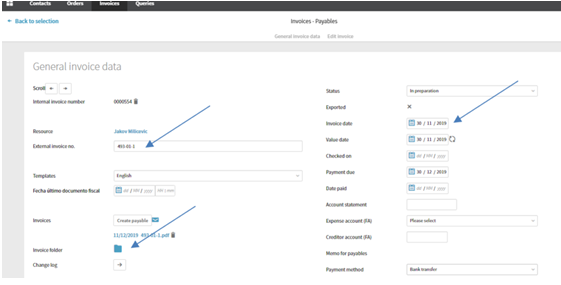
En el apartado «Edit Invoice» nos aparecerán todos los trabajos que el traductor puede facturar, por lo que deberemos contrastarlo con su factura y eliminar de aquí aquellos trabajos que el traductor todavía no esté facturando:
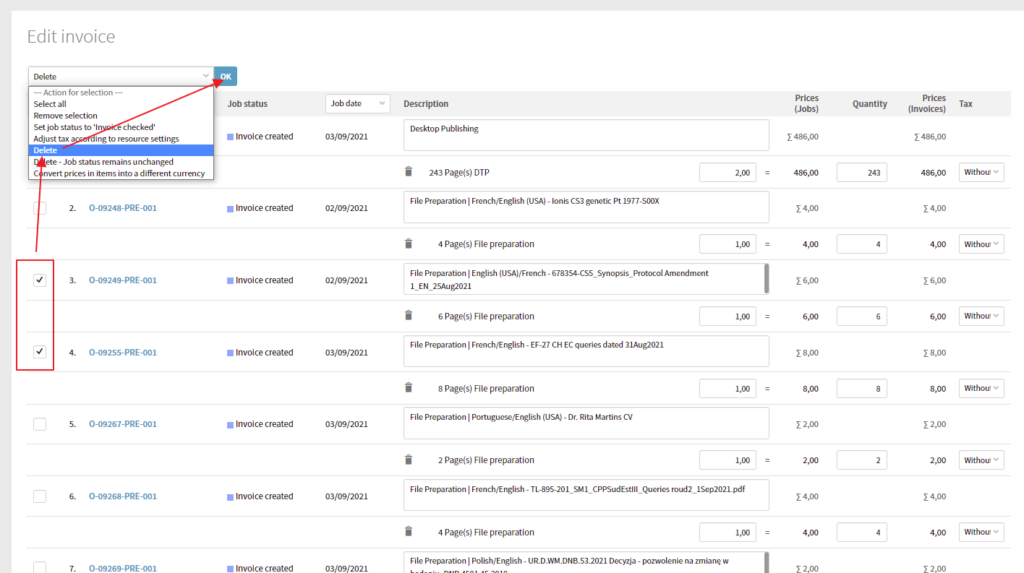
También podría darse el caso de que, por cualquier motivo, sea necesario añadir otros trabajos o realizar algún ajuste (p. ej., un descuento). Para ello, tan solo se debe rellenar la zona final que se muestra en la siguiente captura (es necesario para ello que la factura esté en estado «In Preparation» y el trabajo a añadir con Status “Approved”):

En este punto, tanto con el «Modo 1» como con el «Modo 2», estaremos en el lugar de la propia factura en Plunet, y el proceso a partir de ahora sería común.
Subir su factura a Plunet > Invoice Folder > Select Files > Upload > Save (o Enter).
- (B) El traductor crea directamente la factura:
En el Dashboard > Payables, pinchamos en Created by resource:
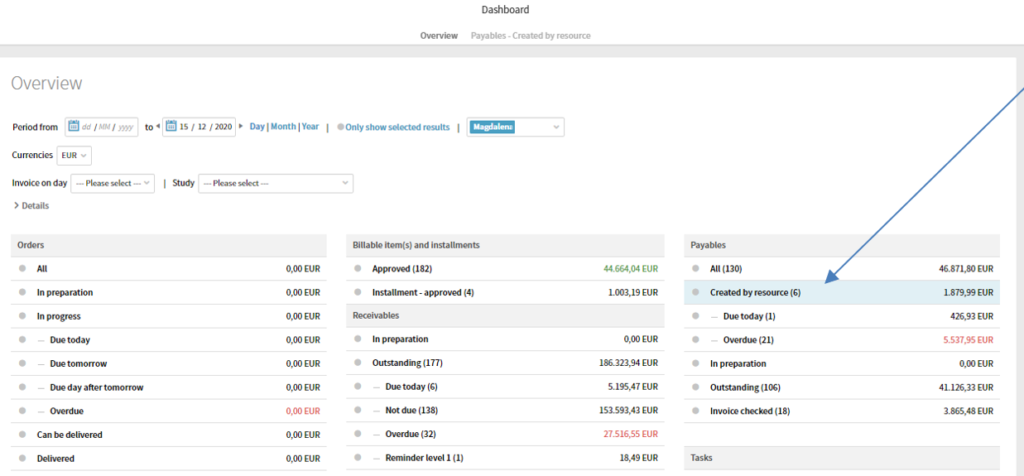
Aparecerá el listado de facturas que han creado los diferentes traductores:
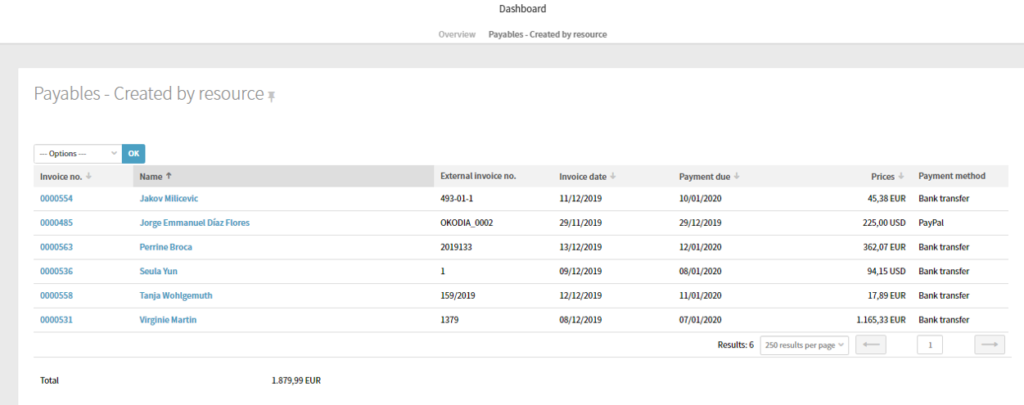
Hacemos click en la factura (y en el traductor si tenemos que hacer alguna comprobación) para abrir su factura.
En este punto, tanto si somos nosotros quienes hemos creado la factura (A) como si es el traductor quien la ha creado (B), estaremos en el lugar de la propia factura en Plunet, y el proceso a partir de ahora sería común.
Comprobación y seguimiento de la factura
Pueden darse dos casos:
- que haya subido su propia factura a la plataforma
- que no haya subido su propia factura a la plataforma
En el primer caso, comprobamos que los datos de Plunet coincidan con los de la factura: como hemos dicho anteriormente, deben hacerlo hacerlo, si no es así, lo cambiamos/preguntamos) (número y fecha factura, trabajos facturados y precio).
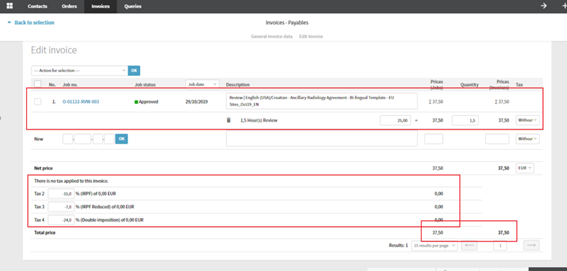
Si coinciden los datos y todo está correcto (ficha perfil, documentos fiscales, etc.), cambiamos el Status a Outstanding/Invoice accepted, y generamos la factura en pdf con nuestra plantilla (el pdf se genera clickando en el sobre de “Create payable” y con esto ya cambia el Status a “Outstanding/Invoice accepted”. Si, por cualquier motivo, generamos el pdf pero no puede quedar Outstanding habrá que volver a cambiar el Status manualmente y seleccionar el adecuado):
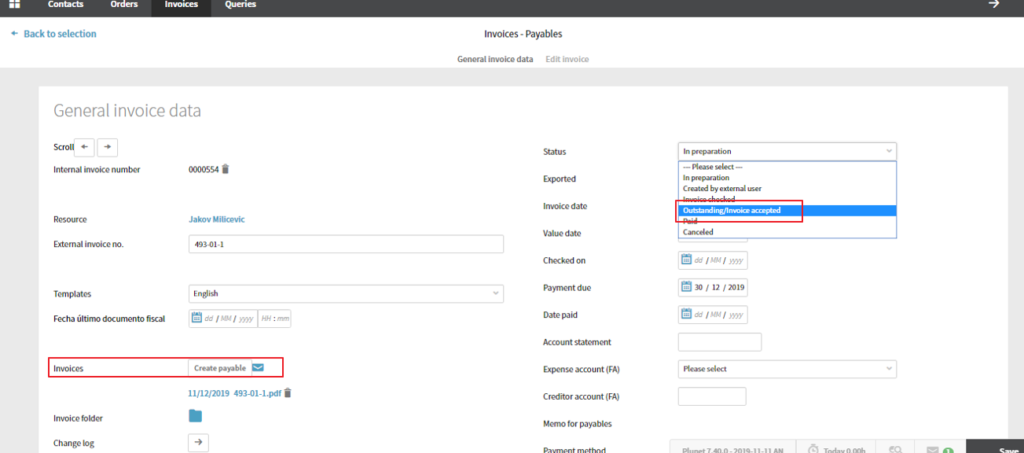
Esta sería la factura que guardaríamos en el servidor Sharepoint, con código 3 (OK para pagar) y la codificación indicada en el apartado Preparación pagos Plunet.
Si los costes de la factura del proveedor y los nuestros registrados no coinciden, podría deberse a 2 factores:
- Error en el importe del trabajo: se lo comentaríamos al traductor para que modifique la factura. En caso de que el traductor indique que el error está en nuestro lado, deberíamos preguntar a la gestora de proyectos para aclararlo.
- Los importes no coinciden por errores de cálculo en los impuestos: Plunet siempre calcula bien los impuestos y totales, por lo que deberíamos enviar al traductor el detalle de las cifras para que modifique la factura.
En definitiva, si hubiera algún problema, por ejemplo, que no tuviéramos la documentación fiscal correspondiente o los datos de Plunet y la factura no coincidieran, etc., cambiaremos, en Plunet, el Status a Invoice checked y guardaríamos su factura en el servidor Sharepoint, con código 1 (en proceso, pero la factura no se ha podido procesar correctamente) y la codificación indicada a continuación.
A modo de resumen, se establece la siguiente correspondencia:
In preparation (Plunet) = 0 (sin registro todavía o simplemente factura recibida) (Sharepoint)
Invoice checked (Plunet) = 1 (en proceso, con posible incidencia) (Sharepoint)
Outstanding/invoice accepted (Plunet) = 3 (factura lista para pagar) (Sharepoint)
Paid (Plunet) pero sin haber hecho todavía el envío de dinero = 4 (remesa lista, pendiente de enviar al banco y firmar)
Paid (Plunet) = 8 (Pagada) (Sharepoint)
Paid (Plunet) y subida a plataforma de Contabilidad (Biloop) = 9 (Sharepoint)
Todo este proceso aplica también en el caso de que el traductor no suba su propia factura a la plataforma; lo único, al no tener nada con qué comparar, damos por bueno el nº de factura, así como la fecha… el resto exactamente igual.
Aquí también pueden darse dos casuísticas:
- que el traductor genere la factura en Plunet, por lo que si al revisarla, hubiera algo que corregir, habría que eliminarla, generarla de nuevo una vez solucionado el problema y enviársela al traductor para que elimine la anterior y guarde la correcta
- que no la genere, lo hacemos nosotros (Create Payable… seguimos los pasos descritos anteriormente)
Iuratum
Comprobación del perfil
Como paso previo a la gestión de una factura de los proveedores por primera vez, debemos comprobar si el perfil del traductor ya ha sido completado por «Facturación». Puesto que no existe ningún campo habilitado para ello, si el campo “IBAN” y el campo de fecha de certificado fiscal están completos, daremos por hecho que así ha sido:
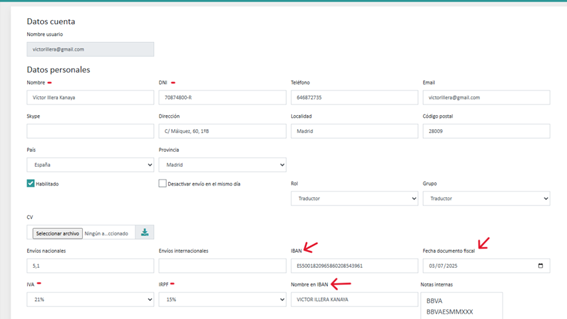
En Submenú “Admin” clickamos en “Usuarios”, escribimos el nombre del traductor en el buscador y seleccionamos el deseado. Una vez aquí, clickamos en “Editar” y Formulario Completo; aquí completamos o comprobamos todos los datos que conozcamos (nombre, DNI, dirección, tfno, email, IBAN, Nombre en IBAN, fecha certificado fiscal y tasas a aplicar). Guardar.
Registro de las facturas
En el menú «Facturación > Facturas recibidas»: https://shop.iuratum.es/backend/facturacion/facturasRecibidas:
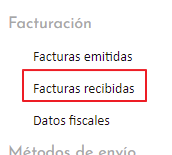
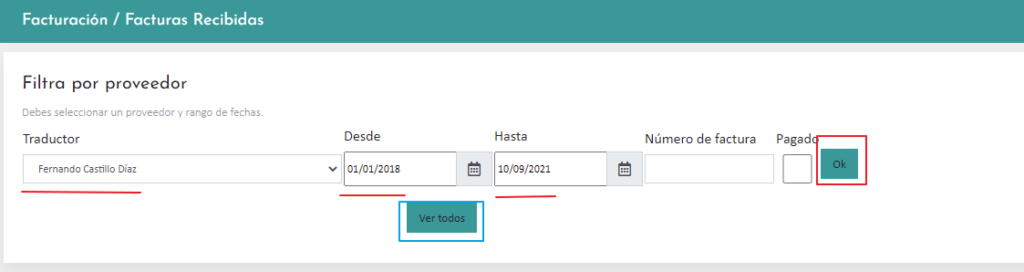
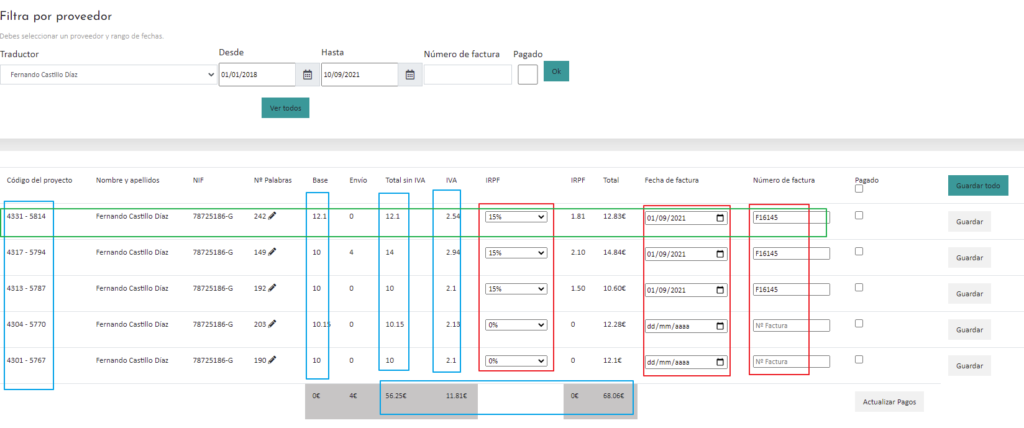
Utilizamos el filtro para seleccionar el traductor, ponemos el rango de fechas y clickamos en OK. Aparecerán los trabajos, pendientes de pago, realizados por este traductor durante la franja de tiempo seleccionada. El sistema solo mostrará los primeros, por lo que habrá que hacer, además, click en «Ver todos»:
Cada línea (marcado en verde) corresponde a un pedido, por lo que para cada pedido que se indique en la factura comprobaremos la información ya existente (marcado en azul) y además introduciremos los datos correspondientes (marcado en rojo). Aunque en la imagen aparezca la columna del IRPF en rojo, las tasas que hay que aplicar a cada traductor ya están anotadas en su ficha del sistema, por lo que ya aparecerán en el listado de items. Se sobreentiende que no hay que introducir ningún dato referente a esto, aunque sí comprobar que todo sea correcto, sobre todo:
- Tasas correspondientes
- Fecha factura
- Número de factura
- Jobs facturados
Si es correcto, podemos guardar de forma individualizada cada pedido, con el botón «Guardar», o bien guardarlos todos a la vez con el botón «Guardar todo».
Es muy probable que la información de Iuratum y los datos de la factura del proveedor no coincidan al 100%, debido a la forma en la que Iuratum realiza los sumatorios. En caso de que los datos no coincidan, verificaremos expresamente lo siguiente:
- Que la base imponible total del traductor y la nuestra coincida.
- En el caso de que el traductor no unifique el envío (puesto que teóricamente está exento de impuestos) y la «base», verificaremos que los importes de cada uno de los pedidos coinciden.
- Si coinciden, verificaremos que los costes del envío también coinciden.
- Si todo coincide, realizaremos el cálculo de los impuestos sobre la base imponible de forma manual para verificar que la factura es correcta y la daremos por válida.
En el caso de que exista algún error real, solicitaremos explicaciones o corrección al traductor y guardaríamos su factura en el servidor Sharepoint, con código 1 (en proceso, pero la factura no se ha podido procesar correctamente) y la codificación indicada anteriormente.
Proveedores internos/compras (PI)
Comprobación del perfil
En el caso de los Proveedores internos, a priori no es necesario comprobar su perfil, ya que no está registrado a efectos de facturación.
Registro de las facturas
Comprobación
Deberemos preguntar a la persona que envía la factura quién le contrató el servicio y, una vez que lo sepamos, deberemos confirmar con esa persona que la factura que envía el proveedor es correcta.
Preparación del pago de Proveedores internos
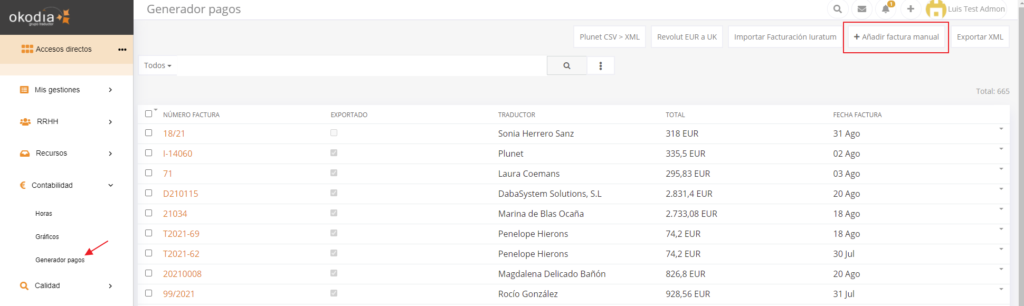
En el menú del CRM «Contabilidad > Generador pagos» haremos click en «+ Añadir factura manual» para introducir la factura del proveedor interno que necesitamos dejar preparada para pagos:
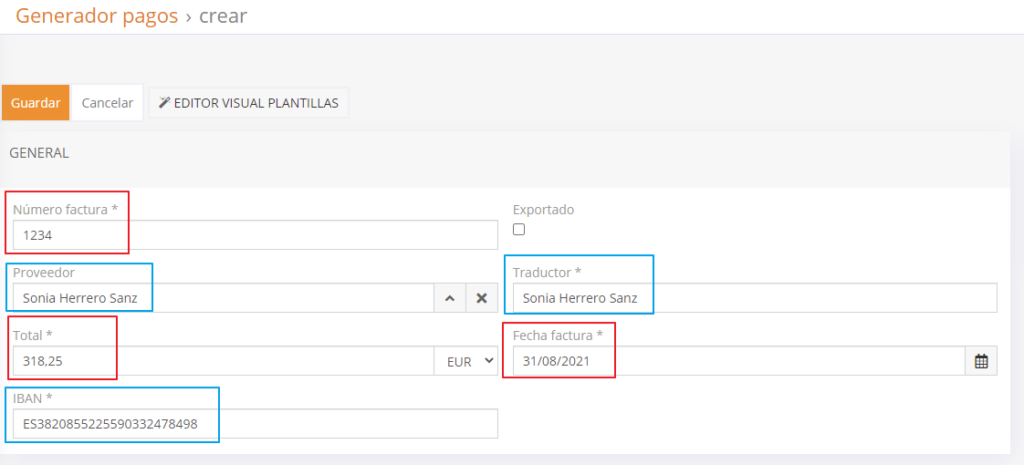
Desde aquí, se nos abrirá una ficha donde introducir los datos de dicha factura. Tan solo seleccionando el nombre del «Proveedor» (si está registrado), el resto de campos marcados de color azul se rellenarán automáticamente y tan solo deberemos introducir los campos indicados en color rojo, que corresponderán con la factura que hay que pagar y que previamente se ha registrado/comprobado de acuerdo con la información del punto Comprobación en el CRM. En caso contrario, habrá que rellenarlo con sus datos:
Preparación pagos Nóminas
Entre el día 20 y 25 de cada mes debe enviarse al departamento Laboral cualquier incidencia en nómina que exista (retribución flexible, bonus, etc.). Se puede hacer mediante email o bien con una plantilla (disponible en Nextcloud SP\Empresa\Nominas\ Variables xxxxx.xlsx. Una vez enviado, Laboral enviará el listado de nóminas y los archivos de pago, que guardaremos en la carpeta del servidor Nextcloud SP\Empresa\Nominas\AÑO\MES.
Además, realizaremos lo siguiente con esos archivos, como máximo el último día laborable del mes (aunque preferiblemente antes, para tener margen para posibles imprevistos):
El archivo de nómina es un único PDF con las nóminas de cada empleada (una nómina por página), y se subirá a la plataforma Bizneo (Documentos > Distribución masiva > Dividir PDF).
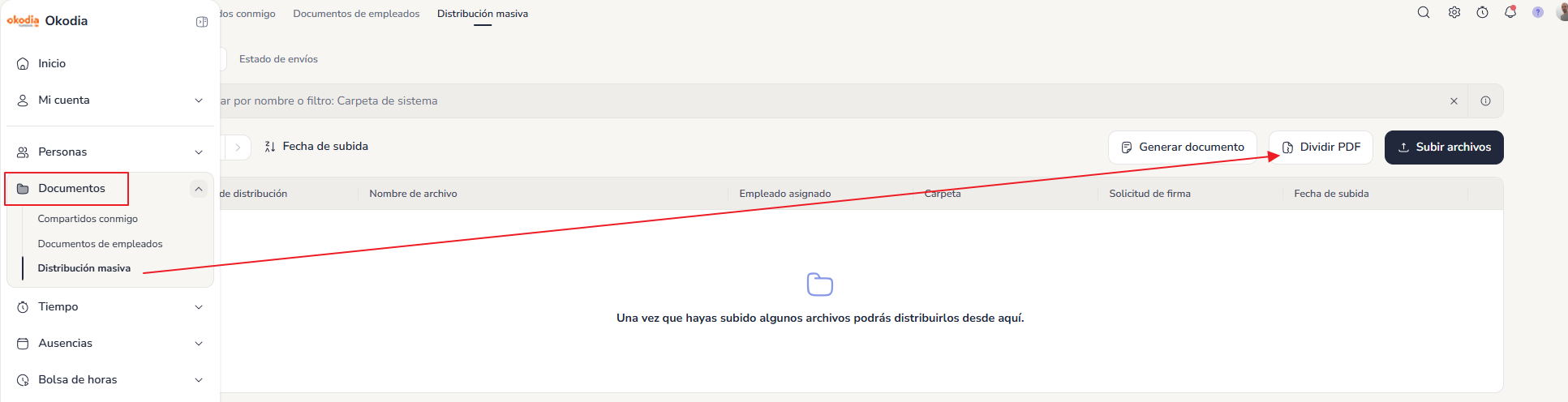
Lo añadiremos y estableceremos la identificación de la empleada con su ID externo, y que se guarden en la carpeta «Nóminas»:
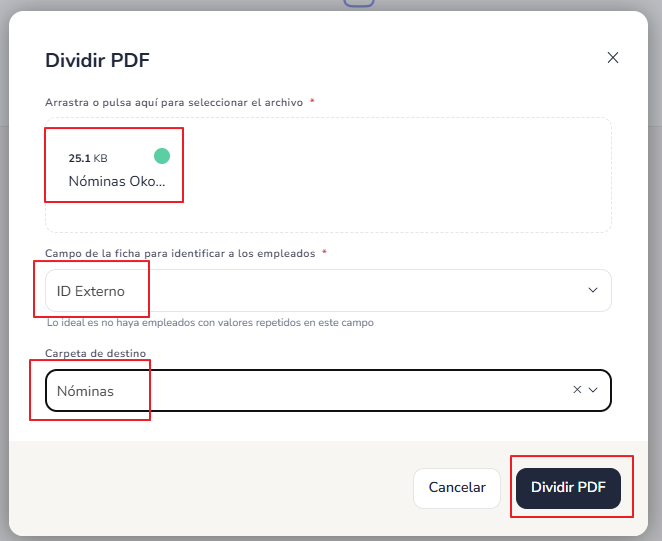
Una vez subido, el sistema troceará el PDF multipágina y asignará cada página a la empleada correspondiente.
Si el sistema reconoce correctamente a la empleada, simplemente lo asignará y, en ese caso, seleccionaremos todas las filas correspondientes y haremos click en Acciones > Distribuir archivos a los empleados.
En caso de que el sistema no reconozca a la empleada, tendremos que seleccionar esa fila y hacer click en Acciones > Asignar empleado. Una vez asignado, volveremos a hacer click en Acciones > Distribuir archivos a los empleados.
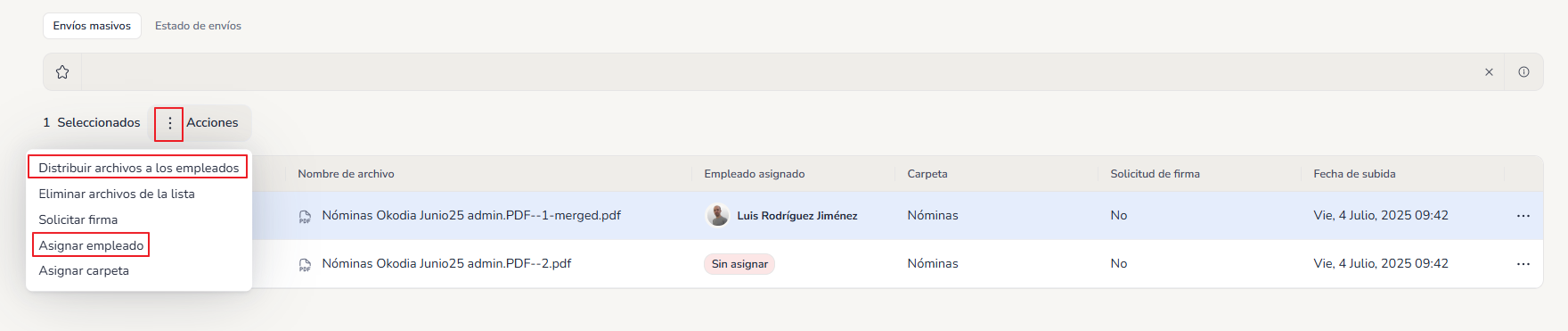
Respecto al fichero de pagos, es el archivo que se enviará al banco para firmar. Ver apartado Realización de pagos para Nóminas.
Preparación pagos Plunet
Las facturas ya gestionadas de Plunet estarán en el Servidor Sharepoint, dentro de Admon > YYYY > TX-FrasRecibidas y también dentro de otra subcarpeta en función del método de pago, numeradas con el código 3-NombreTraductor/empresa-nºexternodefactura-nºfacturaPlunet.
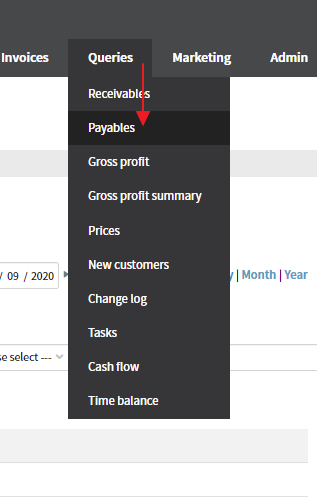
En Plunet, iremos a «Queries > Payables»:
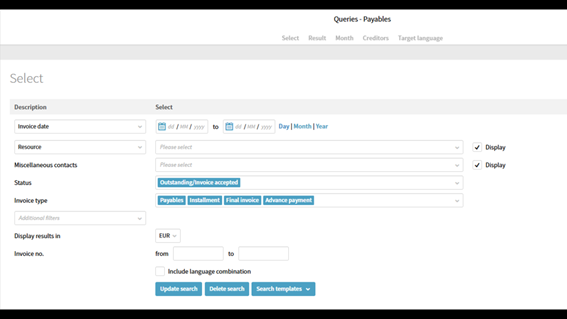
Aplicaremos el siguiente filtro:
CONSEJO: Una vez aplicado el filtro, se recomienda guardar esa búsqueda como “plantilla” de búsqueda. En el ejemplo “Facturas a pagar”:
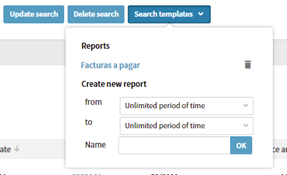
En caso de aplicar la búsqueda a partir de una plantilla, una vez seleccionada ésta deberemos hacer click en “Update search”. Nos dará como resultado (apartado “Result”) todas las facturas listas para el pago, con Status “Outstanding” en Plunet y Código 3 en Sharepoint.
En el filtraje se ha añadido Additional filters > Text Module > Transferencias (y el método de pago de cada remesa) para poder separar las facturas por método de pago. Este campo habrá que ir cambiándolo de uno en uno y actualizar búsqueda. El resultado mostrará todas esas facturas a pagar con ese método seleccionado (sepa, paypal, etc…).
En este punto, hay que ir comprobando cada uno de los archivos (facturas) en Sharepoint con los totales de esas facturas que muestra Plunet (atención a la moneda en la que está la factura). Si estos totales no coinciden habrá que averiguar dónde está el error. Si sí coinciden, seleccionar con un tick en la primera columna (exported).
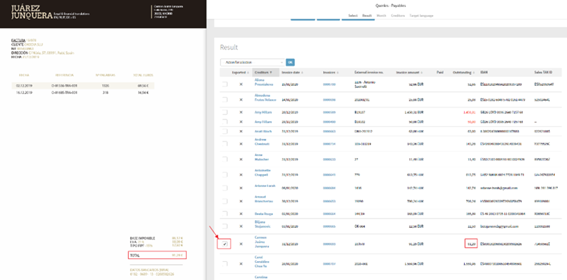
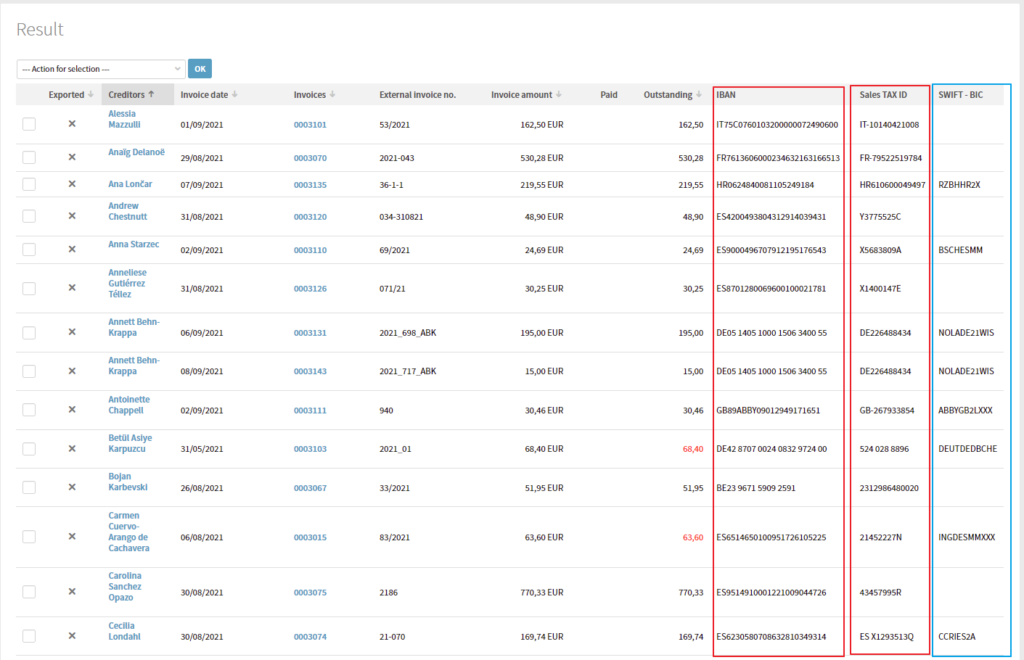
IMPORTANTE: En los resultados de búsqueda, TODOS los traductores deben tener el campo IBAN registrado, así como la información de Sales TAX ID, por lo que conviene echar un vistazo rápido para que no haya “huecos”. En el caso de facturas de Reino Unido o fuera de la UE que se realicen mediante transferencia, además deben tener rellena la información sobre SWIFT-BIC
En caso de que haya huecos, hay que pedir a Facturación que lo complete.
Para realizar la selección del método de pago de cada factura, se hará del siguiente modo:
- SEPA: Facturas de traductores con IBAN europeo, España o países de la UE > Estas facturas se pagarán de forma masiva mediante transferencia bancaria SEPA en Banc Sabadell.
- Revolut UK: Facturas de traductores con IBAN en Reino Unido > Estas facturas se pagarán de forma masiva mediante transferencia en Revolut.
- Revolut Manual: Facturas de traductores con IBAN o cuenta bancaria en otros países (ni EU ni UK) > Estas facturas se pagarán de forma individual mediante transferencia en Revolut.
- PayPal: Facturas de traductores con los que se ha acordado realizar sus pagos a través de Paypal (cuenta anotada en el campo IBAN) > Estas facturas se pagarán de forma individual mediante Paypal, diferenciando la moneda en la que se paguen las diferentes facturas: si es en EUR, PayPal EUR; si es en USD, PayPal USD.
- Otros (Wise, Western Union…): Facturas de traductores que han solicitado recibir sus pagos a través de otros métodos de pago (con información en el campo IBAN) > Estas facturas se pagarán de forma individual mediante cualquier otro medio acordado previamente con el traductor.
Una vez comprobados todos, y aceptados (VºBº) seleccionamos la acción “Output-Excel (CSV)” clickamos en OK; el archivo se descargará (aceptar “save on device”) en nuestro ordenador y lo subiremos a Sharepoint, a la Carpeta “Transferencias” y en la subcarpeta del mes que corresponda (el mes en curso). Le cambiaremos el nombre al archivo (Pendiente+fecha del día en formato AAAAMMDD+forma de pago. Ejemplo: pendiente20250616sepa).
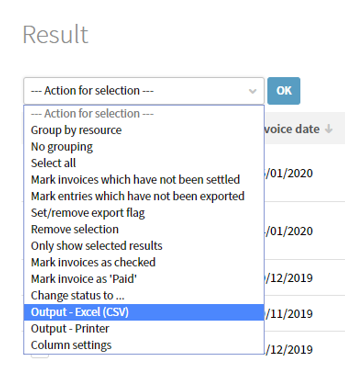
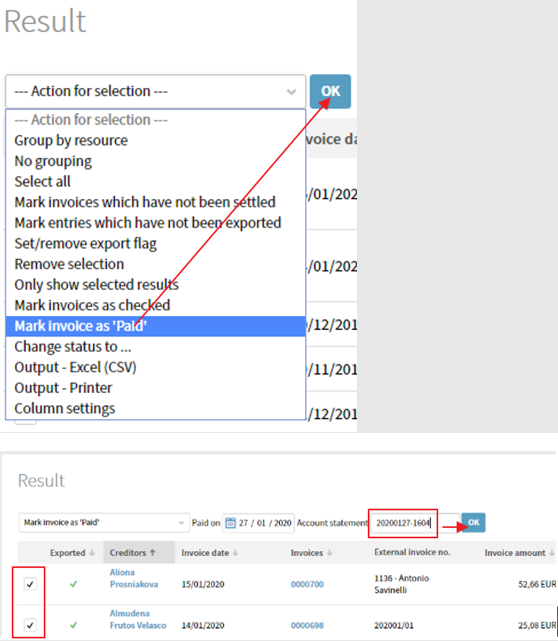
Acto seguido, en el mismo sitio, seleccionamos “Mark invoice as Paid” > OK:
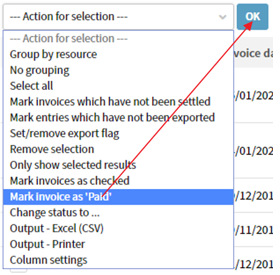
Al hacerlo aparecerán dos casillas, una con la fecha y otra para poner el nombre del archivo generado (el mismo que hemos puesto a ese archivo anteriormente).
Hay que seguir el mismo proceso con todas las facturas y todos los métodos de pago. Al finalizarlo completamente, volver a rehacer la búsqueda que hemos hecho al comenzar (Queries-Payables con exactamente los mismos criterios que habíamos hecho anteriormente) y actualizar la búsqueda; si está todo ok, debería salir 0.
El siguiente paso será cambiar de código (en bloque) los archivos (facturas) en Sharepoint; pasarán del 3 (Outstanding, listos para el pago) al 4 (gestionadas y marcadas como pagadas en Plunet pero sin haber hecho efectivo todavía el pago). Para ello usamos el programa Advanced Renamer.
Una vez abierto, Add method > Replace (Text to be replaced: «^3-» > Replace with: «^4-» > Tick en «Use regular expressions). Arrastrar todos los archivos aprobados de Sharepoint aquí. Una vez tengamos todos los archivos que queremos renombrar aquí, clickamos en “Start Batch” (arriba, a la derecha) para hacer efectivo el cambio.
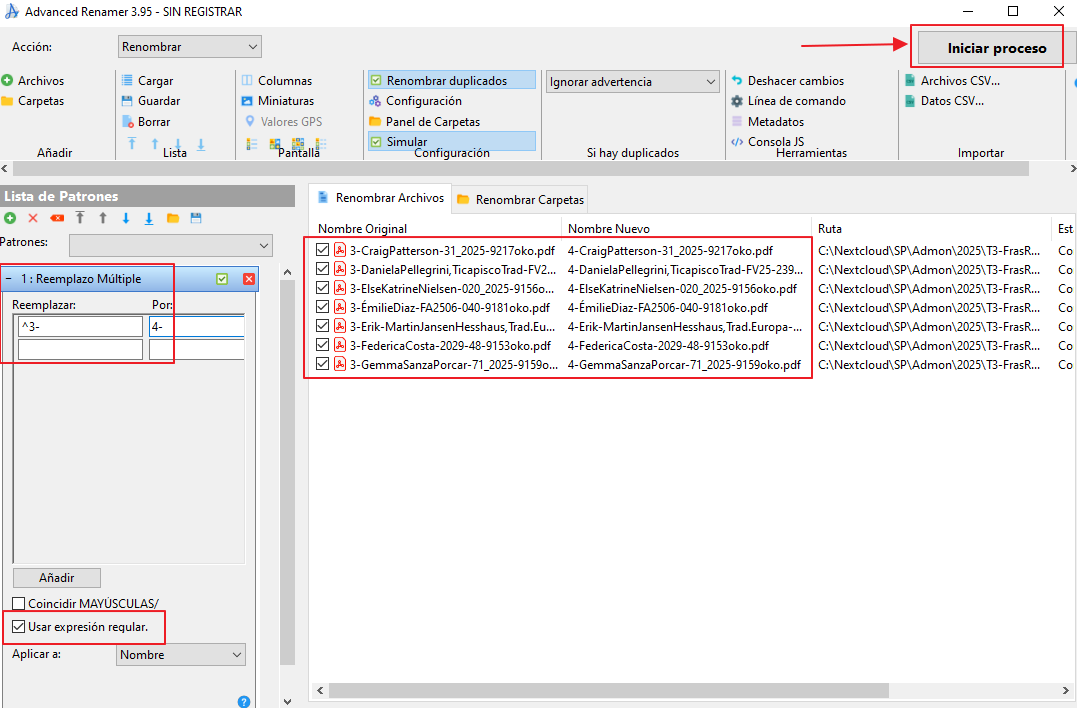
Ya no nos quedará más que comprobar que todo se ha hecho correctamente. Posteriormente, habrá que realizar el pago; para ello, ver apartado Realización de pagos de Plunet.
Preparación pagos Iuratum
Las facturas ya gestionadas de Iuratum estarán en el Servidor Sharepoint, dentro de Admon > YYYY > TX-FrasRecibidas, numeradas con el código 3-IURATUM-NombreTraductor.
Con cada una de estas facturas filtraremos en Facturas recibidas (https://shop.iuratum.es/backend/facturacion/facturasRecibidas) por nombre del Traductor, fechas (recomendación: poner fechas amplias) y nada más. Daremos a “Ok” y posteriormente, una vez aparezca, “Ver todos”:
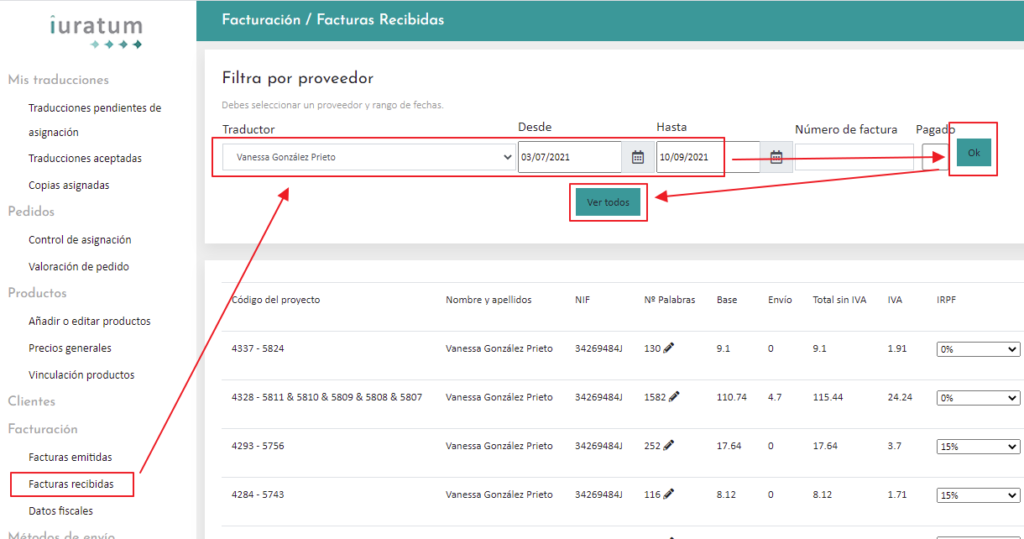 :
:
Una vez filtrado, nos aparecerán las diferentes traducciones que tienen sin pagar. Si hubiera “varias facturas”, o incluso alguna sin factura registrada, ya podemos volver a filtrar con la factura correspondiente para que solo nos aparezcan las de dicha factura:
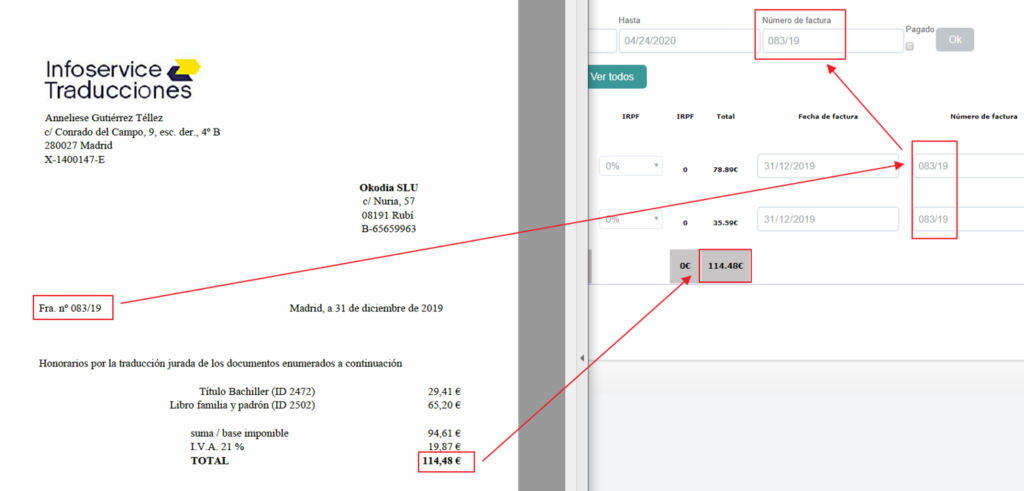
Si el importe cuadra, se puede marcar como pagado, bien de forma individual o bien de forma masiva (ver diferentes posibilidades de hacerlo en diferentes colores en la captura inferior).
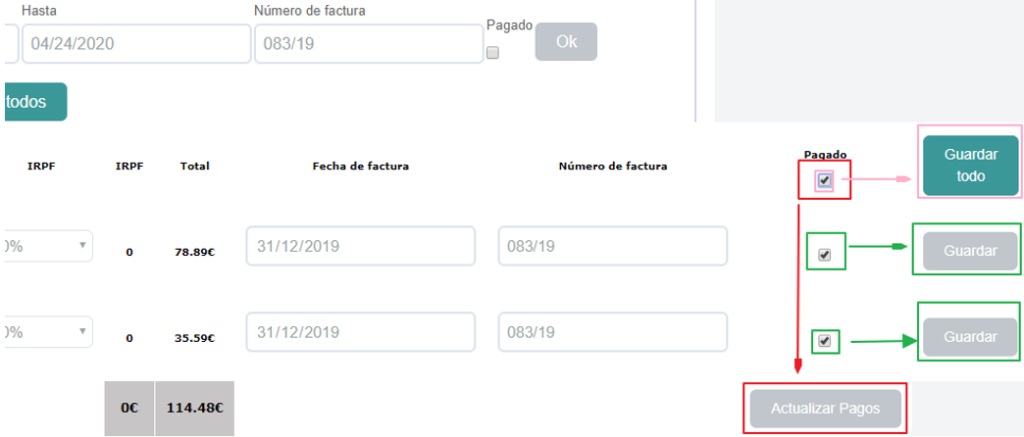
Una vez marcadas como «pagado» en Iuratum, debemos importar dichos registros en el CRM para proceder al pago. Ver apartado Realización de pagos de Iuratum y Proveedores compras.
Preparación pagos Proveedores internos (PI)
Ver punto Preparación del pago de Proveedores internos.
Projetex (Obsoleto)
1.- Desde Facturación indicarán que ya está preparado todo para poder realizar los pagos.
2.- En primer lugar gestionaremos las facturas de Projetex, que estarán en el Servidor de Nextcloud, dentro de Admon > YYYY > TX-FrasRecibidas y también dentro de otra subcarpeta “Intracomunitarias”, numeradas con el código 3-PR.
2.1.- Con cada una de estas facturas comprobamos en la ficha del traductor en Projetex que aparece registrada, dentro de la pestaña POs (se verá rápidamente filtrando por Status Outstanding):
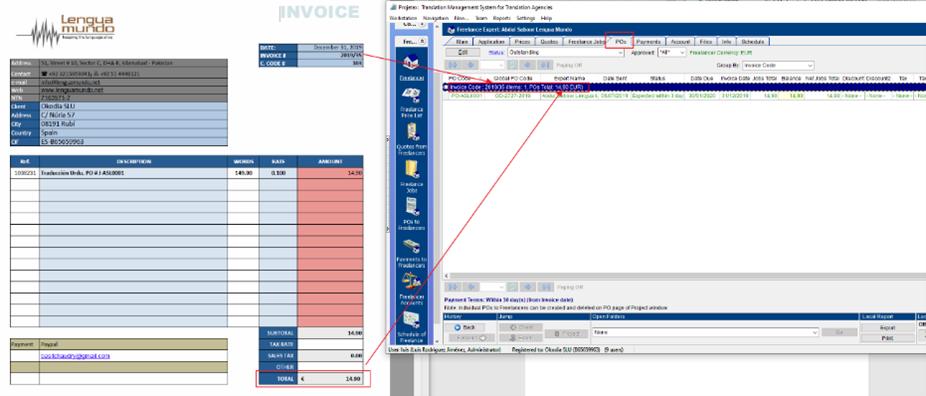
A la práctica, tan solo debe comprobarse que esté gestionada (es decir, que tenga “Invoice Code”, y que el importe coincida. En caso de haber alguna discrepancia o error, debería preguntarse a Facturación.
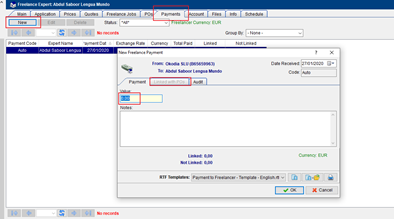
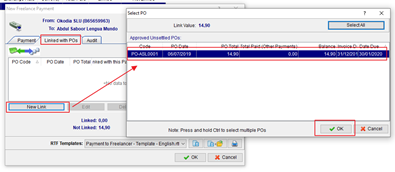
Si todo está correcto y coincide, se introduce el importe correspondiente en la pestaña “Payments > New” y se enlaza con la(s) POs correspondiente(s):
Realización de pagos
Realización de pagos de Nóminas
Después de que Laboral envíe el archivo de pagos (en formato XML), tal y como se indicaba en el apartado de Preparación pagos Nóminas, accederemos al banco y desde el menú Ficheros > Envío de ficheros (o Enviar ficheros, o similar, dado que el entorno del banco va cambiando ligeramente) seleccionaremos Transferencias y nóminas SEPA y subiremos dicho archivo de pagos.
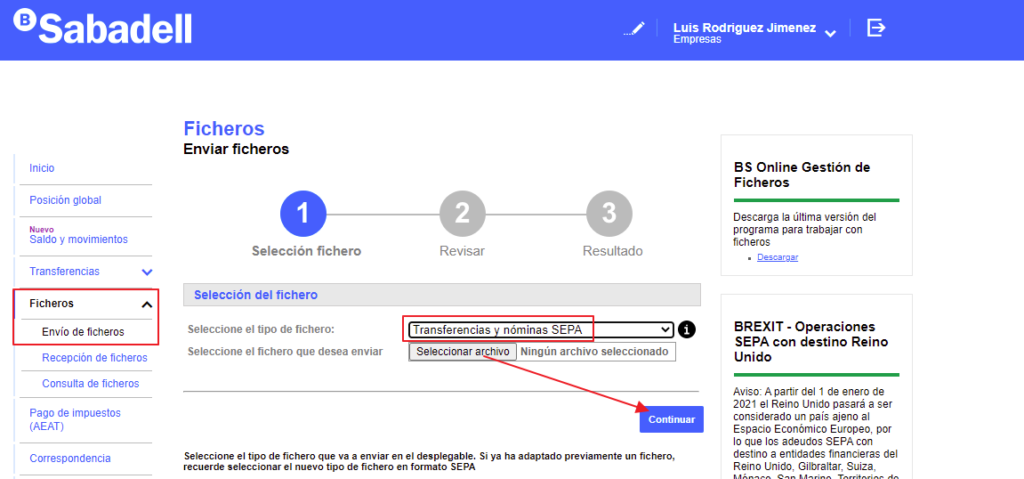
Proseguiremos con todos los pasos que indique el banco (corrigiendo cualquier error, si lo hubiera) hasta finalizar y firmar la remesa. Una vez realizado, renombraremos el archivo de pagos en el servidor añadiéndole un «OK» al nombre, para saber rápidamente que dicho archivo de pagos ya se ha ejecutado.
Realización de pagos de Plunet
Transferencia SEPA
En primer lugar, iremos a Plunet > Queries > Payables y filtraremos por fecha de pago (haciéndola coincidir con la fecha de pago que hay en el archivo CSV generado en el apartado Preparación pagos Plunet). También aplicaremos los diferentes filtros según corresponda (o incluso más, o menos, según cada situación concreta).
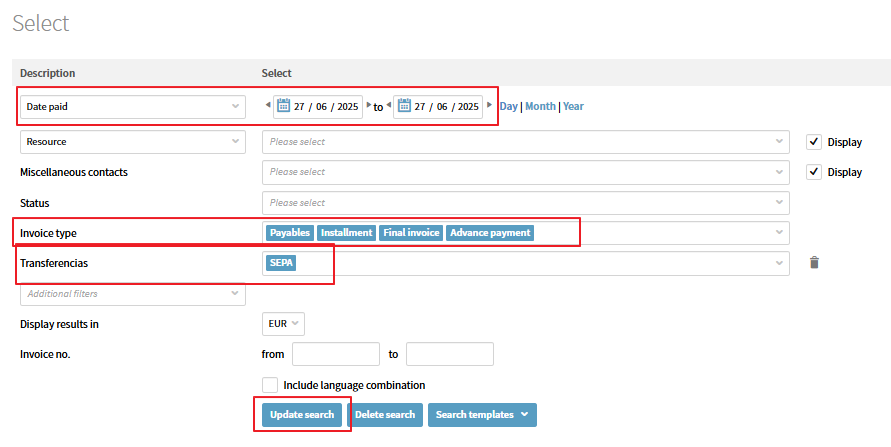
Una vez filtrado, comprobaremos si el número de resultados que aparece en ese filtrado corresponde con el número de registros que hay en el archivo CSV de pagos y si además coincide con el número de facturas que hay en el servidor con el código «4» para ese método de pago. Si coincide, presupondremos que está correcto. Si no coincide, habrá que determinar dónde está el fallo.
Una vez ya coincida y esté todo correcto, utilizaremos el archivo CSV del método SEPA generado en Plunet, tal y como se indicaba en el apartado Preparación pagos Plunet. Este archivo CSV exportado mediante Plunet lo convertimos a XML en el CRM > Contabilidad > Generador de pagos, haciendo click en el botón «Plunet CSV > XML»:

Renombramos el XML del mismo modo que se llama el CSV que habíamos subido. Guardamos ambos archivos (XML y CSV) en el Servidor Sharepoint, dentro de Admon > YYYY > Transferencias > Mes.
Este archivo XML será el que utilizaremos para realizar los pagos SEPA. Para ello, accederemos al banco y desde el menú Ficheros > Envío de ficheros (o Enviar ficheros, o similar, dado que el entorno del banco va cambiando ligeramente) seleccionaremos Transferencias y nóminas SEPA y subiremos dicho archivo de pagos.
Proseguiremos con todos los pasos que indique el banco (corrigiendo cualquier error, si lo hubiera) hasta finalizar y firmar la remesa. ATENCIÓN: Antes de firmar la remesa, el Banco nos dirá el importe total que se va a pagar, y que debe coincidir con el importe que veamos en el filtrado realizado con Plunet. Nuevamente, si coincide podemos continuar, pero si no coincide debemos averiguar dónde está el problema para solventarlo antes de firmar.
Una vez firmado y, por lo tanto, realizado el pago, renombraremos el archivo de pagos en el servidor reemplazando «Pendiente» por «OK» en el nombre, para saber rápidamente que dicho archivo de pagos ya se ha ejecutado.
También, aprovechando el filtrado correcto de Plunet, seleccionaremos todas las facturas y las volveremos a marcar como «Pagadas» y cambiaremos el nombre por el que tiene el archivo (es decir, el que ahora se llama «OK-xxxxxx».
Transferencia Revolut UK
En primer lugar, iremos a Plunet > Queries > Payables y filtraremos por fecha de pago (haciéndola coincidir con la fecha de pago que hay en el archivo CSV generado en el apartado Preparación pagos Plunet). También aplicaremos los diferentes filtros según corresponda (o incluso más, o menos, según cada situación concreta).
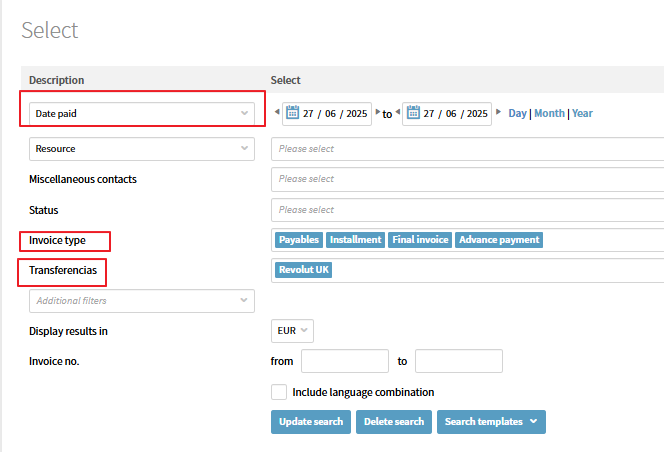
Una vez filtrado, comprobaremos si el número de resultados que aparece en ese filtrado corresponde con el número de registros que hay en el archivo CSV de pagos y si además coincide con el número de facturas que hay en el servidor con el código «4» para ese método de pago. Si coincide, presupondremos que está correcto. Si no coincide, habrá que determinar dónde está el fallo.
Una vez ya coincida y esté todo correcto, utilizaremos el archivo CSV del método Revolut UK generado en Plunet, tal y como se indicaba en el apartado Preparación pagos Plunet. Este archivo CSV exportado mediante Plunet lo convertimos a otro CSV en el CRM > Contabilidad > Generador de pagos, haciendo click en el botón «Revolut EUR a UK»:

Renombramos el CSV del mismo modo que se llamaba el CSV que habíamos subido, de manera que el nuevo reemplace el anterior. Guardamos el archivo CSV generado en este último paso en el Servidor Sharepoint, dentro de Admon > YYYY > Transferencias > Mes.
Este archivo CSV será el que utilizaremos para realizar los pagos de Revolut UK. Para ello, accederemos al banco Revolut y simplemente realizaremos una transferencia estándar, indicando en las opciones que es una transferencia en bloque y subiremos dicho archivo de pagos:

Proseguiremos con todos los pasos que indique el banco (corrigiendo cualquier error, si lo hubiera) hasta finalizar y firmar la remesa. ATENCIÓN: Antes de firmar la remesa, el Banco nos dirá el importe total que se va a pagar, y que debe coincidir con el importe que veamos en el filtrado realizado con Plunet. Nuevamente, si coincide podemos continuar, pero si no coincide debemos averiguar dónde está el problema para solventarlo antes de firmar.
Una vez firmado y, por lo tanto, realizado el pago, renombraremos el archivo de pagos en el servidor reemplazando «Pendiente» por «OK» en el nombre, para saber rápidamente que dicho archivo de pagos ya se ha ejecutado.
También, aprovechando el filtrado correcto de Plunet, seleccionaremos todas las facturas y las volveremos a marcar como «Pagadas» y cambiaremos el nombre por el que tiene el archivo (es decir, el que ahora se llama «OK-xxxxxx».
Resto de facturas (otros métodos de pago)
Puesto que se realizarán pagos de forma individual, no es necesario exportarlos, ya que se pagarán a la vez que se realiza la comprobación y selección.
Como en los casos anteriores, deberemos ir a Plunet > Queries > Payables y filtrar por fecha de pago (haciéndola coincidir con la fecha de pago que hay en los diferentes archivos CSV generados en el apartado Preparación pagos Plunet). También aplicaremos los diferentes filtros según corresponda (o incluso más, o menos, según cada situación concreta). Para cada uno de los pagos diferentes iremos cambiando el del campo «Transferencias», según corresponda.
Una vez filtrado, comprobaremos si el número de resultados que aparece en ese filtrado corresponde con el número de registros que hay en el archivo CSV de pagos correspondiente y si además coincide con el número de facturas que hay en el servidor con el código «4» para ese método de pago. Si coincide, presupondremos que está correcto. Si no coincide, habrá que determinar dónde está el fallo.
Una vez ya coincida y esté todo correcto, iremos realizando los pagos manualmente y de forma individual, en la plataforma correspondiente al método de pago y con los datos de cada uno de los proveedores (transferencia manual en Revolut, Paypal, Wise, Western Union…).
Una vez realizados los pagos de cada CSV, renombraremos el archivo de pagos correspondiente en el servidor reemplazando «Pendiente» por «OK» en el nombre, para saber rápidamente que dicho archivo de pagos ya se ha ejecutado.
También, aprovechando el filtrado correcto de Plunet, seleccionaremos todas las facturas y las volveremos a marcar como «Pagadas» y cambiaremos el nombre por el que tiene el archivo (es decir, el que ahora se llama «OK-xxxxxx».
Realización de pagos de Iuratum y Proveedores compras
Una vez las facturas de Iuratum ya se han gestionado y tienen el codigo «3», tal y como se indica en el apartado Preparación pagos Iuratum, iremos al CRM > Contabilidad > Generador pagos, y simplemente haremos click en el botón «Importar Facturación Iuratum». En ese momento, se cargarán todas las facturas gestionadas en Iuratum y habrá que comprobar que los importes coinciden con los importes que se muestran en las propias facturas (en ocasiones hay algún decimal que varía por temas de redondeos y que habrá que corregir en el CRM para que coincida con la factura).
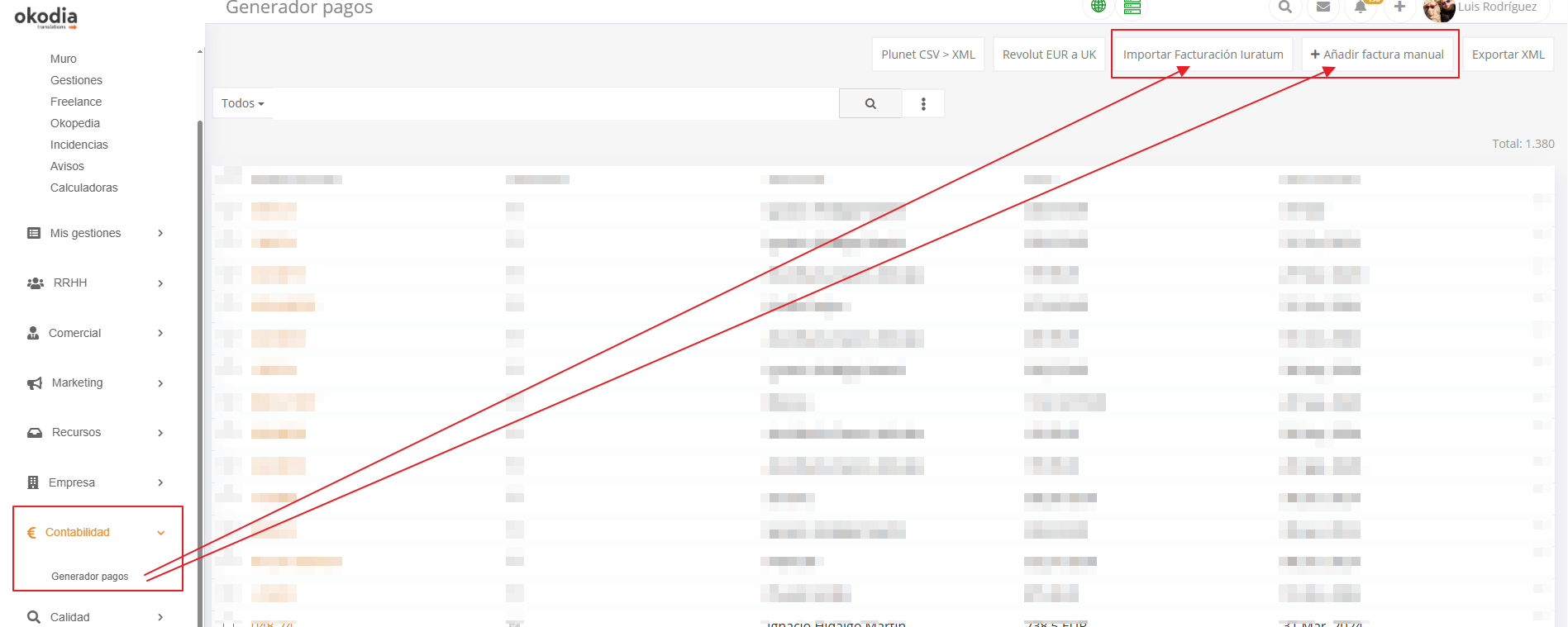
En cuanto a los Proveedores compras, se trata de facturas esporádicas que recibimos de algún proveedor y que se abonarán en conjunto con esta remesa. Para ello, habrá que añadir la factura de forma manual, desde el mismo lugar, haciendo click en «+ Añadir factura manual». En este caso habrá que introducir los datos manualmente. Si el proveedor ya está registrado, se podrá seleccionar desde el campo «Proveedor», y algunos de los campos se rellenarán automáticamente. Si no está registrado, habrá que introducir todo manualmente. (El campo «Traductor» se refiere al nombre del proveedor, sea realmente traductor o no).
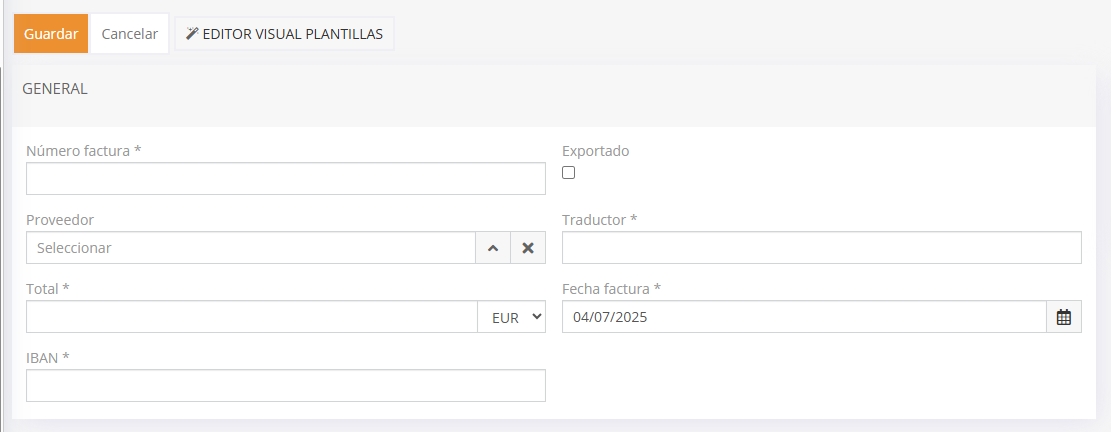
Una vez están las facturas de Iuratum importadas (y verificados los importes) y las facturas manuales introducidas, simplemente habrá que exportar estos registros a un XML que servirá para enviar al banco. Para ello, haremos click en «Exportar XML»:

Este archivo XML será el que utilizaremos para realizar estos pagos. Para ello, accederemos al banco y desde el menú Ficheros > Envío de ficheros (o Enviar ficheros, o similar, dado que el entorno del banco va cambiando ligeramente) seleccionaremos Transferencias y nóminas SEPA y subiremos dicho archivo de pagos.
Proseguiremos con todos los pasos que indique el banco (corrigiendo cualquier error, si lo hubiera) hasta finalizar y firmar la remesa.
Una vez firmado y, por lo tanto, realizado el pago, renombraremos el archivo de pagos XML que hemos utilizado de forma similar al resto de archivos de pagos que ya hay en el servidor y lo subiremos para que esté junto con los demás.
Una vez realizado el pago (y solo una vez realizado el pago) y marcadas como pagadas (en su caso), renombraremos en masa esos archivos que acabamos de pagar, cambiando el código 3 (facturas de Iuratum/Compras) o 4 (facturas de Plunet) a 8:
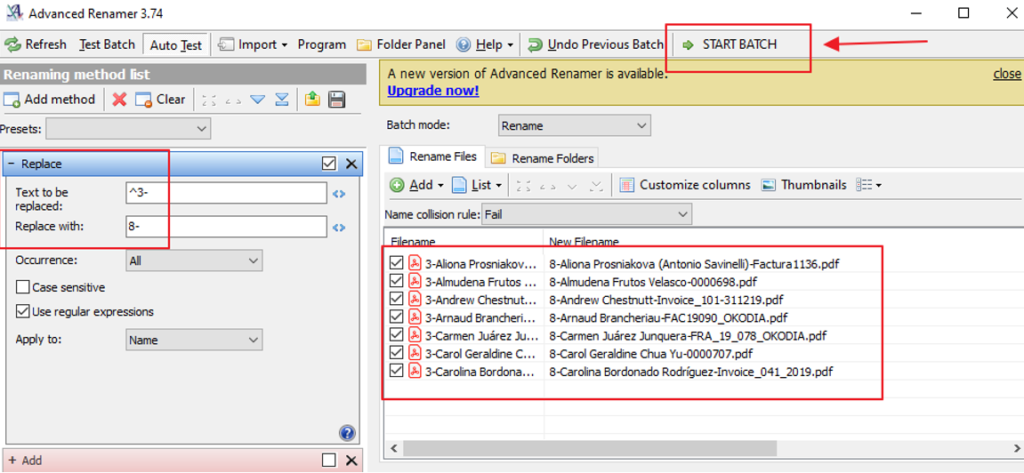
Envío de facturas a contabilidad
La contabilidad se realiza desde un servicio externo de gestoría/asesoría, y son ellos quienes ponen a nuestra disposición una plataforma de intercambio de archivos, llamada Biloop.
Envío de facturas emitidas/rectificativas
Tal y como acordamos con la Gestoría, enviaremos la relación de facturas emitidas/rectificativas mensualmente, entre el día 1 y el día 5 del mes siguiente, pero no subiremos las Facturas emitidas (los archivos) en sí, sino que subiremos un informe en el que aparecerán todas las facturas emitidas durante ese mes, así como las rectificativas.
El archivo que subiremos será en formato “.CSV” y lo llamaremos: “OkodiaEmitidas_RectificativasMesAño”.
El proceso para generarlo será el siguiente: Entramos en Plunet, en Queries-Receivables; una vez ahí ponemos la franja de fechas del mes anterior, del primero al último día, independientemente de que alguno de ellos sea festivo; confirmamos que en la búsqueda están incluidos todos los posibles tipos de factura, así como de que la casilla de las rectificativas (Credit Notes) está seleccionada. Una vez todo esto esté ok, hacemos click en Update search.
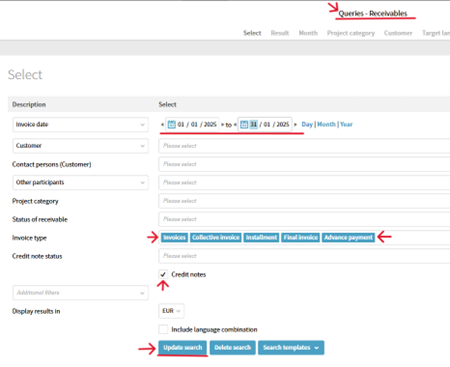
Como resultado, aparecerán en pantalla todas las facturas emitidas durante ese período, una vez seleccionadas todas, en el desplegable seleccionaremos Output-Excel(CSV) y haremos click en ok para descargar el archivo.
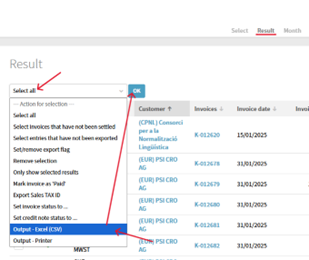
Nos aparecerá un pequeño recuadro en la parte baja de la pantalla, a la izquierda que nos preguntará dónde guardamos la descarga, haremos click en Save on device.
A partir de aquí, ya con el archivo descargado, deberemos acceder a la plataforma de la gestoría (Biloop) y asegurarse de que estamos en la empresa correcta, y después ir a Gestión documental > Directorio > Facturas Emitidas > Adjuntar documento, y seguir los pasos para subir los documentos.
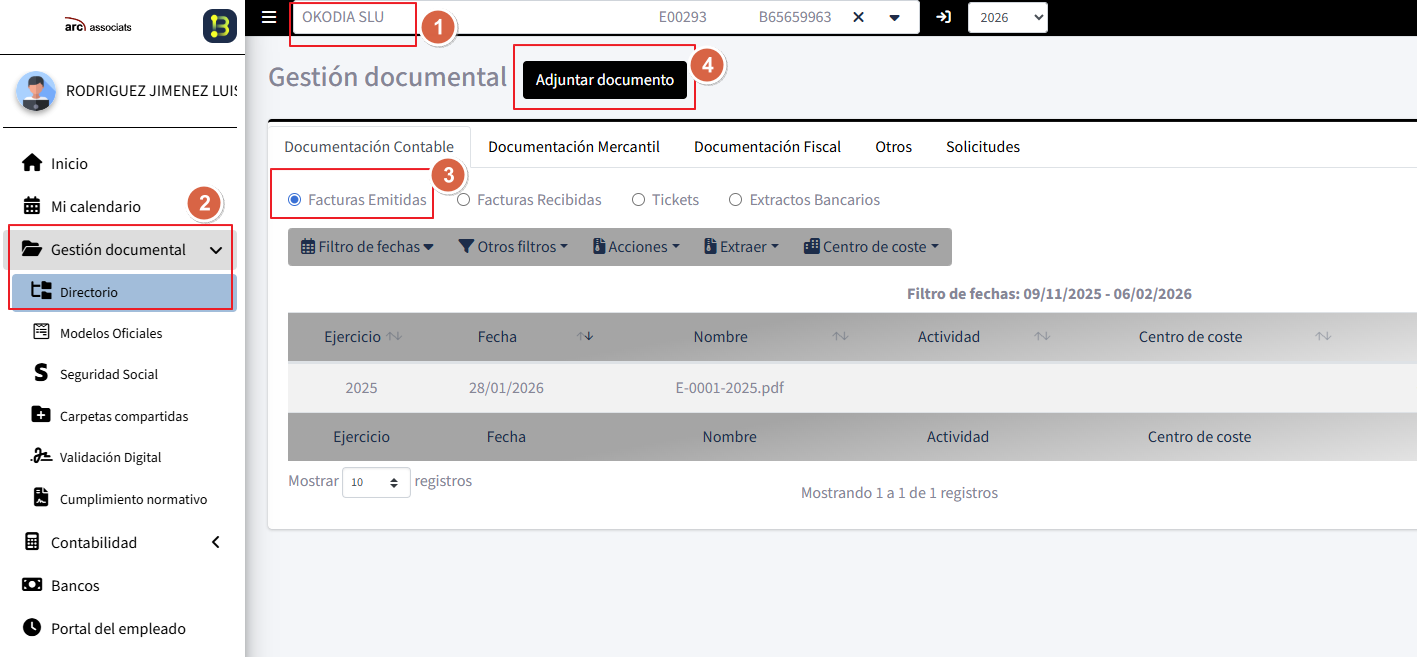
IMPORTANTE: Si con posterioridad a la subida del listado a Biloop hay que hacer alguna modificación en alguna factura es necesario avisar por email a la gestoría.
Envío de facturas recibidas
Tal y como acordamos con la Gestoría, enviaremos la relación de facturas emitidas/rectificativas mensualmente, entre el día 1 y el día 5 del mes siguiente.
Para ello, deberemos acceder a la plataforma de la gestoría (Biloop) para subir todas estas facturas ya pagadas y que las puedan contabilizar. En primer lugar habrá que asegurarse de que estamos en la empresa correcta, y después ir a Gestión documental > Directorio > Facturas Recibidas > Adjuntar documento, y seguir los pasos para subir las facturas (OJO, el sistema solo permite subir de 50 en 50).
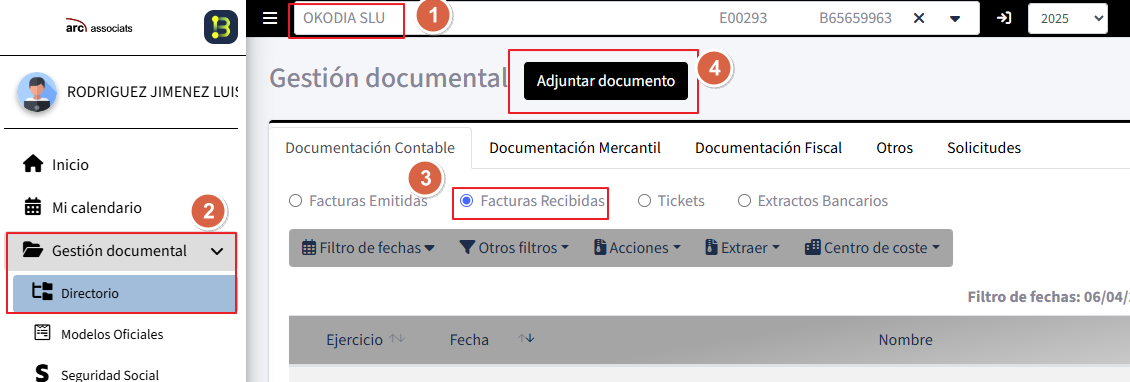
Una vez estén subidas, volveremos a renombrar en bloque todas las facturas recibidas correspondientes de nuestro servidor. Se hará de la misma manera y el cambio será de código 8 a código 9.
Relación de movimientos contables
Tal y como acordamos con la Gestoría, enviaremos la relación de movimientos contables mensualmente, entre el día 1 y el día 5 del mes siguiente.
La gestoría tiene acceso a las cuentas bancarias, por lo que no hay que hacer nada con ellas.
Sin embargo, no pueden acceder bien a los movimientos de Paypal, por lo que es necesario entrar en cada una de las cuentas (EUR-info y USD-invoices) y descargar dichos movimientos. Para ello, accederemos a Paypal, y desde el apartado Actividad > Todos los informes > Informes de actividad descargaremos el informe de acuerdo con la selección que se muestra en la siguiente imagen:
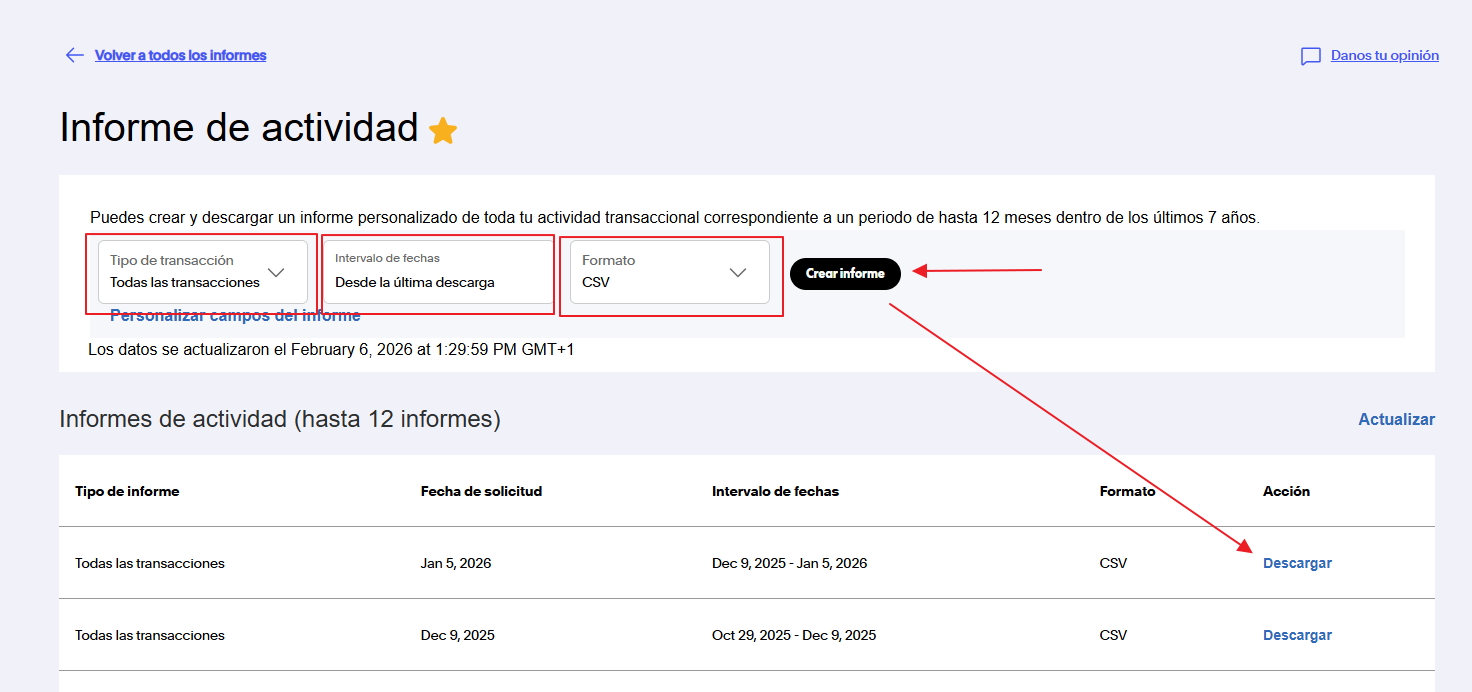
Una vez descargado, lo renombraremos como: yyyymmdd-MON (que significa la fecha de descarga, en formato inverso y la moneda en cuestión). Ejemplo: 20260206-USD.csv
Ese archivo lo guardaremos en nuestro servidor, dentro de \Empresa\Finance\AÑO\MtosCC-AÑO y también lo subiremos a Biloop, dentro del apartado «Extractos Bancarios».
Consolidación de pagos
La gestoría debe consolidar contablemente los pagos de todas las facturas, es decir, debe casar que la factura X cuadre con el pago Y. Esto lo realizan mirando el registro bancario y anotando en su sistema cuando ven el pago correspondiente. Sin embargo, hay algunos clientes para los que, debido a su volumen y a que pagan de forma colectiva (es decir, agrupando varias facturas en pagos únicos), no pueden realizar correctamente la trazabilidad. Estos clientes son PSI, MDP, NVCR.
A fin de facilitar su proceso, todos los meses, entre el día 1 y el día 5, debemos exportar desde Plunet el listado de facturas emitidas de estos clientes (que ya indican si están pagadas o no). Para ello, lo haremos desde Plunet > Queries > Receivables, según la siguiente captura de pantalla:
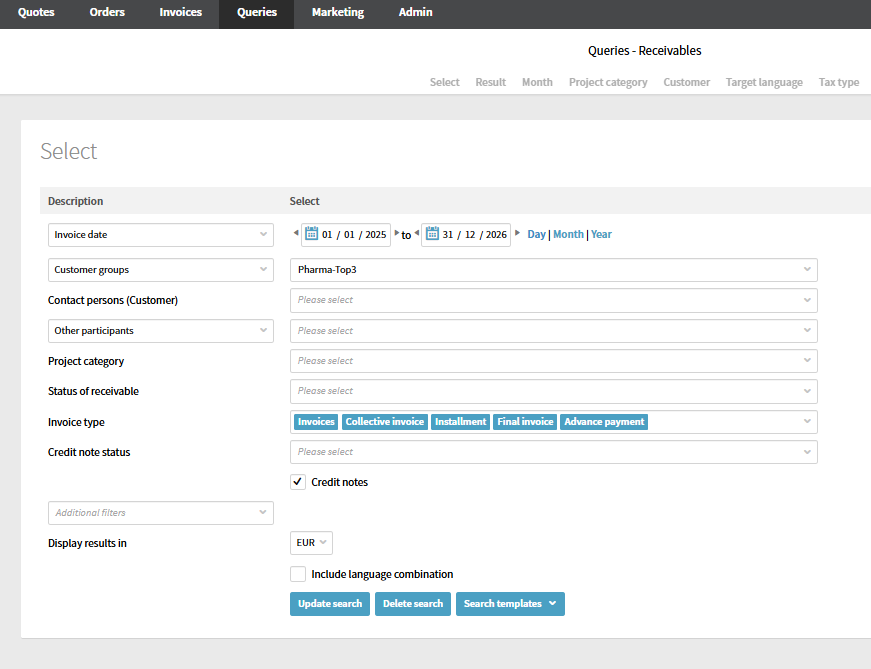
En el campo «Customer groups» se han agrupado estos clientes.
En las fechas, se debe elegir el año completo (más el anterior, si la exportación se realiza antes del 31 de marzo).
Una vez exportado, se subirá a la plataforma de la gestoría (Biloop), dentro de Gestión documental > Directorio > Extractos bancarios > Adjuntar documento, y seguir los pasos para subir el archivo exportado.