
Plunet
Introducción
Este es un manual explicativo de Plunet, el programa de gestión de proyectos con el que actualmente trabajamos en Okodia.
En este manual se explica en detalle lo que necesitamos saber para nuestro trabajo habitual o para situaciones particulares, pero no se tratan conceptos dentro de Plunet que no usamos.
El acceso a Plunet debe realizarse mediante nuestro usuario y contraseña.
♦ Nota aclaratoria: A pesar de que este documento se considere un manual o guía de uso, cualquier cuestión que se explica en él debe considerarse un procedimiento de uso obligatorio.
Barra de menú
Parte superior izquierda: distintos apartados que componen Plunet y cuya funcionalidad explicamos en la sección correspondiente.

Parte superior derecha:
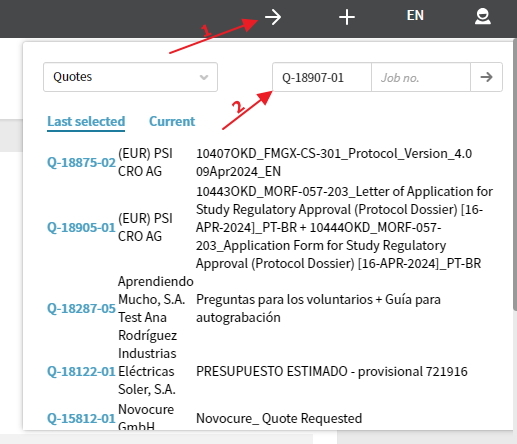
- Símbolo de flecha: accesos directos a los últimos Clientes, Proveedores, Solicitudes, Presupuestos y Pedidos en cuya ficha hayamos estado metidos. Además, podemos incluir el código de la Solicitud, Presupuesto, Pedido e incluso Encargo de proveedor que queramos para acceder a dicho apartado.
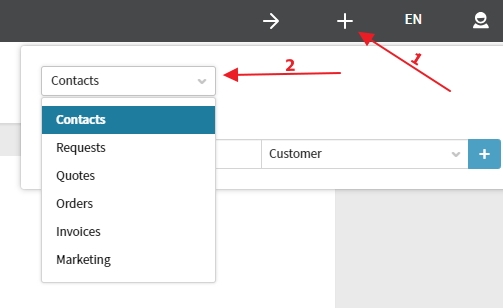
- Símbolo de +: acceso directo para la creación de Contactos, Solicitudes, Presupuestos y Pedidos.
- Abreviatura del idioma en el que vemos Plunet (se recomienda usarlo siempre en inglés, puesto que es el idioma base en el que se crea cualquier mejora o contenido propio). Si se utiliza en otro idioma es posible que algunas partes no estén traducidas y por lo tanto la funcionalidad se vea limitada).
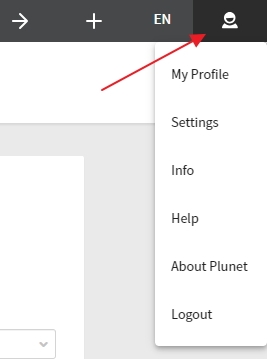
- Símbolo de usuario:
- My profile: nuestra ficha de contacto.
- Info: enlaces de accesos directos a distintos programas o archivos de la empresa.
- Help: ayuda por parte del equipo de Plunet. En Open Plunet Knowledge Center, puedes encontrar distintos artículos con explicaciones sobre Plunet que te pueden resultar de ayuda. También se encuentra el botón de «Download log files», útil cuando se solicite el logger debido a algún problema que notificar al equipo de Soporte de Plunet.
- Logout: cerrar sesión.
Parte inferior derecha:
- Botón Save: muchas cosas que modificamos en Plunet se guardan de forma automática y no es necesario darle pero en otras ocasiones sí que es necesario, así que es importante acostumbrarse a darle a Save cada vez que modifiquemos algo para estar seguros de que el cambio se queda guardado.

Panel de inicio (Dashboard)
Panel en el que podemos ver a simple vista el resumen de lo que hay en marcha en Plunet.
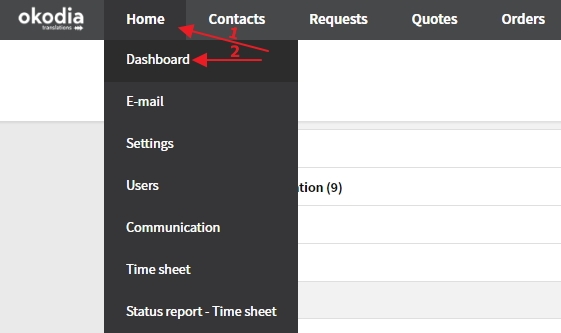
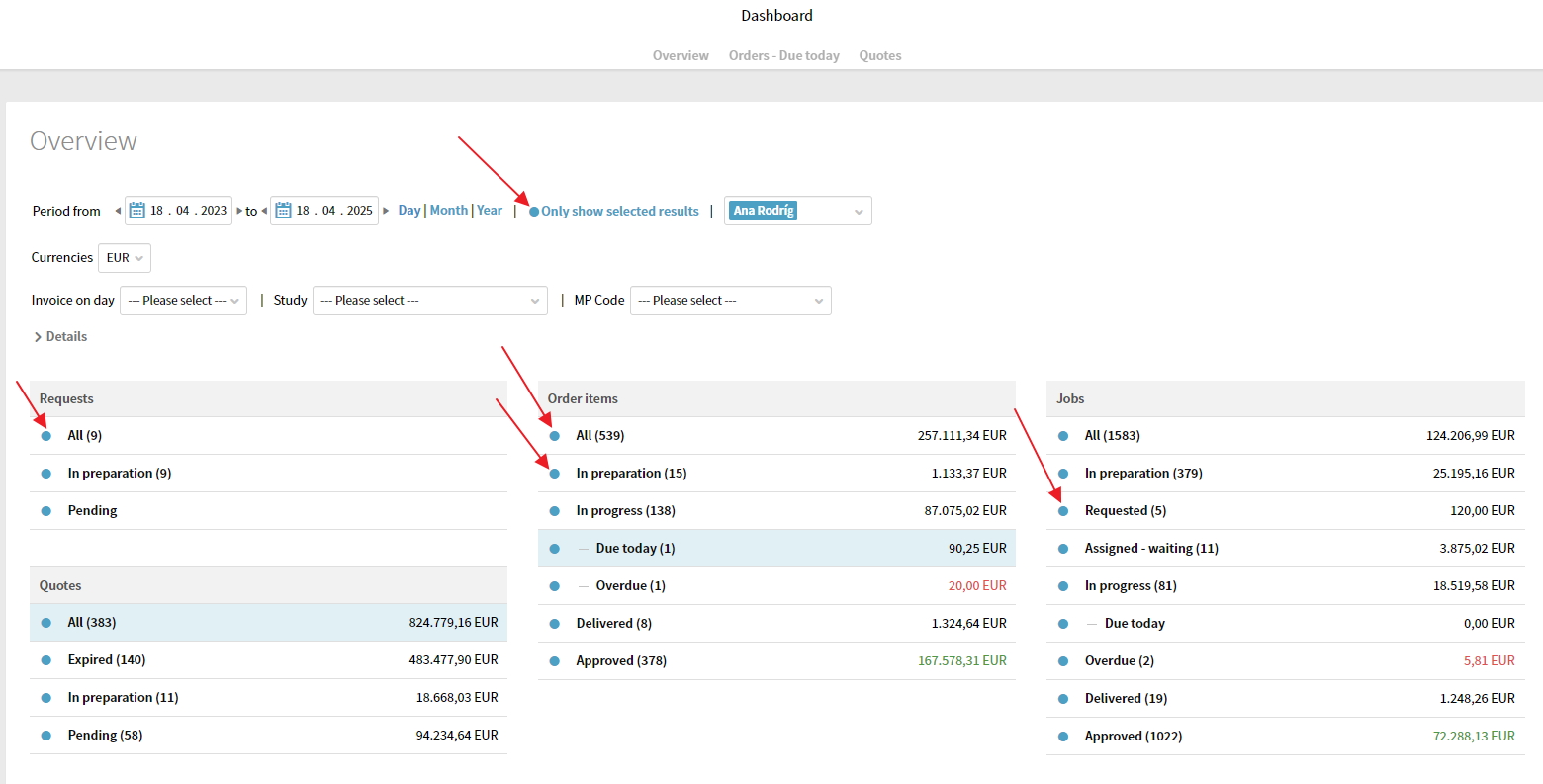
Entramos haciendo clic en Home > Dashboard en la barra de menú.
Cada apartado se compone de subapartados que nos pueden interesar más o menos, por lo que marcamos en azul los que realmente nos interese ver y le damos a Only show selected results. Esta configuración se queda guardada así para cada vez que entremos pero la podemos modificar cuando queramos.
También, tenemos la opción de ver sólo nuestros trabajos, señalando en Details, la opción de Only show elements for the following resource type > Project manager.
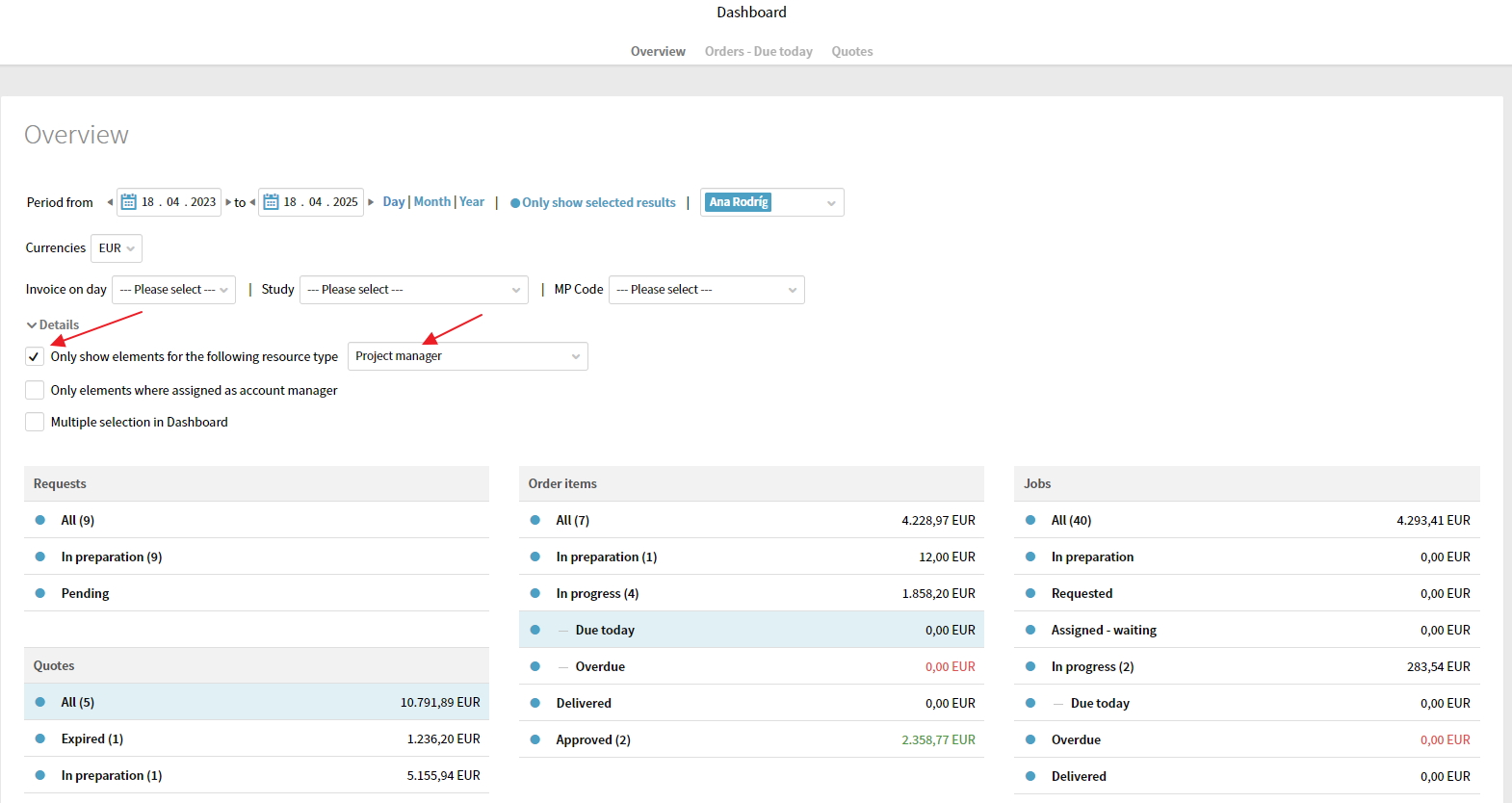
Nota: Esta opción no es la recomendable para tener por defecto, ya que no podemos ver los trabajos en marcha del resto de gestoras y se nos puede pasar desapercibido algún pedido Overdue o Due today.
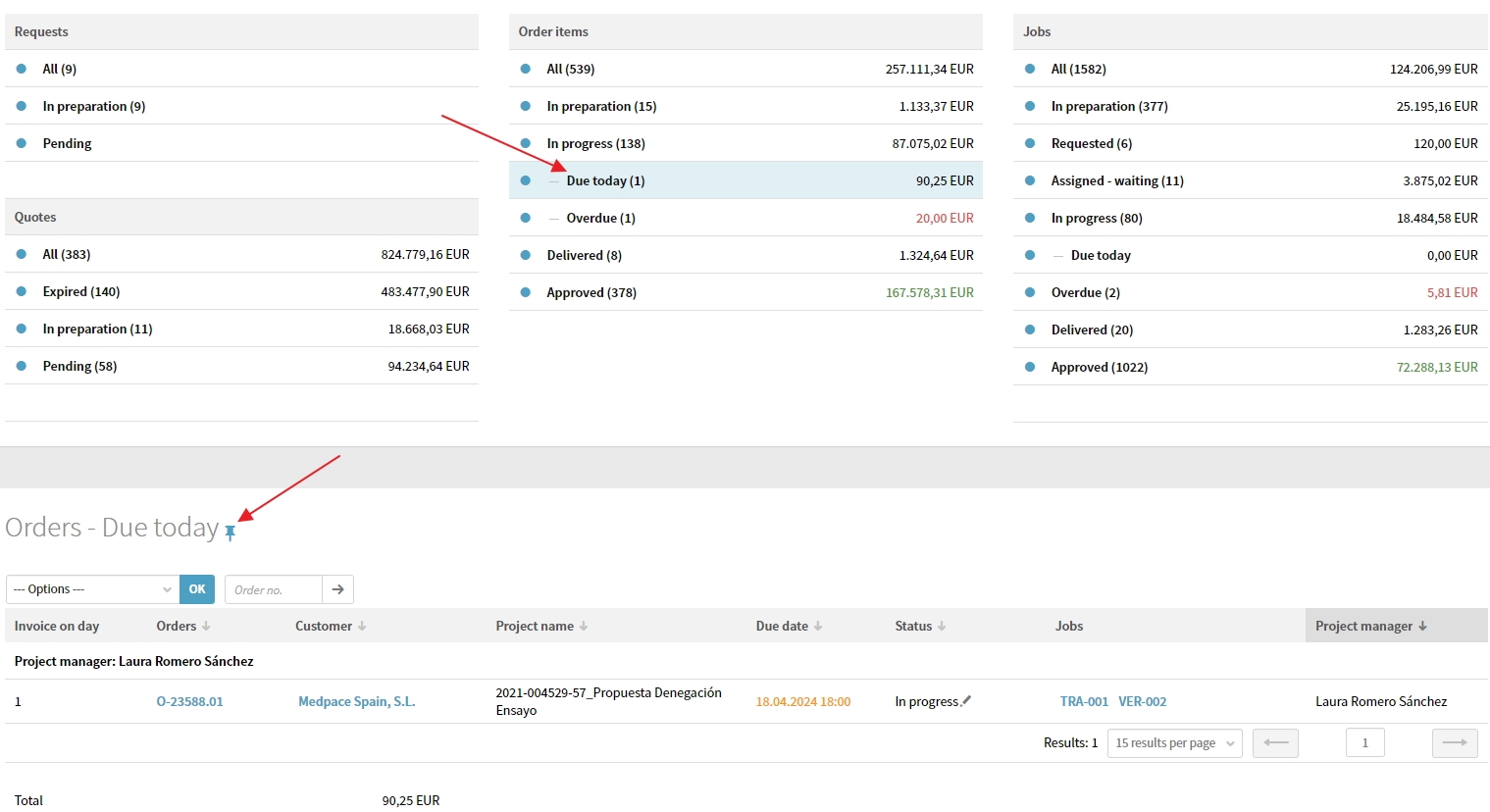
Podemos acceder a cada apartado simplemente haciendo clic sobre él y nos aparecerá la información justo debajo del Dashboard. Además, si queremos que la información de dicho apartado nos aparezca siempre ahí debajo, podemos hacer clic sobre el símbolo de la chincheta cambiándolo a azul.
Clientes (Customers)
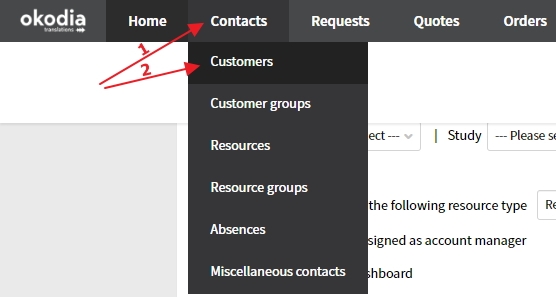
Entramos en el apartado de clientes haciendo clic en Contacts > Customers en la barra de menú.
Búsqueda de clientes previamente creados
Se pueden buscar clientes por status, por nombre (que empiece por la letra o letras que escribamos o que contenga alguna de las letras que pongamos o con el nombre exacto) o realizando una búsqueda avanzada (por fecha de creación o por account manager o por país o por muchas opciones más).
Depende de lo que seleccionemos, podemos buscar todos los clientes que se correspondan con algo o podemos buscar un cliente en concreto.
Le damos a Update search y aparecen los clientes que se corresponden con la búsqueda.
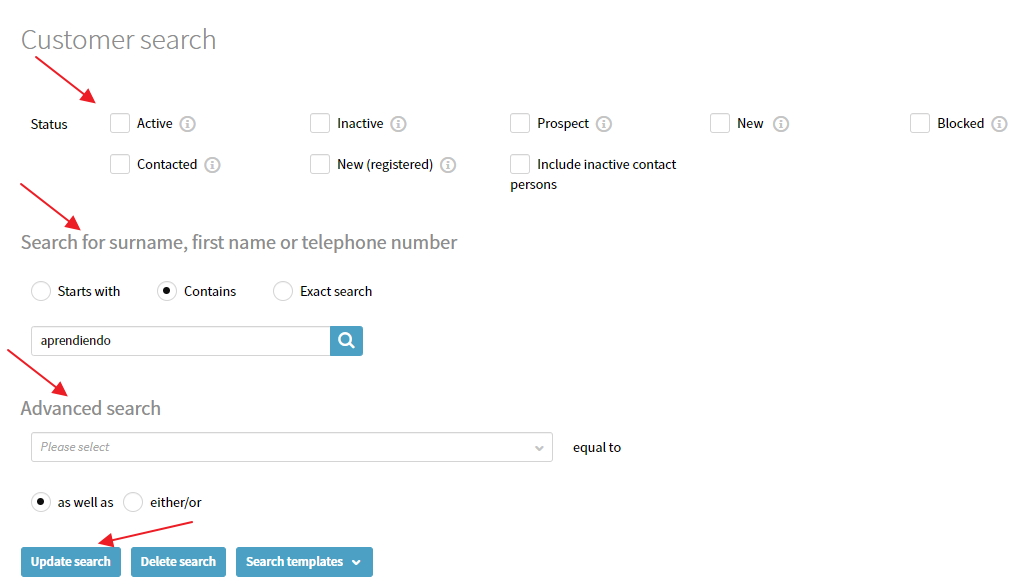
Hacemos clic sobre el que queramos y entramos en su ficha de cliente.

Creación de un cliente nuevo (empresas)
Para crear un cliente nuevo, hacemos clic en el botón azul + Create new customer in Plunet de la parte superior derecha de la pantalla:
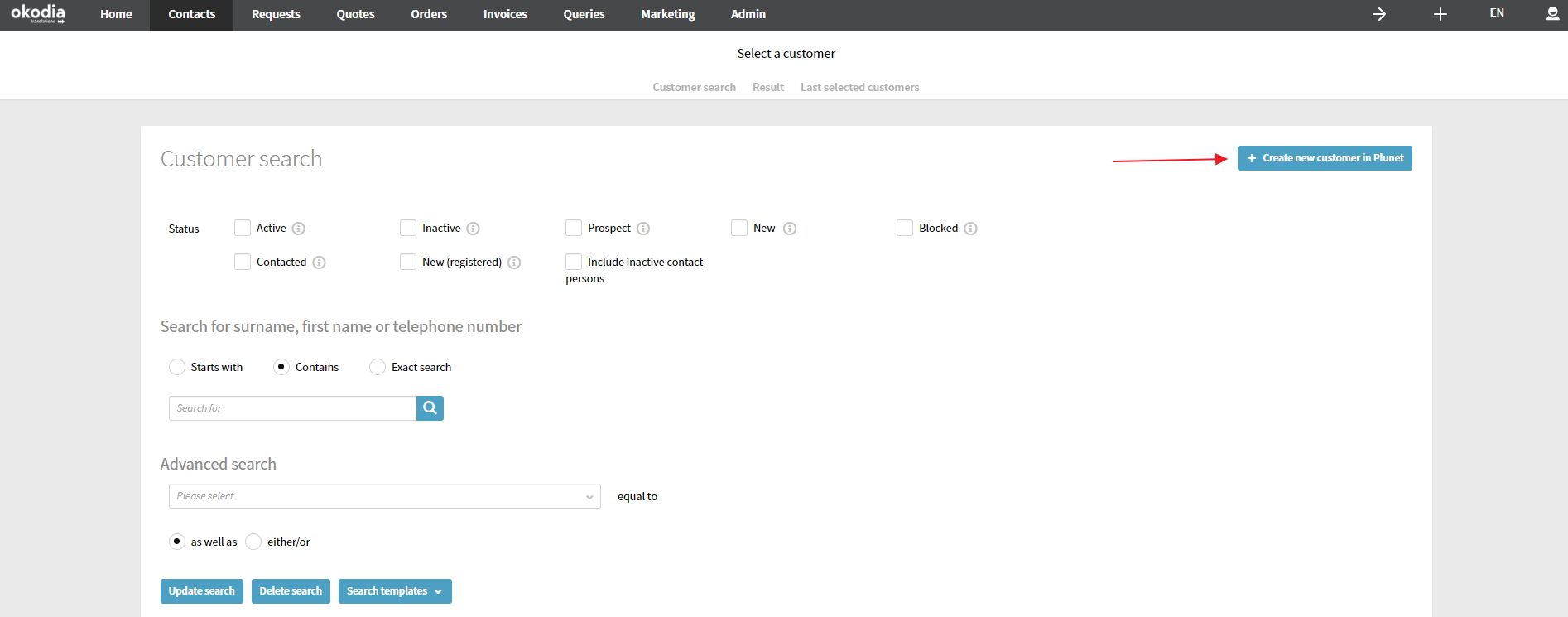
En la siguiente pantalla aparece la ficha de cliente que debemos rellenar con los datos que tengamos.
Ficha de cliente
Communication
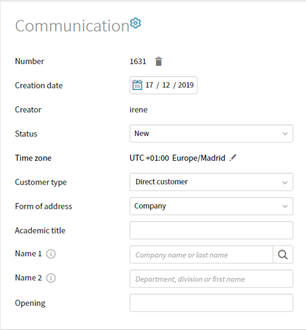
- Number: número ID que Plunet asigna automáticamente a cada cliente. Si se quiere eliminar el cliente (creado por error o duplicado) hay que hacer clic en la papelera de al lado del número.
- Status: para poder crear presupuestos o pedidos es necesario cambiarlo a Active.
- Name 1: nombre fiscal registrado de la empresa, ha de introducirse con la primera letra en mayúsculas y el resto en minúsculas.
- Name 2: nombre comercial de la empresa si es que no coincide con el fiscal. Ha de introducirse entre paréntesis.
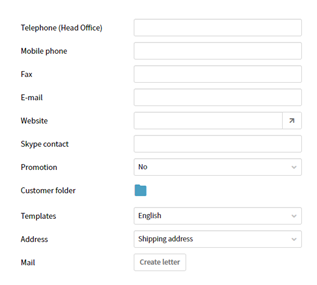
En esta sección se pueden incluir los datos de contacto de la sede de la empresa, si los tenemos: teléfono, correo electrónico y página web.
- Templates: se selecciona el idioma en el que queremos enviarle los presupuestos y comunicaciones al cliente. (Aunque aparezcan más opciones deben elegirse solamente las versiones de idioma «sin más», por ejemplo, English, Spanish, Italian, French…)
- Customer folder: al hacer clic se abre una nueva ventana en la que vemos una serie de carpetas. Hacemos mención especial a dos de ellas:
- Datos Cliente: en esta carpeta se incluyen la plantilla de ficha de cliente que envíe la empresa con sus datos fiscales, el documento SEPA (en caso de tenerlo), cualquier NDA que hayamos firmado, la captura de pantalla de VAT válido y otros documentos relevantes, como el formulario de datos fiscales o el briefing de cliente.
- Download: en esta carpeta van guías de estilo u otras instrucciones e informaciones diversas que los Proveedores deban seguir en todos los trabajos del cliente, si las hay. En dicho caso, esta carpeta se compartirá con ellos cada vez que se les envíe un trabajo.
Además, podemos meter documentos sueltos con indicaciones o instrucciones del cliente.
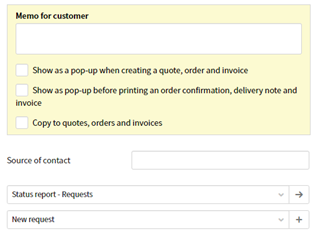
- Memo for customer: solo ha de rellenarse en caso de que tengamos alguna información importante o especial que queramos compartir o recordar al resto de compañeras. Serán instrucciones breves. Si recibimos muchas instrucciones generales, deberíamos trasladarlas a la Okopedia anotando en el Memo que existe dicho documento. Estas notas no las ve el cliente. En función de la intención del Memo, debería seleccionarse además alguna de las siguientes opciones:
- mostrar un aviso donde se pueda leer el contenido del memo cada vez que se cree un presupuesto, un pedido o una factura;
- mostrar un aviso donde se pueda leer el contenido del memo cada vez que se cree la confirmación de un pedido, nota de entrega y factura;
- copiar el contenido del memo en los presupuestos, pedidos o facturas.
Contact Persons
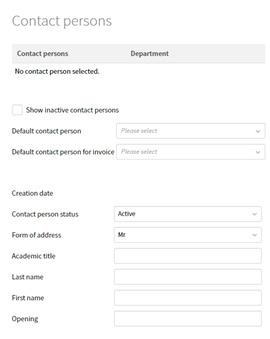
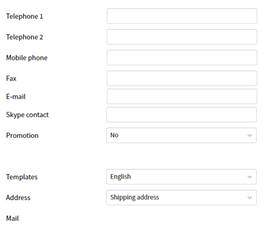
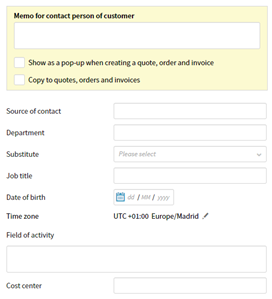
En este apartado añadimos la información de las personas de contacto de la empresa. Al añadir los datos de una persona y darle al botón Save, se nos permitirá crear otra nueva. Se ha de incluir la información de que dispongamos, siendo imprescindibles el nombre y su correo electrónico:
- Last name
- First name
- Telephone
- Mobile phone
- Departament
- Template: idioma en el que queremos que reciba las comunicaciones.
- Memo for contact person of customer: similar al del cliente pero con información significativa sólo para la persona en cuestión.
- Cost center: se rellena en aquellos clientes que necesitan que cada contacto lleve un código asociado por temas de facturación.
Una vez estén creadas la persona o personas de contacto, se selecciona en el desplegable la persona de contacto por defecto y la persona de contacto para temas de facturación.
Address
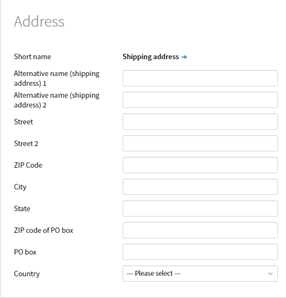
En el apartado Shipping address introducimos la dirección fiscal de la empresa. Basta con rellenar los campos:
- Street
- Zip Code: es importante recordar que, por ejemplo, los códigos postales españoles siempre tengan 5 dígitos. Es decir, añadir el cero inicial si fuese necesario.
- City
- Country
¡OJO!: Si a priori no sabemos en qué país se encuentra la empresa, lo mejor es marcar «España» para que de forma automática se avise en el presupuesto de que el IVA no va incluido. Si marcamos otro país aparecerá una nota en el presupuesto, indicando que no ha de llevar IVA.
Properties
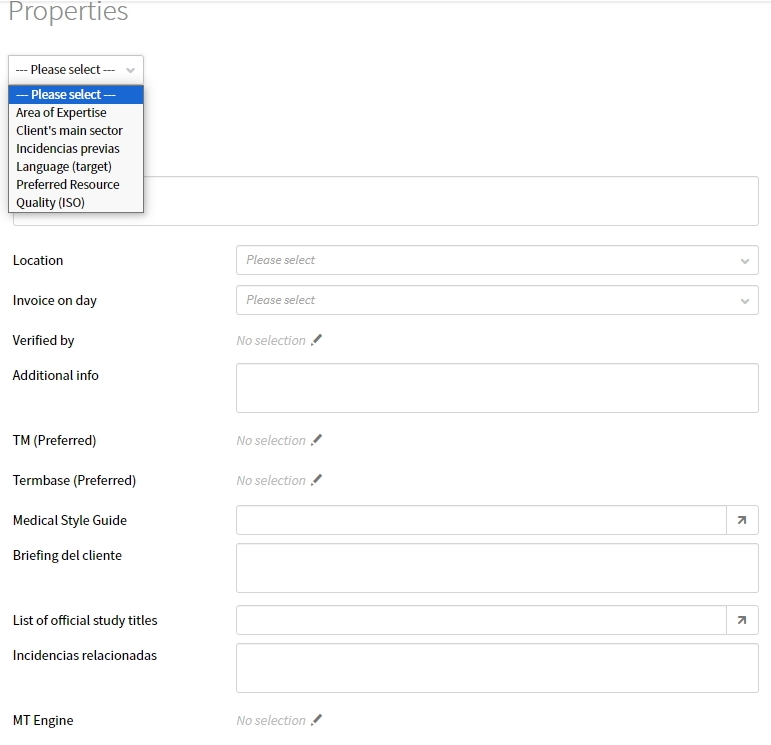
- Area of Expertise: temática de los proyectos que suele encargar el cliente. Cuando se crea un presupuesto/pedido, la información anotada aparece en él de forma automática por lo que si en algún proyecto en particular, la temática es otra, se debe modificar en el propio presupuesto/pedido. Por ejemplo, normalmente envía documentos legales pero en una ocasión envía un documento comercial, aquí tendría que aparecer Law pero en Area of Expertise del presupuesto/pedido lo cambiaríamos a Marketing.
- Client’s main sector: sector al que pertenece el cliente. Puede ser que los documentos que envíe sean de temática legal pero en realidad el cliente sea una empresa de energías alternativas. Aquí se pondría Energy.
- Incidencias previas: mientras no hay incidencias creadas con el cliente involucrado, se pone No. Si algún día surge alguna, se cambiará a Yes. Ver IN010 – Gestión de Incidencias y Felicitaciones.
- Language (target): solamente se utiliza en caso de que para un idioma existan diferentes variantes. En tal caso, aquí se anotan las variantes específicas a las que el cliente suele traducir, para así dejar claro cuál es la variante que el cliente prefiere, por ejemplo, English (UK) o French (Canada).
- Preferred resource: escoger el propio cliente (o el cliente principal del grupo de clientes, si es que son varios clientes relacionados). Si no nos sale en la lista del desplegable porque está en proceso de creación, hacer clic en Save y volver a buscar. En caso de que haya un cliente que a su vez sean varios clientes, interesaría seleccionar el cliente principal en todos los casos. Esto es útil porque si hay algún proveedor que queramos que trabaje en las solicitudes de este cliente (o grupo de clientes), anotándolo también en la Property de Preferred Resource del proveedor, a la hora de crear un encargo, es decir, cuando queramos seleccionar un proveedor para la realización de algún trabajo, teniéndolo seleccionado en Selection Criteria y siempre que el resto de criterios coincidan con las características del proveedor, este nos aparecerá de forma automática.
- Quality ISO: se selecciona según el tipo de trabajo que suele solicitar el cliente. Cuando se crea un presupuesto/pedido, la información anotada aparece en él de forma automática por lo que si en algún proyecto en particular, se solicita otro tipo de trabajo, se debe cambiar en el propio presupuesto/pedido según corresponda.
- 9001:2015: si el cliente suele solicitar sólo traducción.
- 9001:2015 & 17100:2015: si el cliente suele solicitar traducción + revisión.
- 9001:2015 & 18587:2020: si el cliente suele solicitar trabajos de MTPE.
- Location: se marca lo correspondiente si el cliente se encuentra en Canarias o Fuera de España, para que aparezca un epígrafe en los presupuestos indicando la exención de IVA. Si el cliente está fiscalmente en España (excepto Canarias), no es necesario anotar nada.
- Invoice on day: se anota el día anterior más cercano a su día de pago de los que muestra el desplegable, en función del plazo de pago, de forma que las facturas tengan el vencimiento acorde a la fecha de pago del cliente. Este dato lo anotan normalmente desde el departamento de Ventas. Si no lo saben, lo dejan en blanco y se rellena posteriormente desde el departamento de Facturación.
- Verified by: una vez cada departamento revisa cuando le corresponde la ficha del cliente, selecciona el propio departamento, de manera que cualquier persona sepa rápidamente si esa ficha ya ha sido revisada anteriormente por alguien de su mismo departamento.
- TM (preferred): se selecciona la TM con la que se trabajará en los proyectos del cliente. Si se crea una TM propia del cliente, habrá que informar a un administrador de Plunet para que la cree en el programa y se pueda seleccionar. Esta información aparecerá de forma automática en los presupuestos/pedidos cuando se creen y también en los trabajos de los proveedores para que sepan con qué TM deben trabajar.
- Termbase (preferred): se selecciona la termbase con la que se trabajará en los proyectos del cliente, si es que se necesita. Si se crea una termbase propia del cliente, habrá que informar a un administrador de Plunet para que la cree en el programa y se pueda seleccionar. Esta información aparecerá de forma automática en los presupuestos/pedidos cuando se creen y también en los trabajos de los proveedores para que sepan con qué termbase deben trabajar, si es que se necesita.
- Medical Style Guide: si es un cliente médico, se anota aquí el enlace a la guía de estilo para trabajos médicos (a menos que el cliente tenga una guía propia). Esta información aparecerá de forma automática al crear los trabajos de los Proveedores. Así, podrán descargarse el documento y ver la información.
- Briefing del cliente: se anotan aquí las preferencias que tenga el cliente para todos los trabajos solicitados. Tratamos de dar la información de la forma más concreta y esquemática posible, intentando que este briefing conste de los siguientes puntos (en este orden):
- Literalidad: X de X (más cerca de muy literal / muy alejado del original)
- Tono:
- Materiales de referencia:
- Traducción exacta de términos:
- No se debe traducir:
- Objetivo de esta traducción:
- Explicaciones adicionales:
Esta información aparecerá de forma automática al crear los trabajos de los proveedores. Así, podrán verla y seguir las indicaciones. Si para algún trabajo en concreto el briefing del cliente es otro, deberá modificarse específicamente en dicho pedido.
- List of official study titles: en caso de clientes médicos que deban incluir en sus traducciones títulos de estudio/ensayos oficiales, se anota aquí el enlace al listado de dichos títulos. Esta información aparecerá de forma automática al crear los encargos a los proveedores y podrán verla.
- Incidencias relacionadas: si surge una incidencia relacionada con el cliente, se indicará simplemente el nº de incidencia relacionada así como el nº de pedido/presupuesto donde se haya producido dicha incidencia. Ver sección 1.4 Cómo registrar una incidencia.
- MT engine: en caso de clientes que soliciten MTPE para los que se utilice de forma habitual un motor concreto de traducción automática, dicho motor de traducción automática se especificará aquí.
- Bank account: se utiliza para rellenar el banco que deben utilizar los clientes para realizar los pagos, en función de los siguientes criterios (como realmente no sabemos desde donde pagan hasta que pagan por primera vez, solemos basarnos en su información de facturación, asumiendo que mayoritariamente es ese el lugar desde el que pagan):
- BSabadell: Es el banco que se muestra en los clientes que pagan en EUR desde la UE.
- Revolut EUR, Revolut USD, Revolut GBP: Es el banco que se muestra en los clientes que pagan en EUR/USD/GBP desde fuera de la UE.
- Wise…: Es el banco que se muestra en los clientes que pagan mediante ACH en USD. (ACH es algo parecido a transferencias bancarias, pero en EE. UU. también usan este otro método).
Price lists
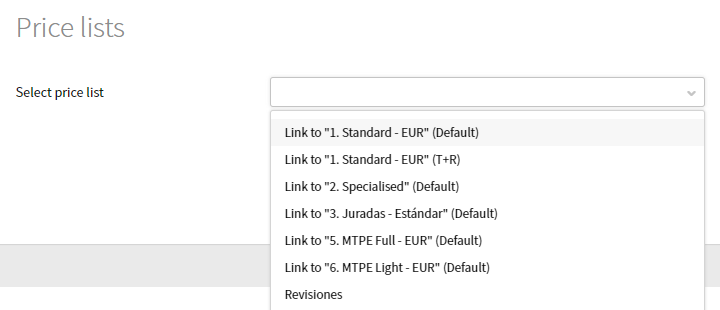
Si el cliente ya tiene lista de precios, se puede acceder a él y ver la información que contiene seleccionándolo en el desplegable.

Si todavía no tiene, se pueden crear listas de precios de dos formas:
Creación de Price lists mediante enlaces a listas de precios estándar
Este es el método preferido y el que se utilizará siempre que sea posible.
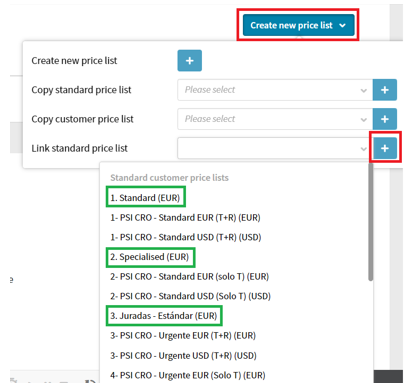
Para crear una lista de precios para el cliente hacemos clic en el botón Create new price list y en el botón + situado junto a la opción Link standard pricelist. Al hacer clic en el + se desplegan todas las listas estándar que se pueden seleccionar. Seleccionamos la más adecuada en función del tipo del encargo que solicite:
- Para textos estándar utilizamos la lista de precios Standard;
- Para textos especializados no médicos, la lista de precios Specialised;
- Para textos especializados médicos, la lista de precios Pharma;
- Para traducciones juradas, la lista de precios jurada;
- Si solamente presupuestamos «Traducción» elegimos una de las listas de precios en las que se indica (solo T);
- Si presupuestamos «Traducción + Revisión», elegimos las de (T+R);
- Seleccionamos la lista de precios que corresponda con la moneda que use el cliente: EUR, USD, GBP…
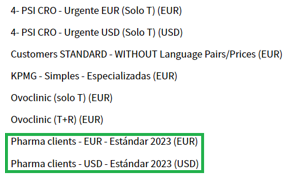
Una vez la hemos enlazado, renombramos la lista de precios para este cliente del siguiente modo:
Nombre del cliente (si es muy largo, podemos acortarlo) + Default + Link to “Pricelist que hayamos enlazado”.
Al hacer esto no podremos modificar la lista de precios libremente, pero si queremos hacer una lista de precios con unos precios intermedios o una lista de precios con tarifa urgente lo que tenemos que hacer es aplicar un factor a la lista de precios que acabamos de crear. Para ello podemos insertar el factor por el que queramos que se multiplique la tarifa.
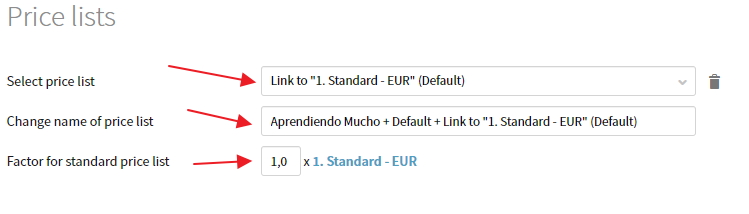
Los factores más habituales son:
- 1,30: incrementa la tarifa base en un 30% para generar una lista de precios con tarifas de traducción + revisión, en caso de que todavía no haya sido creada la lista de precios de T+R correspondiente.
- 1,35: incrementa la tarifa base en un 35% para generar una lista de precios con tarifas de urgencia para encargos estándar o especializados no médicos.
- 1,50: incrementa la tarifa base en un 50% para generar una lista de precios con tarifas de urgencia para encargos médicos.
Las nuevas listas de precios se renombran cambiando Default por T+R o Urgente según apliquen, es decir: Nombre del cliente (si es muy largo, podemos acortarlo) + T+R o Urgente + Link to “Pricelist que hayamos enlazado”.
El objetivo es poder localizar la lista que necesitemos en cada momento y que, aún así, siempre estén enlazados a la lista de precios maestra.
¡OJO! ♠ Si se necesita una combinación de idiomas que no aparezca en la lista, tenemos que solicitarle a un administrador de Plunet que la incluya. Del mismo modo, si echamos en falta alguna lista de precios, acudiremos a él para ir creándolas según vaya habiendo necesidad.
Creación de Price lists específicas de clientes
En el caso de que por algún motivo necesitemos crear una lista específica de cliente, podemos utilizar este método. No obstante, se ha de consultar siempre si es necesario, ya que este método no es el preferido y si es posible siempre se usa el anterior.
Se crea una lista de precios para un cliente específico, en función del encargo o el tipo de presupuesto que pida. Para ello, hacemos clic en el botón Create new price list y en el desplegable en la opción Clone standard price list. Normalmente escogeremos una de las tres marcadas en la imagen:
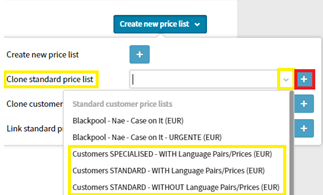
- Customers SPECIALISED – WITH Language Pairs/Prices: nos copiará una lista con una tarifa especializada por cada combinación de idiomas. Tendremos que borrar los pares de idiomas que no necesitemos.
- Customers STANDARD – WITH Language Pairs/Prices: nos copiará una lista con una tarifa estándar por cada combinación de idiomas. Tendremos que borrar los pares de idiomas que no necesitemos.
- Customers STANDARD – WITHOUTH Language Pairs/Prices: nos copiará una lista sin combinaciones de idiomas ni tarifas, pero sí que nos copiará las tarifas de otros tipos de trabajos relacionados, como preparación de archivos o maquetación, además del estándar habitual de fuzzies para todos los clientes. Esta puede sernos útil para combinaciones raras de idiomas que no estén en las anteriores por ser poco frecuentes.
Una vez seleccionada la lista que queremos clonar, hacemos clic en el símbolo del + de la derecha, marcado en rojo, para que esta se copie.
Renombramos la lista y la llamamos como el cliente. Si se desea se puede añadir un sufijo que especifique el tipo de lista (ej.: jurada, especializada…).
¡ATENCIÓN! Sea cual sea la forma de crear la lista de precios, hay que anotar las Currencies según corresponda, aunque normalmente se utiliza EUR y el Minimun price per item donde hay que poner 1,00.
En Print all Price lists seleccionamos Spanish o English confirme corresponda con el cliente porque así al crear el presupuesto, los precios saldrán con la puntuación correcta en los decimales y los millares según el idioma.
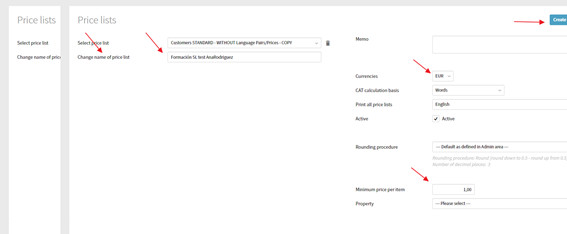
Notas:
- Hay que tener en cuenta que las tarifas que se anoten serán según la moneda establecida en Currencies.
- En caso de que el cliente solicitara una divisa no existente, habría que consultarlo con el responsable para poder crearla en Plunet y crearle una lista de precios acorde con esa moneda.
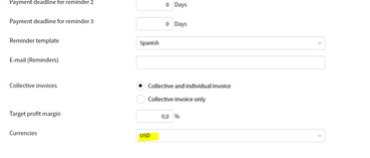
- En caso de modificarse la divisa en el listado de precios, también es necesario modificarla en el apartado Payment.
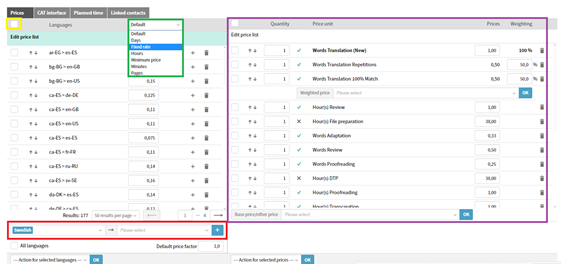
La imagen superior muestra una lista de precios estándar.
- Cuadrado amarillo (parte superior izquierda): casilla que podemos marcar para que se seleccionen todas las combinaciones de idiomas de una página, luego en el desplegable de abajo del todo podemos seleccionar qué acción queremos que se haga con las combinaciones marcadas (ej.: borrar, añadir combinación contraria…).
- Desplegable marcado en verde (parte superior): permite ver y anotar tarifas mínimas, por horas, páginas y minutos. En la opción de Default la tarifa es la que corresponde por palabra origen.
- Recuadro morado: no debemos tocar nada, por norma general. Dependiendo de si tiene un tick verde o una X gris aplicará un factor o una tarifa:
- Tick verde: significa que el factor se aplica al precio indicado en la parte de la izquierda en la combinación de idiomas que corresponda. Por ejemplo, una palabra nueva aplica el factor 1 del precio establecido en la columna Default en la combinación de idiomas que corresponda, es decir, si el precio es 0,10 por el factor 1, será 0,10€ por palabra nueva. Una palabra repetida (Words Translation Repetitions) o ya traducida anteriormente (Words Translation 100% Match) aplica un factor de 0,50, es decir 0,10 x 0,50, será 0,05 por palabra repetida o traducida previamente. Una hora de revisión (Hours Review) aplica el factor 1 del precio establecido en la columna Hours, por lo tanto, el precio por hora de revisión será el que aparezca en dicha columna en la combinación de idiomas que corresponda. Otro ejemplo, Words adaptation tiene un 0,33, por lo tanto, el precio por palabras para una adaptación (imaginemos FR>FR_CA) será de un tercio de la tarifa por palabra Default en esa combinación de idiomas, o lo que es lo mismo, un 0,33% del precio.
- X gris: significa que la tarifa que aparece es la que aplica, independientemente de cualquier tarifa que aparezca en la parte de la izquierda y de cualquier combinación de idiomas. Por ejemplo, Hours File Preparation tiene un 38,00 con una X, por lo tanto, el precio por hora de preparación de archivos será 38€.
- Cuadrado rojo (parte inferior): zona donde podemos añadir las combinaciones de idiomas que falten o hagan falta para un cliente específico y no estén recogidas en estas listas más generales. En la parte izquierda seleccionamos idioma de origen y en la parte derecha el de destino. Al final hacemos clic en el + de la derecha para añadirla.
Ver artículo Particularidades de idiomas para elegir la variante correcta.
¡OJO! Al introducir manualmente una nueva combinación de idiomas tenemos que introducir a mano todas las tarifas:
- Departamento de SM: Se dispone de un Excel de tarifas en la que aparecen la mayor parte de las tarifas.
- Departamento de PM: Se solicita a un Responsable la tarifa.
Payment
Solo departamento de SM.
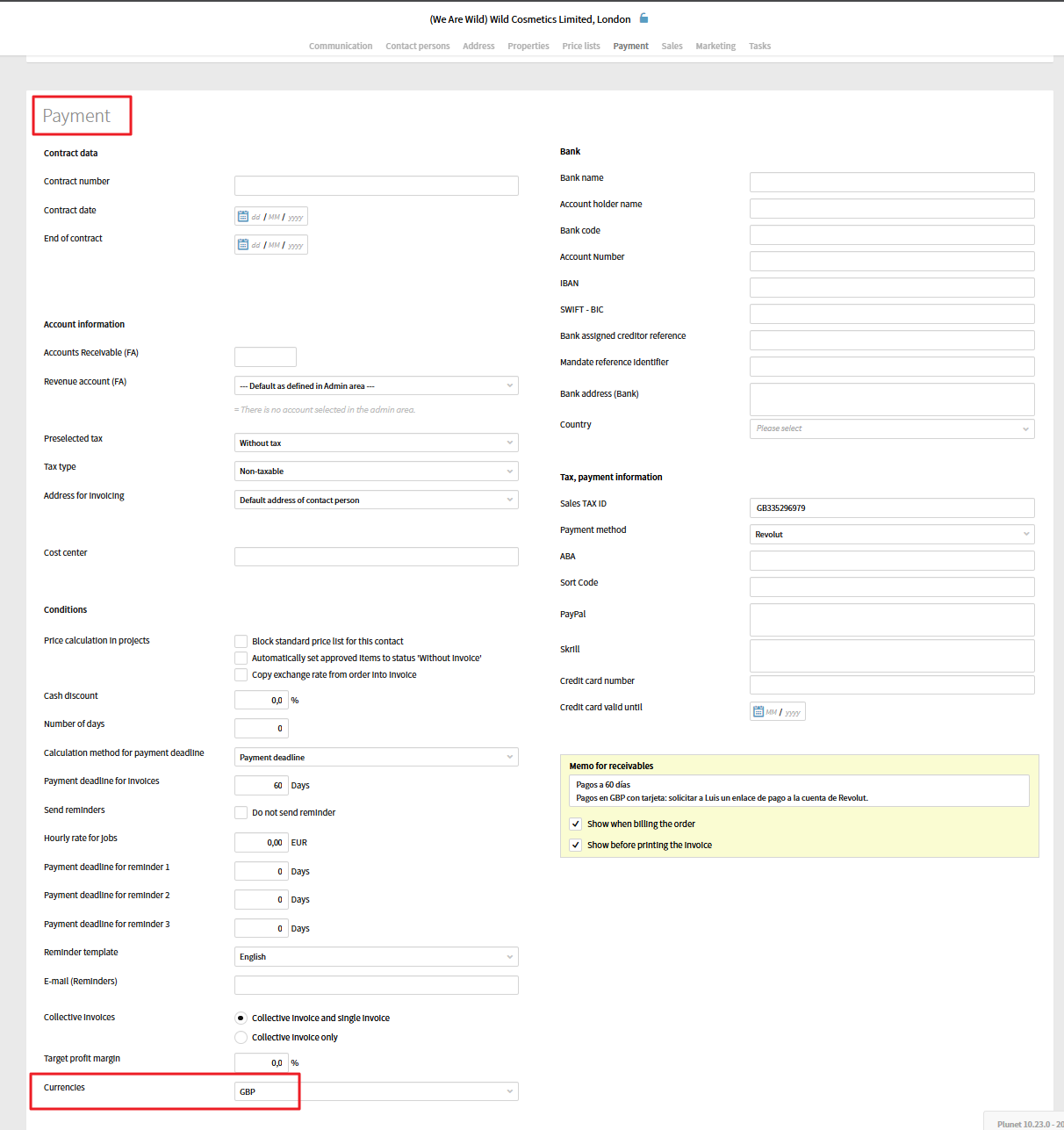
Desde el departamento de SM solo se tendría que rellenar lo siguiente:
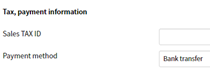
- Sales Tax ID: CIF de la empresa, o VAT number en caso de ser intracomunitario y disponer de él. Es importante que este ID se registre sin guiones ni puntos ni espacios.
- Payment method: Normalmente es transferencia, aunque en algunos casos podría ser por domiciliación bancaria (direct debit) (En tal caso habría que indicar el IBAN en el que realizar el cargo).
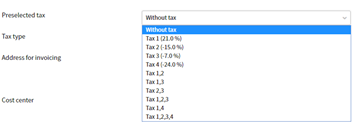
- Preselected tax: lo dejamos en Tax 1 (21%) por norma general, a no ser que sea de Canarias o de la UE y tenga un VAT number válido, en cuyo caso seleccionamos Without tax. También para clientes de fuera de la UE es Without tax. Si tenemos dudas de si a un cliente se le debe o no se le debe aplicar IVA podemos consultar la hoja de fiscalidad en este enlace: https://docs.google.com/spreadsheets/d/1REGRj_hgK45e6A5TCVH6Kq5w7AX7n3sdWqoFrueA9G4/edit#gid=1148616195
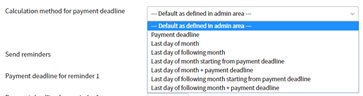
- Calculation method for payment deadline: si pagan a 30 días lo dejamos como Default as defined in admin area. Si no, seleccionamos la opción Payment deadline que mostrará una nueva opción con un cuadro para poner el número de días (45, 60…).
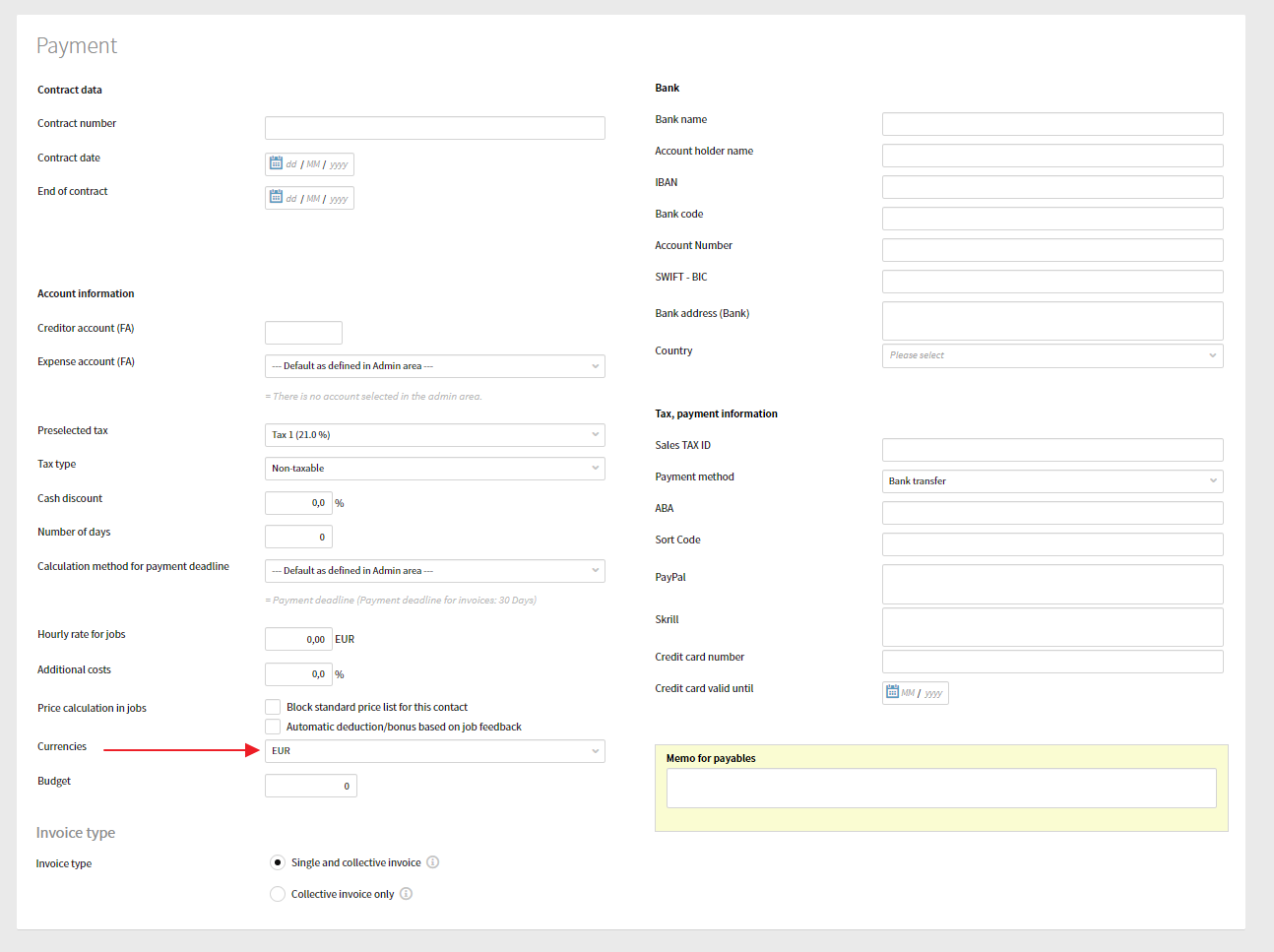
- Currencies: es necesario indicar la moneda correspondiente (que debe ser igual a la elegida en las pricelists) en caso de que sea diferente a EUR (dado que EUR es la moneda por defecto).
Tasks
En este apartado podemos crear un recordatorio para realizar alguna tarea que tengamos pendiente, como por ejemplo una videollamada, solicitar feedback sobre algún trabajo, revisar que se ha realizado un pago etc.
- Status: estará en Pending si la tenemos pendiente de hacer o Completed cuando la hayamos realizado y la marquemos como completada.
- Due: ponemos la fecha y/o hora en que queremos que la Task se realice.
- Task types: Son las distintas tareas que se pueden programar.
- Memo: aquí escribimos más en detalle la tarea a realizar.
- Contact persons: persona de la empresa con quien queremos contactar [Esto no aparece en todas las Tasks].
- Person responsible: persona que se encargará de la tarea. Puede ser la misma persona que la crea o se puede asignar la Task a otra persona.
- Priority: prioridad que tiene dicha tarea.

Nota: No confundir las «Tasks» de Plunet con las Tareas del CRM. Las «Tasks» de Plunet son tareas pequeñas acciones puntuales que deben realizarse con algo concreto dentro de Plunet, mientras que las Tareas del CRM van encaminadas a trabajos dentro de la empresa.
Área privada del cliente
Ver Área de clientes.
Introducir datos de clientes particulares o autónomos
Solo departamento de SM.
Se introducen dentro del cliente llamado «Particulares».
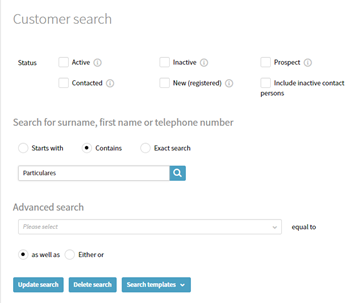
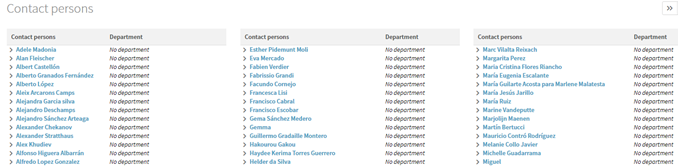
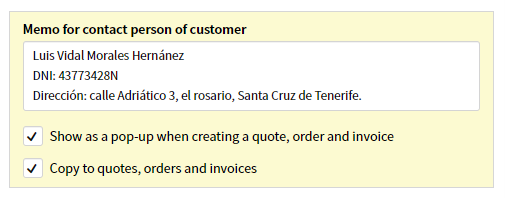
Dentro del cliente «Particulares», se va introduciendo cada cliente particular como Contact person añadiendo los datos que sepamos como nombre, apellidos, dirección de correo electrónico y teléfono. En el Memo for contact person of customer se anotará el nombre completo, DNI/NIE o pasaporte y dirección de residencia), seleccionando además, las opciones de copiar los datos a presupuestos y facturas y mostrarlo como pop-up, tal como se muestra en la imagen de abajo.
Utilizaremos el enlace a la lista de precios que por tipo de trabajo corresponda.
Clientes autónomos (excepto Canarias, Ceuta y Melilla)
Se meten también como un nuevo contacto dentro del cliente Particulares. La única excepción es si se prevé que el cliente nos vaya a solicitar trabajos de forma recurrente. En este caso, se puede valorar si es mejor crear un nuevo cliente (con el nombre del autónomo), igual que se introducen los clientes empresas (ver apartado Creación de un cliente nuevo (empresas)).
Clientes autónomos (Canarias, Ceuta y Melilla)
En este caso se le crea un cliente nuevo tal como a las empresas (ver apartado Creación de un cliente nuevo (empresas)), para poder marcar la casilla Location > Canarias y Preselected Tax > Without tax, de forma que esto quede reflejado en los presupuestos y sea más sencillo para facturación también. En estos casos y para eliminar el IVA se necesita que el autónomo envíe el documento correspondiente de su Agencia Tributaria y que pruebe que está dado de alta actualmente como autónomo en una dirección de Canarias, Ceuta o Melilla. El documento que deberemos solicitar es el alta censal: modelo 036.
Proveedores (Resources)
Nota: aunque en Plunet en español aparece como «Recursos», preferimos utilizar el término «Proveedores» para no confundirnos con cualquier otro tipo de recurso.
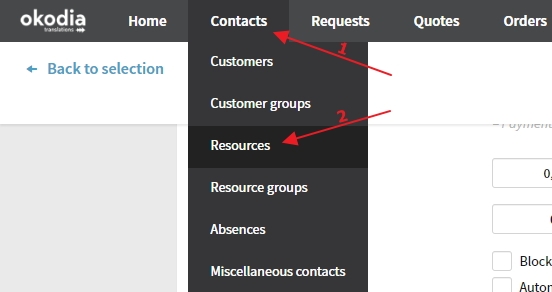
Entramos en el apartado de proveedores haciendo clic en Contacts > Resources en la barra de menú.
Búsqueda de proveedores previamente creados
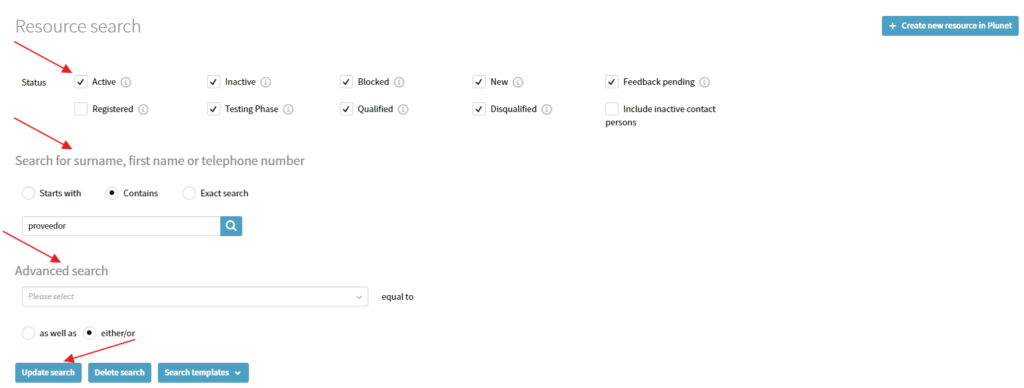
Se pueden buscar proveedores por status, por nombre (que empiece por la letra o letras que escribamos o que contenga alguna de las letras que pongamos o con el nombre exacto) o realizando una búsqueda avanzada (por idioma source, idioma nativo, área de especialidad, país de residencia o por muchas opciones más).
Depende de lo que seleccionemos, podemos buscar todos los proveedores que se correspondan con alguno de estos criterios o podemos buscar un proveedor en concreto.
Le damos a Update search y aparecen los proveedores que se corresponden con la búsqueda.
Hacemos clic sobre el que queramos y entramos en su ficha de proveedor.

Proveedores registrados
Solo departamento de HR.
Los traductores interesados en colaborar con nosotros rellenan su información en el siguiente enlace: https://www.okodia.com/trabaja-con-nosotros. Esta página está disponible en varios idiomas.
Después de rellenar los campos que se solicitan en la web mencionada, se crea un perfil automáticamente en Plunet. Los traductores pueden acceder a dicho perfil y editarlo introduciendo los datos necesarios.
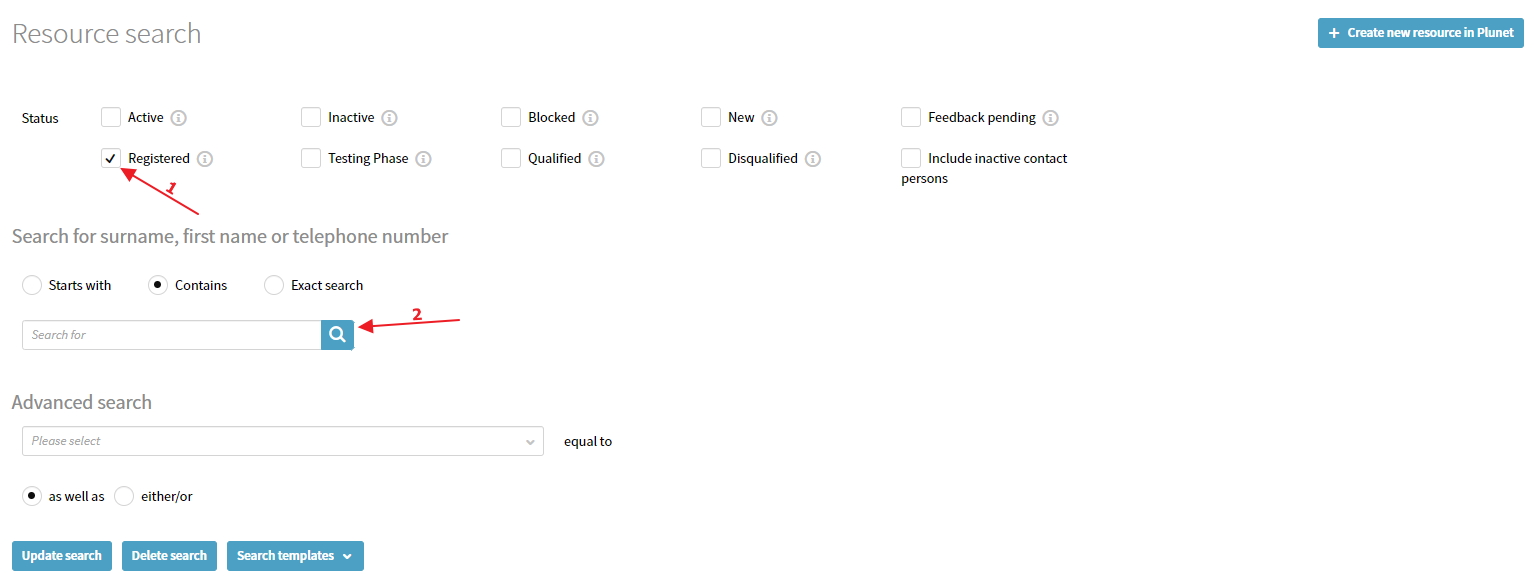
En cuanto esta información queda registrada en Plunet, tenemos visibilidad de dichos perfiles clasificados por defecto con el Status Registered.
Marcamos solo la opción de Registered y le damos a buscar:
Entramos en la ficha de proveedor y echamos un vistazo al apartado Communications.
Lo que vemos al acceder es lo siguiente:
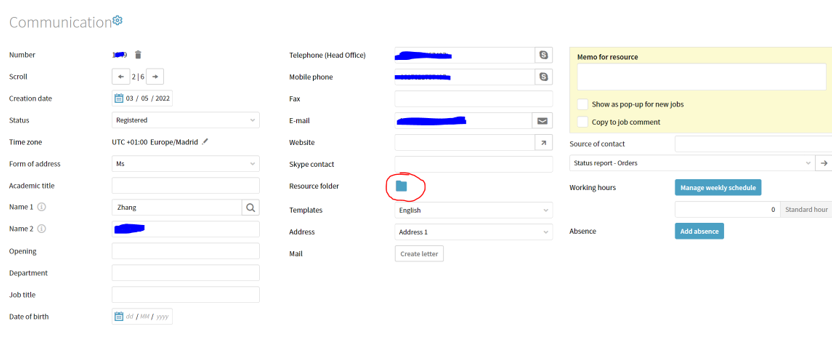
Los campos ocultados en azul aparecen rellenados normalmente.
Si hacemos clic en la carpeta rodeada de rojo (Resource folder), accedemos a los documentos adjuntos que el traductor haya incluido:
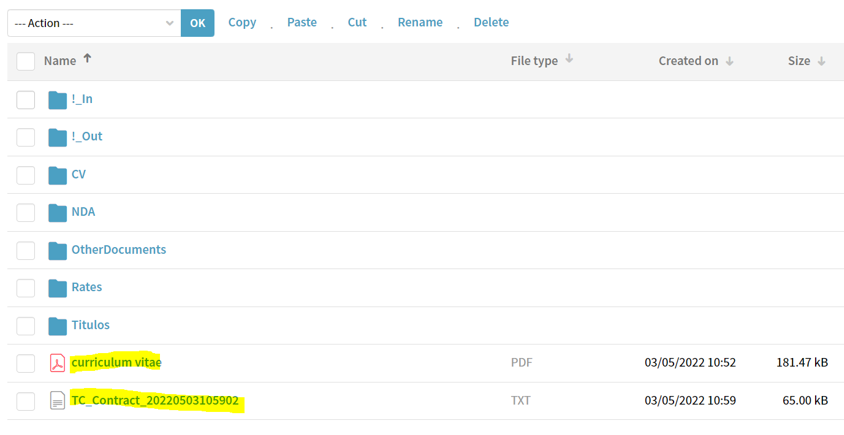
Debe aparecer siempre el documento «TC_Contract_XXXX». Este documento es la aceptación del NDA y SLA. Debemos moverlo a la carpeta NDA. En el caso de que este documento no esté, si el traductor es validado más adelante tendremos que pedirle que firme un NDA e incluirlo nosotros en la carpeta llamada NDA.
También deben adjuntar el CV, como se puede ver en la imagen anterior. Este documento lo cortamos y pegamos en la carpeta CV.
En caso de que adjunten otros documentos (títulos, tarifas…) aparecen en una carpeta comprimida llamada «otros». Debemos extraer los documentos y colocarlos en las carpetas correspondientes.
El sistema no permite que los traductores lo hagan ellos mismo por lo que tenemos que ordenarlo nosotros manualmente.
En caso de que no dispongamos del CV ni de las listas de precios y el perfil esté completamente vacío, cambiamos el Status del perfil a Deletion requested sin dar mayor importancia al registro, seleccionándolo en el desplegable como puede verse a continuación:
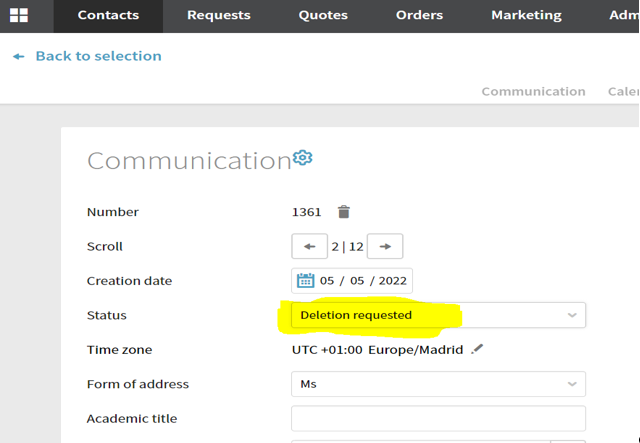
Una vez hecho esto, el perfil queda eliminado de Plunet.
Si hemos recibido toda la información del traductor mediante el CV y las tarifas y hemos resuelto cualquier duda que tuviésemos, decidimos si seguimos adelante.
- En caso de que nos interese a futuro pero no estemos realizando ningún proceso de reclutamiento, agruparemos los perfiles similares hasta que tengamos suficientes traductores de esta combinación y los dejaremos con status Registered, a fin de poder realizarles un test más tarde. También indicaremos en el Memo de qué combinación y especialidad es el traductor.
- En caso de que nos encaje y sí realicemos el proceso completo de testeo, el siguiente paso será poner al traductor en status Testing phase en el apartado de Communication y completar la Ficha de proveedor.
- Finalmente, en caso de que nos interese y no vayamos a testearlo por alguna cuestión de fuerza mayor, cambiaremos su status a New y también deberemos completar la Ficha de proveedor.
Más información sobre el procedimiento general de HR en: HR001 – Gestión de traductores en Recursos Humanos.
Creación de un proveedor nuevo
Para crear un proveedor nuevo, hacemos clic en el botón azul + Create new resource in Plunet de la parte superior derecha de la pantalla:
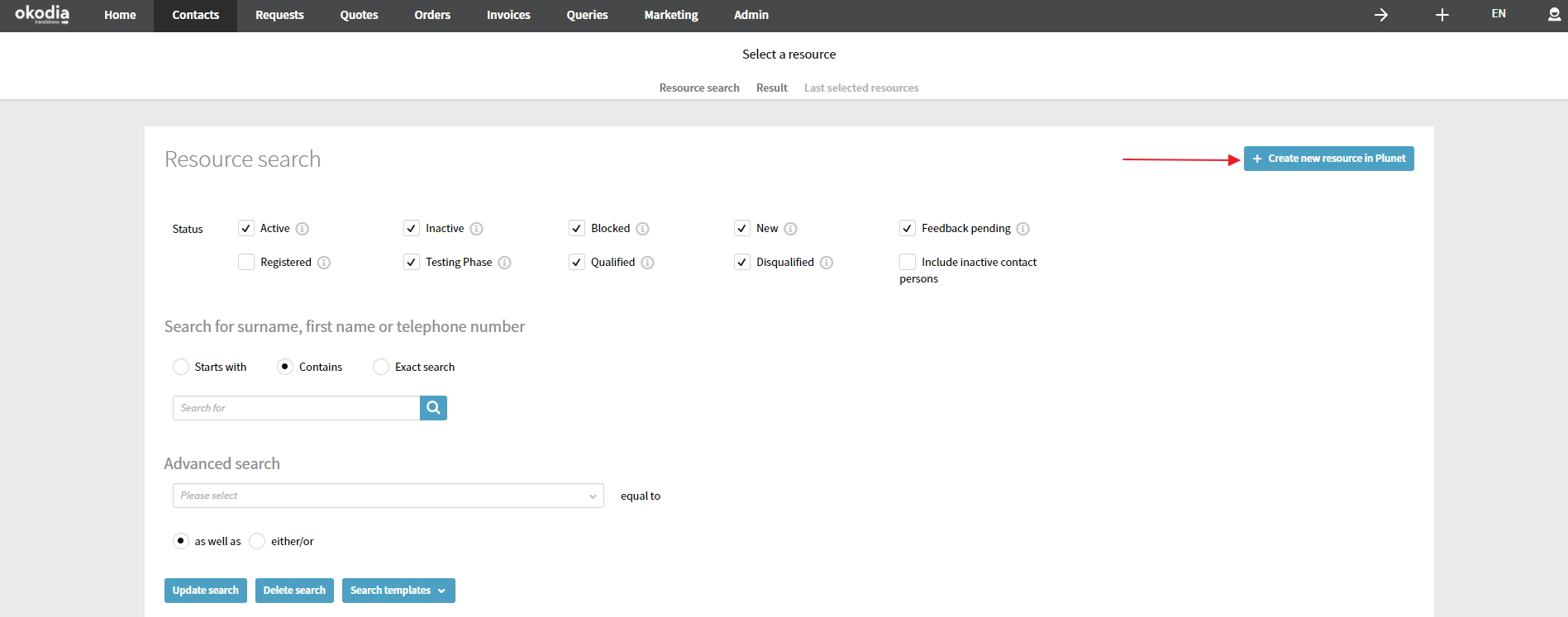
En la siguiente pantalla aparece la ficha de proveedor que debemos rellenar con los datos que tengamos.
Ficha de proveedor
Communication
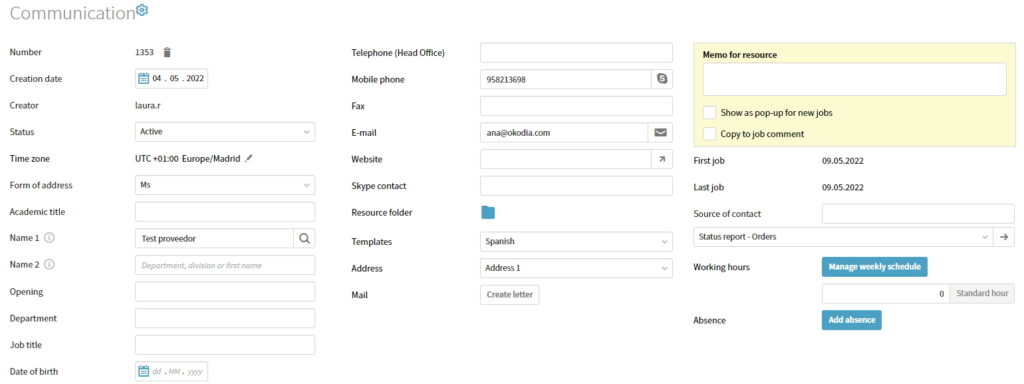
- Number: número ID que Plunet asigna automáticamente a cada nuevo proveedor. Si se quiere eliminar el proveedor (creado por error o duplicado) hay que hacer clic en la papelera de al lado del número.
- Status: hay diferentes status que, en la búsqueda de los proveedores, aparecen con diferente forma (entre paréntesis, en cursiva, entre corchetes, etc.). Cada status tiene un significado. Puede verse la información sobre el significado de cada status aquí.
- Name 1 y Name 2: normalmente los proveedores son autónomos, por lo que facturan con su nombre y apellido o apellidos. En Name 1 se pone el/los apellido/s y en Name 2 el nombre.
Puede que alguno facture a nombre de alguna empresa. En ese caso, se pone el nombre de la empresa en Alternative name (shipping address)
En esta sección se pueden incluir los datos de contacto del proveedor, si los tenemos: teléfono, correo electrónico y página web.
- Templates: se selecciona el idioma en el que queremos enviarle las solicitudes y comunicaciones al proveedor (English o Spanish; no usar el resto de plantillas/idiomas).
- Resource folder: al hacer clic se abre una nueva ventana en la que vemos, entre otras, las carpetas CV, NDA, Other Documents y Títulos. En estas carpetas se incluye la documentación que tengamos del proveedor. En el caso del NDA, es igualmente válido el documento SLA, el cual confirmarán todos los traductores la primera vez que entren en su cuenta de Plunet para poder trabajar con nosotros. En el caso de que el NDA no estuviese, si el traductor fuese validado más adelante tendríamos que pedirle que firme un NDA e incluirlo nosotros en dicha carpeta.
- Memo for resource: sólo ha de rellenarse en caso de que tengamos alguna información importante o especial que queramos compartir o recordar al resto de compañeros. Estas notas no las ve el proveedor. Se pueden seleccionar además, si se quiere las siguientes opciones:
- mostrar un aviso donde se pueda leer el contenido del memo cada vez que se le envíe un trabajo nuevo (útil para que salte como alerta).
- copiar el contenido del memo como comentario en el trabajo que se le envíe.
- Working hours: sirve para indicar el horario de trabajo de los traductores. Por defecto es conveniente rellenar un horario estándar en cada uno de ellos, por ejemplo, de lunes a viernes, de 9 a 18h. Eso hará que a la hora de asignar Jobs se pueda ver rápidamente si ese traductor está trabajando, o qué capacidad tiene.
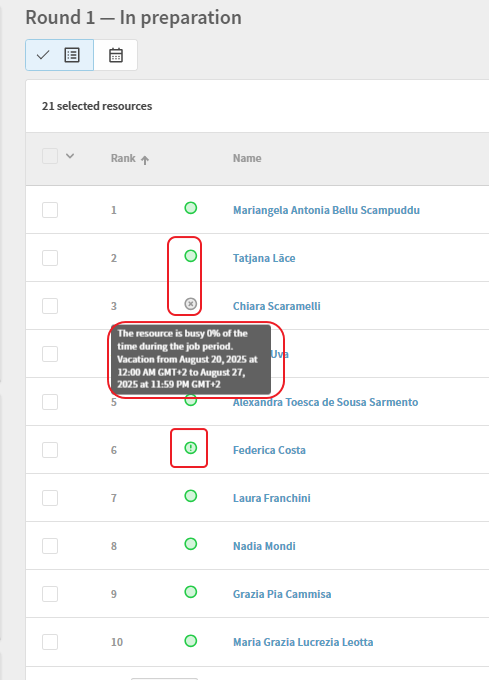
Para rellenarlo, hay que hacer click en el botón de «Manage weekly schedule» e indicar a partir de cuándo ese horario será valido, y rellenar los datos correspondientes. Si algún traductor va a trabajar en horario limitado (por ejemplo, los miércoles por la tarde no trabaja), debe añadirse de esa forma, lógicamente.
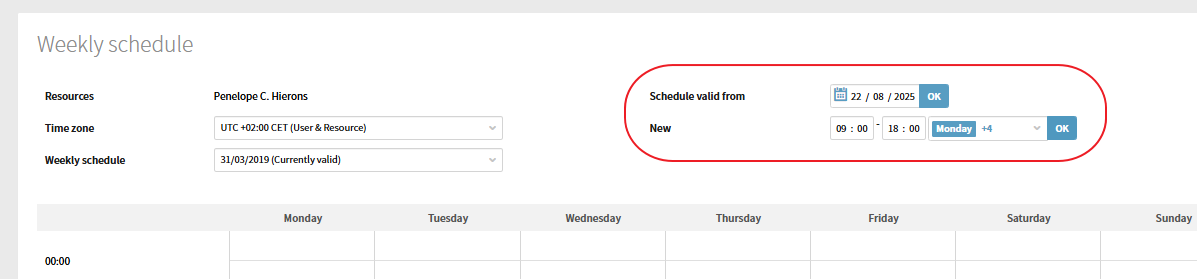
- Absence: si un proveedor nos comunica que no va a estar disponible unos días, debemos apuntarlo haciendo clic en el botón azul Add absence. El propio proveedor puede registrar sus ausencias entrando en su perfil.
Calendar

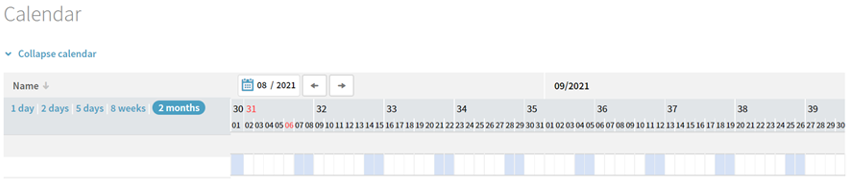
Al hacer clic sobre Expand calendar se abre un calendario en el que se indica si el proveedor está o no está disponible y los trabajos que tiene In preparation, Requested e In progress.
Address
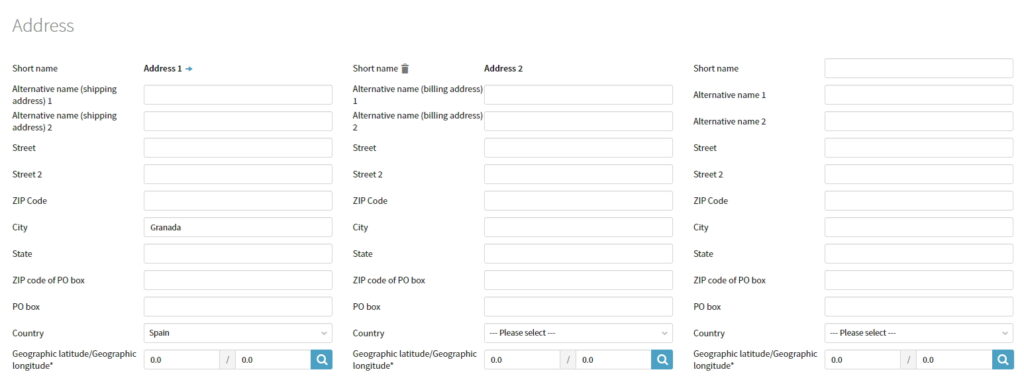
En la columna Address 1 se introduce la dirección del proveedor. Basta con rellenar los campos:
- Alternative name (shipping address) 1: aquí solamente se pondrá el nombre de la sociedad con la que factura (si es que factura mediante empresa). Es decir, los proveedores autónomos tendrán este apartado vacío.
- Street
- ZIP Code: es importante recordar que, por ejemplo, los códigos postales españoles siempre tengan 5 dígitos. Es decir, añadir el cero inicial si fuese necesario.
- City
- Country
A efectos de Plunet, solamente nos interesa la dirección de facturación, por lo que si el proveedor tuviera 2 direcciones (física y de facturación), solamente anotaremos la de facturación en Address 1, y dejaremos vacía la de Address 2.
Properties
En el desplegable se incluye la información correspondiente al proveedor para cada categoría. Esto será una ayuda a la hora de buscar un proveedor utilizando los filtros de la pestaña ASSIGNMENT en los encargos a proveedores. No es necesario rellenar todas las categorías, simplemente las que conozcamos, y se pueden seleccionar varias opciones en las distintas categorías.
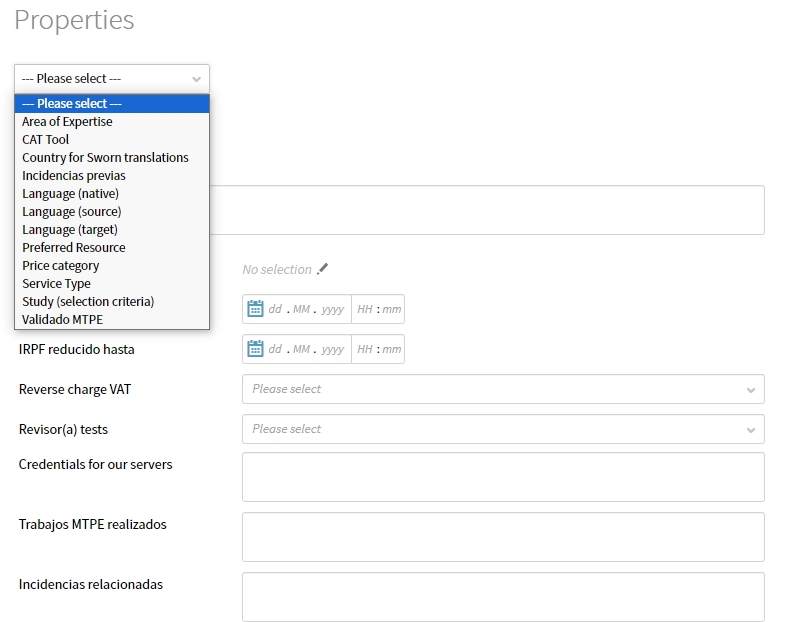
- Area of Expertise: áreas en las que está especializado si es un traductor. Podemos completarlo con la información del CV o resolviendo dudas con él. Si vemos que hay una cantidad muy grande de especialidades, debemos eliminar las menos relevantes teniendo en cuenta la formación y experiencia reflejada en su CV. Lo importante es que tengamos aquellas especialidades en las que realmente se especializa.
- CAT Tool: herramientas de traducción con las que trabaja si es un traductor. Excepcionalmente, el apartado CAT tool puede quedar vacío en caso de que no las utilice (conviene poner una nota en el Memo en caso de que esto ocurra).
- Country for Sworn translations: en caso de traductores jurados, país en el que son legalmente válidas sus traducciones juradas.
- Incidencias previas: por defecto, deberemos establecer «No». En caso de producirse algún tipo de incidencia con el proveedor, se cambiará a «Yes».
- Language (native): idioma nativo, en su variante correspondiente. En este caso solo puede ser un idioma, a menos que la persona sea realmente bilingüe. Conviene verificar siempre estos casos y confirmarlo con el proveedor.
- Language (source): idiomas desde los que traduce.
- Language (target): idiomas a los que traduce (no se considerarán idiomas «target» aquellos para los que haga traducciones inversas, sino para los que realmente es nativo/a, con su variante correspondiente).
- Preferred Resource: anotamos aquí los clientes para los que trabaja y nos gusta que trabaje habitualmente. A la hora de crear un encargo, es decir, cuando queramos seleccionar un proveedor para la realización de algún trabajo, teniendo seleccionado en Selection Criteria el nombre del cliente y siempre que el resto de criterios coincidan con las características del proveedor, este nos aparecerá de forma automática.
- Price category: esta propiedad sirve para que los precios aparezcan correctamente al asignarle el trabajo al proveedor. Si el proveedor solamente tiene una única lista de precios, se seleccionan todas las posibilidades (excepto Sworn a no se que sea traductor jurado y solamente se vaya a añadir esta única Price category). Si el proveedor tiene más de una lista de precios, no pondremos esta categoría aquí y la información se añadirá en cada lista de precios en particular.
- Service Type: tipo de trabajo que realiza. Si es traductor, además de Translation, se añade Proofreading y Review por defecto, a no ser que el traductor especifique claramente que no hace revisiones, ya que suelen hacerlas también. También se añaden los servicios correspondientes a Back-translation y a Track Changes.
- Study (selection criteria): en caso de traductores de ámbito médico, estudio para los que trabaja y nos gusta que trabaje habitualmente.
- Validado MTPE: por defecto, se selecciona «Pending». En caso de que el traductor trabaje con TA y posedición (MTPE), si es validado se cambiará a «Yes» y si no es validado se cambiará a «No». Este campo facilitará las búsquedas de proveedores para trabajos de MTPE.
- Verified By: si es la primera vez que alguien de cada departamento ve la ficha, debe revisarse la parte que corresponda a dicho departamento. Una vez revisada, deberá seleccionarse en este campo el propio departamento, de manera que otra persona de ese mismo departamento sepa que esa ficha ya ha sido revisada y no hace falta revisarse de nuevo.
- Trabajos MTPE realizados: pedidos en los que ha trabajado como posteditor de TA. Una vez se completen 3 trabajos con buena valoración, se cambiará de «Pending» a «Yes» en Validado MTPE y no será necesario anotar el resto de trabajos MTPE en los que vaya trabajando posteriormente. En caso de que el poseditor, tras 3 trabajos, no obtenga dicha buena valoración, se cambiará de «Pending» a «No».
- Incidencias relacionadas: cuando se produzca una incidencia, se anotará el nº de incidencia relacionada así como el nº de pedido/presupuesto para el que se haya producido dicha incidencia. Ver IN010 – Gestión de Incidencias y Felicitaciones.
Price List
—
Nota para el departamento de HR: si al darse de alta en Plunet el proveedor ha creado una lista de precios, esta se llamará por defecto «standard». En el caso de que el proveedor haya indicado sus tarifas, debemos anotarlas ya que siempre tenemos que crear una nueva lista de precios para que la información esté correcta. A continuación, eliminamos la lista de precios.
—
Si el proveedor ya tiene lista de precios, se puede acceder a él y ver la información que contiene seleccionándola en el desplegable.

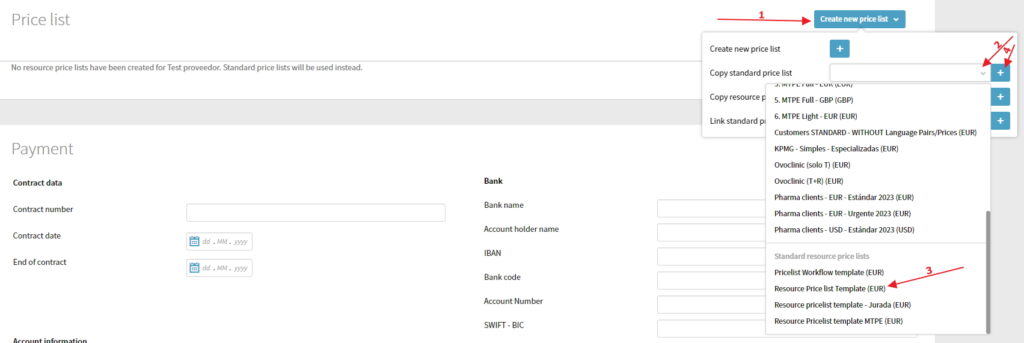
Si todavía no tiene, se le crea una lista de precios o más en función de las diferentes tarifas que tenga (urgente, especializada, jurada, etc.). Para ello, hay que hacer clic en Create new price list y en el desplegable de Copy standard price list, seleccionar la llamada Resource price list template (EUR) y darle al «+».
Se renombra la lista llamándola como el proveedor y, en caso de que tenga varias listas, debe añadirse un sufijo que especifique el tipo de tarifa (ej.: jurada, especializada, urgente…).
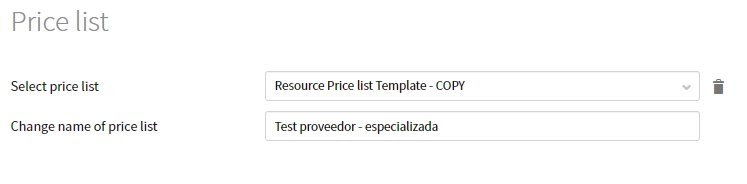
En Currencies modificamos la divisa si es necesario y en Minimun price per job ponemos 1,00.
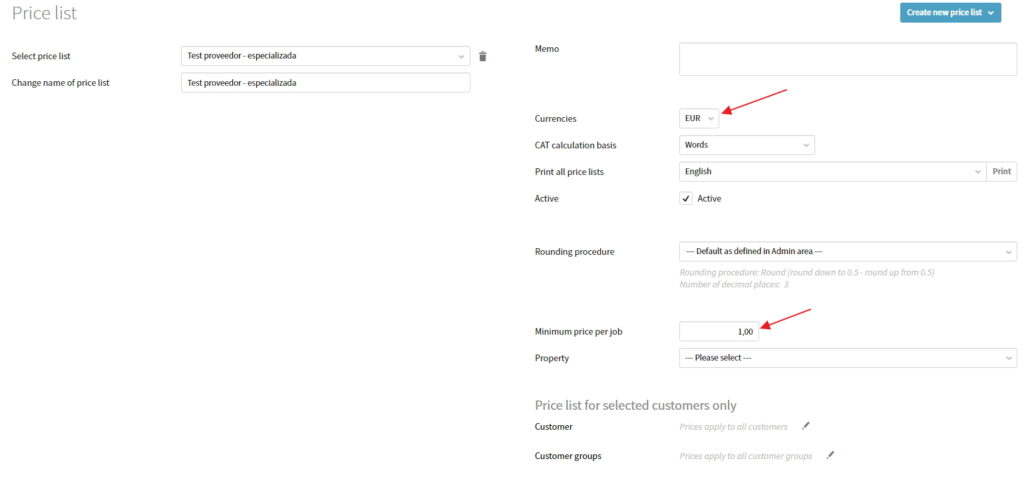
¡ATENCIÓN!: La divisa dentro de la lista de precios debe coincidir con la divisa que hay dentro del apartado Payment, por lo que si se modifica una, debe modificarse consecuentemente la otra.
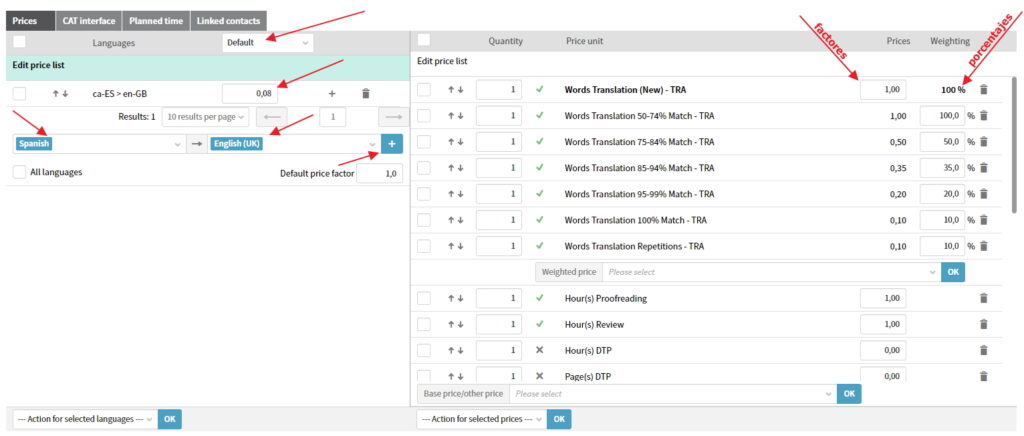
Nuevamente en la lista de precios, en la parte de la izquierda, se anota la combinación o combinaciones de idiomas del proveedor y sus tarifas por palabra (en Default), por horas, páginas, minutos y mínimas (sólo si tiene), según proceda.
Nota: Para el idioma source siempre utilizaremos la variante estándar. Para el idioma target, siempre utilizaremos la variante dialectal real nativa del traductor. Ver Particularidades idiomas.
En la parte de la derecha, se anotan los factores y los porcentajes que se aplican al precio indicado en la parte de la izquierda. Ver explicación de tick verde y X gris.
Se aplican por defecto los porcentajes de la CAT grid estándar pero si el proveedor quiere aplicar otra, se modificarán como corresponda. Ver explicación de recuento ponderado.
Un proveedor puede tener diferentes listas de precios dependiendo de si tiene tarifa especializada, urgente, jurada, etc. Para crearle una lista de precios adicional, lo más útil es hacerlo usando como base la que ya haya creada para dicho proveedor. Para ello, hay que hacer clic en Create new price list y en Copy resource price list seleccionar la que hay creada previamente. Se debe cambiar el nombre con el sufijo que corresponda (urgente, especializada, jurada, etc.).
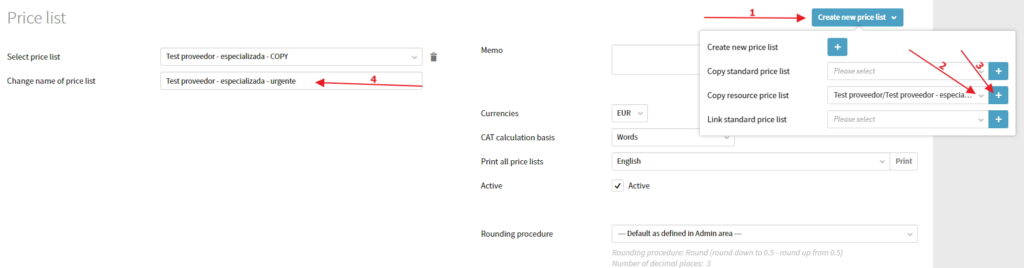
¡IMPORTANTE! Si el proveedor tiene diferentes listas de precios, para que los precios se apliquen correctamente al asignar un encargo al proveedor, en Properties no tendremos anotadas las opciones de Price category (o si las tenemos, las eliminaremos) y añadiremos en el apartado Property la Price category apropiada para la lista de precios. Este campo se debe rellenar en cada lista de precios que tenga el proveedor.
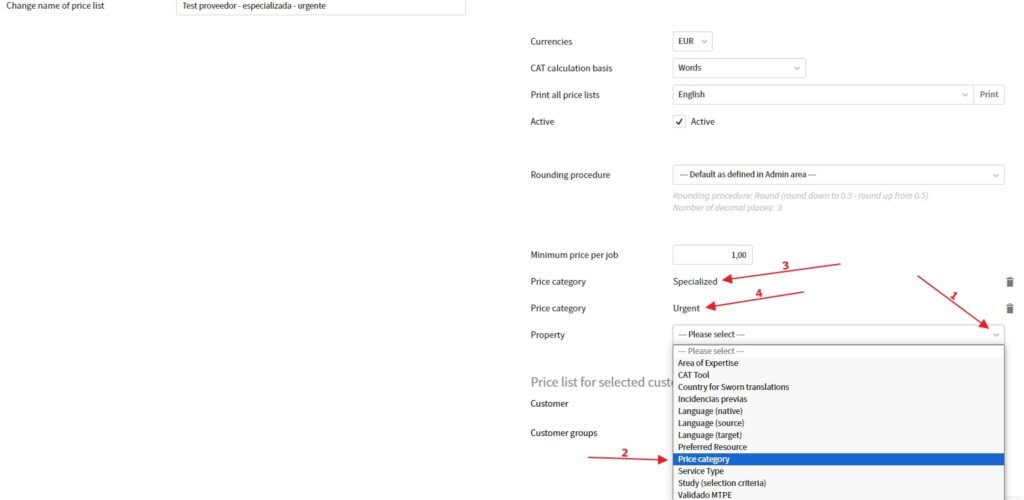
A continuación, modificamos las tarifas en la tabla conforme corresponda.
Si queremos eliminar una lista de precios creada, hacemos clic en el icono de papelera a la derecha del nombre de la lista de precios.
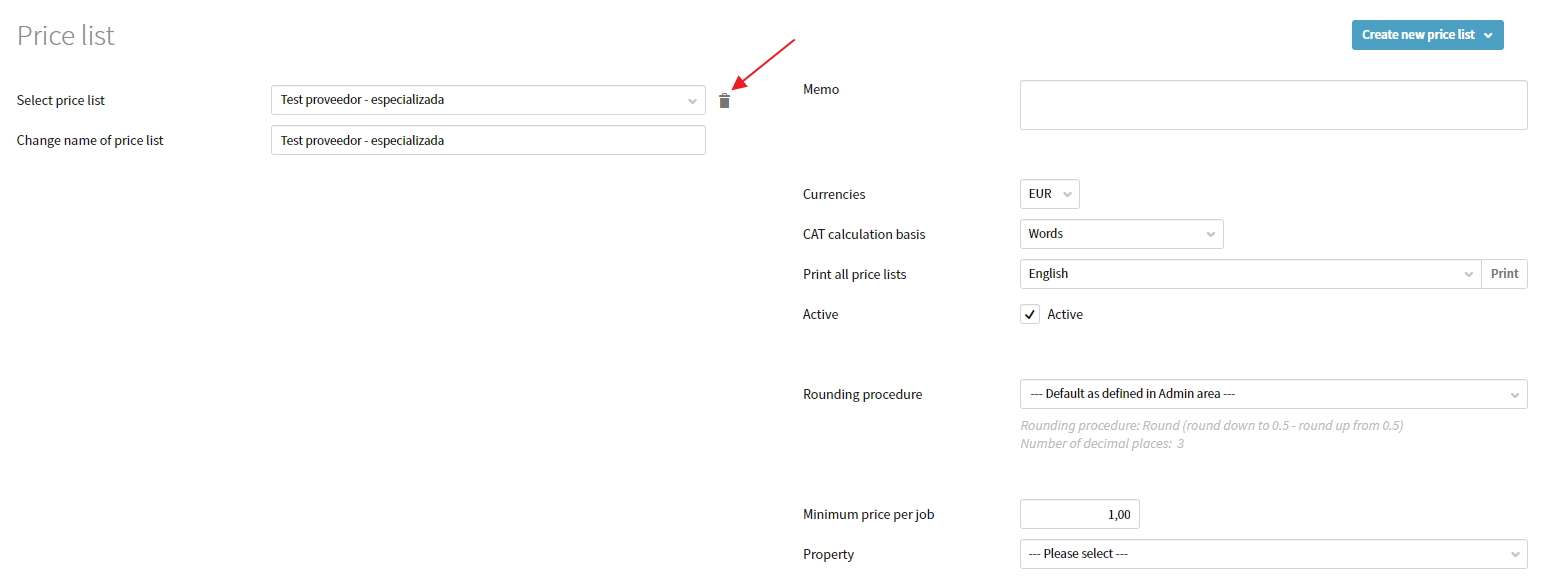
Payment
Lo único que debemos modificar es lo siguiente:
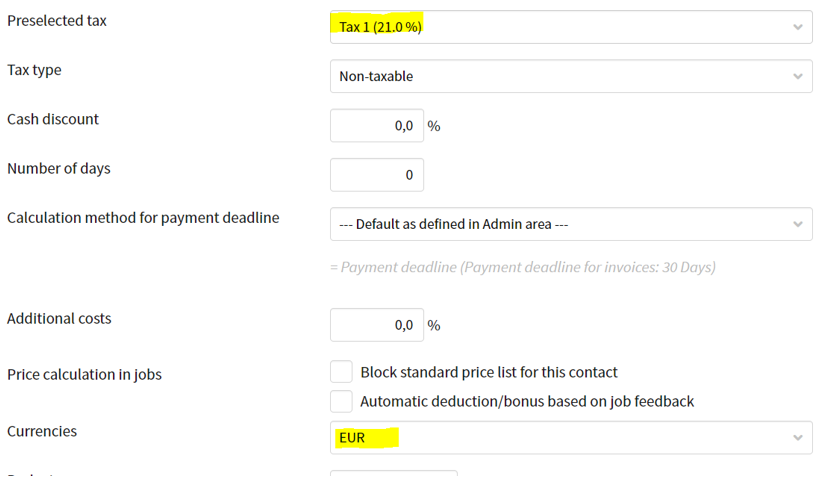
OBLIGATORIO PARA EL DEPARTAMENTO DE INVOICES: Debemos cambiar el porcentaje de impuestos en Preselected tax. Ver Payment en Comprobación del perfil del procedimiento AM001 donde encontramos información respecto a qué IVA aplicar dependiendo del origen de los proveedores y su situación laboral (autónomos, empresas, etc). Esta información será de vital importancia para el equipo de facturación a la hora de recibir las facturas de los proveedores. No es necesario consultar al proveedor, sino que optaremos por nuestra mejor intuición. En caso de que sea incorrecto, el departamento de Facturación lo arreglará cuando el proveedor facture por primera vez.
OBLIGATORIO PARA EL DEPARTAMENTO DE HR, PM: Sí que es muy importante seleccionar correctamente en el desplegable de Currencies la divisa que se acuerda con el traductor, en caso de que no sea EUR, ya que esta aparece por defecto en todos los pedidos. Debe coincidir absolutamente con la divisa de las listas de precios del proveedor.
Creación y envío de credenciales al proveedor
Si el traductor se ha registrado directamente en nuestra web, ya tiene sus credenciales de acceso a Plunet pero en caso de que seamos nosotros quienes creemos al proveedor en Plunet, tras rellenar la información correspondiente en su ficha, le crearemos unas credenciales para que pueda acceder a Plunet. Accediendo a Plunet, el proveedor podrá modificar cierta información a la que tiene acceso (si lo desea) y recibir y entregar trabajos directamente mediante la plataforma.
En el símbolo del engranaje de Communication hacemos clic en + Create user account.
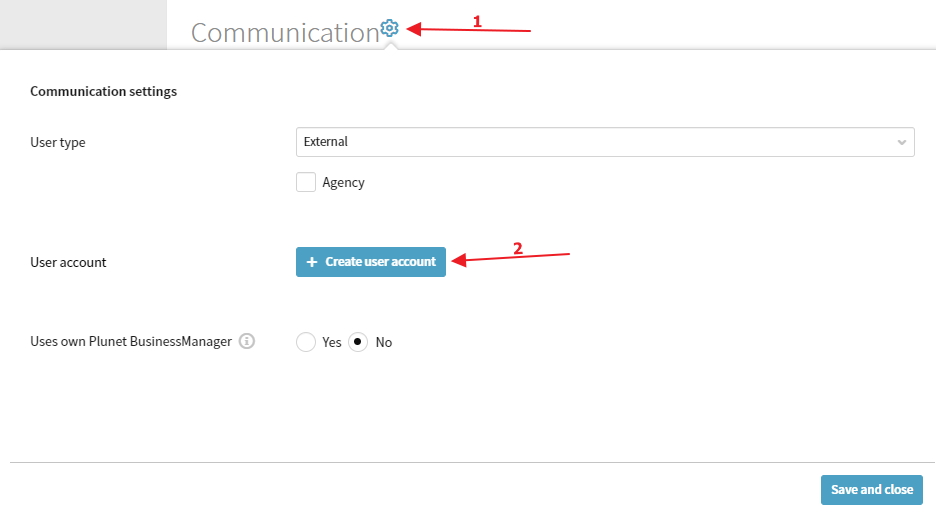
Nos aseguramos de que en Rights group aparezca Freelancers. También, para evitar posibles problemas de funcionamiento con Plunet, en esta pantalla es conveniente modificar el User name y poner un nombre de usuario corto, de una única palabra, en minúsculas (por ejemplo su apellido, o una inicial y el nombre/apellido, etc.). Hacemos clic de nuevo en Create user account.
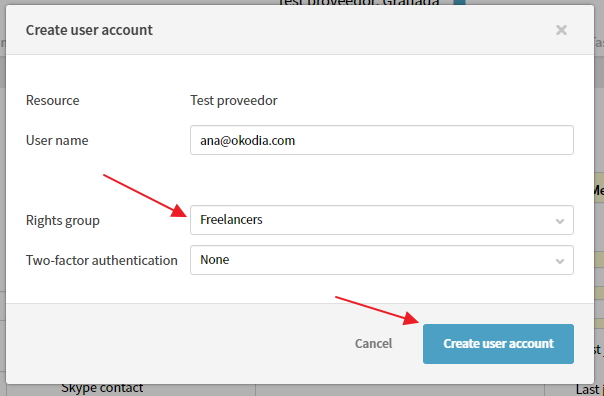
En ese momento, se le envía al proveedor un correo electrónico automático diciéndole que complete su registro, para que pueda crear sus propias credenciales y una guía de usuario.
Nota: Si queremos hacer nosotros todo el proceso, tenemos que poner nuestro email en la ficha del proveedor. Así, recibiremos nosotros dicho correo electrónico automático y le podemos crear las credenciales, de forma similar a como ocurre con los clientes, pero no es lo recomendable, ya que es mejor que el proveedor lo haga directamente para que acepten nuestras condiciones (NDA y SLA).
¿El proveedor ha olvidado sus credenciales?
[Antes de hacer esto manualmente es mejor que el traductor las intente reestablecer desde el login, donde pone Set up a new password. Otra solución previa, desde el engranaje, es cambiar su username a uno más «fácil», de una única palabra]
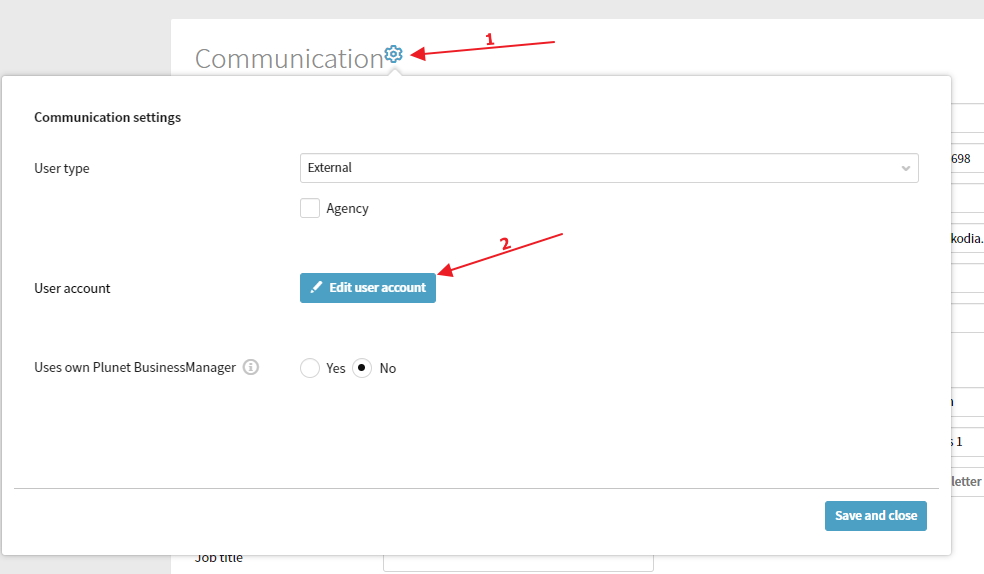
Dentro del engranaje de Communication, se selecciona Edit user account.
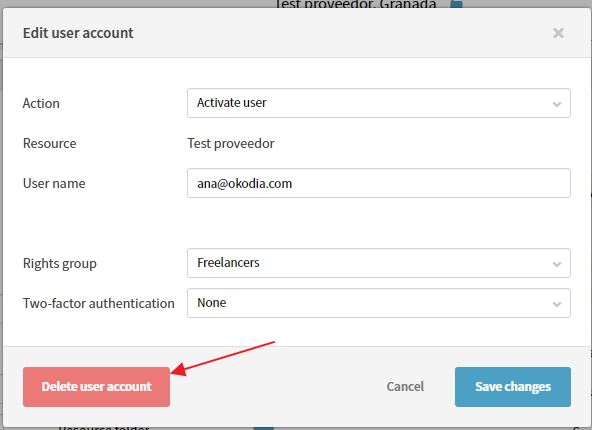
En la ventana que se abre, se selecciona Delete user account.
Y volvemos al paso primero de + Create user account.
Realización de test por parte del proveedor
Solo departamento de HR.
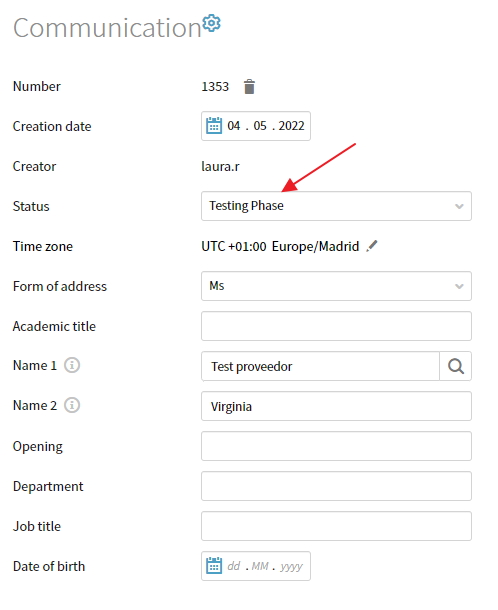
Poner el Status del proveedor en Testing phase
Item con la combinación de idiomas en el pedido correspondiente.
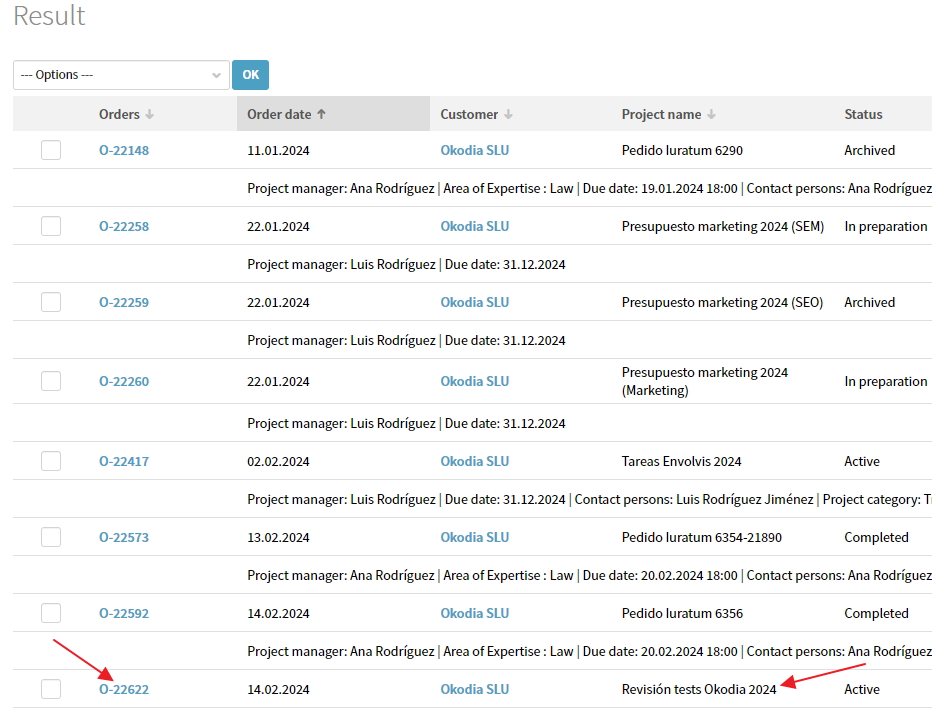
El número de pedido al que se deben asignar los tests cambia cada año, aunque el Project name siempre es «Revisión tests Okodia».
Podemos acceder al pedido de diferentes formas:
- Buscándolo: seleccionando Orders > Status report – Orders en la barra de menú:
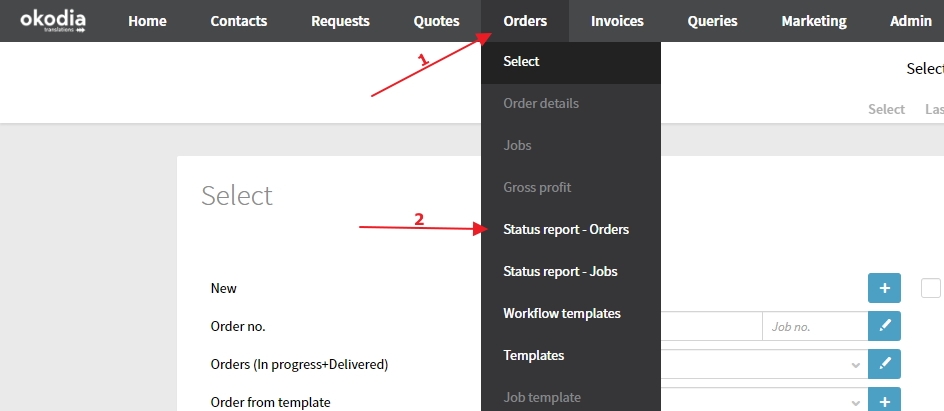
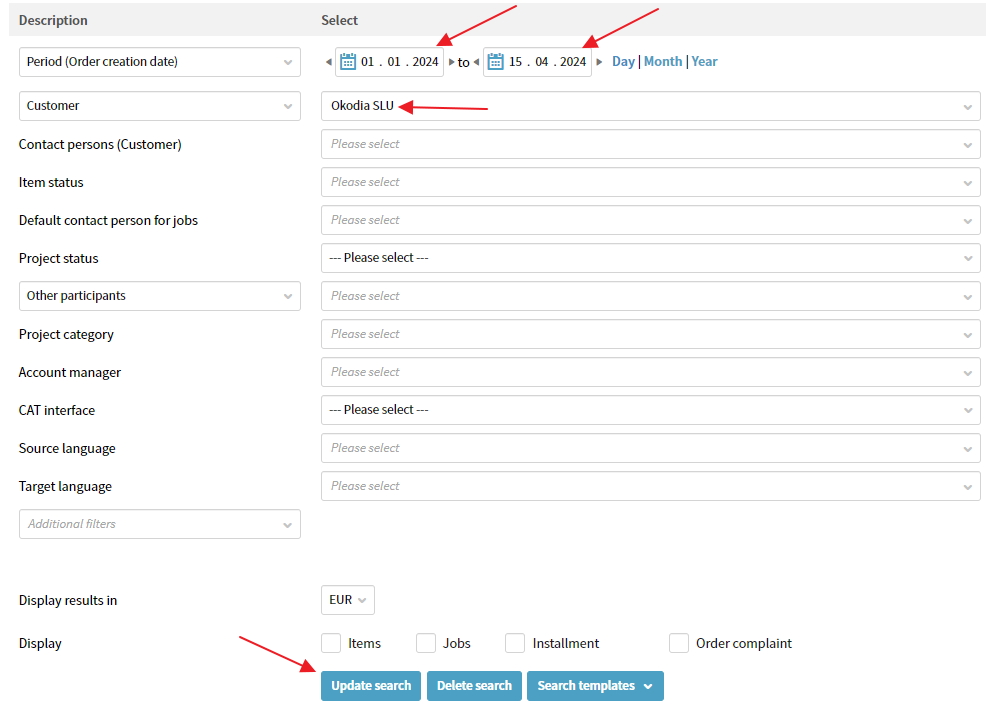
Establecemos la fecha del 1 de enero del año actual hasta la fecha actual, el cliente Okodia SLU y le damos a Update search:
Nos aparece el listado de pedidos que tiene Okodia SLU en el años actual. Hacemos clic sobre el número de pedido del proyecto llamado «Revisión tests Okodia» para acceder a él:
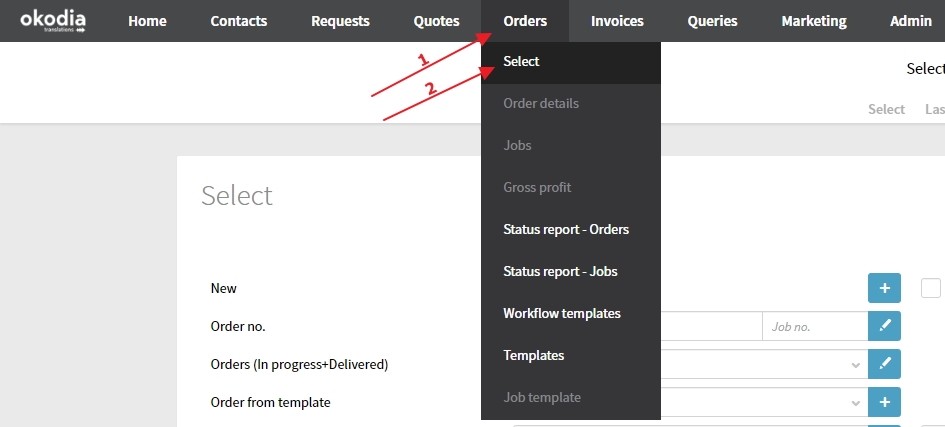
- Escribiendo el número de pedido: si nos sabemos el número de pedido, simplemente debemos seleccionar Orders > Select en la barra de menú:
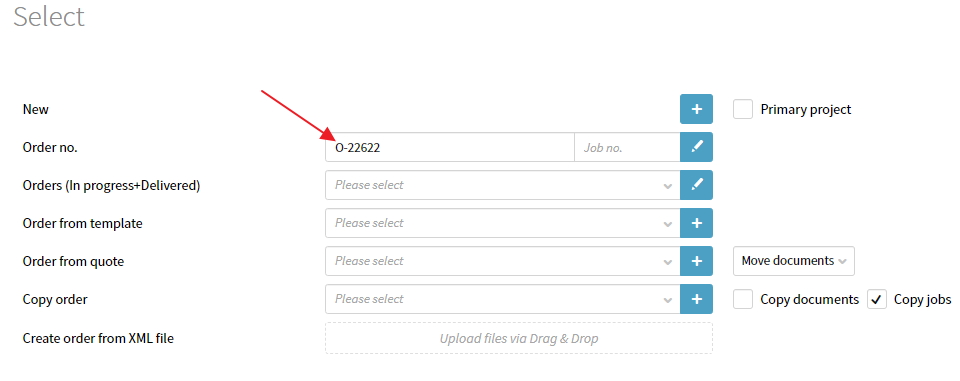
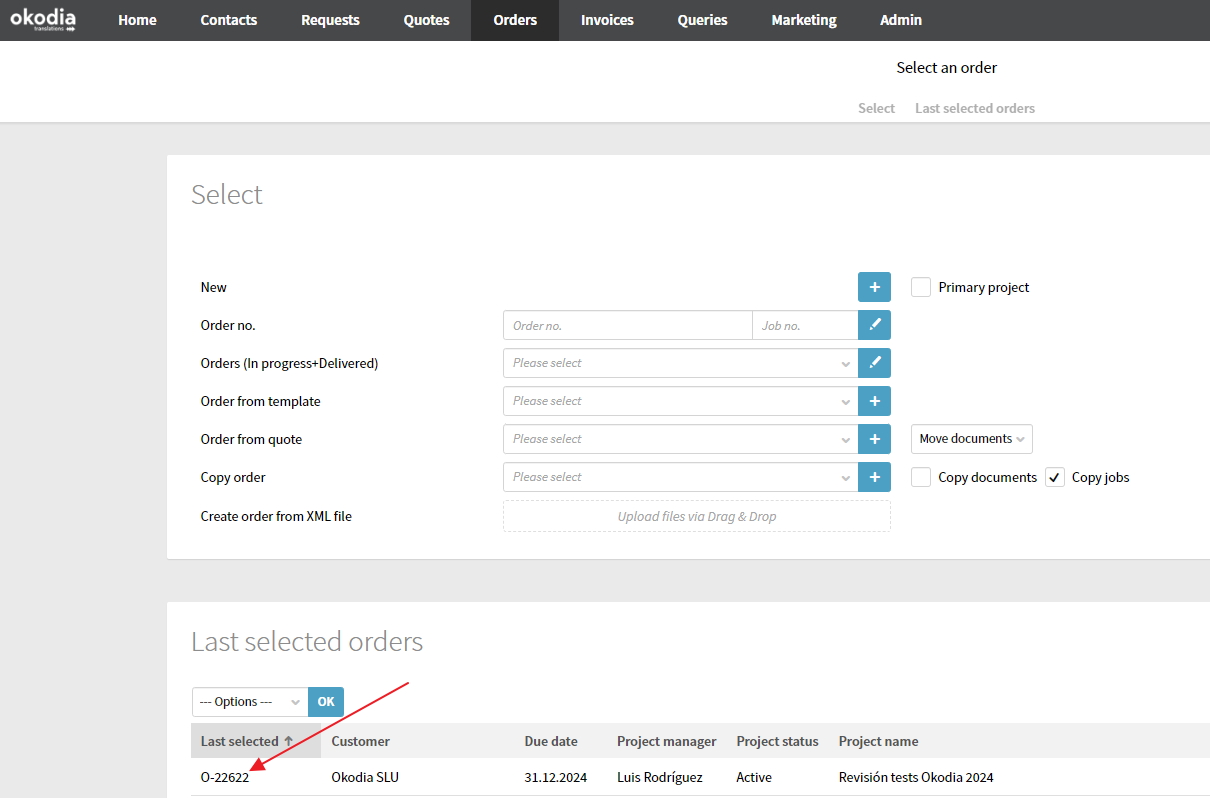
- Seleccionando el último al que hayamos accedido: si el pedido al que necesitamos acceder es el último al que hemos accedido, podemos seleccionar Orders > Select en la barra de menú y bajando a Last selected orders hacer clic en el primer pedido que sale:
Las combinaciones de idiomas se encuentran en el apartado Languages. En el caso de que queramos añadir más combinaciones especificaremos el idioma source y el idioma target y haremos clic en Create items.
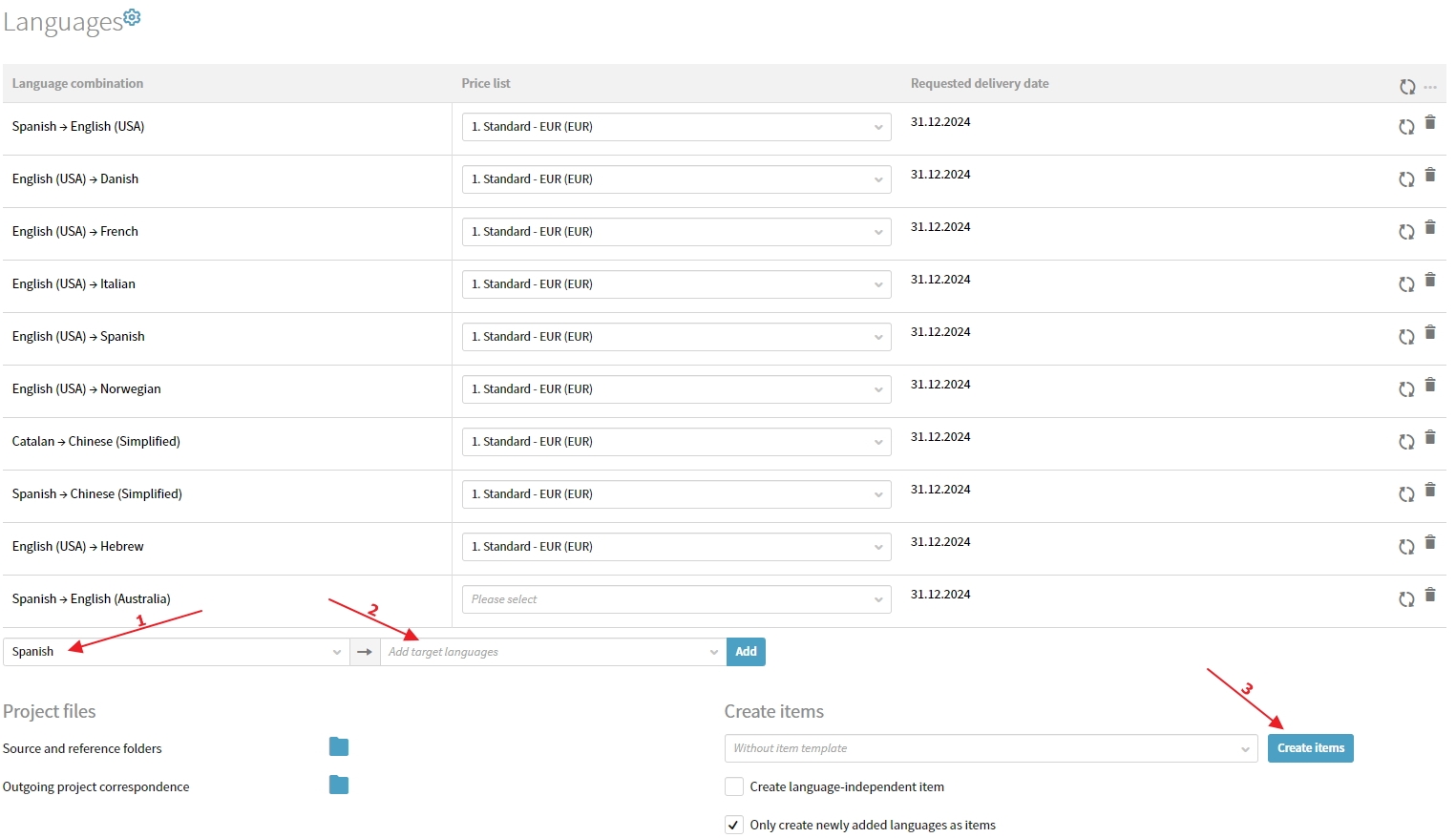
De este modo la nueva combinación aparecerá en el apartado Items.
Creación del encargo Test para el proveedor
Vamos a la pestaña Job list en la parte superior derecha del pedido:

Nos aparecen las distintas combinaciones de idiomas creadas en los items del pedido. En la combinación de idiomas que corresponda con el test que queremos realizar, seleccionamos en Attach new job/workflow > Test Translation (TTR):
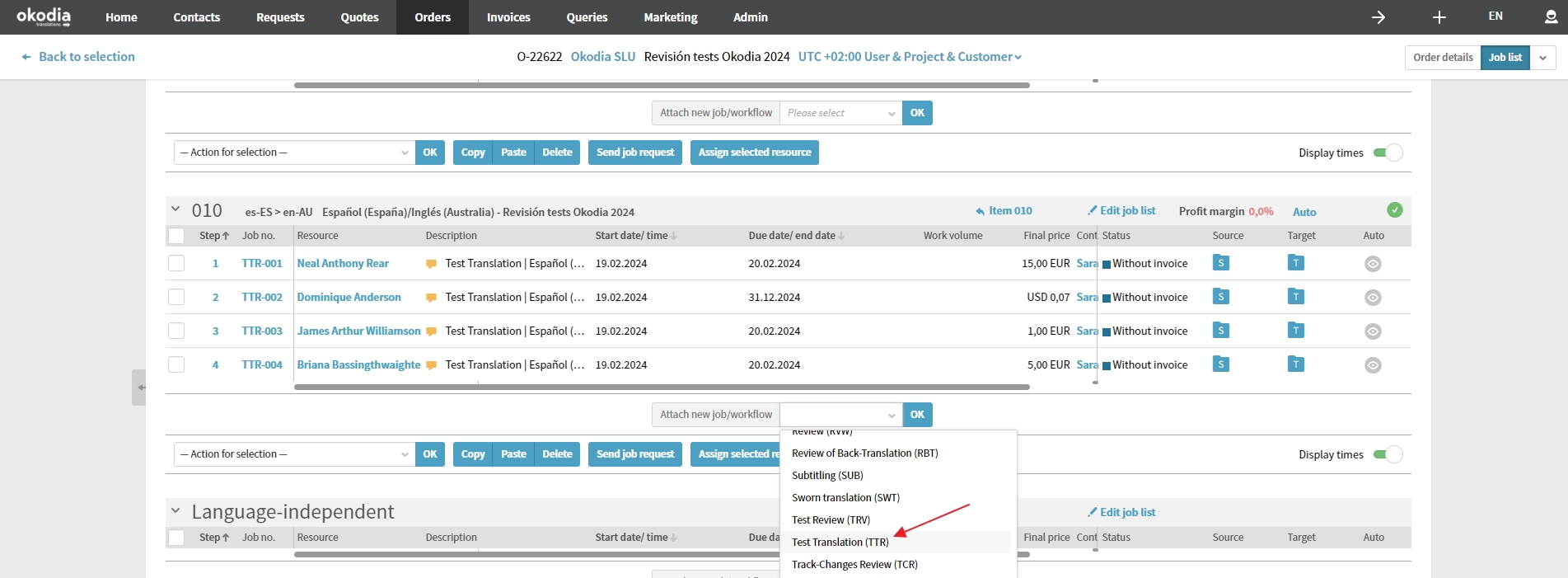
Se abre una ventana nueva con el encargo donde vemos:
- Número de encargo/PO, que empieza por O.
- Carpeta S: (source). Donde guardamos el test de origen.
- Carpeta T: (target). Donde guardaremos la traducción que nos envíe el traductor. Para garantizar el anonimato de la traducción recibida el archivo no deberá incluir el nombre, deberá indicarse sólo el código del perfil de Plunet. Para ello, deberemos crear una carpeta nueva, cuyo nombre será la fecha de entrega en el siguiente formato: YYYYMMDD, por ejemplo, 20220611.
- Start date: fecha en la que creamos el test.
- Due date: fecha de entrega prevista. En caso de que el traductor no entregue el test en la fecha acordada, recibirá un recordatorio automático vía email de Plunet. Teniendo en cuenta que en muchos casos no compartimos el mismo horario, podemos indicar un día más en la fecha de entrega.
- Assignment method: seleccionamos Manual – Direct assignment.
- Icono de búsqueda: donde escribimos el nombre del traductor.
Seleccionamos el nombre del traductor y hacemos clic en Assign resource.
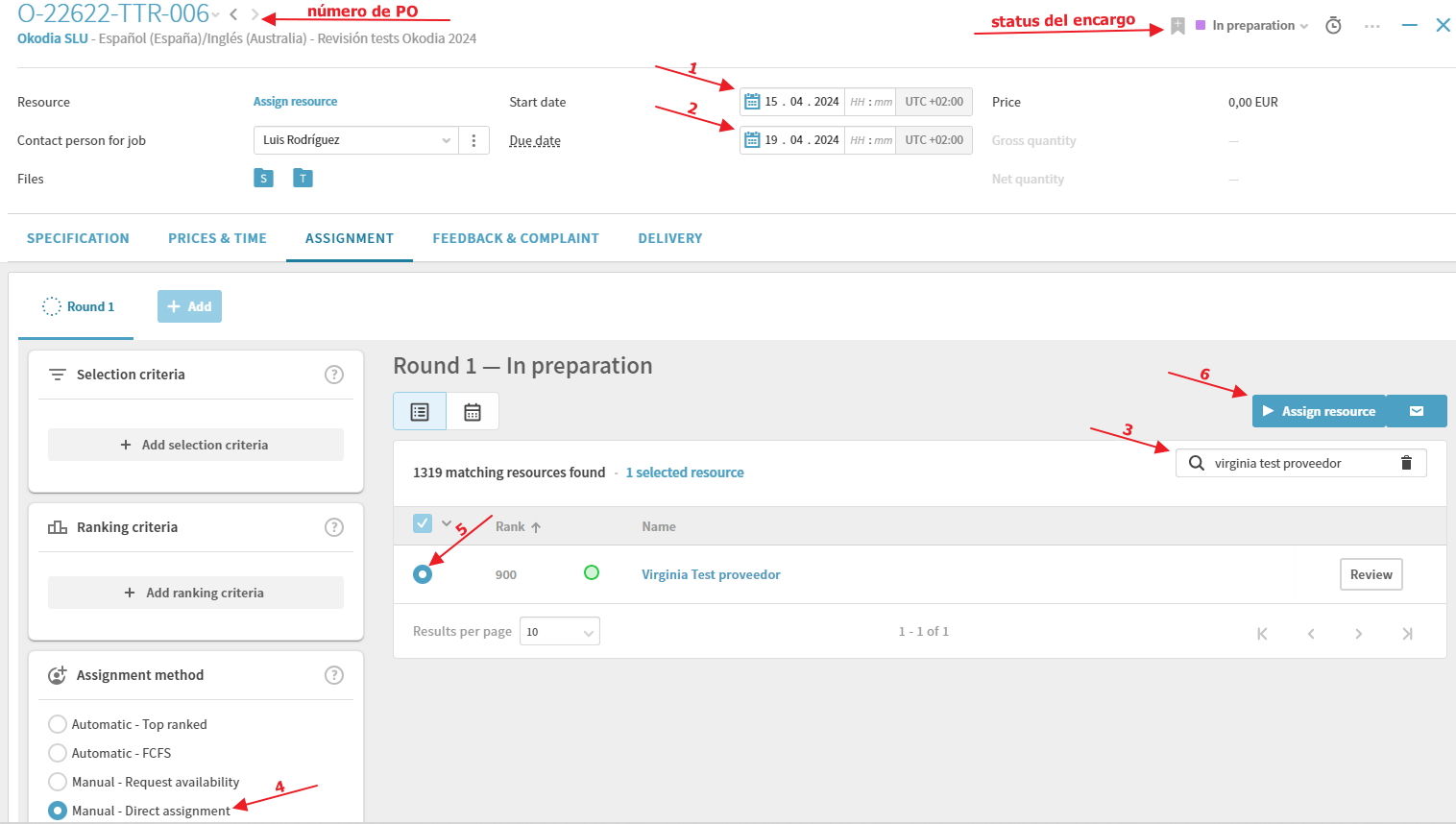
Cuando asignamos el trabajo, el status del encargo se pone automáticamente In progress; en caso de que no suceda, debemos hacerlo manualmente y guardar los cambios.
Cuando recibimos la traducción, modificamos el nombre del archivo, lo guardamos en la carpeta correspondiente y cambiamos el Status a Delivered.
En caso de que el traductor no dé señales de vida y no responda a los e-mails pasada la fecha de entrega, lo pondremos como Canceled y modificaremos el Status en su perfil a Blocked para no volver a trabajar con él. Ver Qué significan los «Status» en los Resources de Plunet.
Creación del encargo de revisión del test
Se hace lo mismo que en el apartado 5.6.3 pero en lugar de seleccionar como tipo de encargo Test Translation (TTR), seleccionamos Test Review (TRV).
El revisor se asigna igual que en el caso de los test de traducción.
En la carpeta S incluimos el/los test que queremos que el revisor examine junto con la Translation Quality Metricy la Okodia Quality Check. En la carpeta T incluiremos (si el revisor nos lo envía por e-mail) los resultados, tanto el documento Word con la corrección del test como el Excel explicativo con la nota y demás. En caso de que el revisor acceda directamente a Plunet, deberá hacer lo mismo.
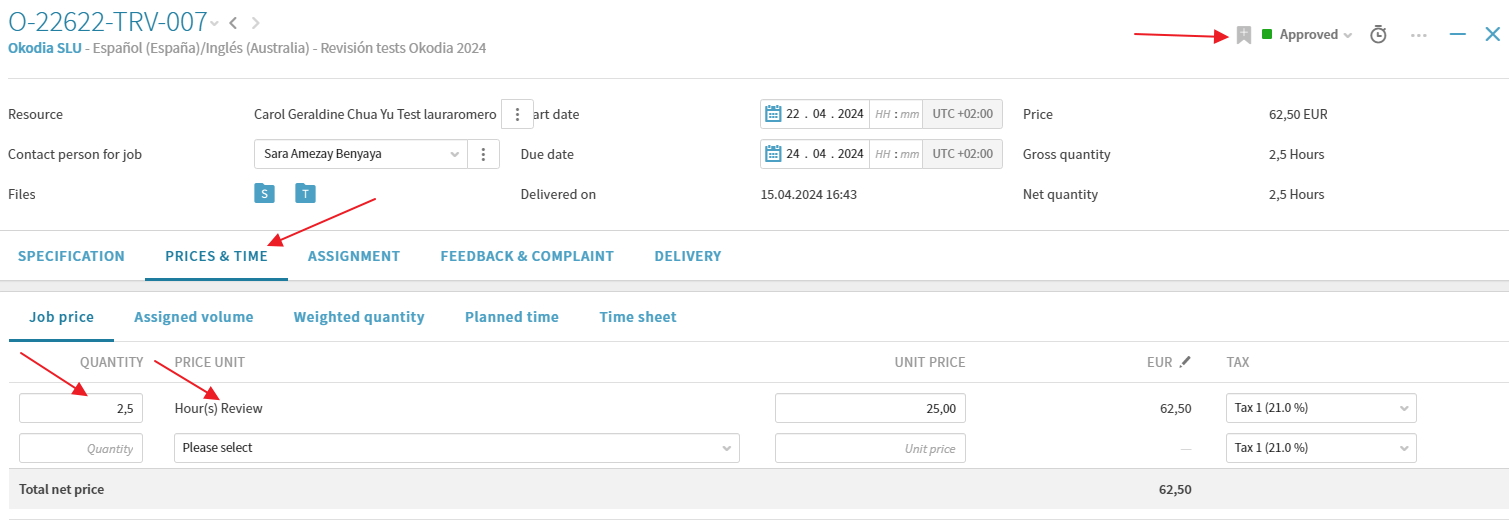
La otra diferencia principal es respecto a la facturación. Una vez recibidos los test y confirmado las horas de trabajo que hay que pagar al revisor indicamos la información en la pestaña Job Price dentro de la pestaña PRICES & TIME. Indicamos en Quantity las horas de trabajo y el sistema realiza el cálculo por nosotros. Es importante seleccionar siempre Hours Review para obtener el precio adecuado.
Una vez tenemos toda esta información comprobada, modificamos el status del encargo a Approved. Esto quiere decir que aceptamos pagar dicha factura y que el pago puede realizarse como corresponda por el equipo de facturación. En el caso de que dudemos, podemos consultarlo con nuestro responsable para confirmar que la cantidad se puede pagar y es adecuada.
Normalmente trabajamos con revisores que ya conocemos, pero en caso de que no sea así, es mejor confirmar la tarifa y el tiempo esperado de dedicación incluso antes de realizar el encargo.
Cuando se realice el pago por parte de las compañeras de facturación, el status cambiará automáticamente a Paid en el desplegable.
Validar o descartar perfiles
Independientemente de que el resultado de la revisión del test sea un suspenso o un aprobado, debemos incluir en la carpeta del test del traductor, el Excel de Okodia Quality Check completado y la traducción con los comentarios del revisor. Después, cambiamos el status del encargo a Without invoice, a menos que se trate de una excepción y sí se pague, en cuyo caso lo cambiamos a Aproved.
Además, debemos añadir los resultados del test en la carpeta Other documents del traductor al que estamos testeando para que queden guardados en el perfil de Plunet de dicho traductor.
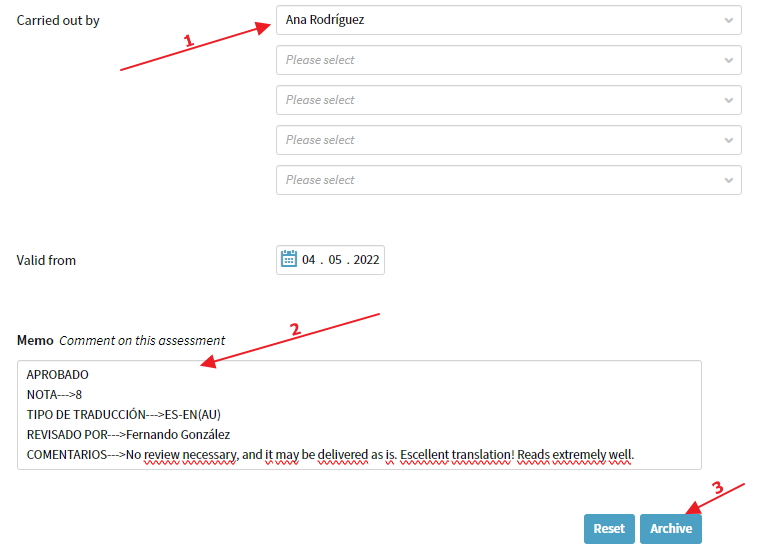
Del mismo modo, tanto en caso de aprobado como de suspenso indicamos en el perfil del traductor en Plunet, dentro del apartado Resource Assessment, quién ha gestionado el proceso (seleccionamos nuestro nombre) en Carried out by y más abajo en Memo indicamos:
- NOTA—> La que figura en el Excel del revisor
- TIPO DE TRADUCCIÓN—> Combinación y especialidad
- REVISADO POR —> Nombre del revisor
- COMENTARIOS —> Comentarios del Revisor y de quien lo gestiona si es necesario.
Nota: Es muy importante poner la información correcta ya que cuando le demos a Archive no podremos hacer modificaciones.
Si el proveedor es apto, una vez realizados todos los pasos anteriores, debemos modificar el Status en su ficha a Qualified.
Si el proveedor no aprueba el test, una vez realizados los pasos anteriores, modificamos el Status en su ficha a Not qualified.
Solicitudes (Requests)
Algunos clientes realizan sus solicitudes directamente a través de su área de usuario.
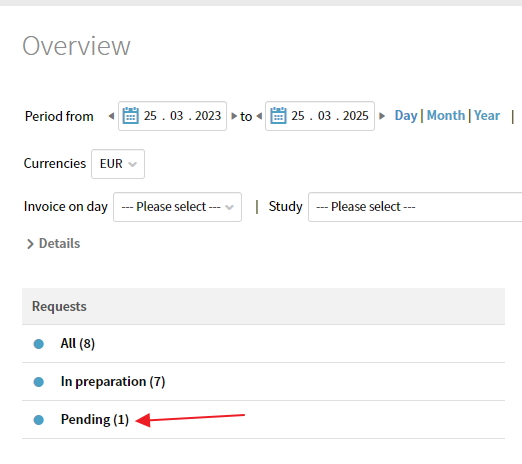
Cuando el cliente realiza una solicitud, le llega un aviso por correo electrónico al equipo de PM que tenga asignado ese cliente en el engranaje de Communications. Estas solicitudes siguen la numeración R-XXXXX.
Aparece también en el Dashboard de Plunet, dentro de Requests –> Pending, desde donde haciéndole clic podemos acceder para gestionarla:

Es muy posible que el cliente no rellene completamente la solicitud. Si falta cualquier dato o tenemos alguna duda, por supuesto, le preguntamos al cliente.
El cliente, al rellenar la solicitud, es quien elige si necesita un presupuesto (Request a quote) o el pedido directamente (New order). Igualmente, si es un cliente que habitualmente pide las cosas de un modo y detectamos que lo están haciendo de forma diferente, le preguntaremos para asegurarnos.
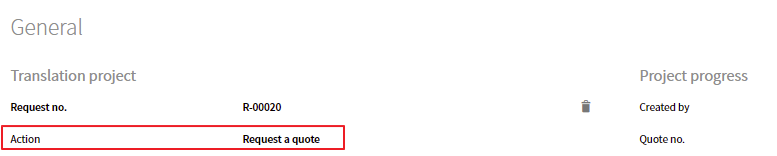
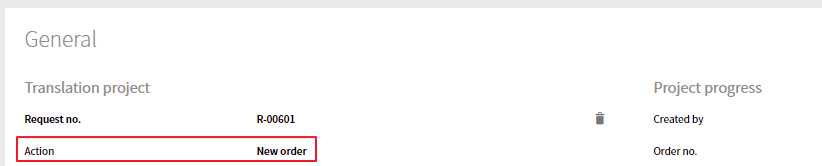
En función de lo que haya elegido, procedemos. Generalmente, tenemos dos opciones disponibles al final de la solicitud dependiendo de las necesidades del cliente:
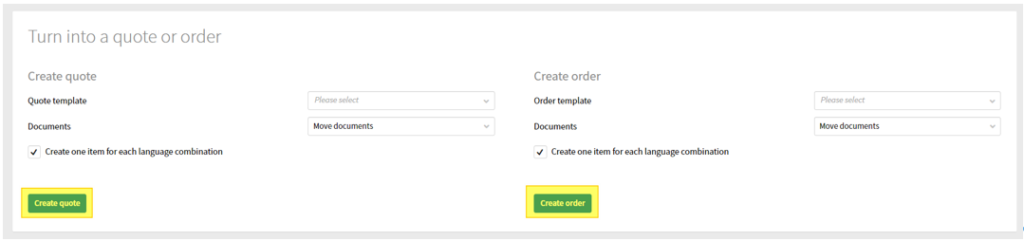
- Botón Create quote: si el cliente por el momento solamente está interesado en recibir un presupuesto, empezamos el proceso para crearlo dándole a este botón, enviándolo posteriormente al cliente y esperando su confirmación para comenzar el proceso de traducción.
- Botón Create order: en el caso de que el cliente quiera que comencemos a trabajar directamente en la traducción sin confirmar ningún presupuesto previamente, hacemos clic en este botón. Sabremos si es el caso si el cliente lo especifica en alguno de sus correos o si es el proceso por norma general.
Si tenemos alguna duda sobre qué proceso seguir, podemos consultarlo con nuestros compañeros o con el cliente directamente, según el caso.
Una vez hagamos clic en cualquiera de las dos opciones, debemos asegurarnos de que tenemos toda la información necesaria correctamente introducida, tanto en el presupuesto como en el pedido.
Puede que se dé el caso de que el cliente haya subido los archivos a lugares incorrectos (por ejemplo, que haya subidos los archivos source en la carpeta para referencias) o escogido combinaciones de idiomas no apropiados para nosotros poder gestionar dicho trabajo (por ejemplo, que haya escogido como idioma source Inglés (UK) cuando nosotros utilizamos la variante US por defecto como norma). Si es el caso, lo adaptamos sin mayor problema y, como siempre, en caso de dudas o sospechas, lo consultamos con el cliente.
Tanto el envío del presupuesto como la confirmación del pedido (dependiendo de lo que solicite el cliente) o la consulta de dudas, si las hay, se realizan respondiendo al e-mail recibido con el aviso de solicitud.
Presupuestos (Quotes)
Búsqueda de presupuestos previamente creados
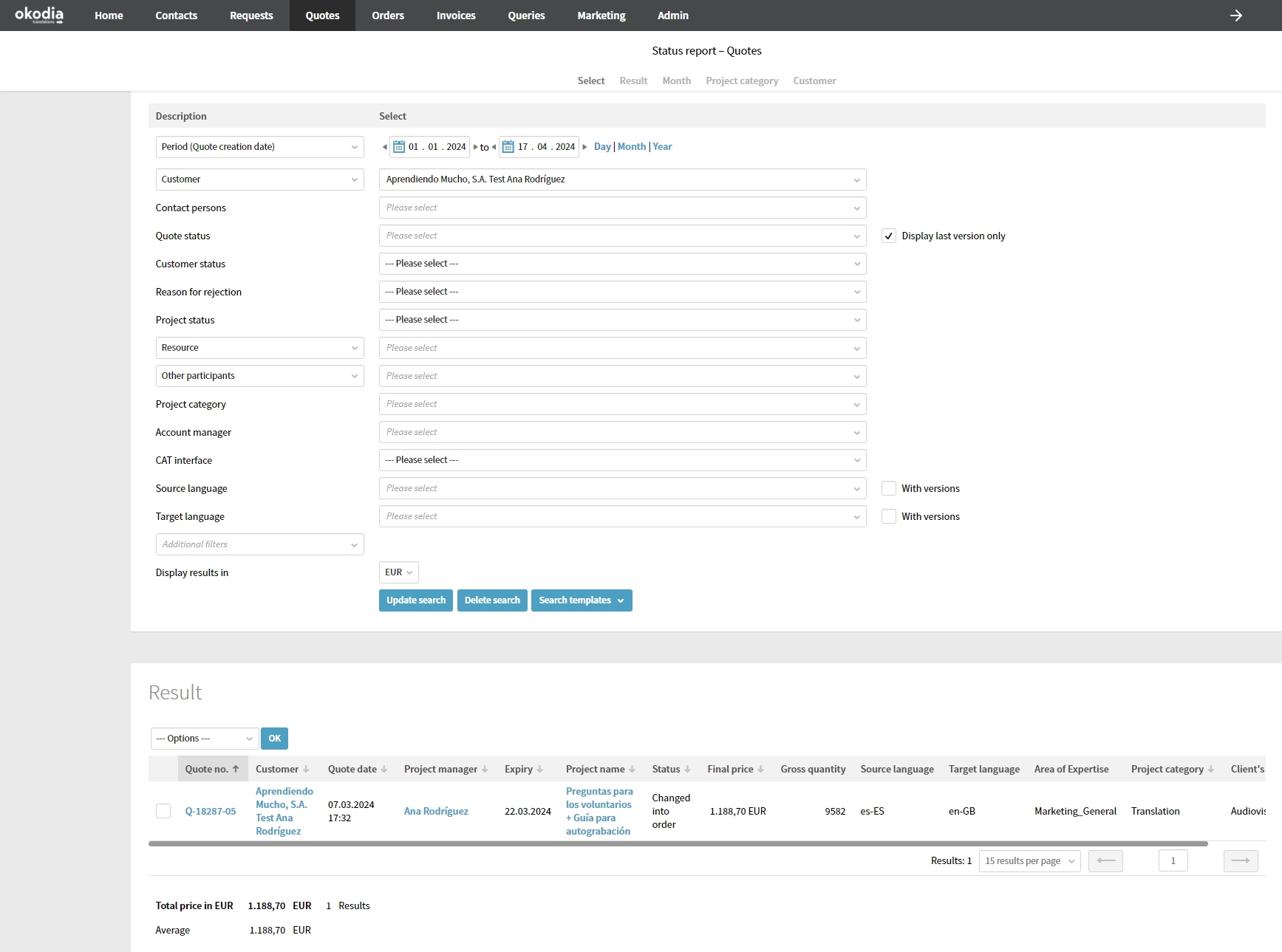
Seleccionamos Quotes > Status report – Quotes en la barra de menú.
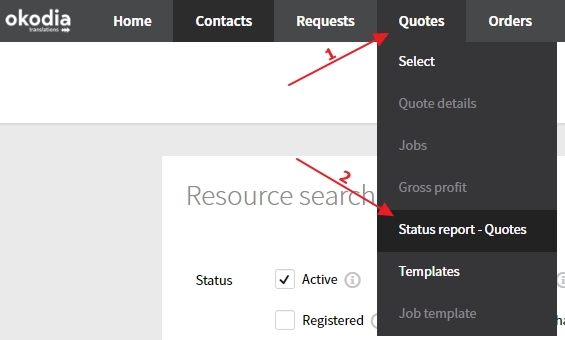
En la nueva ventana que se nos abre, podemos buscar presupuestos por fechas, cliente, tipo de trabajo, idiomas, etc. Dependiendo de las especificaciones que ponemos, nos aparecen como resultado los distintos presupuestos que hay con esas características. Podemos acceder a cada uno de ellos, haciendo clic sobre el código de presupuesto.
Creación de un presupuesto nuevo
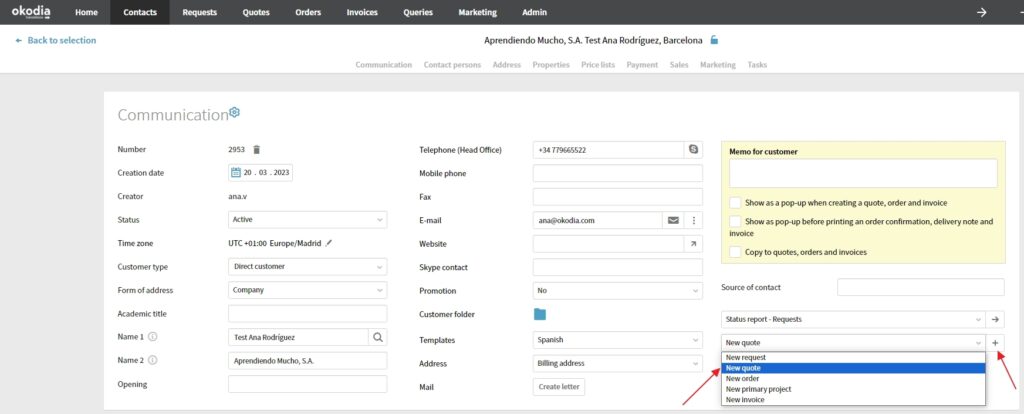
Se puede crear un presupuesto desde el apartado de Communication del propio cliente, seleccionando la opción New Quote –> + en el segundo desplegable que hay debajo del Memo for Customer.
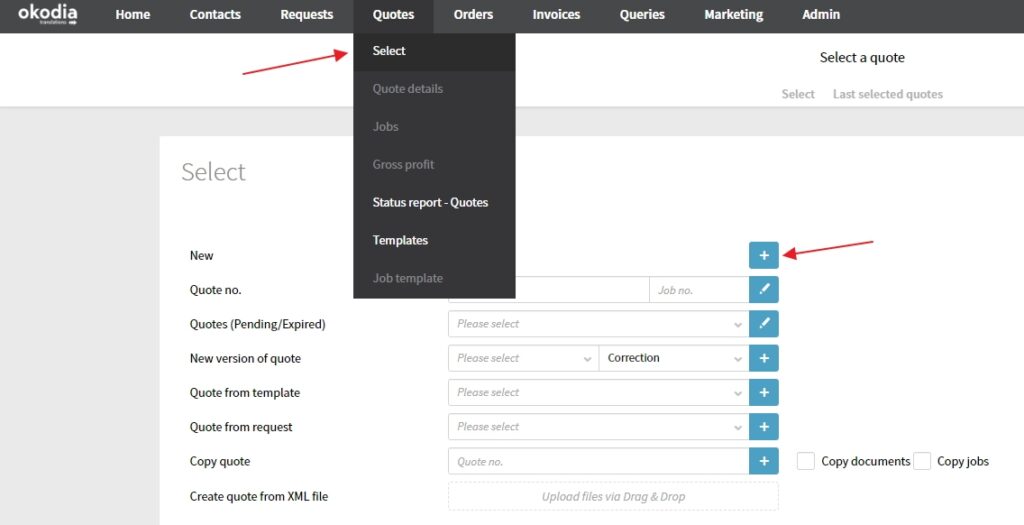
También se puede crear un presupuesto seleccionando Quotes > Select en la barra de menú y luego haciendo clic en el + junto a New.
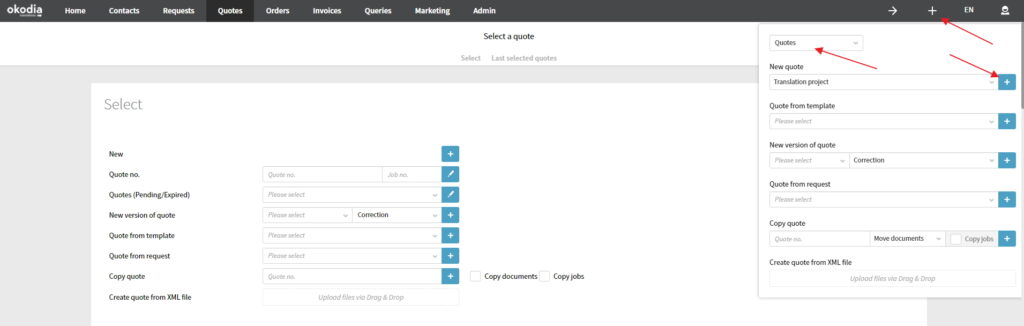
Una tercera forma de crear un presupuesto es haciendo clic en el símbolo + de la barra de menú y seleccionando en Quotes, New quote –> Translation project –> +:
Para determinados clientes, interesa crear el presupuesto a partir de una plantilla: en vez de seleccionar la opción de New o New quote en el paso anterior, seleccionamos Quote from template. Elegimos la que corresponda y hacemos clic en +.
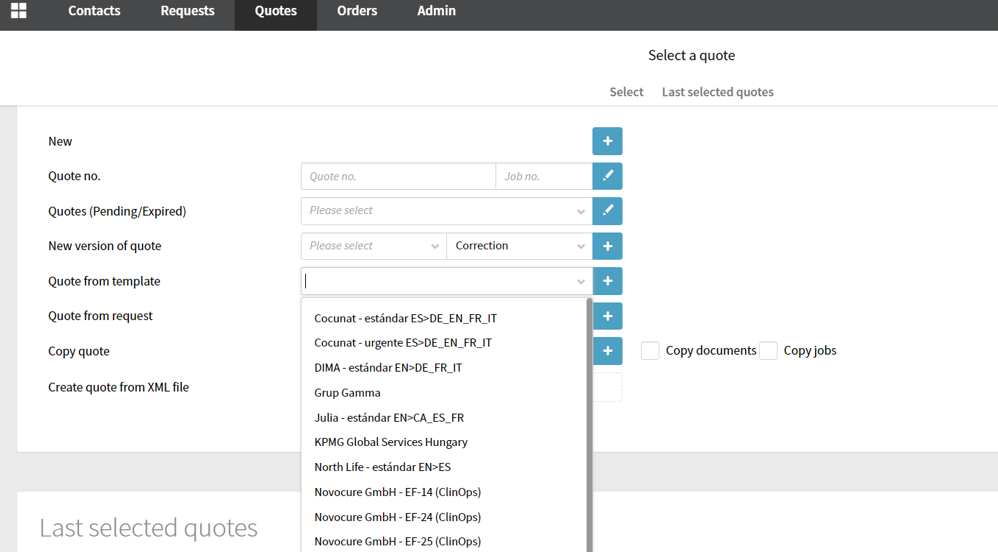
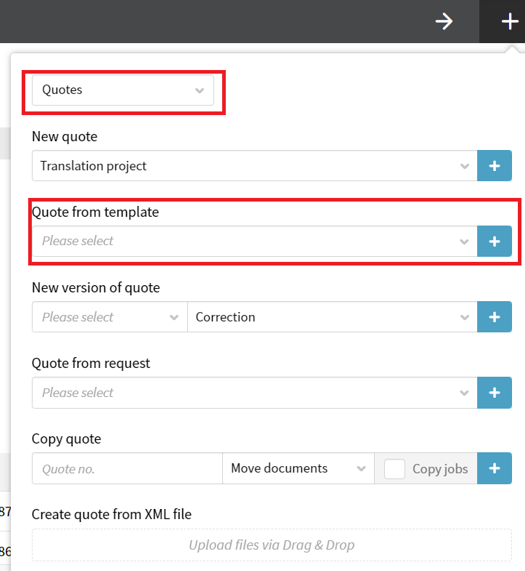
Sea como sea, continuamos creando el presupuesto.
Información y apartados del presupuesto
Ver qué apartados tiene el presupuesto y cómo rellenar la información en el apartado Secciones comunes a Presupuestos (Quotes) y Pedidos (Orders).
Output
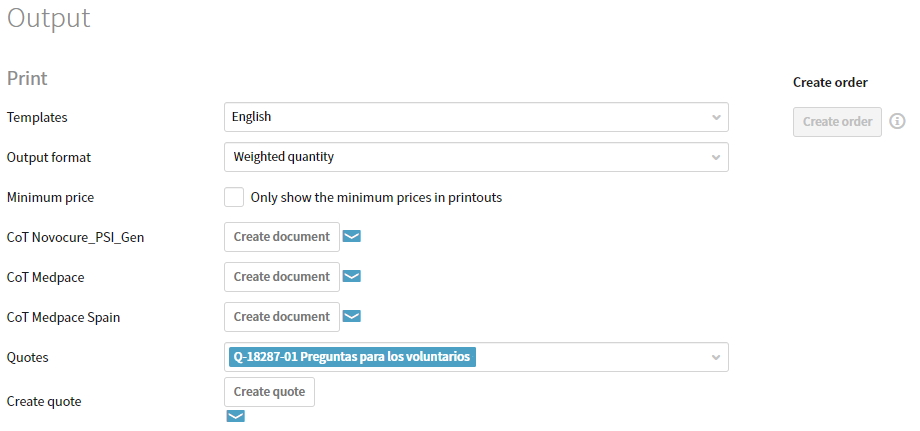
Templates:
- Plantillas solo con Idioma: para proformas o presupuestos sin presentación corporativa. La que se usa generalmente en PM.
Solo para SM:
- Plantillas con Idioma_NewCustomers: para presupuestos de nuevos clientes dependiendo del idioma en que queramos emitir el presupuesto (con presentación corporativa).
- Plantillas de nuestras distintas marcas: Kelsen & Hart, Okomeds, Okosmetics, en distintos idiomas disponibles. Las plantillas se van ampliando periódicamente según necesidad.
Output format: es la forma en que queremos que aparezcan los cargos/cantidades en el presupuesto que se cree.
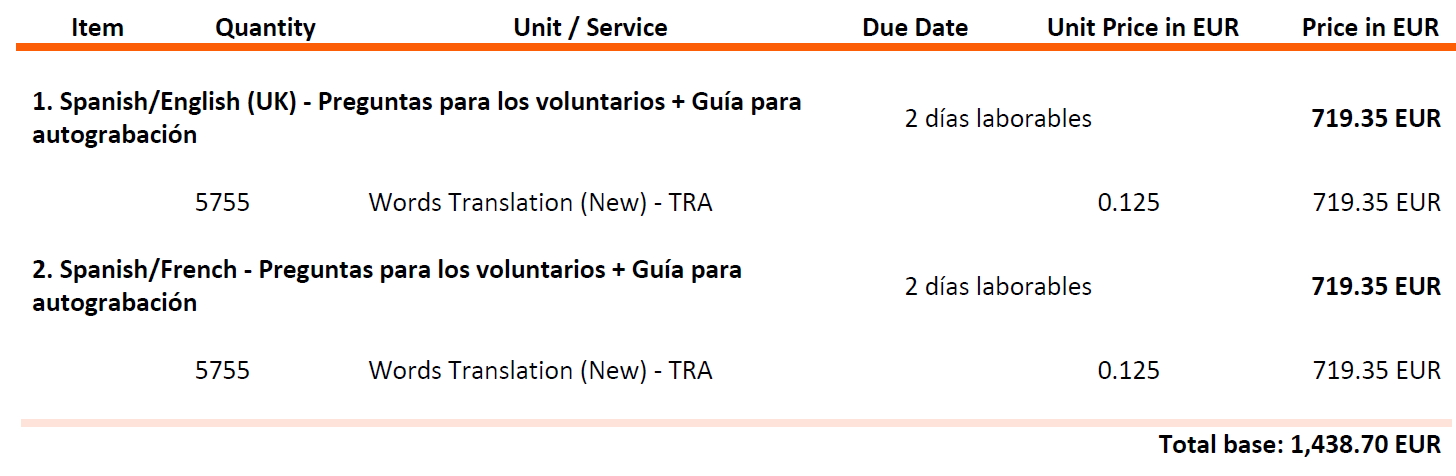
- Weighted quantity: plantilla estándar que usaremos la gran mayoría de las veces. Muestra el precio total tras haber hecho una ponderación con los diferentes rangos de precios según la categoría de la palabra (si es completamente nueva, repetida…). En el siguiente ejemplo, aparecen 5755 palabras nuevas. Sin embargo, el recuento real es de 5718 palabras nuevas, 24 100% match y 49 palabras repetidas:
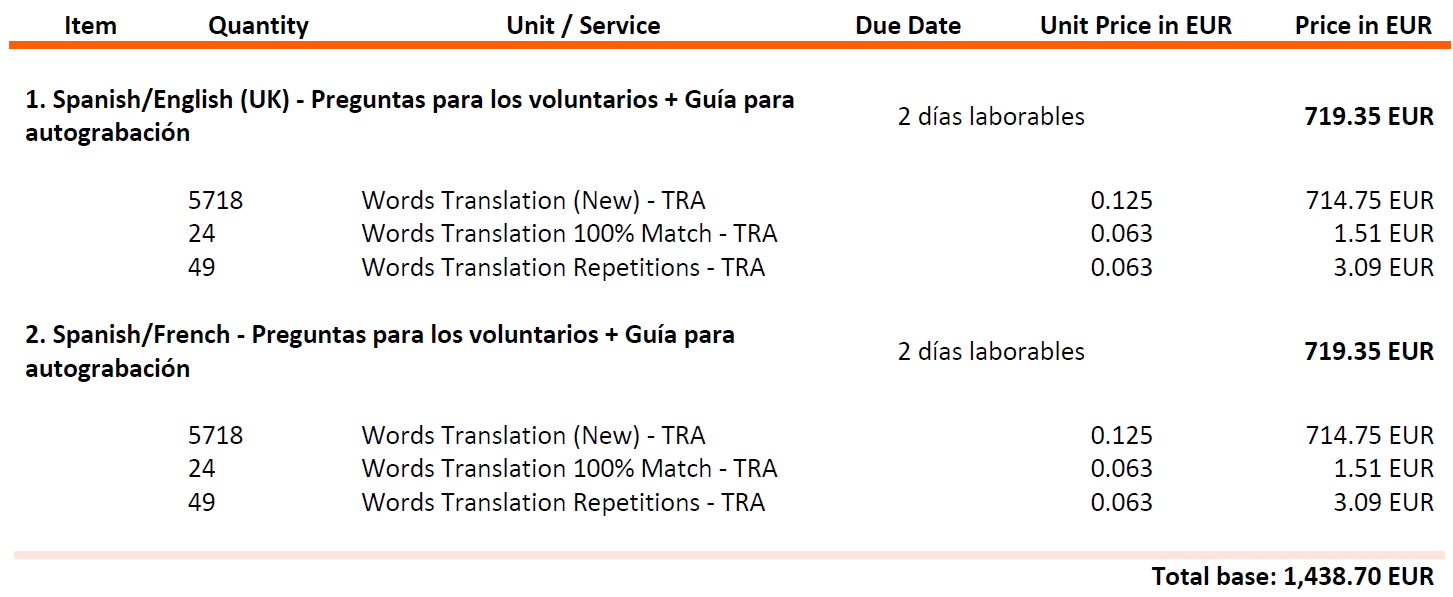
- Default (without price memo) y Default (with price memo): Ambas son iguales. Muestran el desglose de palabras nuevas, coincidencias y repeticiones además de su coste. Es el desglose que aparece en el propio presupuesto de Plunet.
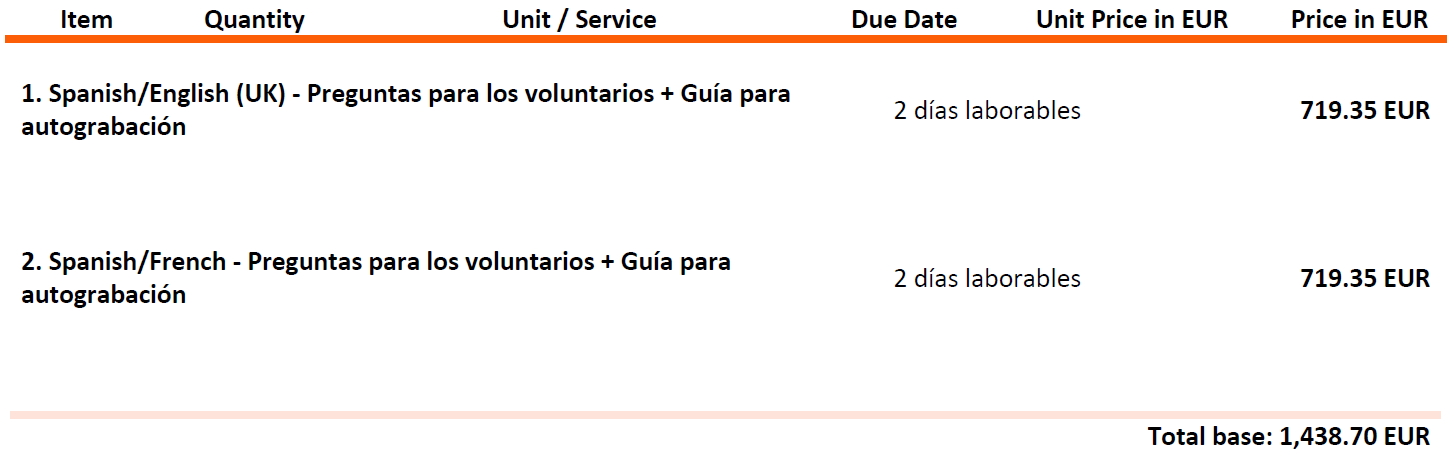
- Abbreviated version: útil cuando queremos mostrar un coste global sin mostrar costes por unidad, aunque rara vez lo usaremos.
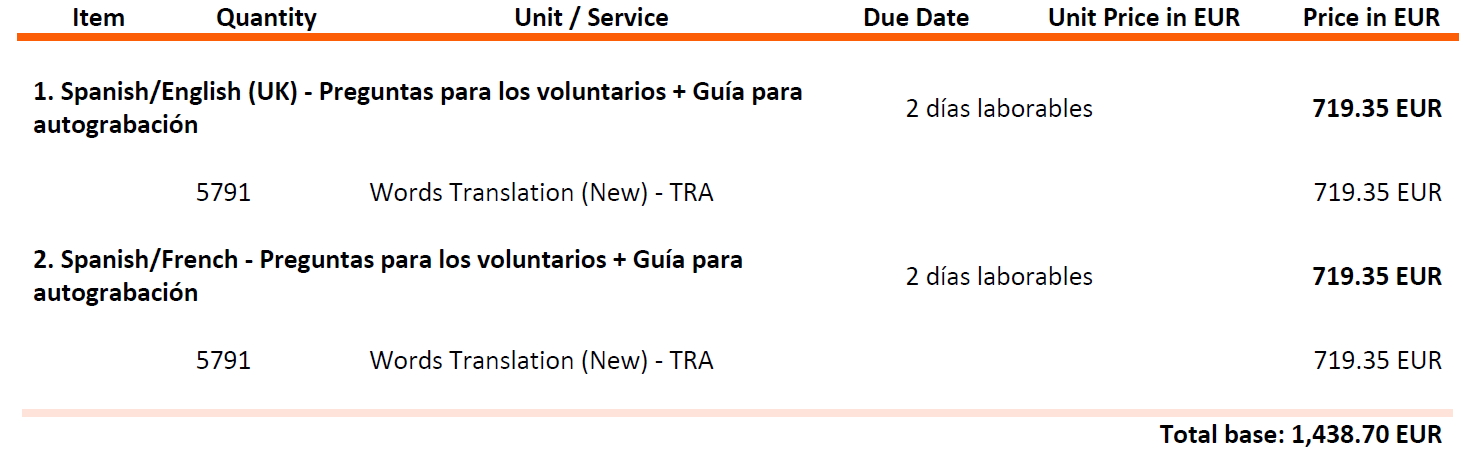
- Quantity not weighted: en este caso pondrá el número de palabras total y el coste final sin desglosar ningún descuento por repeticiones (aunque sí están calculadas). Rara vez lo usaremos.
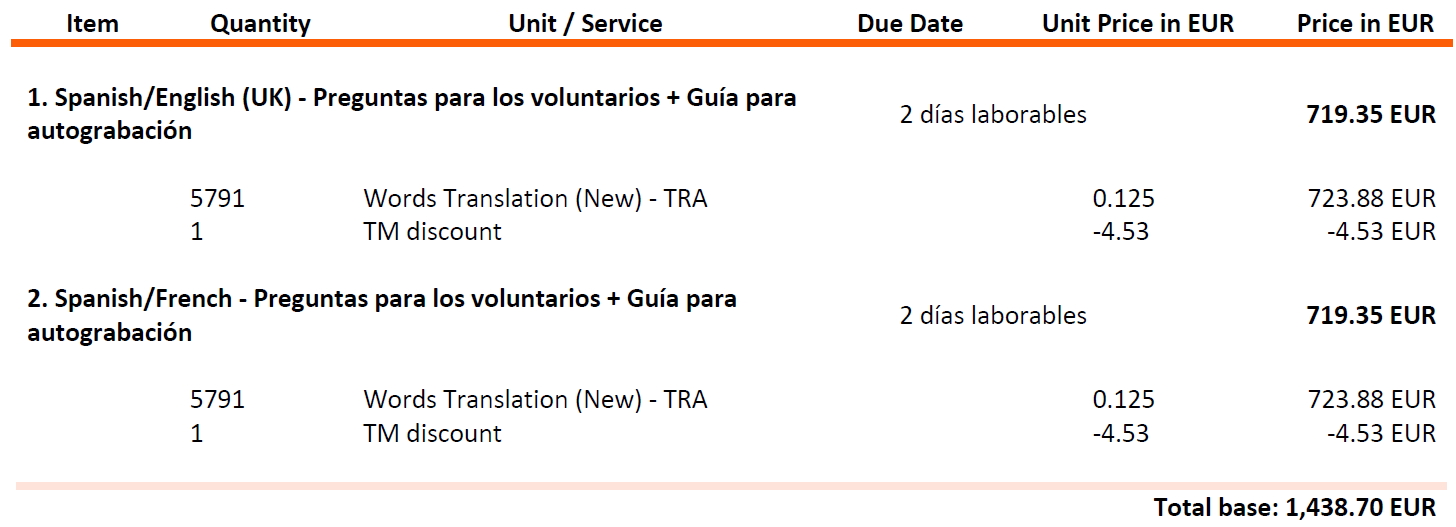
- CAT discount: en este caso pondrá el número de palabras total y su coste inicial pero refleja como descuento la rebaja por palabras repetidas o coincidencias desde la memoria. Este presupuesto es el ideal para enfatizar los posibles descuentos aplicados.
Create Quote: Si le damos al botón llamado Create quote se nos descarga el presupuesto en RTF. Esto nos sirve en caso de que queramos modificar algo en el propio documento porque en el programa no nos sea posible, como por ejemplo eliminar la nota de «IVA no incluido» en caso de haber incluido el IVA en el presupuesto. En tal caso, hacemos las modificaciones que necesitemos, lo convertimos a PDF, lo guardamos en la carpeta !_Out (podemos entrar en ella en Outgoing Project correspondence que tenemos en el apartado Languages) y se lo enviamos al cliente en respuesta a su e-mail de solicitud.
Si no necesitamos modificar nada en el propio documento de presupuesto, le damos directamente al símbolo del sobre justo debajo del botón Create quote. Se nos genera un e-mail con el presupuesto en pdf. Descargamos y abrimos dicho pdf para comprobar que es correcto y se lo enviamos al cliente en respuesta a su e-mail de solicitud. Es decir, no enviamos el e-mal que genera Plunet.
El presupuesto además se guarda de forma automática en la carpeta !_Out.
Según el tipo de cliente o el proceso de venta correspondiente, en el caso de que se deba solicitar al cliente la proforma firmada y sellada, esta se guardará en PDF en la carpeta !_Out.
Corrección de presupuestos o creación de presupuestos alternativos
- Misma versión: Podemos mantener la misma versión del presupuesto si lo que solicita el cliente son cambios menores y que no afectan al coste o al alcance del servicio (normas ISO, plazos, etc.), como por ejemplo, cambiar el nombre de algún archivo.
Si se quiere corregir un presupuesto emitido sin que se cree una nueva versión del documento, se puede hacer simplemente cambiando en el apartado General el status del presupuesto a In preparation y eliminando los presupuestos creados tanto en .rtf como en .pdf dándole al símbolo de la papelera en el apartado Output o en la carpeta !_Out del presupuesto.
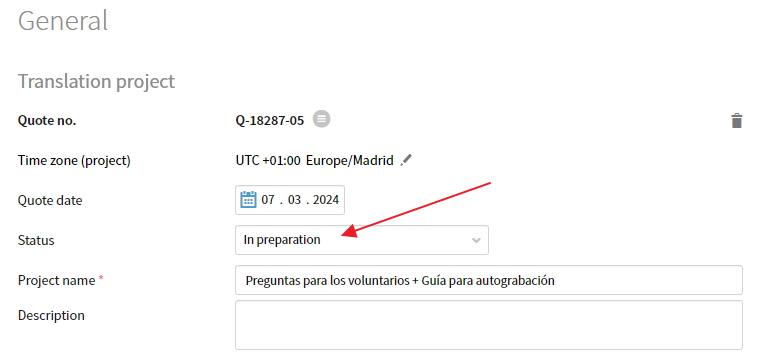
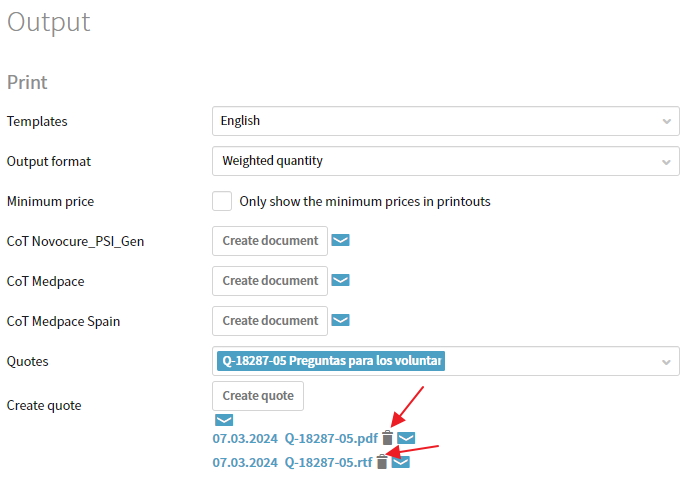
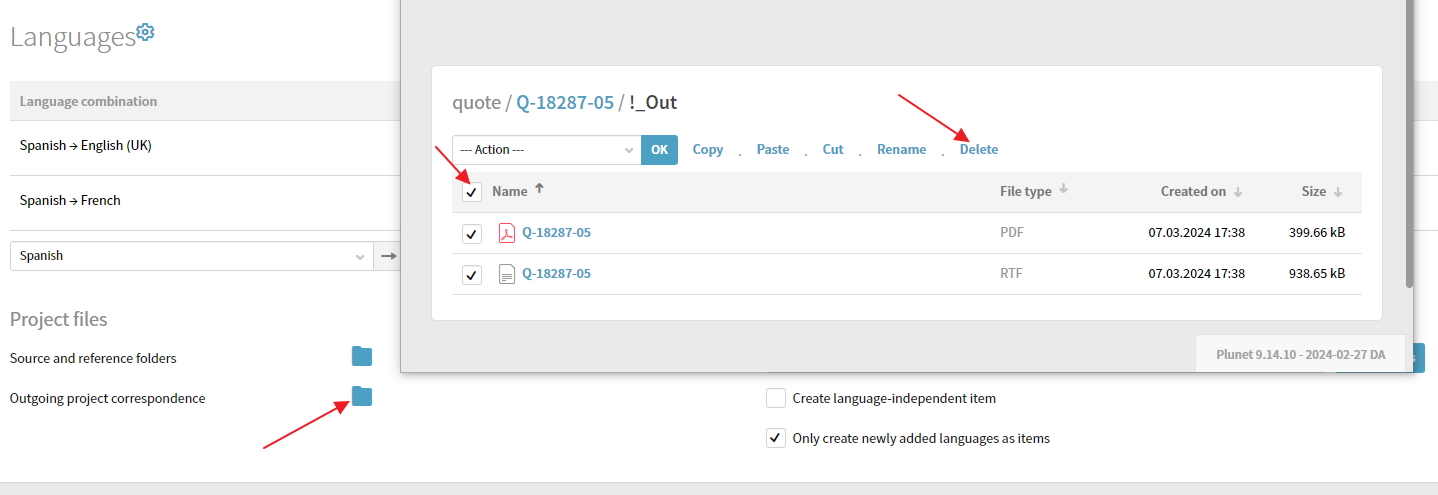
Modificamos lo que creamos conveniente en el presupuesto y una vez lo tenemos listo de nuevo, le damos a Create quote (o al sobre).
- Versiones sucesivas
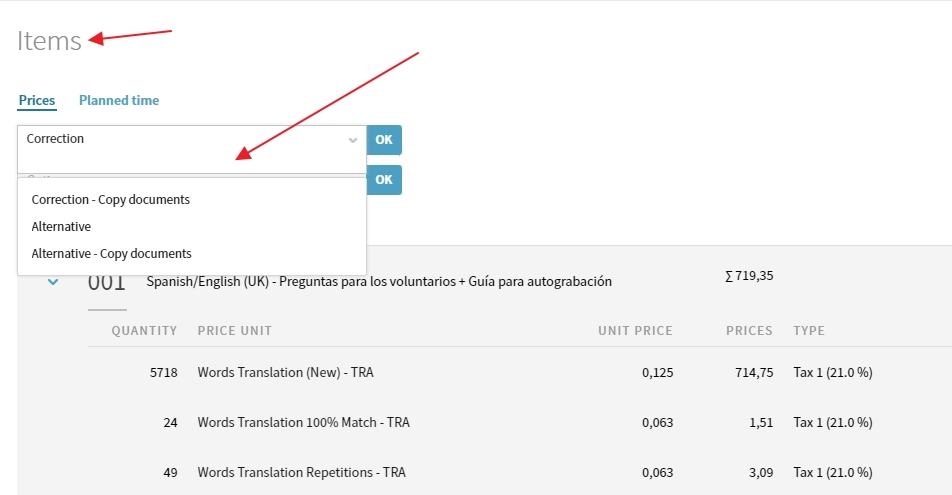
En el apartado de Items, tenemos la posibilidad de corregir un presupuesto ya emitido o de crear presupuestos alternativos. Con cualquiera de estas opciones, se crean versiones -02, -03, -04… (el original es la versión -01)
-
- Correction o Correction – Copy documents: se utiliza en caso de querer modificar algo significativo del presupuesto emitido y ya enviado al cliente, como por ejemplo, algún documento, combinación de idiomas, recuentos, tipo de trabajo, tarifas, alcance del servicio… El status del anterior presupuesto se queda como Revised y no tiene la opción de pasar a pedido. La nueva versión queda como Pending y es la que tiene la opción de pasar a pedido. Elegimos la opción de copiar documentos o no dependiendo de si la corrección afecta a los documentos o no. Si los documentos no cambian, es mejor seleccionar la opción de copiar documentos. A la hora de crear un presupuesto corregido hay que revisar bien que toda la información esté porque por ejemplo, la fecha o el plazo que habíamos puesto en el presupuesto inicial, desaparece.
- Alternative o Alternative – Copy documents: se utiliza en caso de querer enviar al cliente varias propuestas de presupuestos, por ejemplo, uno con plazo y tarifa estándar y otro con plazo y tarifa urgente. El status de todos los presupuestos es Pending y todos tienen la opción de pasar a pedido. Una vez que el cliente acepta uno de ellos, los presupuesto alternativos pasan a tener el status de Rejected. Elegimos la opción de copiar documentos o no dependiendo de si los cambios afectan también a los documentos o no.
Si se quiere corregir un presupuesto ya pasado a pedido ver artículo Modificación de un presupuesto ya pasado a pedido.
Creación de encargos a proveedores en el presupuesto
En la esquina superior derecha del presupuesto tenemos la pestaña Job list, en la que podemos crear encargos a proveedores como en cualquier pedido normal aprobado. Normalmente, utilizamos esta opción cuando hay que realizar algún encargo (Job) antes de que se apruebe el pedido (Order) (véanse los apartados Creación de un encargo nuevo y Trabajos de preparación de archivos, SEO, etc.), pero también se puede utilizar para hacer un simulacro de los costes del proyecto y ver sus rentabilidades.
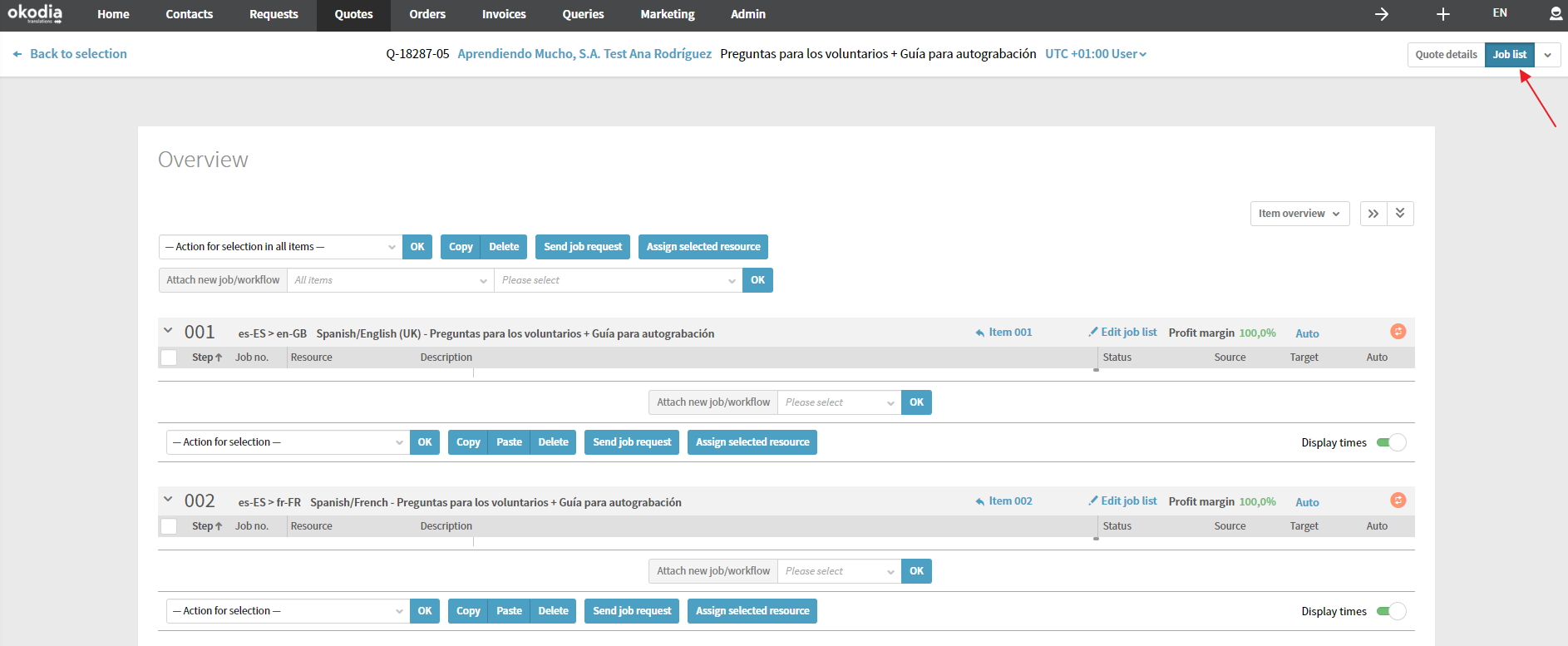
Creación de encargos a proveedores en el presupuesto (Solo para departamento de SM)
Al hacer clic en Job list vemos una pantalla similar a esta:
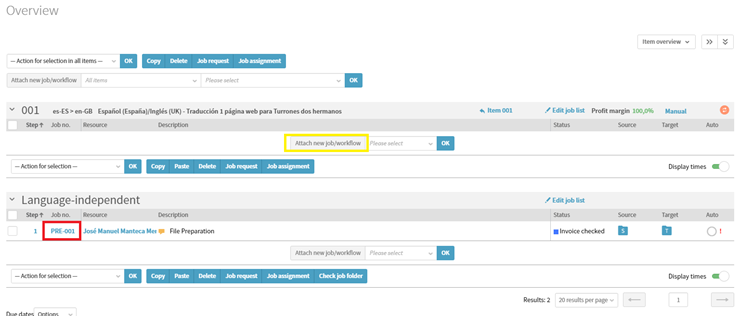
En este apartado sale un Item por cada idioma que haya en el presupuesto + uno adicional para aquellos trabajos que no tienen que ver con ningún idioma en particular. Por ejemplo, si previo a la aceptación de un presupuesto necesitamos poner en marcha los encargos (Jobs) e imaginamos que tenemos un trabajo de SEO en francés e inglés, creamos un Job con X horas de trabajo cada uno en los respectivos idiomas. Si es, por ejemplo, preparación de archivos, lo hacemos en el apartado de language independent como puede verse en la imagen. Veamos cómo crear un encargo al proveedor y el proceso a seguir para proporcionarle el número de PO.
Hacemos clic en el desplegable blanco al lado del botón Attach new job/workflow del apartado correspondiente (bien del apartado language independent o de aquél correspondiente a una combinación de idiomas). Se nos abre un desplegable en el que podemos encontrar multitud de posibles trabajos. Nosotras realmente solo utilizamos por norma general DTP o File Preparation. Una vez seleccionado, pulsamos en OK.

Una vez hacemos clic en OK, se nos abre una pantalla en la que podemos seleccionar al proveedor e introducir el tiempo que nos haya comentado él mismo:
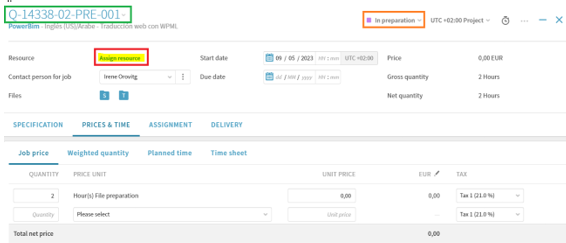
Aunque ahora pone precio 0,00, cuando asignemos al proveedor, este precio se actualizará automáticamente según la lista de precios de esa persona.
En el recuadro en verde podemos ver el número de PO que tendemos que mandar a nuestro proveedor por e-mail para que pueda facturar sus trabajos. Al hacer clic en el apartado subrayado en rojo se abre una nueva ventana en la que tendemos que asignar el trabajo al proveedor en cuestión. El apartado en naranja es el status del encargo. Para que el proveedor pueda facturar su encargo, una vez haya entregado los archivos preparados o la lista de SEO, tendremos que pasar el status de In Preparation a Approved.
La pantalla que se abre al hacer clic en el apartado en rojo de la imagen anterior, es la que vemos a continuación:
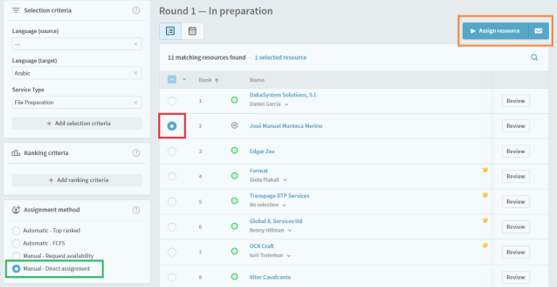
Como nosotras ya hemos hablado previamente con la persona en cuestión, solo tenemos que seleccionar: Manual-Direct Assignment abajo a la izquierda, elegir al proveedor mediante los botones redondos situados a la izquierda del nombre del proveedor (en rojo en esta imagen) y hacer clic arriba a la derecha en el botón Assign resource. Con ello se envía un e-mail automático al proveedor con el número de PO, pero siempre es mejor confirmársela por e-mail por si acaso. En caso de que no nos aparezca el nombre del proveedor que necesitamos, seguramente debamos cambiar los criterios de selección (arriba a la izquierda en la imagen) y eliminar los que no apliquen.
¡OJO! En los casos en que el proveedor nos diga «me ha costado X horas prepararlos y los de destino calculo que me llevarán otras X horas», solo introducimos las horas que realmente ha realizado hasta la fecha. Una vez se confirme el presupuesto (si se confirma), PM introducirá las horas que realmente le lleve preparar los archivos de destino cuando esto se realice.
Aceptación del presupuesto
Solo para departamento de SM.
Una vez el cliente acepta el presupuesto, introducimos todos los datos correctos en los apartados correspondientes de Plunet y en la subcarpeta Datos Cliente a la que accedemos haciendo clic en Customer Folder, subimos todo lo relacionado con él:
- Formulario de datos fiscales (en carpeta del servidor de SM)
- Briefing de cliente (hacer clic en los formularios y guardar en pdf)
- Captura de pantalla de VAT intracomunitario OK (si aplica)
- NDA firmado (si aplica)
- Documento SEPA para pagos por domiciliación bancaria (si aplica) (en carpeta del servidor de SM)
Una vez hemos guardado todos estos datos, podemos proceder a la creación de la proforma.
Creación de la proforma
Para poder crear la proforma tenemos que dirigirnos al presupuesto en cuestión. En la parte derecha del apartado General podemos encontrar las opciones que deberemos rellenar:
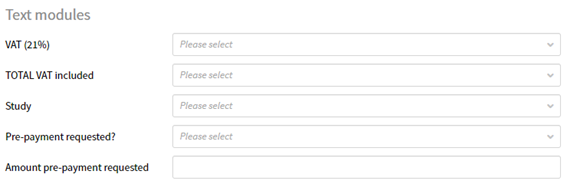
- VAT (21%): el desplegable solo tiene una opción y debemos activarla al realizar la proforma (solo en el caso de que el presupuesto lleve IVA).
- Total VAT included: el desplegable solo tiene una opción y debemos activarla al realizar la proforma (solo en el caso de que el presupuesto lleve IVA).
- Pre-payment requested?: el desplegable solo tiene una opción y debemos activarla al realizar la proforma.
- Amount pre-payment requested: introducir manualmente la cantidad de prepago que debe hacer el cliente. Para separar los decimales debemos utilizar una coma.
El último paso es seleccionar el Output en función del idioma con el que nos hemos estado comunicando con el cliente:
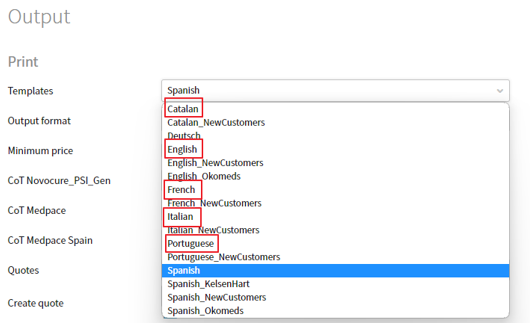
En la imagen de arriba vemos subrayado en azul el que está seleccionado en este momento. En un recuadro rojo están los otros idiomas en los que podemos actualmente crear proformas. La que viene como Deutsch es una que venía con el programa y no tiene nuestros logos, así que por ahora no se puede usar. Una vez hemos seleccionado la plantilla hacemos clic en Create quote y se nos descarga la plantilla con los datos del presupuesto y del cliente. Tras corroborar que todo está correcto procedemos a renombrarla y guardarla en la carpeta Outgoing Project Correspondence del presupuesto con el nombre P-Q-XXXX-XX, donde X son los números que asigna Plunet automáticamente a los presupuestos. También cambiamos el nombre en la referencia del presupuesto que aparece dentro del presupuesto, parte superior derecha de la tercera página. También podemos guardarla en una carpeta del cliente en nuestro equipo local. Esta es la proforma que enviamos al cliente junto con las opciones de pago para que pueda hacer el prepago del pedido. Una vez haya efectuado el prepago debemos bajar hasta el final del presupuesto en cuestión y poner una tarea (Task) a Luis Rodríguez en la que se especifique el método de pago + cantidad pagada y en caso de ser pago por transferencia añadir (verificar) para que podamos verificar que esa cantidad ha llegado a la cuenta. Un ejemplo sería el de abajo:

La fecha puede ponerse el día siguiente del pago para pagos por transferencia y el mismo día para otros métodos de pago.
Hay clientes que no pueden hacer pagos sin una factura y la proforma no les sirve. En estos casos, solicitamos a Facturación que nos genere dicha factura. En el apartado Task del presupuesto dejamos anotada una tarea para Luis Rodríguez indicando que se ha creado la factura para que el cliente abone dicho anticipo. De esta forma, si el cliente no avisa de que el ingreso se ha realizado, desde administración o Luis nos informan cuando el importe llega a cuenta.
Convertir un presupuesto en pedido
Una vez el cliente ha aceptado el presupuesto, simplemente convertimos el presupuesto en pedido haciendo clic en Create order en el apartado de Output. En Documents dejamos marcado Move documents para que los documentos que hemos guardado en las carpetas del presupuesto pasen de forma automática a las carpetas correspondientes del pedido.

Automáticamente, nos aparece un nuevo pedido creado que ya contiene toda la información y los documentos que previamente habíamos incluido en el presupuesto. En el caso de que faltara alguna información o nos la hayan proporcionado después, tenemos que añadirla en el pedido.
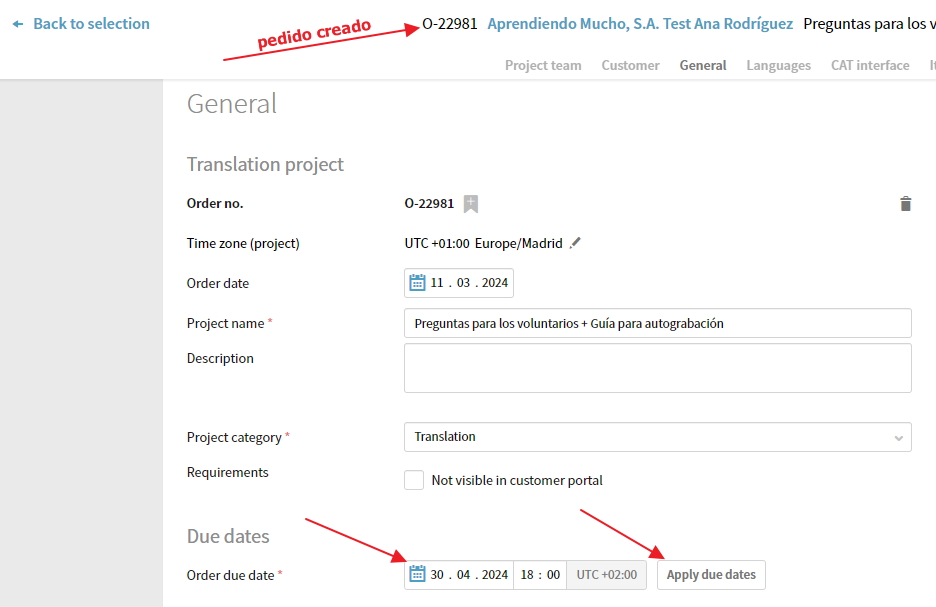
Si a la hora de crear el presupuesto, en vez de poner una fecha exacta habíamos puesto un plazo en Due dates dentro de la pestaña General, ahora tenemos que poner la fecha que corresponda con el plazo dado. Si además, nos han pedido el trabajo para una hora en concreto, hay que añadirla también. En el caso en el que el trabajo pueda entregarse a lo largo del día, ponemos 18:00. Después, si la fecha de entrega de todos los items es la misma, hacemos clic en Apply due dates. Si no es la misma, aquí (en Order date) anotaremos la fecha de la última entrega y en cada item anotaremos la fecha de entrega que corresponda para cada item (ver Due date en el apartado 10.8 Items.)
Pedidos (Orders)
Búsqueda de pedidos previamente creados
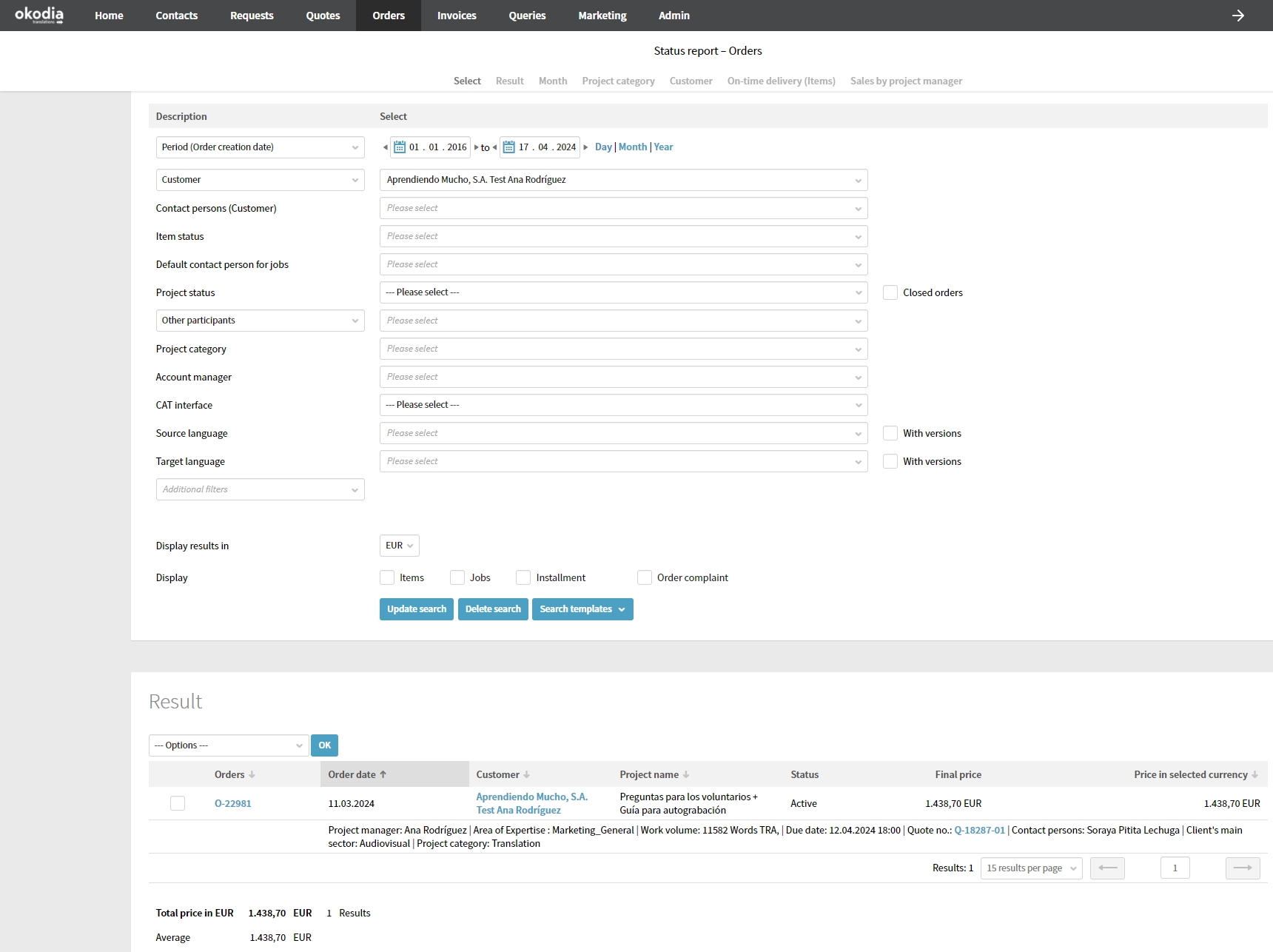
Seleccionamos Orders > Status report – Orders en la barra de menú.
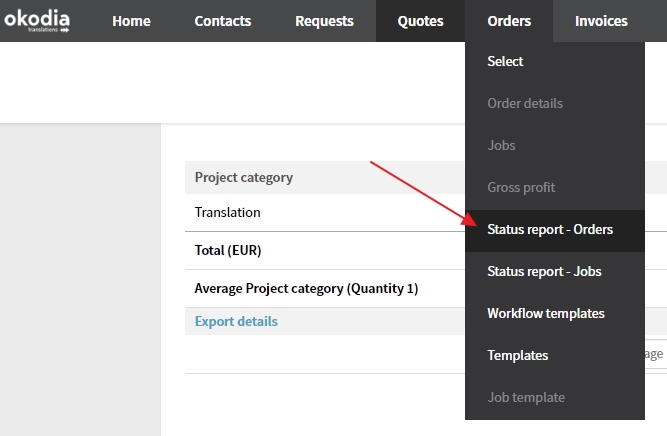
En la nueva ventana que se nos abre, podemos buscar pedidos por fechas, cliente, tipo de trabajo, idiomas, etc. Dependiendo de las especificaciones que pongamos, nos aparecen como resultado los distintos pedidos que hay con esas características. Podemos acceder a cada uno de ellos, haciendo clic sobre el código de pedido.
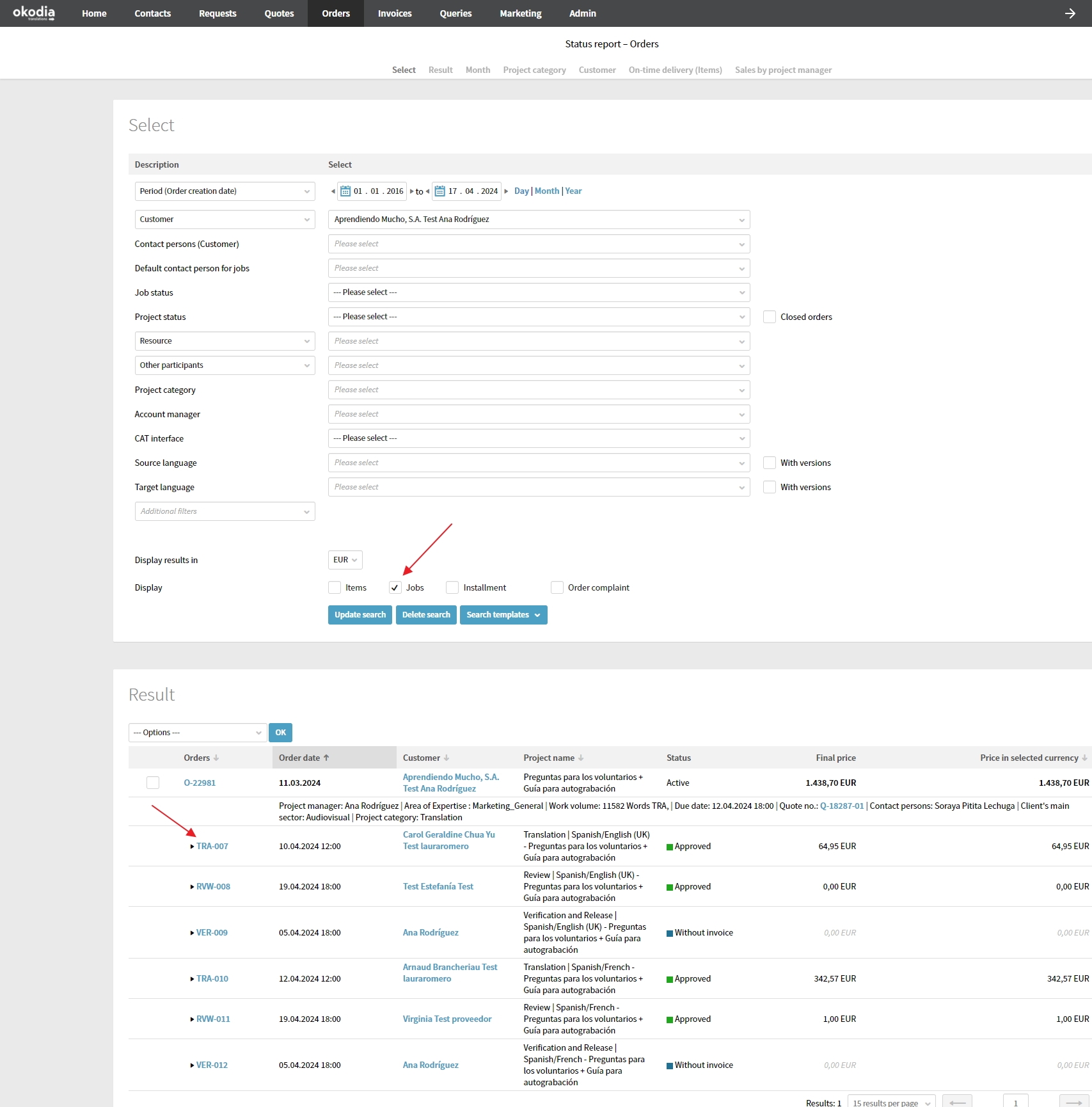
Además, si marcamos la opción Jobs, podemos ver en el listado de pedidos, los encargos creados a los proveedores, pudiendo así ver fácilmente qué proveedores se han encargado de los trabajos de cada pedido.
Creación de un pedido nuevo
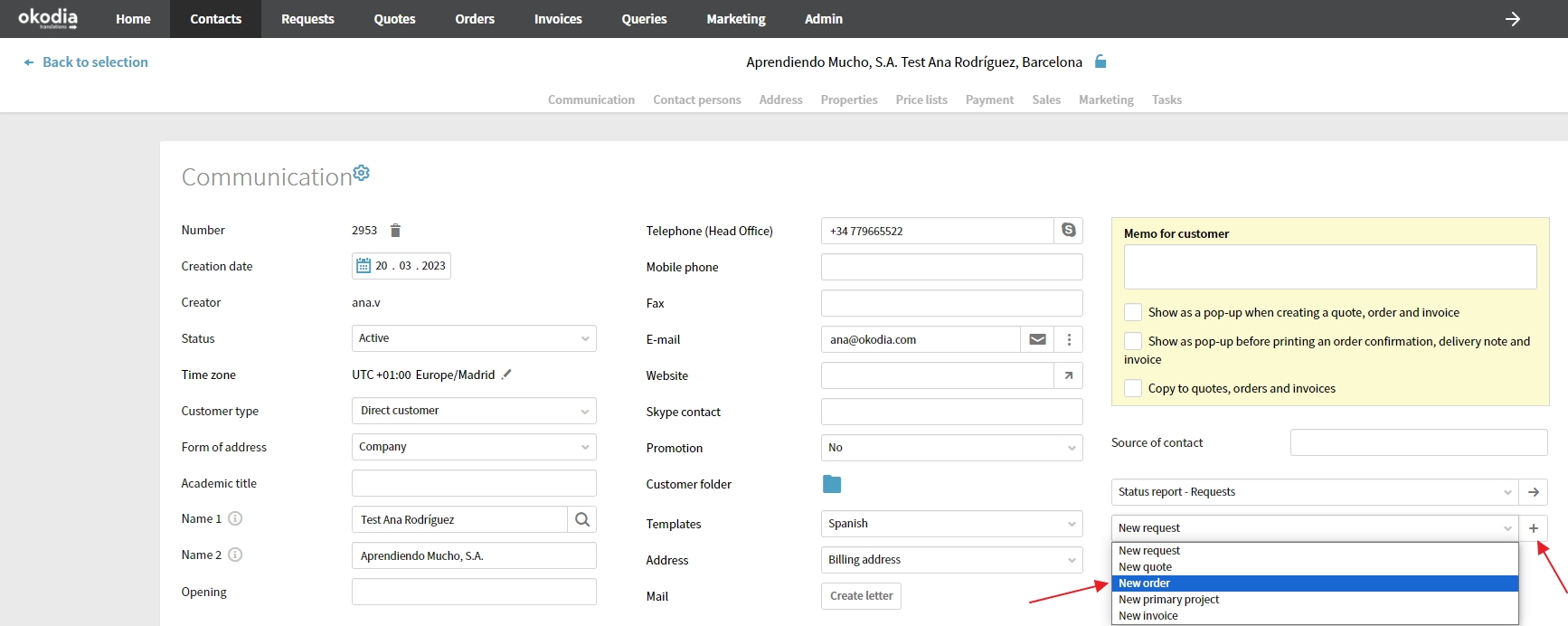
Para las solicitudes que no requieren de presupuesto previo, podemos crear directamente un pedido. Se puede crear desde el apartado de Communication del propio cliente, seleccionando la opción New Order –> + en el segundo desplegable que hay debajo de Memo for Customer.
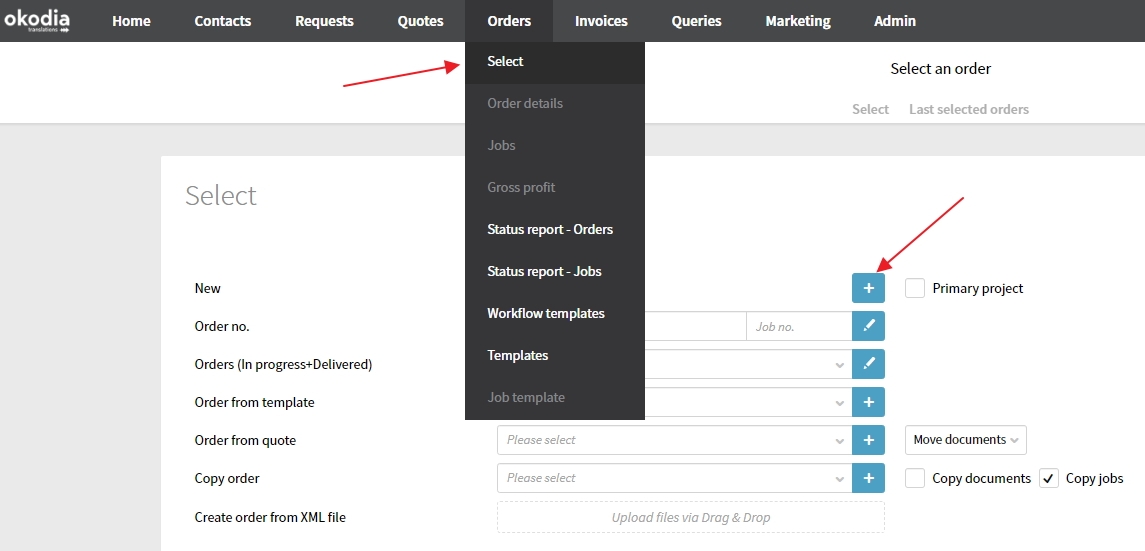
También se puede crear un pedido seleccionando Orders > Select en la barra de menú y luego haciendo clic en el + junto a New.
Una tercera forma de crear un pedido es haciendo clic en el símbolo + de la barra de menú y seleccionando en Orders, New order –> Translation project –> +:
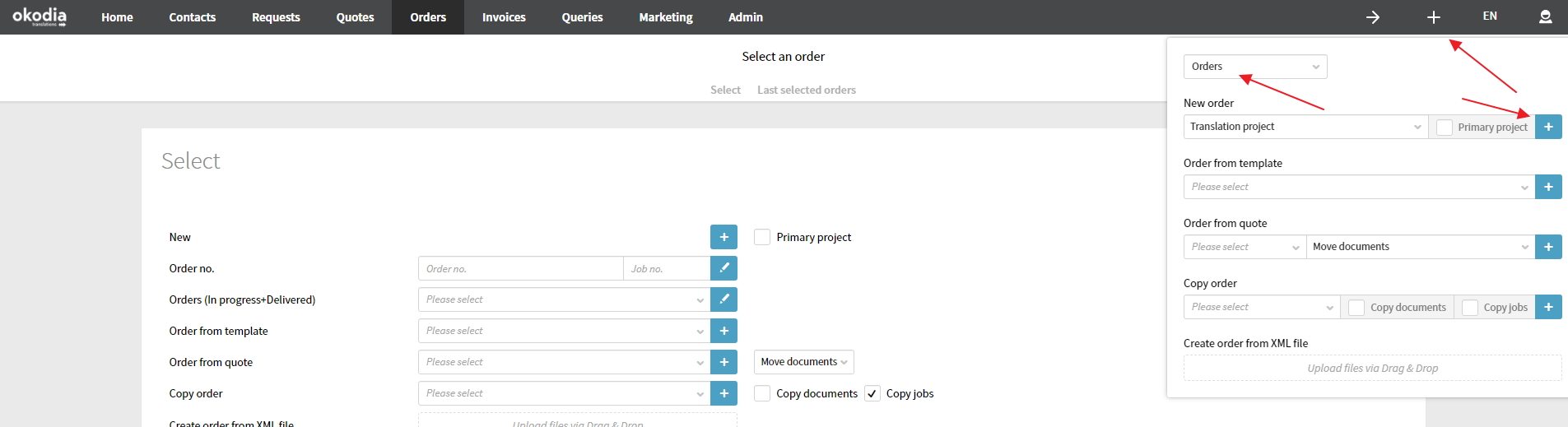
En ambas opciones vemos que tenemos la posibilidad de crear un pedido desde una plantilla (Order from template): esta opción es interesante en el caso de que exista una plantilla para el cliente en cuestión y nos sirva para el pedido que necesitamos crear. Al hacer clic sobre el desplegable, podemos ver todas las plantillas existentes y seleccionar alguna, si corresponde. Una vez seleccionada, también debemos hacer clic sobre el símbolo + para que se cree el pedido.
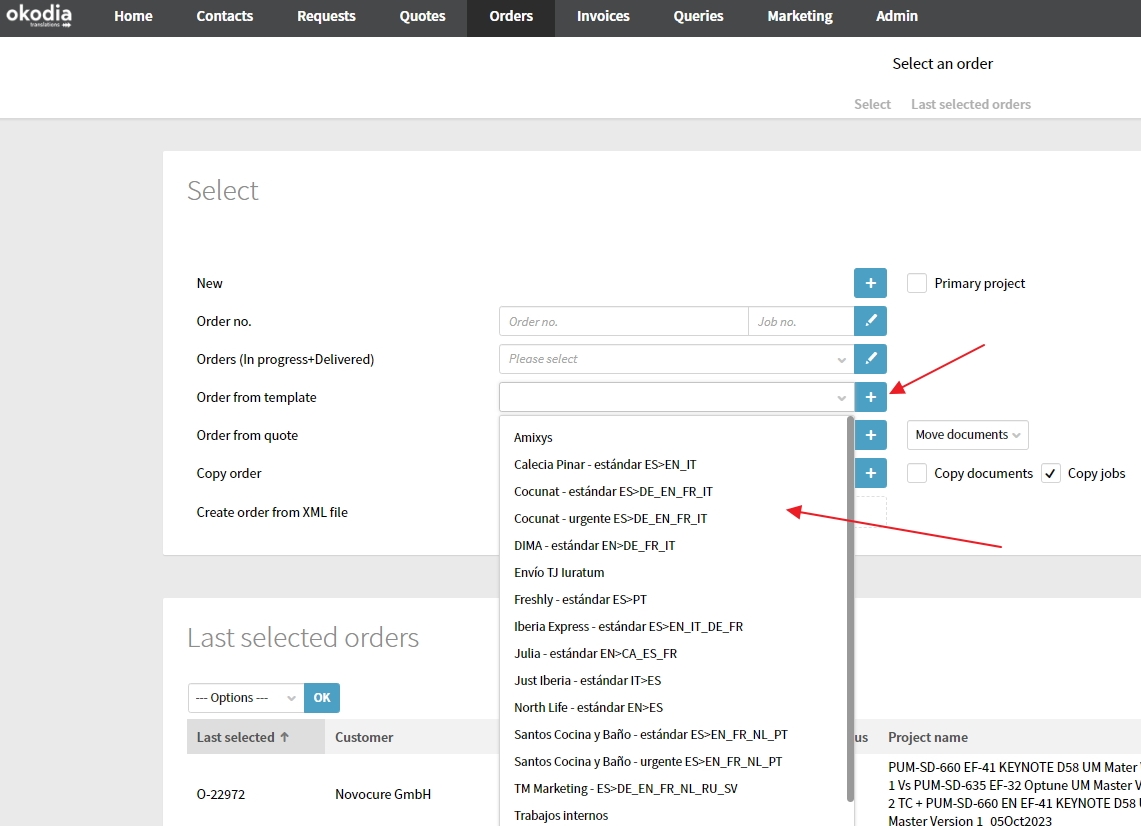
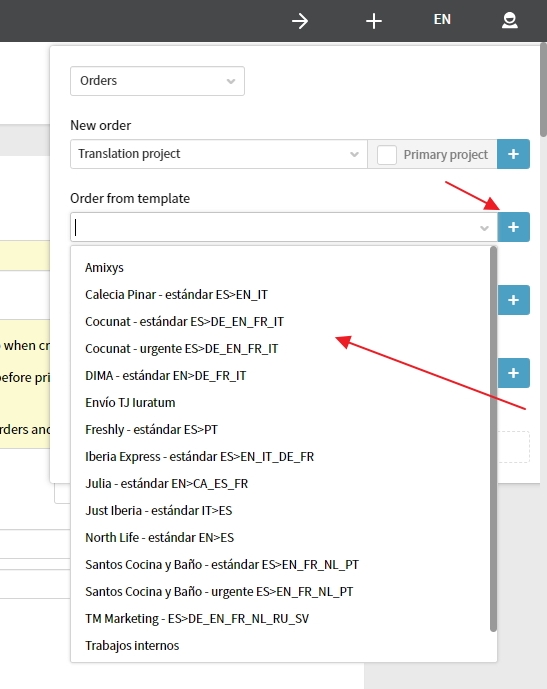
Una vez tenemos el pedido creado, tendemos que ir rellenando todos los campos necesarios.
Información y apartados del pedido
Ver qué apartados tiene el pedido y cómo rellenar la información en el apartado Secciones comunes a Presupuestos (Quotes) y Pedidos (Orders).
Output
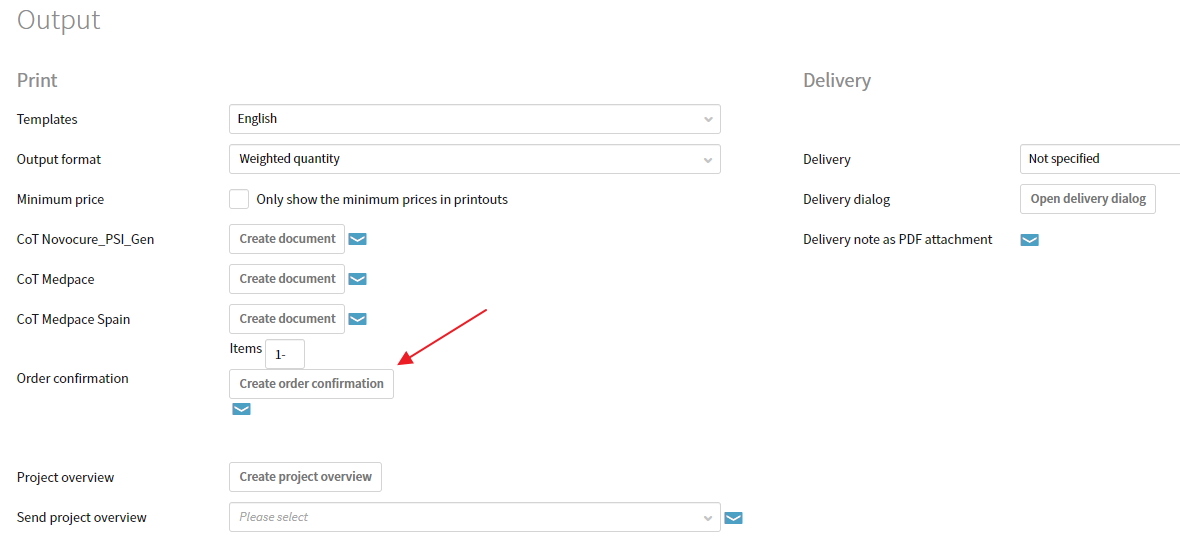
Más adelante veremos el resto de partes que componen este apartado pero de momento, lo único que tenemos que hacer para terminar de crear el pedido es darle al botón de Create order confirmation. Esta confirmación de pedido NO la usamos con el cliente, pero es necesario hacer clic en ese botón para que el pedido «fije» todo lo que se ha registrado y no se pueda modificar nada en pasos posteriores (facturación, por ejemplo). Además, nos llegarán avisos automáticos de Plunet en caso de que por ejemplo, se pase la fecha de entrega del trabajo.
Creación de un proyecto maestro (Primary project) / Master orders
En ocasiones, necesitamos crear un proyecto maestro (Master Order) donde ir incluyendo los pedidos que un cliente nos indique. Suele ser por dos motivos:
- El cliente establece un tope de gasto que debemos ir controlando.
- El cliente paga una cantidad de dinero por adelantado y debemos ir controlando que no se pase.
El proyecto maestro contiene los pedidos pero no es un pedido en sí. Es decir, los proyectos maestros (master orders) no son orders comunes en la que se puedan crear items o asignar jobs, sino que serán más similares a una factura, en las que podremos ver desglosados todos los trabajos que se han ido vinculando y descontando del coste total aprobado.
¿Cómo se crea una master order?
Se crea seleccionando Orders > Select en la barra de menú y marcando la opción de Primary project antes de darle al símbolo + junto a New.
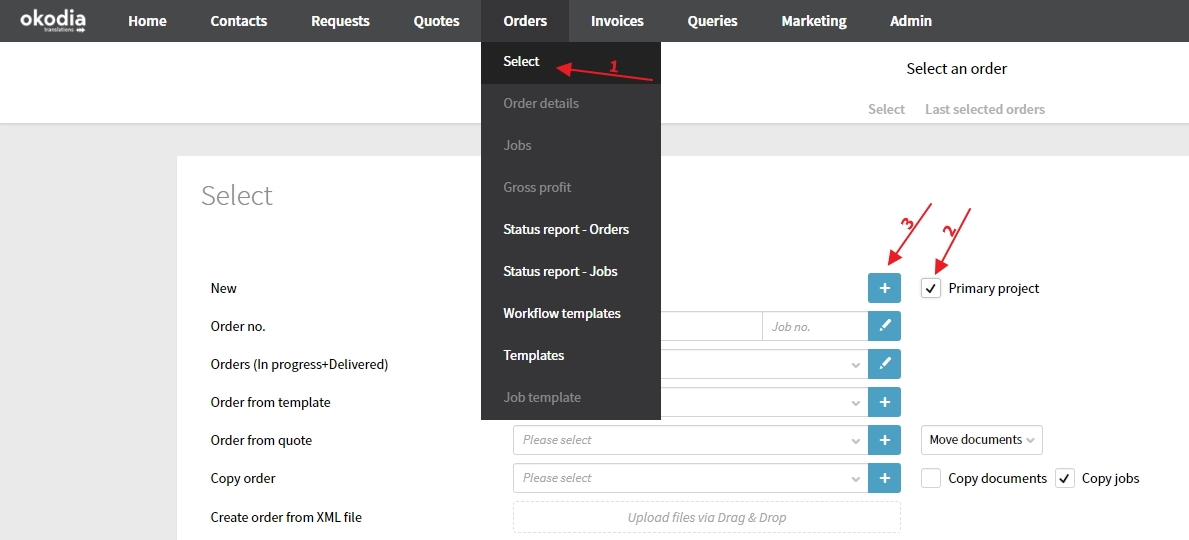
Introducimos la información de Project Team, Customer y General como con cualquier pedido normal.
Es importante que marquemos la opción Limit sub-projects to the customer in the primary project dentro del apartado General si queremos que solamente se nos permitan añadir los trabajos de ese cliente.
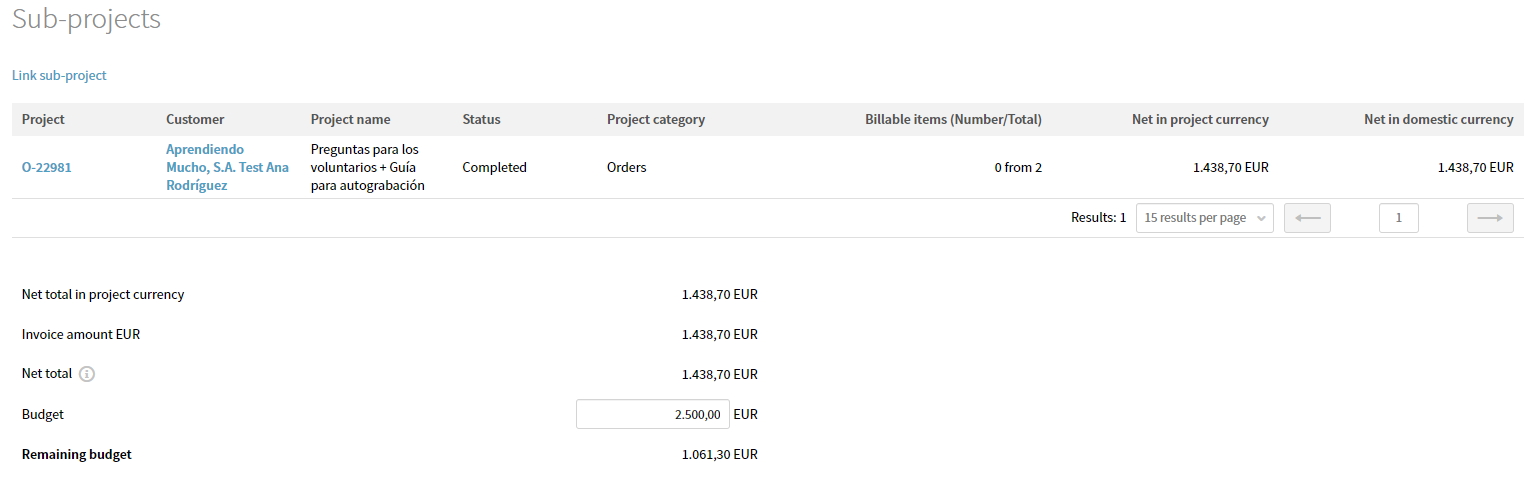
Luego, indicaremos el coste total en Budget dentro del apartado Sub-projects. Aquí será donde aparezcan todos los proyectos vinculados una vez creada la master.
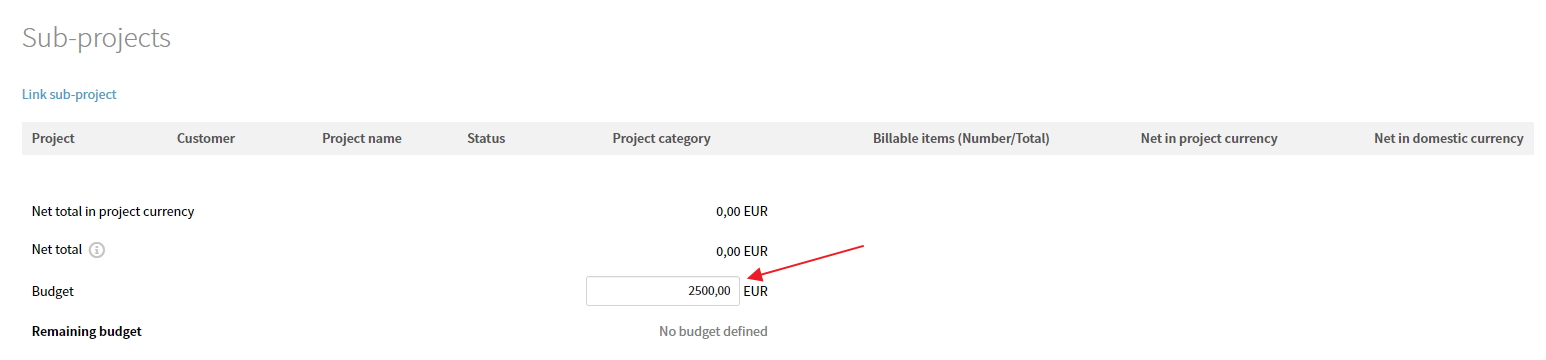
Conforme vayamos incluyendo pedidos en este proyecto maestro irán apareciendo en el apartado Sub-projects con la información de costes y así veremos fácilmente cuánto del presupuesto ha gastado ya el cliente y cuánto le queda.
Importante: Anotar en el memo del cliente con aviso que aparezca cuando se creen presupuestos, pedidos y facturas, que se ha creado el proyecto maestro y sus especificaciones, es decir, qué pedidos meter dentro, cómo ir controlándolo, etc.
Importante 2: En el caso de que haya pagos anticipados (totales o parciales), es obligatorio crear una Task para que Luis/Ana confirmen que se ha recibido el pago con el coste indicado en la Master.
Cabe destacar que una order ya creada no se puede convertir a master order. Por lo tanto, si tenemos que pasar un presupuesto a master order, deberemos:
- Pasar el presupuesto a order como de costumbre.
- Eliminar la order que se ha creado automáticamente.
- Crear una master order tal y como se ha explicado.
- Vincular el presupuesto a la master order creada.
¿Cómo se vinculan los proyectos a la master order?
Se pueden vincular de dos maneras:
- Directamente desde la master podremos escoger la request, quote u order correspondiente.
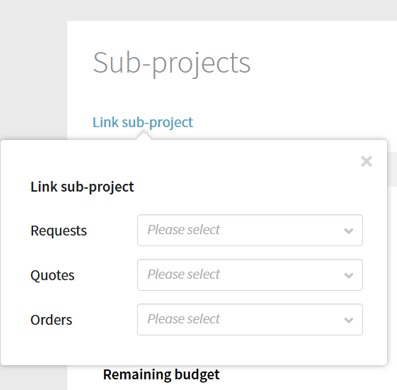
- Desde los propios trabajos. Nos saldrá un circulito con 3 rayitas justo al lado del número de quote u order en el que podremos elegir la master que queramos:

También se podrán desvincular, pero solo se podrá hacer desde el propio proyecto dándole a la opción de Remove link que aparece en el círculo con las 3 rayitas. Hay que tener en cuenta que esto lo podremos hacer cuando el estatus de los trabajos sean los siguientes:
| Request |
|
| Quote |
|
| Order |
|
Es decir, si por ejemplo tenemos una order In progress y queremos desvincularla de la master, primero tendremos modificar su estatus a In preparation para poder hacerlo.
Apartado sub-projects
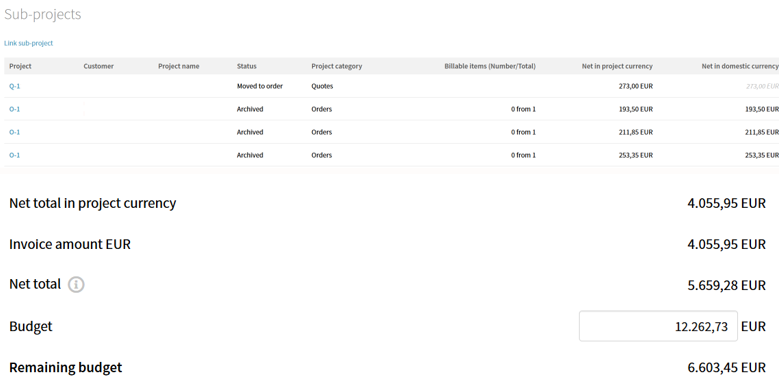
Al crear la master e ir vinculando proyectos, iremos viendo cómo se completan las diferentes columnas que aparecen en la tabla del apartado sub-projects y los recuentos que aparecen justo debajo.
Como los apartados son similares entre sí y pueden llegar a ser liosos, a continuación se explica cada uno de ellos:
Columnas de la tabla:
- Project: es el número del trabajo.
- Customer: es el cliente del trabajo vinculado. No tiene que ser el mismo que el de la master order.
- Project name: el nombre del trabajo.
- Status: el estado del trabajo vinculado.
- Project category: el tipo de proyecto vinculado. Puede ser: request, quote u order.
- Billable items (Number/Total): se refiere a los items que se tienen que facturar en cada trabajo. Si aparece “0 from X” significa que ese trabajo ya está facturado.
- Net in project currency: indica el coste en la divisa correspondiente de cada trabajo.
- Net in domestic currency: si alguno de los trabajos vinculados tiene una divisa diferente al EUR, en esta columna aparecerá la conversión automática a esta última divisa. Cuando los quotes u orders tienen el estado In preparation, el coste se muestra en color gris.
Recuentos totales:
- Net total in project currency: es el total del Net in project currency de aquellas orders activas o completadas. No se incluye en este recuento el coste de los presupuestos que están sin aprobar.
- Invoice amount EUR/USD…: es el importe total de las facturas, que se muestra divido por divisas.
- Net total: indica el coste total de los trabajos, menos aquellos con el estado In preparation, es decir, menos los costes que aparecen en color gris.
- Remaining budget: es el dinero que el cliente aún tiene por gastar. Este se va descontando de manera automática con la aprobación de proyectos. Es muy importante cerciorarnos de que el remanente es suficiente antes de enviar un presupuesto o de poner en marcha un trabajo, para avisar al cliente en caso de que no sea así. De todas formas, Plunet nos avisará por correo cuando el remanente sea negativo.
- Budget: es el presupuesto total aprobado o la cantidad que ha pagado el cliente. Este es el total que Luis/Ana deben comprobar que es correcto en el momento de la creación de la master.
¿Cómo se facturan los trabajos vinculados a una master order?
Lo único que debemos saber es que las master orders se pueden facturar de dos formas diferentes. Dependiendo de cómo se haga, a la hora de entregar el trabajo deberemos:
- Si no existen pagos anticipados: No hacer nada fuera de lo común. Entregaremos el trabajo y los items se quedarán con el estatus Approved, como cualquier otra Order.
- Sí existen facturas ya generadas por esa Master Order: Cambiar el estatus de los items a Without invoice. En estos casos específicos, siempre deberemos dejar una nota en el memo del cliente con las explicaciones oportunas relativas a sus Master Orders, y con la activación del check «Show as a pop-up when creating a quote, order and invoice» para que no nos olvidemos de hacerlo del modo correspondiente.
Creación de un presupuesto después de haber creado el pedido
Hay ocasiones en las que un cliente nos solicita un presupuesto después de haber creado ya el pedido.
En estos casos, debemos crear un presupuesto con los mismos datos que hemos incluido en el pedido y, es aconsejable para facilitar nuestra gestión, crear un enlace bidireccional que vaya del pedido al presupuesto y viceversa.
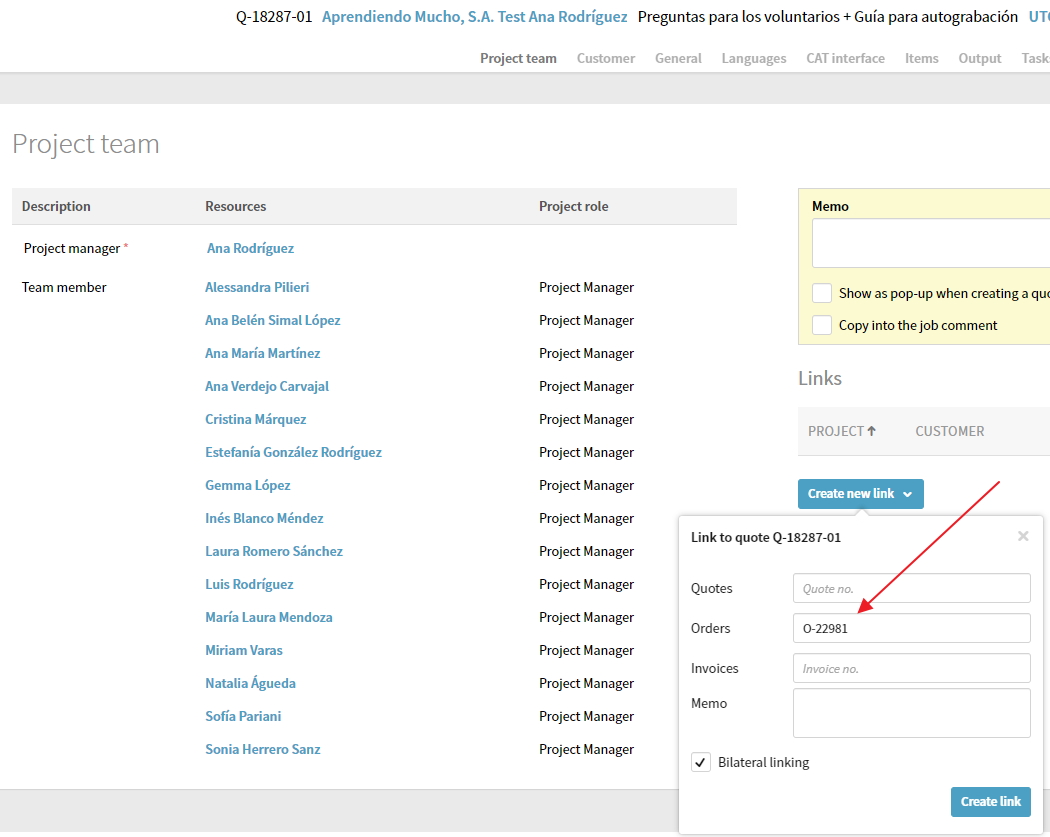
Además, en el apartado General del presupuesto, cambiamos el Status a Changed into order y el Project status a Moved to order.
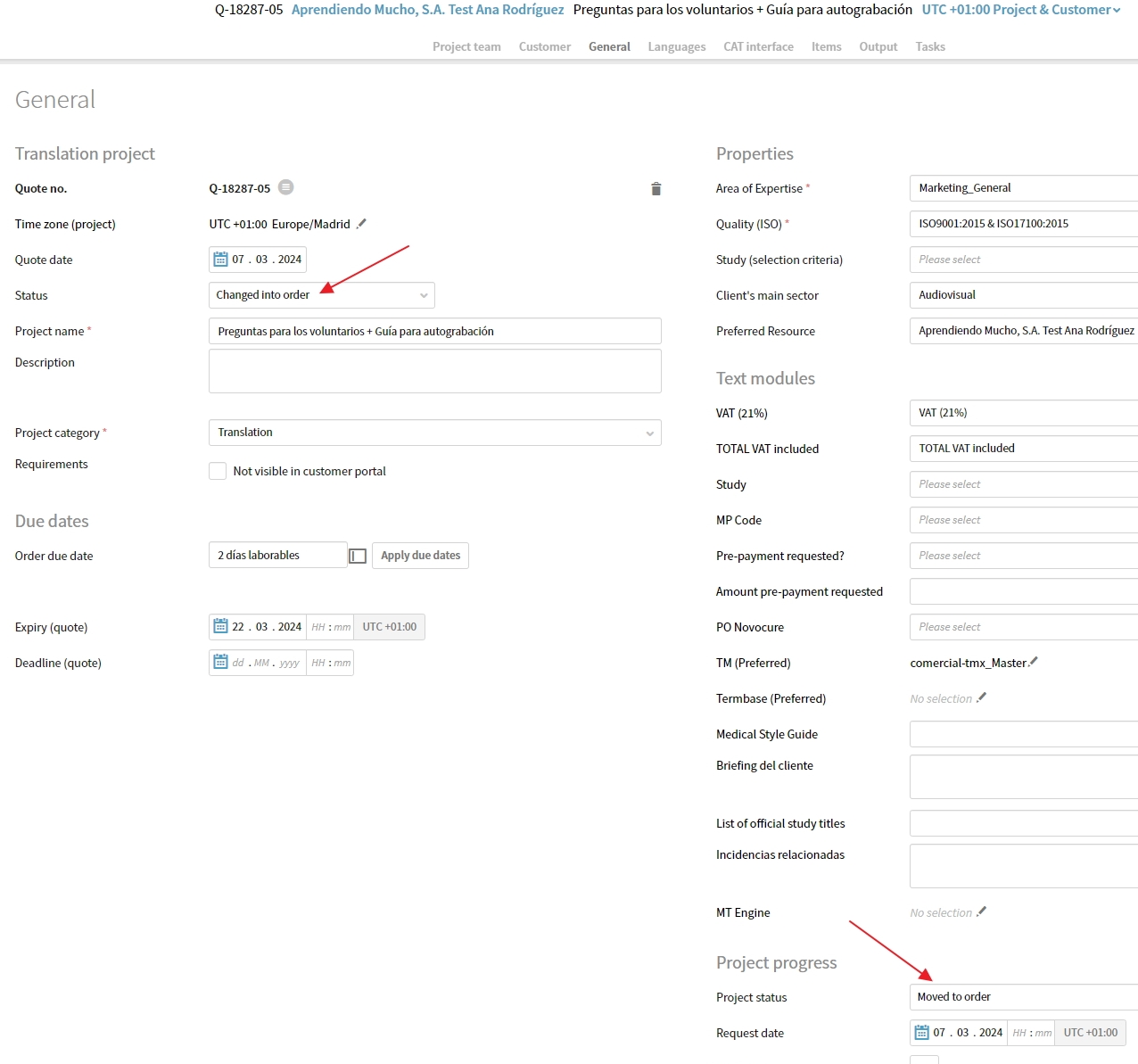
En el apartado PO number o Cost center de los items del pedido anotamos el número de presupuesto para que cuando se genere la factura se muestre.
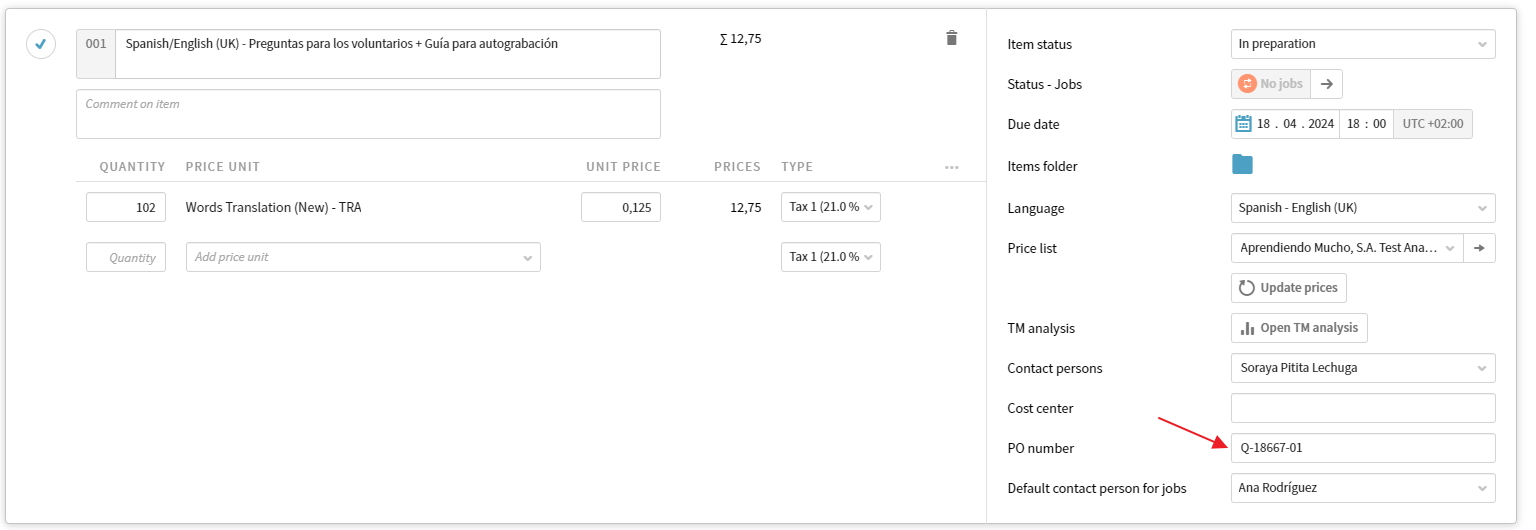
Modificación de un presupuesto ya pasado a pedido
Hay ocasiones en las que tras haber pasado un presupuesto a pedido, el cliente nos solicita algún cambio en dicho pedido pero también que le pasemos el presupuesto de nuevo que lo refleje.
- Si todavía no hemos creado encargos a proveedores en el pedido, lo más fácil es eliminar el pedido y modificar o corregir el presupuesto dependiendo del tipo de cambio que haya que hacer.
- Si ya hemos creado encargos a proveedores, modificamos el pedido como sea necesario y modificamos o corregimos el presupuesto dependiendo del tipo de cambio que haya que hacer.
En ambos casos procedemos yendo al apartado General del presupuesto donde cambiamos el Status y el Project status a In preparation
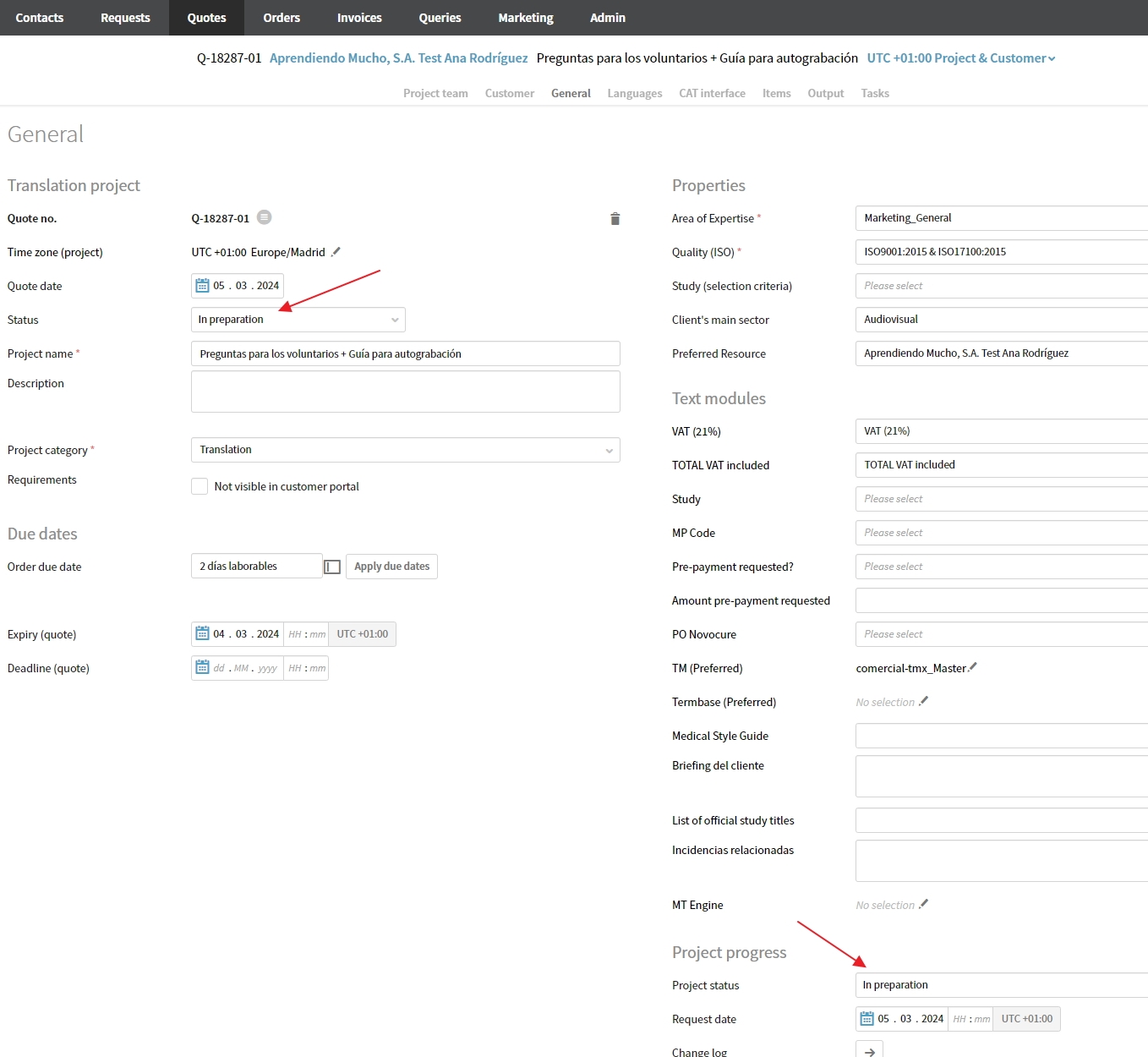
Después, actuamos de una forma u otra dependiendo del tipo de cambio que se deba realizar:
- Cambios menores: podemos modificar el propio presupuesto conforme corresponda, es decir, la misma versión.
- Cambios mayores: creamos un presupuesto corregido modificando el presupuesto conforme corresponda.
Nota: La diferencia entre cambios menores y cambios mayores radica en si el cambio afecta al coste, al recuento, al tipo o alcance de servicio, a la calidad ofrecida… (cambio mayor) o si el cambio afecta simplemente a cambiar el texto que aparece en el presupuesto (cambio menor).
Creamos el documento del presupuesto dándole a Create quote en el apartado de Output.
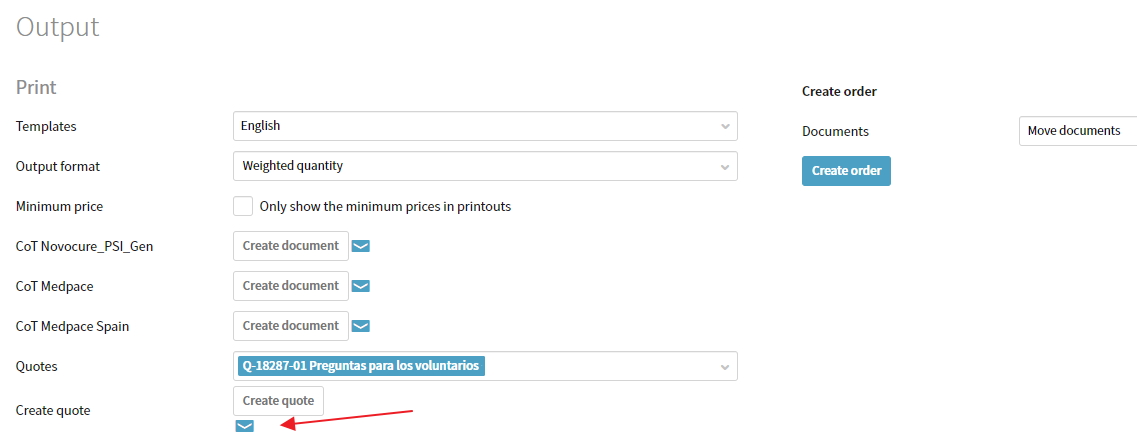
Una vez el presupuesto está conforme con el cliente procedemos de una forma u otra:
- Si antes hemos eliminado el pedido, ahora convertimos el presupuesto en pedido y procedemos como normalmente.
- Si hemos mantenido el pedido, volvemos al apartado General del presupuesto y cambiamos el Status a Changed into order y el Project status a Moved to order.
Si hemos modificado el propio presupuesto (misma versión) no tendemos que hacer nada más pero si hemos corregido el presupuesto, como en el pedido aparece la versión previa y no la podemos eliminar ni modificar, debemos incluir la nueva versión del presupuesto en el apartado PO number o Cost center de cada item, poniendo «Updated to: Q-XXXXX-X (código que corresponda)».
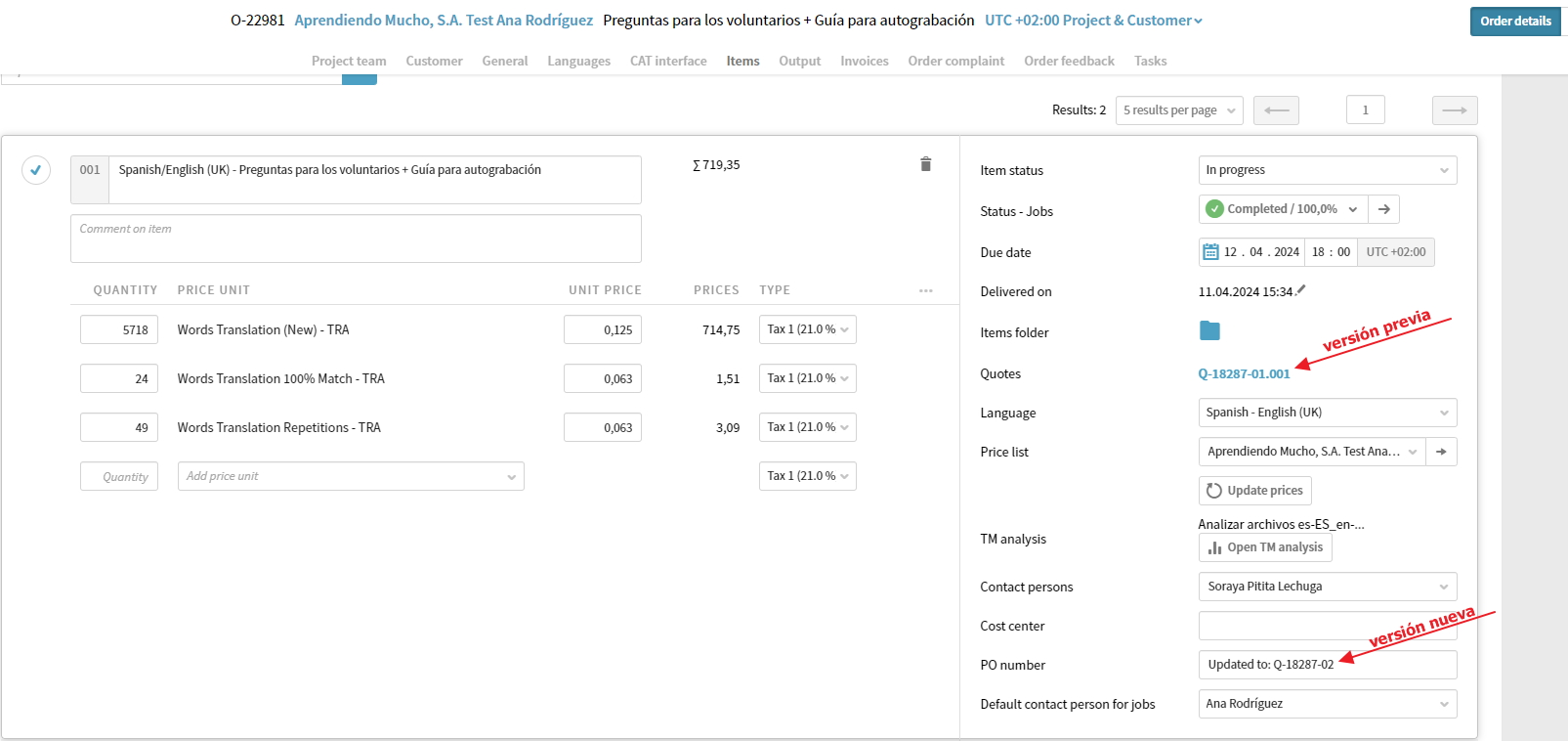
Importante: en Plunet hay que asegurarse de que el presupuesto y el pedido coinciden de acuerdo con los cambios que se han realizado.
Secciones comunes a Presupuestos (Quotes) y Pedidos (Orders)
En la parte superior aparece el número de presupuesto/pedido, el nombre del cliente y la información incluida en Project name (explicado más abajo). Justo debajo aparecen los distintos apartados de los que consta.

Project Team
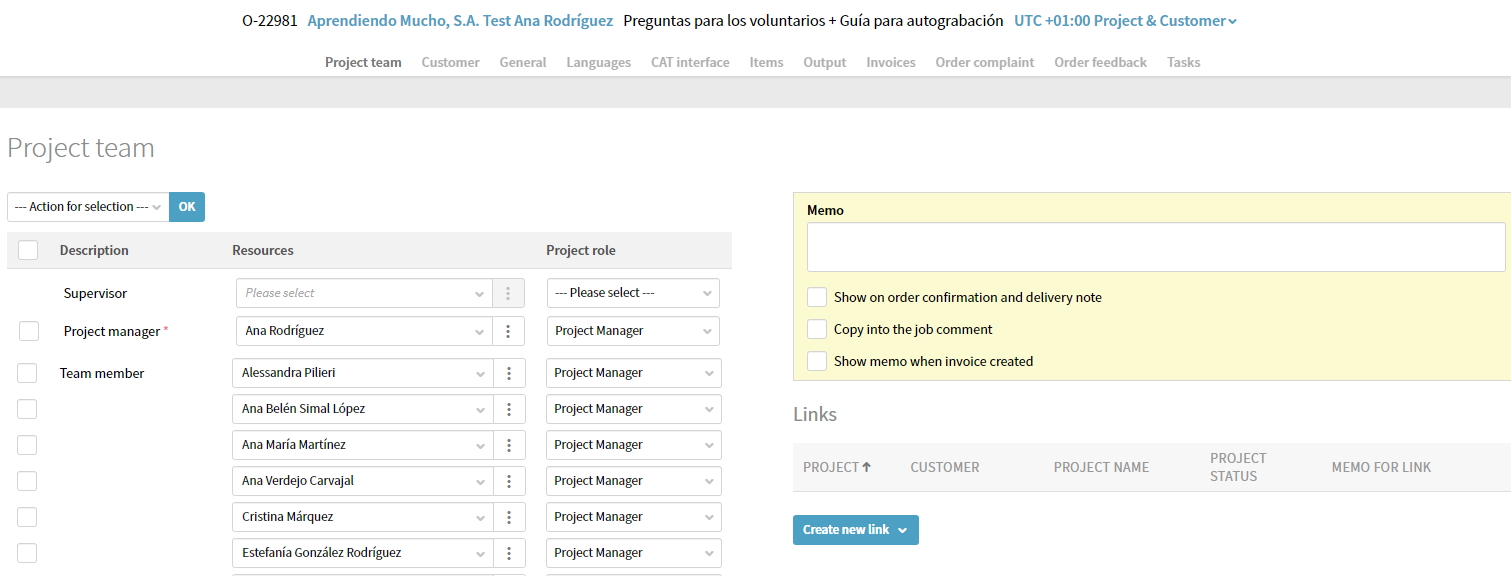
La información aparece ya por defecto aunque se puede modificar si lo creemos conveniente.
- Project Manager: persona que crea el presupuesto/pedido. Si se quiere poner otra persona diferente porque va a ser otra persona quien se va a encargar del trabajo, hay que acordarse entonces de incluir a quien crea el presupuesto en Team member, si se desea.
- Team member: personas del equipo de trabajo al que corresponde este cliente. Las personas que aparezcan tendrán visible el trabajo en su Dashboard. Las personas que no aparezcan no pero sí que tendrán acceso a él para verlo y modificarlo si es necesario.
- Memo: hay clientes que ya tienen cierta información importante en su apartado de Memo y que pasa al presupuesto o al pedido cuando los creamos. Podemos modificarla o añadir cualquier otra información útil para el trabajo en concreto. Haciendo clic en las opciones de debajo del Memo, se puede especificar además, que las notas incluidas en el memo se copien en los encargos a los proveedores o se muestren cuando se cree el presupuesto, la confirmación del pedido o la factura o cuando se vaya entregar el trabajo al cliente.
- Links: nos permite crear enlaces internos entre diferentes pedidos, presupuestos o facturas que estén relacionados. Solo tenemos que hacer clic en Create new link y añadir lo que corresponda. Además, añadiendo el tick en Bilateral link, hacemos que dicho enlace también aparezca en el pedido/presupuesto/factura que estemos enlazando. Esta información solo sirve para usarse a nivel interno, no sirve para trasladar información a las facturas, por ejemplo.
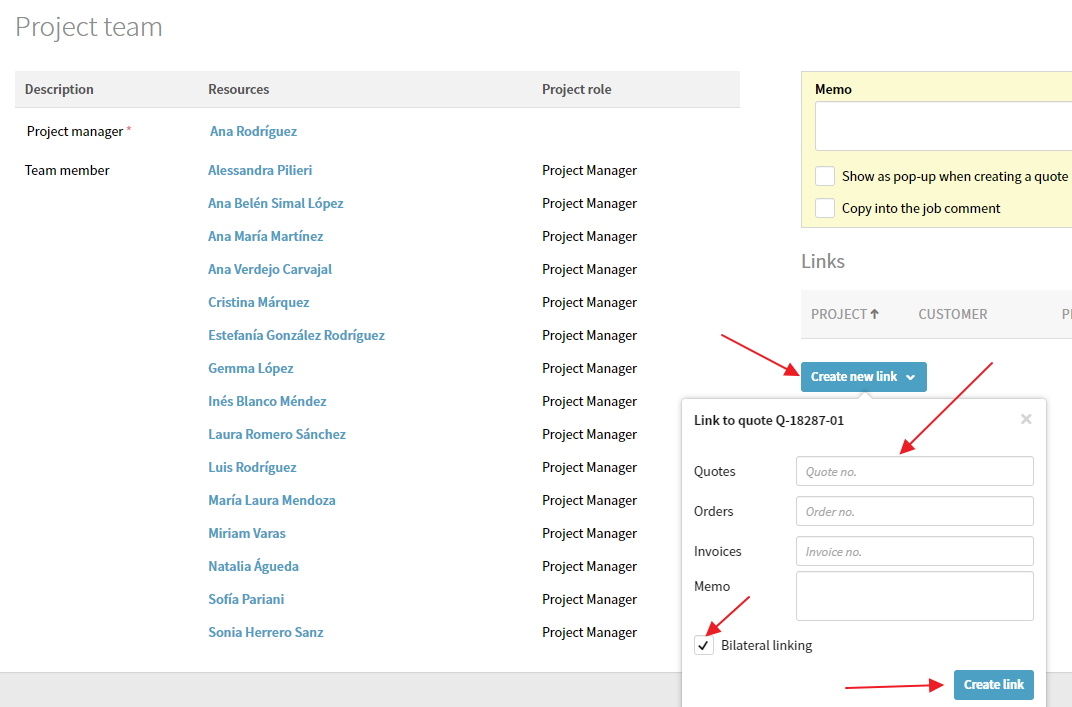
Customer
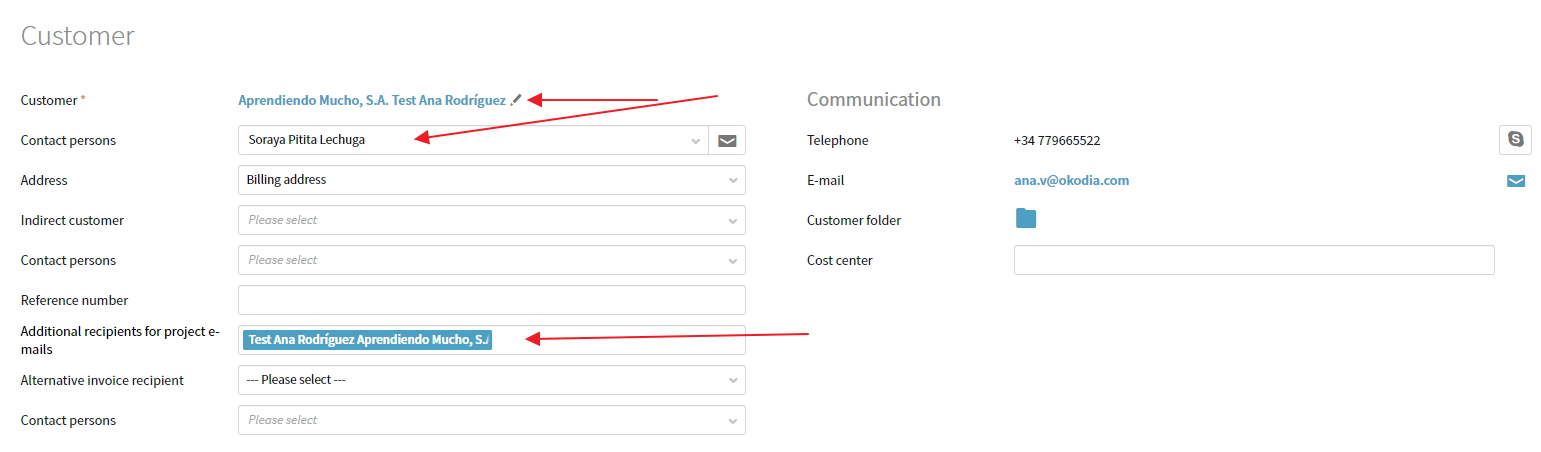
- Customer: nombre del cliente. Si en algún momento se necesita cambiar, simplemente hay que hacer clic en el lápiz junto al nombre del cliente e introducir el nombre del nuevo cliente (tiene que haber sido creado en Plunet previamente).
- Contact persons: persona que solicita el presupuesto (tiene que haber sido introducido previamente como contact person en la ficha del cliente).
- Additional recipients for project e-mails: personas que aparecen en copia (cc) en el e-mail de solicitud del cliente (si las hay) y a las que por lo tanto hay que poner también en copia en las correspondencias.
General
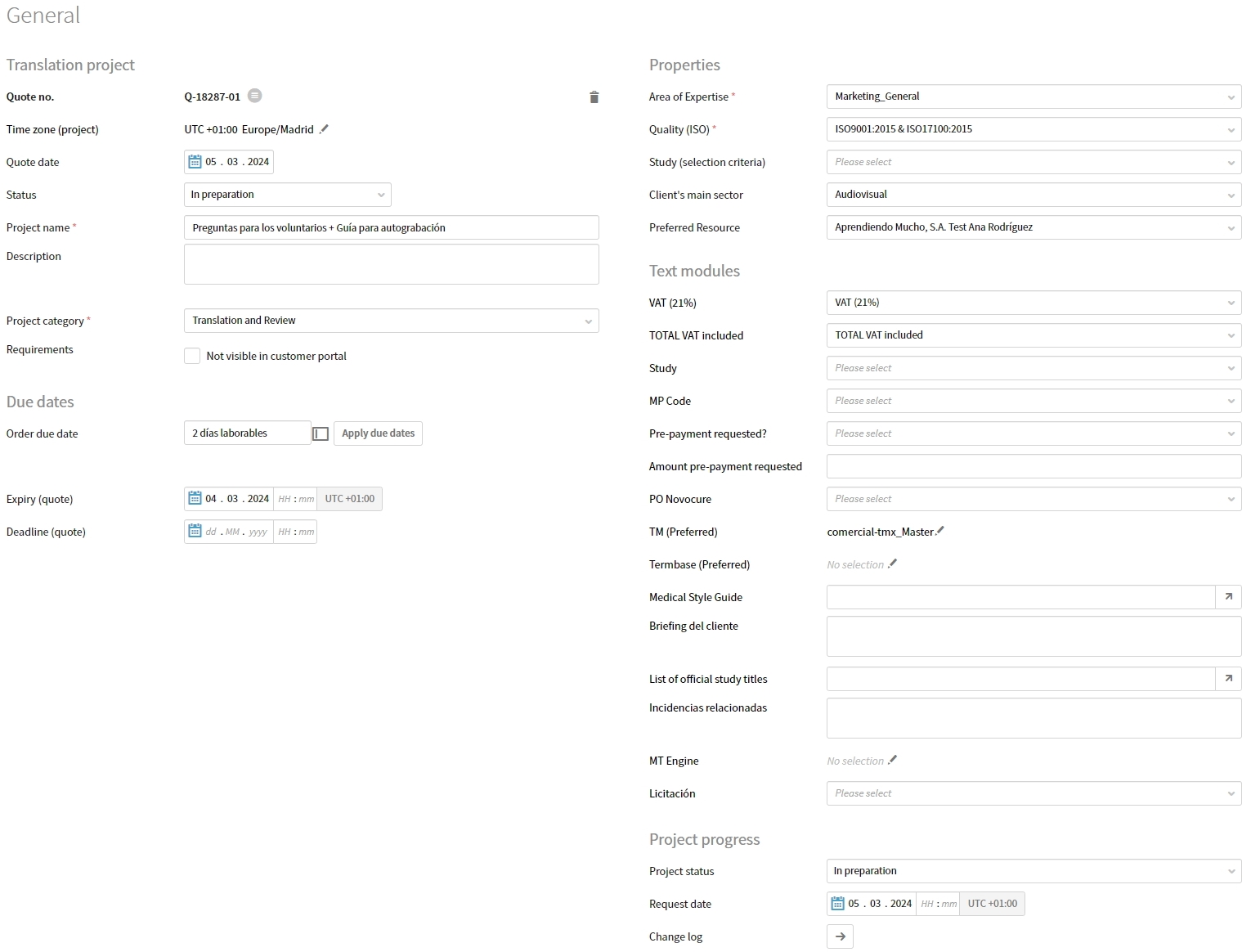
- Quote/Order no.: número que asigna automáticamente Plunet. Si existen versiones o correcciones del presupuesto, cambiarán los dígitos tras el guion: -01, -02. -03, etc.
- Símbolo gris al lado del número con 3 rayitas blancas (icono de hamburguesa: ≡): si por alguna razón, este presupuesto/pedido debe ir vinculado a un proyecto maestro, lo incluimos haciendo clic en este símbolo y añadiendo la información correspondiente.
- Símbolo de papelera a la derecha: si por alguna razón, queremos eliminar el presupuesto/pedido, hacemos clic en este símbolo.
- Quote/Order date: fecha de creación del presupuesto/pedido. Aparece de forma automática, aunque puede cambiarse, si se necesita.
- Status (solo aparece en presupuestos): puede modificarse si se necesita aunque de forma automática solemos tener los siguientes:
- In Preparation: el presupuesto puede editarse.
- Pending: presupuesto creado y a la espera de ser aprobado o rechazado.
- Changed into order: presupuesto aprobado y pasado a pedido en firme.
- Expired: ha pasado la fecha de caducidad que se le puso en el momento en que se creó.
- Project name: por norma general se pondrá el nombre o nombres de archivos separados por el símbolo «+» y sin el tipo de formato (sin .doc o .pdf o .ppt…). Si son muchos los documentos, se puede optar por una alternativa más descriptiva, como por ejemplo, el asunto del e-mail (si resulta más descriptivo).
- Description: queda en blanco a no ser que en Project name hayamos puesto una alternativa descriptiva. En dicho caso, ponemos aquí los nombres de los archivos. También, se puede añadir alguna información específica del proyecto, como por ejemplo, Documento X traducción completa, Documento Y sólo texto en amarillo, pero hay que tener en cuenta que esta información la ve el cliente tanto en el presupuesto como en la factura.
- Project category: se selecciona en el desplegable el servicio que solicita el cliente.
- Order due date: fecha de entrega del trabajo. En el caso de presupuestos, se puede elegir entre poner fecha o plazo. Dándole al símbolo de recuadro con una línea vertical podemos cambiar el formato de fecha a texto (para escribir el plazo) o de texto a fecha. Importante: Si se escribe un plazo, lo haremos poniendo «X días laborables» o «X working days», es decir, especificando que son días laborables y en el idioma en el que posteriormente extraeremos el presupuesto. Le damos a Apply due dates para que la fecha o el plazo aparezca de forma automática cuando posteriormente creemos los items.
- Expiry (quote) (solo aparece en presupuestos): fecha en la que caduca el presupuesto. Aparece de forma automática la fecha de 15 días naturales posteriores a la de creación del presupuesto. No es necesario cambiarlo aunque se puede hacer si el cliente lo desea o si lo consideramos necesario. Si el cliente aprueba el presupuesto una vez ha caducado, se puede cambiar sin problema el Status de Expired a Pending para así poder pasar el presupuesto a pedido, a menos que consideremos que por algún motivo la oferta enviada ya no puede considerarse válida.
- Area of Expertise: aparece de forma automática la temática que suelen tener los trabajos del cliente porque dicha información está incluida en su ficha pero si el trabajo que ahora se requiere es de una temática diferente, se tiene que modificar aquí y poner la específica de este trabajo. Por ejemplo, si un cliente médico nos manda un texto legal, de forma automática sale la temática médica pero la modificamos a legal para que los traductores que nos recomiende Plunet a la hora de crear el encargo estén especializados en textos legales.
- Quality (ISO): aparece de forma automática la norma que aplica generalmente a los trabajos del cliente porque dicha información está incluida en su ficha pero si para el trabajo que ahora se requiere debe aplicar una norma diferente, se tiene que modificar.
- 9001:2015: si el cliente solicita un trabajo de solo traducción.
- 9001:2015 & 17100:2015: si el cliente solicita un trabajo de traducción + revisión.
- 9001:2015 & 18587:2020: si el cliente solicita un trabajo de MTPE.
- Study (selection criteria): se rellena en caso de clientes médicos que trabajan con estudios para que a la hora de asignar el trabajo, nos aparezca el proveedor preferido para dicho estudio en caso de que lo haya.
- Study y MP Code: se rellenan en caso de clientes médicos que requieran que la facturación se les realice por estudio o por MP Code.
- PO Novocure: sólo aplicable al cliente NVCR, ya que cada estudio lleva asignada una OP.
- TM (preferred) y Termbase (Preferred): aparecen ya de forma automática porque la información está incluida en la ficha del cliente pero se puede modificar si para este trabajo en concreto se necesita una diferente.
- Briefing del cliente: aparece de forma automática si en la ficha del cliente ya hay información general anotada. Se debe dejar, modificar, eliminar en función del trabajo en concreto.
- Client’s main sector, Preferred Resource, Medical Style Guide, List of official study titles, Incidencias relacionadas: la información aparece de forma automática según esté anotada en la ficha del cliente.
- VAT (21%) y TOTAL VAT Included (solo aparece en presupuestos): normalmente se dejan en blanco. Se deben rellenar si queremos que el presupuesto se extraiga con el IVA incorporado. También si desde el departamento de SM se necesita crear la proforma para el pago por adelantado del cliente.
- Pre-payment requested? y Amount prepayment requested (sólo aparecen en presupuestos): se deben rellenar conforme corresponda si desde el departamento de SM se necesita crear la proforma para el pago por adelantado del cliente.
- MT Engine: la información aparece de forma automática según esté anotada en la ficha del cliente pero se puede modificar en caso de querer trabajar con otro motor de traducción automática concreto.
- Licitación: únicamente se marca en aquellos presupuestos que se preparen para este objetivo.
- Project status: cambia de forma automática según en qué fase está el presupuesto/pedido. Se puede modificar si se necesita.
- In preparation: el presupuesto/pedido se está creando.
- Active: el presupuesto/pedido están en funcionamiento.
- Completed: el trabajo ha sido completado.
- Archivable: las carpetas se han archivado dentro de Plunet.
- Archived: las carpetas se han archivado en Dropbox.
- Moved to order (solo en presupuestos): presupuesto aceptado y pasado a pedido.
- Quote no. (solo en pedidos): si el pedido viene de un presupuesto aceptado, aparece el código del presupuesto. Si hacemos clic en él, entramos en el presupuesto.
Languages
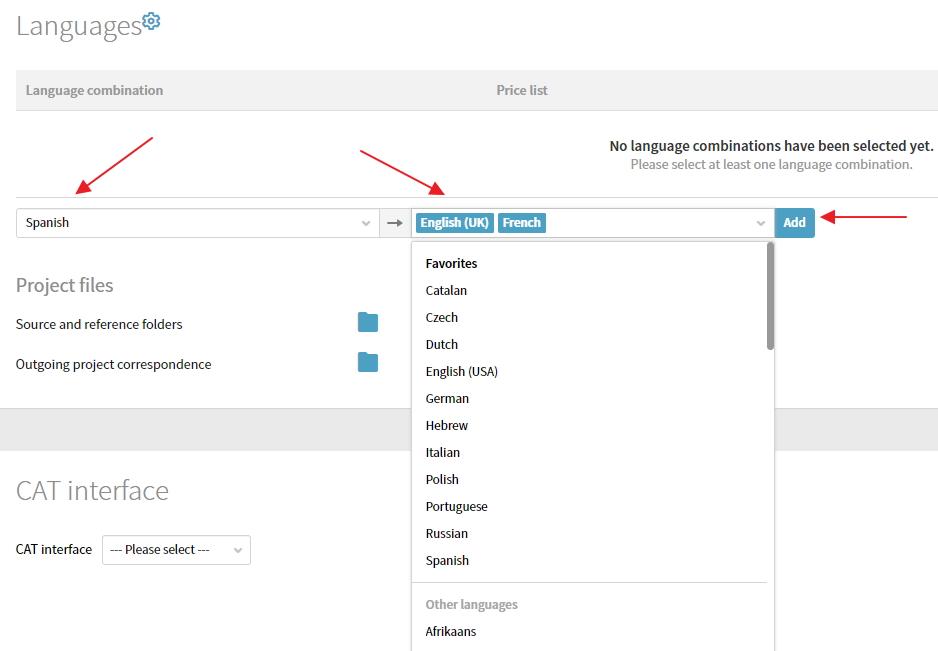
Seleccionamos las combinaciones de idiomas que el cliente solicita y hacemos clic en Add.
Ver artículo Particularidades de idiomas para elegir la variante correcta.
Notas:
- Si se necesita presupuesto pero el cliente no ha indicado variante del idioma target, podemos elegir el que pensamos que puede querer para crearlo y cuando se lo pasemos decirle que nos indique la variante que prefiere. Si hemos elegido para el presupuesto una variante y el cliente al confirmarlo nos informa de que es otra, debemos rehacerlo eliminando los items incorrectos y añadiendo los correctos, no solo cambiando el nombre de los objetos. Debemos fijarnos también en que los documentos subidos correspondan correctamente con el item.
- Anotamos la variante del idioma destino (que consideraremos que será habitual) en la ficha del cliente, dentro de Properties –> Language (target). Si el cliente solicita ambas variantes dependiendo del trabajo, se anotan las dos. Se puede hacer también una anotación en el Memo si creemos que puede haber dudas.
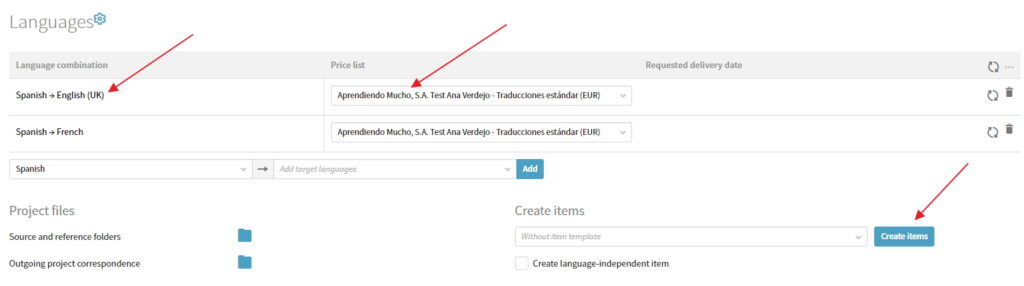
- Price list: seleccionamos la lista de precios que queremos que aplique. Debemos asegurarnos de que lleva el nombre del cliente y por lo tanto, que es la correcta del cliente porque si el cliente no tiene la combinación de idiomas seleccionada, nos aparece otra lista de precios que sí que la tiene pero no es la correcta. Además, si el cliente tiene diferentes listas de precios (estándar, especializada, sólo traducción, T+R), tendemos que elegir la que queramos aplicar. Si el cliente no tiene en su lista de precios la combinación que necesitamos, tendemos que solicitarle a uno de los administradores de Plunet que se la incluya.
- Create items: hacemos clic para que se creen los conceptos con las combinaciones de idiomas que hemos seleccionado. Si queremos crear algún concepto que no esté condicionado a un idioma podemos seleccionar la casilla Create language independent item.
- Only create newly added languages as items: si necesitamos añadir una combinación de idiomas tras haber creado los items, podemos añadirla en language combination, asegurarnos de que sale la lista de precios correcta y seleccionar esta opción de forma que no se duplique el resto de las combinaciones creadas si no que simplemente se añada el item de la nueva combinación de idiomas. Si queremos crear otro item con una combinación de idiomas ya creada, podemos poner en language combination de nuevo la combinación de idiomas que queremos y darle a create items, teniendo esta opción sin seleccionar.
Project files
- Source and reference folders: haciendo clic se accede directamente a la carpeta !_In. Si queremos ver todas las carpetas, podemos hacer clic sobre el código del presupuesto/pedido justo delante de !_In.
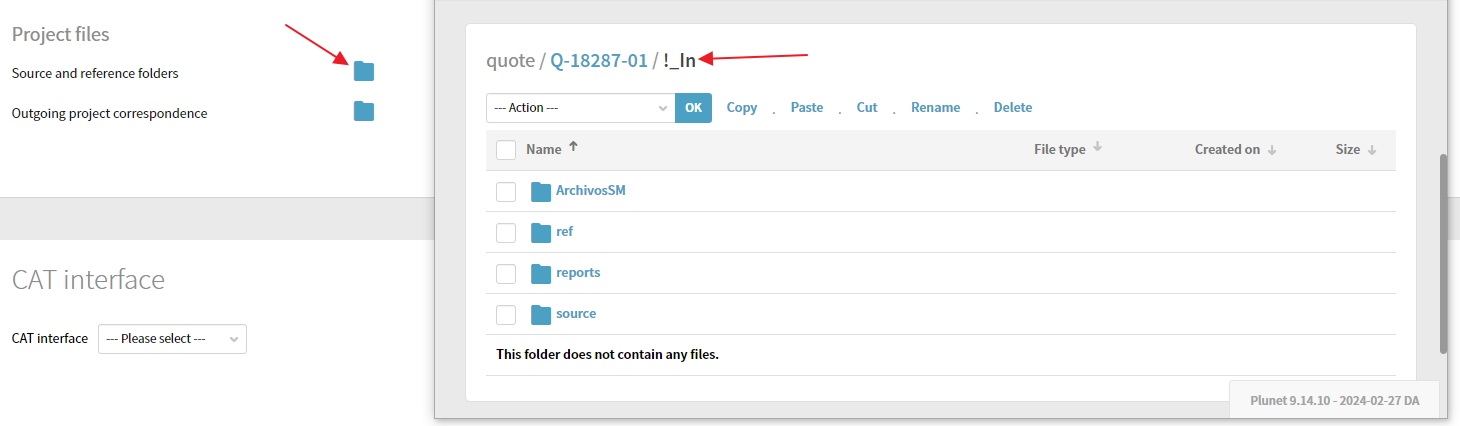
- Outgoing project correspondence: haciendo clic se accede directamente a la carpeta !_Out. Si queremos ver todas las carpetas, podemos hacer clic sobre el código del presupuesto/pedido justo delante de !_Out.
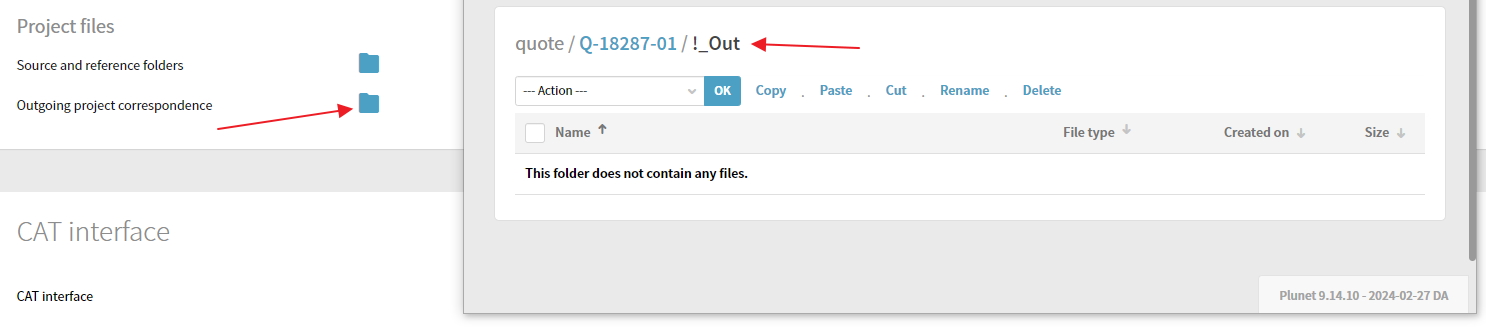
CAT interface
En este apartado no hacemos nada.
Carpetas
En Plunet nos encontramos con diferentes sitios desde donde podemos acceder a las carpetas de los proyectos. Según desde dónde accedamos, entramos en una subcarpeta u otra pero sea como sea, desde ellas, podemos acceder a todas.
Para subir archivos en cualquier carpeta, hay que hacer clic en Select files… o arrastrar el archivo o archivos y luego hacer clic en Upload.
También, en cualquier carpeta, tenemos la opción de realizar diferentes acciones como por ejemplo, crear otra carpeta, crear un zip con todos los documentos y descargar, etc. además de copiar, pegar, cortar, renombrar y eliminar tanto documentos sueltos como carpetas completas.
Desde dentro de la visualización de carpetas, haciendo clic en el número de presupuesto/pedido, vemos todas las carpetas que se incluyen.
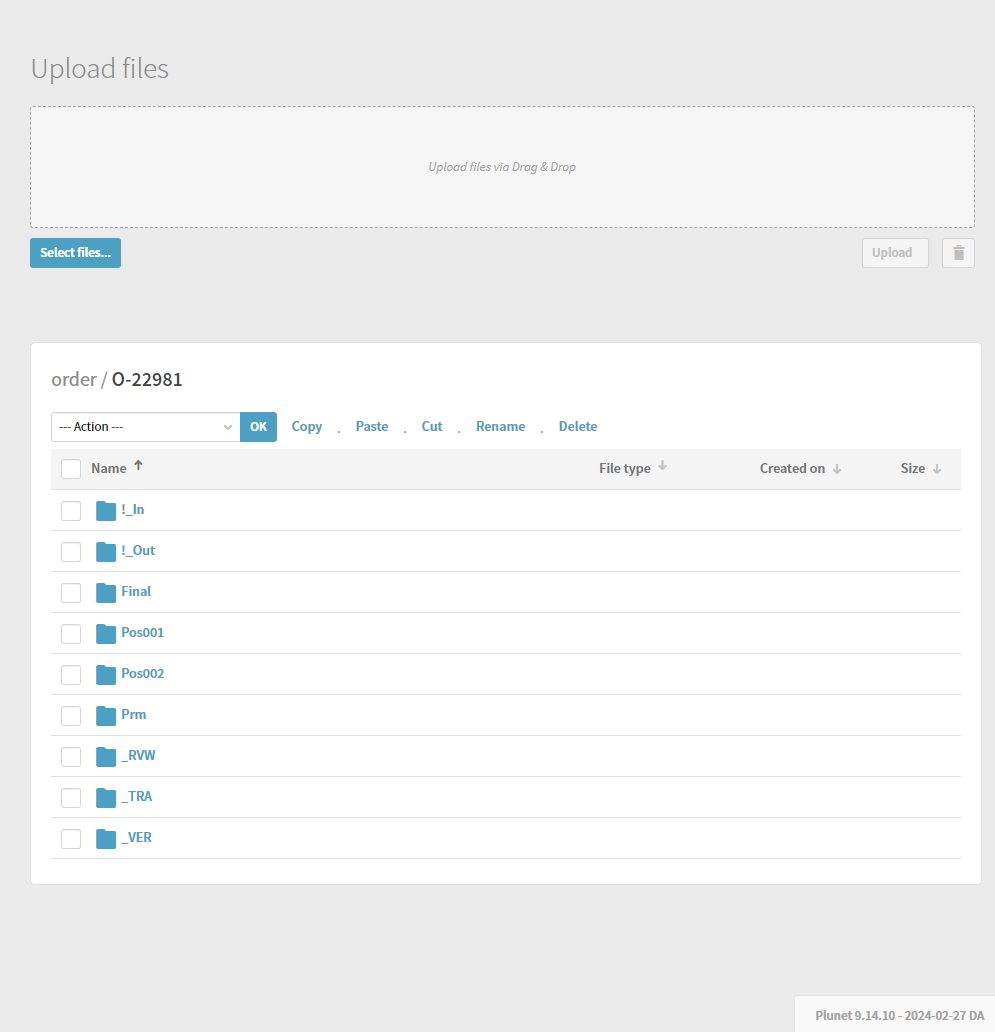
!_In: carpeta donde incluimos los archivos generales para el trabajo.
!_Out: carpeta donde se incluyen de forma automática los documentos que se generan en Plunet, por ejemplo, los presupuestos una vez generados, las order confirmation, etc.
Final: carpeta donde se guardan los archivos finales tras la entrega al cliente.
Pos001, Pos002, etc.: carpetas dónde guardamos los documentos específicos por item.
- Hacemos clic sobre !_In y nos encontramos las siguientes carpetas:
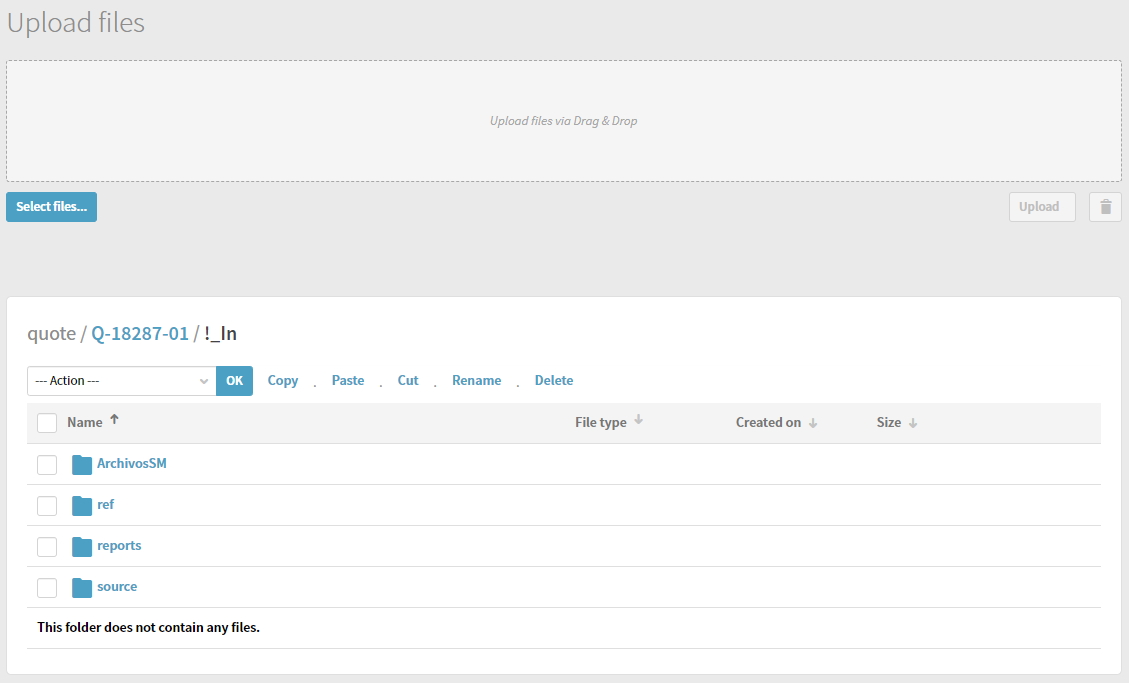
-
- ArchivosSM: Cuando el presupuesto es creado desde el Departamento de Ventas, se suben los HTML de los logs que haya dado Trados o MemoQ de los archivos. También se pueden subir los Word que se hayan preparado desde un pdf con OCR o que se hayan «limpiado» de texto no traducible, o cualquier otro archivo que se haya usado para preparar el presupuesto.
- source: incluye carpetas por cada idioma de origen seleccionados en el trabajo. Incluimos en ella los archivos originales que correspondan por idioma. También incluiremos aquí los archivos que nos hayan preparado o que hayamos preparado en caso de que haya preparación de archivos.
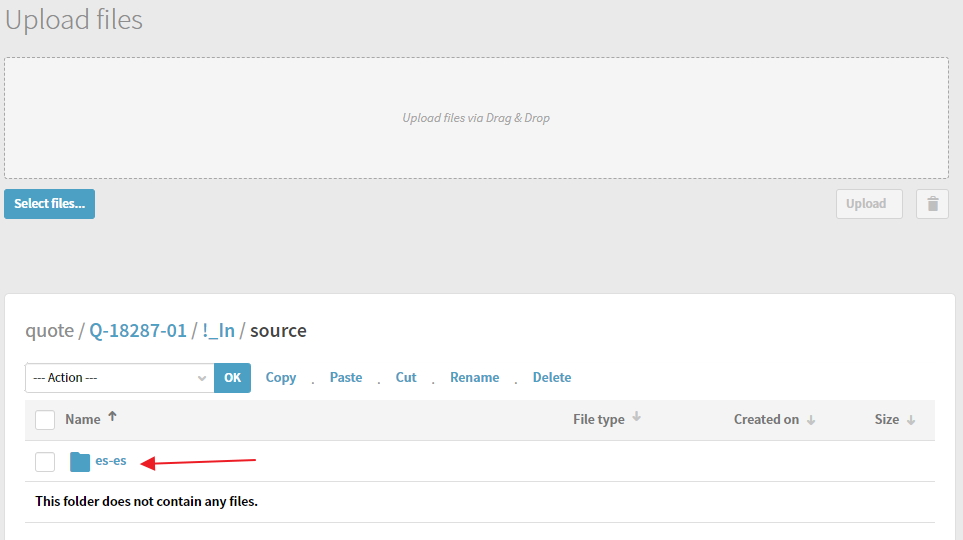
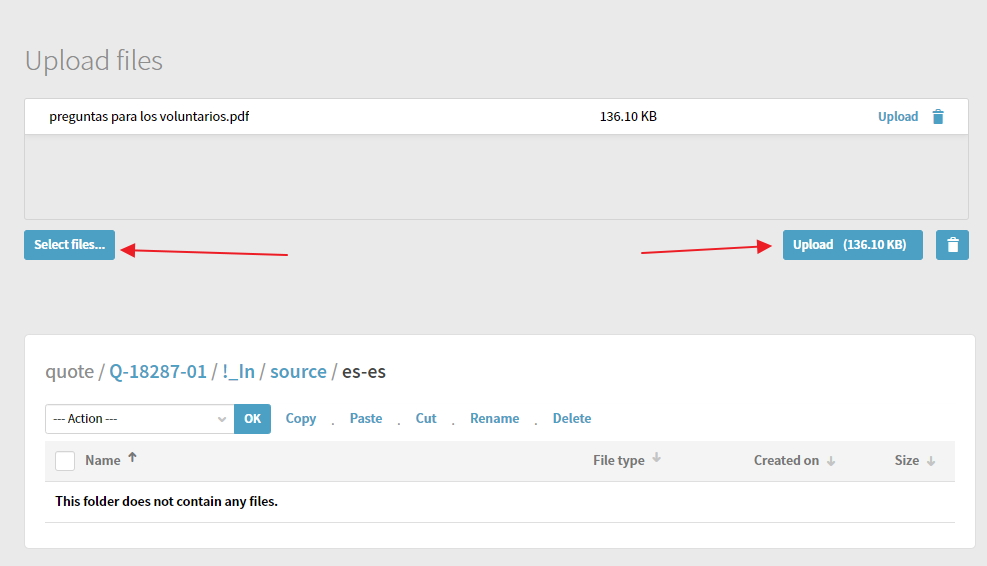
-
- ref: en ella, introduciremos archivos de referencia, si es que tenemos alguno. Al hacer clic, aparecerán carpetas con los idiomas que tiene el trabajo tanto en origen como en destino. Si son archivos de referencia generales para todos los idiomas target del proyecto se deben subir en la carpeta que corresponda con el idioma source que sea el común a todas las combinaciones. Si se trata de archivos de referencia solo para un idioma en concreto, entonces deberán añadirse en la carpeta del idioma en cuestión para que solo pueda verlos el traductor de dicho idioma.
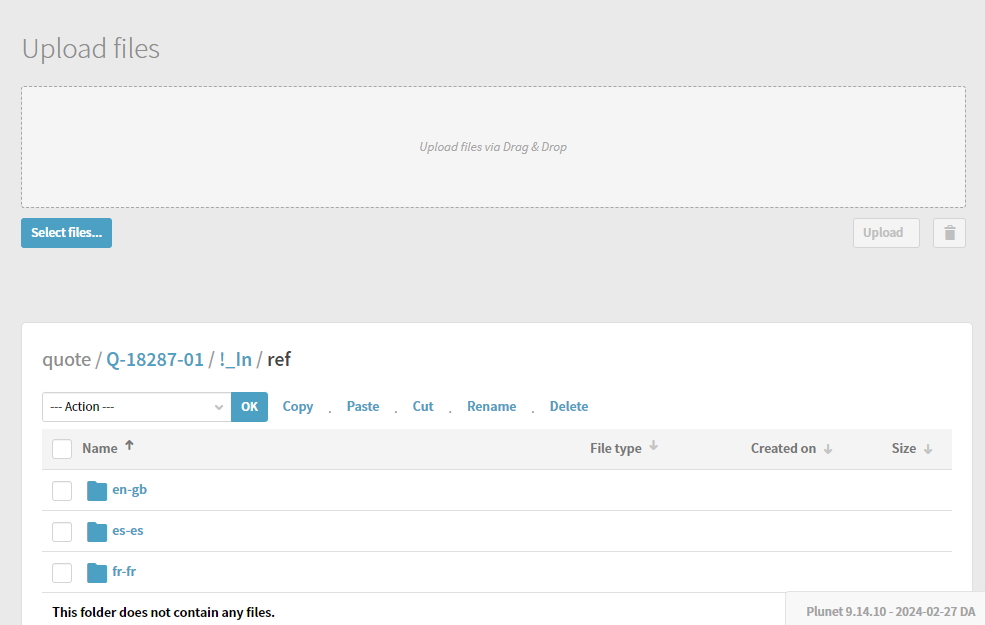
-
- reports: en ella introduciremos los logs para el presupuesto si van a ser distintos de los que se utilicen para los encargos. Si son los mismos irán dentro de reports pero del PosXXX que corresponda. Cuando el presupuesto es creado desde el Departamento de SM, se puede guardar aquí el archivo de los logs en XML si en los textos hay muchas repeticiones.
- Hacemos clic sobre Pos001, Pos002… dependiendo del número de item que corresponda y nos encontramos las siguientes carpetas:
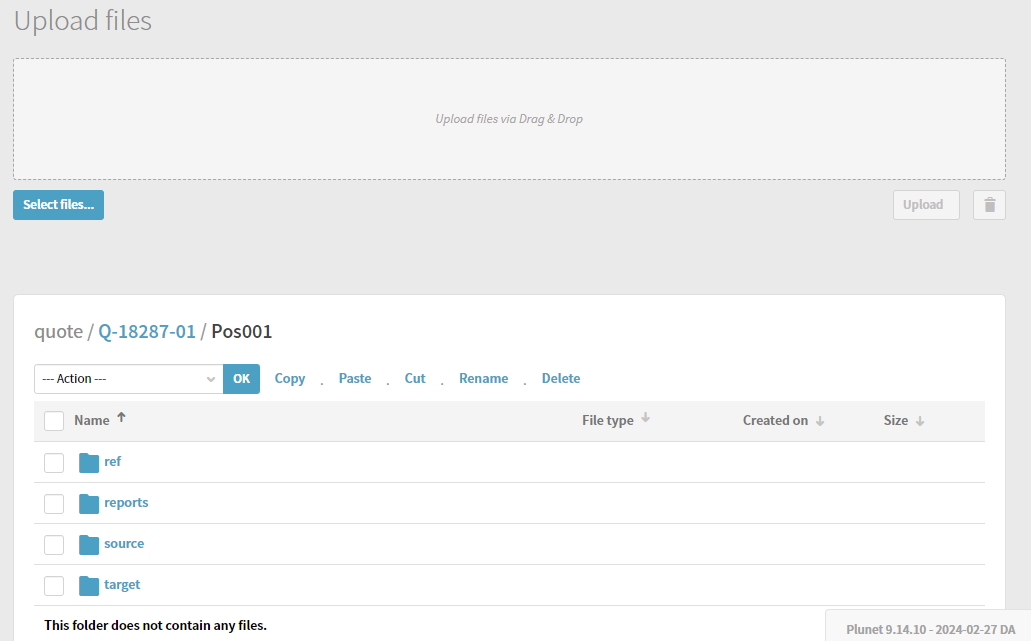
-
- source: incluiremos en esta carpeta los sdlxliff generados en Trados en la combinación de idiomas que corresponda por el item.
- report: incluiremos en esta carpeta los logs generados en Trados en la combinación de idiomas que corresponda por el item.
- ref: incluiremos en esta carpeta los archivos de referencia que sirvan para el propio trabajo del proveedor.
- target: en esta carpeta se incluyen de forma automática los documentos finales que se entregan al cliente en el momento de realizar la entrega.
Items
En este apartado aparecen los items creados.
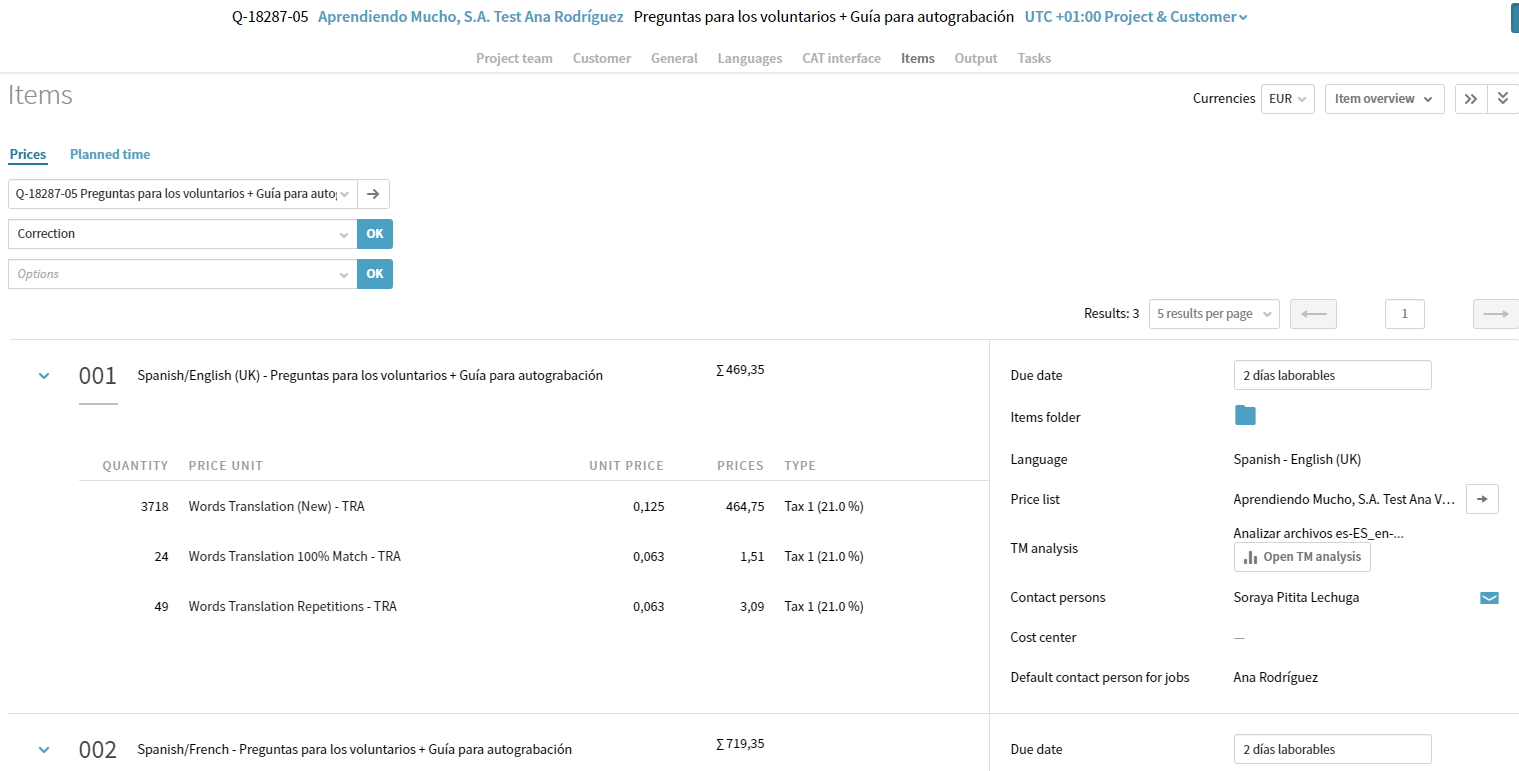
Haciendo clic sobre cualquier parte del item, podemos modificar y añadir la información.
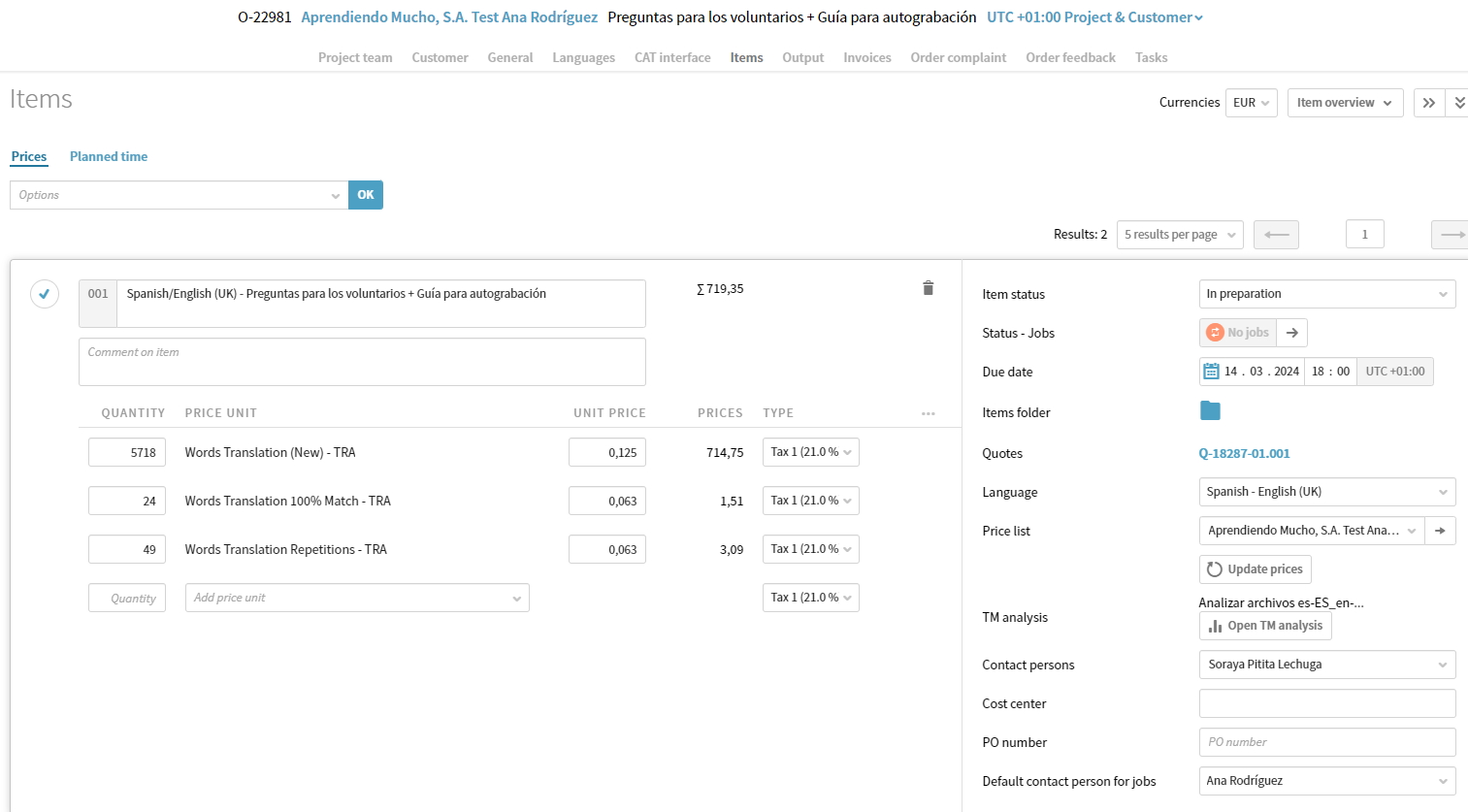
- Texto al lado del número de item: Si es necesario, se puede modificar. Por ejemplo, si el idioma original es inglés, se crea English (US), por lo que debemos eliminar «(US)». En la combinación de idiomas sigue siendo English (US) pero a la hora de imprimir el presupuesto o la factura, lo de (US) no se ve.
- QUANTITY y PRICE UNIT: Si los archivos no son editables, debemos incluir la información manualmente. Si son editables, la información aparecerá cuando le demos a Open TM analisys, tal y como se explica en TM Analysis). En QUANTITY ponemos la cantidad de palabras, horas, minutos, etc. dependiendo de la unidad que vayamos a escoger en PRICE UNIT. En PRICE UNIT, se puede buscar en el menú desplegable el concepto o simplemente introducir las primeras letras del concepto que buscamos para que el programa muestre los conceptos que coincidan. ¡OJO! Si se escoge esta última opción, vemos dos opciones con el mismo nombre: hay que elegir siempre aquella que tenga el nombre de la lista de precios del cliente pues, si no, no selecciona los precios de la lista correcta.
- UNIT PRICE: precio por unidad. Aparece de forma automática según la PRICE UNIT porque está aplicando la lista de precios que hemos elegido. Hay que fijarse en que salga bien.
- PRICES: cálculo automático de multiplicar QUANTITY por PRICE UNIT.
- TYPE: impuesto que se aplica. Viene ya de forma automática según la información de fiscalidad que tenga el cliente.
- Item status (solo en pedidos): status en el que se encuentra el item. Se modifica de forma automática aunque también se puede modificar manualmente en caso de ser necesario. Si el Item status está como Invoiced o Paid el cambio manual de status podría afectar a otros departamentos, como el de Facturación, por lo que en caso de necesitar cambiarlo se debe consultar previamente a Facturación.
- Status-Jobs (solo en pedidos): status en el que se encuentran los encargos a los proveedores. Se modifica de forma automática.
- Due date: como en el apartado General hemos puesto la fecha o el plazo y le hemos dado a Apply due dates, la información ya sale aquí de forma automática. Si hay algún item que deba llevar una fecha o plazo distinto porque se tenga que entregar antes o después, se puede modificar aquí.
- Items folder: haciendo clic, se accede directamente a la carpeta PosXXX que corresponde con el item.
- Quotes (sólo en pedidos): número de presupuesto previo al pedido. Si hacemos clic sobre él, accedemos al presupuesto.
- Language: aparece de forma automática la combinación de idiomas del item.
- Price list: aparece de forma automática la lista de precios que hemos seleccionado en Languages. Si por alguna razón, queremos modificarla y aplicar otra, hacemos clic sobre el desplegable, seleccionamos la que queramos y le damos a Update prices para que en UNIT PRICE se establezca la nueva tarifa. Si le damos a la flecha de la derecha, accedemos a la ficha del cliente.
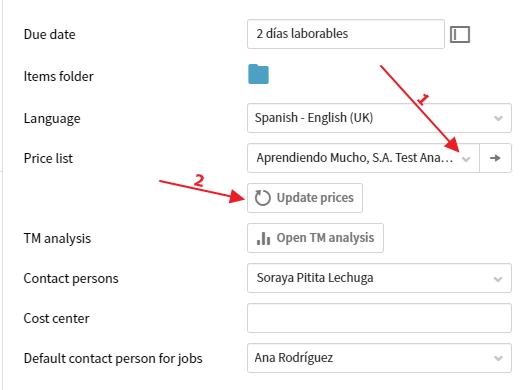
- TM Analysis: en caso de ser archivos editables cuyo log es el que hay que aplicar en el recuento, en QUANTITY no ponemos nada y aquí le damos a Open TM analysis. Se abre la ventana del log, nos aseguramos de estar usando el log correcto en la parte superior y le damos al botón Copy analysis result to item en la parte inferior. Si ya tenemos algo incluido en QUANTITY y en PRICE UNIT, al darle a Copy analysis result to item, la nueva información se añadirá pero lo previo no se eliminará. Si se quiere eliminar lo que ya haya establecido, a la hora de cargar el log activamos también la casilla Delete existing price lines.
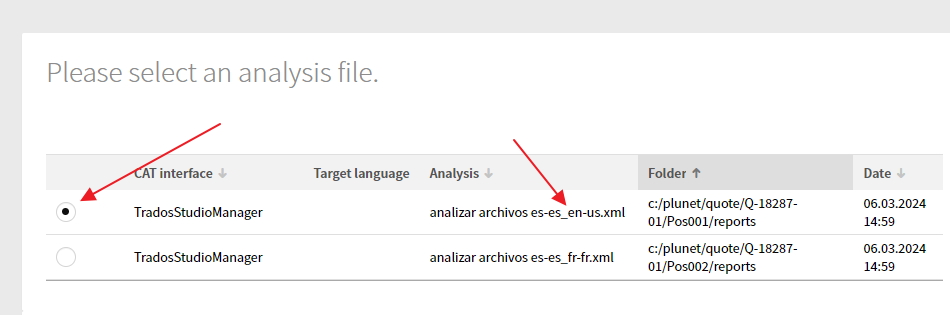
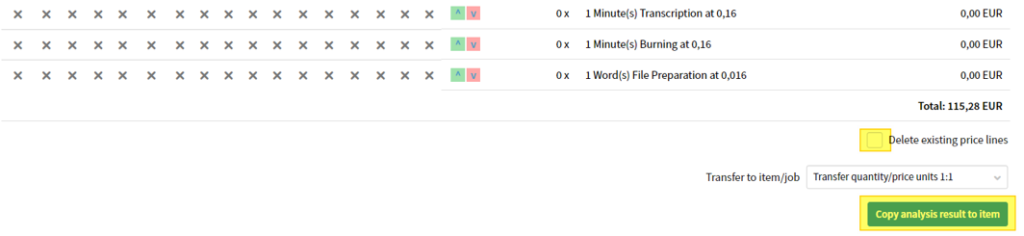
Por defecto, en el log ya viene seleccionado el recuento de todos los archivos incluidos para el análisis pero si se quiere, se puede seleccionar sólo algunos de ellos para que el recuento que se aplique sea el de solo los archivos concretos seleccionados.
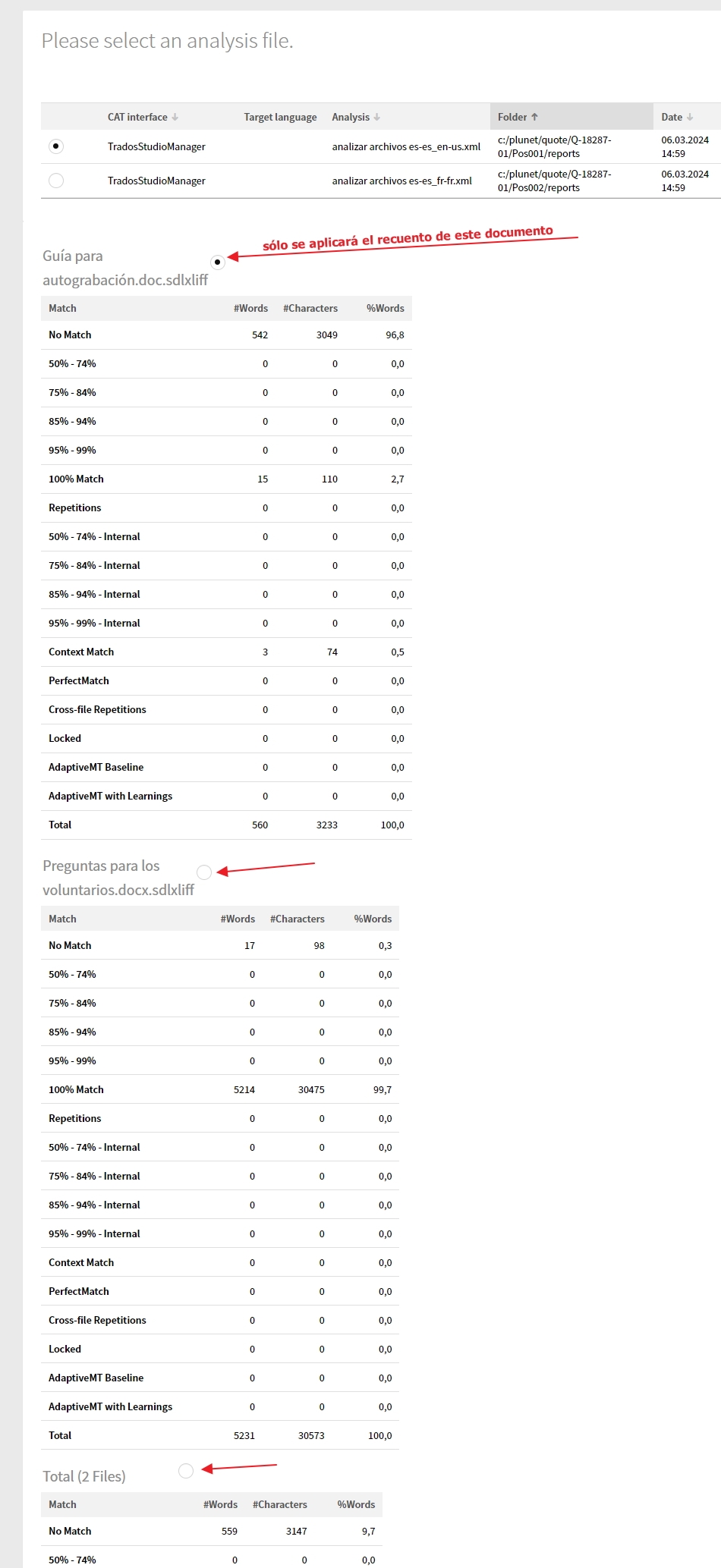
- Cost center: si a la hora de crear un presupuesto el cliente quiere que incluyamos una PO, lo hacemos aquí.
- PO number (solo en pedidos): si a la hora de crear un pedido el cliente quiere que incluyamos una PO, lo hacemos aquí.
Nota: en los presupuestos no hay apartado de PO number, por lo que si se necesita incluir un número de PO debemos hacerlo en el apartado de Cost Center. Cuando el presupuesto se apruebe, pasará al pedido también en el apartado de Cost Center. No pasa nada ya que esta información es necesaria para facturar, y en la factura pdf que recibe el cliente, lo que haya dentro de Cost Center o de PO number aparece en el mismo lugar.
- Default contact person for jobs: aparece de forma automática la persona que está creando el presupuesto/pedido pero se puede modificar si se quiere. A la hora de crear los encargos a los proveedores, saldrá la persona que aparezca aquí como persona de contacto para el proveedor. Todos los e-mails que son enviados de forma automática por Plunet como por ejemplo los de aceptación y entrega del trabajo por parte del proveedor, le llegarán a dicha persona.
- Flechitas a la derecha de la columna TYPE: aparecen al pasar el ratón por encima de algún concepto y sirven para cambiar el orden de dicho concepto.
- Papelera a la derecha de las flechitas: aparece al pasar el ratón por encima de algún concepto y sirve para eliminar dicho concepto.
- Tres puntitos en la última columna: sirven para borrar todas las líneas creadas dentro del item.
- Papelera a la derecha del item: sirve para eliminar el item.
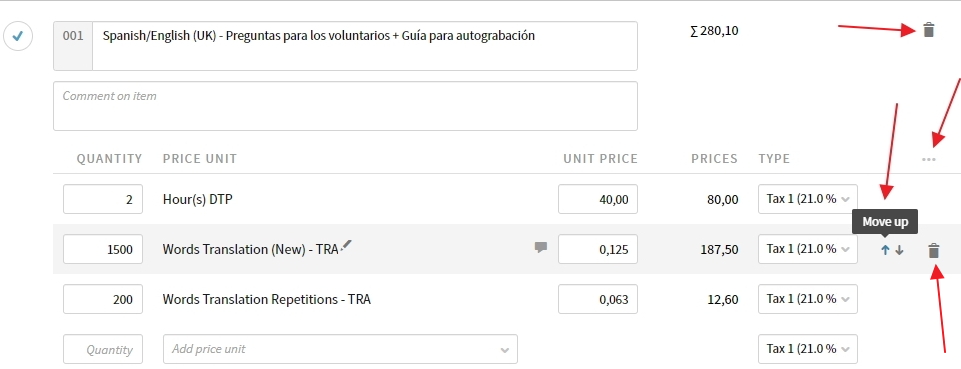
- Item overview: permite cambiar el orden de los items o incluso copiarlos y pegarlos como queramos.

Descuentos o recargos
Para introducir un descuento o un recargo global que aplique a todos los elementos del presupuesto/pedido, podemos seleccionar la opción Create new item > Create subtotal al final, bajo el último elemento.
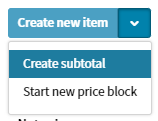
Esto crea un elemento con la suma del precio de todos los conceptos y nos permite aplicar un descuento o recargo global. En el apartado donde pone Subtotal, podemos introducir el concepto o nombre del descuento, por ejemplo, -10% de descuento por promoción X/por volumen, 50% recargo por jura, etc.
Luego, en Quantity, debemos introducir la cantidad en porcentaje del recargo o descuento. Si es recargo, en positivo, y si es descuento, en negativo y, por lo tanto, con un – delante (signo negativo o guion normal) para indicar que se ha de restar el porcentaje. Además, seleccionamos del desplegable las opciones Discount o Surcharge según corresponda.
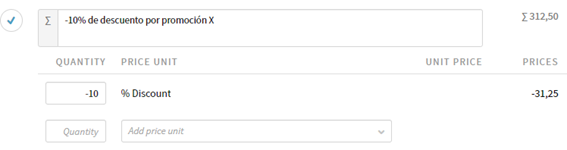
Introducción de descuentos y recargos a la vez
Si queremos introducir un descuento y un recargo a la vez, podemos pensar que simplemente tenemos que crear un Subtotal y añadir ambos conceptos, uno y otro seguidos. No obstante, Plunet no calcula bien el total si se hace así (tomando el ejemplo de la imagen inferior se ve cómo calcula el 10% del objeto anterior, que era el 35% de recargo o viceversa), por lo que para hacerlo hay diversas formas.
- Cómo NO hay que hacerlo:
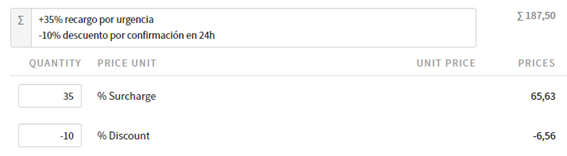
- Cómo SÍ puede hacerse:
- La forma más sencilla, aunque quizá la menos «elegante» es introduciendo un concepto de subtotal y en el concepto del mismo escribir simplemente a qué hace referencia cada descuento y recargo. Luego hacemos la resta de los recargos/descuentos y ponemos el total de la misma en quantity con su concepto correspondiente. Ejemplo:
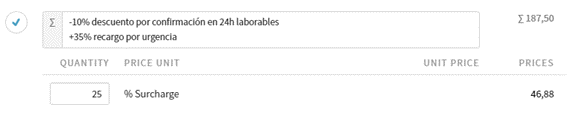
-
- Creando dos conceptos de subtotal de forma que en uno añadamos el recargo y en otro el descuento, tal como se muestra a continuación:
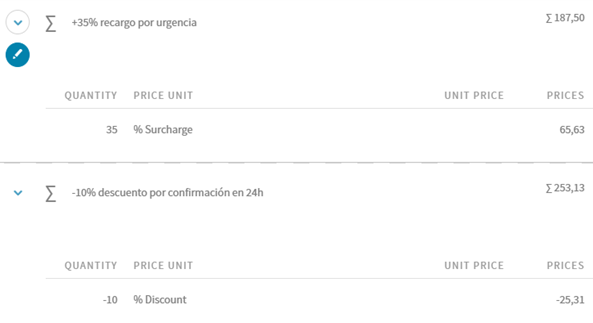
-
- Aplicando el descuento en cada objeto, por ejemplo: debajo de Word(s) Translation New y luego creando un subtotal para poner el recargo. El problema que presenta es que no se nos permite editar el concepto del descuento en Plunet, aunque como las plantillas que descargamos son editables, luego podemos añadir manualmente el concepto del descuento en la plantilla del presupuesto para que se refleje en el PDF que mandamos al cliente. Quedaría así:
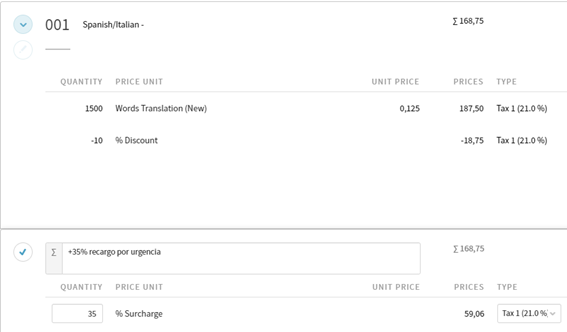
Price Blocks
- Price blocks dentro del item: se usan cuando, por ejemplo, queremos que un descuento/recargo sólo afecte a algunos de los elementos del item. Por ejemplo, hay un concepto de DTP y otros de traducción y queremos incluir un descuento pero sólo a los cargos de traducción. Para esto también hay diversas formas de hacerlo pero la forma más corta y en la que el presupuesto quedaría más compacto sería creando un New price block. Para ello, en una línea nueva, hay que seleccionar en el desplegable de la columna de TYPE la parte derecha del importe New price block, tal como se muestra en las siguientes imágenes:
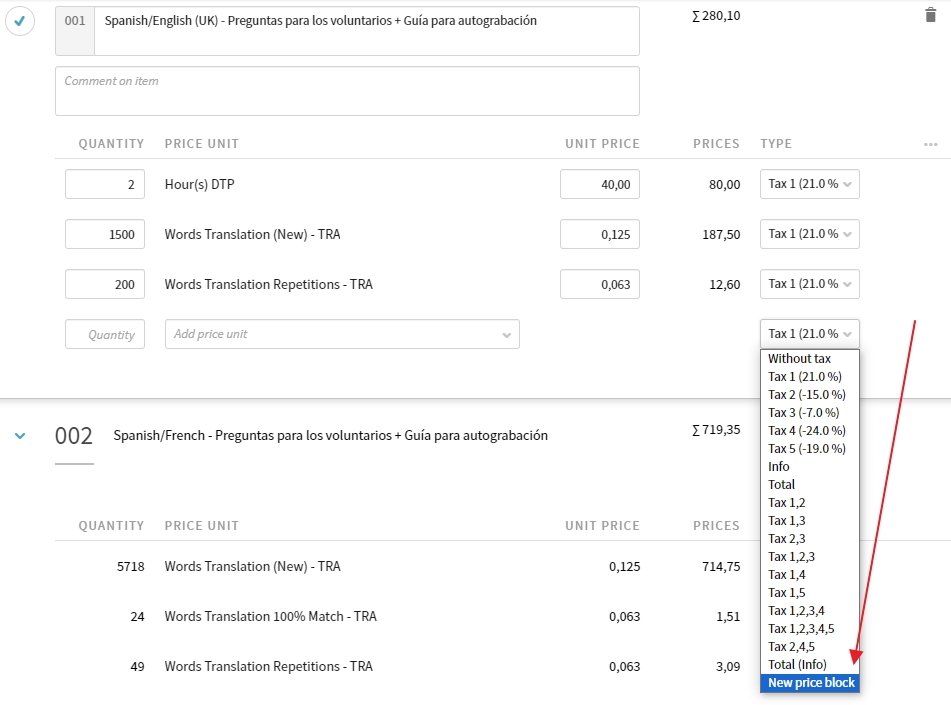
Se puede mover para arriba o para abajo con las flechitas para que afecte a los conceptos que necesitemos.
Al reubicar los subtotales/bloques, Plunet calcula al instante el importe de los descuentos/recargos en función de dónde se coloquen y los elementos que comprendan.
- Price blocks entre los items: sirve para separar por bloques los items
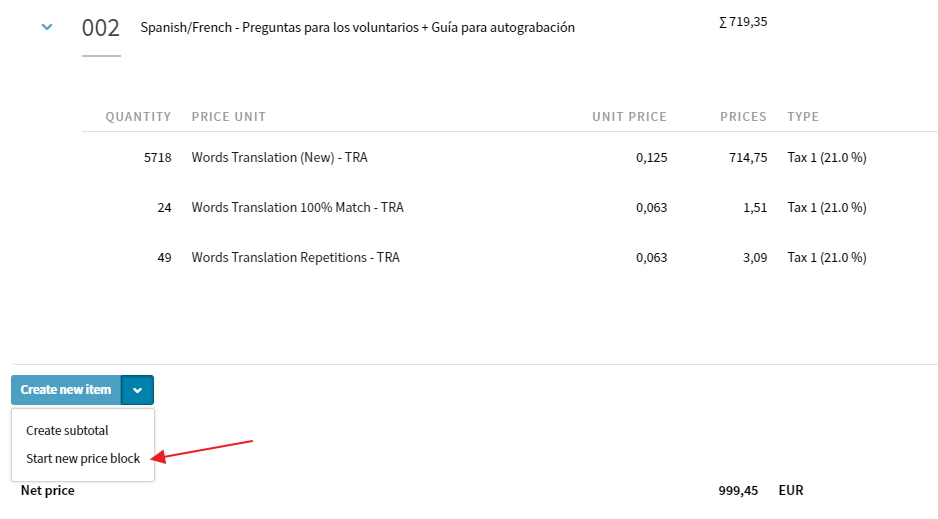
Descuentos por combinación de idiomas
Puede ocurrir que queramos introducir descuentos diferentes por combinación de idiomas, simplemente se introduce en cada item el descuento que se quiera aplicar.
Encargos (Jobs)
Búsqueda de encargos previamente creados
Seleccionamos Orders > Status report – Jobs en la barra de menú.
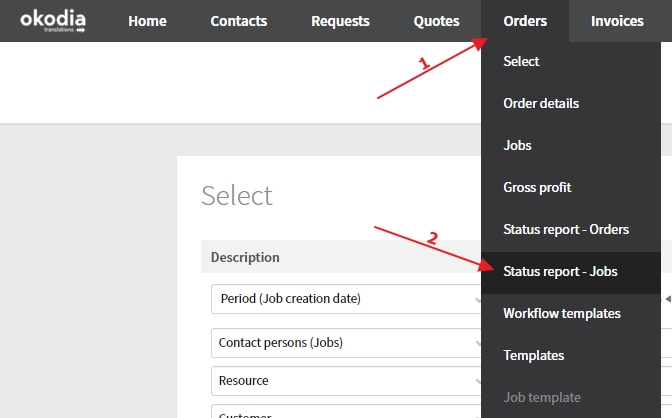
En la nueva ventana que se nos abre, podemos buscar los encargos que haya realizado un proveedor poniendo su nombre en el apartado Resource. Además, podemos poner más especificaciones, y nos aparecen los encargos que ha realizado el proveedor con esas características. Por ejemplo, si ponemos el nombre del proveedor y el nombre de un cliente, podemos ver los distintos encargos que ha realizado dicho proveedor para ese cliente. Podemos acceder a cada uno de ellos, haciendo clic sobre el código del encargo.
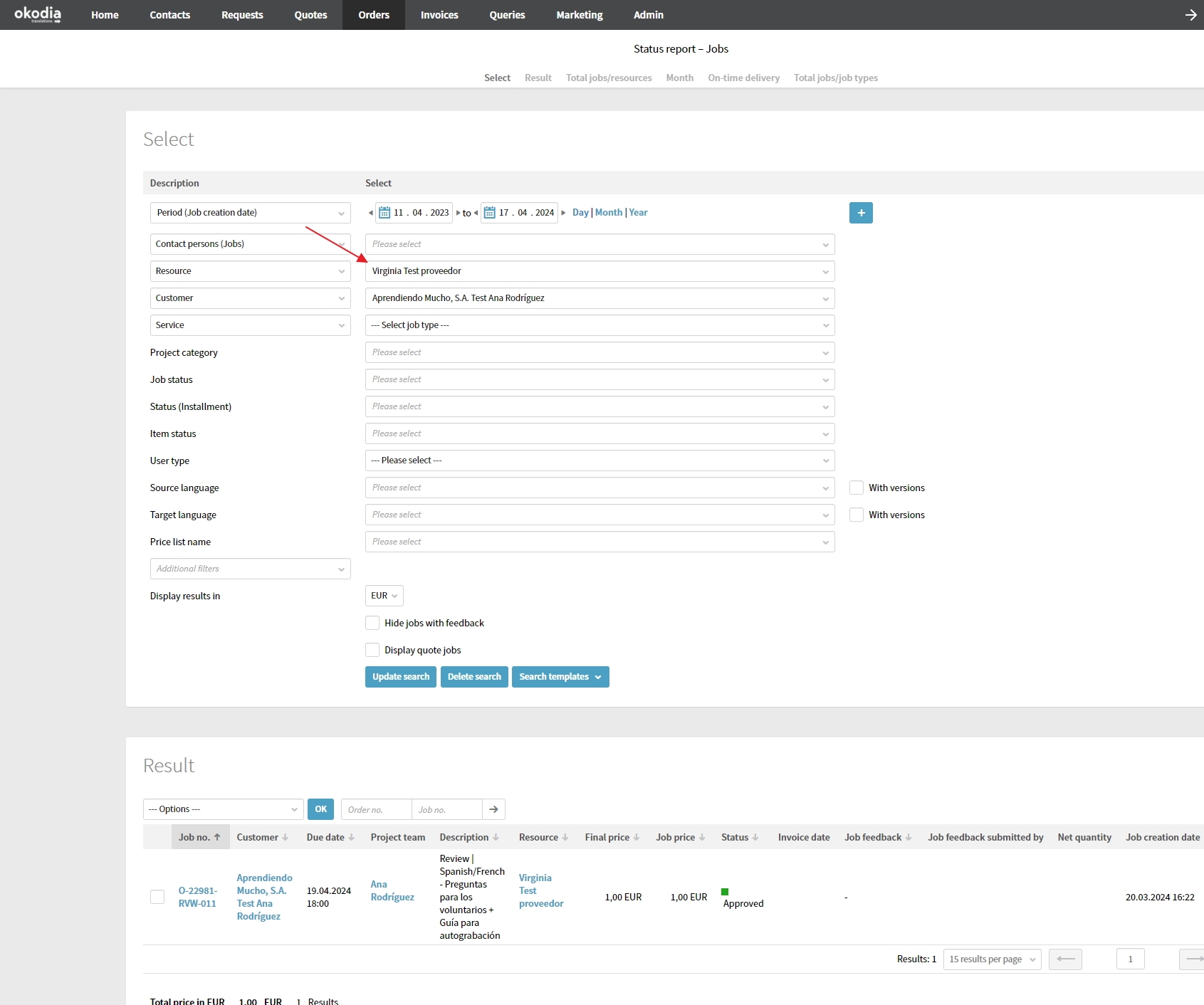
Creación de un encargo nuevo
Una vez hayamos completado todos los campos del pedido y lo hayamos confirmado, toca asignar el encargo a los proveedores.
Esto también se puede realizar de la misma forma en la fase de presupuesto en los casos en que hayamos solicitado a alguno de nuestros proveedores una preparación de archivos, un estudio de SEO… En estos casos, el número de PO es en base al código del presupuesto (Q-XXXXX) y, si finalmente se pasa a pedido, se modifica y es en base al código del pedido como en cualquier encargo habitual (O-XXXXX).
Para ello, vamos a la pestaña Job List en la parte superior derecha del pedido (o presupuesto).

En esta pestaña, hay un Item por cada combinación de idiomas más uno adicional llamado Language-independent para aquellos encargos que no tengan que ver con ningún idioma en particular, como por ejemplo preparación de archivos o maquetación.
En Attach new job/workflow hay varios tipos de trabajo. En el desplegable aparecen sombreadas las cadenas de trabajos (workflows) que más solemos utilizar y sin sombrear los trabajos individuales.
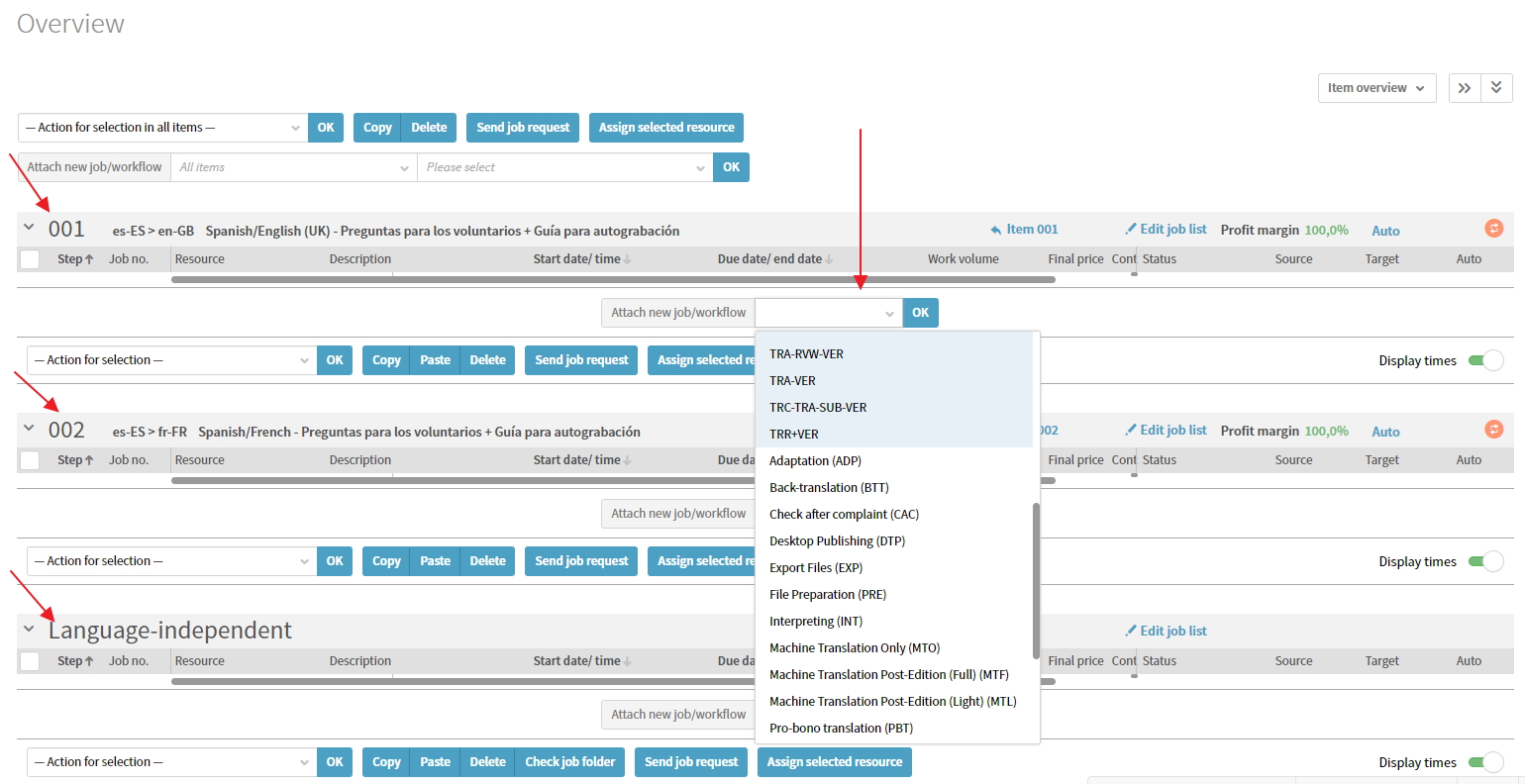
Entonces, podemos crear los trabajos usando las formas individuales. Por ejemplo:
- Le damos a Translation (TRA)
- Luego a Review (RVW) (si el trabajo es de traducción más revisión; si no, nada)
- Y luego a Verification (VER), que es el trabajo de verificación final que realizamos siempre antes de entregar el trabajo al cliente y que ya aparece con el nombre del gestor que está creando el trabajo aunque se puede modificar si se desea.
O podemos usar un workflow. Por ejemplo:
- TRA-RVW-VER (si es traducción + revisión) o TRA-VER (si es solo traducción).
Es recomendable el uso de workflows porque es una forma más eficiente de trabajo en el que los encargos ya tienen un orden establecido.
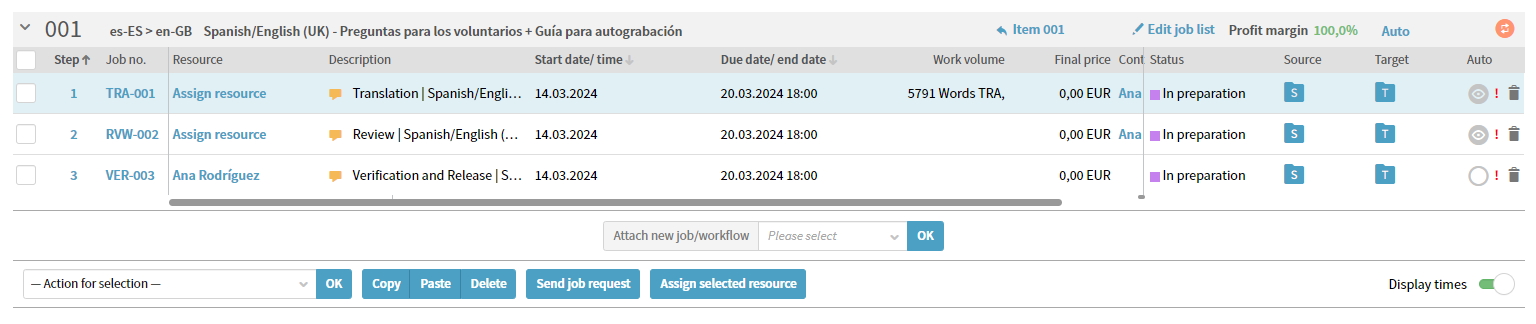
De todos modos, si lo necesitamos, podemos modificar el orden de los encargos creados, yendo a la pestaña Workflows y arrastrando los encargos que queramos mover a la izquierda o a la derecha:

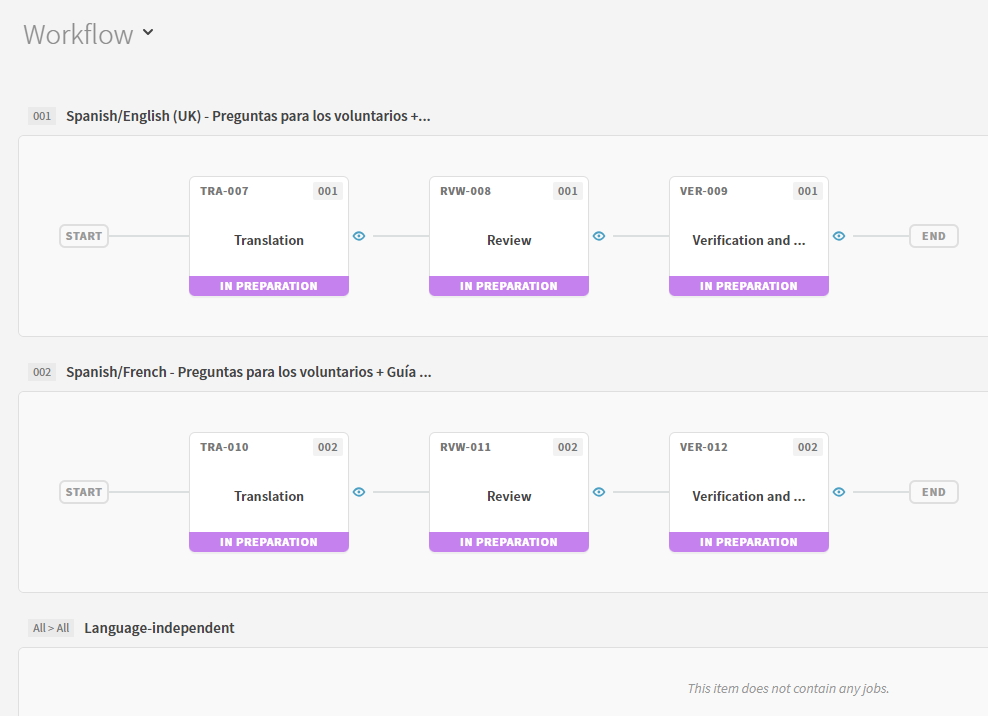
Haciendo clic en el concepto creado, entramos en el encargo al proveedor:
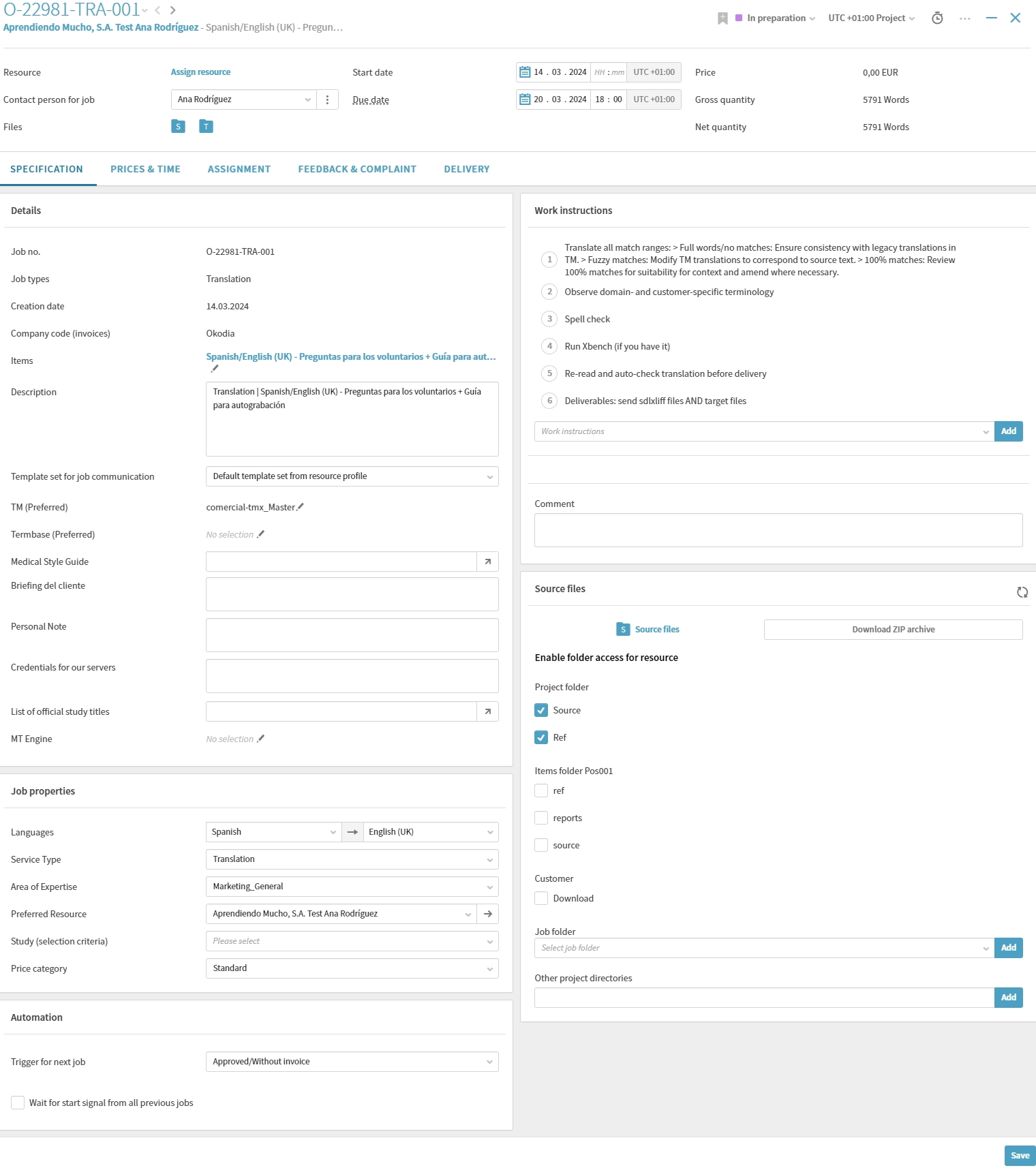
Parte superior

- Código del encargo: creado por el código del pedido, el tipo de trabajo y el orden en el que va. Justo debajo aparece el nombre del cliente y del item.
- Status: A la derecha aparece el status en que se encuentra el encargo. Se modifica de forma automática pero también se puede modificar de forma manual si se necesita.
- Resource: haciendo clic en Assign resource entramos en la pestaña ASSIGMENT. Una vez esté elegido el proveedor, aparece aquí su nombre.
- Contact person for job: aparece de forma automática el nombre del Project Manager que aparece en Project team en el pedido, es decir que si el PM que crea los encargos es distinto del que aparece como Project Manager en el pedido, no sale el nombre de quien los está creando sino del que aparece en el pedido. En estos casos, es conveniente modificar el nombre y poner el del Project Manager que se va a encargar del trabajo porque a quien aparezca aquí, le llegarán los mensajes automáticos que envía Plunet cuando por ejemplo, el proveedor acepta el trabajo, se ha excedido la hora de entrega y el proveedor no ha entregado o cuando el proveedor realiza la entrega, entre otros.
- Start date: fecha y hora en la que el trabajo estará listo para que el proveedor pueda ponerse con él. Si es un trabajo para comenzar ya, no es necesario poner nada. Lo usamos sobre todo para trabajos de revisión que comenzarán después de la traducción.
- Due date: fecha máxima en la que el proveedor debe realizar la entrega de su trabajo.
- Files: si le damos a la carpeta S veremos a simple vista los archivos a los que el proveedor tiene acceso.
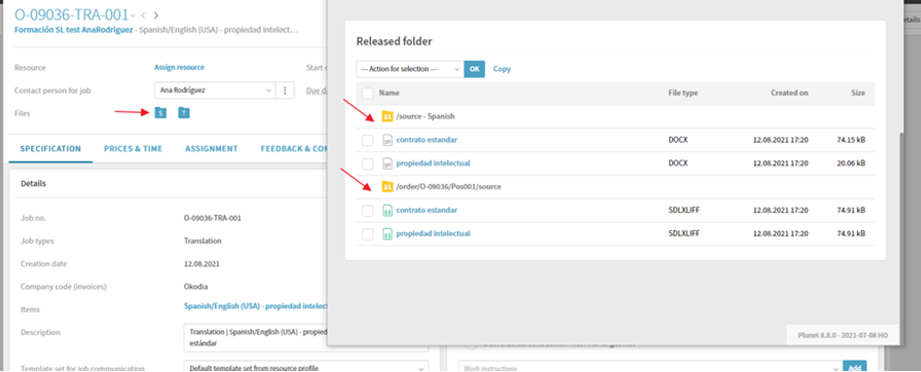
Si le damos a la carpeta T veremos a simple vista los archivos entregados por el proveedor.
Como en cualquier acceso a carpetas de Plunet, desde aquí se puede acceder a todas las carpetas de las que se compone el pedido.
Pestaña SPECIFICATION
La mayoría de la información ya aparece de forma automática aunque se puede modificar si se necesita. Entramos un poco más en detalle en alguna de ella:
- Work Instructions: aparece de forma automática un listado de instrucciones estándar adecuado para el tipo de trabajo que se solicita. Se puede modificar eliminando alguna/s o añadiendo otra/s para cada caso particular.
- Comment: podemos poner algún comentario que necesitemos recalcar al proveedor con respecto al trabajo, puesto que aparecerá subrayado en verde en el e-mail que le enviemos.
- Personal Note: podemos escribir algo si queremos que aparezca en el cuerpo del e-mail justo después del saludo (preguntar disponibilidad, pedirle que se fije bien en las instrucciones, explicarle cualquier particularidad del proyecto, etc.).
- Source files: debemos marcar todo lo que queremos que el proveedor reciba.
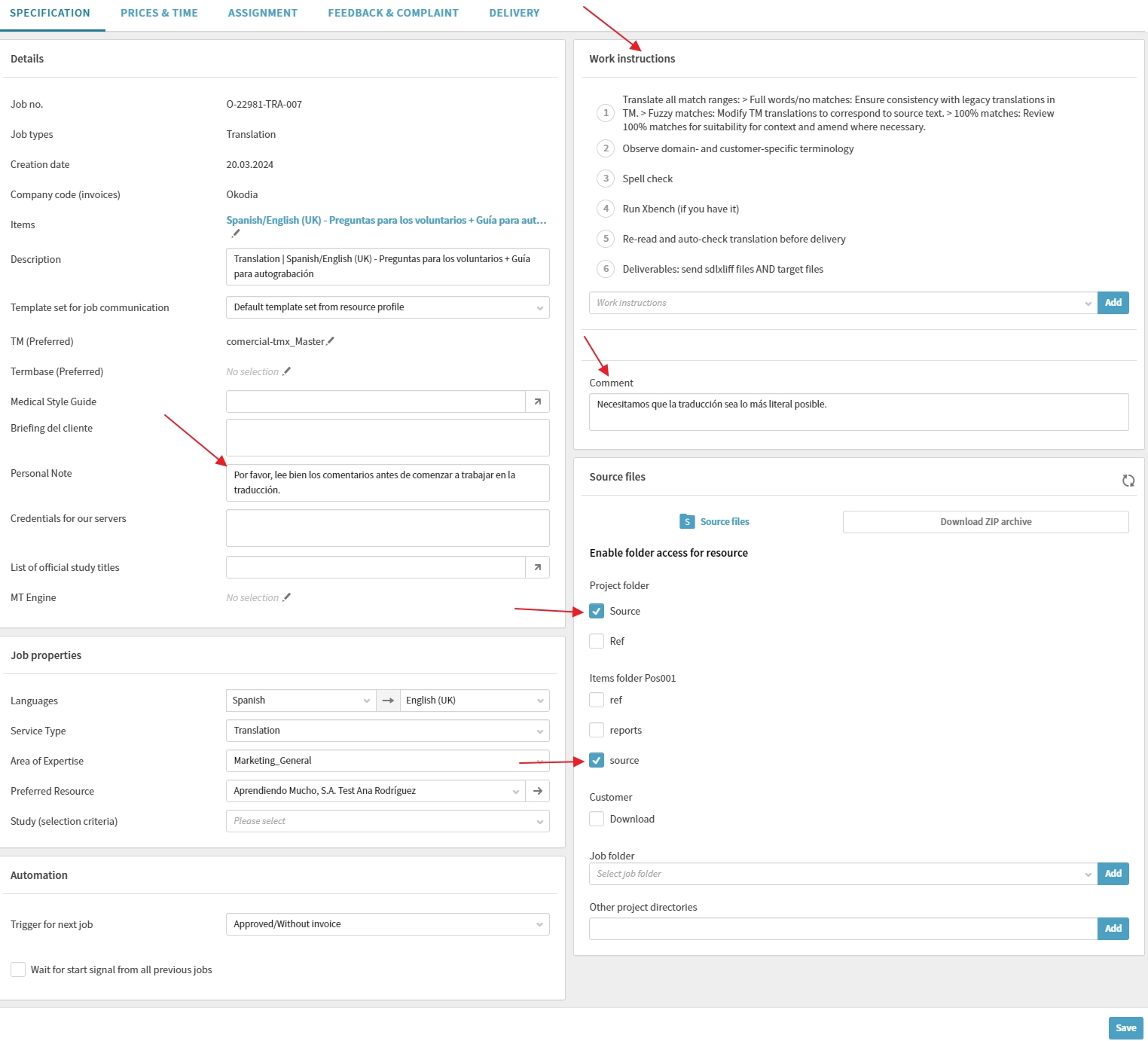
Para trabajos estándar marcamos las siguientes carpetas según el tipo de trabajo:
-
- PRE (preparación de archivos): normalmente son trabajos que enviamos para que el proveedor convierta archivos pdf en word. Marcamos la carpeta source de Project folder porque es donde están los documentos originales.
- TRA (traducción): marcamos la carpeta source de Project folder para que el traductor vea los documentos originales y los tenga en cuenta, también la de ref si hubiera documentos de referencia (sino, no) y la carpeta source de Items folder PosXXX que es donde están los sdlxliff para traducir.
- RVW (revisión), en trabajos de traducción + revisión: marcamos la carpeta source de Project folder para que el revisor vea los documentos originales y los tenga en cuenta, también la de ref si hubiera documentos de referencia (sino, no) y la carpeta del trabajo de traducción previo de Job folder que es dónde estarán los sdlxliff entregados por el traductor para revisar.
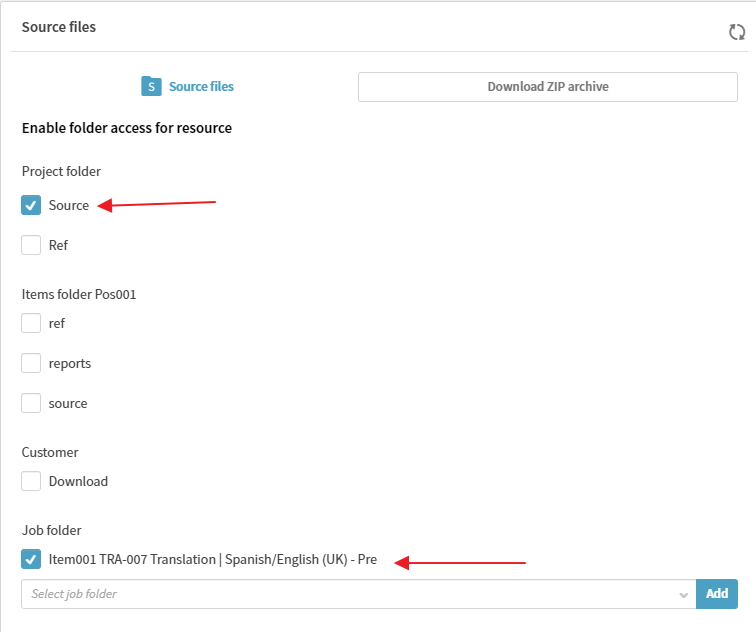
-
- ADP (adaptación), RVW (review), PRF (proofreading), en trabajos individuales sin pasos previos: marcamos la carpeta source de Project folder que es donde están los documentos originales con los que trabajar.
- TCT (trabajos de track changes): marcaremos la carpeta source de Project folder que es donde están los documentos con los que trabajar.
Se pueden crear carpetas si se necesitan para incluir ciertos documentos que queramos que el proveedor reciba. Se puede dar distintos casos:
-
- TCR (revisión de track changes) en trabajos de traducción + revisión de TC: creamos una subcarpeta dentro de la carpeta source de PosXXX llamada review donde incluiremos los documentos originales con TC y los documentos actualizados por el traductor. No incluimos los documentos enviados por el cliente para actualizar.
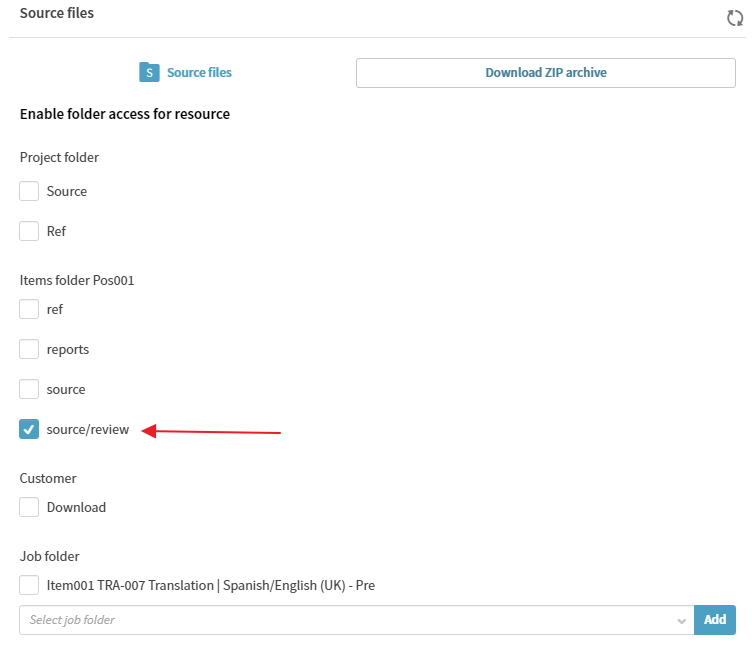
-
- Trabajo dividido entre varios traductores: dentro de PosXXX se crea una carpeta por traductor. Así, metemos en cada carpeta lo que cada traductor necesita para su trabajo y sólo marcamos dicha carpeta.
Pestaña PRICES & TIME
Al entrar en esta pestaña aparece la información de QUANTITY y PRICE UNIT que hay en el item del pedido.
Podemos eliminarla o modificarla como creamos conveniente. Por ejemplo, si queremos anotar tiempo de revisión, calculamos el tiempo que le llevará al proveedor y anotamos manualmente la cantidad en QUANTITY y hours review en PRICE UNIT.
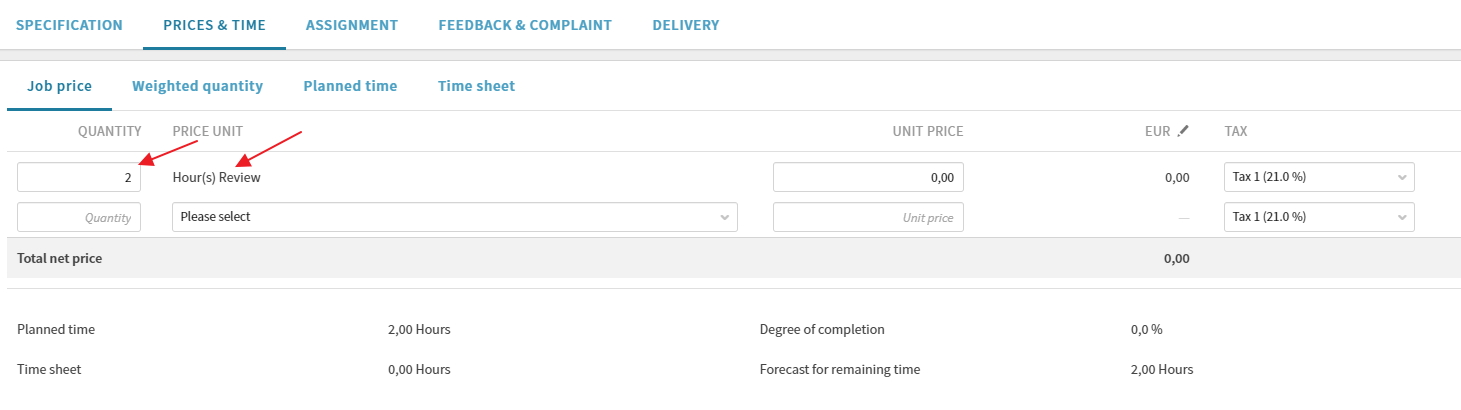
UNIT PRICE estará a 0.00 hasta que el encargo esté aceptado.
Replace manually entered with resource prices: aparece seleccionado por defecto. Así, cuando se asigna el encargo, se actualizan las tarifas del proveedor según su lista de precios.
Check and apply minimun price: aparece seleccionado por defecto. Así, si el proveedor tiene tarifa mínima se aplica de forma automática en caso de que el trabajo sea menor. Si no queremos que se le aplique la tarifa mínima, quitamos el tick.
En el desplegable al lado de Price list, seleccionamos Pricelist Workflow template.
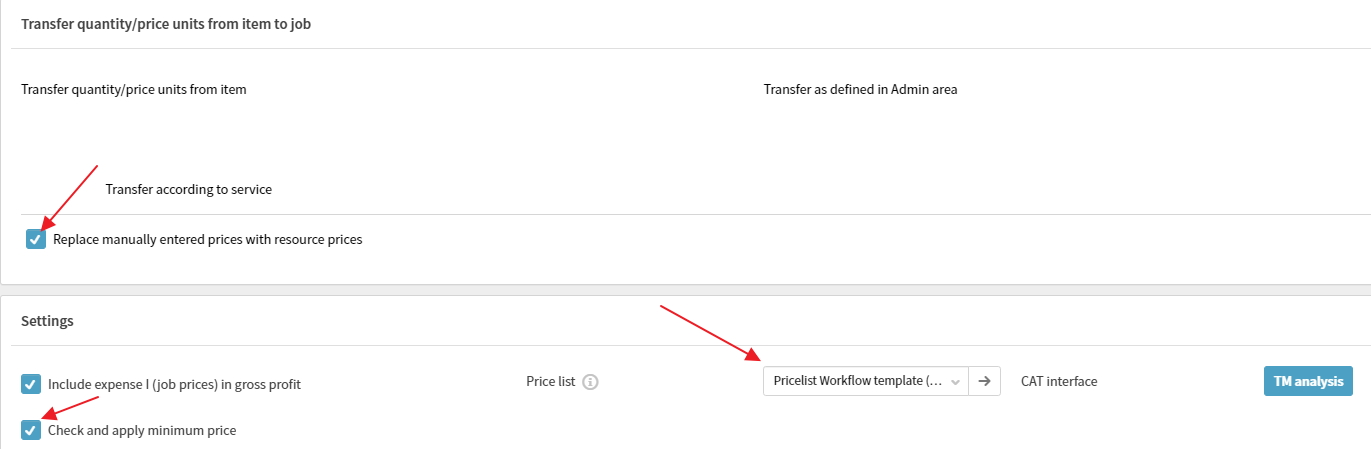
Para una traducción, cargamos el log que hemos incluido en la carpeta reports del PosXXX que corresponda (aunque si se desea, también se puede cargar el log si se ha guardado en la carpeta report dentro de la carpeta source general) para que de forma automática el programa aplique el recuento ponderado del traductor. Lo hacemos haciendo clic en TM analysis, nos aseguramos de tener seleccionado el log correcto en el caso de que haya múltiples opciones, seleccionamos la opción de Delete existing Price lines para que el sistema borre lo que salía en QUANTITY y en PRICE UNIT y le damos a Transfer according to service.
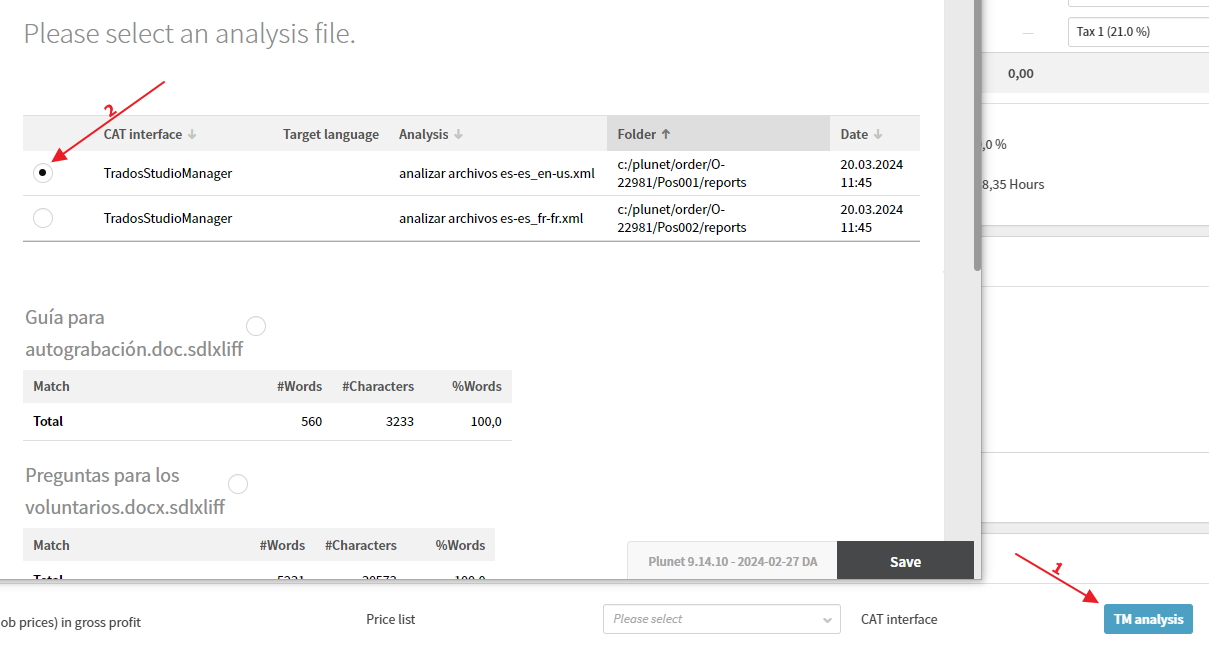
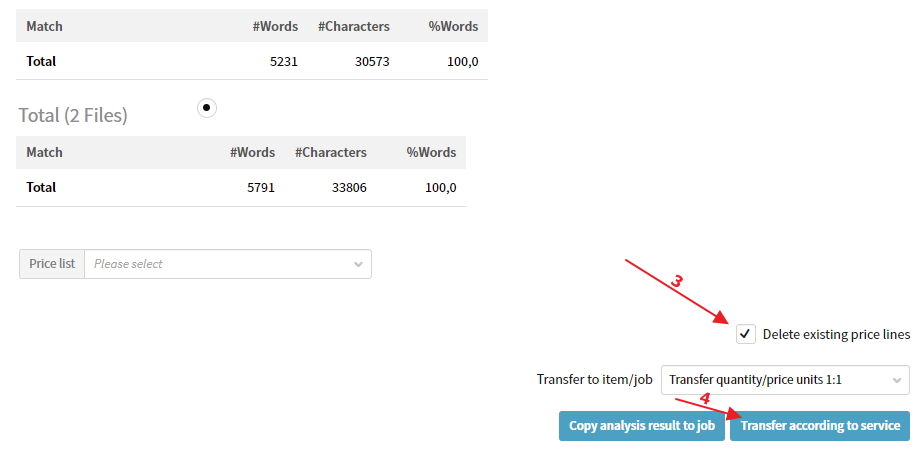
Importante: Si el encargo creado es un encargo que se suele contabilizar por tiempo, Plunet no carga el log y tenemos que anotar la información manualmente. Por ejemplo, tenemos un trabajo de track changes pero hay párrafos cambiados completamente por lo que hemos extraído dicho texto en un sdlxliff para traducir. Habremos elegido el encargo TCT y en él queremos incluir el recuento por palabras del sdlxliff además de un tiempo para el resto de track changes. Con la opción de TM analisys, Plunet no carga correctamente el recuento de palabras. Lo tenemos que anotar nosotros.
Pestaña ASSIGNMENT
- Selection criteria: dependiendo de los diferentes criterios de búsqueda que seleccionemos, salen los proveedores más adecuados para el trabajo. Podemos modificar los criterios según creamos conveniente.
Podemos buscar por idiomas, origen y nativo, también por el tipo de trabajo a realizar, la temática del texto, etc.
Es importante tener claro el status del traductor que estamos buscando, para poder elegir entre los validados (o no, en función de las necesidades). Puede verse la información sobre el significado de cada status aquí.
También es importante ser conscientes de que, si un proveedor tiene más de una lista de precios, estas están categorizadas en función de si es estándar, especializada, jurada, MTPE, etc. En función del tipo de tarifa que deba aplicarse al proveedor, hay que cambiar la price category.
- Ranking criteria: dependiendo de lo que marquemos, veremos fácilmente la información a la derecha de cada uno de los proveedores. Dependiendo también del orden establecido, los proveedores aparecerán ordenados según un criterio u otro. Si por ejemplo, ponemos 1 Prices, 2 TRA jobs for customer, 3 No. of jobs for customer… aparecen los proveedores ordenados de menor a mayor tarifa, luego según los trabajos de traducción para el cliente y después según todos los trabajos realizados para el cliente. Podemos modificar el orden arrastrando con el ratón los criterios para arriba o para abajo. Así, por ejemplo, podemos ordenar los proveedores para que salgan primero según los trabajos realizados para el cliente o según el feedback que tengan en trabajos realizados previamente.
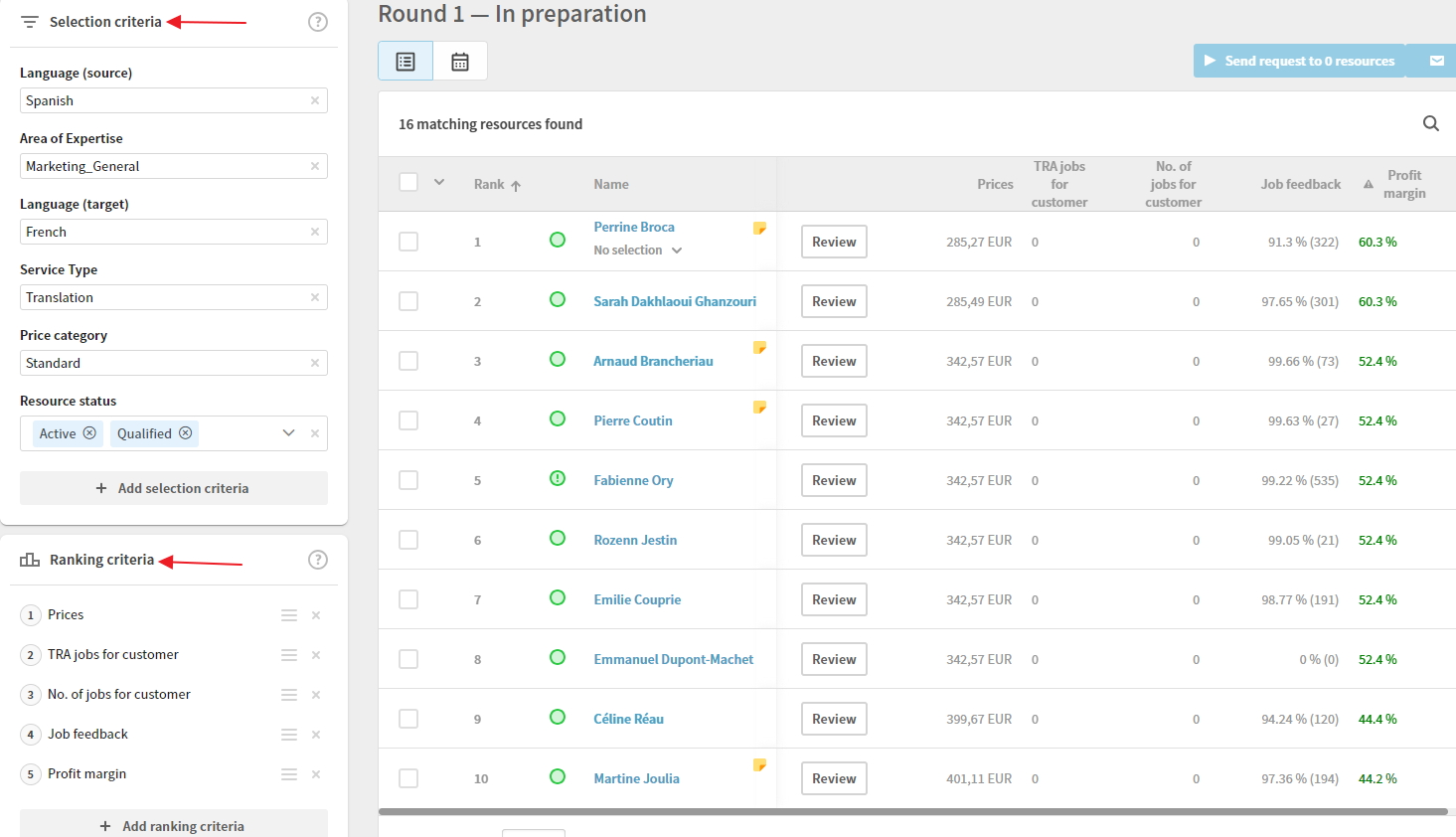
- Assignment method: Las opciones que más usamos son:
- Automatic – FCFS: es la opción que usamos generalmente. Se envía un e-mail de solicitud al proveedor y mientras no confirma el encargo su status es Requested. Una vez confirma el encargo, el status pasa a In progress, si el trabajo ya está listo para que empiece o Assigned-waiting, cuando el trabajo consta de varios pasos [enlazar] y para que el proveedor pueda empezar con este encargo tiene que estar finalizado el anterior.
Con esta opción, los PM recibimos e-mails automáticos de Plunet cuando el proveedor acepta el trabajo, cuando lo rechaza o cuando lo responde en el plazo estipulado (explicado un poco más abajo)
-
- Manual – Direct assignment: se envía un e-mail de solicitud al proveedor y el status del encargo pasa directamente a In progress. No es necesario que el proveedor acepte nada. Solo lo usamos cuando estamos seguros de que el proveedor acepta el trabajo.
Con esta opción, no recibimos ningún e-mail automático puesto que se supone que el trabajo está aceptado desde el principio.
- Send job request: siempre tendremos seleccionada la opción de Manually selected resources.
- Reaction time for resources: Reply within (hours): horas que esperamos para tener respuesta del proveedor a nuestra solicitud. Si pasadas las horas que ponemos, no hemos obtenido respuesta del proveedor, Plunet nos envia un e-mail de no respuesta y la solicitud caduca. Por defecto, dejamos 5 horas pero se puede modificar si se desea. ¡OJO! Ten en cuenta que las horas son horas laborables y solo cuentan en horario de 9:00 a 18:00 h.
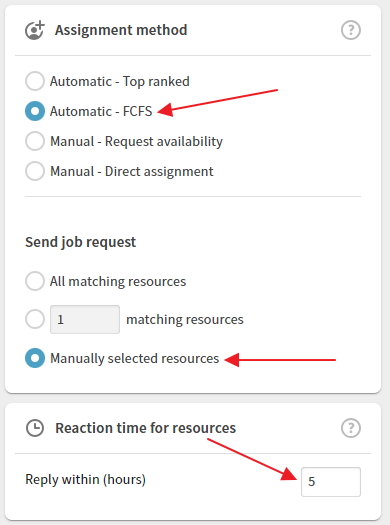
Una vez tengamos todo y seleccionemos al proveedor podemos, si queremos, darle al botón de Review para ver que las tarifas se le apliquen correctamente.
Si tras darle a Review nos damos cuenta de que queremos cambiar el proveedor (porque no dé la rentabilidad, porque nos hemos equivocado, o por cualquier otro motivo) podemos hacerlo haciendo clic en Reset review. ¡OJO! Si le damos a Reset review se elimina la información que habíamos incluido para el encargo y tenemos que incluirla de nuevo.
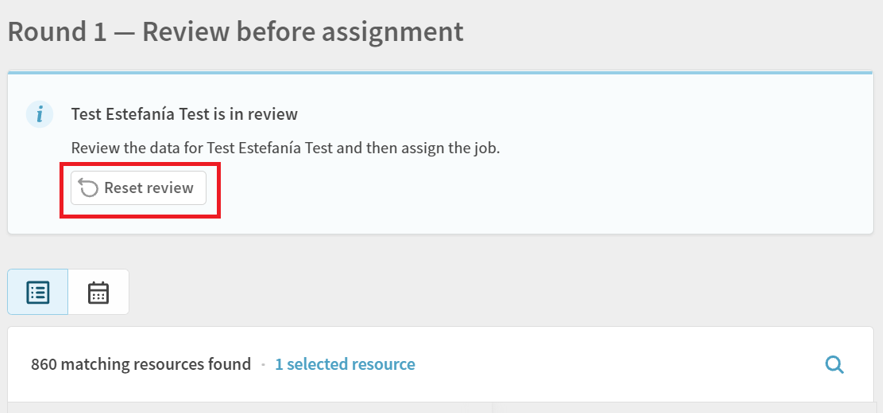
Por último, le damos al sobre de al lado de Send request to 1 resource.
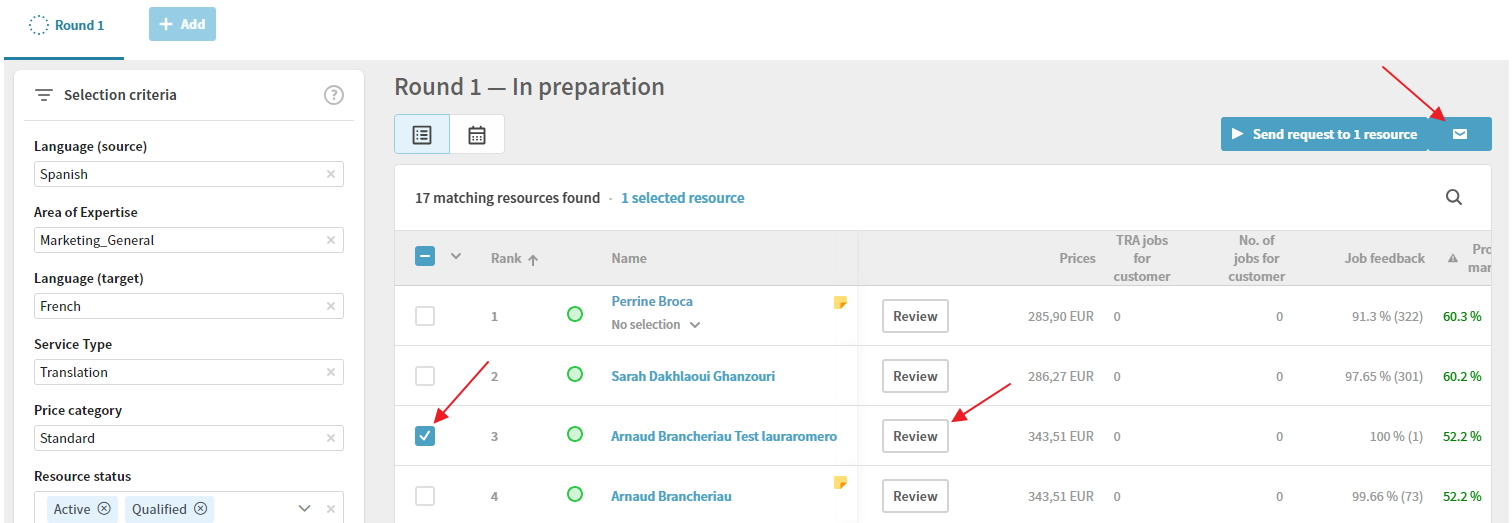
Se abre el e-mail de solicitud al proveedor, revisamos que todo salga bien, modificando lo que necesitemos si es necesario y por último le damos a Send (muy importante, ya que, si no, no se envía el correo pero Plunet asume que sí se ha sido enviado y cambia los status de los trabajos en consecuencia).
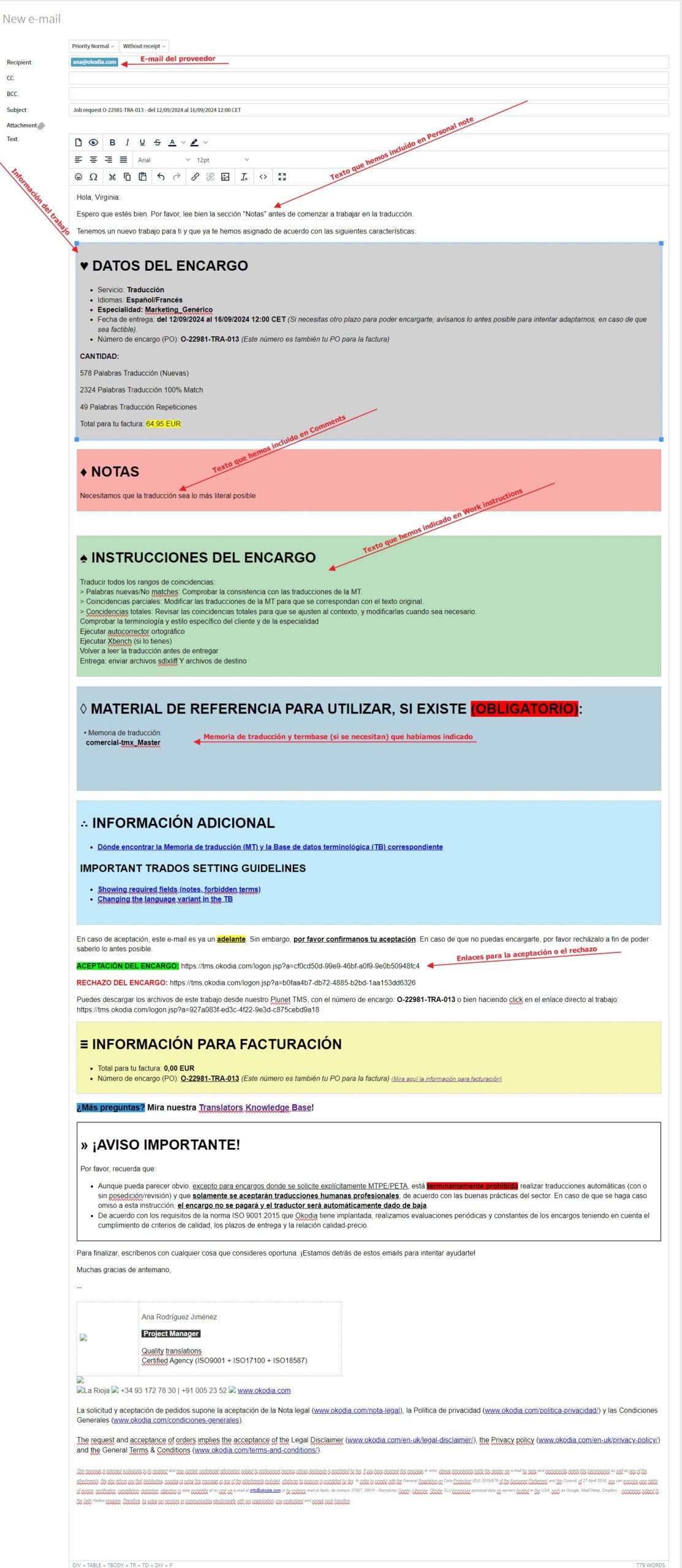
El proveedor debe confirmar o rechazar el trabajo a través del enlace y entonces nos llega el e-mail automático de confirmación o rechazo.
Si por algún motivo el proveedor no puede aceptar el trabajo en el momento y nos pide que lo hagamos nosotras, podemos hacerlo pulsando en el link de aceptación que le enviamos en la solicitud.
Si el proveedor rechaza el trabajo o no responde y caduca, añadiremos otra ronda para proceder con una nueva solicitud a otro traductor dándole a +Add o a Add new round.
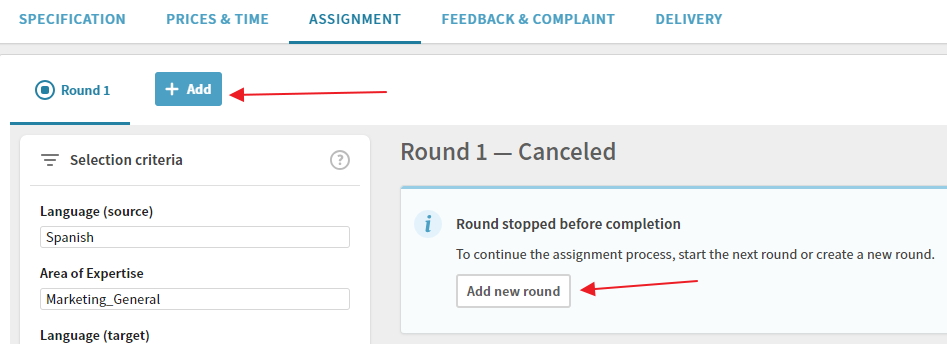
Una vez asignado el trabajo, por si la necesitamos para algo o porque nos la solicita el proveedor, podemos encontrar y descargar la PO en Purchase order:
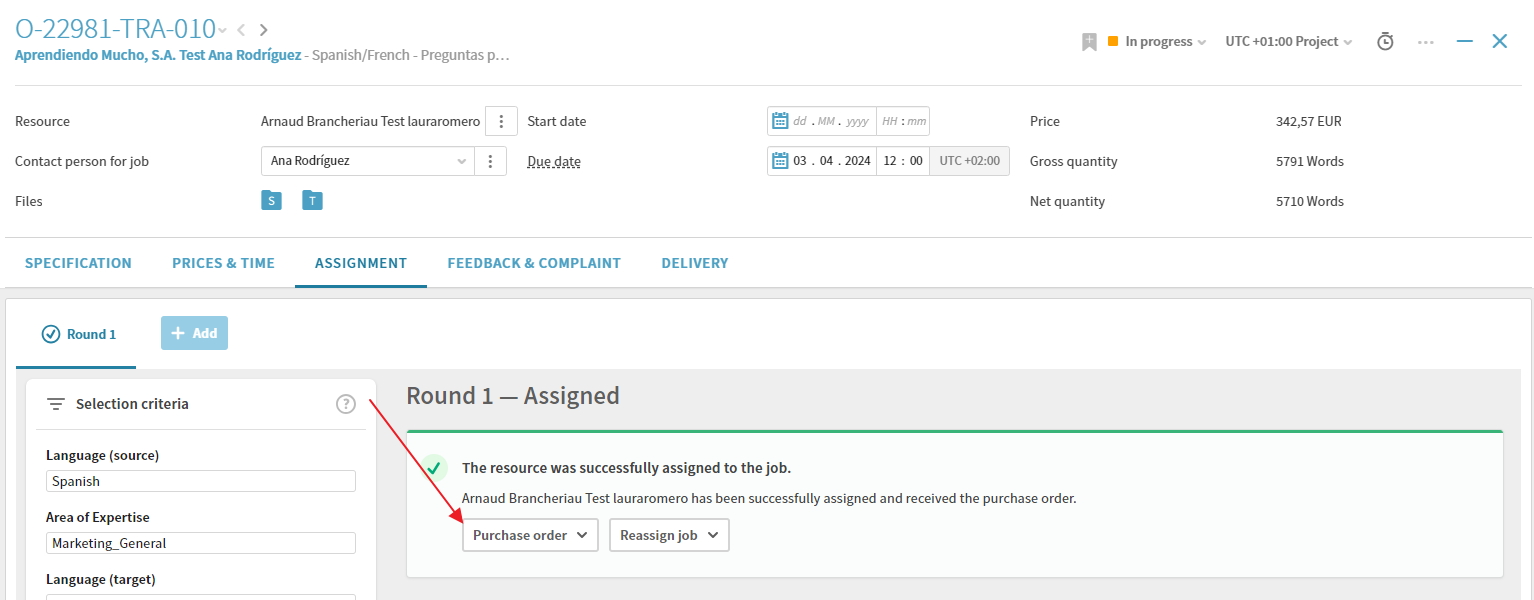
Cuando el trabajo consta de varios pasos (por ejemplo PRE-TRA-RVW-VER), mientras el gestor de proyectos no revisa la entrega del trabajo previo y cambia el status manualmente a approved, el siguiente encargo no puede comenzarse.
- Si ya se le ha hecho la solicitud al proveedor y ha aceptado, esta aparece como Assigned-waiting hasta que el PM ponga el trabajo previo como Approved. En este momento, al proveedor le llegará un e-mail diciéndole que ya están los archivos listos para que pueda comenzar con su trabajo y el status de su trabajo pasará de forma automática a In progress.
- Si todavía no se ha hecho la solicitud al proveedor del encargo posterior y el paso previo ya se ha revisado y puesto como Approved por la PM, cuando le enviemos la solicitud al siguiente proveedor y acepte, el status de su encargo pasará directamente a In progress.
Es importante tener en cuenta que este modus operandi es un proceso más bien manual que obliga al gestor a «intervenir» entre medias. Es lo más habitual, pero puede que necesitemos, en casos excepcionales, automatizar el paso del traductor al revisor.
Eliminación de un encargo
Podemos eliminar un encargo de dos formas:
- Modificando el status a Canceled:
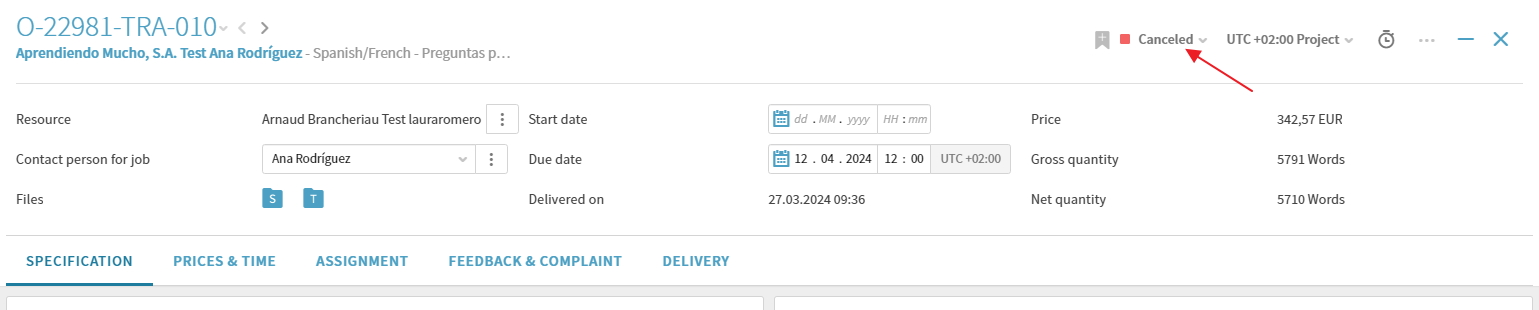
- Modificando el status a In preparation y enviando el encargo a la papelera de reciclaje:


Gestión de pedidos conjuntos en un único encargo
En algunos casos se puede optar por gestionar varios pedidos de forma conjunta para evitar tarifas mínimas de los traductores o facilitar la gestión de la PM. Es importante que esta información quede reflejada en Plunet. Para ello, dentro del pedido le damos a Create new link, escribimos los pedidos que queremos enlazar y seleccionamos Bilateral linking.
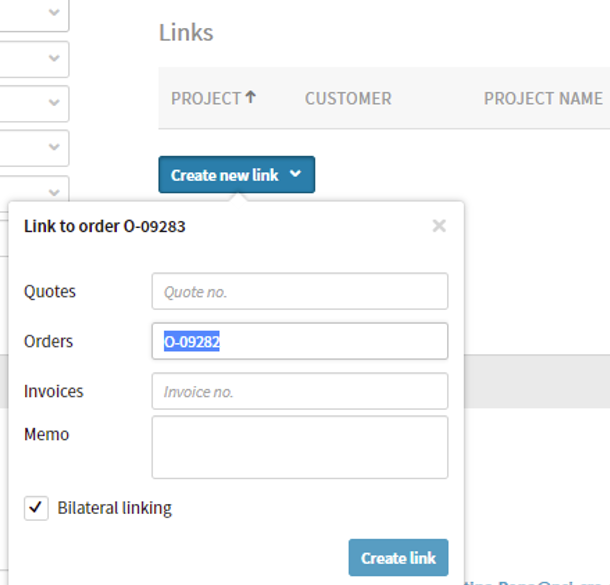
Una vez hecho esto, se ve de la siguiente manera, aunque también debemos escribir la información relevante en el Memo:
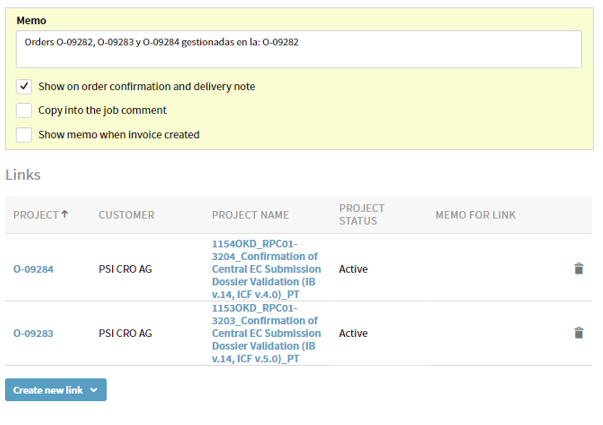
Los encargos necesarios son creados una única vez y sólamente en uno de los pedidos incluyendo en ellos todos los archivos necesarios de los distintos pedidos, el recuento de todos los archivos, etc.
Importante: Aunque los diferentes pedidos se gestionen juntos, tanto los documentos originales como los de destino deben ir en el pedido que les corresponda. La entrega de los trabajos al cliente se hace también desde cada pedido. Es decir, lo único que se gestiona junto son los encargos a los proveedores.
Gestión alternativa de diferentes idiomas source hacia un mismo idioma target
A la hora de crear los Items en las Orders, siempre se hará como se realiza normalmente. Es decir, se crean diferentes Items en la Order por cada combinación de idiomas. Sin embargo, a la hora de crear los encargos a los proveedores podemos encontrarnos con 2 situaciones:
- Un único documento está bilingüe (o más idiomas) y hay que traducirlo a un mismo idioma target.
-
- Crearemos un único encargo dentro de uno de los Items (el otro Item se quedará vacío): se utilizará en caso de enviar todos los idiomas source de ese documento en cuestión al mismo traductor. Esto hará que sea más fácil de gestionar además de minimizar el posible impacto de tarifas mínimas de los traductores.
- Crearemos varios encargos por separado: se utilizará en caso de tener que emplear a más de un traductor, cada uno con un idioma source.
- Varios documentos en diferentes idiomas, cuya traducción es hacia el mismo idioma target.
- Crearemos varios encargos por separado: es la opción preferida y la estándar en la gestión de proyectos porque se puede gestionar cada idioma de forma individualizada y es más fácil hacer seguimiento.
- Crearemos un único encargo dentro de uno de los Items (el otro Item se quedará vacío): esta opción solamente se utilizará en caso de que un mismo traductor pueda encargarse de ambos (o más) idiomas y para minimizar posibles costes mínimos de los traductores, que ocurrirían se se gestionase con el mismo traductor de forma separada.
En cualquiera de las dos situaciones, y siempre que se haga creando un único encargo dentro de uno de los Items, añadiremos también una explicación en el memo del pedido para que cualquiera pueda entender cómo se ha llevado a cabo el trabajo.
Creación de un encargo con un idioma diferente al del item (relay language)
- Un cliente envía un documento en dos idiomas y nos pide que traduzcamos desde el que queramos. En el item quizás pongamos un idioma source pero finalmente se decide elegir un traductor que traduzca desde el otro idioma.
- Un pedido se crea (por error, o bien por cualquier motivo formal) con una variante de idioma source pero el traductor con el que queremos trabajar tiene en su ficha anotada otra variante de idioma source.
- Necesitamos una traducción a una variante específica de idioma target pero no encontramos ningún traductor adecuado, por lo que decidimos pasarle el encargo a un traductor de otra variante y después adaptar una variante a la otra con otro traductor.

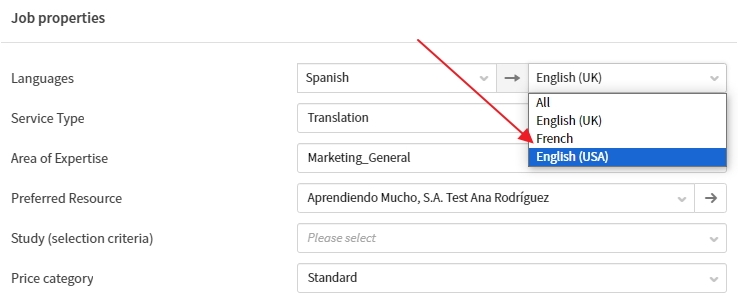
Trabajos de preparación de archivos, SEO, etc.
Para trabajos que requieren una preparación previa al inicio de nuestro trabajo principal (traducción) debemos realizar unos pasos de «Preparación de archivos», que bien pueden ser procesarlos con OCR, manipular archivos/formatos, realizar un estudio SEO, etc. Para ello, se dispone de personal que puede realizar estas tareas específicas. Muchas veces intercambiamos correos con ellos «fuera» del entorno de Plunet, pero hay que recordar crear los encargos cuando se les solicita el trabajo y aprobarlos una vez envíen los archivos preparados o realicen el trabajo solicitado para que lo puedan facturar (incluso si se trata de ayuda para preparación de un presupuesto a pesar de que el cliente no lo llegue a confirmar) y compartir con ellos el número de PO si no les hemos enviado ningún correo desde la plataforma que lo indique.
¡OJO! Cuando se crean estas PO, es importante tener en cuenta que si el proveedor nos dice algo como: me ha costado X horas prepararlos y los de destino calculo que me llevarán otras X horas, solo introducimos/actualizamos aquellas que realmente ha realizado hasta la fecha. Si se finaliza el trabajo, bien se crea un nuevo encargo (si por ejemplo queremos crear dos trabajos diferentes de File preparation, uno por la preparación previa y otro por la postproducción) o bien se actualiza el existente.
Trabajos de traducciones internas
Creamos directamente el encargo de VER con nuestro nombre indicando en el memo lo siguiente: Traducido usando plantilla previa y revisado por [nombre completo de la PM].
Nota: en caso de que no se realice la traducción en el momento de confirmarle al cliente el trabajo, es recomendable poner el encargo de VER in progress y establecer el Due date en una fecha anterior a la de la entrega al cliente. Esto, nos servirá de recordatorio y hará que si pasa la fecha y no lo hemos traducido, nos salte el aviso de Overdue, con lo que tendremos que ponernos manos a la obra sin falta con la traducción.
Ver formación en Ejemplo – Traducción interna de clientes médicos.
Gestión de encargos cuando nos solicitan la traducción y revisión de un archivo completo + posteriores versiones
Si en una solicitud de traducción más revisión, nos piden traducir un archivo completo y después utilizar nuestra traducción como archivo de destino para actualizarlo a distintas versiones y optamos por traducir y revisar primero el archivo completo y luego proceder a la traducción y revisión de los cambios crearemos los siguientes encargos:
- TRA-RVW-VER: para el trabajo de traducción y revisión del archivo completo.
- TCT-TCR-VER: para el trabajo de incorporación de los cambios.
Automatización de los encargos a los proveedores
Cuando el trabajo consta de varios pasos, como por ejemplo, traducción + revisión (TRA+RVW) podemos hacer que, una vez el traductor entregue, automáticamente el revisor reciba el aviso de que los documentos están listos para su revisión, sin necesidad de ningún gestor de por medio.
No solemos usar esta opción porque habitualmente los gestores de proyectos siempre controlamos que la entrega previa se haya realizado de forma correcta (que estén los documentos correctos, que el trabajo se haya realizado conforme la solicitud, etc.) pero en caso de ser necesario (fin de semana, urgencia, etc.) se podría hacer.
Para ello, hay que dejar preasignado el encargo de revisión (el traductor ya estará trabajando en ello; es decir In progress, y el revisor estará esperando; es decir, Assigned – Waiting).
Además, hay que tener en cuenta estos dos elementos en la pestaña SPECIFICATION del encargo RVW:
- Automation: seleccionamos Final delivery. Esto significa que el siguiente encargo comenzará automáticamente una vez que el anterior (es decir, el TRA) esté como Delivered.
- Source Files: marcamos la carpeta source de Project folder para que el revisor vea los documentos originales y los tenga en cuenta, también la de ref si hubiera documentos de referencia (si no, no) y la carpeta del encargo de traducción previo de Job folder que es donde estarán los sdlxliff para revisar una vez haga la entrega el traductor.
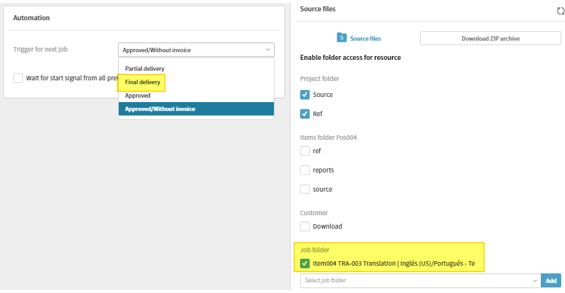
Este ejemplo involucra un proceso de traducción más revisión. Sin embargo, esto mismo es extrapolable a cualquier otra combinación de encargos, siempre y cuando estén vinculados (es decir, sean del mismo Workflow de trabajo).
Entregas (Delivery)
Entrega de proveedor
Cuando un proveedor entrega su trabajo en Plunet, le llega un correo electrónico automático a la persona que aparece como Contact person for job informándole de ello.
Entramos en el encargo y vemos que el status ha cambiado a Delivered.
Dándole a la carpeta T accedemos a los archivos entregados por el proveedor y haciendo clic sobre ellos podemos descargarlos para proceder a la revisión/verificación correspondiente.
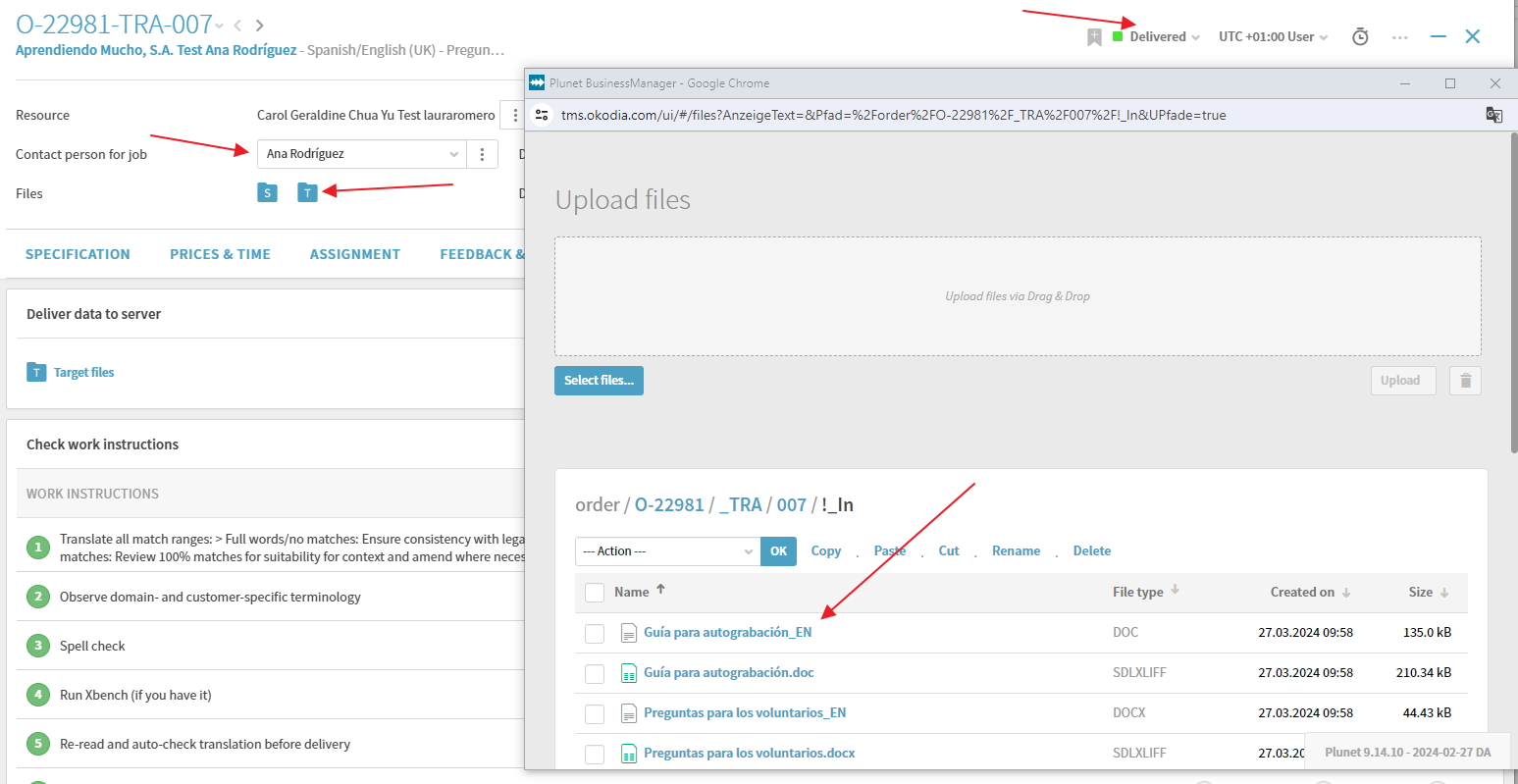
Pestaña DELIVERY
Deliver data to server
- Target files: accedemos a los archivos entregados por el proveedor de la misma manera que cuando le damos a la carpeta T, es decir, podemos descargarnos los archivos tanto entrando en esta carpeta como en la carpeta T, no hay diferencia.
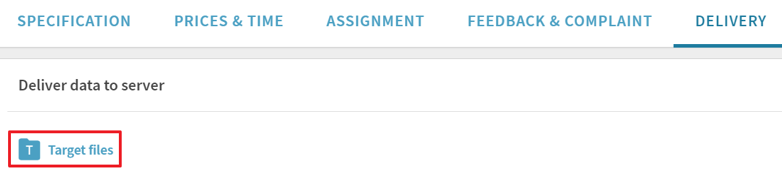
- Check work instructions: El proveedor, por norma general, habrá rellenado la checklist que se corresponde con las Work instruccions establecidas en la pestaña SPECIFICATION para su trabajo, confirmando (o no) que las ha seguido:
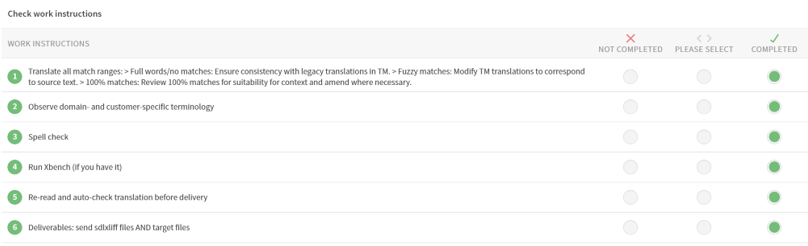
Send delivery
- Delivery comment: si el proveedor ha dejado algún comentario sobre su trabajo, aparecerá dentro del recuadro. Además, también estará en el correo electrónico automático que hemos recibido de la entrega.
- Partial delivery: si el trabajo se ha entregado parcialmente, el proveedor habrá seleccionado esta opción y en la información que aparece debajo del recuadro pondrá la información de la entrega parcial realizada. Si somos nosotros los que subimos los archivos de una entrega parcial en lugar del propio proveedor por algún motivo, lo seleccionaríamos entonces nosotros. El encargo seguirá como In progress.
- Final delivery: si el trabajo se ha entregado completamente, el proveedor habrá seleccionado esta opción y en la información que aparece debajo del recuadro pondrá la información de la entrega final realizada. Si somos nosotros los que subimos los archivos de una entrega final en lugar del propio proveedor por algún motivo, lo seleccionaríamos entonces nosotros. El encargo pasa de In progress a Delivered.
- Set Job to approved: Una vez revisemos la entrega, este botón es una de las maneras que tenemos para pasar el encargo de Delivered a Approved.

Pestaña FEEDBACK & COMPLAINT
Feedback
Se pueden valorar, del 0 al 6 (0%-100%) elementos como la gramática, estilo, terminología usada o la puntualidad del trabajo.
Los gestores de proyectos, siempre rellenamos la valoración en cuanto a la puntualidad (Deadline), siendo 100% si el proveedor ha sido puntual y lo ha devuelto para la fecha estipulada o antes.
Si el encargo era de traducción y ha sido revisado por un revisor, este tendrá que dejar su feedback en las opciones de Language, Style y Terminology.
Además, si fuese necesario, tanto nosotros como el revisor podemos escribir un breve comentario de feedback.
Es importante rellenar esta sección cuando sea necesario, ya que servirá muchas veces como referencia para elegir a un proveedor u otro o para valorar si debemos ser más «cuidadosos» a la hora de trabajar con él.
Es necesario confirmar el feedback que se ha introducido para que Plunet haga la media junto con los demás trabajos del mismo proveedor. Para ello, hay que pinchar en el botón Finalize feedback cuando esté terminado.
¡OJO! Si es un trabajo que se va a revisar por un revisor, nosotros anotaremos nuestro feedback de Deadline pero NO le daremos a Finalize feedback para dejarlo abierto y que el revisor pueda anotar su feedback correspondiente. Si le damos a Finalize feedback, no lo podrá hacer.
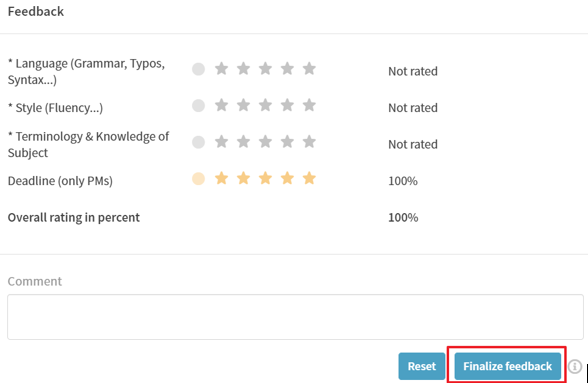
Complaint: no utilizamos esta sección, ya que si tenemos (o recibimos) alguna queja, ésta se registrará en el CRM -> Calidad -> Incidencias (ver IN010 – Gestión de Incidencias y Felicitaciones) en lugar de en Plunet. Además, si es algo muy importante a tener en cuenta, se puede escribir en el Memo para que nos salte automáticamente cuando seleccionemos a dicho proveedor.
Una vez, hemos revisado conforme corresponde el encargo, lo aprobamos pasando su status de In progress a Approved en Set Job to approved de la pestaña DELIVERY o en los status de la parte superior del encargo.
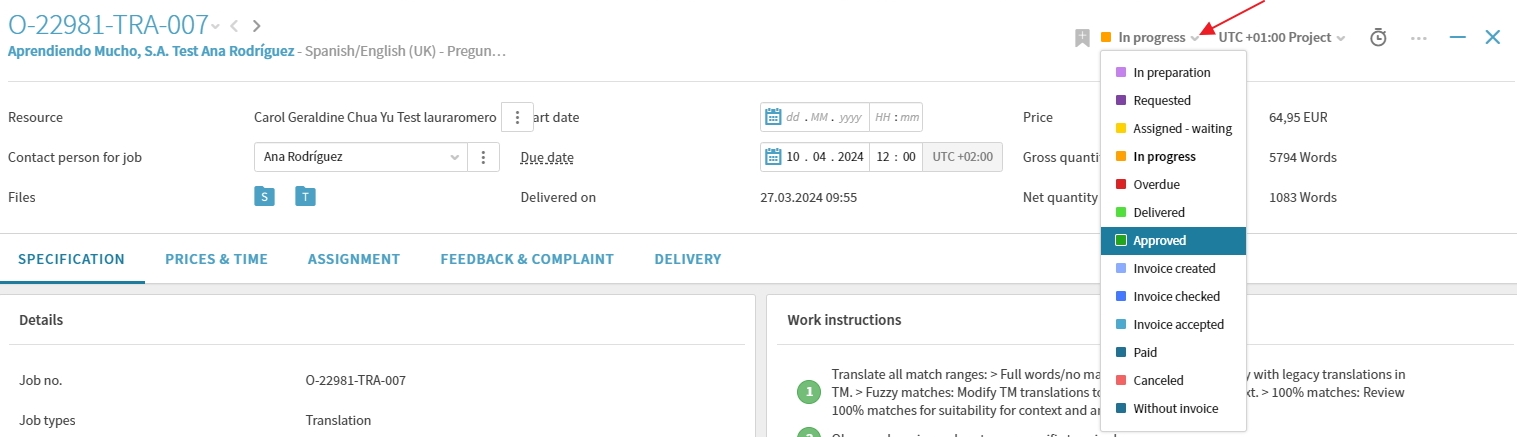
Entregas de encargos en trabajos de varios pasos
- PRE: normalmente son encargos para el proveedor de conversión de archivos pdf en word. Una vez que el proveedor realiza la entrega, los revisamos y cuando tenemos los word correctos, los procesamos con Trados, guardando los word en la carpeta source principal junto con los pdf originales, los sdlxliff en la carpeta source de PosXXX y el log en la carpeta Report de PosXXX. Ponemos el encargo como Approved y ya se puede empezar el trabajo de traducción.
- TRA, en trabajos de traducción más revisión: normalmente, el traductor entrega los sdlxliff traducidos más los archivos de destino. Abrimos los sdlxliff para asegurarnos de que están traducidos y eliminamos los archivos de destino. Eliminamos también cualquier archivo que haya subido el traductor y que no sea necesario para el revisor. El e-mail de entrega del traductor que aparece en la misma carpeta y que nosotros podemos ver, no será visible para los revisores, por lo que no lo eliminamos ya que no hay riesgo de compartir información personal entre ellos.
Debemos recordar escribir cualquier información relevante dentro de Comments en la pestaña SPECIFICATION del encargo RVW. Ponemos el encargo como Approved y ya se puede empezar el trabajo de revisión. Nota: No suele ser necesario realizar más comprobaciones ya que el trabajo va a ser revisado por un revisor pero si el trabajo tiene alguna instrucción específica que se deba seguir, es conveniente revisar que se hayan seguido antes de pasar a revisar por si debemos pedir al traductor o directamente al revisor que solucione ciertos problemas.
Verification and Release (VER)
VER: estará asignado a la persona que realiza el QA final. No es necesario ponerlo como In Progress, podemos dejarlo como In preparation siempre. La información necesaria también sale de forma automática así que tampoco debemos cambiar nada, aunque podemos modificarla sin problema, si lo requerimos.
- Subimos los archivos target finales para el cliente en nuestra carpeta target correspondiente:
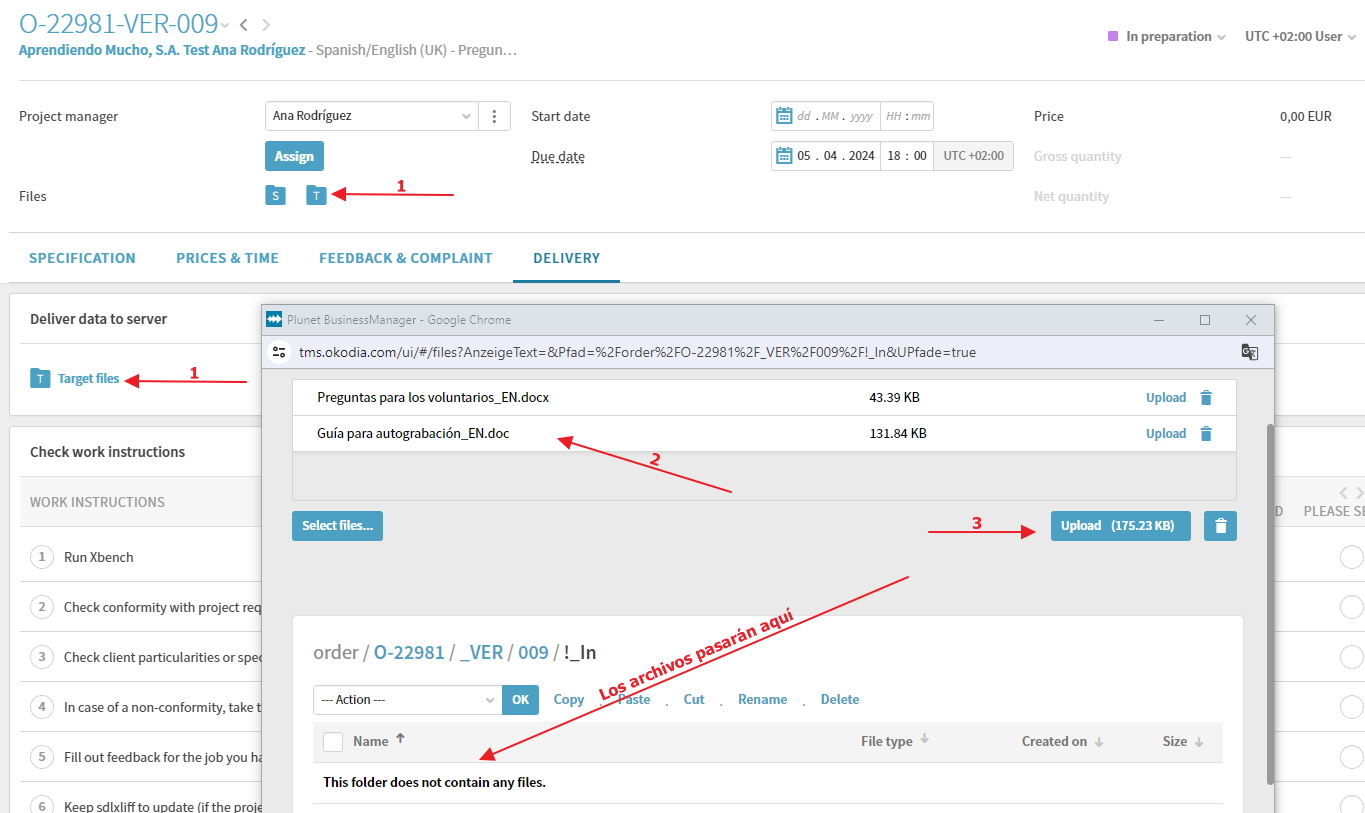
- Algunos clientes, generalmente médicos, también necesitan un certificado de traducción. Una vez los creamos (CRM > Certificados de traducción) los subimos también en esta carpeta junto con los archivos target.
- Rellenamos el Check work instructions conforme corresponda: marcamos como COMPLETED los pasos que hallamos realizado y como NOT COMPLETED los pasos que no hayamos realizado porque no sean necesarios para el trabajo.
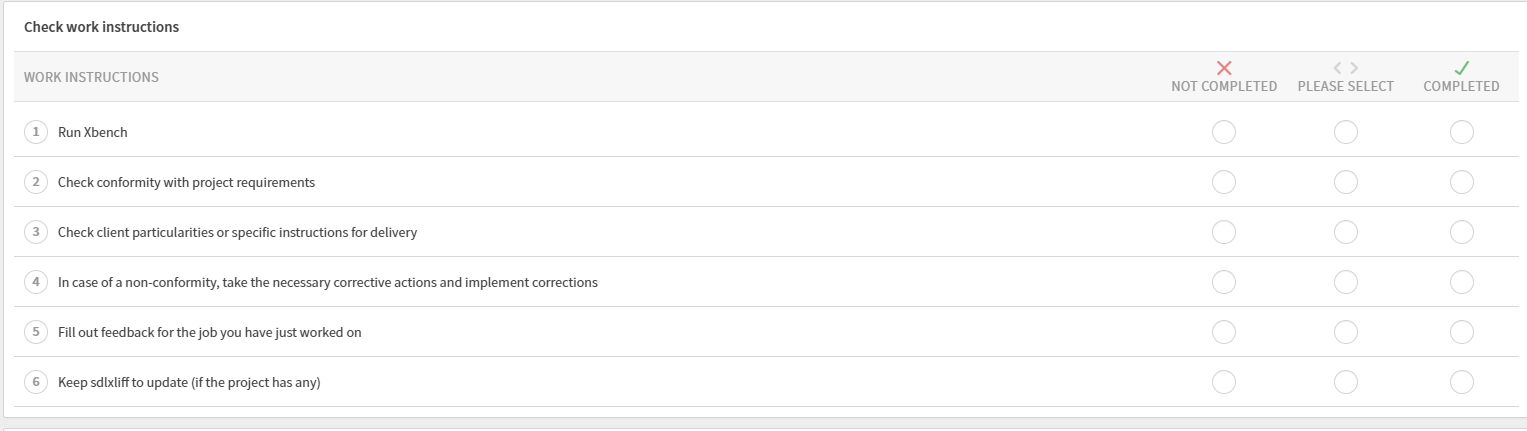
- Finalmente, hacemos clic en Final delivery y en Set job to approved o cambiamos el status del encargo a Approved.

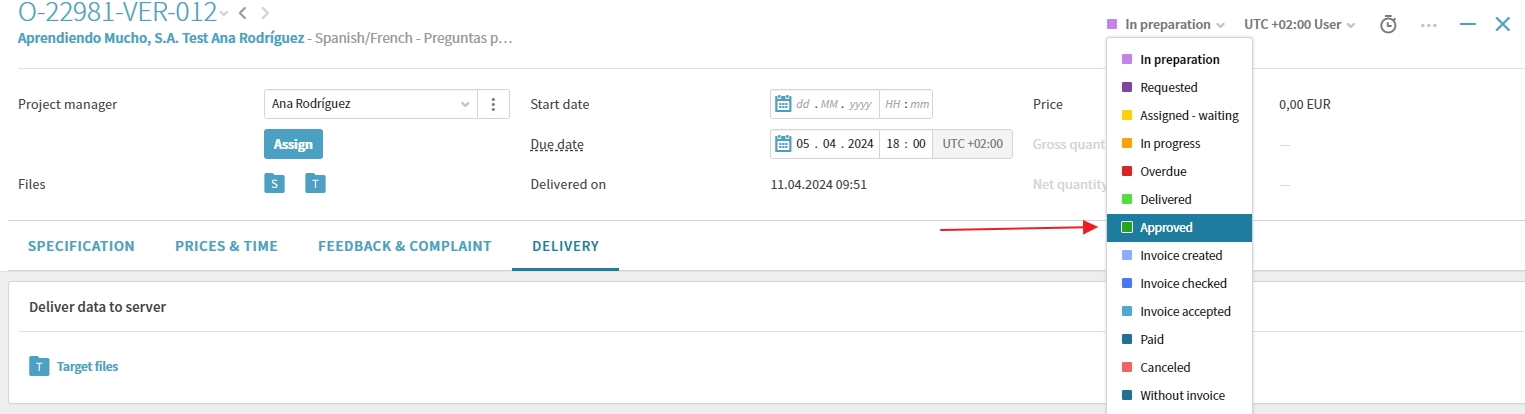
- El status cambiará de forma automática a Without invoice, lo que es correcto, ya que nosotros no facturamos (al contrario que los proveedores externos).

Nota: Recuerda guardar los archivos bilingües si los hay en el servidor de Owncloud/Sharepoint (Ver apartado Guardado de documentos y entrega al cliente).
Entrega final al cliente
Una vez que tenemos todos los archivos pertinentes listos para devolver en la carpeta Target de VER, vamos a la sección Output del pedido donde seleccionamos la opción Open delivery dialog:
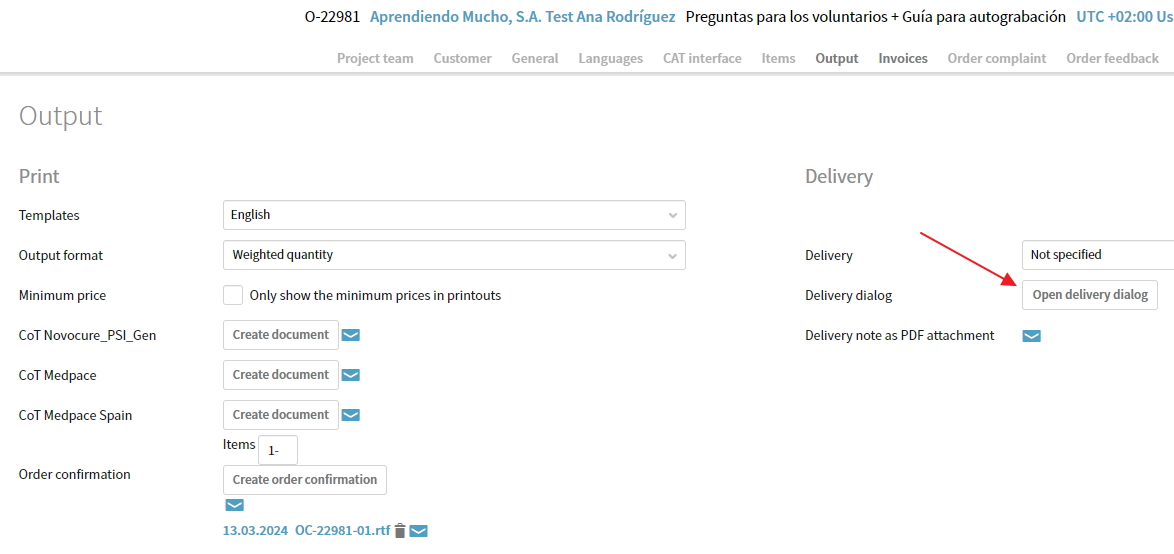
Se abre una nueva ventana con 4 pasos a seguir que marcamos:
1. Prepare items – Copy/Move documents to «target»: en From job aparecen las carpetas VER de los items que es donde hemos guardado los archivos que queremos entregar al cliente. Se pueden seleccionar las carpetas de los otros encargos o deseleccionar alguna de las carpetas de VER si se desea por cualquier motivo. Después, seleccionamos la opción Move.
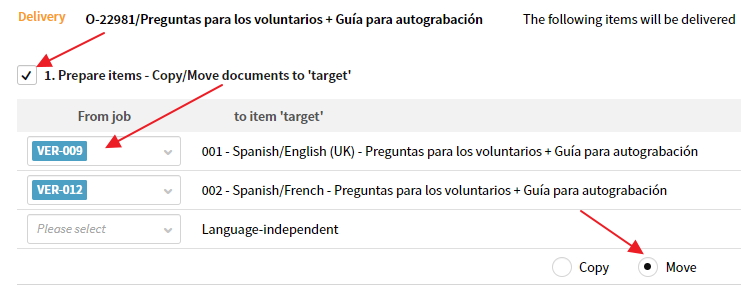
De esta manera, le estamos indicando a Plunet que seleccione los archivos de las carpetas mostradas y que los mueva de ahí a la carpeta Target de PosXXX.
2. Prepare delivery folder – zip and /or copy documents: hay dos opciones:
- Copy: lo seleccionamos si son pocos archivos y sin mucho peso.
- Create ZIP file and copy: lo seleccionamos si son muchos archivos y/o muy pesados
La lista de archivos aparece señalada por defecto.
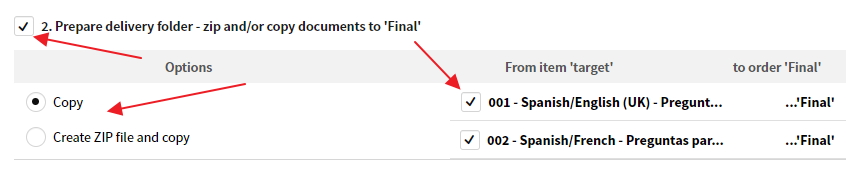
De esta manera, le estamos indicando a Plunet que copie los archivos en la carpeta Final del pedido.
3. Delivery:
- Seleccionamos la forma en que queremos hacer la entrega de los archivos al cliente:
- as attachment (e-mail): los archivos se adjuntarán al correo electrónico que se creará y que le pasaremos al cliente. Es la opción que usamos más a menudo.
- via download link (e-mail): se generará un enlace de descarga por archivo que irá en el cuerpo del correo electrónico que se creará y que le pasaremos al cliente. Seleccionamos esta opción cuando los archivos son demasiado pesados.
- via customer portal (e-mail): se creará un correo electrónico notificando al cliente que los archivos han sido subidos a Plunet. El cliente accedería a los archivos en su área del cliente de Plunet.
- En la columna de la derecha aparecen seleccionados los archivos a incluir en la entrega dependiendo de lo marcado en el paso 2. Si en el paso 2 hemos marcado la opción de Copy, se selecciona Copied documents from step 2 y si hemos marcado la opción de Create ZIP file and copy, se selecciona ZIP file created in Step 2.
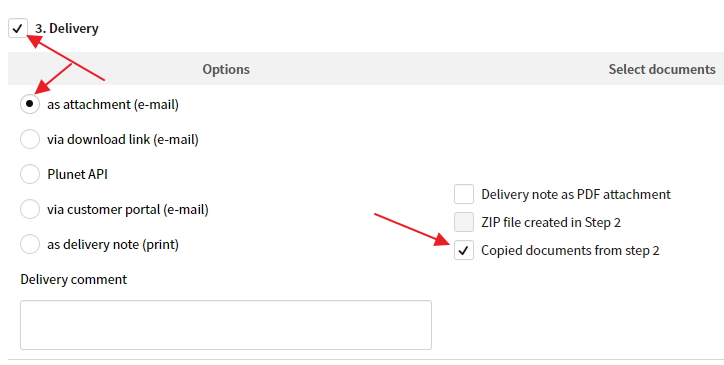
4. Change status
Cambiamos el status de los items de In progress a Approved:
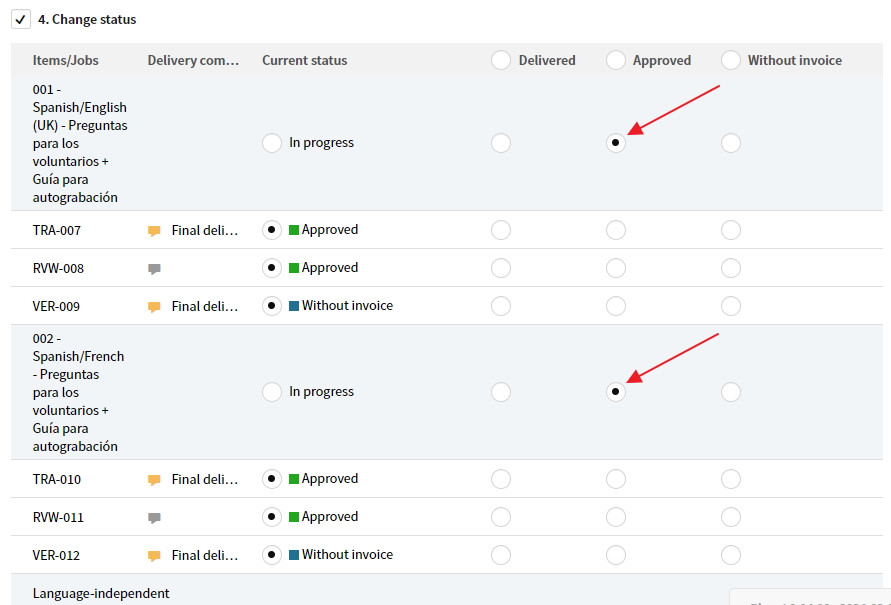
Los encargos se han aprobado previamente tras la revisión oportuna por lo que aquí simplemente nos aseguraremos de que su Current status es Approved (el de VER será Without invoice).
Apply: todos los pasos descritos anteriormente se aplican y en una ventana nueva aparece el correo electrónico con los archivos adjuntos, los enlaces creados y/o la información de entrega para el cliente. Lo modificamos como creamos necesario, nos aseguramos de que el receptor o receptores (si debemos poner en copia alguno) son los correctos y lo enviamos.
En el caso de preferir enviar los archivos en el hilo de correos de nuestro email, en este último paso podemos simplemente descargar los archivos y, sin enviar el email, enviarlos a través de nuestro correo.
Almacenamiento de archivos finales
El o los archivos entregados, siguiendo los pasos descritos anteriormente, se guardan de forma automática en la carpeta Final del pedido (y dentro de la combinación de idiomas correspondiente, si hay varias combinaciones de idiomas)
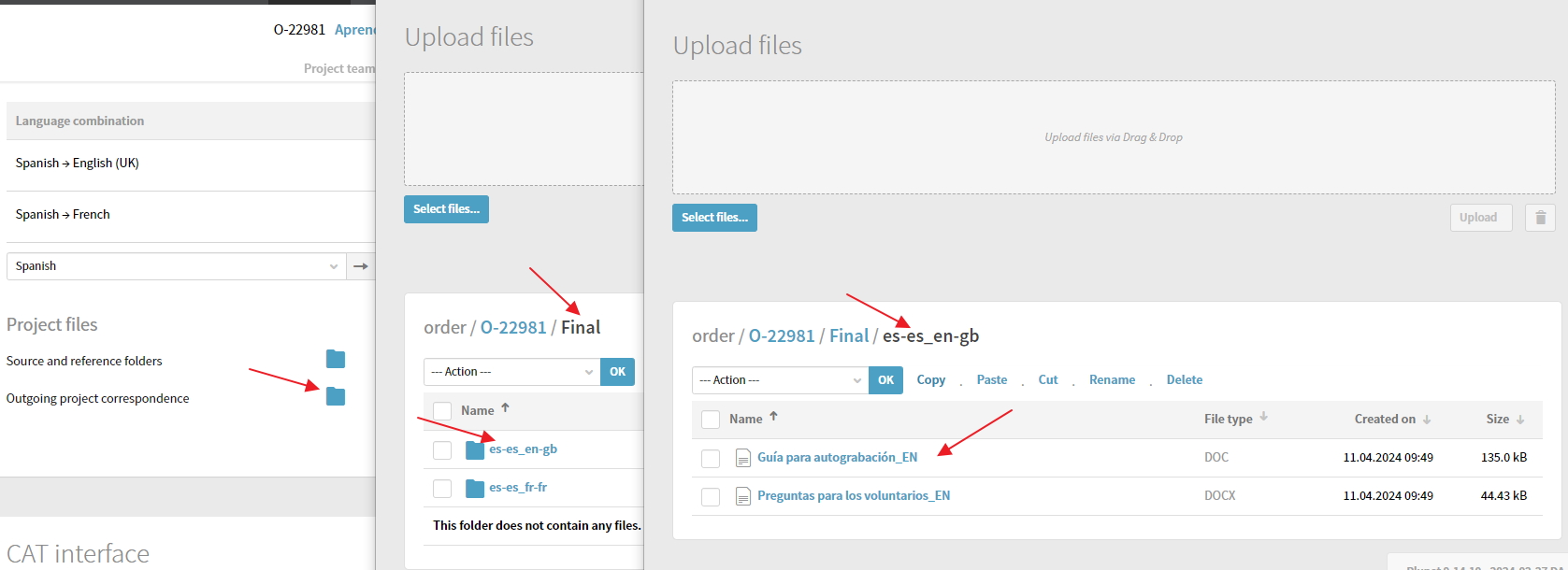
Es aquí donde:
- debemos buscar los archivos entregados en caso de necesitarlos en cualquier momento (excepto si el Project status es Archived y ya se han guardado en Dropbox),
- guardaremos los certificados de traducción en caso de que el cliente los pida tras nuestra entrega,
- en caso de que el cliente haga alguna modificación por su parte y/o nos pase los archivos finales, los guardaremos dentro de una carpeta que crearemos y nombraremos como «Documentos enviados por el cliente» y dentro:
- creamos una subcarpeta llamada «Revisados-20240225» donde 20240225 es la fecha en la que los revisamos (si hemos tenido que revisar los cambios hechos por el cliente)
- creamos una subcarpeta llamada «Finales-20240225» donde 20240225 es la fecha en la que recibimos los archivos finales, si ha sido el caso.
Si no tenemos acceso a las carpetas es porque el Project status del pedido ya se encuentra como Archivable o como Archived. En ese caso, podemos ponerlo como Completed para que nos salgan las carpetas. Si aún así no tenemos acceso a las carpetas y nos sale el mensaje «The project O-XXXXX is not available in the archive. The status cannot be changed. Please contact your system administrator.» significa que los documentos están archivados en Dropbox y es ahí donde debemos ir a buscarlos o a guardar los nuevos o actualizados.
Plantillas (Templates, Workflows y Búsquedas)
Las plantillas pueden ser muy útiles con clientes que suelen pedir recurrentemente algo similar (algo «default» o casi «default»), ya que nos ahorran unos cuantos clics y, en definitiva, tiempo.
Crearlas no implica una complicación excesiva, ya que, por norma general, la información que se necesita es aquella que hay que introducir manualmente en cualquier presupuesto/pedido/encargo.
Creación o modificación de una plantilla para presupuestos/pedidos.
Entramos en Quotes > Templates o en Orders > Templates en la barra de menú (dependiendo de si queremos crear una plantilla para presupuestos o una plantilla para pedidos):
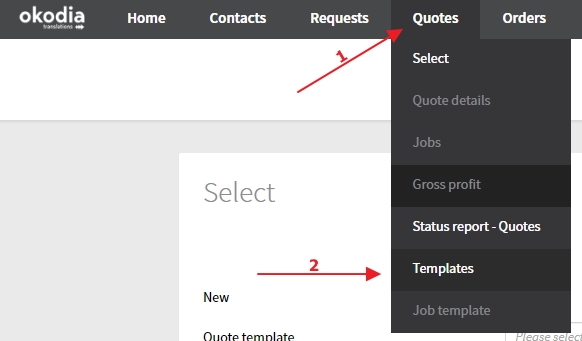
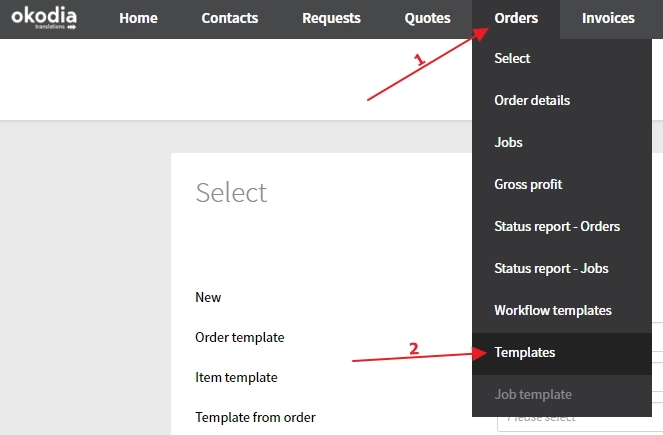
Hay 3 opciones:
- Versión Quote:

- Versión Order:

-
- Opción 1: si optamos por esta opción, crearemos una plantilla desde cero y tendremos que rellenar toda la información relevante.
- Opción 2: con esta opción, podremos usar un presupuesto/pedido ya existente como base de la plantilla, reutilizando el máximo posible. Sería la mejor opción si ya se han hecho varios presupuestos/pedidos para un cliente y nos hemos dado cuenta de que son todos similares, por lo que utilizar una plantilla sería útil.
- Opción 3: este sería el botón para editar plantillas ya existentes si fuese necesario.
En las plantillas rellenamos o dejamos vacíos los campos que creamos convenientes. Es decir, podemos rellenar el nombre del cliente, su contacto (si es generalmente la misma persona), etc. o incluso dejar una nota en el Memo que queremos que siempre aparezca si usamos dicha plantilla. ¡OJO! Este Memo sobrescribirá al Memo que tengamos escrito en el perfil del cliente, aunque el Memo del perfil del cliente aparecerá en un desplegable.
Sin embargo, puede que el cliente en cuestión no siempre pida las mismas combinaciones de idiomas, o que sea un cliente médico que unas veces pida cosas para un estudio u otro. En esos casos podemos optar por dejar esa información en blanco y, una vez estemos en faena y carguemos la plantilla, rellenaremos la información que nos falte según cada encargo.
Las plantillas se llaman en base al nombre de Templates/Project name (el único campo que Plunet nos obliga a rellenar, marcado con un asterisco). Ahí ponemos un nombre descriptivo y, cada vez que usemos dicha plantilla en nuestro trabajo diario, lo sustituiremos por el nombre o nombres de archivo de cada proyecto, siguiendo las normas de cualquier presupuesto/pedido normal.
Crear o modificar Workflows
Las plantillas de Workflows nos permiten crear cadenas de trabajos de proveedores. Según el tipo de trabajo necesario, cargamos una u otra plantilla de las que tenemos disponibles.
Estas plantillas se utilizan como base y combinan los distintos tipos de trabajo que podemos realizar en base a las necesidades del cliente: traducción (TRA), revisión (RVW), traducción de cambios marcados (TCT), etc., sin olvidar que siempre tenemos que realizar un paso de verificación final (VER).
Si necesitamos una distinta de las que tenemos la podemos crear siguiendo los siguientes pasos:
Entramos en Orders > Workflow templates en la barra de menú:
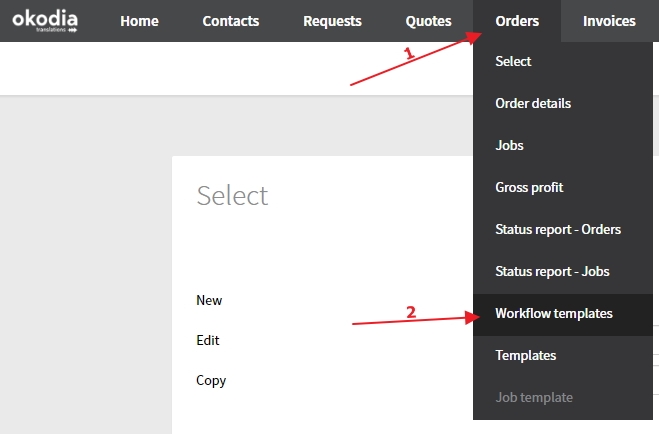
Aquí tenemos tres posibilidades:

- Opción 1: si optamos por esta opción, crearemos la plantilla de cero y tendremos que rellenar toda la información relevante.
- Opción 2: con esta opción, podremos usar un workflow ya existente como base de la plantilla, reutilizando el máximo posible. Es decir, si necesitamos un workflow para un proyecto que necesita traducción, revisión y DTP, podríamos coger como base un workflow que ya tenga TRA (traducción) y RVW (revisión), y añadirle el paso de DTP antes del VER final. Si en el futuro nos viésemos en la misma situación, podríamos directamente cargar el workflow TRA-RVW-DTP-VER y ahorrarnos unos minutos de preparación.
- Opción 3: este sería el botón para editar workflows ya existentes si fuese necesario.
Al escoger cualquiera de las opciones anteriores, llegamos a este menú:
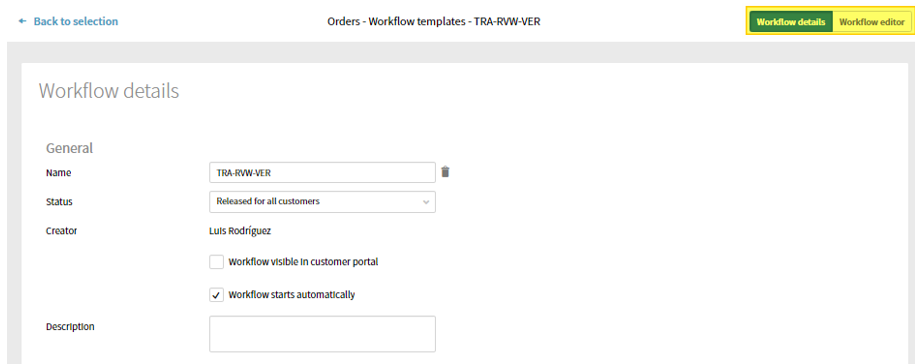
Arriba a la derecha podemos escoger entre ver los detalles del Workflow o editar la cadena de trabajos que lo compone.
Workflow details
- Name: aquí pondemos un nombre descriptivo, con cada tarea entre guiones (-).
- Status: normalmente son Released for all customers, para que podamos usar la plantilla con todos los clientes (es decir, en cualquier trabajo). Si quisiéramos restringir su uso a ciertos clientes solamente, seleccionaríamos Released for selected customers.
- Creator: Plunet muestra quién es el creador de dicha plantilla.
Por norma general no lo activamos, pero podemos decidir si queremos que el Workflow sea visible para el cliente si realiza peticiones directamente en Plunet activando Workflow visible in customer portal.
Por otro lado, podemos hacer que el Workflow continúe automáticamente activando la casilla Workflow starts automatically. Esta casilla normalmente sí que la activamos porque así, los siguientes pasos se activarán automáticamente cuando un encargo esté Approved.
Workflow editor
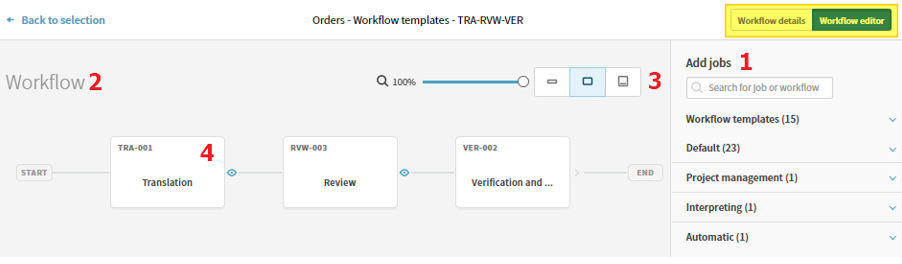
- En la parte derecha (1) tenemos la lista de encargos por categorías. También estan accesibles los Workflow templates creados anteriormente.
- En la parte izquierda (2) se incluyen los encargos que vayamos seleccionando, creando así nuestro nuevo workflow template.
- Arriba (3) podemos cambiar la visualización del workflow, mostrando más o menos información en la pantalla.
- Es posible modificar el orden de los elementos arrastrándolos con el ratón.
- Cada encargo se puede editar, haciendo doble clic en él (4) pudiendo modificar la información que queremos que aparezca en las pestañas SPECIFICATION, PRICES & TIME y ASSIGNMENT.
En la pestaña PRICES & TIME, se puede establecer cómo pasa la información de QUANTITY y PRICE UNIT del item al encargo en Transfer quantity/Price units from item to job:

- Replace manually entered with resource prices: aparece seleccionado por defecto y así lo dejamos. Así, cuando se asigne el trabajo, se actualizarán las tarifas del proveedor según su lista de precios.
- Transfer as defined in Admin area
- Do not copy: Con esta opción no se copiaría ningún elemento del item del cliente al encargo.
- Transfer quantity/price units 1:1: En este caso, el programa copiaría todas las cantidades y unidades de precio del item al encargo.
- Transfer according to service: En este caso, la información que se copia en los encargos depende del tipo de trabajo. Es decir, en un trabajo TRA-RVW-VER, si al cliente se le presupuestó un número de palabras para traducir y unas horas de revisión, el sistema copiará la unidad de precio de traducción en TRA y la de revisión en RVW.
- Apply quantity to factor: Este caso sería útil si cobrásemos a los clientes con una unidad de precio pero al traductor con otra para, mediante un factor, crear un equivalente y realizar el pago. Es decir, si al cliente se le cobrase por número de páginas pero se apalabrase con el traductor un costo de 800 palabras por página, este método sería útil para que en el trabajo, por cada página incluida al cliente, aparezca «convertida» en palabras para el traductor.
- According to default resource price list: Esta sería la única configuración que carga el log según la lista de precios del proveedor seleccionado. Antes de nada, el sistema lee el log usando una lista de precios genérica antes de seleccionar ningún proveedor para poder hacerte una idea del volumen del trabajo.
Cómo crear plantillas de búsquedas
Dentro de las principales secciones (Customers, Resources, Requests, Quotes, Orders, Invoices…) se pueden realizar búsquedas según los criterios que necesitemos.
Una vez realizada cualquier búsqueda, podemos guardar esos criterios en forma de plantilla de búsqueda para que en futuras ocasiones no tengamos que incluir todos los parámetros de búsqueda sino simplemente utilizar la plantilla que ya los contiene.
Tras seleccionar los distintos parámetros que queramos y dándole buscar, una vez tengamos los primeros resultados podemos hacer clic en la flechita de Search templates. Ahí, escribimos el nombre con el que queremos nombrar la plantilla y le damos a OK. Ya estaría creada.
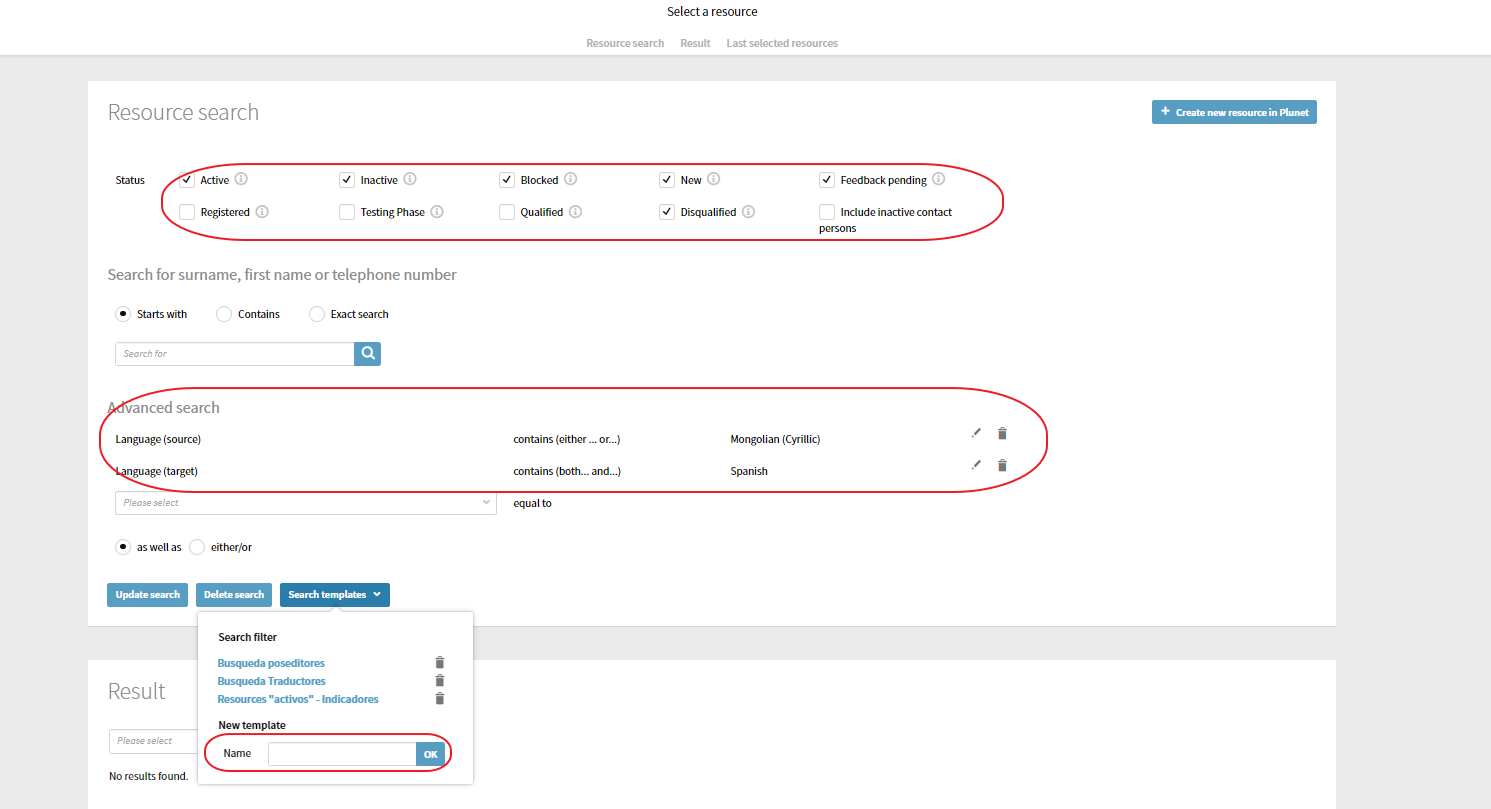
El procedimiento es similar para todas las secciones.
Para utilizarla posteriormente, simplemente, vamos a la flechita de Search templates y seleccionamos la que queramos.
Más información
Se puede consultar información más detallada directamente en la Ayuda de Plunet: https://helpdesk.plunet.com/plugins/servlet/desk/site/global/article/19267784/Transfer+options+in+workflow+templates
También se pueden consultar las sesiones formativas de Plunet en vídeo (aunque corresponden a la v7.4, que es cuando se nos impartieron a todos para la implementación de Plunet en la empresa).