
Área de clientes
Introducción
Los clientes cuentan con una área privada enlazada con Plunet en la que pueden acceder a sus Solicitudes, Presupuestos, Pedidos y Facturas. Además, dado que esta área privada es de desarrollo propio, se van introduciendo mejoras y otros elementos ajenos a Plunet.
Para los clientes nuevos, es SM quien informa al cliente sobre dicha área y le habilitan su perfil:
- Durante la negociación de un trabajo, la SM encargada da acceso al área del cliente y le comparte sus datos. Para explicarle qué es este área y qué beneficios supone, se cuenta con un breve flyer que se le puede compartir (Nextcloud > Descargables > Dossier Corporativo > Área cliente Plunet (pdf o jpg)). Una vez aceptado el primer trabajo, en el correo electrónico de confirmación del proyecto se le recordará la forma de acceso y sus claves. Se le enviará el ebook de bienvenida como es habitual.
- Si durante la negociación de un trabajo no se ha dado acceso al área al cliente, se le facilitará esta información cuando se confirme su pedido. Junto con el ebook de bienvenida se le informará sobre la forma de acceso y sus claves.
Para los clientes existentes, son las PMs quienes pueden informarle y darle acceso.
Acceso al área del cliente
Primer paso: crear área del cliente.
Desde Plunet, y ANTES de dar acceso al cliente es necesario hacer clic en el engranaje junto a Communication. Se abre una ventana para la configuración inicial, en la que debemos completar los siguientes campos:
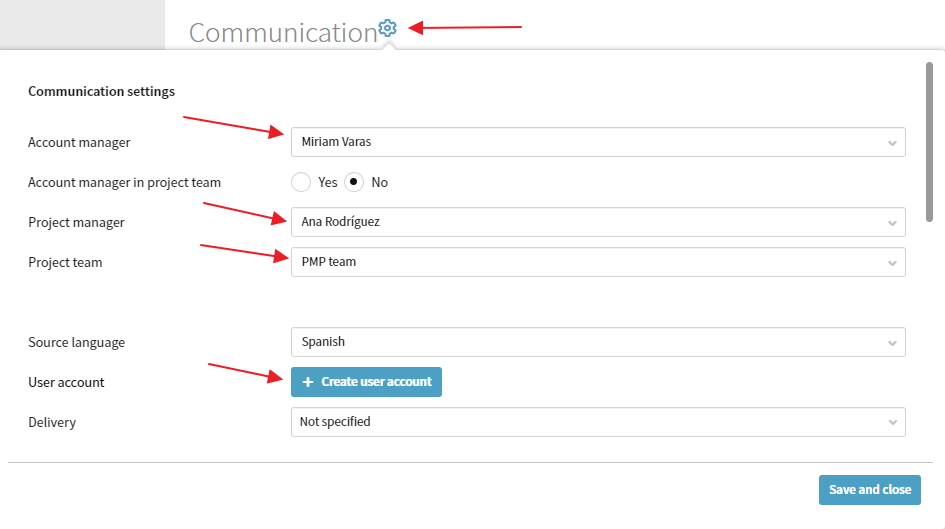
- Account Manager: durante la etapa inicial de negociación (nuevo cliente), en este apartado se indica el equipo SM o la persona de SM encargada del proyecto. Una vez que el cliente se traspasa a PM, se debe sustituir por el equipo de PM correspondiente o la coordinadora del equipo de PM en cuestión.
- Project Manager: durante la fase de negociación antes de un primer pedido (nuevo cliente), se indica el equipo SM. Tras la confirmación del primer proyecto, la gestora de proyectos que se encargue lo modificará y pondrá su nombre.
- Project team: equipo de PM que se encarga de dicho cliente.
En el caso de que el cliente le vuelva a corresponder en algún momento a SM, se volverá a cambiar a SM.
- Source language: si el cliente suele tener un idioma source habitual, podemos incluirlo aquí para que Plunet lo recuerde y lo establezca como idioma source por defecto. En caso de que lo necesitemos cambiar para un proyecto, podremos modificarlo sin problema en el presupuesto o pedido. Si no se desea, no es necesario establecer ningún idioma.
- Delivery: por defecto, forma habitual preferida para la entrega de los trabajos (as attachment, download link, customer portal, etc.). Si no se desea, no es necesario establecer ninguna forma.
Guardamos y cerramos (Save and close).
Posteriormente, entramos como administradores en la plataforma (https://clients.okodia.com).
Una vez logueados, seguiremos los siguientes pasos:
- Crear Usuario.

- Completar la información del cliente.
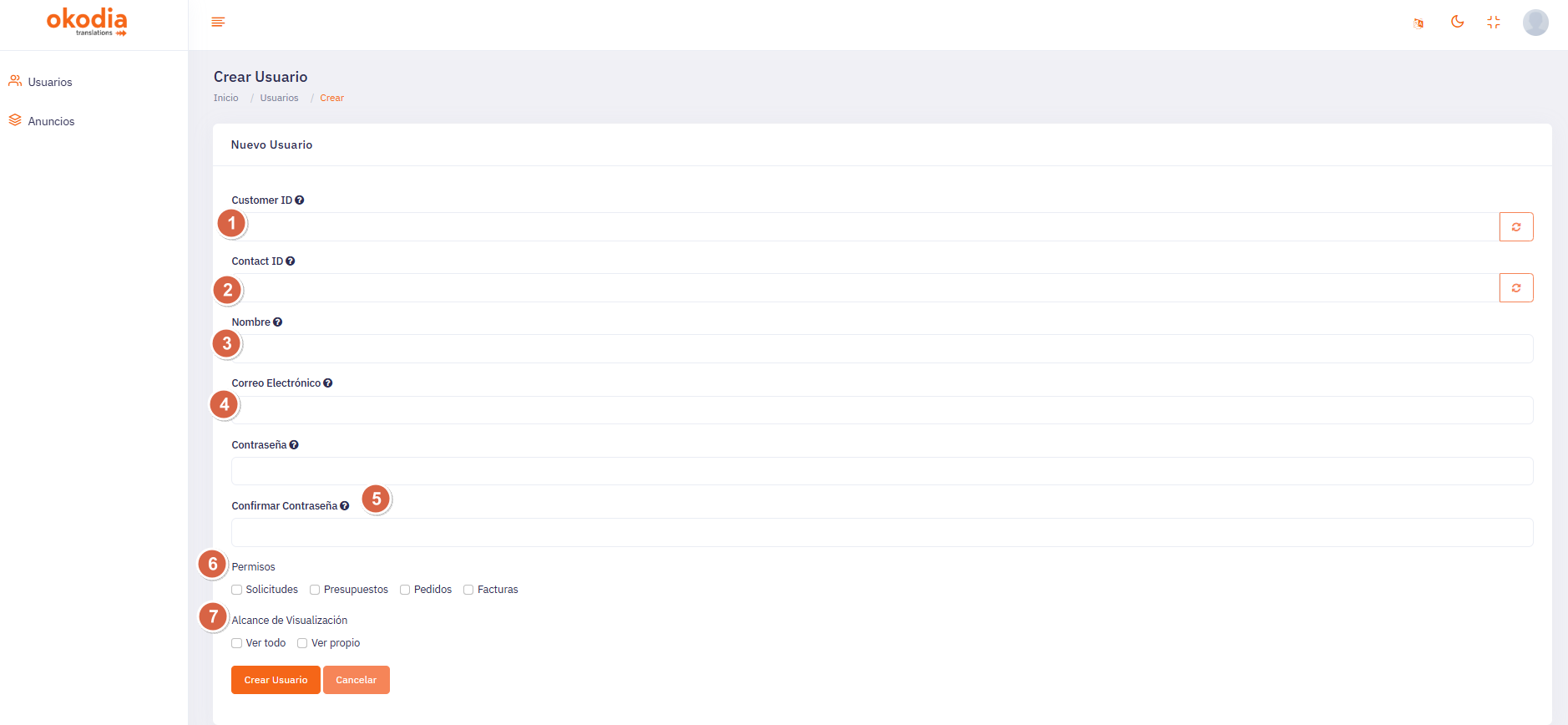
Se indica a continuación qué significan los diferentes campos:
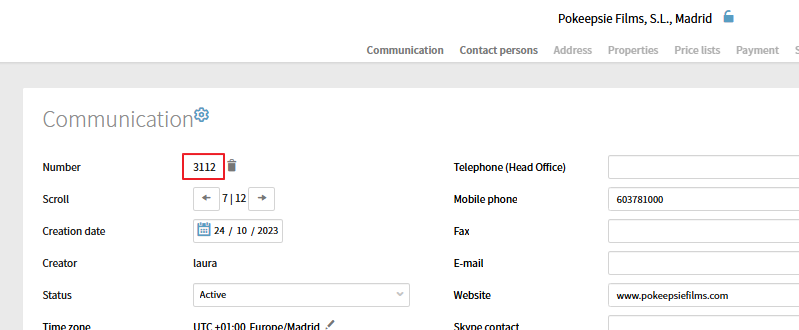
- Customer ID: Es el número de identificación del cliente (compañía) en Plunet:
- Contact ID: Es el número de identificación del contacto del cliente en Plunet. Para verlo, es necesario desplegar el contacto, situar el ratón encima de él, y anotar el número que aparece justo después de «AP»:
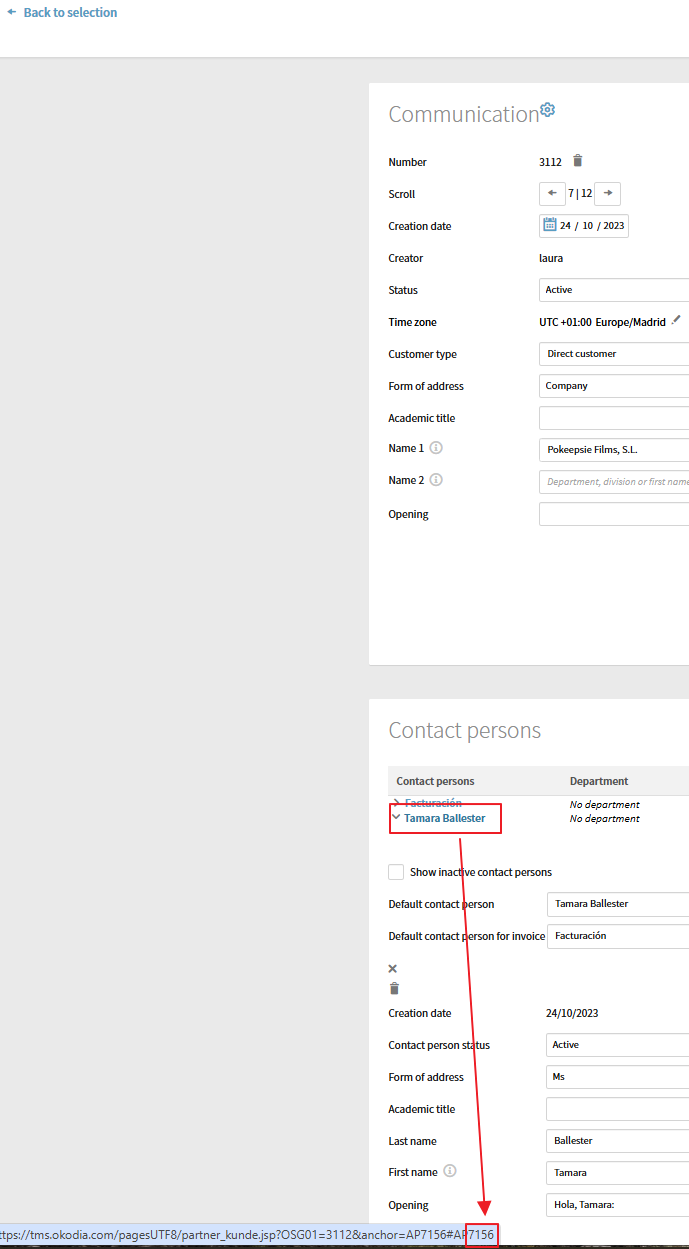
En los dos casos anteriores, una vez indicado el número se puede hacer click en el iciono de «reciclaje» que hay al final del campo para que se rellene automáticamente la información:
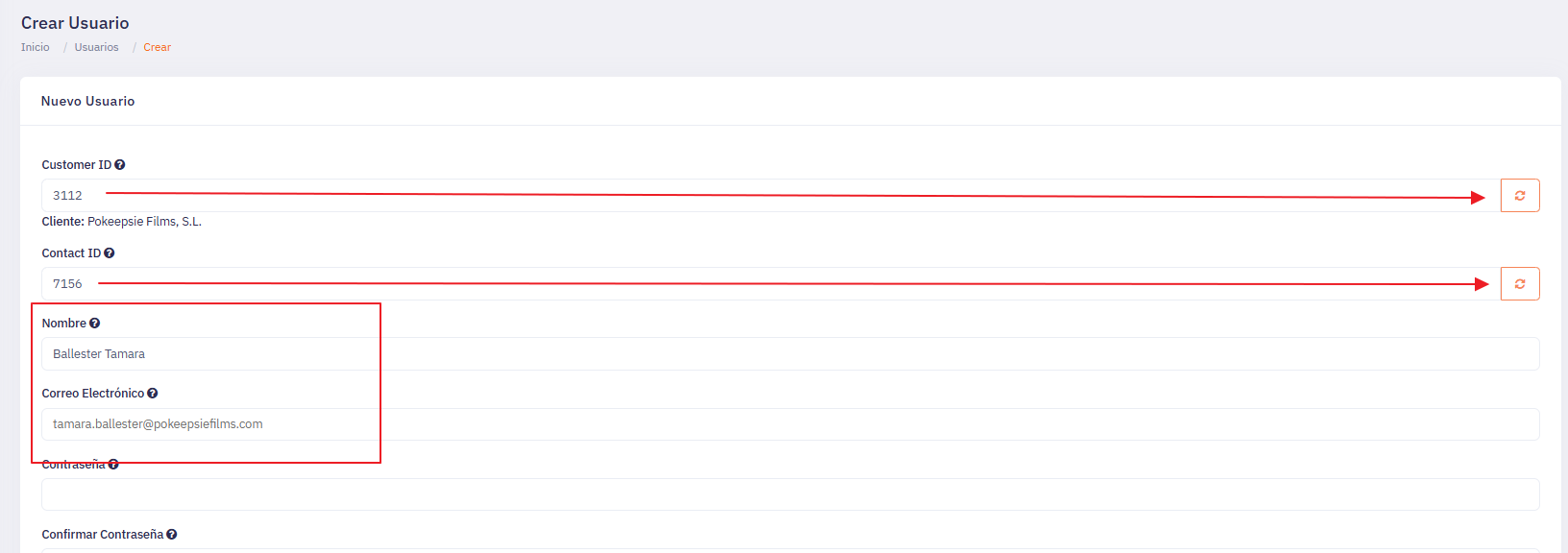
- Nombre, Correo Electrónico: Es el nombre y email de la empresa (si se da de alta solamente como compañía -Customer ID-) o del contacto en sí (si se da de alta al contacto -Contact ID-). El correo electrónico que se utilice es el que tendrá que usar el cliente para acceder a su panel.
- Contraseña, Confirmar Contraseña: Elegiremos nosotros la contraseña y se la daremos posteriormente al cliente.
- Permisos: Son los apartados a los que queremos que acceda el usuario (Solicitudes, Presupuestos, Pedidos, Facturas). A menos que el cliente lo indique expresamente, daremos acceso a todos los apartados.
- Alcance de Visualización: Se indica si queremos que el usuario pueda ver todo lo que se solicita para su compañía, o bien si queremos que solamente vea lo suyo propio.
- Si damos acceso a la compañía entera, lo normal es que se marque «Ver todo», puesto que todas las personas de la misma empresa que accedan verán todo, al tener un único acceso.
- Si creamos accesos individuales para cada contacto marcaremos «Ver todo» por defecto, a menos que el cliente nos indiquen que tal o tal persona solamente pueden ver lo suyo propio (o que nos indiquen que solamente puedan acceder a tal o tal apartado).
Por último, hacemos clic en Crear usuario. La nueva área de cliente está creada.
A partir de aquí, tan solo nos queda facilitar al cliente la siguiente información con un correo electrónico o de la forma que hayamos acordado con él:
Link to log in: https://clients.okodia.com
User name: XXX
Password: XXX
A partir de aquí, el cliente ya puede realizar sus Solicitudes desde su propia área de cliente y tener acceso a sus Presupuestos, Pedidos y Facturas.
Se puede compartir con el cliente este vídeo tutorial si se desea.
Visualización como cliente
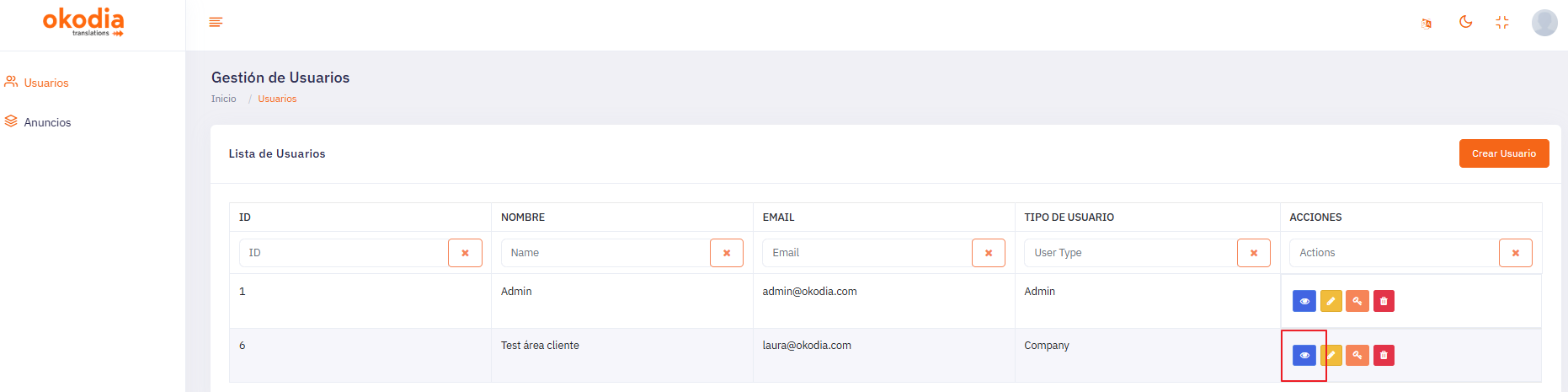
Podemos entrar en el área de cliente como si fuéramos él. Para ello, desde la lista de usuarios podemos hacer click en el ojo correspondiente, y ya estaremos dentro de su propia área:
Anuncios
Una vez tenemos al cliente creado, podemos crearle un «Anuncio», que sirve para notificarle ofertas, avisos, etc. Para ello, desde el menú principal «Anuncios» iremos a «Crear Anuncio»:
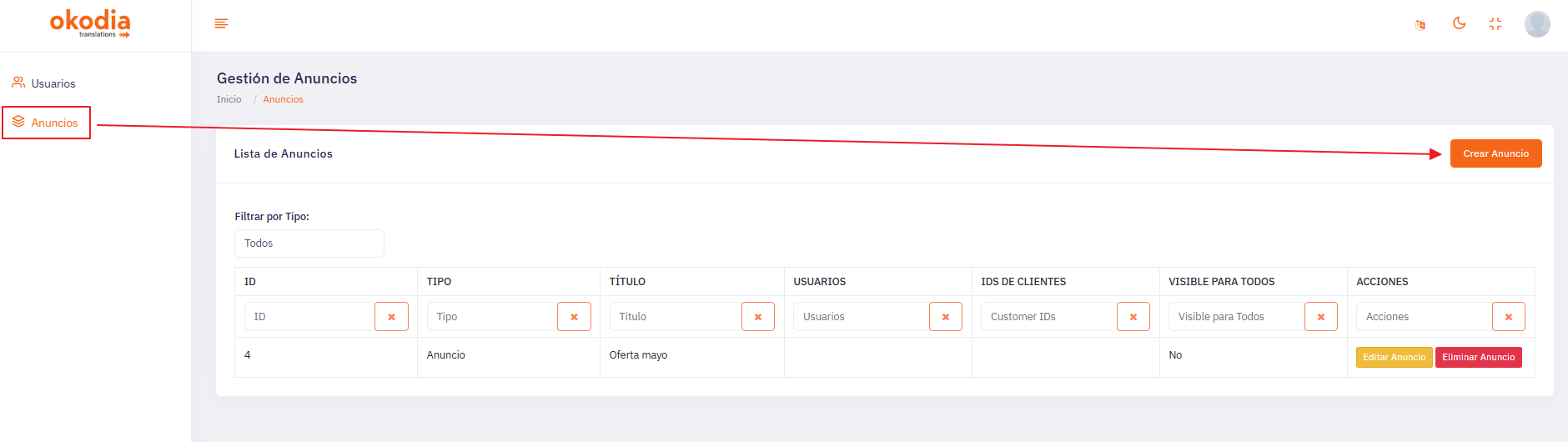
En la ventana emergente que aparecerá, rellenaremos todos los datos necesarios:
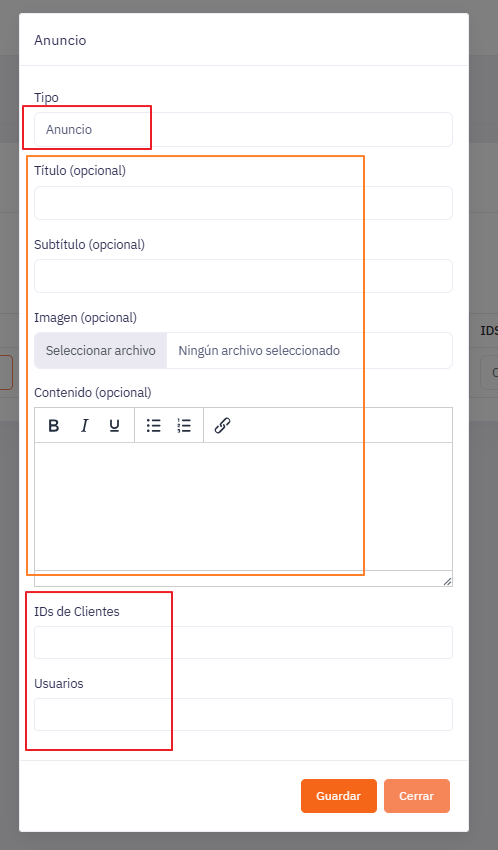
Seleccionaremos que se trata de un «Anuncio», rellenaremos el título, subtítulo, imagen y contenido, y finalmente seleccionaremos el cliente (compañía) o contacto del cliente (usuario) que debe verlo.
Una vez creado es importante entrar como si fuéramos ese cliente para asegurarnos de que se ve correctamente.
La sesión de presentación de la herramienta se grabó, y se puede ver aquí.