Mis Tareas (CRM)
Introducción
Dentro del CRM > Mis gestiones tenemos el apartado «Mis tareas». Este apartado es una funcionalidad del CRM que permite tanto solicitar la realización de alguna tarea/acción a otras personas como gestionar las propias, de una manera cómoda y sin necesidad de tener que confiar en nuestra memoria para recordarla.
Funcionamiento
Vista de tareas
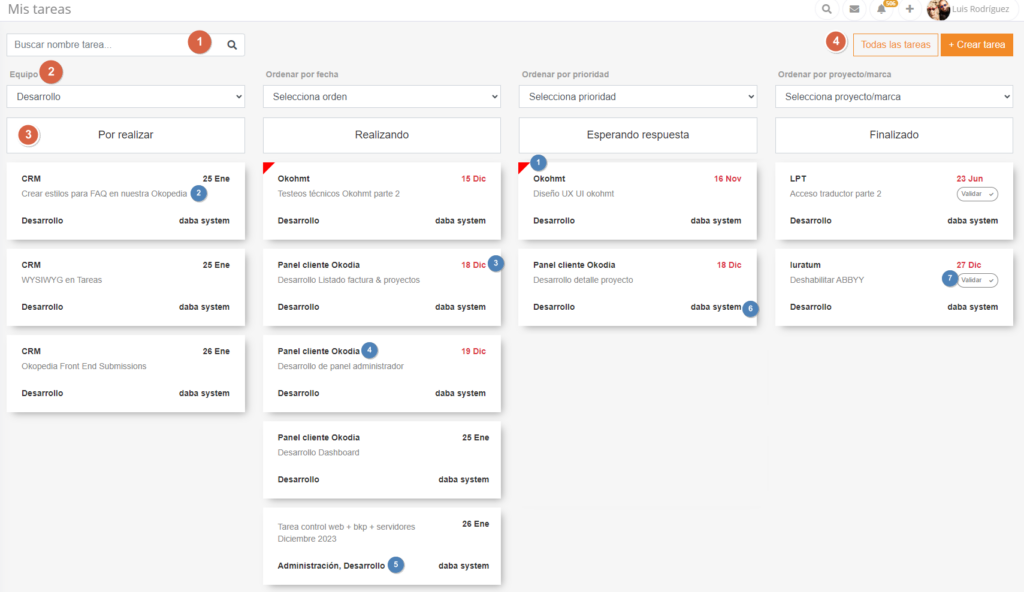
Es la pantalla principal. En este lugar podemos ver lo siguiente:
(1 rojo): Buscador: se puede introducir cualquier palabra clave del título de la tarea y poder buscarla. Solamente sirve de filtro entre las tareas que se muestren en esa pantalla principal.
(2 rojo): Filtros: sirve para poder filtrar por equipos, fechas, prioridad y proyecto/marca.
(3 rojo): Estados: cada columna muestra el estado en el que se encuentra cada tarea. Significan lo siguiente:
- Por realizar: es el estado inicial cuando se crea una tarea. Significa que la tarea se ha creado pero todavía está sin comenzar.
- Realizando: cuando la persona que tiene que hacer la tarea la comienza le cambiará el estado a «Realizando».
- Esperando respuesta: cuando la persona que tiene que hacer la tarea necesita algo por parte de la persona que la ha solicitado para poder continuar, la cambiará a «Esperando respuesta». Una vez esta persona haya dado la respuesta, la volverá a cambiar a «Realizando».
- Finalizado: cuando la persona que tiene que hacer la tarea la finaliza le cambiará el estado a «Finalizado».
- Validado: no aparece como una columna en la pantalla principal, pero una vez la tarea esté «Finalizada», la persona que ha solicitado la tarea debe comprobar que se ha realizado correctamente y, en ese caso, validarla.
(4 rojo): Botones para poder ver y buscar todas las tareas (también las que están «validadas») así como para crear tareas nuevas.
En la parte de cada ficha de tarea, podemos ver lo siguiente:
(1 azul): Indicativo de prioridad. La ficha estará roja si es de prioridad Crítica, con la esquina roja si es Alta, o sin nada, si es de menor prioridad.
(2 azul): Título de la tarea
(3 azul): Fecha de finalización. Estará de color negro si no ha caducado o rojo si ha caducado.
(4 azul): Proyecto/Marca. En función de la tarea, simplemente será Okodia o algún proyecto/marca en particular.
(5 azul): Es el equipo o equipos que necesitan tener acceso a la tarea. Todas las personas de esos equipos podrán acceder a la tarea para visualizarla o comentarla.
(6 azul): Es la persona encargada de realizar la tarea.
(7 azul): Es el botón que se puede utilizar para validar la tarea directamente.
Búsqueda de tareas
Si la tarea todavía está «en marcha», aparecerá en la pantalla principal, por lo que se puede buscar mediante el buscador, introduciendo cualquier palabra clave del título de la tarea.
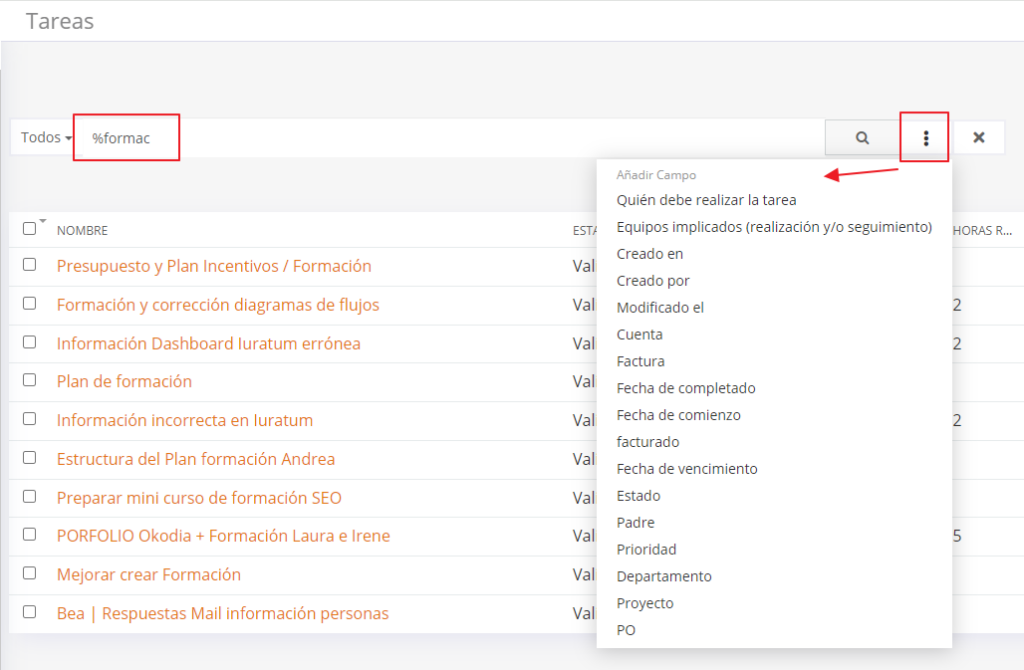
En cambio, si la tarea ya ha sido «Validada», esta irá a una especie de archivo, al que se puede acceder mediante el botón «Todas las tareas». Una vez ahí, se puede buscar por nombre o por cualquiera de los campos posibles.
Nota: si se busca por nombre, el buscador solo busca la primera palabra, por lo que si queremos que busque esa palabra en cualquier posición del título, debe añadirse el símbolo % antes de dicha palabra (como se muestra en la imagen).
Crear tareas
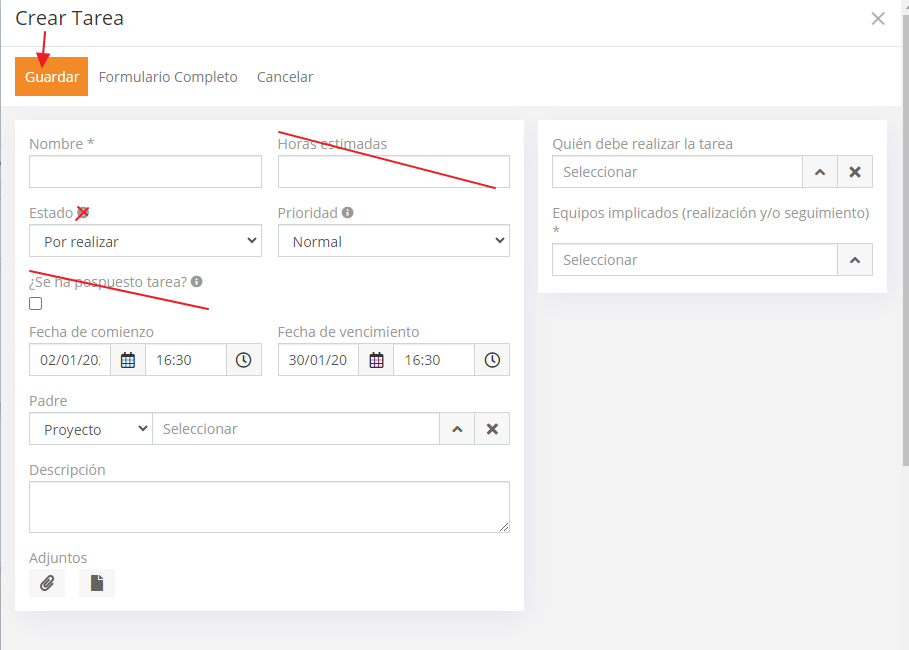
Desde el botón «Crear tarea» es posible crear una tarea. Se explican a continuación los campos (los campos tachados no afectan internamente, ya que son solamente para el equipo de Desarrolladores):
- Nombre: Título que se quiera dar a la tarea. Es importante que sea lo más descriptivo posible.
- Estado: Al crearse la tarea no se cambiará, puesto que se entiende que, por defecto, será «Por realizar».
- Prioridad: La prioridad que deba darse. En la «i» de información se muestran los tiempos estimados para realizar la tarea en función de la prioridad (estos tiempos solamente son para el equipo de Desarrolladores). Sin embargo, sí es importante conocer la prioridad que tendrá una tarea, en función de sus características.
- Fecha de comienzo y fecha de vencimiento: Son las fechas que deberá indicar la persona que cree la tarea.
- Padre: Se puede elegir «Proyecto» o «Marca». Para tareas generales internas, será Marca Okodia. Para tareas de alguna marca específica o de algún proyecto específico, se deberá elegir según corresponda.
- Descripción: Campo para detallar lo que se debe realizar, qué ocurre, etc. Toda la información que deba darse al respecto, básicamente.
- Adjuntos: El clip sirve para adjuntar cualquier tipo de material o referencia.
- Quién debe realizar la tarea: La persona a la que se le asigne dicha tarea.
- Equipos implicados: Los equipos que deban tener acceso a dicha tarea (bien para visualizar o bien para realizarla).
Una vez creada la tarea, debe hacerse click en el botón «Guardar».
Identificar la Prioridad
Información sobre las prioridades de las Tareas para elegir el nivel de prioridad adecuado para tu Tarea.
- Baja: La necesidad es menor y no tiene ningún tipo de urgencia. Nada impide realizar las tareas diarias.
- Normal: La necesidad impide realizar algo, pero aún se puede esperar unos días hasta poder solucionarlo.
- Alta: La necesidad impide utilizar una funcionalidad que necesitamos utilizar en un corto período de tiempo.
- Urgente: La necesidad impide utilizar una funcionalidad cuya resolución debe ser muy rápida.
- Crítica: No se puede trabajar o existen problemas para el desarrollo del negocio.
Gestionar tareas
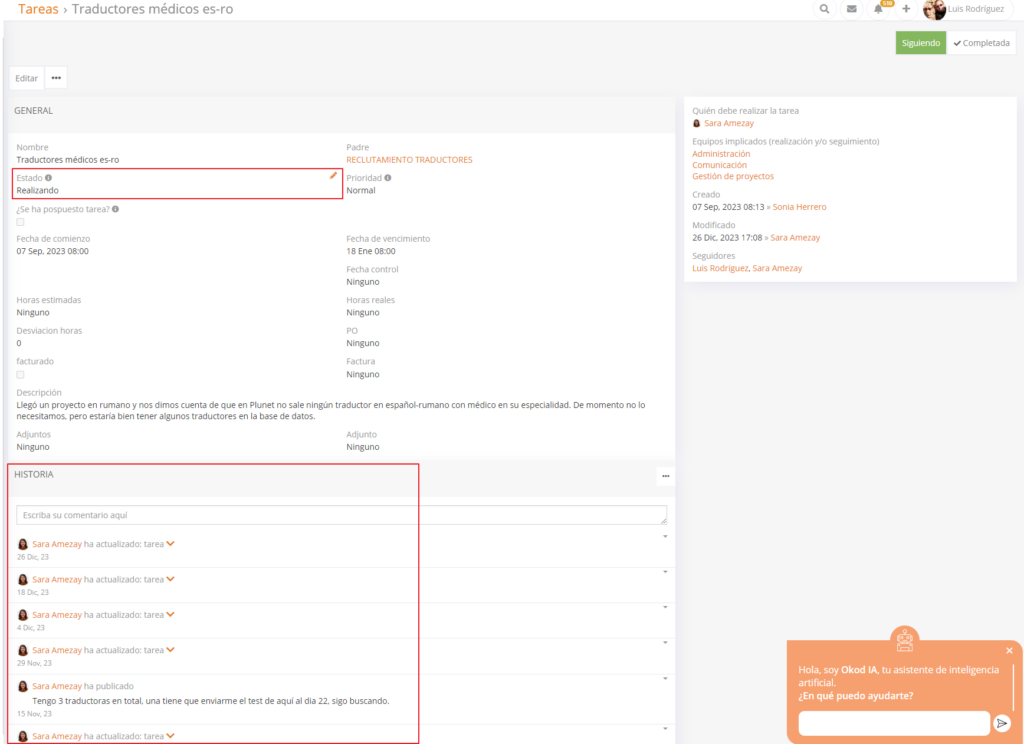
Una vez la tarea esté finalizada y revisada se puede validar. Normalmente la validará la persona que la ha creado, pues es quien ha tenido la necesidad. Para validarla, también se puede hacer desde la pantalla principal haciendo click en el botón «Validar», o bien desde aquí modificando el estado (al pasar el ratón por encima de ese campo aparecerá un lápiz de edición).