Trucos varios Plunet
Workflows
Si necesitamos crear varios jobs, podemos mirar a ver si ya hay algún workflow creado que incluya todos los jobs que necesitamos y así con un solo clic tendríamos creados los distintos jobs.
Por ejemplo, si necesitamos crear los Jobs de traducción (TRA), revisión (RVW) y verificación (VER), podríamos ir creando uno por uno o mejor, seleccionaríamos el workflow TRA-RVW-VER.
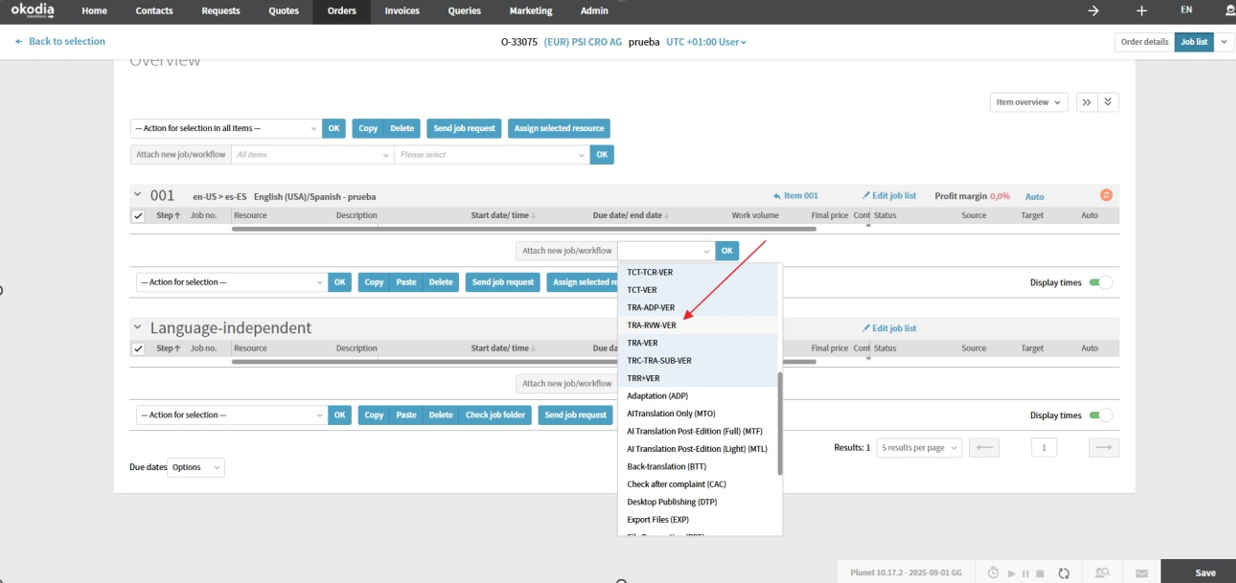
También se pueden modificar o crear nuevos workflows.
Preparación de varios Jobs a la vez en proyectos multilingües
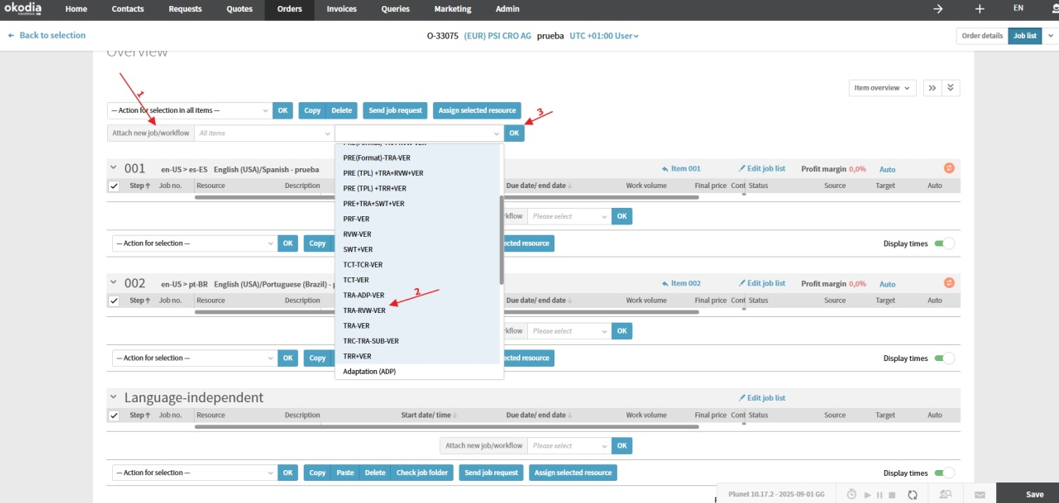
Podemos crear los jobs de los distintos ítems de una sola vez seleccionando en Attach new job/workflow (dejando All items) el job o workflow que necesitemos.
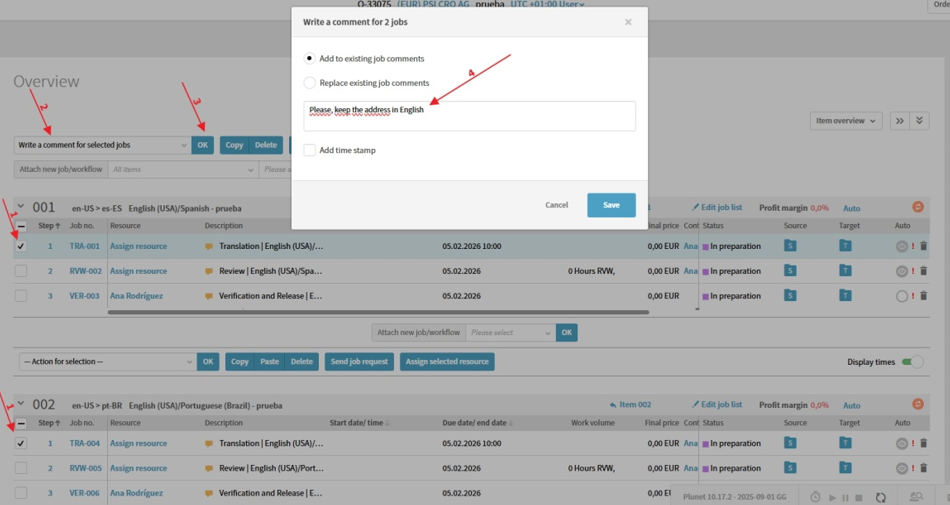
Además, se pueden añadir distintas informaciones a la vez en los jobs que queramos, seleccionando los jobs donde queramos que aparezcan y eligiendo la acción que queramos en -Action for selection in all ítems-, como por ejemplo, establecer la fecha y hora de entrega de las traducciones:
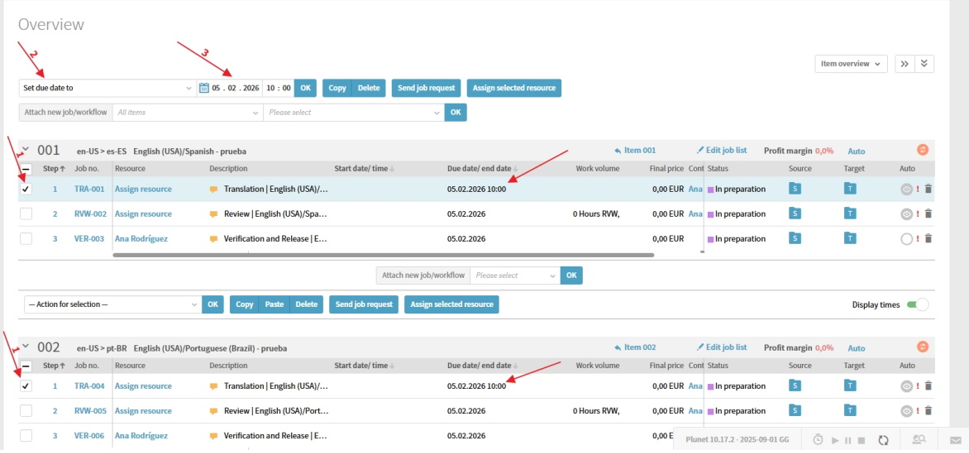
O escribir un comentario común para todos los traductores:
Cambiar el orden de los Jobs
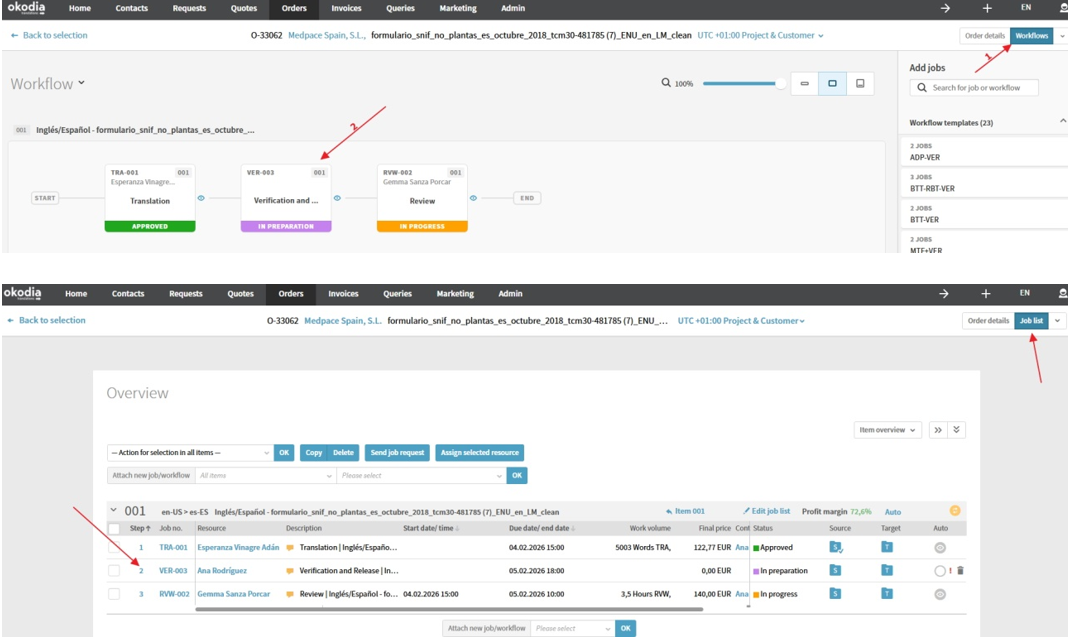
Si queremos cambiar el orden de los jobs que tenemos creados, no podemos hacerlo directamente desde la vista de Job list sino que debemos ir a Workflow.
Ahí, arrastramos el job que queramos mover hasta la posición que queramos.
Ejemplo: Tenemos creados los Jobs TRA+RVW+VER pero queremos cambiar el VER al paso 2 y que quede como TRA+VER+RVW.
Descargar varios archivos de una carpeta a la vez
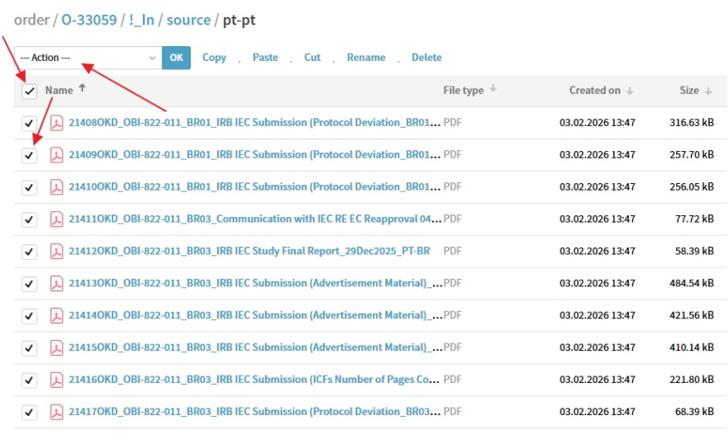
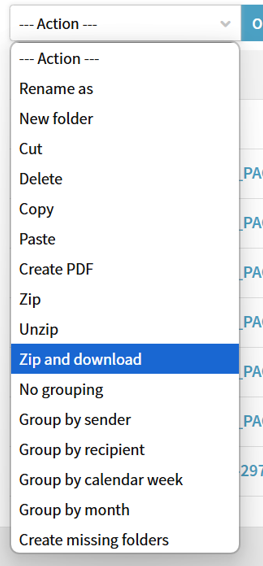
Si de una carpeta de Plunet queremos descargar varios archivos, podemos hacerlo seleccionándolos (podemos seleccionar todos haciendo clic en el cuadradito de arriba, al lado de Name o seleccionar los que queramos individualmente) y luego eligiendo en Action, Zip and download.
Usar templates para crear presupuestos o pedidos
Podemos ahorrar unos cuantos clics utilizando plantillas ya creadas con información similar a la del presupuesto o pedido que queremos crear. Para ello, a la hora de ir a crear un nuevo presupuesto o pedido debemos seleccionar la opción de Quote from template u Order from template y elegir la plantilla correspondiente.
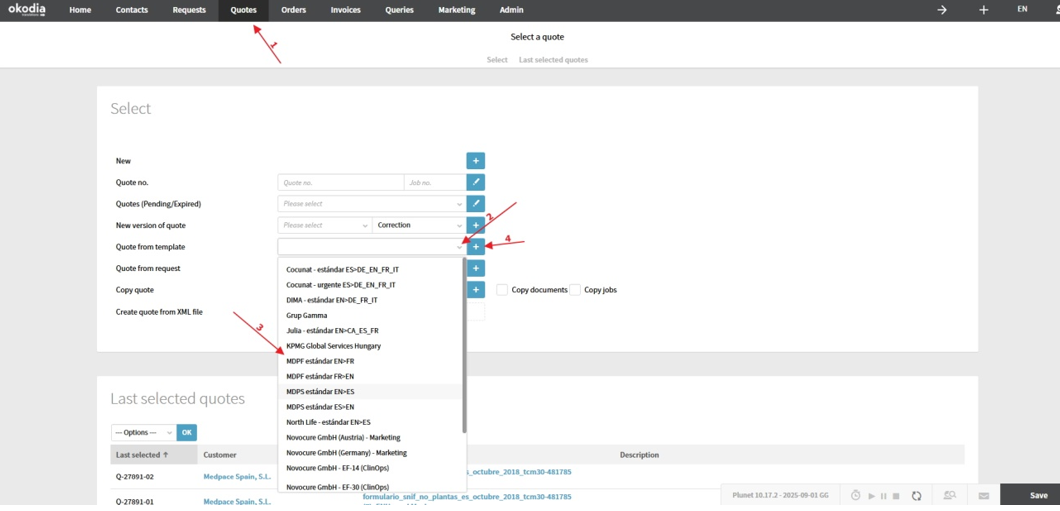
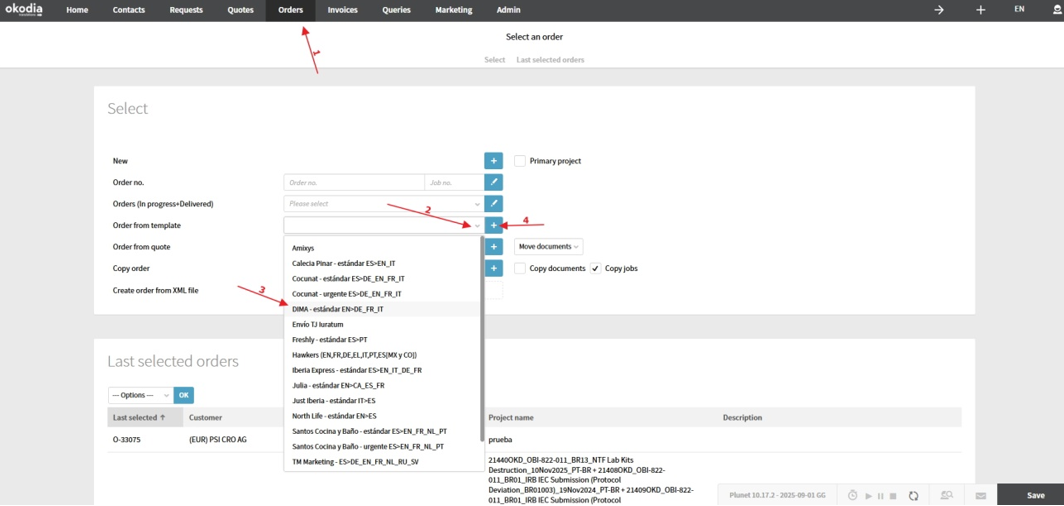
Se pueden modificar o crear plantillas nuevas conforme se vayan necesitando.
Reenviar credenciales a un proveedor
[Antes de hacer esto manualmente es mejor que el traductor las intente reestablecer desde el login, donde pone Set up a new password. Otra solución previa es, desde el engranaje, seleccionando Edit user account, cambiar su User name a uno más «fácil», de una única palabra]
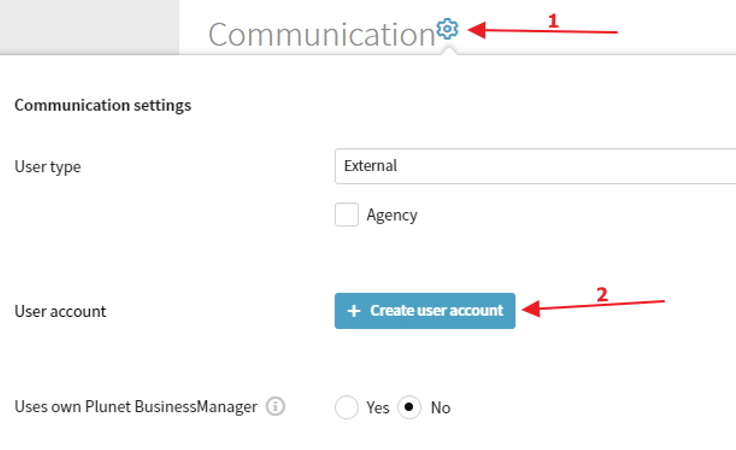
Dentro de la ficha del proveedor hacemos clic en el engranaje de Communication y seleccionamos Edit user account.
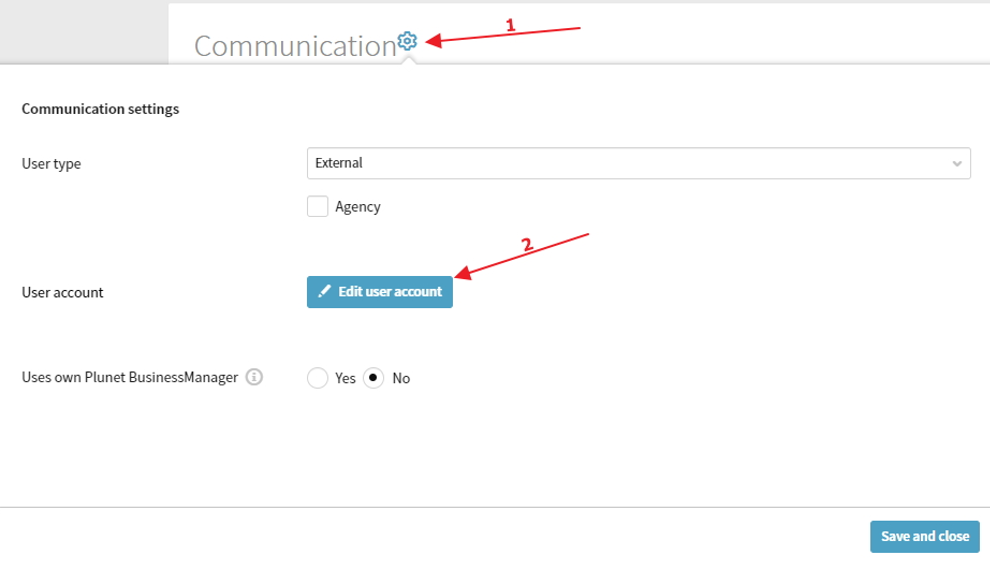
En la ventana que se abre, se selecciona Delete user account.
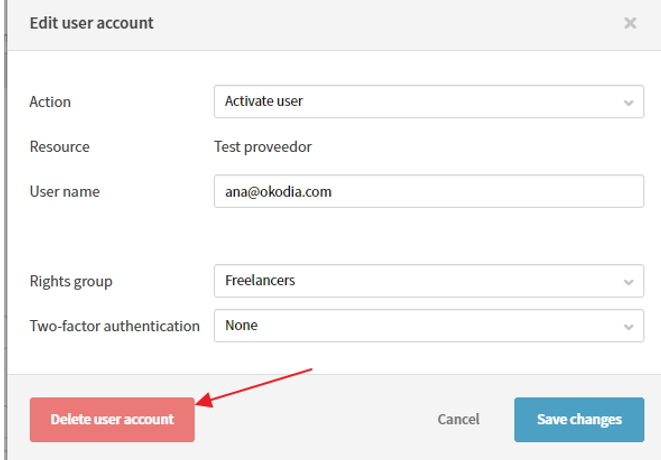
Y le creamos de nuevo una cuenta de usuario en + Create user account.
Nos aseguramos de que en Rights group aparezca Freelancers. También, para evitar posibles problemas de funcionamiento con Plunet, en esta pantalla es conveniente modificar el User name y poner un nombre de usuario corto, de una única palabra, en minúsculas (por ejemplo su apellido, o una inicial y el nombre/apellido, etc.). Hacemos clic de nuevo en Create user account.
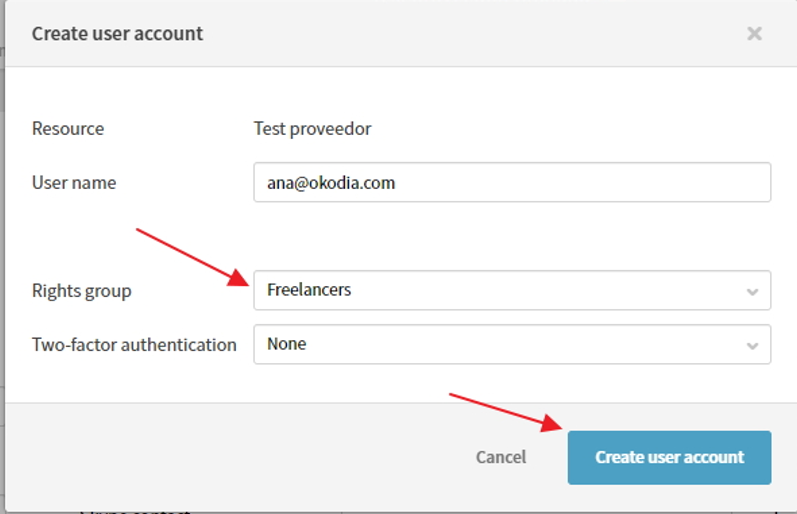
En ese momento, se le envía al proveedor un correo electrónico automático.
Enviar los Jobs mediante solicitudes en vez de asignar directamente
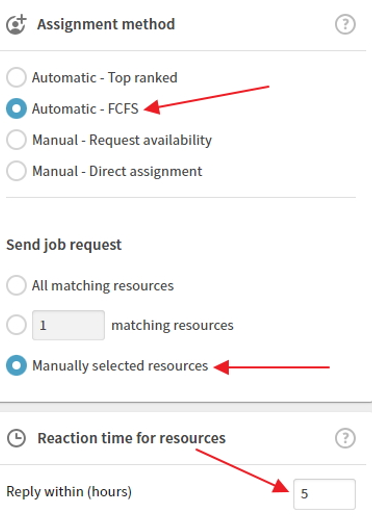
Si a la hora de asignar un trabajo a un proveedor utilizamos la opción Automatic – FCFS nos llegará un e-mail automático diciéndonos si el proveedor acepta, rechaza o si no responde en el plazo estipulado, así no tendremos que estar pendientes de ello.
Relay languages
Cuando el ítem está configurado con un idioma fuente o destino distinto del o al que se va a traducir, debemos usar esta opción para que a la hora de crear el job al proveedor salga de forma correcta.
Para ello se deben seguir estos pasos.
Crear varios ítems con las mismas combinaciones lingüísticas en un presupuesto u order
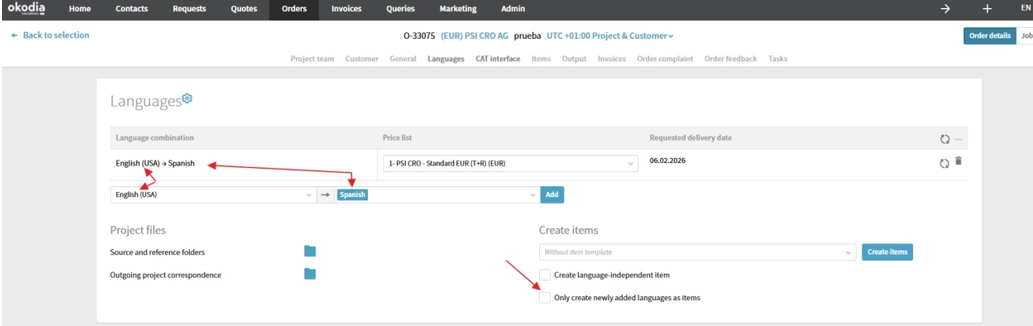
Puede hacerse añadiendo tantas combinaciones lingüísticas como ítems necesitemos teniendo desmarcada la opción Only create newly languages as items.
Buscar presupuestos u orders previos
Añadir información en varios o todos los ítems de una order de una sola vez
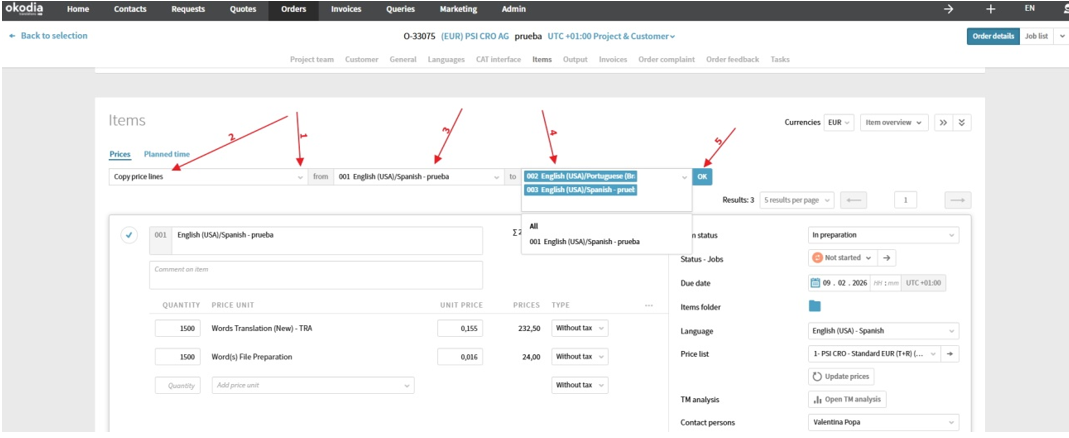
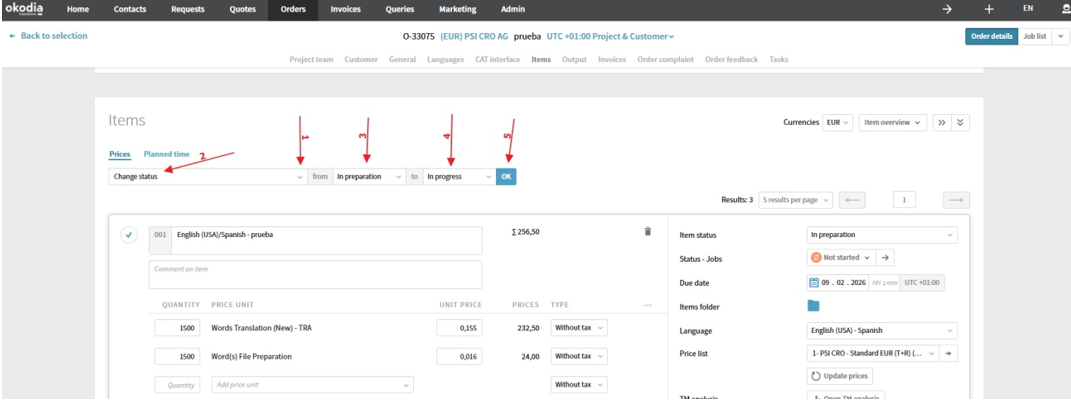
En el apartado Items de la order, si le damos al desplegable Options tenemos diferentes opciones para hacer en varios ítems a la vez como por ejemplo copiar las cantidades de un ítem en todos los demás, cambiar el status de todas las orders, etc.
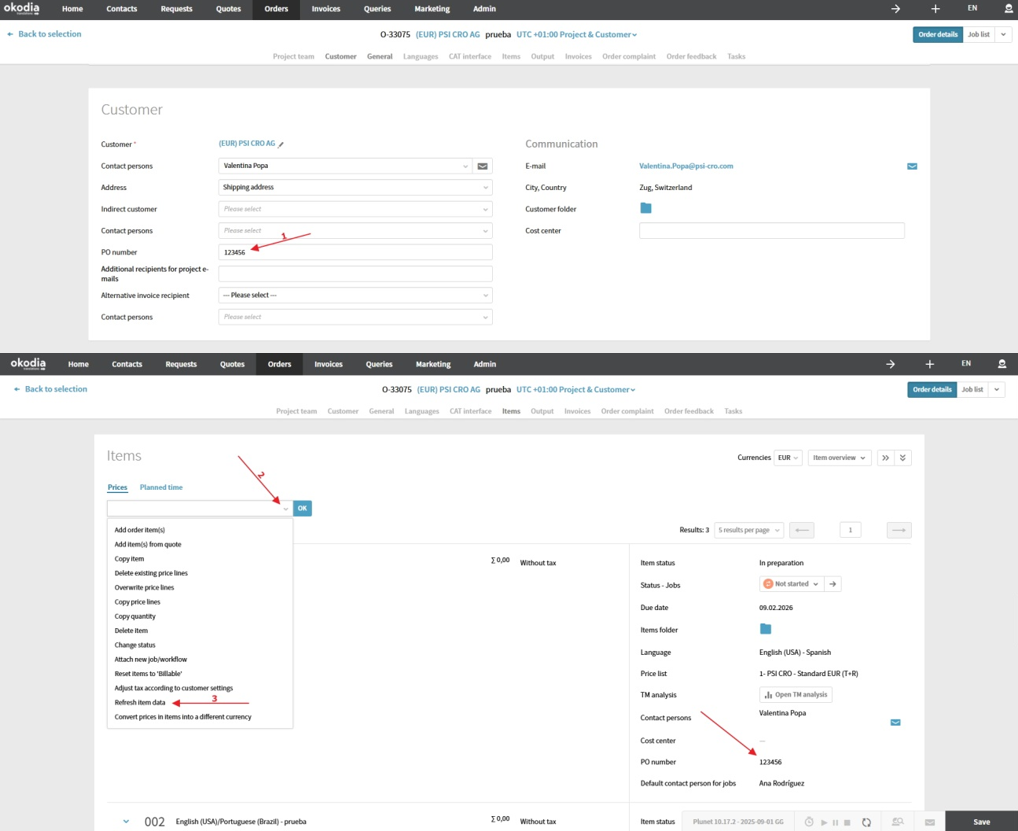
Añadir PO en varios o todos los ítems de una order de una sola vez
Podemos añadir el PO number en el apartado de Customer y luego en el apartado ítems, seleccionar la opción Refresh ítem data. Así se incluirá el número de PO en todos los ítems de forma automática.
Crear enlaces (links) entre orders y/o presupuestos
Si necesitamos enlazar internamente varias orders o varios presupuestos o una order con un presupuesto… por cualquier motivo, podemos hacerlo en el apartado Links del presupuesto o la order dándole a Create new link y seleccionando la order o el presupuesto con el que queramos enlazarlo. Además, si seleccionamos la opción de Bilateral linking el enlace aparecerá en ambos presupuestos/order.
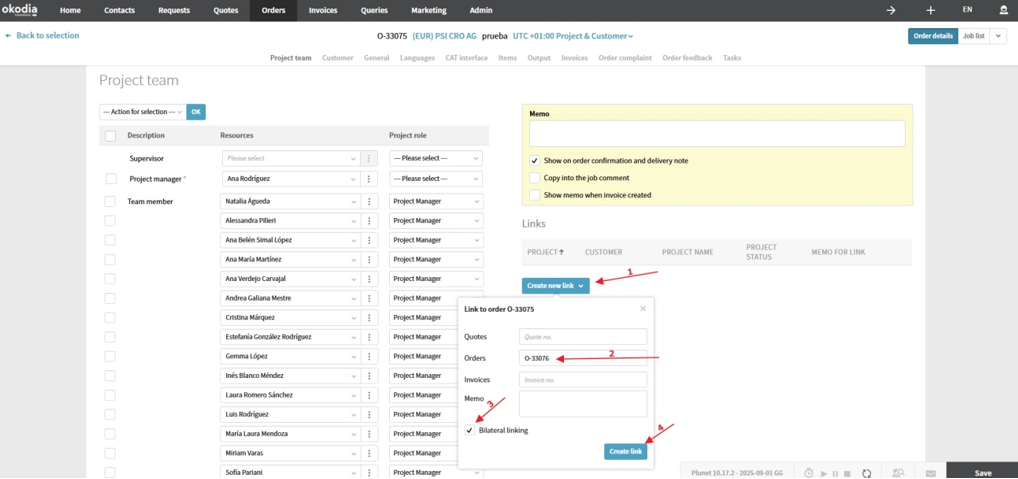
Es importante tener en cuenta que estos enlaces son solamente internos, a fin de poder navegar directamente dentro de Plunet; no figurarán en ningún presupuesto o factura que se envíe a los clientes.
Responder al proveedor a su e-mail de entrega cuando tú no eres la persona de contacto y por lo tanto no lo has recibido
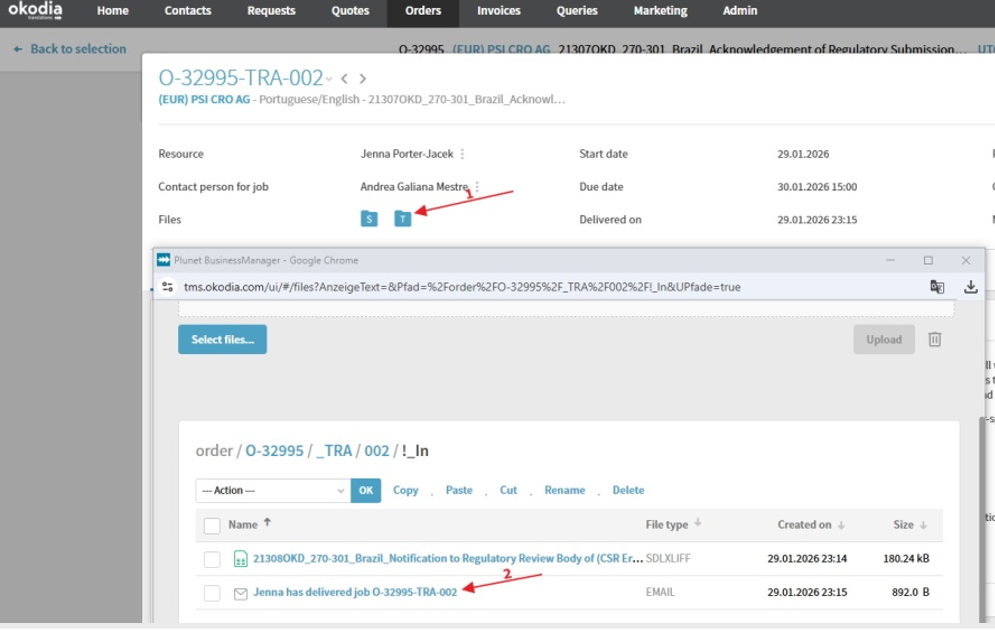
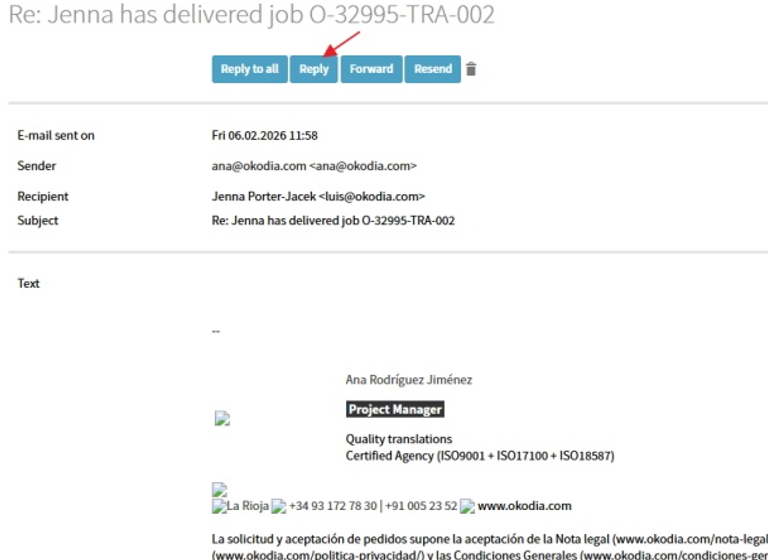
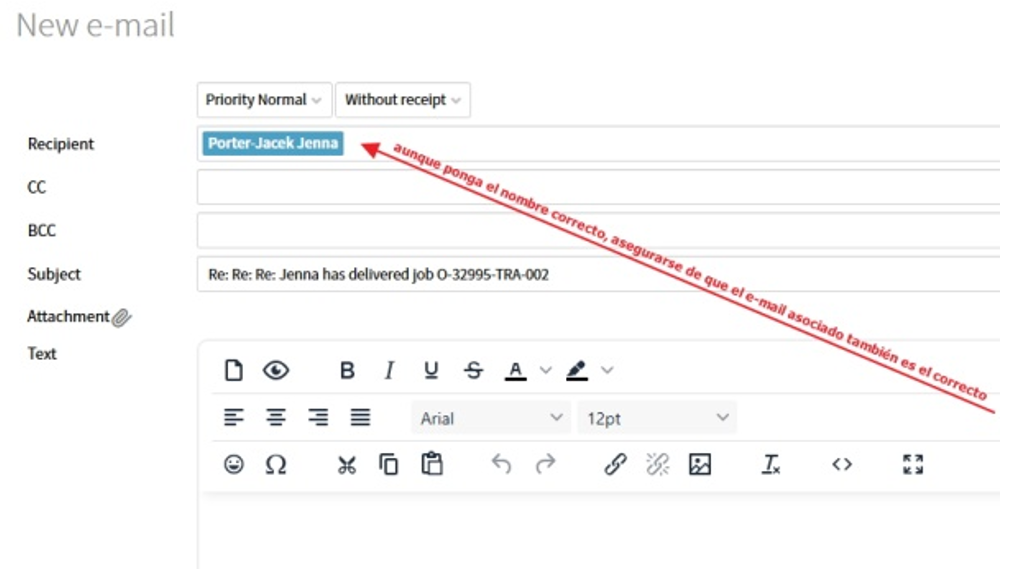
Cuando un proveedor realiza la entrega de un job, si somos la persona de contacto, recibimos un e-mail automático en el que podemos responderle pero si no somos la persona de contacto y por lo tanto no hemos recibido dicho e-mail pero queremos contestarle algo sobre su entrega podemos hacerlo haciendo clic en el aviso de entrega que aparece en la carpeta T junto a los documentos que ha entregado. Cuando se abra la nueva ventana le damos a Reply y luego en el e-mail que se abre y en el que podemos escribir lo que queramos, debemos asegurarnos de que la dirección de e-mail es la correcta de la persona destinataria porque aunque ponga la el nombre de la persona correctamente, a veces la dirección de e-mail asignada es la de luis@o****a.com.
Dar acceso al proveedor a una carpeta creada por nosotros
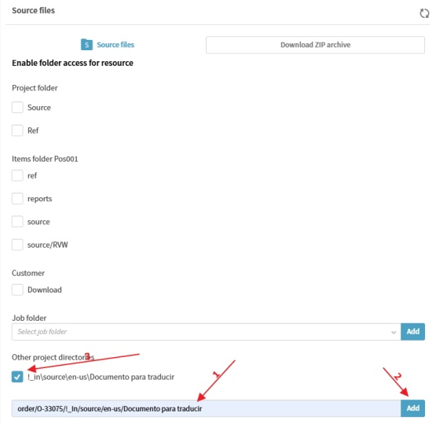
Si, por la razón que sea, necesitamos crear una nueva carpeta para incluir algún documento y que tenga acceso el proveedor, podemos hacerlo entrando en la carpeta donde queramos crear la nueva, seleccionando New folder, añadiéndole el nombre que consideremos e incluyendo el documento.
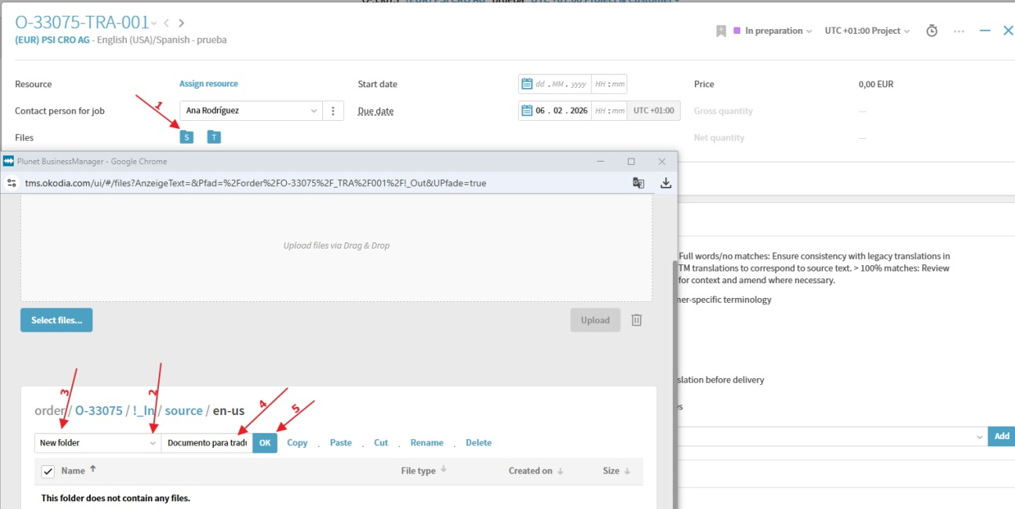
Luego, para darle acceso al proveedor debemos anotar la ruta en Other Project directories escribiéndola y dándole a Add. Luego tendríamos que seleccionarla:
Asignar un listado de precios específico a un proveedor al crearle el job, para que se le aplique, por ejemplo, su tarifa urgente
Debemos elegir en el listado de Price category incluido en la pestaña ASSIGNMENT el tipo de tarifa que queremos asignarle. A la derecha podremos ver si la tarifa ha variado de una a otra.
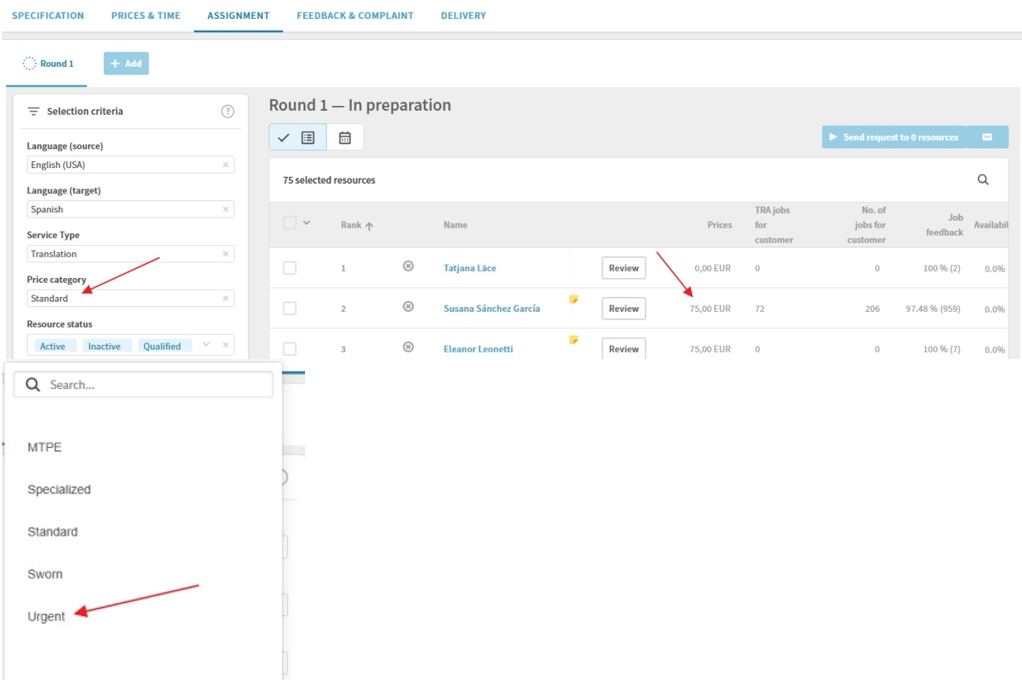
Si no cambia probablemente sea porque el proveedor no tiene un listado específico para dicha tarifa. Podemos añadírsela siguiendo estos pasos.
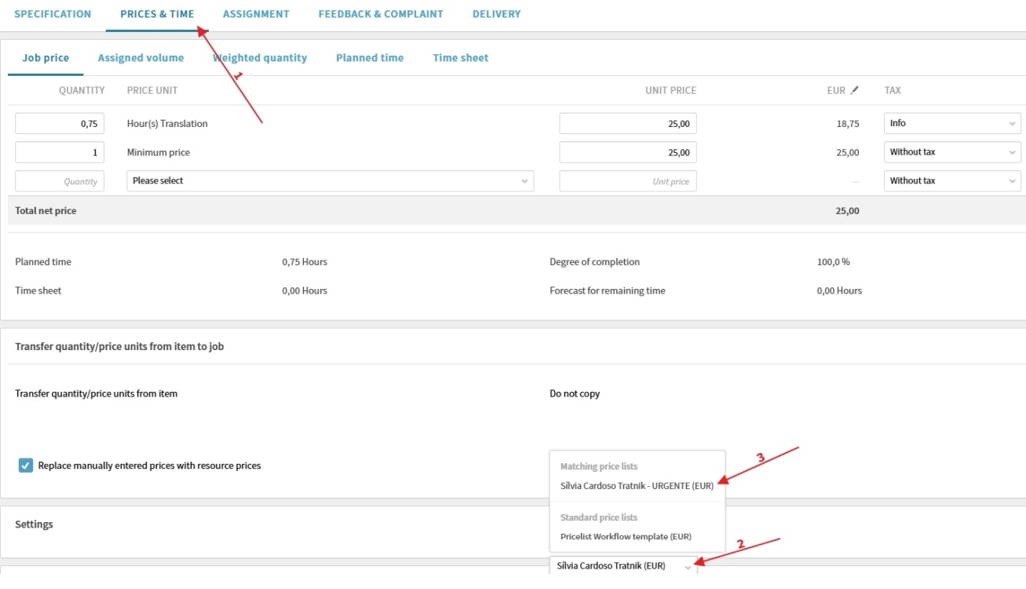
Asignar un listado de precios específico a un proveedor una vez el job está en marcha, para que se le aplique, por ejemplo, su tarifa urgente
En la pestaña PRICES & TIME seleccionamos el listado de precios que queramos asignarle del desplegable Price list:
Recordatorios
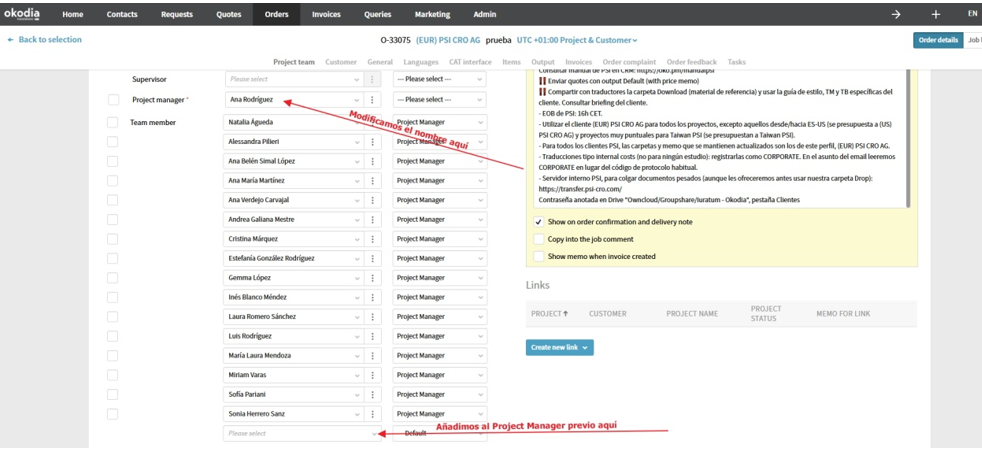
Cuando cambiamos de Project Manager encargado de un presupuesto u order o pasamos a order un presupuesto creado por otro Project Manager debemos acordarnos de añadir al Project Manager previo en Team member para que pueda seguir teniendo acceso a ese trabajo.
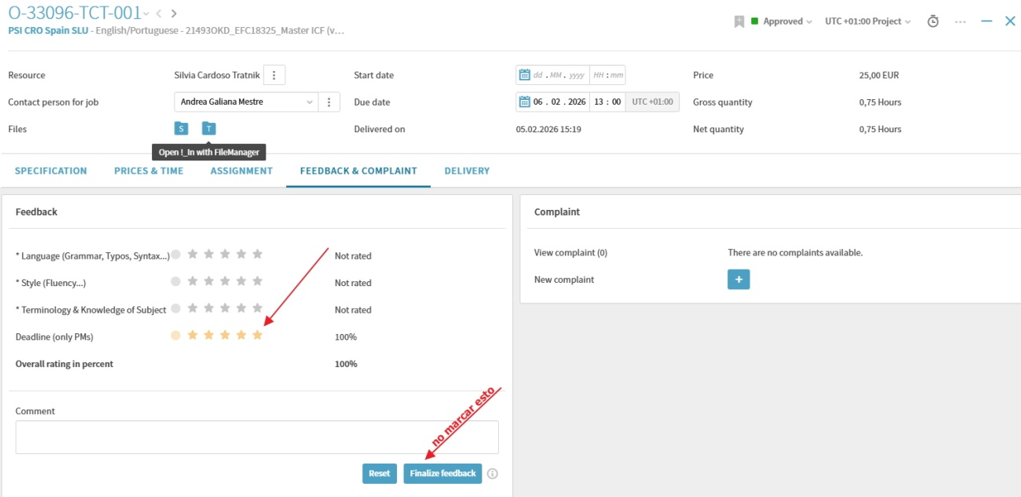
En trabajos de varios pasos (tipo TRA+REV, por ejemplo), al rellenar el feedback de Deadline por parte de la PM antes de pasarlo a REV, es importante que no marquemos la casilla Finalize feedback porque si no el revisor no podrá añadir el resto del feedback del traductor cuando haga su entrega.