
HR001 – Gestión de traductores en Recursos Humanos
Plunet es el software que utilizaremos principalmente para esta tarea. Este sistema de gestión de traductores nos permite recopilar la información relativa a los traductores (combinaciones de idiomas, tarifas, especialidad, información bancaria/fiscal…), sus datos personales y además contamos con carpetas en las que deberemos almacenar los documentos relevantes (CV, tarifas, títulos, NDA…).
Tanto para reclutamiento activo como pasivo, la información nos llegará a través de Plunet, ya que los traductores interesados en colaborar con nosotros rellenarán su información en el siguiente enlace: https://www.okodia.com/trabaja-con-nosotros. Esta página está disponible en varios idiomas.
Después de rellenar los campos que se solicitan en la web mencionada, se creará un perfil automáticamente en Plunet. Los traductores podrán acceder a dicho perfil y editarlo introduciendo los datos que consideren oportunos.
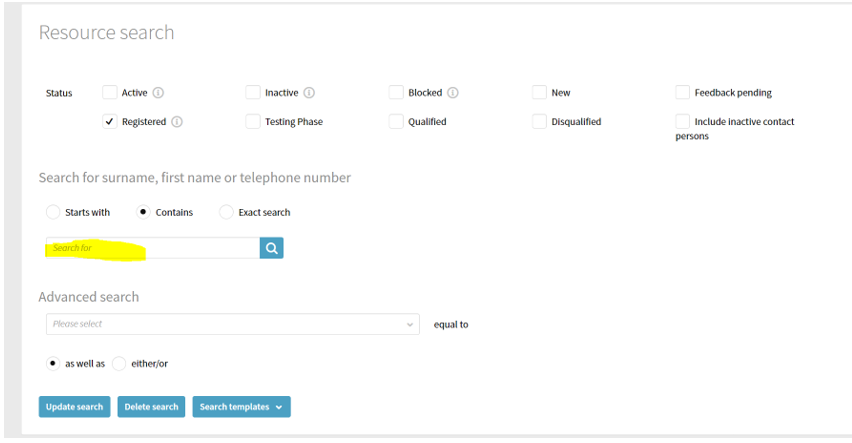
En cuanto esta información queda registrada en Plunet, tendremos visibilidad de dichos perfiles y estarán clasificados por defecto con el status “Registered”. Para acceder a dichos perfiles, deberemos seguir los siguientes pasos: inicio (Plunet) > Contacts > Resources
Una vez estemos en dicha pantalla, deberemos seleccionar el recuadro “registered” y hacer click en la lupa azul del buscador justo debajo.
2. Criterios de búsqueda de traductores/vendors
2.1 Trabajar con los Vendors (Proveedores)
Trabajamos con varios tipos de Vendors (traductores, revisores e incluso agencias). Por ello, el Vendor Manager (VM) deberá realizar una búsqueda eficiente para elegir el más adecuado para Okodia. Antes de contactar con el Vendor, el Vendor Manager deberá elegir entre varios lingüistas que se pueden encontrar mediante recomendación de otros traductores, contacto directo de los mismos o a través de la búsqueda que realice el VM (en redes sociales de traducción, por contacto directo…). Todos los candidatos deberán ser testeados para asegurar que cumplen los requisitos mínimos de calidad requeridos para trabajar con Okodia.
2.2 Encontrar candidatos potenciales
Hay varios modos de encontrar candidatos durante la fase de reclutamiento. No es una lista exhaustiva, pero aquí van la mayoría de los métodos:
- Búsqueda pasiva:
- Testear candidatos registrados en la base de datos de Plunet.
- Revisar candidaturas espontáneas que lleguen al mail de HR de Okodia o a otros.
- Búsqueda activa:
- Búsqueda intensiva en diversas redes de traducción (Proz, Smartcat, translator’s café…).
- Consultar webs de asociaciones de traductores en general o específicas a la combinación lingüística.
- Pedir recomendaciones a traductores de confianza con los que trabajemos.
- Anuncios:
- Publicar anuncios (como último recurso), principalmente en Linkedin y Proz.
Una vez contactemos con los candidatos, debemos pedirles principalmente el CV y confirmar que tienen experiencia en la especialidad y combinación necesaria, además de ser nativos de la lengua meta. De este modo evitaremos hacer tests en vano.
2.3 Testear y preparar a nuevos traductores
A continuación, explicaremos el proceso de reclutar traductores paso a paso. Esta guía deberá seguirse independientemente del modo en el que hayamos obtenido el contacto de los candidatos.
Criterios mínimos de evaluación para traductores y revisores
- Debe ser nativo de la lengua meta a traducir.
- Debe tener al menos experiencia de 2 años y un título universitario en traducción o tener al menos 5 años de experiencia en traducción y (preferiblemente) un título no relacionado con la traducción.
- Debe presentar su título académico como prueba, que guardaremos en Plunet.
- Debe demostrar su experiencia en traducción en el área de especialización que competa.
Nota 1: En caso de que no dispongamos de revisores para la combinación lingüística que vayamos a evaluar, necesitaremos en primer lugar evaluar al revisor que se ocupará de evaluar al resto de recursos. En este caso, el criterio de evaluación de dichos revisores será, además de lo indicado anteriormente, presentar al menos 3 cartas de recomendación o de referencia, de las que al menos una de ellas debe ser de un cliente directo. En caso de que no disponga de dichas cartas de recomendación, podemos solicitarlas nosotros proactivamente a los contactos que nos indique la persona en cuestión.
Nota 2: Los traductores que tengan 10 o más años de experiencia pero que no dispongan de ningún tipo de título universitario deberán firmar el documento «Proof of Experience» (o un documento análogo redactado por ellos).
Nota 3: En aquellos casos excepcionales donde no se puedan cumplir con los criterios establecidos anteriormente se tratará de forma interna y se evaluará el posible riesgo/beneficio caso por caso.
Nota 4: En ocasiones, y debido a la premura de posibles trabajos, será necesario realizar una búsqueda inmediata y rapidísima de traductores. En estos casos será posible omitir la fase de testeo mientras obtenemos las mayores garantías posibles de que el candidato es adecuado. Entre las cuestiones importantes a comprobar para garantizar esos mínimos se incluyen: verificación de opiniones terceras en sus perfiles públicos (por ejemplo Proz, Google, Linkedin, etc.), cartas de recomendación o de referencia, solicitud de feedback realizado de forma proactiva a los contactos que nos indique la persona en cuestión, etc.
2.4 Documentos necesarios antes testear a los Vendors
- CV actualizado: este documento es el principal ya que nos ayudará a descartar directamente a los traductores que no cumplan los requisitos arriba mencionados.
- Rates: una vez pasado el filtro anterior, les enviamos el formulario de información de servicios y solicitud de tarifas para que nos notifiquen sus servivios y tarifas. Este documento es un filtro importante, dado que, si sus tarifas son exageradamente dispares en comparación con la media que barajemos, es probable que no lleguemos a un acuerdo si aprueban el test y deberemos tenerlo en cuenta de antemano para no realizar tests en balde. En caso de que no tengan cuenta de Gmail, será necesario que les enviemos este documento Excel o anotaremos sus tarifas en la pricelist de Plunet tal y como nos las indiquen via e-mail.
- NDA: este documento es fundamental para el cumplimiento de la confidencialidad y poder intercambiar información con el traductor. Es esencial que nos lo reenvíe cumplimentado y firmado antes de enviarles siquiera el test de traducción. De este modo, en caso de que no haya quedado registrado en Plunet, seguiremos contando con un documento que garantice que respetarán la confidencialidad.
- Copia de certificado/título académico.
- Tax residency certificate (no es necesario que lo envíe en este momento, aunque sí recomendado, pero sobre todo es importante confirmar que lo podrá enviar en caso de trabajar con él/ella, ya que será un requisito imprescindible de cara a facturación).
- Carta de recomendación (obligatorio para validar revisores de una combinación lingüística nueva y recomendable para traductores).
3.1 Búsqueda pasiva
Cuando recibimos los CV de forma voluntaria por parte de los traductores, es decir mediante búsqueda pasiva, sin que les contactemos previamente, deberemos filtrar los perfiles que crean en Plunet del siguiente modo:
- Verificar si han adjuntado el CV o la pricelist, esto nos dará información sobre las combinaciones lingüísticas, experiencia, campos y tarifas.
- En caso de que nos falte algún dato como las tarifas o no quedemos satisfechos con la información reflejada en el CV, les contactaremos via e-mail, tomando como referencia la dirección con la que crearon sus perfiles en Plunet. En el caso de que falten las tarifas, les remitiremos la plantilla de tarifas para que la rellenen.
- Si no tenemos claro si un traductor o su combinación son de interés, podemos consultarlo con el responsable o las PM. También podemos tener en cuenta estos perfiles para procesos de búsqueda activa en los que estemos trabajando.
- En caso de que no dispongamos del CV ni de las pricelist y el perfil esté completamente vacío, cambiaremos el estado del perfil a “Deletion requested” sin dar mayor importancia al registro, seleccionándolo en el desplegable como puede verse a continuación:
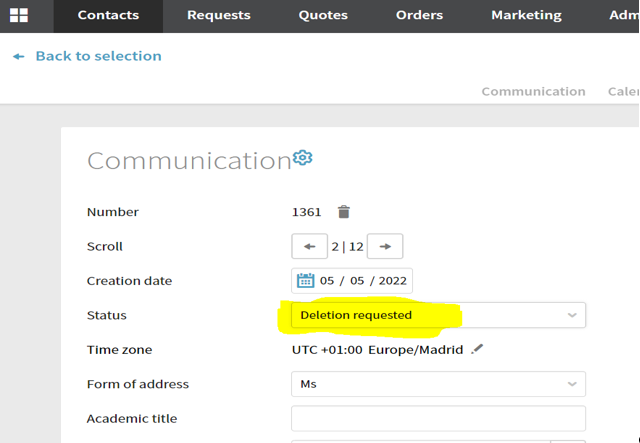
Una vez hecho esto, el perfil queda eliminado de Plunet.
3.2 Búsqueda activa
Cuando alguien detecta una necesidad concreta se creará una tarea en CRM en la que se indica que necesitamos traductores de combinaciones lingüísticas y especialistas en campos concretos para responder a las necesidades de los clientes, y no tenemos suficientes en nuestra base de datos de Plunet, denominándose así búsqueda activa. Se realizará mediante las siguientes herramientas:
- Proz: Se trata de una base de datos /foro bastante útil, en el que se pueden realizar búsquedas por combinación lingüística y campo de especialidad.
Particularidad: El mayor inconveniente es que la mayoría de los perfiles no tiene su e-mail de forma pública por lo que deberemos enviarles un mensaje a través de la web de Proz. Nuestra suscripción gratuita solo permite enviar 25 mensajes cada 24 horas, por lo que deberemos tener en cuenta este dato.
- Translators café: Aunque es similar en funcionamiento a Proz, a simple vista parece bastante más rudimentaria y no es tan conocida.
Particularidad: entre sus ventajas, la mayoría de las veces figura el mail o la web del traductor en sus perfiles y cuenta con el plus de que se pueden adjuntar los CV, por lo que se puede acceder a ellos directamente.
- Asociaciones de traductores: Se trata de directorios de asociaciones de traductores, por ejemplo, ASETRAD o ANATI (en España), COTICH (en Chile), etc. Dependiendo de las combinaciones lingüísticas nos convendrá buscar en asociaciones de un país u otro. Dependiendo de las características de cada una de las webs, podremos acceder a los e-mails de contacto de los traductores o a través de la propia web.
- Smartcat: se trata de un software que permite crear proyectos de traducción y contratar traductores de todo el mundo directamente para que trabajen mediante la plataforma. Sin embargo, para el caso que nos ocupa, podemos contactar con traductores mediante su chat gratuito (tras filtrarlos por combinación y área de especialización).
En todos estos casos, una vez revisados los requisitos, contactamos con los traductores mediante la vía disponible (e-mail, chat o mensaje a través del sitio web), nos presentamos y les invitamos a registrarse en nuestra web. Ejemplo de plantilla.
Cuando se registren revisaremos su perfil en Plunet y filtraremos los que nos interesen pasándolos al status “Future prospect”. En caso de que no sean de nuestro interés los eliminaremos (status «Deletion requested»).
Es muy habitual que no tengamos toda la información, en este caso (búsqueda activa), incluso si no han completado la información en Plunet, les podemos enviar un e-mail solicitándoles el CV y las tarifas. En caso de que tengamos cualquier otra duda podremos comentársela. Mientras seguimos esperando la respuesta de estos candidatos, su status seguirá siendo “Future prospect”.
3.3 Publicar un anuncio
Los anuncios se publicarán desde la cuenta de HR. Los anuncios son útiles para poder recibir muchos perfiles con poco esfuerzo, aunque tienen la contrapartida de que el cribado/filtrado toca hacerlo «a posteriori». Por ese motivo, la publicación de anuncios es preferible realizarla en caso de que todas las herramientas anteriores fallen y no dispongamos de la cantidad necesaria de traductores de las combinaciones lingüísticas y del área de especialización necesaria.
Para publicarlo, deberemos explicar brevemente qué buscamos (¡atención a la posible información confidencial!):
- Combinaciones lingüísticas
- Experiencia
- Campo de especialidad
- Tarifa (en caso de que sea necesario)
Podemos publicar anuncios en varias plataformas: Proz, LinkedIn, Translators Café o en Redes Sociales como Facebook. En caso de publicar un anuncio también es interesante comentarlo con el área de Comunicación a fin de que puedan darle visibilidad en otras Redes Sociales de la empresa.
Dado que en este caso seguramente recibamos muchas respuestas que no cumplan los requisitos solicitados, es preferible que indiquemos que envíen sus tarifas y el CV al e-mail de HR.
De esta manera, cuando filtremos a los que nos interesan, les responderemos al e-mail y les pediremos que se registren en Plunet. También podemos registrarlos nosotros manualmente, dependiendo de la urgencia.
4. Completar perfiles en Plunet
Cuando el traductor haya rellenado la sección requerida de “trabaja con nosotros” en https://www.okodia.com/trabaja-con-nosotros o https://www.okodia.co.uk/work-with-us/, toda la información que indique aparecerá en su perfil de Plunet.
4.1 Communication
Lo que veremos al acceder es lo siguiente:
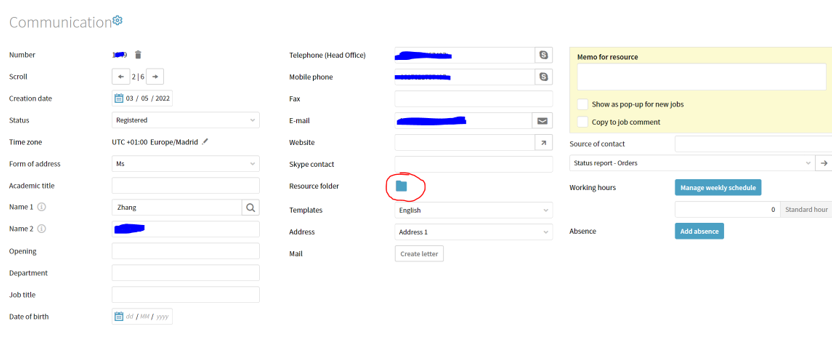
Los campos ocultados en azul aparecerán rellenados normalmente.
Si hacemos click en la carpeta rodeada de rojo, accederemos a los documentos adjuntos que el traductor haya incluido:
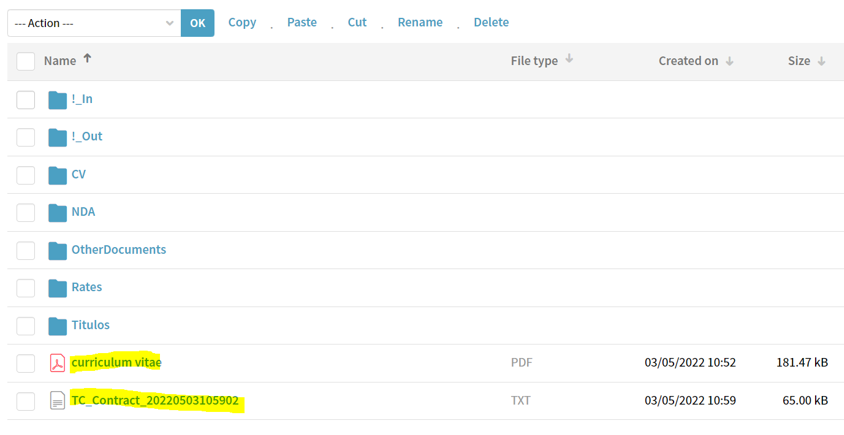
Deberá aparecer siempre el documento “TC_Contract_XXXX”, este documento es la aceptación del NDA y SLA. Deberemos moverlo a la carpeta “NDA”. En el caso de que este documento no estuviese, si el traductor fuese validado más adelante tendríamos que pedirle que firme un NDA e incluirlo nosotros en la carpeta llamada NDA.
También deberán adjuntar el CV, como se puede ver en la imagen anterior, este documento lo cortaremos y pegaremos en la carpeta CV.
En caso de que adjuntasen otros documentos (títulos, tarifas…) aparecerán en una carpeta comprimida llamada “otros”. Deberemos extraer los documentos y colocarlos en las carpetas correspondientes.
El sistema no permite que los traductores lo hagan ellos mismo por lo que tenemos que ordenarlo nosotros manualmente.
Una vez hayamos recibido toda la información del traductor mediante el CV y las tarifas y hayamos resuelto cualquier duda que tuviésemos, decidiremos si seguimos adelante.
- En caso de que nos interese pero trabajar con él/ella no sea una causa de fuerza mayor, agruparemos los test hasta que tengamos suficientes traductores de esta combinación y los dejaremos con status «Future prospect». También indicaremos en el Memo de qué combinación y especialidad es el traductor.
- En caso de que nos encaje y sí realizamos el proceso completo de testeo, el siguiente paso será poner al traductor en status “Testing phase” en el apartado de “Communication” y completar el perfil en Plunet.
- Finalmente, en caso de que nos interese pero no vayamos a testearlo por alguna cuestión de fuerza mayor, cambiaremos su status a «New» y también deberemos completar el perfil del siguiente modo:
4.2 Properties
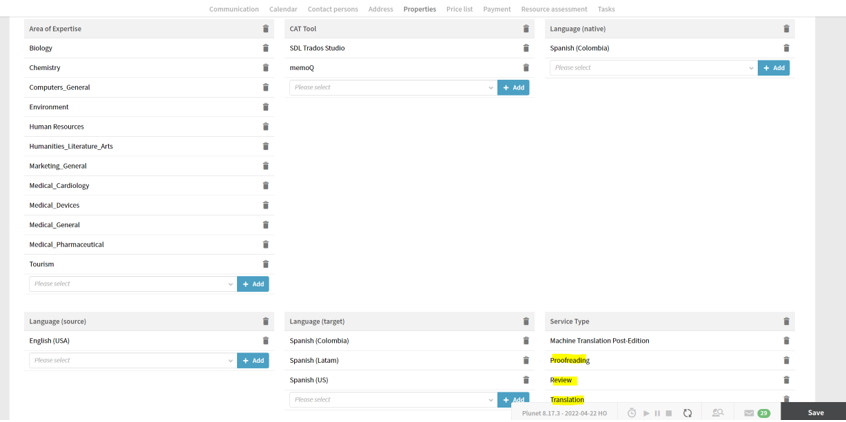
Los siguientes campos del apartado “Properties” deben rellenarse obligatoriamente.
- Area of expertise: Aquí deberán indicar las áreas de especialidad. En el caso de que esté vacío deberemos completarlo con la información del CV o resolviendo dudas con el traductor vía e-mail. Si vemos que hay una cantidad muy grande de especialidades, deberemos eliminar las menos relevantes teniendo en cuenta la formación y experiencia reflejada en su CV. Lo importante es que tengamos aquellas especializades en las que realmente se especializa el traductor.
- CAT Tool: Se deberán indicar (suele aparecen en el CV) las herramientas que utiliza el traductor (Trados, etc). Excepcionalmente, el apartado CAT tool puede quedar vacío en caso de que el traductor no las utilice (conviene poner una nota en el Memo en caso de que esto ocurra).
- Language (native): En este caso solo puede ser un idioma, a menos que la persona sea realmente bilingüe. Conviene verificar siempre estos casos y confirmarlo con el traductor.
- Language (source): idioma desde el que se traduce, lengua de origen.
- Language (target): idioma hacia el que se traduce, salvo excepciones, suele coincidir con el language (native).
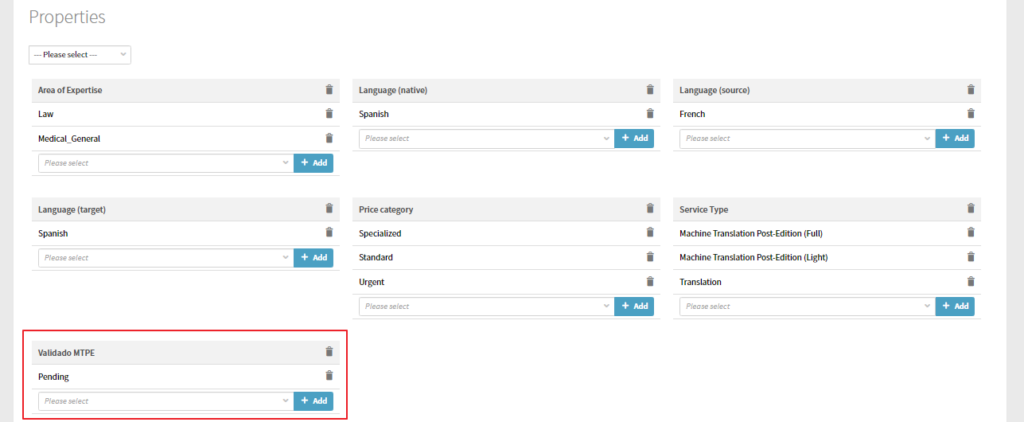
- Service type: Si se trata de traductores, normalmente deben aparecer siempre translation, proofreading y review. En el caso que el traductor además haga MTPE también deberá indicarse como se ve en la imagen a continuación.
- Validado MTPE: En caso de que el traductor tenga entre sus «Service type» alguno de los servicios de MTPE (Machine Translation Post Editing), deberá añadirse la etiqueta de «Pending», para que pueda ser evaluado en este tipo de servicio de forma específica por las gestoras de proyectos.
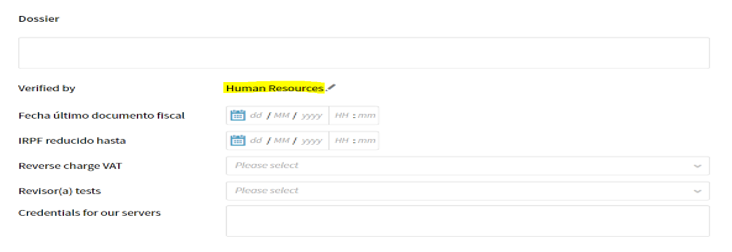
También es muy importante indicar quién ha revisado la información. En caso de haber sido revisada por la persona encargada de RRHH, deberemos registrarlo de la siguiente manera:
4.3 Pricelists
En el siguiente apartado se indican los precios, tarifas, combinaciones y servicios que ofrecen los traductores.
Antes de crear una pricelist de cero, deberemos confirmar que el traductor no haya creado una pricelist al darse de alta en Plunet. Si es el caso, veremos lo siguiente:

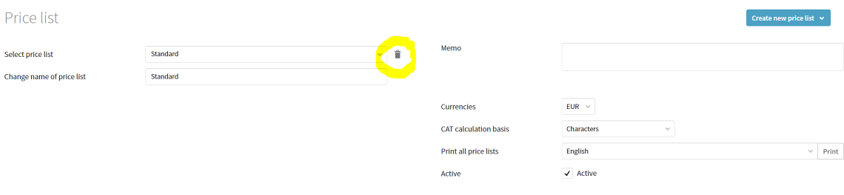
Haremos click en el desplegable y seleccionaremos la pricelist que aparezca, por defecto se llamará “standard”. En el caso de que el traductor haya indicado sus tarifas, aparecerán en el lado derecho. Deberemos anotarnos estas tarifas ya que siempre tendremos que crear una nueva pricelist para que la información esté correcta. A continuación, eliminaremos la pricelist haciendo click en el icono con forma de papelera:
Después de esto, deberemos crear una nueva pricelist, para ello haremos click en “Create new pricelist” y después en el primer campo:
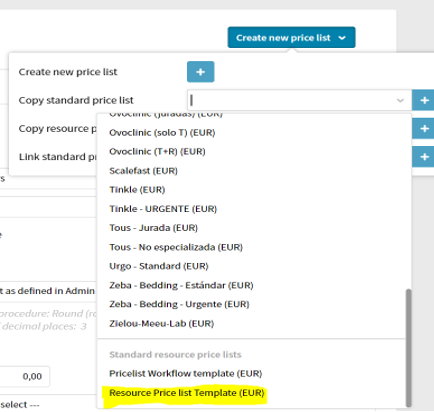
Haremos click en “Resource Price list Template (EUR)», independientemente de la divisa y a continuación en el “+”.
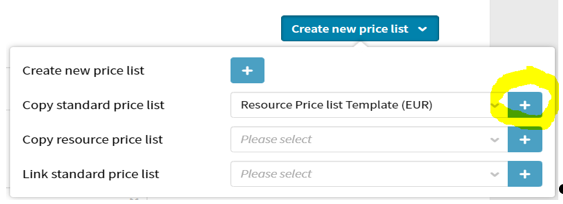
Seguidamente iremos modificando los distintos campos como vemos a continuación:
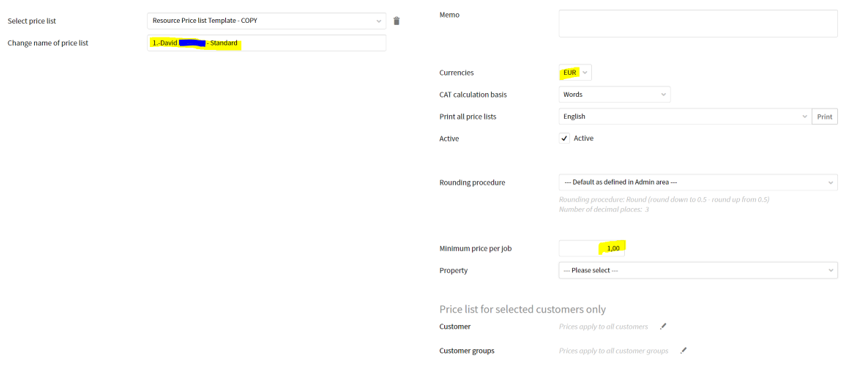
Primero, indicaremos el número de la pricelist, la estándar siempre debe ir primero para que les aparezca a las PM por defecto, después indicaremos el nombre y apellidos del traductor y añadiremos “Standard” para que no quepa duda de cuál se trata.
La divisa que aparece por defecto es la de “EUR”, en el caso de que la divisa de la tarifa sea otra tendremos que cambiarla en el desplegable: MXN, GBP, USD o CHF.
La siguiente modificación es obligatoria: en el campo “Minimum Price job” deberá indicarse siempre “1,00”, ya que eso significa que siempre habrá un precio mínimo (aunque no se defina un coste mínimo).
ES CRUCIAL asegurarse de que el campo “Property” dentro de “Price category” está bien indicado.
- Si el traductor realiza traducciones juradas, deberemos crear una pricelist exclusivamente para ello e indicaremos “Sworn”
- Si el traductor realiza MTPE (Machine Translation Post Editing) deberemos crear una pricelist exclusivamente para ello y seleccionaremos “MTPE”.
- Si el traductor tiene precios distintos para traducción estándar y especializada/técnica, deberemos crear una pricelist exclusivamente para ello, indicaremos “Specialized”.
- Si para traducciones urgentes tiene tarifas distintas, deberemos crear una pricelist exclusivamente para ello e indicar “Urgent” en value.
- Si el traductor tiene una única tarifa, seleccionaremos como value los tres siguientes: “Specialized”, “Standard” y “Urgent”.
Cada pricelist debe indicar los Values; en caso contrario, no podremos seleccionar a los traductores si queremos testearlos ya que Plunet no los consigue filtrar.

Para crear una segunda Pricelist con Value distinto, podemos copiar directamente la que hayamos creado anteriormente. Lo podremos hacer seleccionando nuevamente “Create new pricelist” -> Resource Price List Template (EUR) y justo debajo seleccionar la Pricelist que queremos copiar, que contendrá el nombre y apellidos del traductor (como la hayamos nombrado anteriormente).
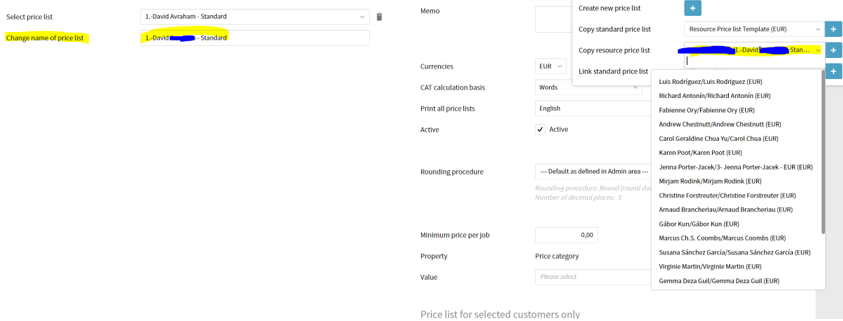
A continuación, solo deberemos modificar las Values y las tarifas que se necesiten y que aparecerán más abajo. Además, deberemos indicar un nuevo nombre para la Pricelist, cambiando el número y el tipo de tarifas ej: 2.- Sara Amezay – Sworn. Deberemos indicar el nuevo nombre en el campo “Change name of Price list” indicado en la imagen anterior, en la parte superior izquierda.
Hechas todas las modificaciones pertinentes, deberemos descender y veremos lo siguiente:
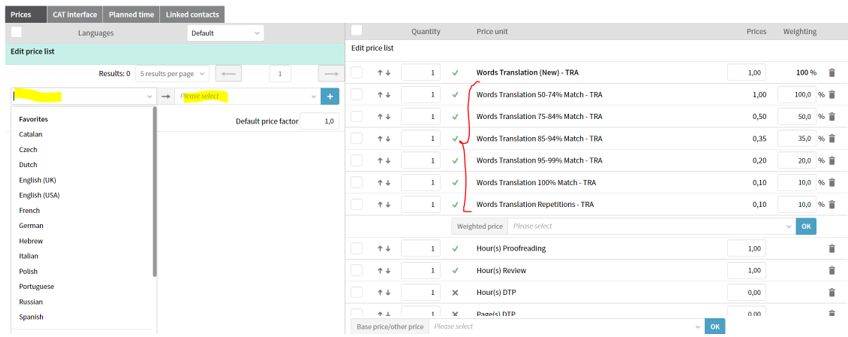
Empezaremos por indicar las combinaciones lingüísticas del traductor, siempre indicaremos la misma información que en el apartado anterior de “Properties”. Cuando lo hayamos hecho le daremos a “+” para confirmarlo.
En la parte superior vemos que nos indica “Languages” y aparece un desplegable con “default” por defecto. Aquí deberemos seleccionar si queremos indicar los precios de la traducción por palabra (Default), tarifa mínima (Minimum Price), horas (Hours) entre otras. Indicaremos los precios en la casilla subrayada en amarillo como se muestra a continuación:

Para indicar la tarifa mínima, lo indicaremos seleccionando la opción correspondiente en el desplegable y repitiendo la misma operación. En el caso de “Hours”, o precio por horas, corresponde a la tarifa por horas del traductor, que generalmente se emplea para las revisiones.
Los campos que vemos a continuación marcados en rojo como “Words Translation 50-74% Match – TRA” son los “fuzzies”.
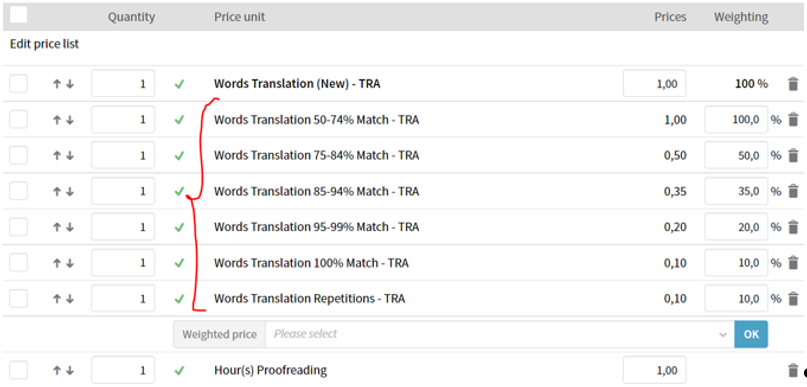
Los fuzzies son las palabras que al trabajar con memorias de traducción se repiten en su totalidad (100%) o en otro porcentaje de similitud. Cuando esto ocurre, por defecto se pagarán como aparece en la tabla anterior. En caso de que el traductor no esté de acuerdo con esos precios, deberá indicarlo en el formulario de Vendor Services and Rates como puede verse a continuación:
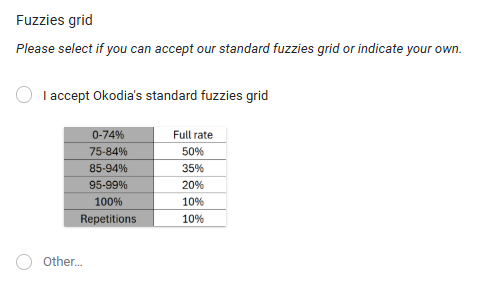
En caso de que el traductor lo modifique, deberemos cambiar también en la tabla de Plunet las tarifas correspondientes.
Es muy importante que le demos a “Save” en la parte inferior derecha de la pantalla cada vez que realicemos algún cambio ya que si no lo hacemos y salimos de la página perderemos cualquier cambio que hayamos realizado.
4.4 Payment
En este apartado los traductores deberán completar su información bancaria y demás. Lo único que deberemos modificar es lo siguiente:
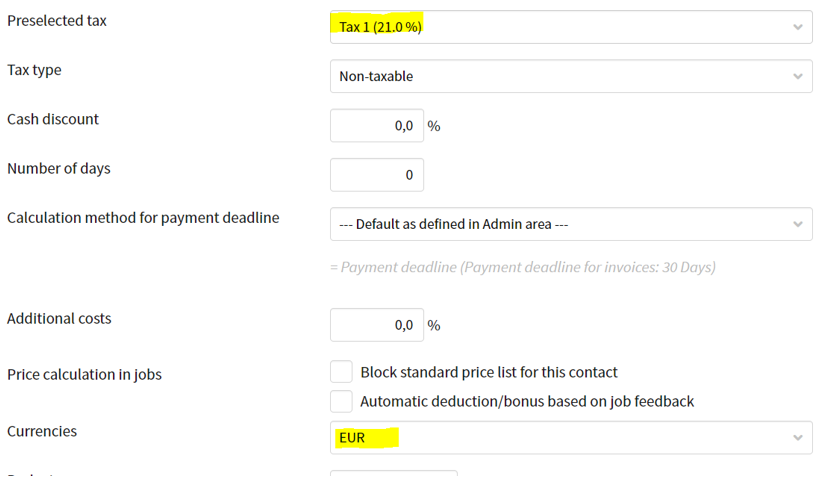
Deberemos cambiar el porcentaje de impuestos en “Preselected tax” dependiendo de la clasificación que se indica aquí, donde encontraremos información respecto a qué IVA aplicar dependiendo del origen de los traductores y su situación laboral (autónomos, empresas, etc). Esta información será de vital importancia para el equipo de facturación a la hora de recibir las facturas de los traductores. No es necesario consultar al traductor, sino que optaremos por nuestra mejor intuición. En caso de que sea incorrecto, facturación lo arreglará cuando el traductor facture.
Sí que es muy importante seleccionar correctamente en el desplegable de “Currencies” la divisa que se acuerda con el traductor, en caso de que no sea EUR, ya que esta aparece por defecto en todos los pedidos.
5.1 Enviar test de traducción
Cuando toda la información esté completada, lo primero que haremos será consultar si el traductor/a estarían interesados en realizar la prueba de traducción. En la medida de lo posible, las pruebas de traducción se realizarán de forma gratuita. En caso de que el traductor se niegue, podrá valorarse la posibilidad de pagarlo (que dependerá de la cantidad de candidatos disponibles, especialidades, idiomas implicados, etc.).
En caso afirmativo, además de pasar el status del traductor/a a «Testing Phase» en Plunet, deberemos adjuntar el test (que será de la especialidad que necesitemos o general si no tenemos ninguna preferencia), indicar el idioma en el que queremos que se traduzca el test y la fecha de entrega. Los tests se encuentran en el siguiente enlace del sharepoint:
https://sharepoint.okodia.com/owncloud/apps/files/?dir=/HR/TransTests/_Source&fileid=511894
Para la fecha de entrega del test dependerá de la prisa que tengamos, si es una búsqueda activa urgente, podremos pedir la traducción para dentro de 48 horas. Este sería el margen mínimo que ofreceremos. En el caso de que dispongamos de más tiempo el margen puede ser hasta de una semana. En definitiva, la fecha de entrega quedará a nuestra discreción, teniendo siempre en cuenta si el traductor estará disponible para realizarla y si podemos o no ser flexibles.
Una vez enviado el test, deberemos introducir esta información en Plunet añadiendo los test a una Orden que ya tenemos creada para ello.
- Enviar un pequeño texto que no parezca una prueba, pero que para nosotros internamente haga las funciones de una prueba. Al traductor no le diremos que se trata de una prueba.
- De manera excepcionalísima, podríamos valorar ofrecerle la misma opción que al revisor nuevo, es decir, que aporte las correspondientes cartas de recomendación y/o contactos de referencia (ver apartado 2.3, Nota 1).
5.2 Introducir los tests en la Orden (PO)
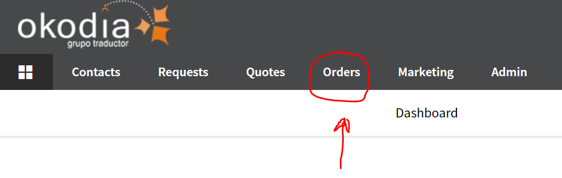
Nos dirigimos a la pestaña “Order”:
A continuación, hacemos click en “Select” y aparecerá la siguiente pantalla:
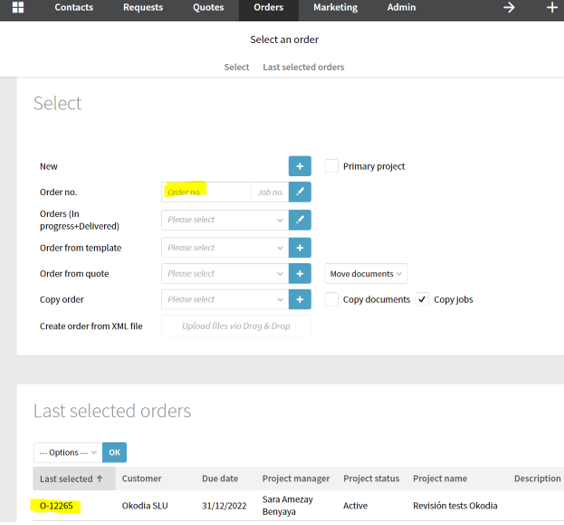
Hay dos formas de acceder a la Orden: buscándola por Order No. o seleccionando la última a la que hayamos accedido haciendo click en la parte inferior izquierda destacada en amarillo. El número de Order al que se deben asignar cambia cada año, aunque el Project name siempre es «Revisión tests Okodia». Siempre utilizaremos la misma orden (anualmente) ya que es la que utilizamos para los test y las revisiones de nuevos traductores.
Las combinaciones de idiomas se encuentran en la pestaña “Languages”; en el caso de que queramos añadir más combinaciones tendremos que indicarlo al final de este apartado como se muestra a continuación:
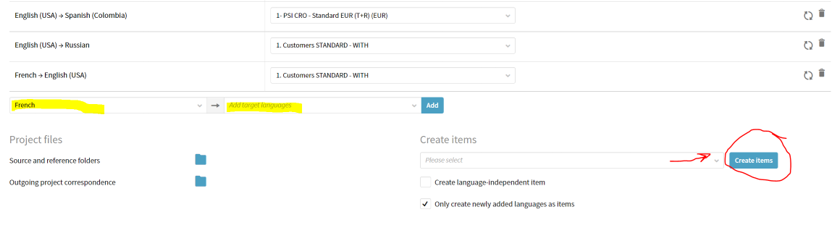
Se seleccionan los idiomas y para finalizar se indica “Create Items”; de este modo la nueva combinación aparecerá en el apartado “Items”.
Ahora que ya sabemos cómo crear combinaciones de idiomas, ya podemos crear un test. Para ello, tendremos que dirigirnos a la parte superior derecha de la pantalla y seleccionar “Job List”:

Ahora aparecerán secciones con todos los items que hemos indicado mostrando las combinaciones que hemos creado o que ya estaban creadas.
Para indicar que hemos pedido un test de traducción, seleccionaremos en el desplegable la opción de “Test Translation (TTR)”:
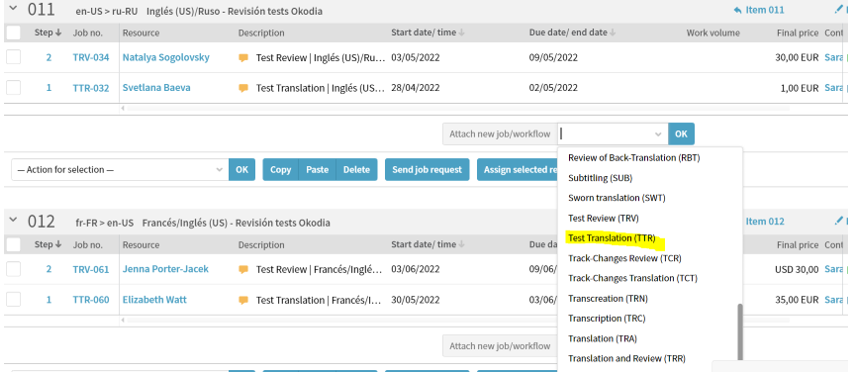
Antes de introducir la combinación y el test en la Orden, contactaremos con el traductor/a para que nos confirme su disponibilidad y que acepta hacer el test.
Recuerda que, como decíamos anteriormente, una vez confirmado que acepta hacer el test accederemos a su perfil en Plunet mediante “Resources” y en “Communication” cambiaremos su status en el desplegable a “Testing Phase”.
Una vez hecho, podremos asignarle el test a este traductor de la siguiente manera:
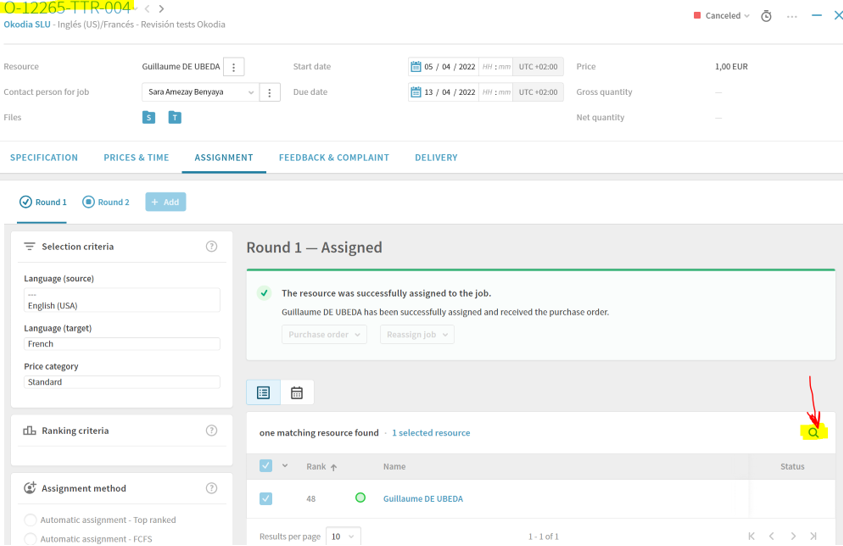
En la parte derecha vemos un icono de búsqueda, haremos click y escribiremos el nombre del traductor que hemos puesto en “Testing Phase” y haremos click en “Assign”, que estará a la derecha de su nombre.
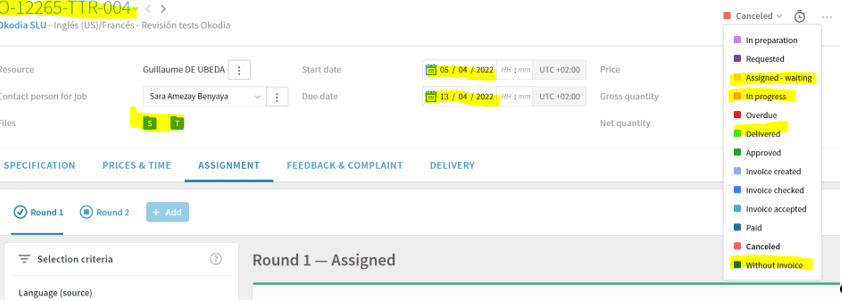
Finalmente, en la imagen anterior se ven distintos campos destacados en amarillo.
Arriba a la izquierda está el número de Job/PO, que empieza por O.
Más abajo vemos dos carpetas: S y T. La carpeta S (source) es en la que guardaremos el test de origen. En la carpeta T, guardaremos la traducción que nos envíe el traductor. Para garantizar el anonimato de la traducción recibida el archivo no deberá incluir el nombre, deberá indicarse sólo el código del perfil de Plunet. Para ello, deberemos crear una carpeta nueva, cuyo nombre será la fecha de entrega en el siguiente formato: YYYYMMDD, por ejemplo, 20220611.

Arriba vemos dos fechas: en el campo superior indicaremos la fecha en la que creamos el test y en la inferior la fecha de entrega prevista. En caso de que el traductor no entregue el test en la fecha acordada, recibirá un recordatorio automático vía email de Plunet. Teniendo en cuenta que en muchos casos no compartimos el mismo horario, podemos indicar un día más en la fecha de entrega.
Por último, en el desplegable de más a la derecha, vemos los distintos estados por los que podrá pasar el test.
Cuando asignemos el trabajo aparecerá automáticamente como Assigned-waiting. Cuando completemos la información anterior, el estado deberá pasar automáticamente a “In progress”; en caso de no hacerlo deberemos hacerlo manualmente y guardar los cambios.
Cuando recibamos la traducción, modifiquemos el nombre del archivo y lo guardemos en la carpeta correspondiente, cambiaremos el estado a “Delivered”.
Cuando recibamos la revisión con el resultado, deberemos guardarlo en la misma carpeta y seleccionar “Without invoice” para confirmar que el test es gratuito y además que ya hemos hecho todas las gestiones necesarias.
En caso de que el traductor no dé señales de vida y no responda a los mails pasada la fecha de entrega, lo pondremos en “Canceled” y habrá que modificar su estado en su perfil a “Blocked” para no volver a trabajar con él.
En caso de que fuese totalmente necesario, haríamos una excepción y pagaríamos el test. En este caso seguiríamos los mismos pasos que con la revisión respecto al pago.
5.3 Solicitar revisión
Cuando recibamos la traducción del test deberemos solicitar la revisión a la revisora de la combinación que corresponda, que normalmente irá indicada en la tarea correspondiente en CRM. Si desconocemos esta información porque nunca hemos trabajado con esta combinación lingüística deberemos consultarlo con el responsable o nuestros compañeros.
Si se trata de idiomas poco comunes o poco habituales, es recomendable contactar antes con el revisor para que nos confirme su disponibilidad.
Una vez aceptado el encargo deberemos sugerir el tiempo de entrega; para decidir el mismo, deberemos guiarnos por las mismas cuestiones que para el plazo de entrega de los test de traducción mencionados en el apartado anterior.
5.4 Introducir revisión en la Orden
Este punto es muy similar al de introducir un test de traducción en la orden. (Ver punto 4.2. Introducir los tests en la Orden (PO))
Las principales diferencias son las siguientes:
En lugar de «Test Translation (TTR)» deberemos seleccionar «Test Review (TRV)» al introducir el Job.
El revisor se asigna exactamente igual que en el caso de los test de traducción.
En la carpeta S habrá que adjuntar el/los test que queremos que el revisor examine junto con la Translation Quality Metric y la Okodia Quality Check. En la carpeta T adjuntaremos (si el revisor nos lo envía por e-mail) los resultados, tanto el documento Word con la corrección del test como el Excel explicativo con la nota y demás. En caso de que el revisor acceda directamente a Plunet, deberá hacer lo mismo.
La otra diferencia principal es respecto a la facturación. Una vez hayamos recibido los test y confirmado las horas de trabajo que habría que pagar al revisor deberemos indicar dentro de la sección “Prices & Time”, la de “Job Price”. Como se ve en la siguiente imagen, habría que indicar en “Quantity” las horas de trabajo y el sistema realizaría el cálculo por nosotros. Es importante seleccionar siempre “Hours Review” para obtener el precio adecuado.
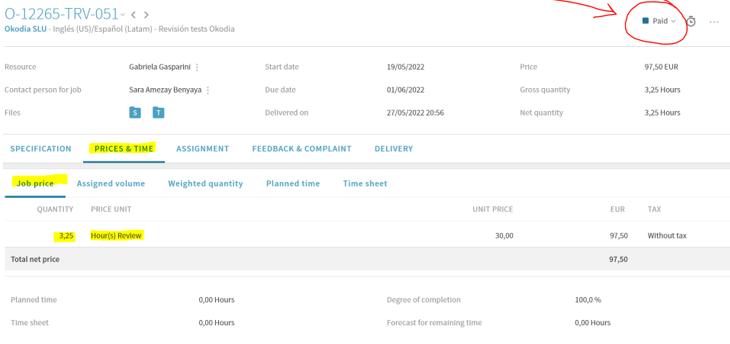
Una vez terminado quedaría del modo que vemos en la imagen anterior. También es importante recordar que los pagos de las facturas de los colaboradores se realizan la última semana de cada mes.
Una vez tengamos toda esta información comprobada, deberemos indicar en el desplegable redondeado de color rojo en la imagen anterior “Approved”. Esto quiere decir que aceptamos pagar dicha factura y que el pago puede realizarse como corresponda por el equipo de facturación. En el caso de que dudemos, podemos consultarlo con nuestro responsable para confirmar que la cantidad se puede pagar y es adecuada.
Normalmente trabajamos con revisores que ya conocemos, pero en caso de que no sea así, es mejor confirmar la tarifa y el tiempo esperado de dedicación incluso antes de realizar el encargo.
Cuando se realice el pago por parte de las compañeras de facturación, el estado cambiará automáticamente a “Paid” en el desplegable.
5.5 Validar o descartar perfiles
Una vez recibidos los resultados, deberemos revisar los comentarios del revisor. En la mayoría de los casos la nota no suele ser un indicativo 100% relevante, ya que puede aparecer que tienen una nota muy alta pero en cambio según la opinión del revisor necesitaríamos “retraducir el texto”; en estos casos sería un no rotundo. En los casos en los que no tengamos claro si es un aprobado o un suspenso, tenemos dos opciones:
- Pedirle al revisor algún comentario extra, de forma que nos ayude a decidir.
- Pedir una segunda opinión a algún compañero o al responsable.
Independientemente de que sea un suspenso o un aprobado, deberemos incluir, en la carpeta del test del traductor, el Excel de Okodia Quality Check completado y la traducción con los comentarios del revisor. Después deberemos indicar en el desplegable “Without invoice”, a menos que se trate de una excepción y sí se pague, en cuyo caso indicaremos “Aproved”. Además, deberemos añadir los resultados del test en la carpeta “Other documents” del traductor al que estamos testeando para que queden guardados en el perfil de Plunet de dicho traductor.
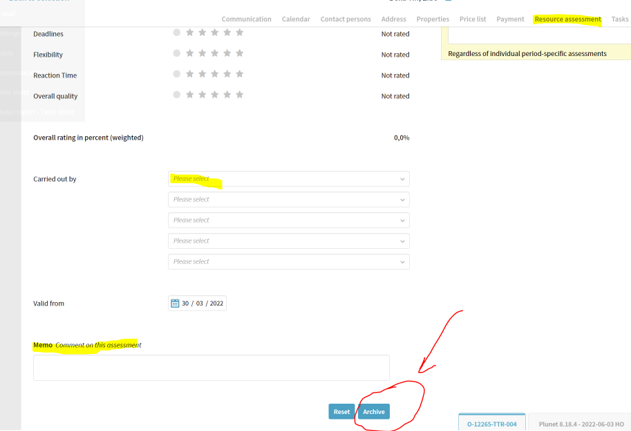
Del mismo modo, en caso de aprobado o de suspenso indicaremos en el perfil del traductor en Plunet, apartado “Resource Assessment”, quién ha gestionado el proceso (seleccionamos nuestro nombre), Más abajo en “Memo” indicaremos:
JOB NUMBER —> Ej.: O-12345-TTR-001
NOTA—> La que figura en el Excel del revisor
TIPO DE TRADUCCIÓN—> Combinación y especialidad
REVISADO POR —> Nombre del revisor
COMENTARIOS —> Comentarios del Revisor y de quien lo gestiona si es necesario.
Nota: Es muy importante recordar que hay que poner la información correcta ya que cuando le demos a “Archive” el sistema no nos permite hacer modificaciones.
6. Validar perfiles
Cuando tengamos claro que el perfil es apto y hayamos seguido todos los pasos anteriores, deberemos modificar el status del traductor en su perfil de Plunet a “Qualified”.
Después de esto, le enviaremos un e-mail de bienvenida al traductor. Ejemplo de plantillas con bienvenidas en español e inglés.
Hecho esto, solo tendremos que enviar un e-mail a las PM correspondientes para informarles de que tenemos nuevos traductores validados.
pmm@okodia.com y novocure@okodia.com -> Para traductores validados especializados en traducción médica.
pmp@okodia.com -> Para el resto de traductores.
Una vez acabado el proceso, solo nos queda estar pendientes en caso de que los traductores tengan alguna duda adicional, del resto se encargará el equipo de PMs/Facturación.
En el caso de que el traductor no apruebe el test, seguiremos los mismos pasos que se han indicado anteriormente. Sin embargo, además de indicar el status de “not qualified” en el desplegable del perfil de Plunet, le enviaremos este mensaje (o similar, adaptado).