
MaxBulk Mailer
MaxBulk Mailer es un programa que permite enviar correos electrónicos a listas con varias de direcciones de una forma cómoda y rápida, utilizando eventualmente etiquetas para personalizar cada envio con los datos del destinatario. MaxBulk Mailer es ideal para enviar un mismo y único email a varias personas a la vez, de manera que esté personalizado pero no se vea como un email masivo.
Soporta todos los formatos estándar como el texto plano, el HTML y el texto con estilos. Permite enviar adjuntos, importar destinatarios y guardar plantillas para una reutilización posterior.
Actualización: algunas personas han informado que no les funciona debido a algunos cambios propios de Gmail. Para ello, se ha redactado este otro artículo que detalla una forma alternativa y útil de poder hacerlo.
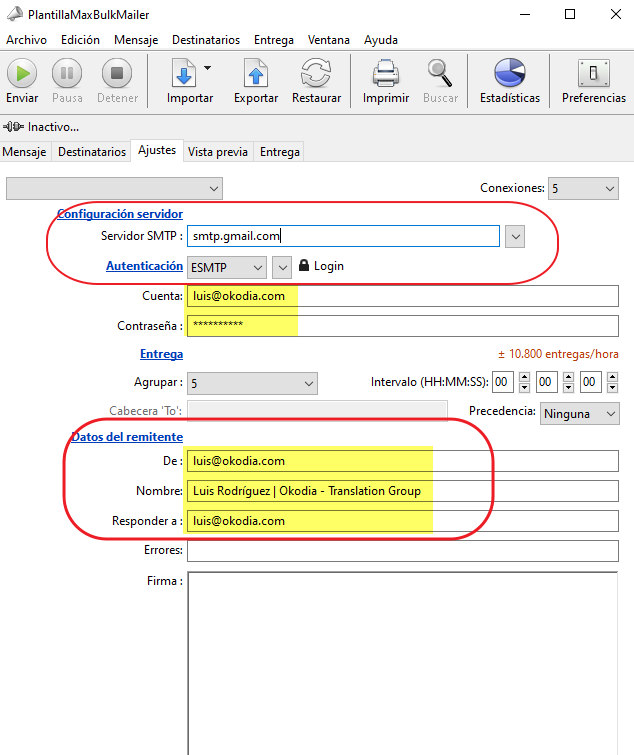
Lo primero que hay que hacer es configurar la pestaña «Ajustes» a fin de que lo tengamos conectado con nuestro correo, ya que a fin de cuentas es quien realizará los envíos.
En rojo se marca los campos que hay que personalizar. En el caso del «Servidor SMTP:» debe quedarse como en la imagen: smtp.gmail.com
En amarillo se marca los campos que hay que personalizar con nuestros propios datos.
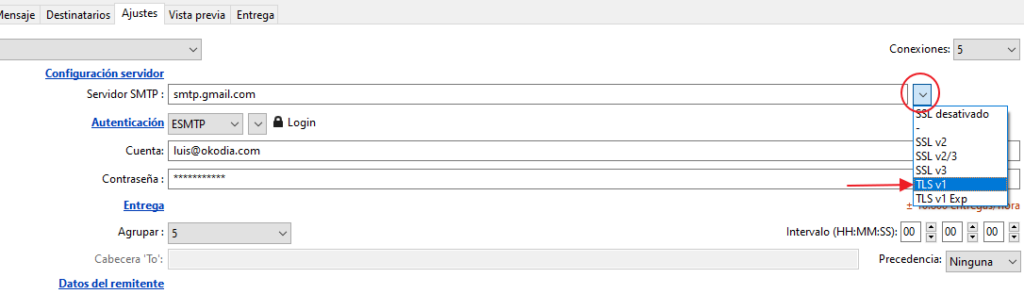
Además, en la «Configuración servidor», debe seleccionarse la opción TLS v1, como se muestra en la siguiente imagen:
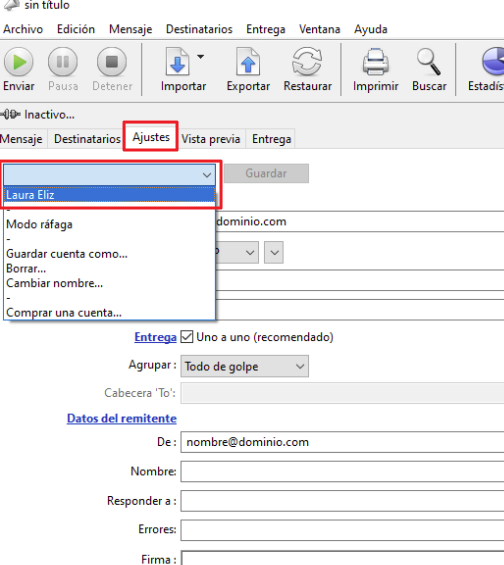
Una vez configurado, es recomendable guardar la información, de manera que al abrir el programa en otra ocasión, se pueda recuperar esta información de forma sencilla y no sea necesario añadir los datos nuevamente:
Los usuarios pueden añadirse manualmente, con el símbolo «+», o bien importarse desde un archivo o desde el portapapeles:
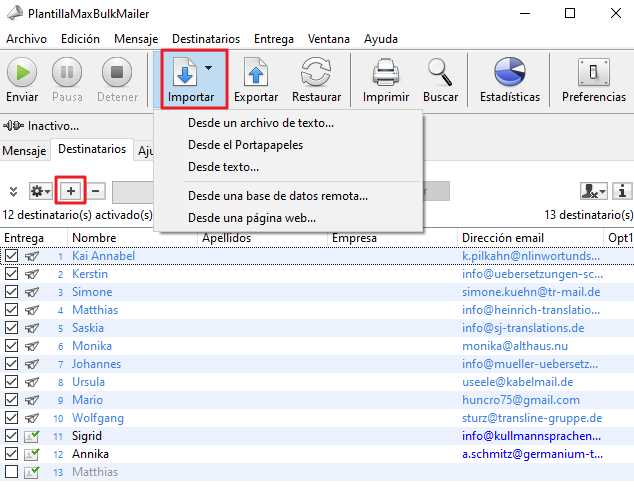
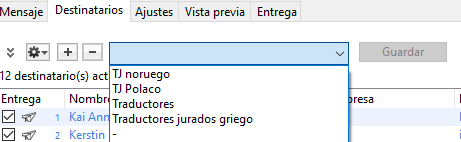
Si los tenemos guardados en alguna lista, también puede recuperarse dicha lista:
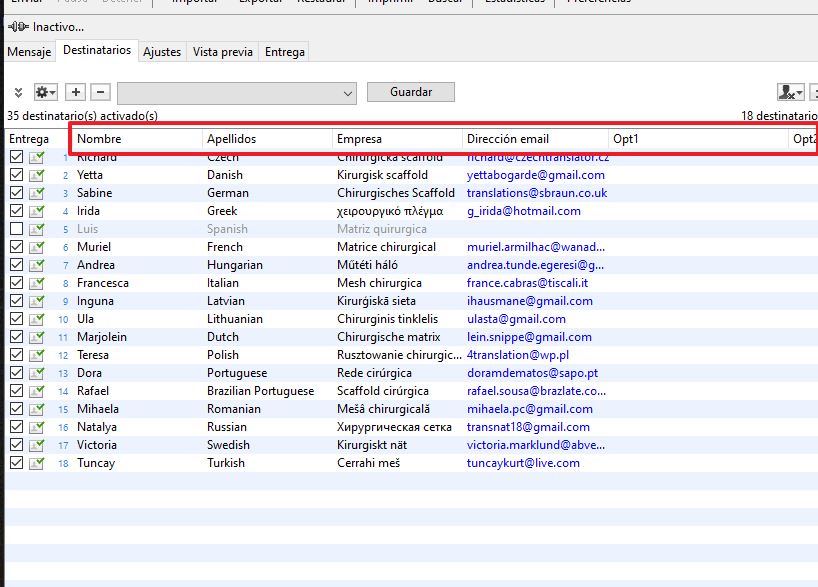
La información que aparece en las columnas es el punto clave de la personalización, ya que son textos que se pueden usar para reemplazar un «shortcode». A excepción de la dirección email, no importa qué información haya en cada columna y si no tiene nada que ver con el contenido de la columna, siempre y cuando sea consistente, pues lo importante viene en el punto de redacción de email y utilización de la información de cada columna:
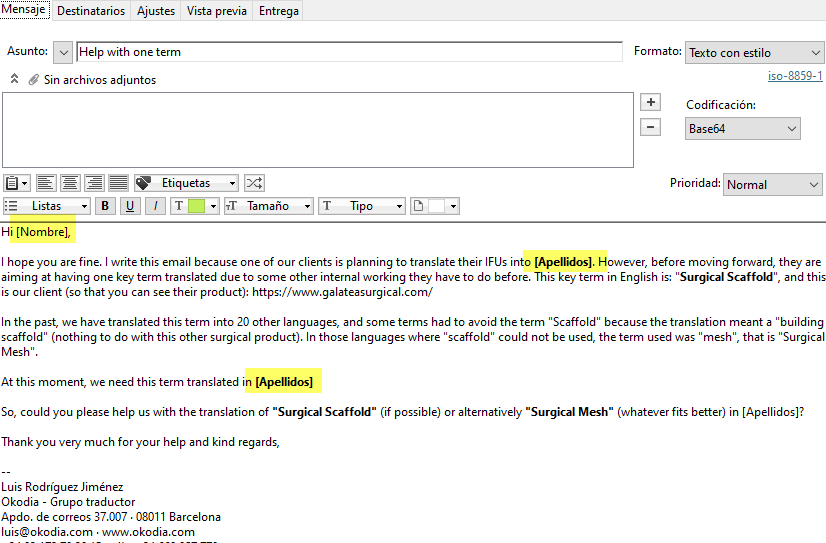
El siguiente paso es redactar el correo. La recomendación es redactar un único correo de forma natural, indicando lo que se quiere decir y, posteriormente, modificar aquellas partes que haya que cambiar para cada destinatario (del mismo modo que si se «reenviase» el correo a otro destinatario modificando ciertas partes). Una vez escrito, se puede reemplazar ese texto variable con el shortcode correspondiente entre corchetes: [loquesea].
La información de estos corchetes será lo que se haya utilizado en el paso anterior de las columnas en los destinatarios:
Una vez redactado, es ALTAMENTE recomendable realizar una previsualización del mensaje, desde la pestaña «Vista previa»:
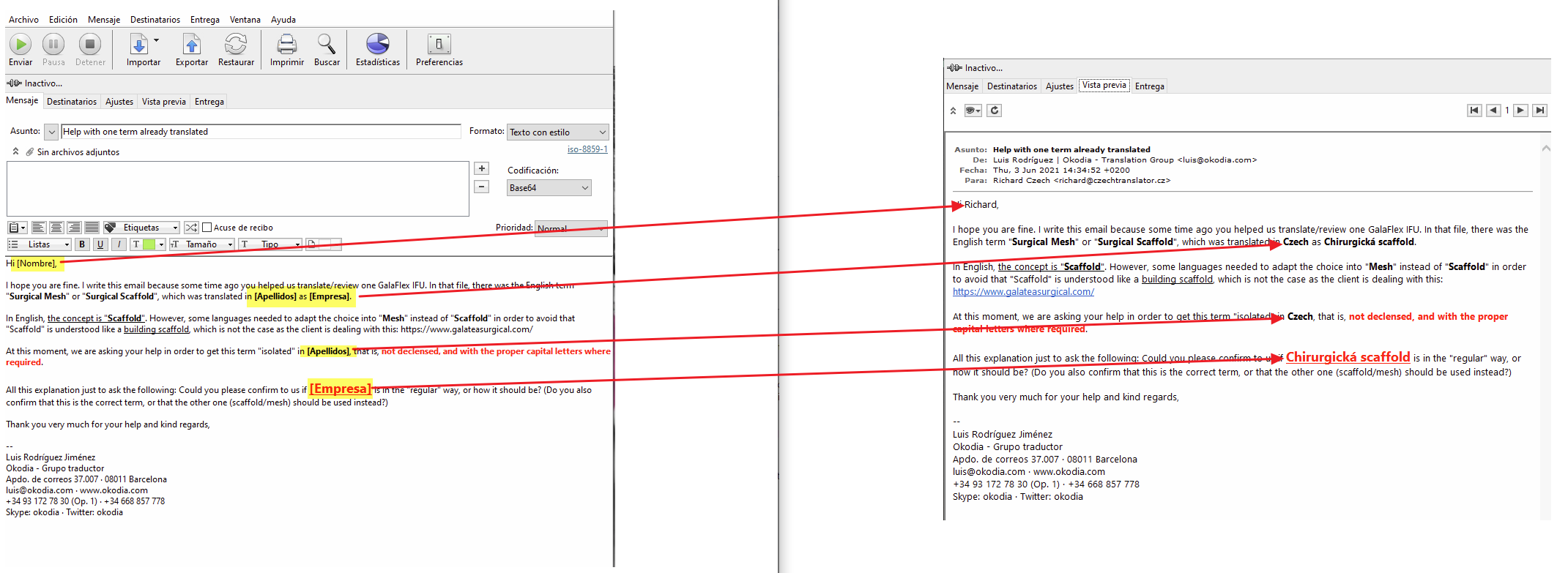
De esta forma, podremos ver si lo que habíamos redactado (a la izquierda, en la imagen) se mostrará bien cuando lo reciba el destinatario (a la derecha, en la imagen) y si se han realizado correctamente los reemplazos.
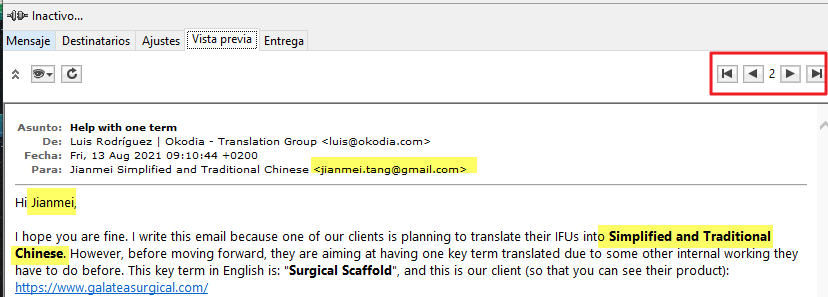
Con las flechas de arriba a la derecha también se puede comprobar si los reemplazos se están realizando bien en el resto de personas (o una muestra al azar):
Ya solo nos queda enviar, que se realizará con el botón de «Enviar».
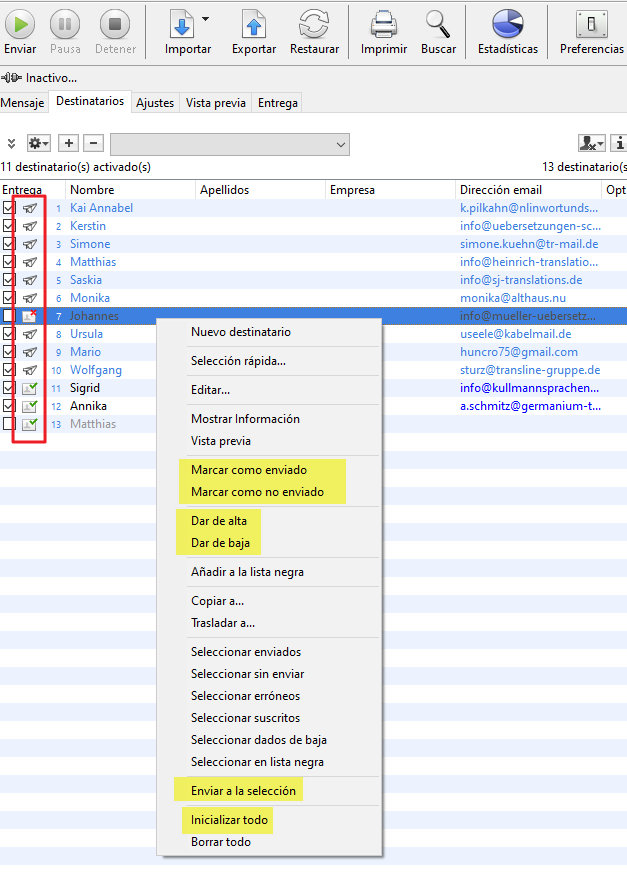
Una vez enviado, hay que volver a la pestaña de Destinatarios y comprobar si se ha enviado correctamente o si alguno ha fallado o se ha quedado pendiente. Es habitual que ocurra, y por lo tanto habría que volver a enviar, reseteando el status o modificando cualquier parámetro necesario en función del resultado de Entrega (en rojo el status, y en amarillo los parámetros más habituales):
Igualmente, en nuestra bandeja de salida de nuestro correo tendremos guardado el email individual que se haya enviado a cada uno de los destinatarios.