
Opciones del correo (Gmail)
Crear el Reply-to
Cuando enviamos un email, se hace con unas «cabeceras» donde se encuentra toda la información del destinatario, remitente, fecha, etc. Además, entre otras cosas, estas cabeceras incluyen a quién hay que responder cuando se le da a «Responder».
De manera estándar, cuando se responde a alguien se hace al mismo remitente, pero esto se puede configurar para que no sea así y que se responda a otra persona/grupo diferente del remitente. En nuestro caso, por ejemplo, si envía el email «Personita A», cuando alguien le dé a «Responder», podría responder a «pmm», lo que es muy útil para que todas las personas de ese grupo puedan recibir ese email (útil para casos de ausencia, o para que otras personas del mismo grupo sepan lo que está pasando en el hilo).
Es probable que en tu configuración ya esté activado, pero también es probable que no, o incluso que debas cambiarlo cuando gestiones algún email de otros equipos (de forma puntual o en una rotación).
¿Cómo se hace?
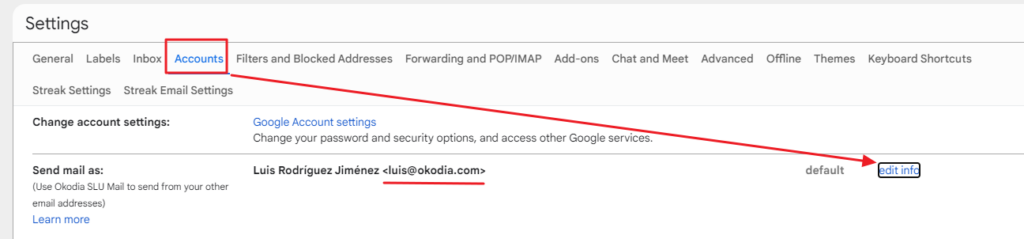
En tu e-mail corporativo de Gmail > Símbolo de engranaje > Ver todos los ajustes. Así, entras en la Configuración de tu e-mail:

En la pestaña «Accounts» y bajo la cuenta que quieras editar (si tuvieras más de una cuenta corporativa), le das a «Edit info»:
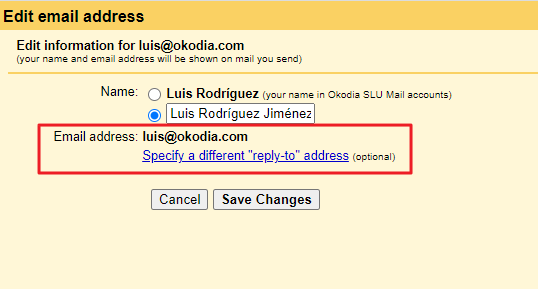
Y ahí mismo a «Specify a different reply-to address»:
Insertas el email del equipo correspondiente, y le das a guardar:
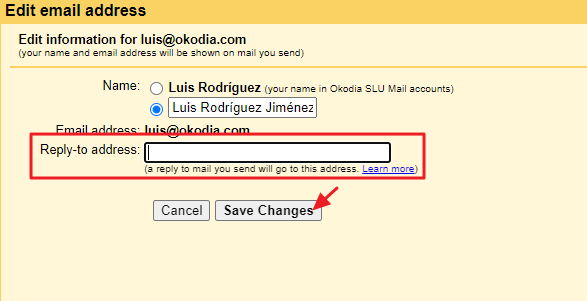
De este modo, cada vez que alguien responda a un correo enviado por ti, responderá automáticamente a tu equipo.
Crear el OOO
Cuando vas a tener días de ausencia en la empresa, debes ponerte el “OOO» (Out Of Office) por si algún cliente o traductor despistado en vez de escribir al grupo de Project Managers correspondiente, escribe sólo a tu dirección de e-mail.
¿Cómo se hace?
En tu e-mail corporativo de Gmail > Símbolo de engranaje > Ver todos los ajustes. Así, entras en la Configuración de tu e-mail:
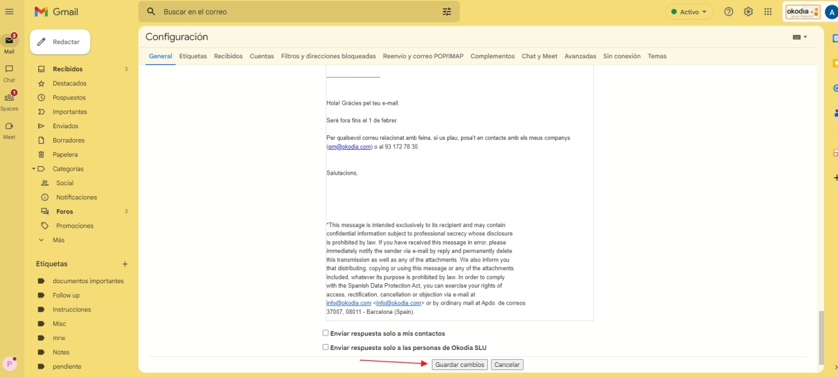
Bajas hasta Respuesta automática, marcas Respuesta automática activada, pones las fechas en que vas a estar ausente y en el Asunto pones algo similar al ejemplo siguiente con las fechas que correspondan:
OOO until 1 February – Fuera de la oficina hasta el 1 de febrero – Fora de l’oficina fins el 1 de febrer
En el cuerpo del e-mail pones algo similar a lo siguiente con las fechas que correspondan también:
Hi! Thanks for your e-mail.
I’ll be out of the office until 1 February. For any job related e-mail, please, contact my colleagues at pm@okodia,com or at (+34) 93 172 78 30.
Best regards,
—————————-
¡Hola! Gracias por tu e-mail.
Estaré fuera de la oficina hasta el 1 de febrero. Para cualquier e-mail relacionado con trabajo, por favor, ponte en contacto con mi compañeros en pm@okodia.com o en el 93 172 78 30.
Un saludo,
—————————-
Hola! Gràcies pel teu e-mail.
Seré fora fins el 1 de febrer. Per qualsevol correu relacionat amb feina, si us plau, posa’t en contacte amb els meus companys (pm@okodia.com) o al 93 172 78 30.
Salutacions,
*This message is intended exclusively to its recipient and may contain confidential information subject to professional secrecy whose disclosure is prohibited by law. If you have received this message in error, please immediately notify the sender via e-mail by reply and permanently delete this transmission as well as any of the attachments. We also inform you that distributing, copying or using this message or any of the attachments included, whatever its purpose is prohibited by law. In order to comply with the Spanish Data Protection Act, you can exercise your rights of access, rectification, cancellation or objection via e-mail at info@okodia.com <info@okodia.com> or by ordinary mail at Apdo. de correos 37007, 08011 – Barcelona (Spain).
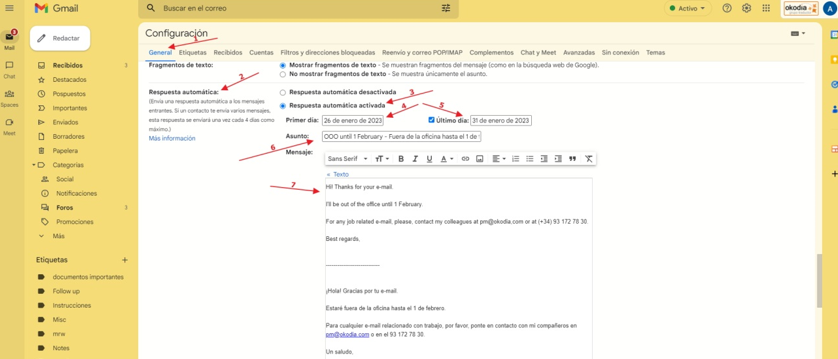
Guardar cambios.
Crear una plantilla de correo para Gmail
Muchas veces tenemos que responder a correos con la misma información (o muy parecida). Nuestro correo corporativo de Gmail cuenta con un sistema de creación de plantillas de correo muy sencillo e intuitivo que nos puede ayudar a reutilizar esa respuesta o correo nuevo con un par de clicks y poco esfuerzo adicional.
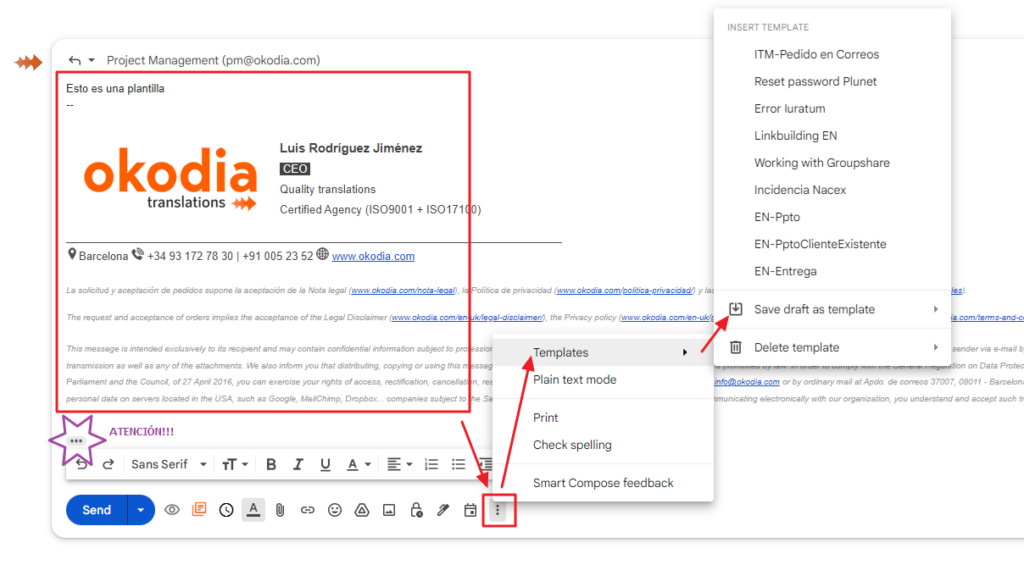
Para poder usar una plantilla como correo, lo primero que debemos hacer es redactar el email (puede ser un email nuevo o un email de respuesta en cualquier hilo).
IMPORTANTE: Si se usa una respuesta sobre algún email, hay que tener en cuenta que la plantilla se guarda de TODO lo que tiene visible ese email (incluyendo el resto del hilo del email si este es visible porque se ha hecho click en los tres puntitos de ver el resto del hilo).
Una vez redactado, hay que guardarla, como se muestra en la siguiente captura (donde se le podrá dar el nombre que se prefiera):
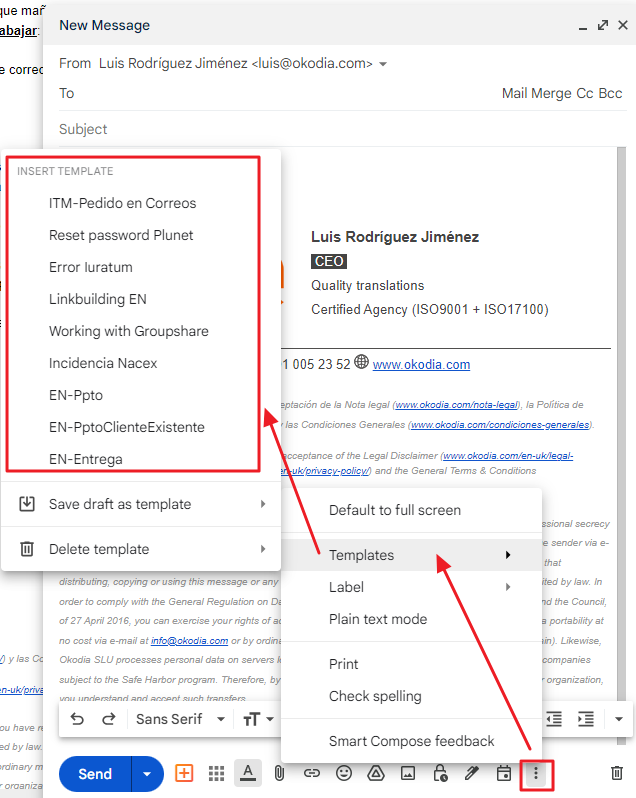
Una vez creada, para utilizar una plantilla de correo que hayamos creado en Gmail es tan sencillo como ir a los 3 puntitos de abajo (en la redacción del email) y seleccionar la plantilla que interese:
Posponer emails (snooze)
Para posponer (snooze) correos en Gmail, puedes usar la función «Posponer» dentro de la interfaz de usuario de Gmail. En la bandeja de entrada, simplemente selecciona el correo electrónico (o bien desde dentro del propio correo electrónico) y haz clic en «Posponer».
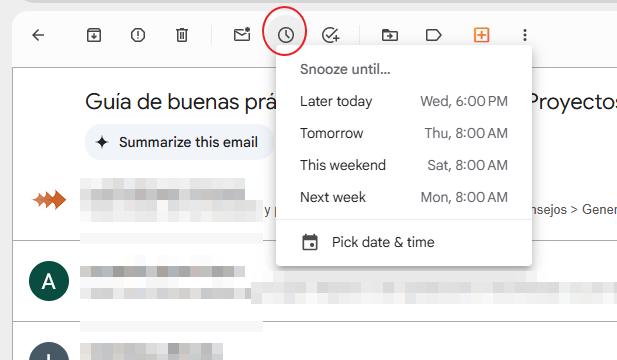
Luego, selecciona la fecha y hora posteriores en las que deseas recibir el correo de vuelta en tu bandeja de entrada. Una vez hecho, el correo desaparecerá de tu bandeja de entrada y volverá a aparecer en la fecha indicada.
IMPORTANTE:
- En caso de querer buscar correos pospuestos, usa la barra de búsqueda en Gmail y escribe in:snoozed además de lo que quieres buscar.
- Si lo pospones desde dentro del correo, cuando te vuelva a tu bandeja de entrada lo hará como un email «leído». Si prefieres que te aparezca como si fuera «no leído» tienes que hacerlo seleccionándolo en tu bandeja de entrada.
Enviar emails masivos personalizados
Introducción
En ocasiones nos encontramos con la situación de tener que enviar el mismo mensaje por email a varias personas (por ejemplo, para consultar su disponibilidad para un trabajo determinado, o para que nos den cierta información sobre una cuestión en concreto, etc.). Para ello, tenemos diferentes posibilidades:
- Enviar 1 único mensaje a todo el mundo como BCC (copia oculta); esto es rápido pero resulta feo y nos obliga a escribir un mensaje estándar.
- Enviar una y otra vez el mismo mensaje a todo el mundo, modificando la información personal (nombre, etc.); esto es más elegante, pero es lento y poco productivo.
- Enviar un mensaje masivo personalizando los campos que nos interesen; esto es elegante, rápido y productivo, y el receptor lo lee como un mensaje personalizado.
Es de este último punto del que hablaremos en este artículo (aunque ya disponíamos de un programa que lo realizaba (MaxBulk Mailer), parece que con algunos cambios de Gmail MaxBulk Mailer no acaba de funcionar correctamente).
Preparación previa
La primera vez que quieras realizarlo es necesario que hagas click aquí y en esa página pulses en el botón de «Crear una copia»:
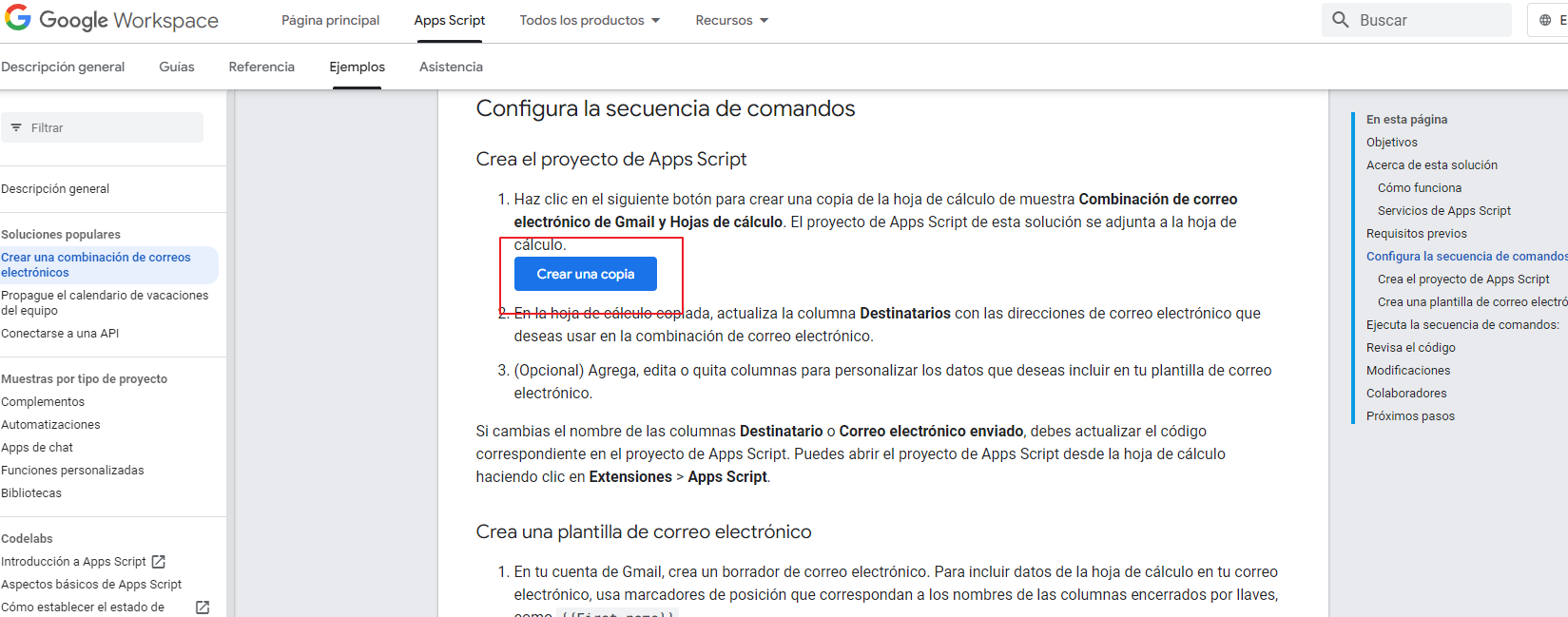
Esto generará una copia de una hoja de cálculo en tu Google Drive que contiene (internamente) un código que hace posible esta funcionalidad.
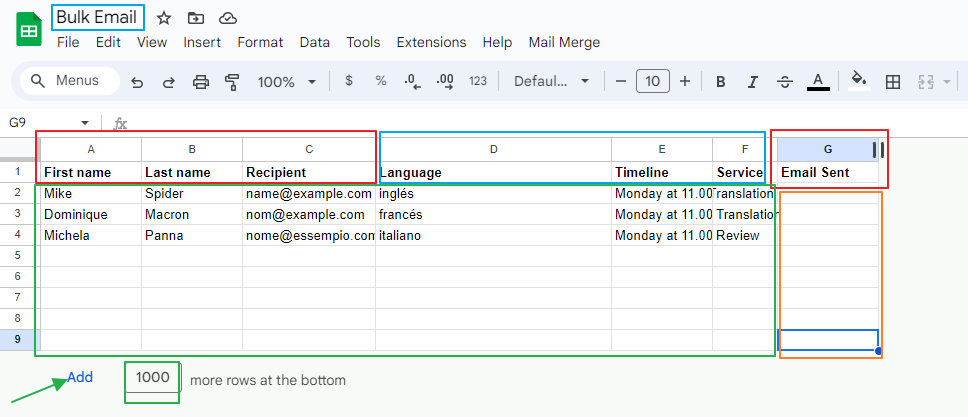
Dicha hoja de cálculo puede modificarse del siguiente modo:
- Nombre de la hoja de cálculo: Puede modificarse sin problema con el nombre que prefieras. En el ejemplo superior se ha renombrado como «Bulk Email».
- Encabezados (rojo): No pueden modificarse ni renombrarse ni cambiarlos de posición. Es decir, tienen que estar en las columnas A, B, C y G respectivamente.
- Otros campos (azul): Pueden modificarse y renombrarse al gusto. Aunque no se ha probado, creemos que se pueden añadir más columnas si fuera necesario detrás de la columna G. Si alguien lo comprueba y funciona, que avise.
- Contenido (verde): Es el contenido que se usará para personalizar posteriormente el email, es decir, son los campos variables. A la persona de la fila 2 se le personalizará con todo lo que pone en su fila, y así respectivamente con cada fila. Pueden añadirse más líneas si es necesario. Se recomienda añadirse a un@ mism@ para control, aunque realmente, una vez enviado, los emails individuales también aparecerán en la carpeta «Sent».
- Columna G (naranja): Antes de realizar cualquier envío el contenido debe estar siempre vacío, puesto que una vez que se realicen los envíos se rellenará automáticamente con la fecha del envío. En caso de reaprovechar la hoja de cálculo para modificarla con nuevos registros para un nuevo envío es importante recordar vaciar/limpiar el contenido de esta columna (no así el encabezado).
Preparación del envío
Una vez tenemos la hoja de cálculo lista, procedemos a redactar un único correo en Gmail, del siguiente modo:
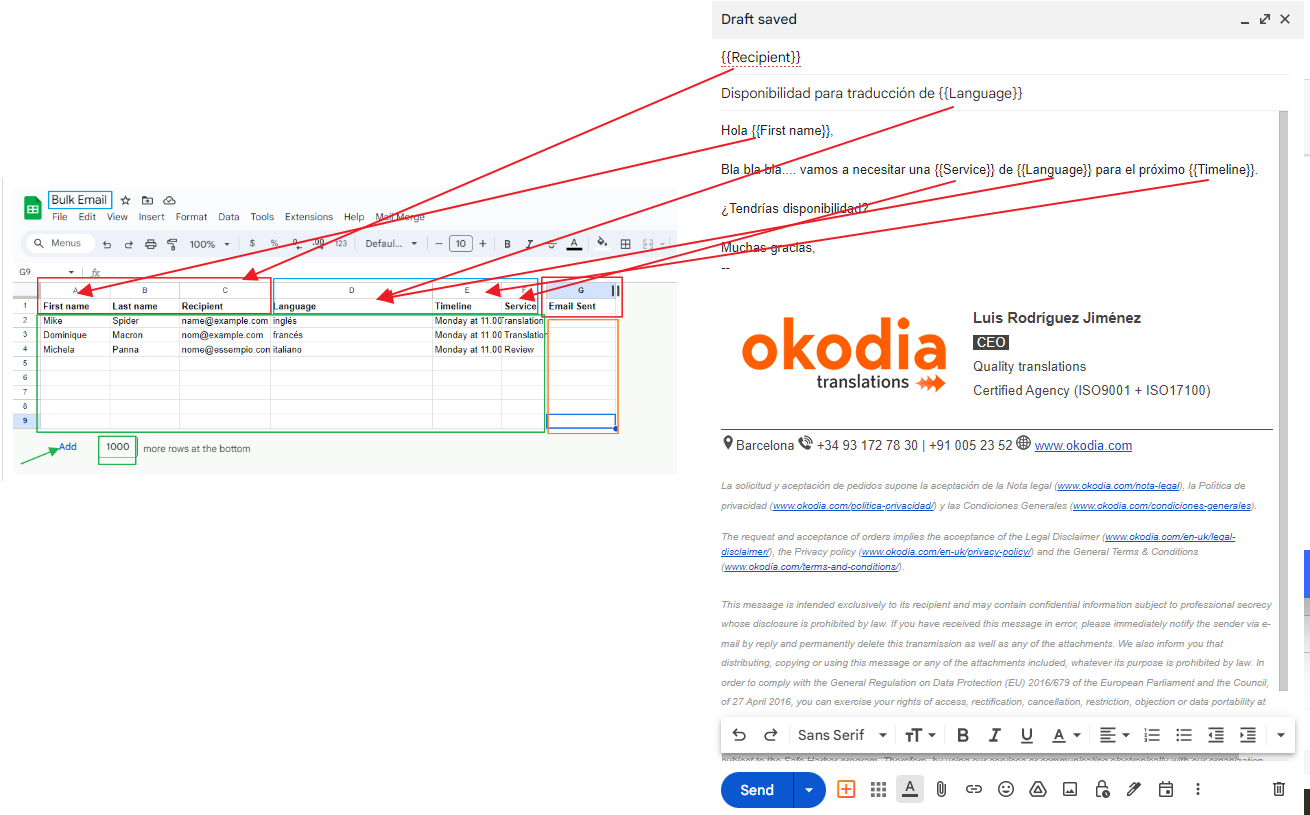
Como se muestra en la imagen, el texto variable que queramos usar en cada lugar debe introducirse del mismo modo que aparece en el encabezado de la columna correspondiente, entre llaves {{XXXX}}. Si se desea, puede utilizarse formato (negritas, cursivas, colores, etc.). Estos textos variables pueden usarse tanto en el asunto como en el cuerpo del mensaje.
En cuanto a los destinatarios, es necesario poner {{Recipient}} (que es el nombre de la columna C de la hoja de cálculo).
De ese modo, cuando el email se envíe, estos textos variables se reemplazarán por cada uno de los correspondientes en cada fila de la hoja de cálculo.
Envío
Con el correo escrito (y sin cerrarlo), volvemos a la hoja de cálculo, y hacemos click en «Mail Merge > Send Emails»:
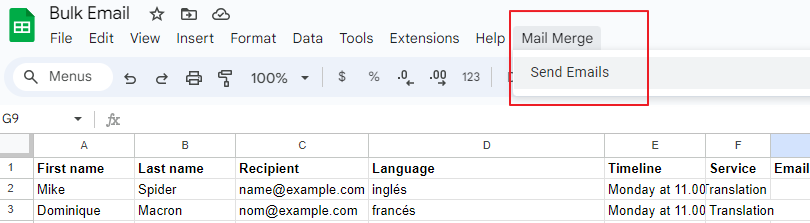
La primera vez que se haga, el sistema pedirá autorización para conectar las cuentas de correo. Hay que aceptar y decirle que sí, y volver a hacer de nuevo click en «Mail Merge > Send Emails». En las siguientes veces ya solo será necesario hacer click una sola vez.
En ese momento, nos aparecerá una ventanita donde se nos pedirá que indiquemos el Asunto del correo que tenemos recién redactado, por lo que lo copiamos y lo pegamos tal cual, y hacemos click en OK:
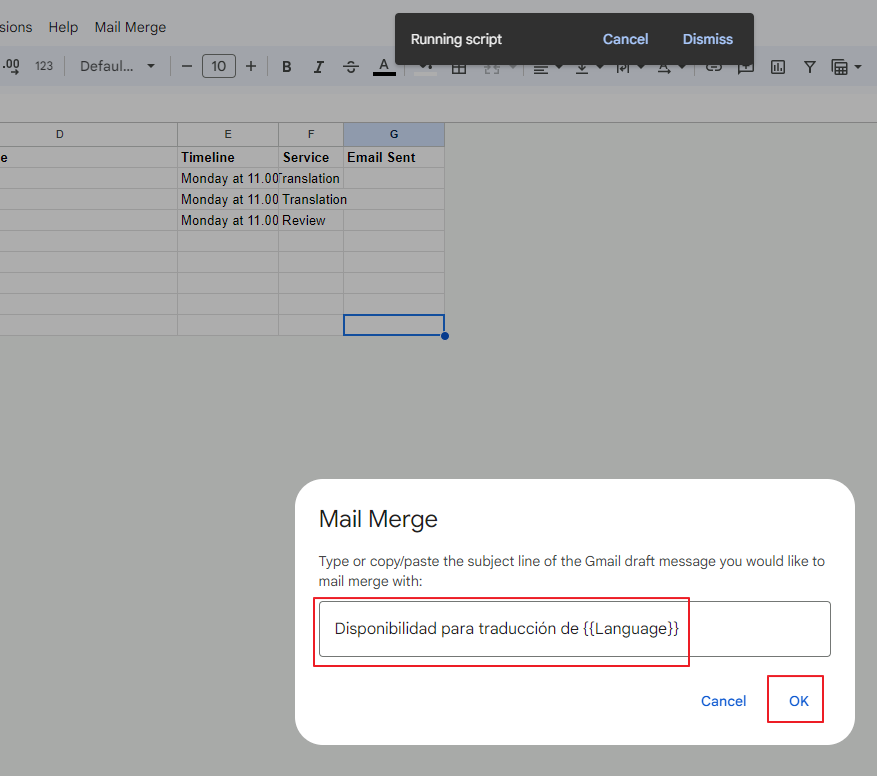
A partir de ese momento, los emails se irán enviando individualmente a cada fila, con el contenido personalizado, y podrá comprobarse en la carpeta «Sent» del email.
En la hoja de cálculo, la columna G se llenará automáticamente con la fecha del envío, y el email que teníamos listo como plantilla se puede guardar o borrar.
Finalmente, es importante recalcar que si se quiere reutilizar esa misma hoja de cálculo para futuros envíos y cambiar el contenido, es necesario que el contenido de la columna G se vacíe, para que funcione correctamente, ya que en caso contrario el programa creerá que el envío ya se ha realizado anteriormente y no lo realizará de nuevo.
Más información aquí.
Descargar un email
En ocasiones es necesario descargar un email para enviarlo como adjunto de otro email, adjuntarlo a una Incidencia o Felicitación, a una tarea, etc.
Con el email abierto, es tan sencillo como hacer click en los tres puntitos y hacer «Download message». Esto guardará un archivo .eml que se puede adjuntar a cualquier lugar donde se necesite.
Otra opción, es «imprimirlo» o guardarlo como pdf, que sería lo mismo pero con la opción de «Print».
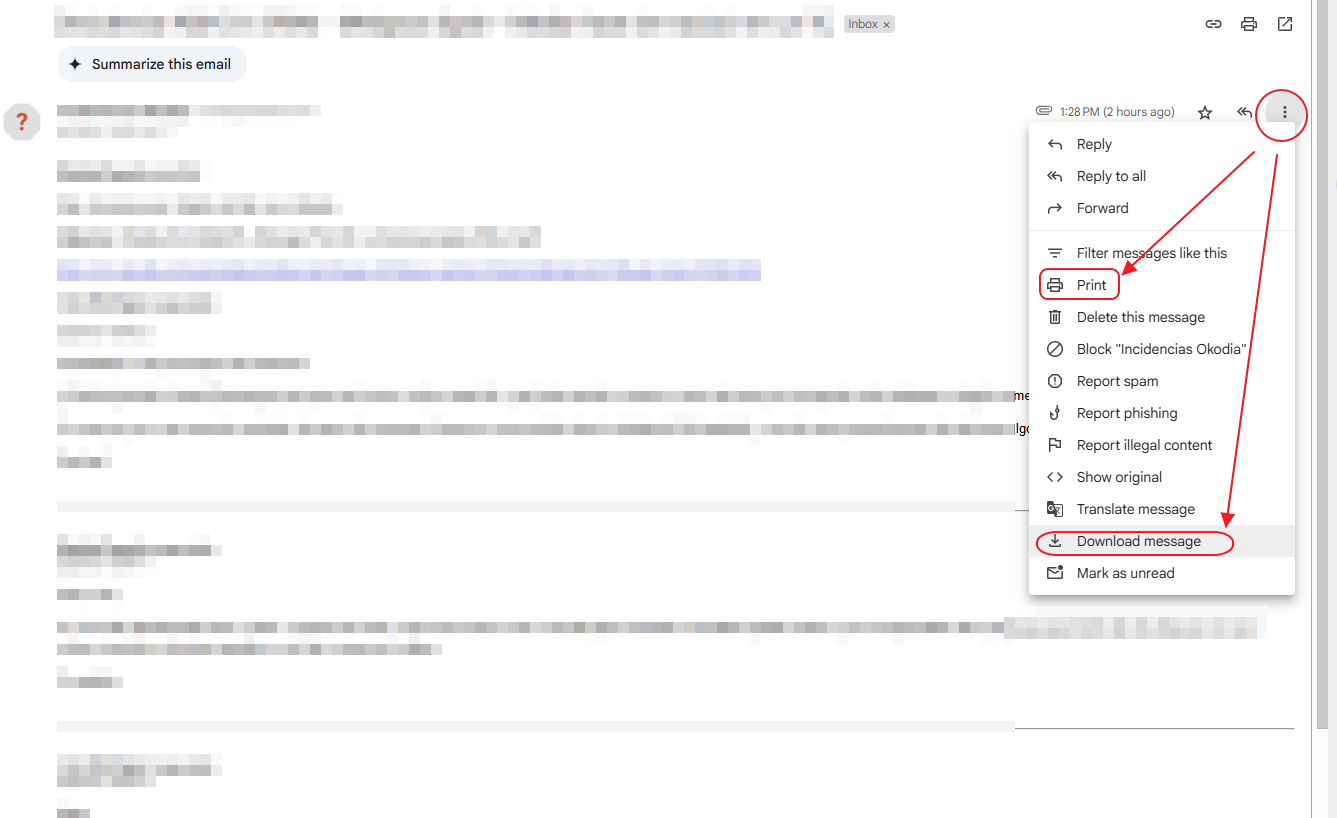
La ventaja de hacerlo como descarga (Download message) es que es más fácil de hacer seguimiento de los diferentes mensajes que haya en el mismo hilo así como que dentro de un archivo .eml se guardan a la vez los propios adjuntos de dicho mensaje.