
Acceso a Traductores a área privada en Plunet
Los traductores cuentan con un área privada en Plunet en la que pueden acceder a sus solicitudes y trabajos.
1. Pasos a seguir para dar accesos a un recurso nuevo
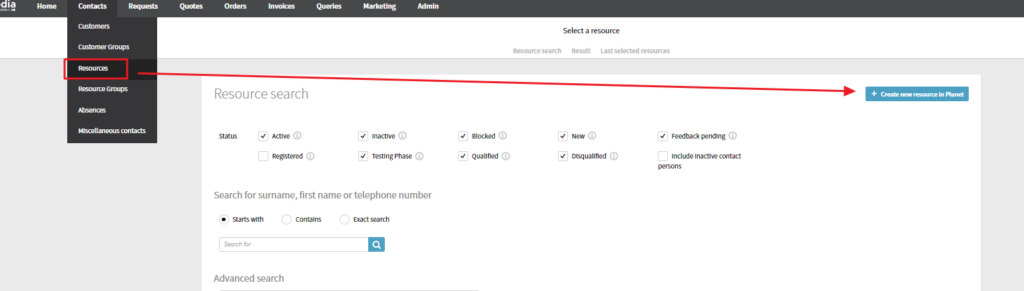
En caso de que el recurso no exista en Plunet, primero crearemos un nuevo recurso a través de Contacts > Resources > + Create new resource in Plunet
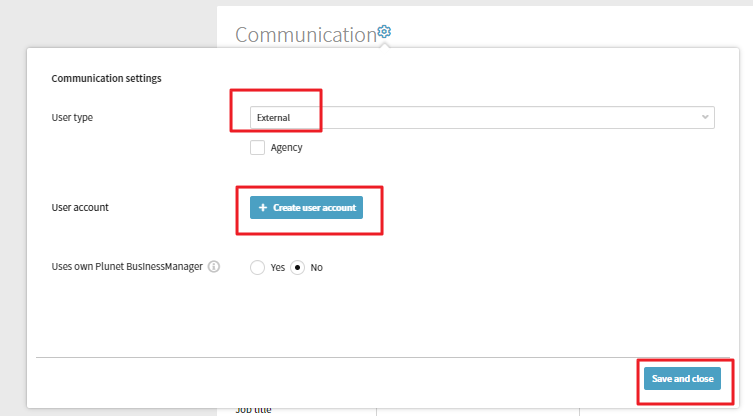
Una vez creado completamente, en el apartado Communication, indicaremos que es External, y le daremos a «+ Create user account», y guardaremos:
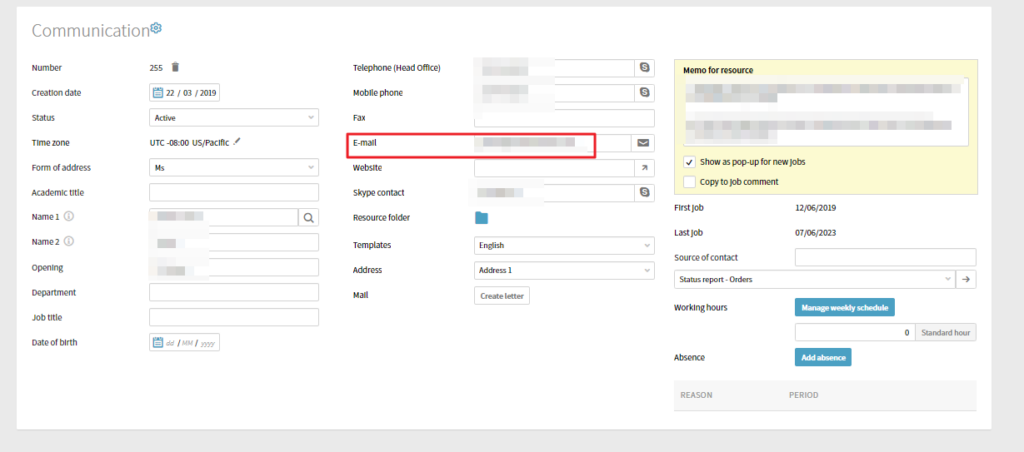
OJO! MUY IMPORTANTE. En el apartado E-mail del perfil del traductor es necesario que aparezca su email, para que pueda recibir sus credenciales.
El traductor debería recibir un email automáticamente para poder generar su contraseña.
1.1 Creación de contraseña por parte del traductor
Cuando el traductor reciba el email con instrucciones, se le pedirá que haga click en el enlace, que le llevará directamente a la página de login de Plunet, donde podrá seguir el asistente para crear la contraseña. En el proceso de creación, Plunet le enviará un código de verificación a su email, que una vez introducido, quedará todo activado.
En caso de que no le funcione ese enlace, puede ir directamente a la página de login (https://tms.okodia.com) y hacer click en «Set up new password»:
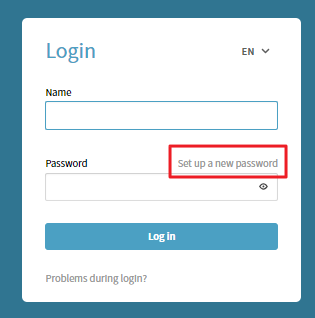
Con su nombre de usuario podrá realizar el proceso de creación de contraseña.
2. Solución de problemas
En muchas ocasiones nos encontramos con que los traductores no recuerdan su nombre de usuario, o su contraseña, o bien que no logran recibir el email de Plunet con el código de verificación.
2.1 Nombre de usuario
Puede consultarse en el apartado de Communication de cada Resource, dentro de «Edit user account»:
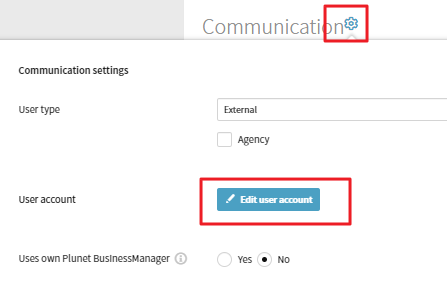
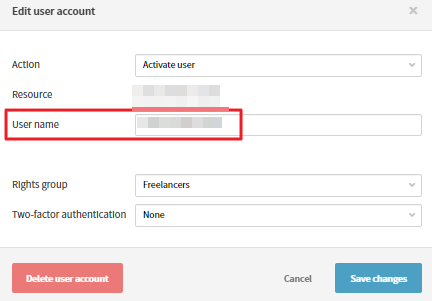
Sin embargo, la forma en la que Plunet crea los nombres de usuario suele ser «compleja», es decir, suele formarlos con el nombre y apellidos de cada traductor. Por ejemplo: John McArthur Grey. Muy habitualmente eso causa problemas a los traductores y ocasiona que no reciban el dichoso email con el código numérico para verificar su cuenta. En estos casos, es tan sencillo como modificar su «User name» por algo sencillo con una única palabra, en minúsculas. Por ejemplo, solamente el apellido, una combinación de nombre y apellidos, o algo similar. Por ejemplo: johnmcarthur o bien mcarthur, etc. Siempre 1 única palabra y en minúsculas.
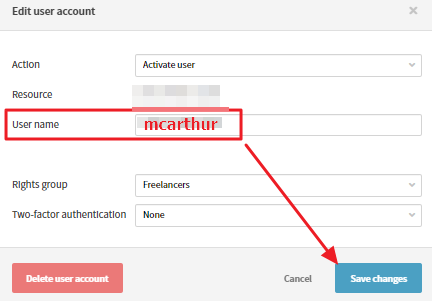
Una vez guardado, se le puede indicar al traductor que vaya a Plunet (https://tms.okodia.com) y, habiéndole indicado su nuevo nombre de usuario simplificado, haga click en «Set up new password»:
Con eso podrá regenerar su contraseña y poder acceder de nuevo a Plunet.
2.1 Cambio de contraseña por parte de personal de Okodia
Actualmente no se puede hacer, y es el traductor quien debe realizarlo.
Sin embargo, se podría hacer una «trampa» a Plunet, y es cambiar su email por uno nuestro. Al cambiarlo, el código numérico de verificación nos llegará a nosotros, y podremos crear la contraseña haciéndonos pasar por ese usuario, de modo que ya podríamos darle el nuevo nombre de usuario y su nueva contraseña.
OJO: si se hace esto, recuerda cambiar luego otra vez su email por el suyo.