
After Effects
Antes de abrir el archivo de After Effects
Nos aseguraremos de tener instalado en nuestro ordenador lo siguiente:
- Programa Adobe After Effects (la última versión disponible)
- Las fuentes que se han utilizado en el vídeo. Lo más probable es que estén ya casi todas instaladas, pero es probable que la fuente “Lato-medium” haya que instalarla.
- Media Encoder: para poder volver a generar el vídeo
Para evitar trabajar en el vídeo “máster”, primeramente, haremos una copia del vídeo que necesitemos y ese será el que editemos. Entraremos en el servidor Nextcloud > carpeta SM > Videoppto > Okodia Working Files > Project File. Los archivos de After Effects son los que terminan en el formato .AEP. Elegimos el adecuado para el proyecto: Ppto con dos opciones (estándar o urgente) o sin opciones (por defecto, una única opción). Duplicaremos en esta misma carpeta el archivo que necesitemos.
*Nota: es importante que la copia del archivo se haga en esta misma carpeta para que, al exportar el vídeo, los enlaces a fuentes, imágenes, etc. se mantengan.
Edición de las partes personalizables del vídeo
Para cambiar el nombre de la persona “Hola Jorge” iremos a la Capa 25 del video actual, aproximadamente al segundo 0:00:00:40.
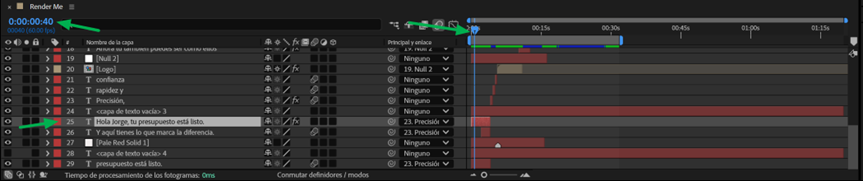
La capa 25 debe aparecer seleccionada (como se muestra en la imagen). Al segundo 00:00:40 se puede llegar a través de la parte derecha de la pantalla: pulsando la barrita azul y desplazándose con ella seleccionada.
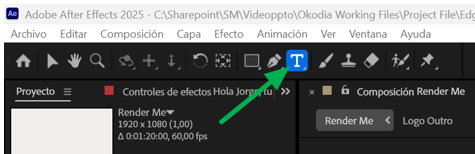
Activamos la Herramienta Texto.
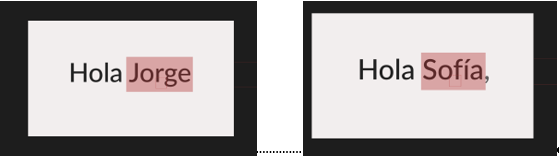
Seleccionamos el nombre y lo cambiamos por el que necesitemos:
Hecho esto, vamos a Archivo > Exportar > Añadir a la cola de Adobe Media Encoder.
Cuando se abra el programa Adobe Media Encoder, esperamos unos segundos hasta que aparezca nuestro vídeo en la cola de proyectos.
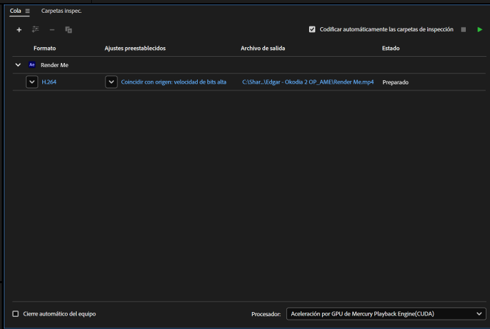
Si no aparece por defecto, elegimos el formato de salida H.264 y elegimos la carpeta dónde lo queremos exportar.
En este momento estamos exportando el archivo de vídeo y ya no es necesario que lo guardemos en la carpeta del servidor con el resto de los archivos. Ahora lo podemos guardar en una carpeta local (escritorio, descargas o donde queramos).
Por último, hacemos clic en el botón verde (forma de flecha) y esperamos hasta que el vídeo se procese.
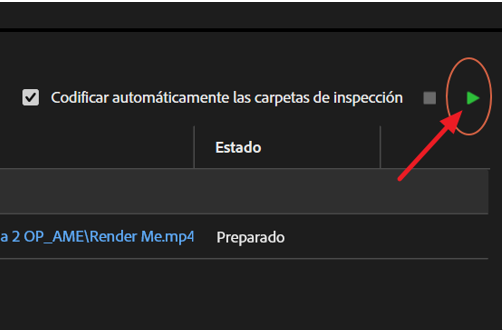
*Nota: mientras el programa trabaja, podemos hacer otras cosas y minimizar la pantalla sin que se pierda el progreso.
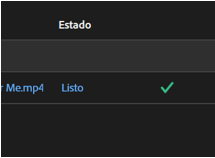
Una vez finalizado el estado cambiará a Listo.
Envío de vídeo-ppto al cliente
Primeramente, comprimiremos el vídeo para que sea más ligero. Podemos utilizar una web en línea como Video Compressor | Reduce Video File Size Online.
Después lo guardamos en una carpeta comprimida junto con el presupuesto(s) del cliente.