Autenticación CRM
Introducción
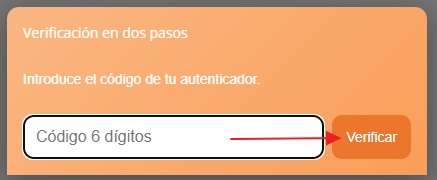
A fin de reforzar la seguridad en el acceso a las plataformas, se ha activado un sistema de doble autenticación (2FA) en el CRM. Por ese motivo, cada vez que se produce un acceso (login) nuevo, el sistema solicitará un código de 6 dígitos que facilitará el sistema de autenticación (Authenticator). Esto también ocurre cada vez que se recarga la página inicial del CRM, dado que interpreta que se trata de un login nuevo.
Para poder proceder, se necesita que cada usuario disponga del sistema de autenticación propio en su teléfono móvil. Existen varias aplicaciones al respecto, y dado que cada vez más plataformas lo utilizan, es posible que ya utilices alguna de ellas. En caso contrario, se recomienda Google Authenticator, para Android e iOS. Es una aplicacion completamente gratuira y descargable.
Configuración
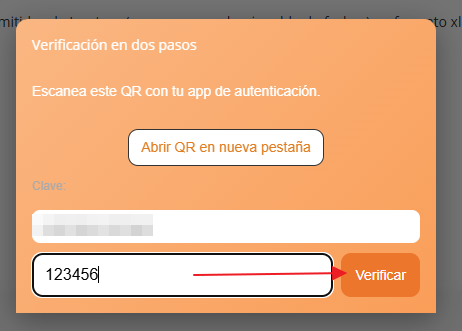
Con la aplicación instalada en el móvil, la primera vez que aparezca el aviso en el CRM es necesario añadir la plataforma a la aplicación móvil. Para ello, haremos click en «Abrir QR en nueva pestaña»:
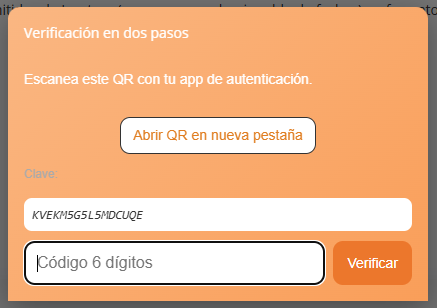
Esto abrirá el QR en una nueva pestaña. Seguidamente abriremos en el móvil la aplicación de autenticación y añadiremos la cuenta con la opción de escanear QR. En función del móvil, de la aplicación o de la versión, será algo similar a alguna de las siguientes capturas de pantalla:
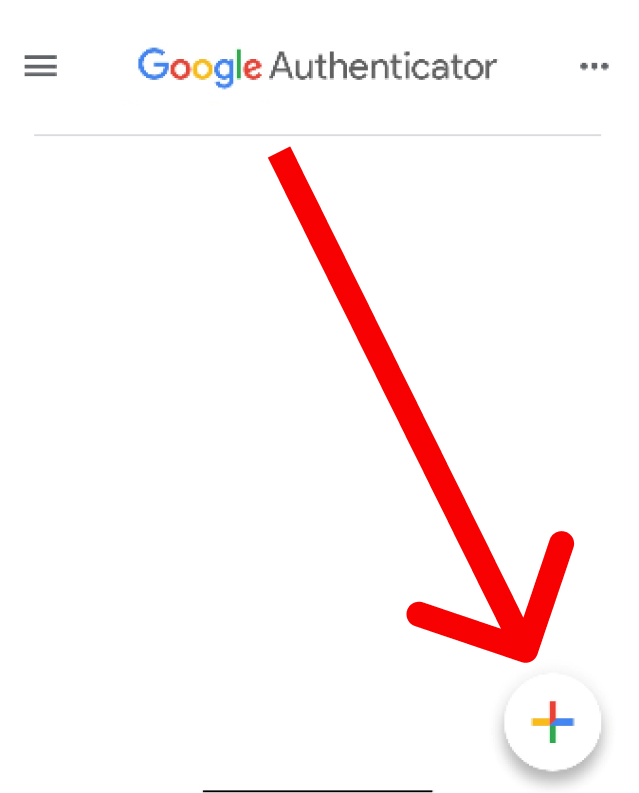
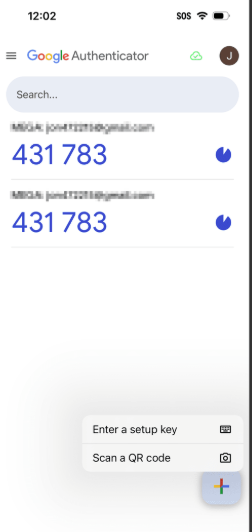
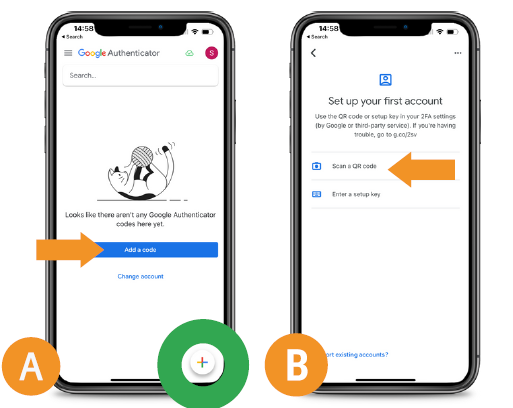
Tras escanear el QR, la aplicación habrá añadido el CRM y veremos que se genera un código de 6 dígitos que se actualiza cada 30 segundos.
Habrá que introducir esos 6 dígitos en la pantalla que teníamos inicialmente en el CRM, antes de que caduquen. Si caducan, habrá que introducir los nuevos dígitos generados, y hacer click en «Verificar»:
Nueva solicitud
Una vez está todo configurado, como se indicaba inicialmente, cada vez que el sistema lo solicite, simplemente habrá que abrir la aplicación de autenticación e introducir el código generado. No es necesario realizar ninguna configuración nueva de QR porque ya se ha realizado la primera vez: