
Cambiar o unificar el autor en archivos de cambios (TC) y comentarios en Word
Cuando se trabaja en documentos con control de cambios (TC, del inglés Track-Changes), y también cuando se insertan comentarios en un documento de Word, estos cambios o comentarios quedan asignados con el nombre de usuario que dicha persona tenga en su programa de Word.
Por cuestiones de confidencialidad, para nosotros es importante evitar que aparezcan los nombres de los traductores en los cambios o comentarios que añadan en documentos que enviaremos a nuestros clientes. Por lo tanto, al asignar un nuevo encargo de track changes a cualquier traductor (especialmente si no es un colaborador habitual), debemos pedirle que cambie su nombre de usuario ANTES de comenzar el trabajo.
Será mejor darle las indicaciones precisas para asegurarnos de que lo hacen: abrir un documento Word, ir a menú Archivo > Opciones > General > nombre de usuario, y cambiarlo a “traductor”, “revisor”, o lo que sea conveniente.
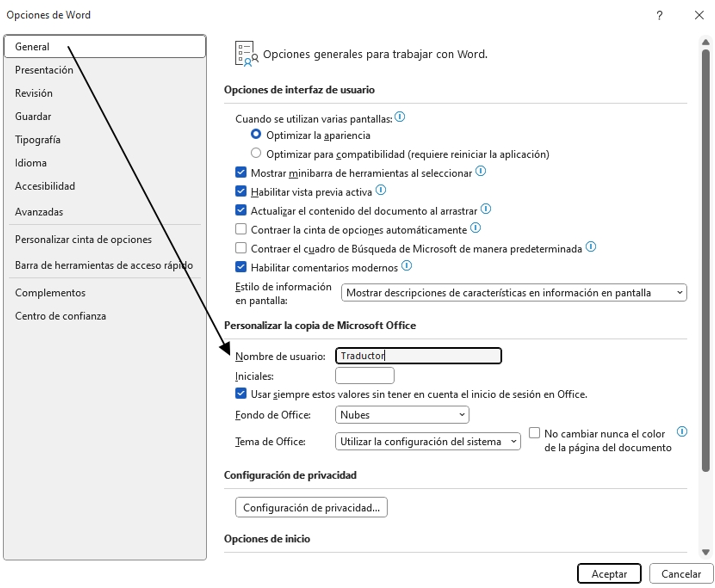
En caso de que sea tarde y nos hayan enviado documentos actualizados donde se ven nombres de usuario distintos a lo que nos interesa (números, nombres de usuario que no guardan relación con nada, nombres personales de traductores, etc.), podemos tener la necesidad de modificarlos de un modo u otro dependiendo de diferentes motivos:
- No mostrar su nombre real: por ejemplo, se ve el nombre real del traductor y no queremos que eso se muestre así, sino que queremos que se muestre solamente como «Translator» o «Reviewer» o «Translator 1», o alguna sigla, etc.
- Anonimizar y unificar todos los nombres: el documento podría tener nombres de autores diversos y por algún motivo querríamos que todos los nombres de usuario fueran el mismo y quedasen anonimizados como «Autor».
En este artículo se muestran las diferentes posibilidades que tenemos.
1. Realizar el cambio de nombre a un autor específico:
Se puede hacer de varias formas:
1.1 TransTools+ > Author Anonymizer:
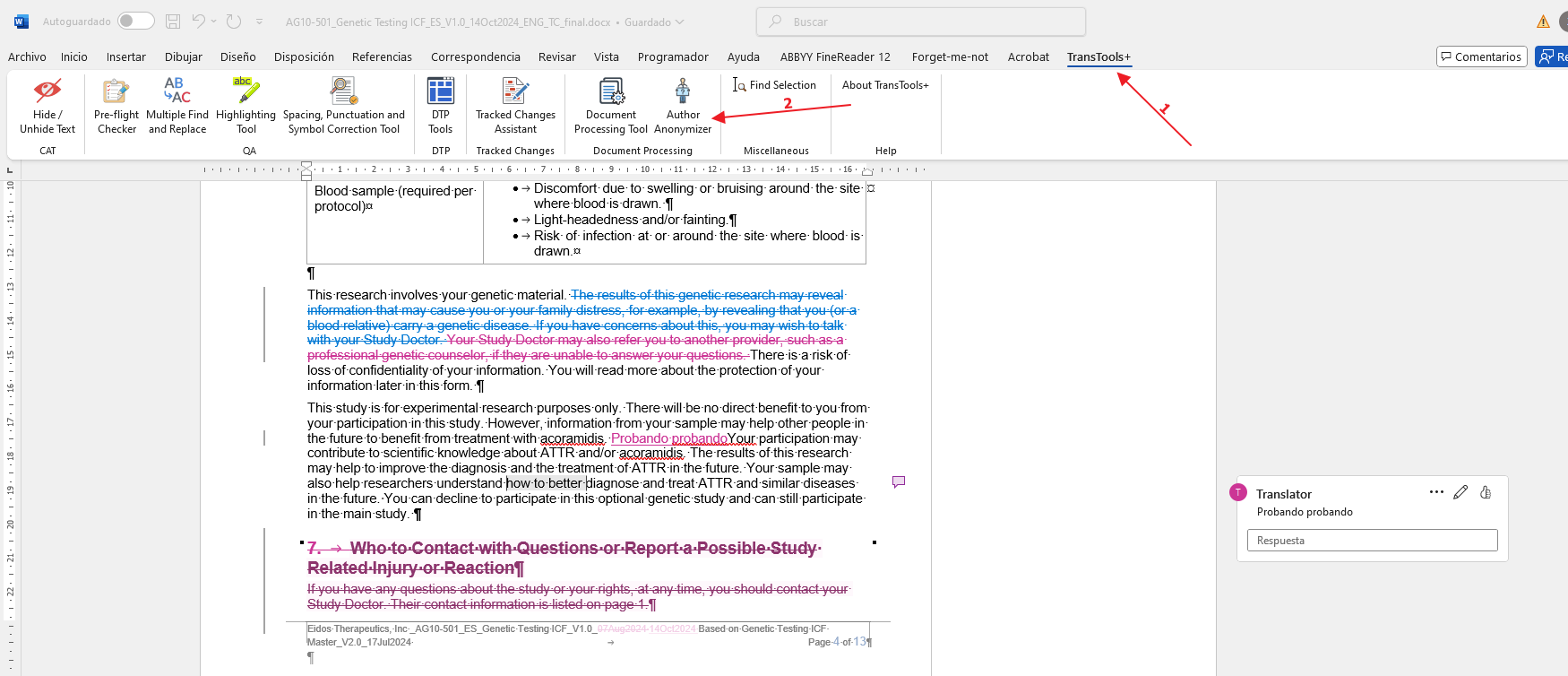
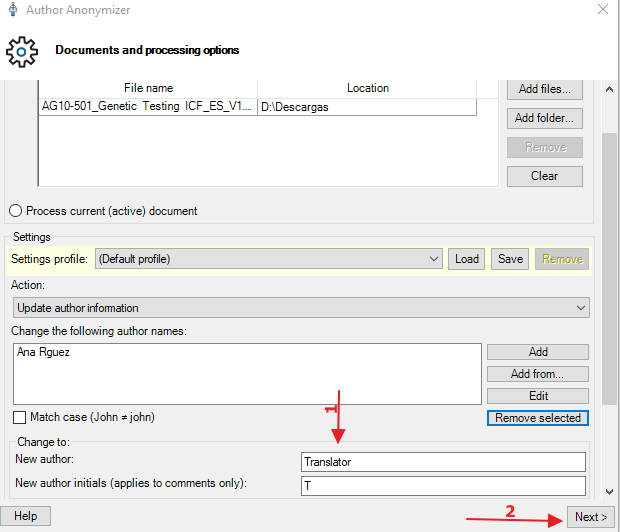
Si sólo queremos modificar algún autor del documento que tenemos abierto, seleccionamos «Process currect (active) document» pero si queremos modificar algún autor de varios documentos, seleccionamos «Process several documents» y añadimos dichos documentos o la carpeta que los contiene haciendo dándole a «Add Files» o «Add Folder». Después le damos a «Add from… document(s) to be processed»
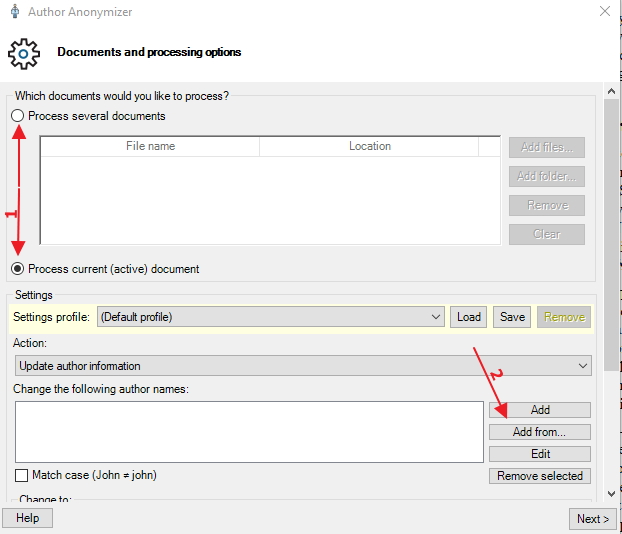
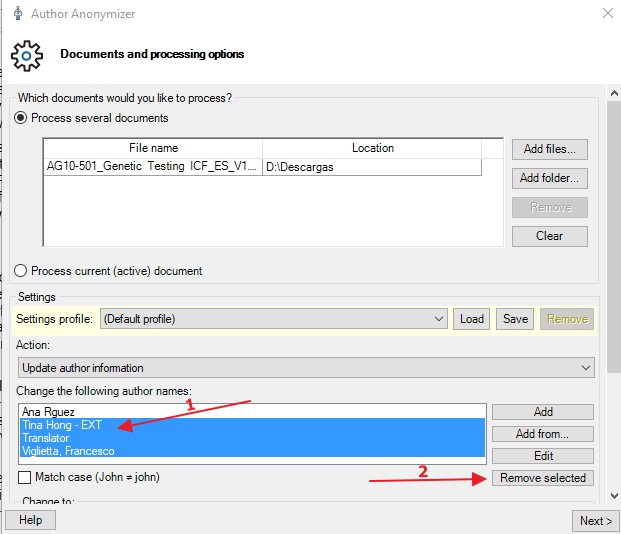
Así, se añadirán los nombres de los diferentes autores que aparezcan en el o los documentos. Seleccionamos los que no queramos cambiar y le damos a «Remove selected» para que sólo queden los nombres que sí que queremos cambiar.
Escribimos el nombre de autor y las iniciales que queremos dejar y le damos a «Next >»:
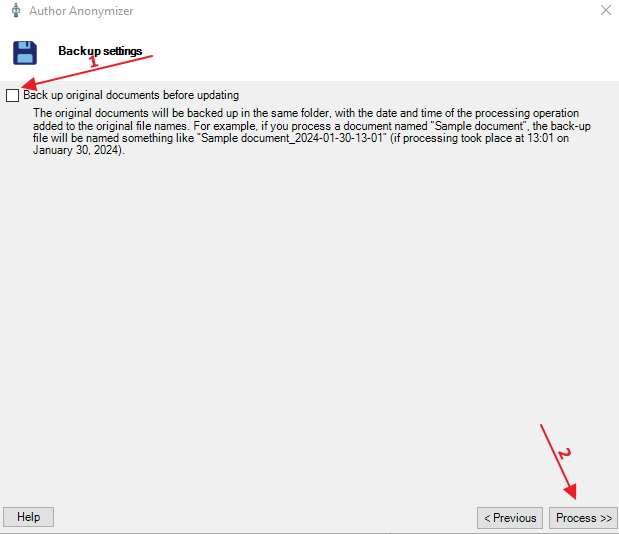
Desmarcamos la opción de «Back up» para que no se nos guarde un nuevo documento sino que se sustituya el propio documento. Si lo dejamos seleccionado, se guardará una copia del documento cuyo nombre terminará en la fecha y hora en que se guarda.
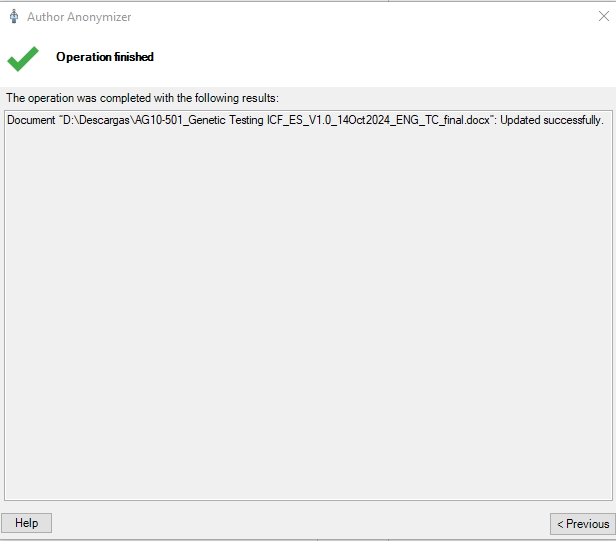
«Process >>» y listo.
1.2 XML:
- En Word, abrir el documento y guardarlo (Save as…) en formato xml (Word XML Document *.xml).
- Abrir dicho xml con Notepad++ y buscar el nombre completo (tal y como aparecía en el Word) de la persona cuyo nombre se quiera reemplazar.
- En la pestaña «Reemplazar», reemplazarlo con el nombre que se le quiera poner (por ejemplo, Traductor), y hacer un «Reemplazar todo». (NOTA: es aconsejable realizar la búsqueda y los reemplazos usando el texto completo incluyendo las comillas tal y como aparece en Notepad++, a fin de que, si el nombre que buscamos aparece en algún otro sitio dentro del propio contenido del archivo, este no se reemplace por error).
- Guardar (Save) el archivo tal cual, sin modificar el formato.
- Abrir un Word vacío y desde él, abrir el XML recién modificado (File > Open), o bien abrir el XML con el botón derecho «Abrir con…» y elegir Word.
- Verificar que el cambio se ha hecho correctamente, y guardarlo de nuevo como Word (Save as…) en formato docx (Word Document *.docx)
2. Anonimizar todos los nombres de cualquier persona para unificarlos en un único nombre de autor (válido tanto para cambios -TC- como para comentarios):
ATENCIÓN. Evitar esta opción con PSI, por lo que se comenta en la NOTA inferior.
- En Word, ir a «Archivo > Opciones > Centro de confianza > Configuración del Centro de confianza > Opciones de privacidad > Inspector de documento»
- Aquí puedes elegir qué inspeccionará Word para luego elegir qué puedes anonimizar. Debes marcar solamente la opción «Propiedades del documento e información personal» (o al menos desmarcar las opciones de «Comentarios, revisiones y versiones» y «Encabezados, pies de página y marcas de agua». (IMPORTANTE: Si no se desmarcan esas dos opciones, se eliminarán los TCs de los footer/header). Ahora ya puedes hacer click en el botón «Inspeccionar».
- En función de las opciones que hayas marcado, el inspector detectará aquellos lugares donde exista esa información personal que queramos anonimizar, y en función de los hallazgos y lo que queramos anonimizar, haremos click en «Quitar todo» de la opción que queramos anonimizar (ver punto anterior) y posteriormente «Cerrar > Aceptar > Aceptar».
- Guardar el documento para que, al guardar, se apliquen esos cambios. De este modo, todos los nombres de usuario de todos los comentarios y control de cambios pasarán a ser a nombre de «Author».
Nota: el problema en esta segunda opción es que se unificarán todos los autores posteriores, por lo cual, en caso de que el cliente nos devuelva el documento con algún cambio que quieran que revisemos y lo marquen con TC, no vamos a poder identificar cuáles son del cliente y cuáles son los que hicimos nosotros (habría que comparar la traducción enviada originalmente con el documento que envía el cliente para revisar). También, si en el futuro ese mismo archivo pasa por sucesivas rondas de cambios (habitual con PSI), una vez que un archivo ha pasado por este proceso de unificar nombre de autor a “Author”, es irreversible; quedará así en adelante en futuras modificaciones. Por eso hay que evitar esta opción con este cliente.
En la mayoría de los casos, los clientes saben que se realiza un proceso de revisión, por lo cual no habría problema en que los cambios aparezcan en dos colores distintos y dos nombres de usuario distintos (unos del TRA y otros del REV). Incluso la existencia de un tercero correspondiente a Okodia.
En caso de que el REV corrija algún error del TRA, sí es importante disimular ese error que proviene de la fase de traducción, por ejemplo, aceptando las eliminaciones del revisor (únicamente cuando lo que haya eliminado sea algo que insertó el TRA por error, es decir, no una eliminación que conste en el original, que sea correcta).
3. Hacer visible el nombre de autor real en un documento «anonimizado»
En caso de que nos encontremos con un documento anonimizado (como el descrito en el punto 2), al aplicar cambios y volver a guardar, estos volverán a anonimizarse y por lo tanto será imposible distinguir quién ha hecho los cambios y cuándo.
Para evitar esto, podemos ir a «Archivo > Opciones > Centro de confianza > Configuración del Centro de confianza > Opciones de privacidad» y desmarcar la casilla de «Quitar información personal de las propiedades del archivo al guardarlo». De este modo, al hacer cambios y guardar el archivo, los cambios ya se mostrarán con el nombre de usuario real tengamos (o que el traductor tenga) en nuestro Word.
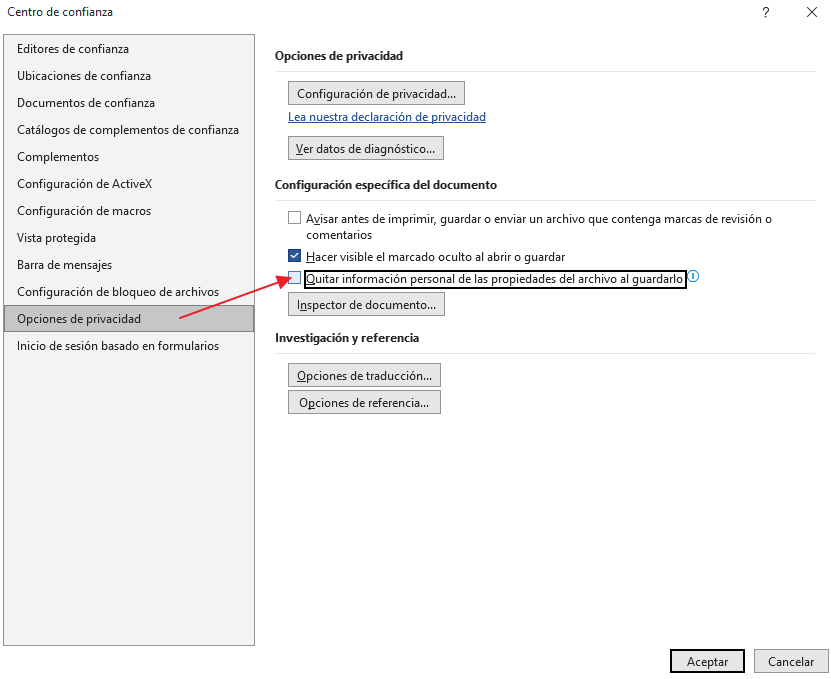
Nota: Para saber si el documento es susceptible de tener este problema o no, puede valorarse viendo si los cambios anteriores están como «Author» o con nombres reales. Si están como «Author», podemos sospechar que los cambios siguientes también aparecerán así. Si están con nombres de personas reales, lo lógico es pensar que los cambios siguientes seguirán siendo del mismo modo.
IMPORTANTE: En caso de que se detecte que los cambios anteriores aparecen como «Author», si necesitamos que no sea de ese modo en las siguientes modificaciones, es importante desmarcar la casilla de la que hablamos arriba ANTES de enviar el trabajo al traductor/revisor, ya que en caso de no hacerlo no se verá su nombre cuando nos devuelva el trabajo.