
Base de conocimiento
Cómo cambiar o añadir la firma de correo
Para modificar o añadir una cuenta de correo corporativo, debemos ir a los Ajustes del correo, hasta el apartado de Firmas.
Una vez allí, lo más recomendable es copiar/pegar la firma del correo de otra compañera (o de otra cuenta corporativa que tengamos), y realizar las modificaciones pertinentes. Estas modificaciones consistirán en modificar el logo (si es de otra marca corporativa) y los iconos/enlaces de las redes sociales, como se muestra a continuación:
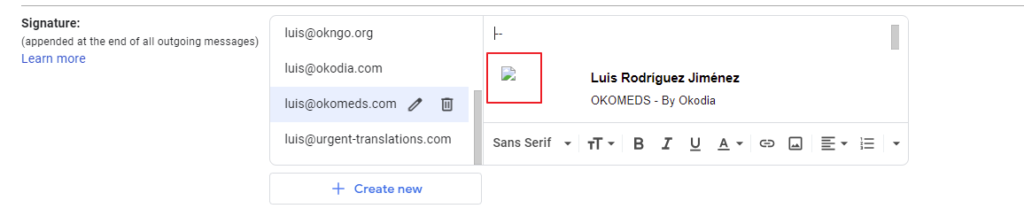
- En caso de que el logo sea diferente o no aparezca, colocaremos el cursor a la derecha de dicho recuadro, y posteriormente con un único click, seleccionaremos como se muestra en la imagen. Al hacerlo, aparecerá una especie de popup con el texto «Remove», por lo que procederemos a eliminarlo:
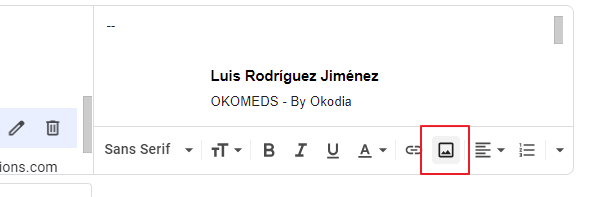
- Una vez hecho, añadiremos la imagen correcta desde aquí:
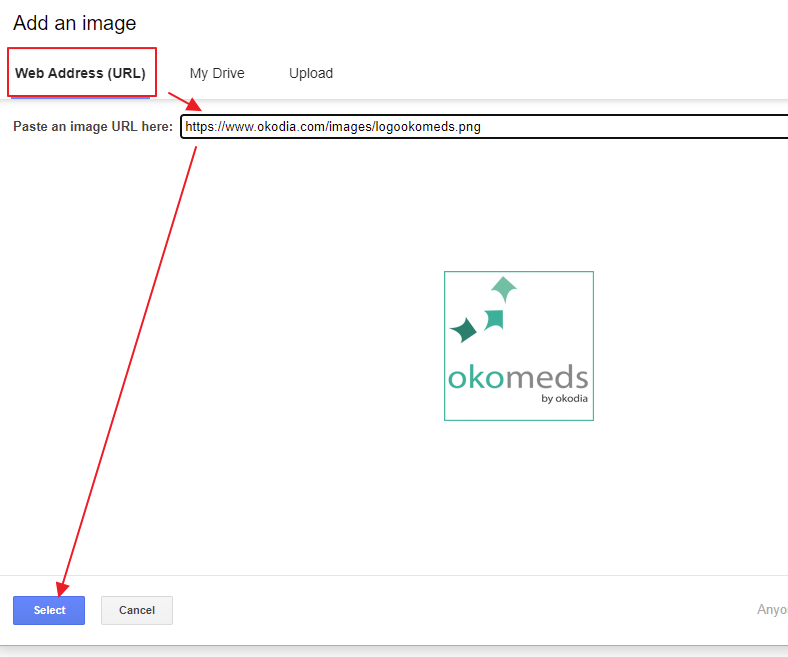
- Nos aparecerá un cuadro de diálogo donde indicaremos, dentro de «Web Address (URL)» la localización de la imagen correspondiente:
- Realizaremos lo mismo con cada una de las imágenes de las redes sociales y nuestro pin de región:
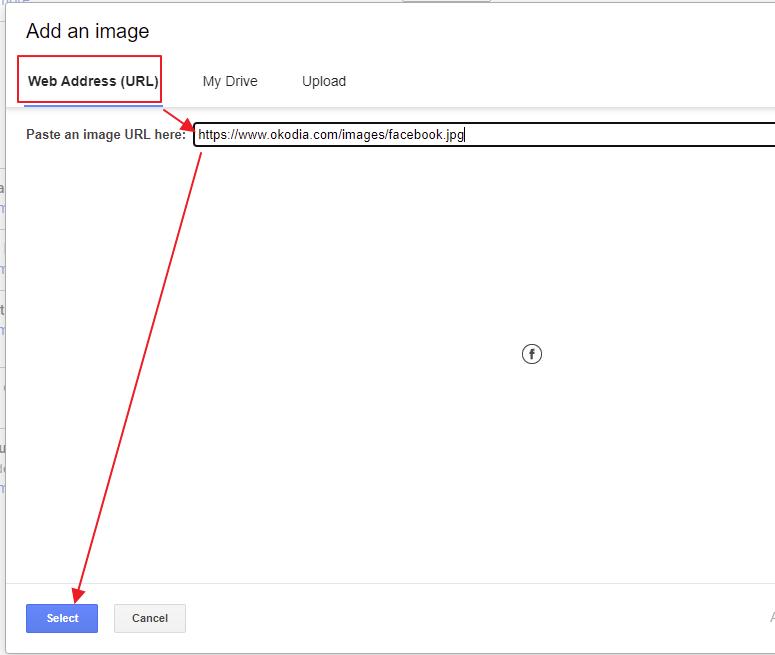
ATENCIÓN: Entre cada imagen de red/pin hay un espacio como separador.
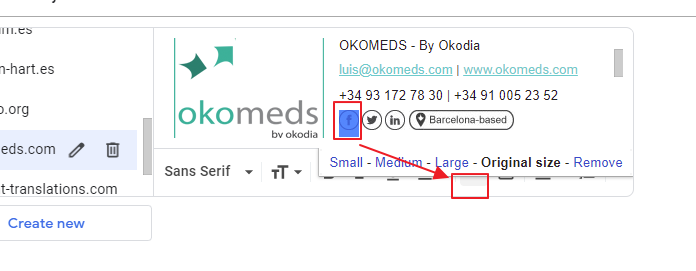
- Una vez hecho, añadiremos el enlace de página web donde apuntará cada una de las redes sociales (el pin de región no tiene enlace web). Para ello, seleccionaremos la imagen (como si seleccionásemos una palabra), y haremos click en el icono de «enlace» (que solo se ve parcialmente), como se muestra en la imagen:
Una vez realizado, ya podremos guardar todos los cambios en los ajustes.