
Cómo configurar el correo en Plunet y añadir la firma de email
1. Configuración de email en Plunet
Para que Plunet envíe emails correctamente (solicitudes de traducciones, envío de facturas…) y para que recibamos en nuestro buzón los avisos de aquello que se realiza en Plunet (entregas de traductores…), es necesario configurar el email de Plunet de acuerdo con nuestra configuración personal de nuestro correo de Okodia.
Esto ocurrirá al inicio de comenzar a trabajar en Okodia (puesto que crearás una contraseña nueva para tu correo corporativo), si realizas un cambio de contraseña en tu correo corporativo, o en caso de que alguna actualización en Plunet lo requiera.
En Plunet, debes ir a Home > Settings > E-mail addresses.
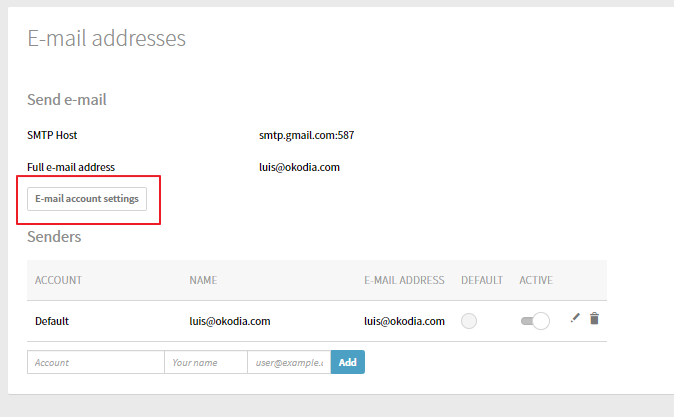
Deberás hacer click en «E-mail account settings»:
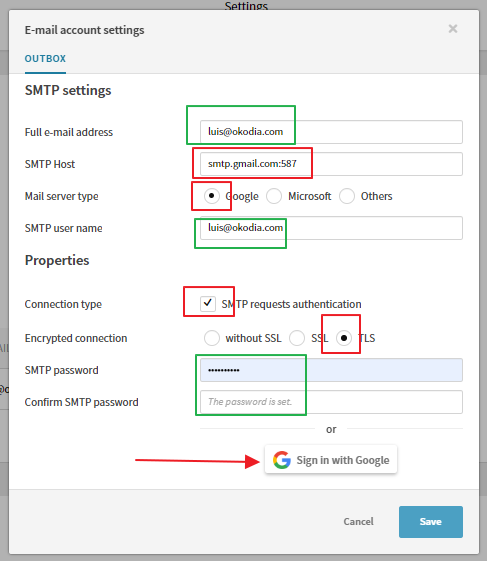
Posteriormente, deberás indicar todos los valores exactamente igual que se indican en la siguiente captura (en rojo), a excepción del email y contraseña, que deberán ser los tuyos (en verde, email y contraseña de tu correo corporativo). Seguidamente, haz click en guardar (Save) y vuelve a abrir otra vez la misma ventanita. Ahora haz click en «Sign in with Google»:
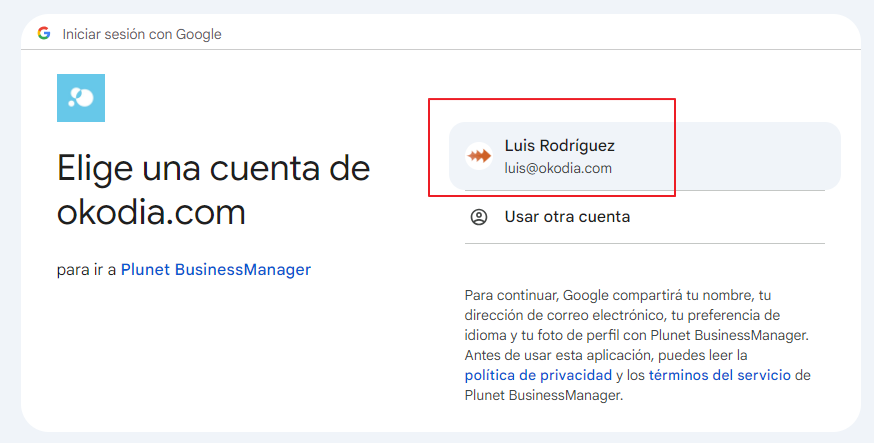
En la ventanita que te aparecerá tendrás que elegir tu cuenta de correo corporativo:
Y posteriormente, hasta finalizar, hacer click en los diferentes botones de «Continuar» que aparecerán. También te aparecerá alguna casilla de check que deberás marcar antes de continuar.
Una vez acabado, puedes guardar (Save) esa ventanita y estará todo listo.
2. Añadir la firma de email
En Plunet, debes ir a Home > Settings > E-mail signatures.
Aquí simplemente deberás copiar/pegar la firma de tu correo corporativo:
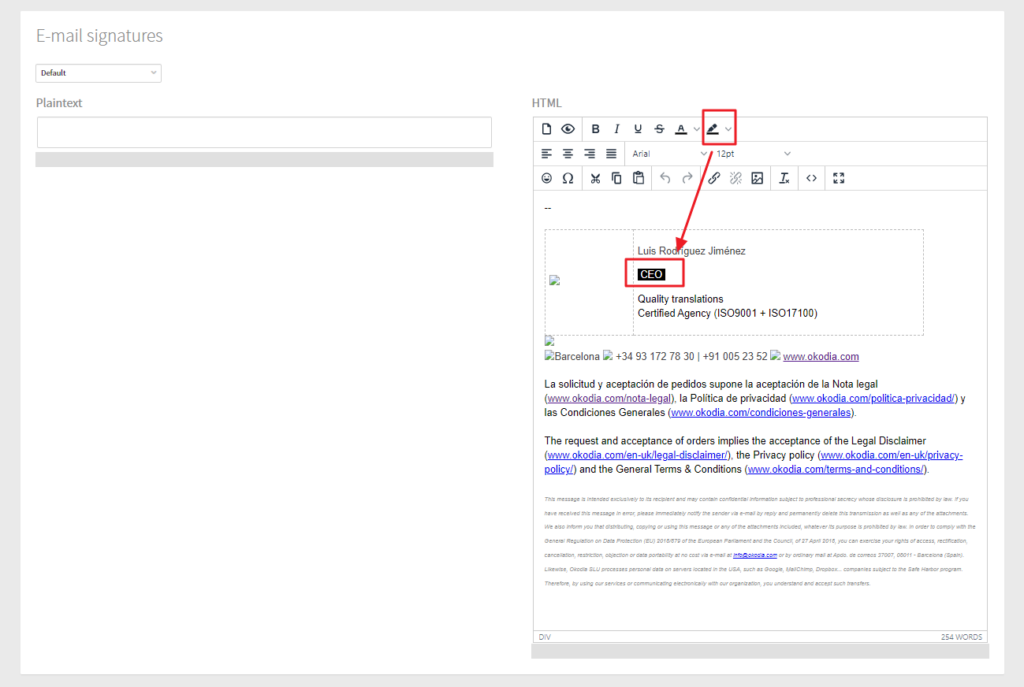
Es normal que no te aparezcan las imágenes, no te preocupes. Cuando envíes emails, aparecerán. Lo único que tienes que tener en cuenta es en la zona que se enmarca en rojo, pues deberás seleccionarla y cambiarle el fondo.