
Saltar al contenido principal
Base de conocimiento
Redactar artículo Qué ha cambiado
< Todos los temas
Imprimir

Delete cache / Borrar caché

1. English version

In the case Plunet doesn’t load, it is likely a matter of cache.

  • Open Google Chrome.
  • Press the F12 key on your keyboard. This will open a developer panel on the right side of the browser; you can ignore this! (Laptop users may have to use the Fn key or similar to utilize the function keys on their keyboard.)
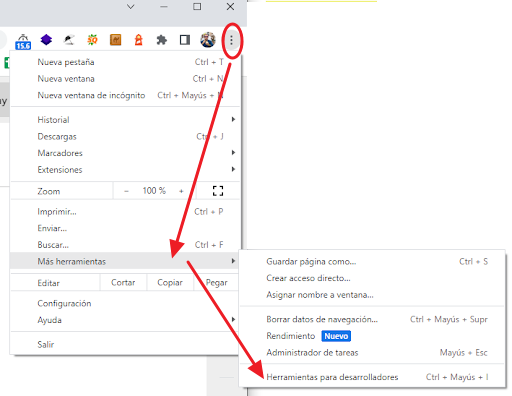
  • Alternatively, in Chrome, click on the 3 dots in the upper-right side, then «More tools» and then «Developers tools». This will open a developer panel on the right side of the browser; you can ignore this!
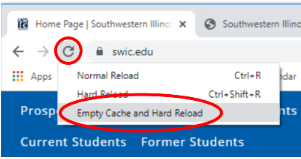
  • Right-click the Reload button (upper-left), and select Empty Cache and Hard Reload:
  • Press F12 to close the developer panel.
  • Close Chrome, and reopen Chrome.

2. Versión en español

En caso de que Plunet no cargue, es probable que se trate de un problema de caché.

  • Abre Google Chrome.
  • Pulsa la tecla F12 en tu teclado. Esto abrirá el panel de desarrollador en el lado derecho del navegador; puedes ignorarlo. (Los usuarios de ordenadores portátiles puede que tengan que usar la tecla Fn o similar para utilizar las teclas de función en su teclado).
  • Alternativamente, en Chrome, haz clic en los 3 puntos de la parte superior derecha, luego en «Más herramientas» y luego en «Herramientas de desarrollador». Esto abrirá el panel de desarrollador en el lado derecho del navegador; puedes ignorarlo.

  • Haz clic derecho en el botón Recargar (arriba a la izquierda) y selecciona «Vaciar caché y volver a cargar de manera forzada»:

  • Pulsa F12 para cerrar el panel de desarrollador.
  • Cierra Chrome y vuelve a abrirlo.
¡Valora este artículo!
4 out of 5 stars

1 calificación

5 Estrellas 0%
4 Estrellas 100%
3 Estrellas 0%
2 Estrellas 0%
1 Estrellas 0%
5
¿Cómo podemos mejorar este artículo?
Please submit the reason for your vote so that we can improve the article.
Etiquetas:

Leave a Reply

Tabla de contenidos