Establecer numeración automática en columnas (Word)
Cuando un cliente solicita que se le entregue la traducción a doble columna, Word suele establecer su numeración de izquierda a derecha en lugar de arriba a abajo, lo que ocasiona que la numeración automática salga rara.
Para solucionarlo, si el listado es de un mismo nivel (es decir, mismo formato de enumeración, por ejemplo: 1.1, 1.2, 1.3 o a. b. c. ) y las celdas que interesan están seguidas se pueden ir seleccionando esas celdas e indicar qué tipo de lista se quiere. Una vez seleccionaodas (quedan en azul) vamos arriba a la sección de párrafo y seleccionamos el estilo de lista que queramos (ver imagen):
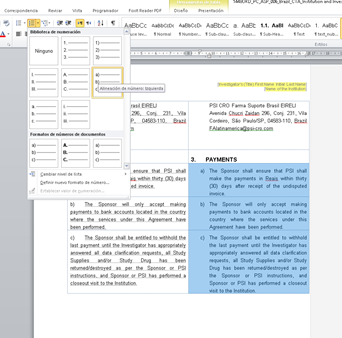
En principio, al hacer esto, Word ignora que a la derecha ya hay una lista existente y lo configura de forma independiente (es decir, por ejemplo: a, b, c a la izquierda y a, b, c a la derecha, y no como vemos en la siguiente imagen):
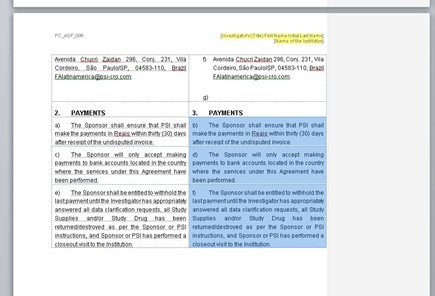
Sin embargo, esto no funciona para las celdas que no están seguidas pero siguen el mismo nivel de enumeración. Ejemplo (marcado en rojo):
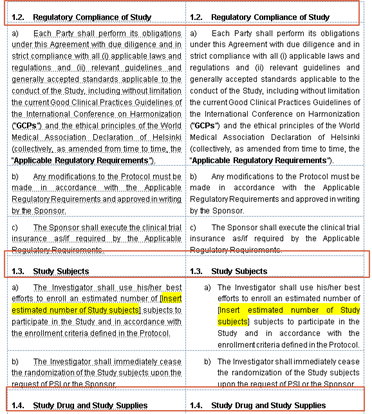
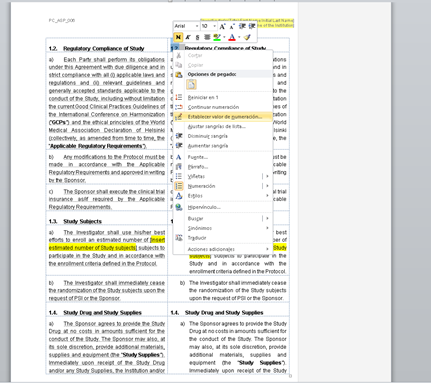
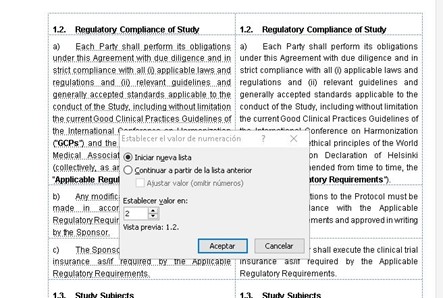
En esos casos, hay que seleccionar el numerito en particular, clicar botón derecho e ir a establecer valor de numeración e indicar el número o letra que se necesite.