
HR003 – Retribución flexible
Introducción
En este procedimiento se detallan los pasos necesarios a seguir para la solicitud y activación de las diferentes tarjetas de Retribución Flexible en vigor con el proveedor Cobee by Pluxee y sus respectivas recargas.
Aunque actualmente tenemos activados los servicios ticket restaurante, ticket transporte, ticket formación y ticket guardería, los dos servicios que estamos utilizando por el momento son el ticket restaurante y el ticket transporte. El proveedor de estos servicios es Cobee, previamente denominado Pluxee y anteriormente Sodexo.
Para solicitar las tarjetas por primera vez se debe avisar a HR y se les dará de alta en el sistema de Cobee desde la web. A continuación veremos cómo se accede a la web y cómo se añadiría un nuevo empleado.
Altas
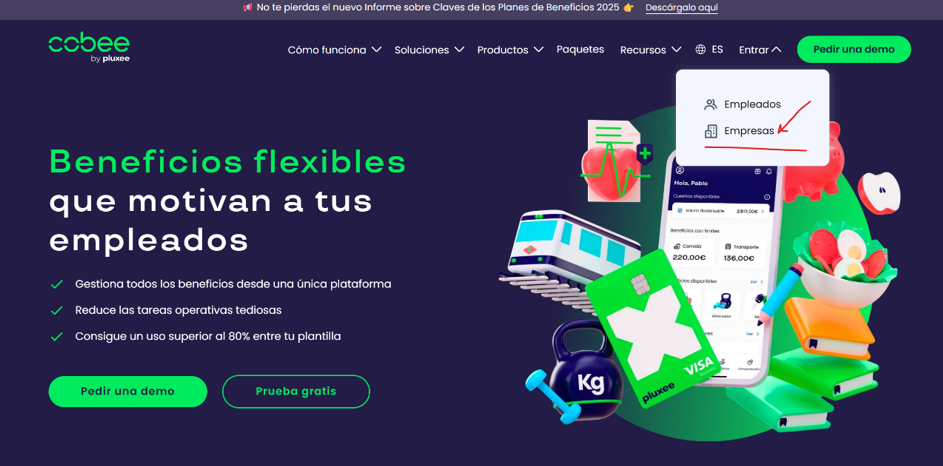
Primero se acede a la web de Cobee, se hace click en entrar y después en “empresas”
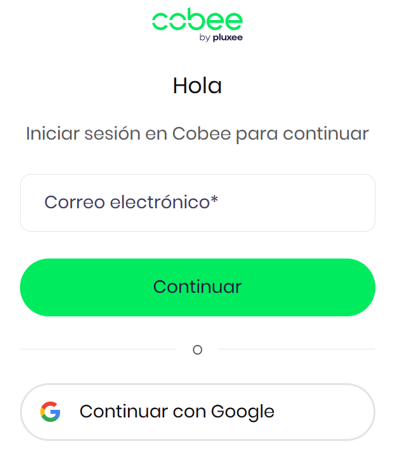
A continuación deberemos ingresar el usuario y la contraseña correspondientes. También es probable que nos solicite verificación al teléfono móvil y debamos introducir un cófigo que nos llegará por SMS.
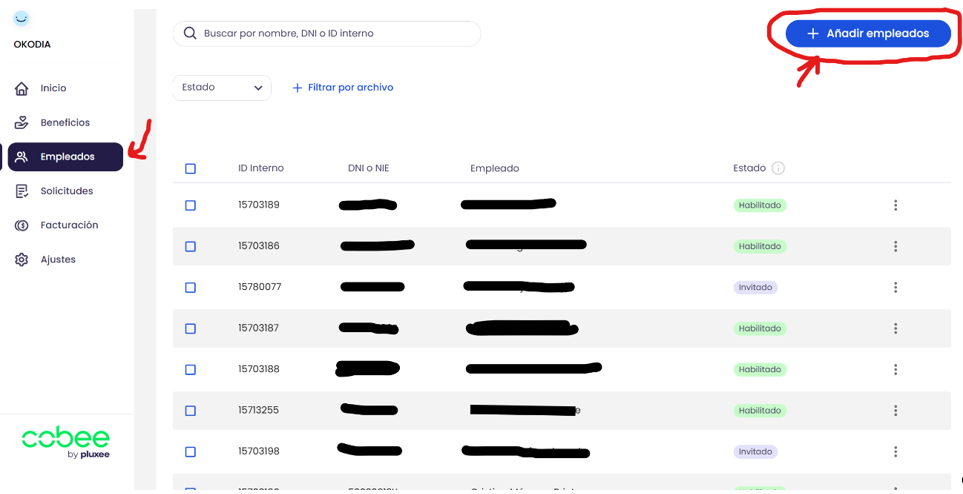
Una vez hayamos accedido, haremos click en “empleados” a la izquierda y a continuación en añadir empleados arriba a la derecha.
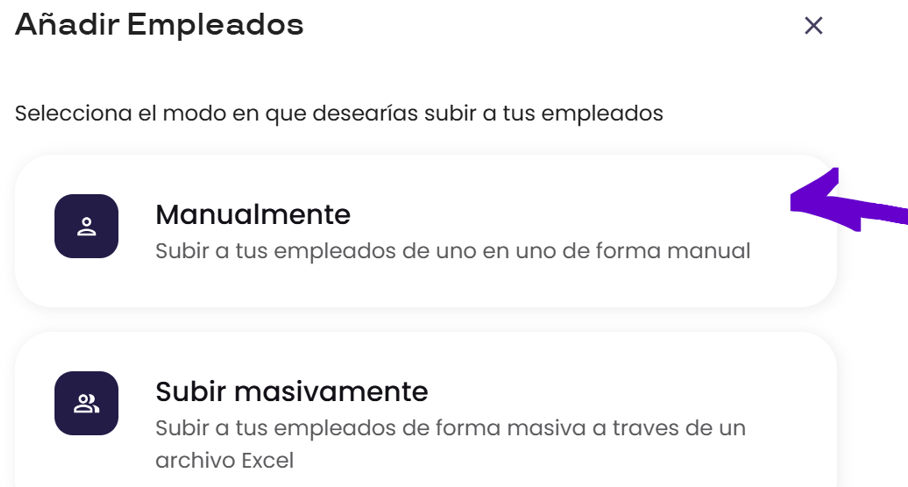
Automáticamente se nos aparecerán las siguientes opciones. Seleccionaremos “manualmente”:
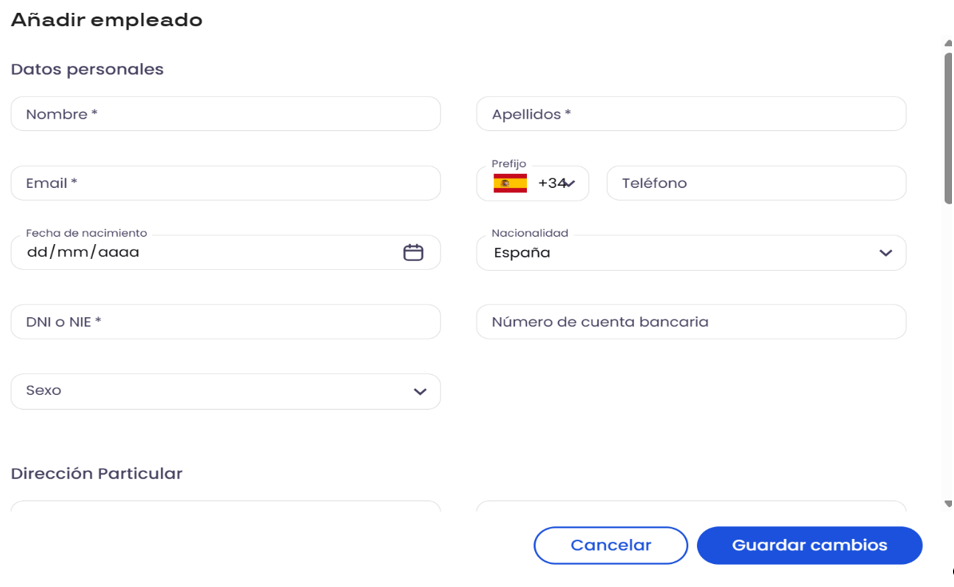
Veremos que aparece un desplegable con a completar con los datos de los empleados. Deberemos rellenar todos aquellos marcados con un asterisco, ya que son obligatorios (datos personales, fecha de antigüedad en la empresa, salario anual…):
La tarjeta restaurante se podrá utilizar en cualquier establecimiento de hostelería que acepte el pago con tarjeta. También se podrá utilizar en aplicaciones móviles de envío de comida a domicilio como Glovo, Uber Eats o Just Eat.
En cuanto a la tarjeta de transporte, se puede utilizar para billetes de transporte público, aunque se adquieran por internet.
Modificaciones y Estados
Cuando los empleados no hayan aceptado la invitación para utilizar la app de Cobee, aparecerán con estado de “invitado”, como vemos en la imagen siguiente:

Los que la utilicen, o al menos hayan activado el servicio, aparecerán como “habilitado”.
Sin embargo, el estado también puede ser modificado en dos supuestos, si el empleado está de baja temporal (enfermedad, etc) y si se da de baja de forma permanente de la empresa. Para modificarlo, deberemos hacer clic en los tres puntos como aparece a continuación:

Una vez aparezca el desplegable, haremos click en “cambio de estado” y nos aparecerán las opciones de “baja permanente” y de “baja temporal”:
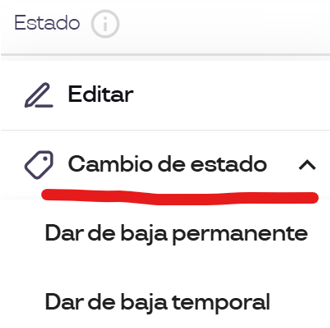
En el caso de baja temporal deberemos modificarlo en Cobee, en el caso de baja permanente, lo explicamos en el siguiente apartado.
Bajas
Es muy importante dar al empleado de baja una vez que esté de baja en la empresa. Para ello habrá que seguir los siguientes pasos:
- Verificar si el empleado está en estado “habilitado” o “invitado”, si está simplemente invitado, se le cambiará de estado a “baja permanente” sin hacer nada más, dado que no utiliza el servicio ni lo ha activado.
- Si está en estado “habilitado”, verificar si tiene saldo disponible, esto lo haremos haciendo click sobre el nombre del empleado desde la pestaña de “empleados”. Una vez hecho esto, bajaremos hasta el final de la página y veremos lo siguiente:
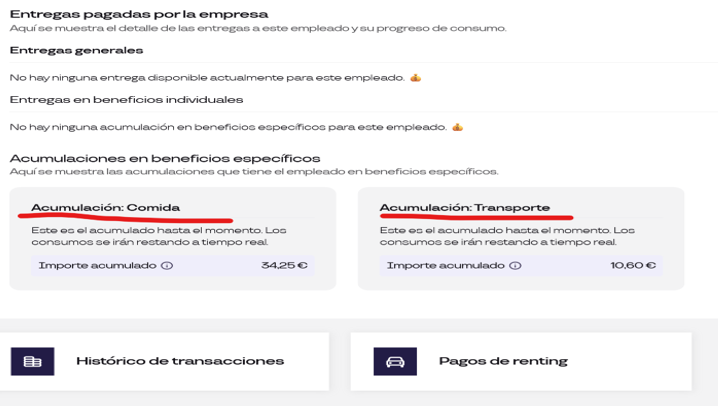
Si las cantidades de acumulación están en cero, tampoco tendrá que hacerse ninguna acción. Si por el contrario se dispone de saldo de acumulación, como vemos en la imagen anterior, deberemos seguir un paso adicional.
- Sustituir el mail de empresa del empleado por el mail personal del empleado que causa baja. Esto deberemos hacerlo ya que en cuanto el empleado pase a estar de baja, dejará de tener acceso al mail de la empresa y por lo tanto en caso de verificación o cambio de contraseña perderá el acceso a la app de Cobee. Para evitar que esto ocurra, procederemos a editar la información del empleado del siguiente modo:
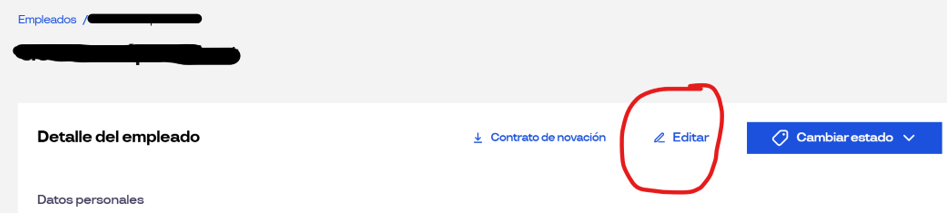
Subiremos al principio de la página del empleado en la que nos encontramos, haremos click sobre “editar” como en la imagen anterior y procederemos a eliminar el mail del empleado terminado en “@okodia.com” y lo sustituiremos por el mail personal que el empleado nos haya proporcionado, sin olvidar hacer click en “guardar cambios”.
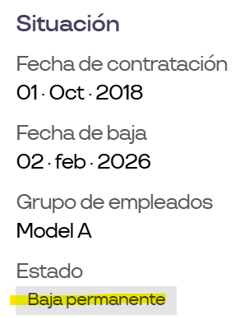
Hecho esto, tendremos que asegurarnos de que el estado haya se haya modificado correctamente y aparezca en “baja permanente”:
Recarga tarjetas Restaurante y Transporte
Para contar con saldo en las tarjetas de los empleados, el gestor deberá realizar una transferencia (se recomienda que sea superior a 1000€ para no tener que realizarlas constantemente).
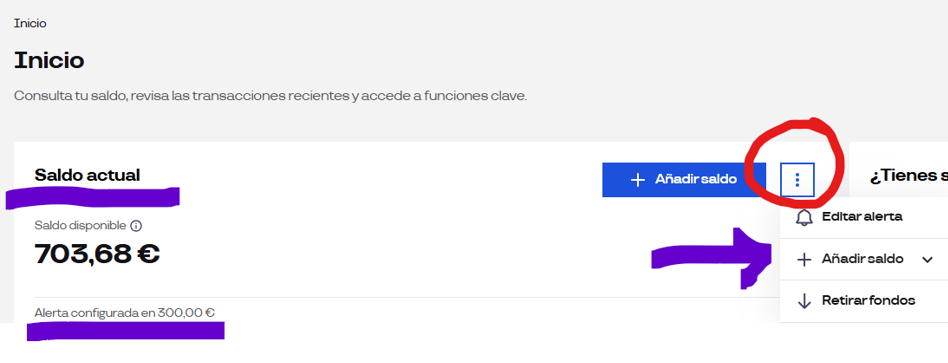
Para no perder el control del saldo disponible, habilitaremos una alerta. Para ello, desde la ventana de inicio, nada más iniciar sesión en la web, podremos habilitar una alerta de saldo. Con esto, recibiremos una notificación cuando el saldo sea inferior a la cantidad que indiquemos, en este caso, 300€. Para habilitar la alerta bastará con hacer click en el lado derecho de “+ Añadir saldo”, en los tres puntos como y después “editar alerta” en el desplegable, como se ve a continuación:
Hecho esto, veremos el siguiente pop up:
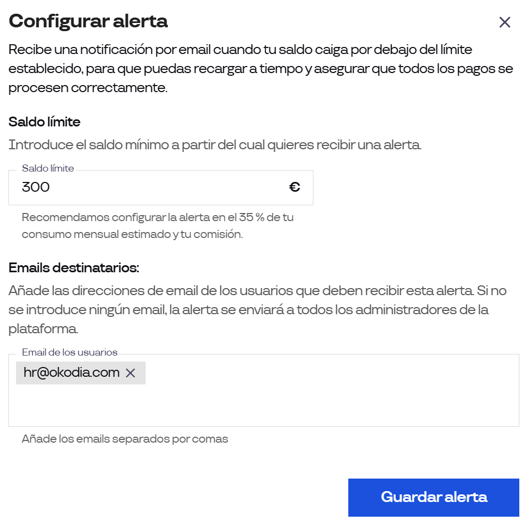
Aquí podremos indicar tanto el importe de la alerta como los emails para que lleguen los avisos a los mismos, validaremos el proceso haciendo click en “guardar alerta”.
Información adicional
En el caso de que se realice alguna cancelación de pago o devolución a las tarjetas, física o virtual, de Cobee, aparecerá como dinero en el monedero. Este dinero no se puede reclamar ni recuperar en la nómina. Si no se utiliza, el importe pasa a ser dinero que sólo puede utilizarse desde la tarjeta correspondiente de Cobee.
Por otro lado, si el empleado causa baja, como hemos visto anteriormente, seguirá teniendo acceso desde su cuenta de Cobee a las tarjetas, con su mail personal, para poder utilizar el dinero en “acumulación” auque ya no trabaje en la empresa, dado que el mismo no caduca.
Los usuarios de la app también dispondrán de varios beneficios y descuentos. Para acceder a ellos deberán seguir las instrucciones que se indiquen en el apartado “Beneficios” que figura en la parte inferior de la app.