
InDesign
Introducción
InDesign es un programa de diseño muy utilizado para crear documentos visualmente atractivos, como manuales, folletos o catálogos. En el ámbito de la traducción profesional, su uso implica tener en cuenta distintos aspectos técnicos, tanto si el cliente solicita solo la traducción como si requiere también la maquetación.
Esta guía trata de explicar las claves básicas que necesitas saber para gestionar proyectos que incluyan archivos InDesign, tanto en fase de traducción como de maquetación. Se integra y complementa con el curso en vídeo disponible en Okodemy llamado «Formación InDesign«, que puede usarse como apoyo práctico.
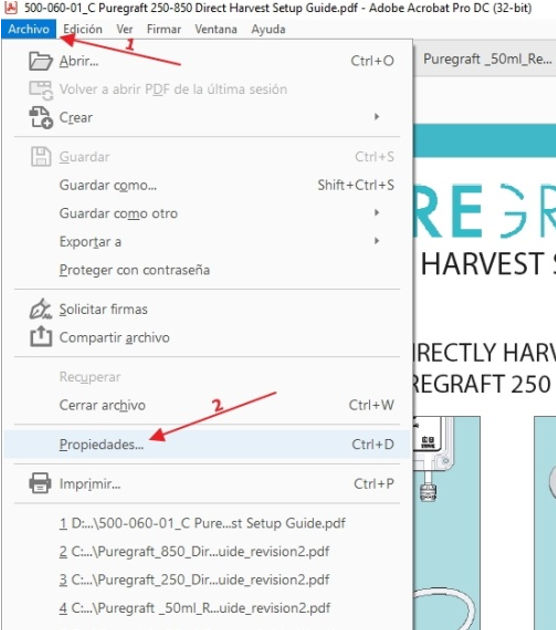
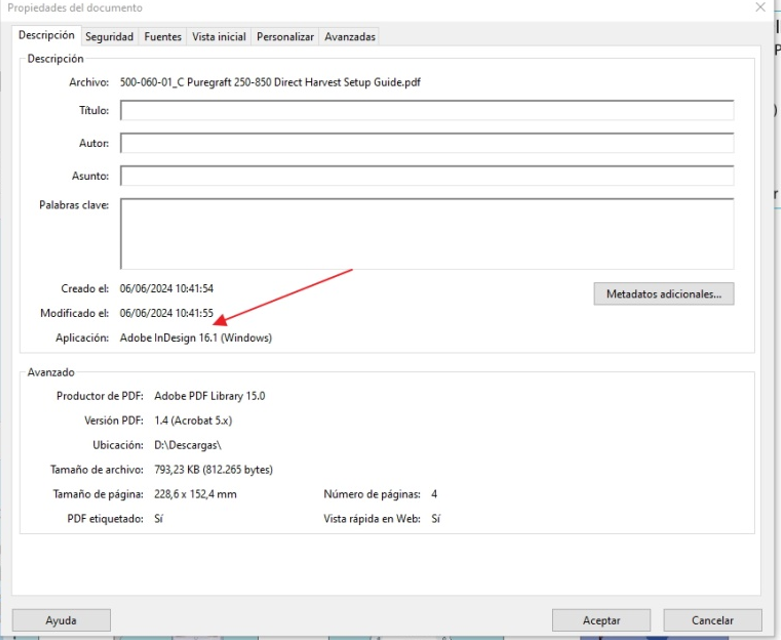
Antes de comenzar, cuando un cliente envía un pdf que por el tipo de formato que tiene pensamos que puede requerir de maquetación, miramos en las propiedades del documento y vemos con qué programa se ha generado:
¿Qué presupuestamos al cliente?
Lo habitual es que un cliente comience enviándonos un PDF, y nos diga que quiere la traducción. Si, como se indica en la Introducción, creemos que proviene de un documento editable InDesign, debemos preguntar también si quiere que le presupuestemos solo la traducción del documento o también la maquetación, así como si dispone del archivo en formato editable.
En el caso de que nos envíe el editable en InDesign pero solo quiera la traducción y no la maquetación le pasaremos la traducción en el mismo formato con todo el texto traducido pero sin la maquetación final, es decir, no arreglaremos el formato y las cajas, que seguramente quedarán desconfiguradas porque la longitud de los textos traducidos no es igual a la longitud de los textos originales. Le avisaremos de antemano de que hasta que no se maquete el texto seguramente se verá desconfigurado o cortado.
Si no nos envía el editable y solo quiere la traducción (y no la maquetación), le indicaremos que recibirá la traducción en un Word de formato plano (aunque con el formato de texto lo más parecido posible al original).
En cualquiera de los dos casos, si además quiere la maquetación, ver el apartado El cliente solicita maquetación.
¿Qué puede enviarnos el cliente?
Los archivos de InDesign suelen enviarse en forma de «paquete», es decir, una carpeta que incluye:
- Un archivo .indd (documento principal)
- Un archivo .idml (formato editable para traducción)
- Carpeta «Links» (imágenes)
- Carpeta «Fonts» (tipografías)
- Un PDF final para referencia
Según el formato recibido, actuaremos de esta forma:
- Solo PDF: consultar si tiene archivo editable (idml o indd). Si no, se podrá traducir en Word y plantear maquetación desce cero* posteriormente.
- Solo INDD: convertir a IDML para poder traducirlo en Trados.
- Solo IDML: podemos iniciar la traducción en Trados directamente.
- PDF + IDML/INDD: comprobar si hay imágenes con texto no incluido en el IDML. Si las hay, solicitarlas.
- Paquete completo: necesitaremos solo el IDML y las imágenes afectadas para traducir. Si también hay que maquetar, se utilizará todo el paquete.
Por lo tanto, en función del trabajo que tengamos que realizar, necesitaremos diferentes archivos. Por ejemplo:
- Solo traducción: solamente necesitaremos el idml (e imágenes afectadas, en el caso de que algunas imágenes tuvieran texto para traducir)
- Traducción y Maquetación: necesitaremos todo el paquete
Recordatorio: Trados solo admite archivos IDML. Si se recibe un INDD, hay que abrirlo en InDesign y exportarlo como IDML.
* Nota: Maquetación desce cero significa hacer una maquetación completa, y debe presupuestarse ad hoc. Excepto en esos casos, cuando en este artículo se habla de maquetación nos estamos refiriendo en todo momento al arreglo de cajas tras traducir, que han podido quedar desbordadas o colgadas por las diferentes longitudes de los idiomas traducidos, y en estos casos se presupuesta por páginas.
** Nota 2: El cliente también podría llegar a enviarnos un archivo .indb. Un archivo .indb es un archivo de Adobe InDesign Book, utilizado por Adobe InDesign para agrupar múltiples documentos INDD en una publicación única y cohesiva. Este formato es esencial para proyectos grandes como libros o revistas, ya que sincroniza números de página, estilos y muestras de color en diferentes capítulos. Sin embargo, es importante tener en cuenta que un archivo INDB no contiene texto real, fuentes ni imágenes; solo enlaces a los archivos INDD que lo componen. Para abrir un archivo INDB, se necesita Adobe InDesign o un software similar, ya que los convertidores en línea no pueden procesar archivos INDB debido a su estructura. A efectos prácticos, nosotros no necesitamos el indb para nada, ya que en realidad es solo necesario para maquetar; es una especie de índice de word con instrucciones de formato.
¿Qué entregamos al cliente?
En muchas ocasiones, cuando los clientes necesitan traducir un archivo de InDesign no saben realmente qué es lo que se les va a entregar, y podrían asumir que les entregaremos un documento traducido, maquetado y en pdf. Sin embargo, lo más habitual es que solo se presupueste la traducción como tal y no la maquetación. En este sentido, es importante preavisar siempre a los clientes de qué es lo que se les va a entregar, o dicho de otro modo, qué es lo que contempla el presupuesto. Es decir, dado que lo habitual es que presupuestemos solo la traducción, ya que habitualmente el cliente se lo maqueta él mismo, debe avisarse de que la maquetación no está incluida. En caso de que haya que incluirla, se incluye como una partida adicional. De ese modo, evitaremos problemas posteriores y malentendidos.
Si solo traducimos:
- Entregamos el IDML traducido (y posibles textos de imágenes en Word)
- Podemos generar también un PDF sin maquetar para referencia (aunque lo normal será que el texto no se vea completamente).
Si traducimos y maquetamos:
- Entregamos el paquete de InDesign maquetado (y PDF final)
Aún así, es frecuente que, en caso de que solo se haga traducción (y no maquetación) el cliente vuelva posteriormente diciendo que lo que le hemos entregado está incompleto, que faltan textos por traducir, etc. En estos casos, siempre tenemos que explicarle el funcionamiento de este tipo de archivos. Para evitar tener que escribir este tipo de respuestas constantemente, se ha elaborado un artículo publicado en el blog de nuestra página web que se puede compartir con los clientes. Este artículo se puede compartir tal cual, o bien aprovechar las secciones relevantes (tal cual o parafraseándolas, como se prefiera). Creemos que son especialmente relevantes los apartados de «Anticipando tus inquietudes: ¿Por qué el texto traducido no siempre cabe en el diseño?» y de «Nuestra solución para mantener la calidad del diseño traducido: Flexibilidad y opciones para ti».
A continuación el artículo, en sus diferentes idiomas publicados:
- ES: https://www.okodia.com/todo-lo-que-necesitas-saber-sobre-la-traduccion-de-archivos-idml/
- EN: https://www.okodia.co.uk/everything-you-need-to-know-about-translating-idml-files/
- CA: https://www.okodia.cat/tot-el-que-necessites-saber-sobre-la-traduccio-de-fitxers-idml/
- FR: https://www.okodia.fr/tout-ce-que-vous-devez-savoir-sur-la-traduction-des-fichiers-idml/
- IT: https://www.okodia.it/tutto-quello-che-devi-sapere-sulla-traduzione-dei-file-idml/
- PT: https://www.okodia.pt/tudo-o-que-precisas-de-saber-sobre-a-traducao-de-ficheiros-idml/
Preparación del archivo en InDesign
Como se comentaba anteriormente, para traducir necesitamos el idml (que o bien lo enviará el cliente directamente, o necesitaremos generarlo). En cualquier caso, tanto el indd como el idml se abrirán del mismo modo y por lo tanto, una vez abierto, podemos exportarlo en el formato que necesitemos (idml -para traducir- o pdf -para referencia-).
La necesidad de abrir/preparar el archivo en InDesign puede venir dada por cómo esté preparado el archivo por dentro (capas ocultas o no, por ejemplo), y si es necesario manipularlo. Realmente, en la mayoría de casos, si el cliente envía el archivo idml, aunque sea una versión más nueva, si Trados lo admite, podría valorarse desde el propio Trados si aparentemente está todo el texto que se necesita traducir aunque no podamos abrir el idml como tal. Esto deberá valorarse en cada caso, y de todos modos, en caso de duda, consultar a compañeras o Responsables.
Errores que pueden aparecernos al tratar de abrir un archivo de InDesign:
- El documento se ha creado en una versión más moderna que la que tenemos y no podemos abrirlo:
- Vemos si con alguna compañera (PM/SM) podemos abrirlo (y en caso necesario, convertirlo a alguna versión más reciente).
- En caso de que no se pueda con ninguna compañera, podemos pedirle a algún proveedor de confianza (los maquetadores más habituales) si nos pueden enviar el .idml en una versión anterior. Habitualmente no nos cobrarán nada por hacerlo, pero en caso necesario se puede abonar el coste (teniendo en cuenta que el tiempo que les va a conllevar va a ser de 5-10 minutos).
- Faltan vínculos y/o fuentes: no hay que hacer caso a dichos avisos, ya que no nos afectan para la traducción (sí afectaría para la maquetación).
Si tenemos un indd y necesitamos el idml, necesitamos exportarlo para poder traducir. ANTES de exportarlo, sin embargo, conviene hacer unas comprobaciones previas, ya que el funcionamiento a la hora de traducir es similar al funcionamiento de Excel, en el sentido de que lo que esté «visible» quedará reemplazado por la traducción, mientras que lo que no esté visible no se traducirá.
InDesign trabaja por capas, y el funcionamiento de las capas lo define el diseñador. Puede haber desde 1 única capa hasta infinitas. Lo habitual es que el texto (que es lo que nos interesa) esté en una única capa, pero podría darse el caso de que el texto esté en varias capas (o que solo haya que traducir el texto de una capa concreta). En cualquier caso, el proceso es similar.
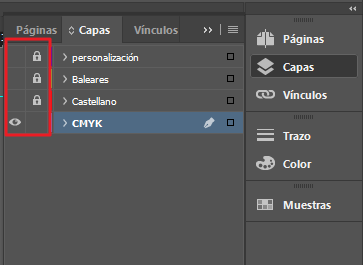
Con InDesign abierto, buscamos las capas y bloqueamos (candado activado) y ocultamos (sin el ojo) todo aquello que no nos interese, y desocultamos (sin el candado) y dejamos visible (con el ojo), lo que se traducirá:
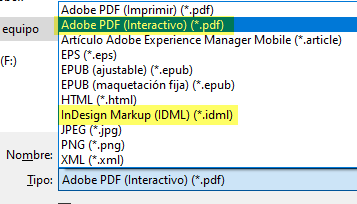
Una vez hecho esto, podemos exportar el archivo (esa exportación dejará visible lo que hayamos marcado en las capas). Para exportarlo: Archivo > Exportar (y se elige el formato requerido):
Si se trabaja con el indd/idml solamente, la previsualización de imágenes seguramente no estará (o estará de forma pixelada). Es normal, ya que lo que hace InDesign es mantener el vínculo a esa imagen, pero no mostrarla para evitar el peso que generalmente tienen estos archivos.
Como nota adicional, y solamente en el caso de que fuera necesario modificar cualquier texto del idml por cualquier motivo, es fácil realizarlo ya que funciona como cualquier editor de texto. Tan solo hay que elegir la herramienta de texto para ello:
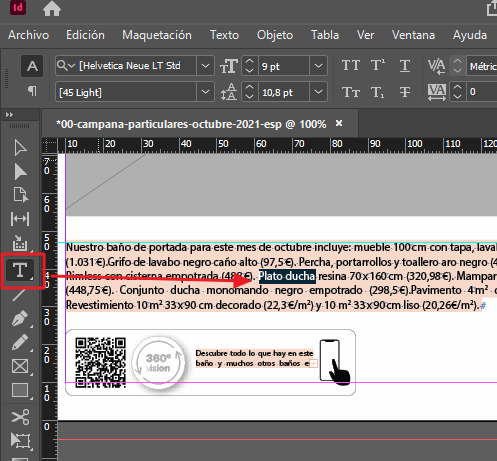
Nota: Las imágenes pueden no mostrarse correctamente en el IDML, ya que InDesign guarda solo los vínculos para aligerar peso, y se muestran como cuadros grises con una cruz.
Preparación en Trados
Cuando convertimos un indd en idml para traducir, a veces Trados no lo sabe leer bien por tratarse de alguna versión más reciente. Para ello, debemos decirle a Trados que lo procese, aunque sea una versión más nueva. Es decir, debemos hacer que un idml sea traducible en Trados Studio.
Para ello, debemos seleccionar el archivo y pulsar en «File Type Identifier»:

Posteriormente, en el apartado «Common» del tipo de archivo de InDesign, debemos marcar la primera casilla:
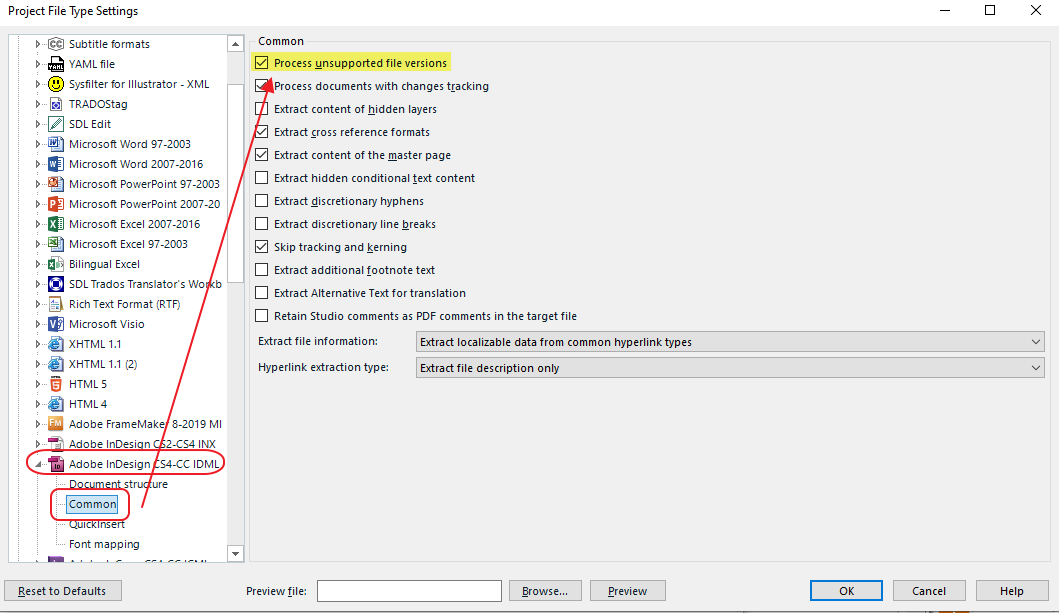
Finalmente, ya podremos cambiar el uso a «Traducible»:

Fase de Maquetación
El cliente solo quiere traducción
Una vez se ha realizado la traducción, tendremos un archivo en idml (más el posible texto de las imágenes en Word).
Si el trabajo era solamente traducción, ya podremos entregar el trabajo al cliente (idml más imágenes en Word). También se le puede enviar el pdf (sin maquetar), exportándolo como se veía anteriormente.
El cliente solicita maquetación
- Con archivo editable (IDML + paquete):
- El cliente debe enviarnos todo el paquete InDesign. Una vez nos lo envíe, si al abrir el idml que va dentro del paquete de InDesign nos aparecen avisos de que faltan vínculos y/o fuentes o cualquier otro error, deberemos comunicárselo para que nos los pase o lo solucione.
- Se calcula el número de páginas y se presupuesta en Plunet como «Page(s) DTP». El cliente debe tener incluido en su listado de precios la tarifa por página.
- El maquetador necesita el IDML traducido y el paquete original.
- Al finalizar, devuelve el paquete y el PDF final.
- Antes de entregar al cliente debe hacerse un QA y revisarse que está bien maquetado.
- Con archivo no editable (solo PDF):
Consultamos con los maquetadores: les pasamos el pdf original y les decimos que el texto traducido se lo pasaremos en un Word a doble columna. Les preguntaremos si pueden encargarse de la maquetación directamente a partir del propio pdf, que nos indiquen plazo y tiempo o tarifa y si necesitan algo más de nuestra parte. Si la traducción se realiza a varios idiomas y por lo tanto se debe realizar la maquetación de varios documentos, se lo indicaremos además de cualquier otra información de que podamos disponer.
Dependiendo del tiempo o de la tarifa que nos den, valoramos el tiempo que nosotros presupuestamos al cliente teniendo en cuenta que nuestro beneficio debe ser de al menos el 30-35% (en estos casos, en la medida de lo posible, mejor consultar con Responsable). Se puede utilizar para el cálculo la calculadora “Precio al cliente a partir del margen de beneficio que queremos conseguir”. En este caso, en Plunet se presupuestará como “Hour(s) DTP” (el cliente debe tener incluido en su listado de precios la tarifa por horas) o bien como «Fixed Rate» (a valorar en cada caso).
Preparación antes de maquetar
Una vez hemos verificado la traducción tanto si es de un documento editable como de uno no editable, le pasaremos al cliente el documento bilingüe (revisión bilingüe de Trados) para que lo revise y modifique lo que considere necesario. Es importante hacerlo para poder corregir todo lo que sea necesario ANTES de la maquetación.
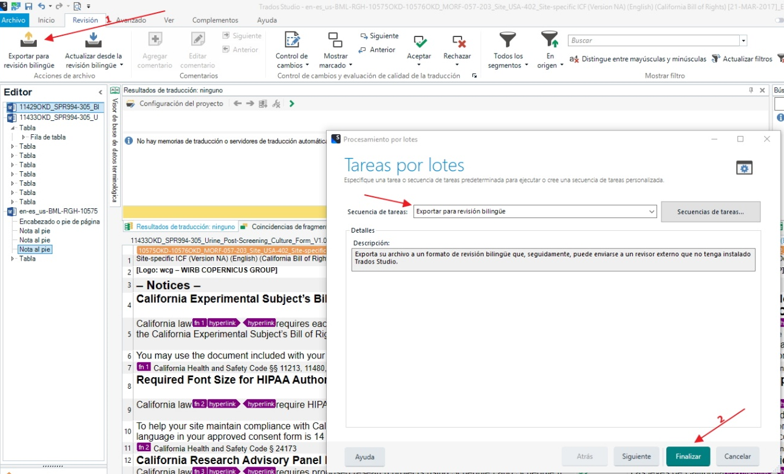
Se creará un archivo con 4 columnas y con diferentes colores. Eliminaremos las dos primeras columnas y la primera fila y lo dejaremos todo en blanco.
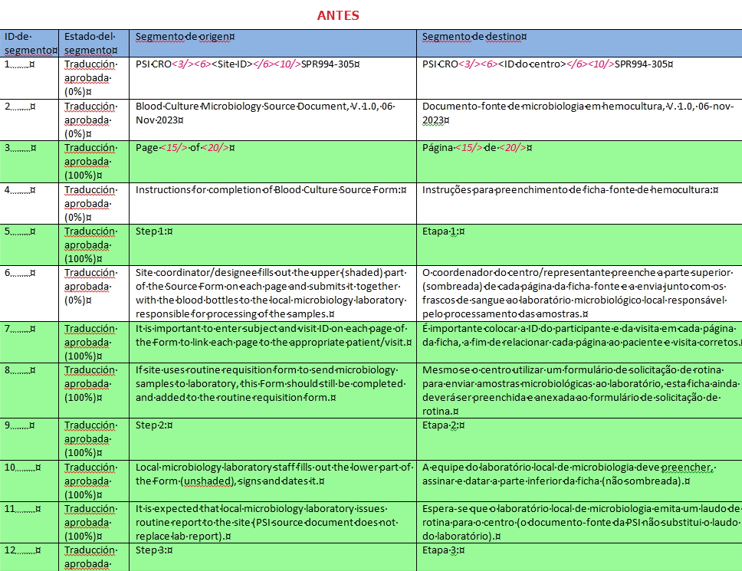
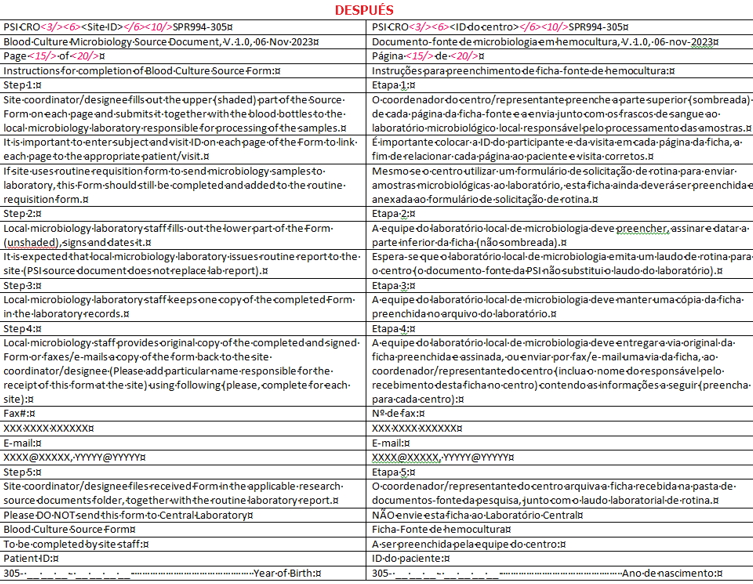
Una vez el cliente confirma que la traducción está bien, nos ponemos manos a la obra con la maquetación.
Encargo para el maquetador
Creamos un encargo (Job) de DTP.
- Con archivo InDesign:
Indicamos el número de páginas que contiene el documento y como unidad de precio seleccionamos “Page(s) DTP”.
Le pasaremos el paquete de InDesign además del documento idml traducido.
Nos deberá devolver el paquete de InDesign maquetado además del pdf.
- Con archivo no editable:
Indicamos el tiempo que nos dijo el maquetador que le llevaría y como unidad de precio seleccionamos “Hours) DTP”.
Si el maquetador nos indicó una tarifa fija en vez de tiempo, ponemos la tarifa y como unidad de precio seleccionamos “Fixed rate”.
Le pasamos el pdf además del documento bilingüe que contiene la traducción.
Nos deberá devolver el pdf maquetado.
Verificación de la maquetación y entrega al cliente
Revisaremos que todo esté correcto en el pdf. Si hay algo que no nos cuadra, se lo diremos al maquetador para que lo modifique.
Una vez esté todo bien, le haremos la entrega al cliente del paquete de InDesign además del pdf, si era un trabajo de InDesign o directamente del pdf, si era un trabajo de archivo no editable.
Nota: Tratamos los archivos .ai (Illustrator) como archivos no editables porque las herramientas de traducción así los consideran pero se puede realizar la maquetación sobre ellos por lo que si vemos que el pdf ha sido creado a partir de un .ai, se lo pediremos al cliente para facilitar la maquetación. Se lo pasaremos a los maquetadores a la hora de consultarles su tarifa y también en su encargo. En su entrega nos tendrán que entregar el .ai maquetado además del pdf y nosotros al cliente también le devolveremos ambos archivos.