
PR002 – Publicación de clientes, portfolio y casos de éxito
La publicación de clientes, portfolios y casos de éxito en la página web es una estrategia que cobra gran importancia a la hora de favorecer la confianza en la empresa e impulsar las ventas. En el presente procedimiento explicamos cómo subimos estas secciones a la web de Okodia y, para ello, utilizaremos como herramienta WordPress.
1. Publicación de clientes
1.1 Publicación de clientes
Para subir clientes a la web de Okodia (https://www.okodia.com/clientes/), lo primero que tenemos que hacer es buscar el documento de Drive titulado SmComMa, que será nuestra base, no solo para para la publicación de clientes, sino también para la publicación de portfolios y de casos de éxito. Una vez abierto el documento, buscamos el apartado que dice Clientes (en color turquesa), hacemos clic aquí y vamos al enlace al que nos envía el documento.
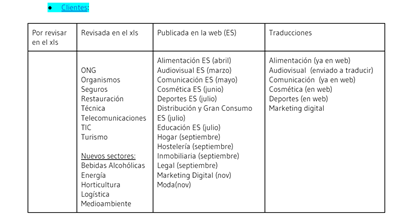
A continuación, se abrirá un documento Excel con el título Clientes Okodia, en el que se presenta la distinta información que hay que publicar de cada cliente. Para explicar el proceso de subida de clientes, lo ejemplificaremos con el cliente Fundación GRAIN:
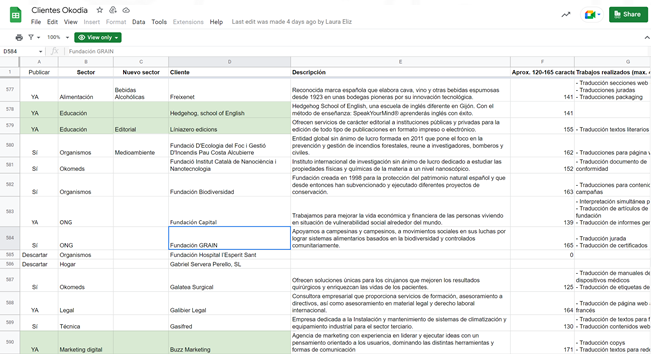
En la primera columna del documento Excel, Publicar, nos encontramos con casillas editables en las que aparecen como opciones a elegir Sí y YA, además de NO, Revisar y Descartar. El significado es el siguiente:
- YA: significa que el cliente ya está publicado;
- Sí: quiere decir que sí que hay que subirlo y, por tanto, tenemos que seleccionarlo para su publicación e ir a WordPress.
- No: se trata de clientes nuevos a los que todavía no se les ha dado el visto bueno.
- Revisar: quiere decir que el equipo de Ventas tiene que revisar si se debe poner ese cliente en la web.
- Descartar: significa que el cliente ha sido revisado, pero se ha descartado para ponerlo en la web debido a, por ejemplo, aspectos relacionados con la confidencialidad, o a problemas que haya podido haber con el cliente.
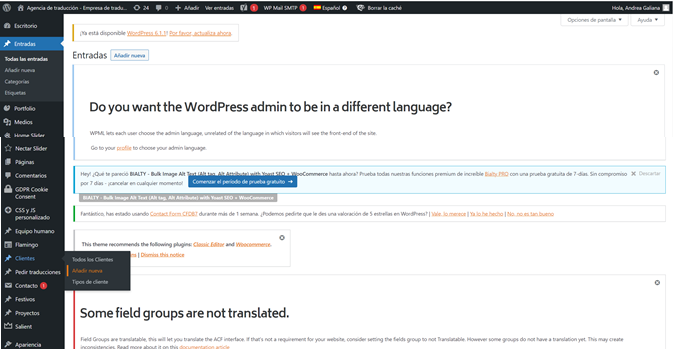
Como se observa, Fundación GRAIN está con estado «Sí», es decir, no está subido. Para ello, dejamos el documento Excel abierto para ir copiando su información a la vez que abrimos nuestra interfaz de WordPress. Una vez aquí, buscaremos la sección Clientes que encontramos en el menú negro de la izquierda y, después, pincharemos en Añadir nueva:
A continuación, nos saldrá el editor de texto donde escribiremos una nueva entrada:
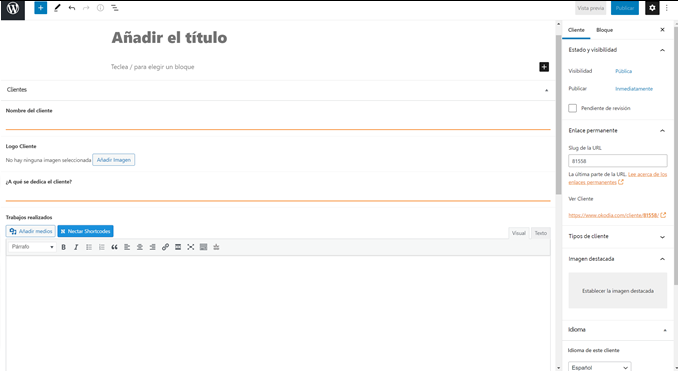
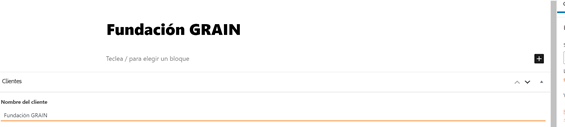
Para empezar, copiaremos en Añadir el título el nombre del cliente que queremos añadir a la web y haremos lo mismo en el apartado Nombre del cliente:
En el apartado Logo Cliente, como su nombre indica, tenemos que incluir el logo y, para este fin, debemos ir antes que nada a internet para buscar un logo que sea de una calidad óptima y después optimizar la imagen. El procedimiento que vamos a realizar es el siguiente:
- Buscamos el logo en Google y lo guardamos en nuestro ordenador.
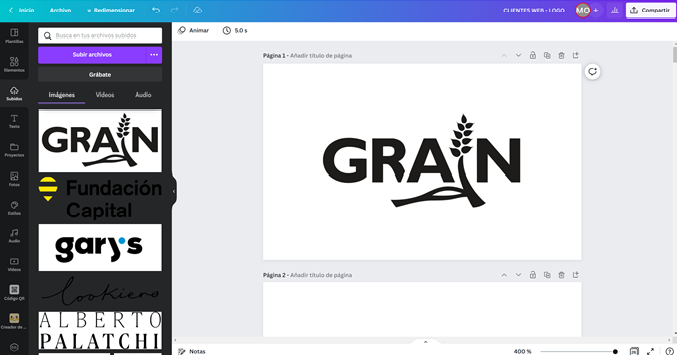
- Vamos a Canva y realizamos la siguiente ruta en nuestra web de usuario:
- Proyectos > Carpetas > Okodia > Porfolio web/clientes > Clientes web logo.
- Una vez hayamos llegado al final de la ruta, seleccionamos la opción Añadir página, que aparece arriba de la primera página con un símbolo “+”, y la movemos hacia arriba con la flechita para que quede al principio del documento.
- En el apartado Subidos, clicamos en Subir archivos, buscamos el logo en la carpeta en la que nos lo hayamos descargado y lo subimos. El logo quedaría así:
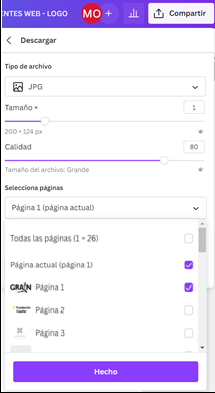
- Ahora, tras pulsar en el botón Compartir, pinchamos en Descargar, donde tendremos que seleccionar:
- Tipo de archivo: JPG.
- Selecciona páginas: la página actual.
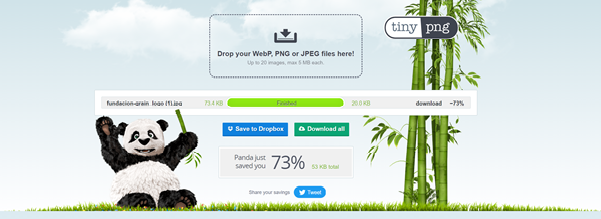
- Renombramos la imagen por el nombre del cliente y optimizamos su tamaño en TinyPNG:
Ahora ya podemos subir la imagen a la sección logo cliente y lo mismo haremos en imagen destacada. Por otra parte, mientras estamos subiendo la imagen, debemos prestar atención a que en Texto alternativo y Título aparezca el mismo texto:
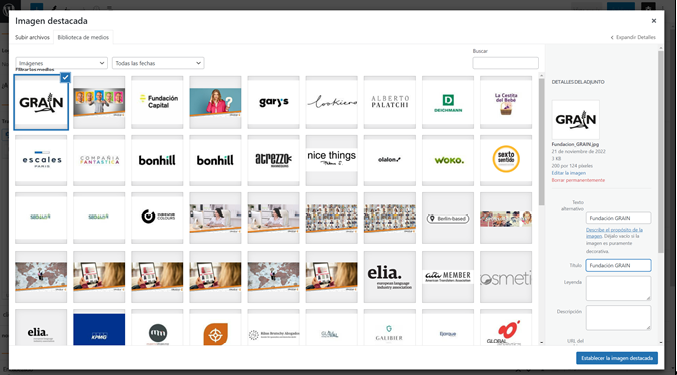
Después de esto, volvemos otra vez a nuestro documento Excel ‘Clientes Okodia’. Ahora lo que tenemos que buscar es la columna Descripción y copiar la descripción de Fundación GRAIN en el apartado de WordPress que indica “¿A qué se dedica el cliente?:

El siguiente paso es ir a Trabajos realizados en el editor y copiar los trabajos que están redactados en el documento Excel. Aquí deberemos tener en cuenta que hay que cambiar los guiones que están escritos en Excel (-) por viñetas (•) en WordPress, ya que, de lo contrario, el sistema no detectará el texto:
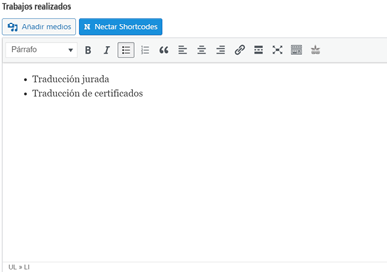
Por último, en la columna de ajustes de la derecha, en Tipo de cliente, seleccionaremos, en este caso, siguiendo las indicaciones del Excel, ONG:
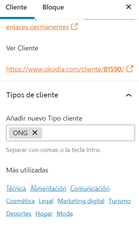
Así pues, nuestra entrada en WordPress quedaría de la siguiente forma en el editor:
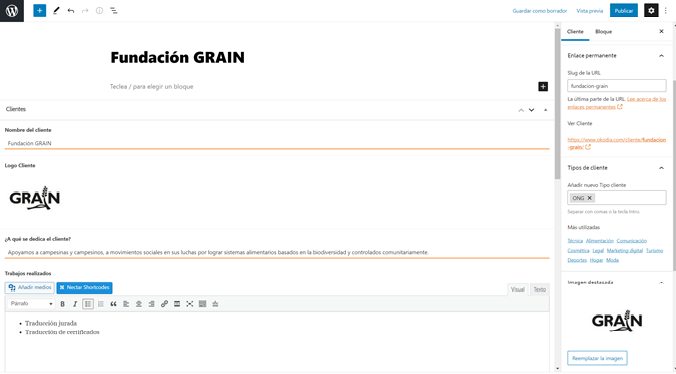
Una vez que hayamos realizado este proceso, ya podemos publicarlo. Asimismo, deberíamos ir a la web para comprobar que lo hemos añadido y que está todo en orden:
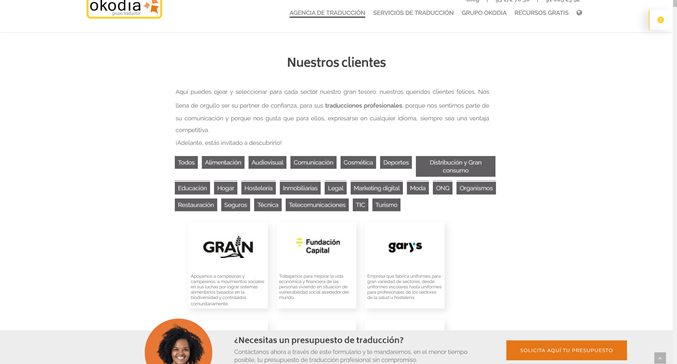
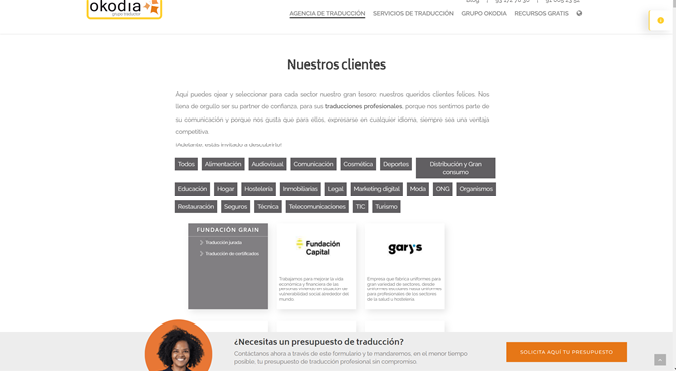
Primero se muestra la descripción de la empresa, pero si pasamos el cursor por encima, se girará el bloque y se mostrarán los trabajos realizados:
Finalmente, en el documento de Excel, cambiaremos el Sí, por el YA, que significa que ya se ha publicado el cliente en la página web:

1.2 Traducción de clientes
En último lugar, detallamos cómo funciona el proceso de traducción de clientes. Cuando tengamos distintos clientes ya preparados en español para su traducción, al tratarse de textos cortos, los enviaremos agrupados computando hasta 300 palabras, al personal traductor. Para tal fin, se ofrecerá al traductor un tiempo de dos semanas para realizar las traducciones.
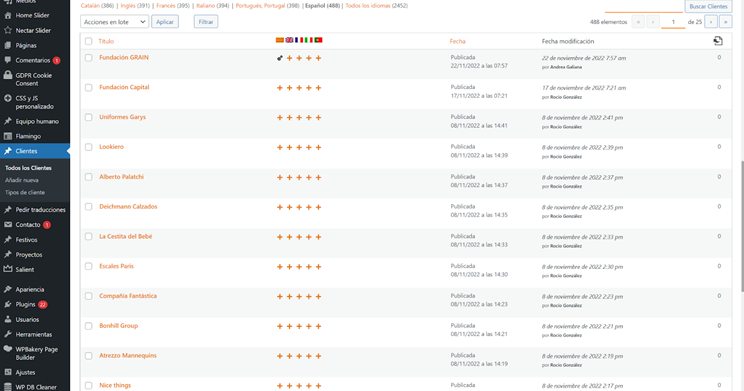
Una vez tengamos las traducciones, en la página en la que estábamos anteriormente de WordPress, en Clientes, vamos al apartado de traducciones que se encuentra en la segunda columna detrás del nombre de los clientes y pinchamos, por ejemplo, en el “+” del idioma catalán de Fundación GRAIN para escribir una traducción:
Una vez abierto, nos saldrá la siguiente página:
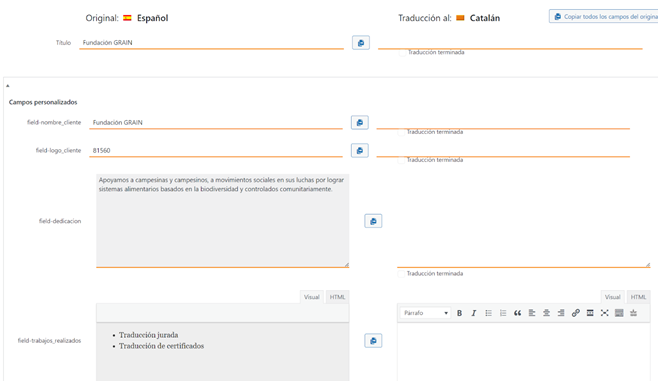
Ahora rellenaremos todos los apartados. Como el título será el mismo, si hacemos clic en el símbolo de copiar y pegar que encontramos entre los textos de ambos idiomas, lo copiaremos. Después pondremos la traducción de los textos, tanto en field-dedication como en field-trabajos_realizados, y todos los demás apartados los copiaremos con ayuda de los iconos de copiar y pegar que acabamos de nombrar. Finalmente, haremos clic en Traducción terminada, que aparece debajo de cada cada apartado y luego en Guardar y cerrar y ya tendríamos la traducción publicada en la web.
2. Publicación de portfolios
Los portfolios son recopilaciones de proyectos de traducción que se incluyen en los diferentes apartados de los servicios de traducción de la web de Okodia. Esta incorporación tiene como objetivo la estimulación de las ventas y la credibilidad. Primero veremos cómo se publican los proyectos y, posteriormente, cómo se incluyen y publican en el portfolio.
2.1 Publicación de proyectos
Como en el apartado anterior, vamos al documento base de Drive SmComMa, donde buscaremos la sección Portfolio (en turquesa, otra vez). En esta labor, primero será el departamento de ventas (SM) el encargado de recopilar la información que desde el departamento de Comunicación (PR) tendremos que publicar en el portfolio de la web. Una vez en el documento de Drive nos saldría lo siguiente:
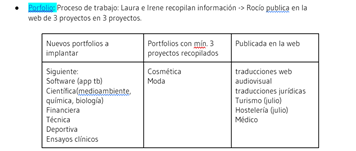
Para la explicación de esta tarea, vamos a coger como ejemplo un proyecto ya publicado en el portfolio de traducción médica, específicamente, el proyecto Manual de instrucciones que aparece en la página de traducción médica de la web de Okodia (https://www.okodia.com/traduccion-medica/).
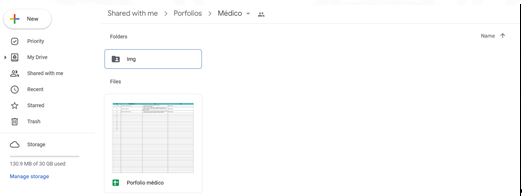
Para ello, haremos lo siguiente. Al hacer clic en Portfolio en el documento SmComMa, nos aparecerá una serie de carpetas con los portfolios publicados y por publicar de la web. Iremos a la carpeta que pone Médico, en la que se nos mostrará la siguiente página de Drive con un Excel y una carpeta de imágenes:
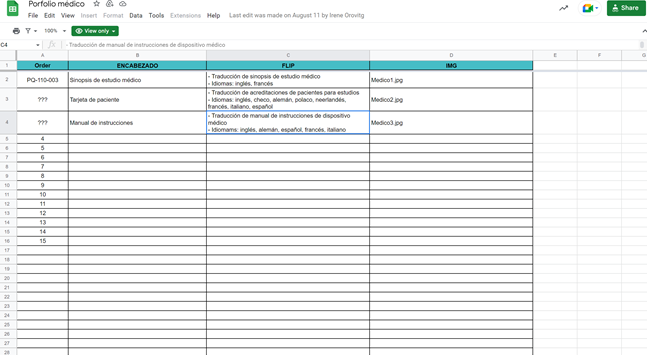
Si clicamos en el Excel Portfolio médico (dentro de su carpeta correspondiente), nos aparecerán los proyectos con la respectiva información que se tendrá que publicar en el portfolio de la página web. En este caso, hay tres proyectos para su publicación:
Ahora es el momento de volver a la interfaz de WordPress. Una vez aquí, iremos al apartado Proyectos en el menú de la izquierda y, a continuación, clicaremos en Todos los proyectos, donde debería salir una lista de todos los proyectos que han sido publicados. Seleccionamos el primero, Manual de instrucciones, para continuar con nuestra descripción para el portfolio de traducción médica. Como se ha dicho antes, es un proyecto que ya está subido a la web, pero lo vamos a usar como ejemplo para explicar cómo se ha de proceder para su publicación (en caso de que queramos añadir uno, clicaríamos en Añadir nueva y realizaremos igualmente los pasos que explicamos en las siguientes líneas).
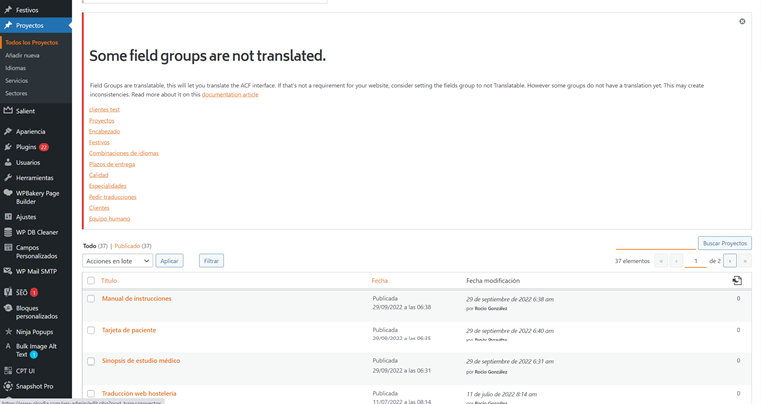
A continuación, en el editor tendremos que poner en el título el texto del Excel donde pone encabezado ‘Manual de instrucciones’:
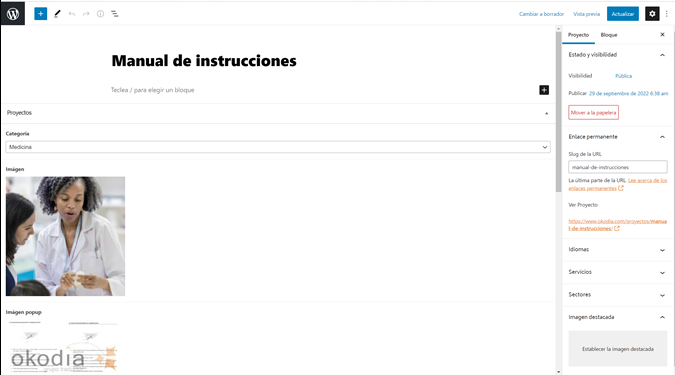
Si bajamos, en el apartado Categoría, seleccionaremos Medicina. Este apartado es muy importante añadirlo para que el proyecto se añada bien al portfolio (más adelante se verá el resultado):
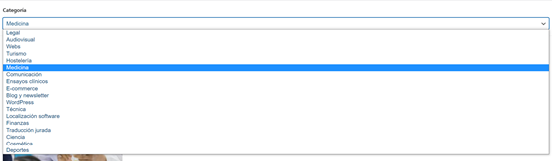
Ya hay diversas categorías incluidas en el editor de entradas, pero puede ser que en el futuro queramos añadir otras nuevas. Por tanto, en el caso de que queramos incorporar un portfolio para el cual no tengamos una categoría creada, en el CRM habrá que ponerle una tarea al equipo de Desarrollo (IT) para que incluya la categoría que queremos añadir.
Ahora, para añadir la imagen al editor de la entrada, primero tenemos que abrir nuestra página de Canva y, para ello, realizamos el siguiente proceso: Proyectos > Okodia > Portfolio web/clientes > Portfolio ok.
Una vez aquí, añadimos una página en el proyecto de Canva, insertamos un texto en el buscador de fotos de la web para encontrar una imagen que se adecue a nuestro proyecto, incluimos la foto a la página y la pondremos rellenando todo el lienzo de Canva (hacemos clic sobre la imagen con el botón derecho y pulsamos luego en Establecer imagen como fondo). A continuación, descargamos la imagen haciendo clic en compartir y eligiendo, nuevamente, la opción de descargar en JPG solo la página actual.
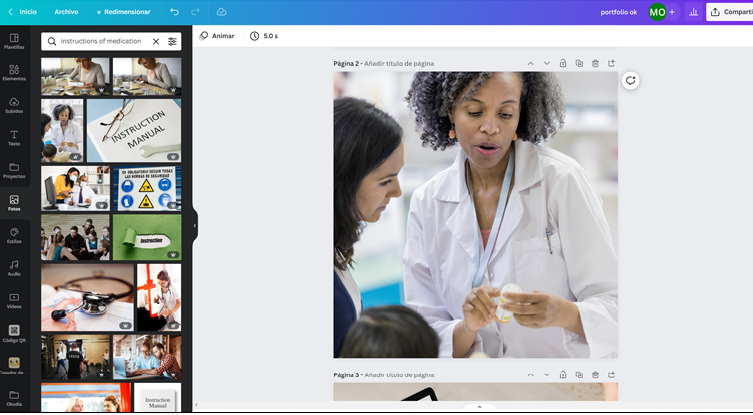
Cuando tengamos este paso realizado, volvemos a TinyPNG para optimizar el tamaño de la foto y, a continuación, la añadiremos a WordPress.
Ahora vamos a centrarnos en el apartado imagen popup. En estas imágenes se incluye un breve ejemplo real de traducción a diversos idiomas. Para ello, vamos otra vez a la carpeta de Drive de Portfolio Médico y seleccionamos la carpeta IMG. Nos aparecerán las siguientes imágenes, cada una relacionada con un proyecto distinto y con el número que se corresponde con cada uno:
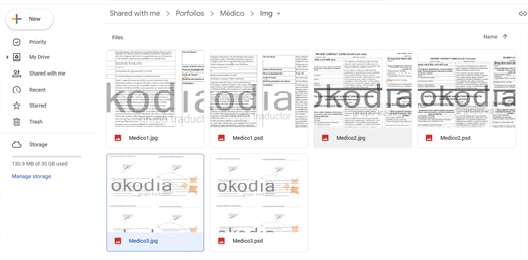
Seleccionamos las imágenes con título Medico3, que es lo que nos indicaba el Excel para este proyecto. En este caso, no tenemos que hacer uso de Canva, simplemente descargarla en nuestro ordenador, pasarlas por TinyPNG y después la subimos al editor de texto en el apartado imagen popup. La imagen quedaría de la siguiente forma:
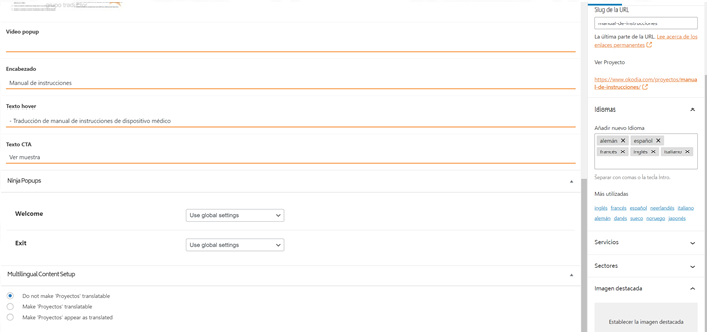
Ahora debemos completar las siguientes casillas:
- En el apartado Encabezado, escribiremos lo mismo que en el título, Manual de instrucciones;
- en Texto hover, volveremos al Excel Portfolio Médico, específicamente, a la columna FLIP, y copiaremos y pegaremos el texto que aparece aquí;
- en Texto CTA (Call To Action), que es donde los lectores clicaran para ver la imagen popup, escribiremos ver muestra;
- en la columna derecha, en el apartado idiomas, seleccionaremos los idiomas según esté explicitado en el Excel correspondiente;
- por último, en sector, pondremos médico y la imagen destacada, la dejaremos en blanco:
Cuando tengamos toda esta información añadida, es el momento de publicarla.
2.2 Publicación de portfolios
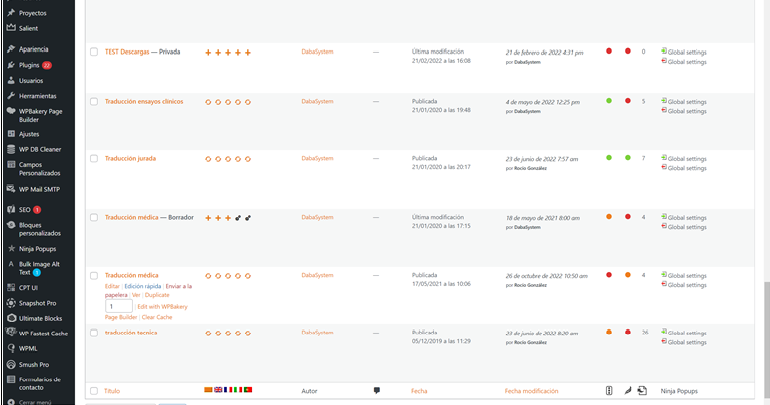
Una vez tengamos el proyecto publicado, el siguiente paso es incluirlo a su correspondiente página, y dentro de esta, al portfolio. Para ello, debemos volver a la página principal de WordPress. En el apartado Páginas, seleccionamos Todas las páginas, y buscamos la página que queremos editar, en este caso, Traducción médica:
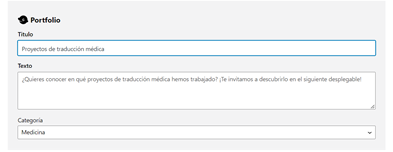
Para la elaboración del portfolio dentro del editor de texto, haremos clic en el botón “+” > añadir un bloque > portfolio (si no lo encontramos directamente, vamos al buscador de bloques) para insertar el portfolio en la parte de la página que deseemos. Aquí tendremos que poner el título del portfolio, redactar un texto que invite a su lectura y seleccionar la categoría de nuestro portfolio, medicina, en este caso. Recordamos en este último punto que hemos seleccionado anteriormente la misma categoría durante el procedimiento para la elaboración de la página del proyecto y, por tanto, se debería de incluir el proyecto automáticamente aquí.
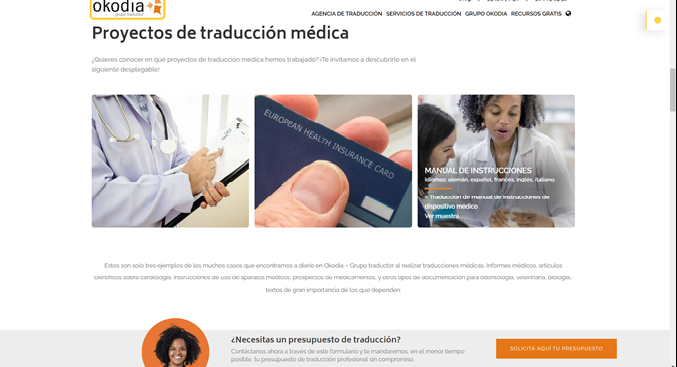
Tras la inclusión de los tres proyectos, así es como quedaría nuestro portfolio de traducción médica:
2.3 Traducción de portfolios
Queremos apuntar que, por el momento, no se están haciendo traducciones de los portfolios. No obstante, si en el futuro se quisieran hacer, el procedimiento a seguir para su publicación sería el mismo que acabamos de describir para el portfolio en la web en español, pero seleccionando, en la sección Todas las páginas de WordPress, el idioma correspondiente en la segunda columna de traducciones.
Para ello, si queremos publicar traducciones, por ejemplo, para el mercado de Reino Unido, seleccionaremos proyectos que no sean traducciones al inglés. Y lo mismo haremos para los demás mercados.
3. Publicación de Casos de éxito
Para la publicación de casos de éxito (https://www.okodia.com/casos-de-exito/), estaremos en contacto y coordinación con el equipo de Ventas (SM). Este departamento tendrá como tarea la recopilación de la información y preparación del contenido de los casos de éxito de clientes en un borrador, así como la mediación entre los clientes y el departamento de Comunicación (PR). El departamento de Comunicación realizará la redacción definitiva del texto y la publicación al blog. Ahora entraremos en más detalle para explicar este proceso.
El departamento de Ventas (SM) nos mandará esta información por e-mail y el departamento de Comunicación (PR) se encargará de las correcciones del texto y de su redacción orientada a SEO. Para tal objetivo, nuestra tarea es la siguiente:
- Hacer un formato atractivo.
- Redactar introducción con palabras clave y añadir los links correspondientes a dichas palabras clave.
- Modificar los matices que nos parezcan necesarios para una perfecta redacción y publicación en el blog.
Después devolveremos las correcciones al departamento de Ventas (SM) con el fin de que se lo haga llegar al cliente para su aprobación. Tras ello, el departamento de Ventas (SM) nos lo volverá a enviar para que lo publiquemos y gestionemos y subamos las traducciones.
3.1 Publicación de Casos de éxito
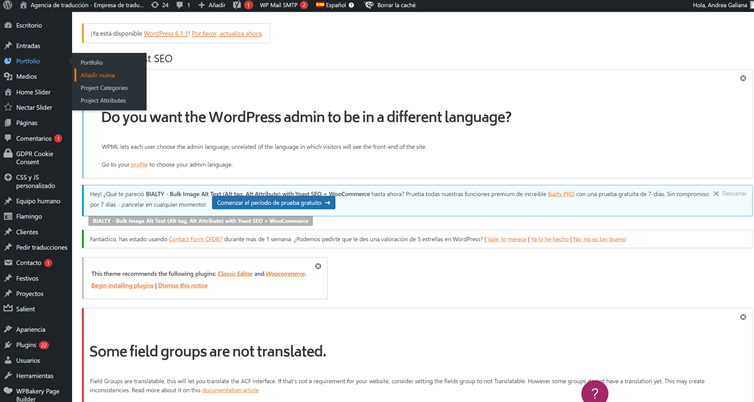
Accedemos a WordPress, buscamos el apartado Portfolio en el menú de la izquierda y después clicamos en Añadir nuevo:
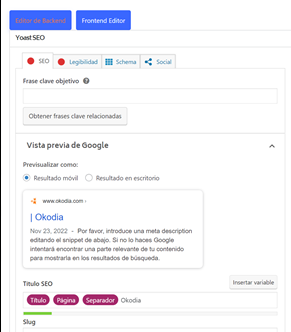
Una vez nos haya salido el editor de textos, buscamos la pestaña Editor de Backend que aparece arriba del apartado Yoast SEO y clicamos ahí:
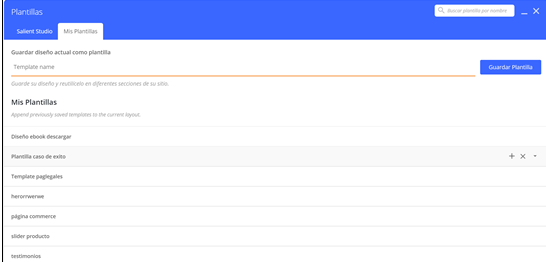
Tras haber realizado el anterior paso, hacemos la siguiente ruta: Añadir Plantilla > Mis plantillas > Plantilla caso éxito:
Después nos saldrá el editor de entradas estructurado como aparece a continuación, donde tendremos que ir añadiendo la información de nuestro cliente (sustituir y editar la información que sale predeterminada como ejemplo):
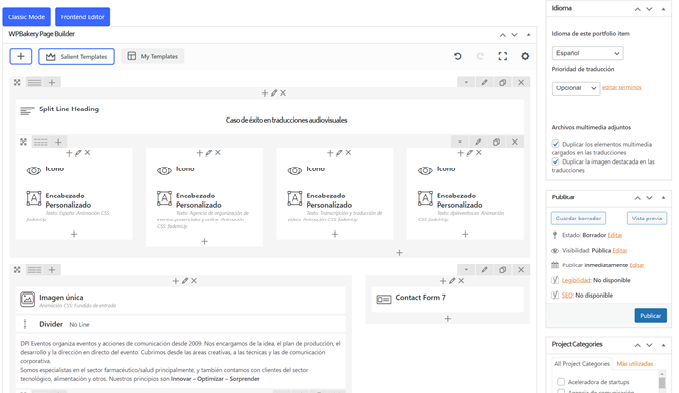
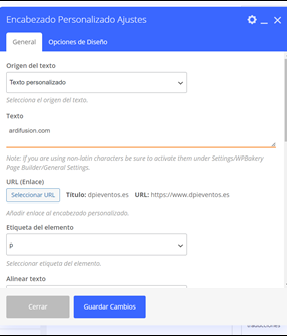
En los encabezados personalizados que aparecen al inicio incluiremos la información según se nos pida, pero en los iconos que aparecen arriba de cada uno, no añadiremos nada. Tenemos que prestar atención, por otra parte, a que en el último encabezado hay que añadir las páginas web de la empresa sin poner “www” porque de lo contrario no se enlazará la web del cliente.
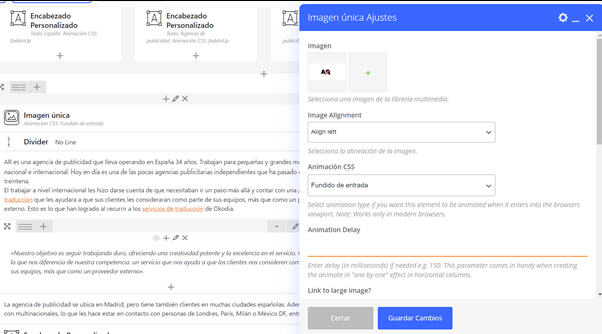
En la sección, Imagen única, incluimos el logo del cliente:
No obstante, tenemos que ir previamente a Google para buscar el logo y después a la web de Canva para editar la imagen. Vamos a ejemplificar la subida del logo con el cliente AR Difusión, ya publicado en la web. Esta vez buscaremos la carpeta Casos de éxito web (Proyectos > Okodia > Casos de éxito web). Una vez aquí, subiremos el logo a la plantilla que ya está creada en el proyecto de Canva:
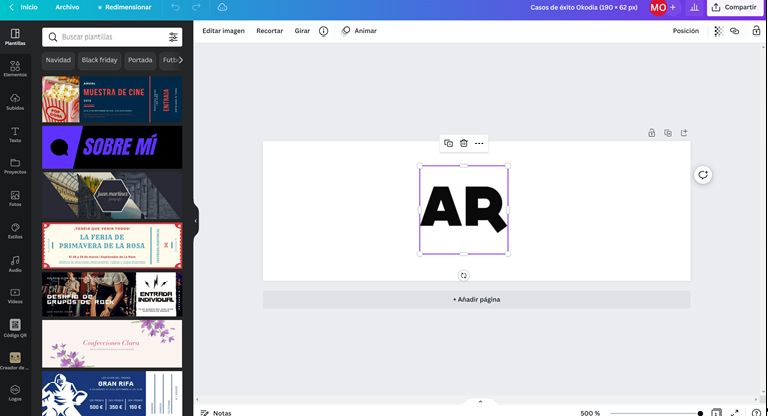
La imagen, en este caso, tiene que ser pequeña y alargada, justo en las dimensiones predeterminadas en las que se ve arriba (190 x 62 px). La descargamos en JPG, vamos a TinyPNG para hacer el formato más pequeño y la guardamos de nuevo. Finalmente, ya la podremos subir en el editor de entradas.
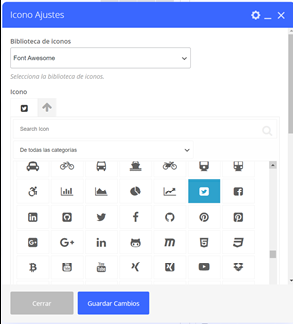
En el siguiente bloque de texto, añadiremos las redes sociales e incluiremos también el icono de la correspondiente red social. Para ello, pasamos el cursor sobre el icono del ojo y, a continuación, clicamos en el lápiz que aparece en el menú verde para editar el bloque. En el apartado icono, clicaremos en la flechita de color gris para ver los iconos disponibles en el editor:
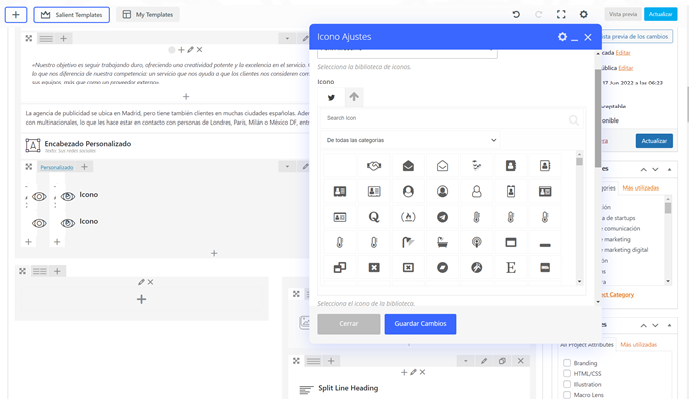
Hay diversos iconos sobre diversas temáticas. Los iconos de redes sociales aparecen más abajo; aquí están algunos de ellos:
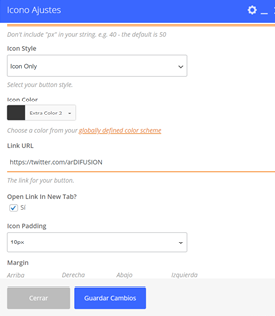
Ahora pondremos el link de la red social. Para eso, tenemos que buscar la red social en internet, copiarla, pegarla y comprobar que esté escrita la https. Asimismo, iremos añadiendo más redes sociales según la cantidad que tenga el cliente:
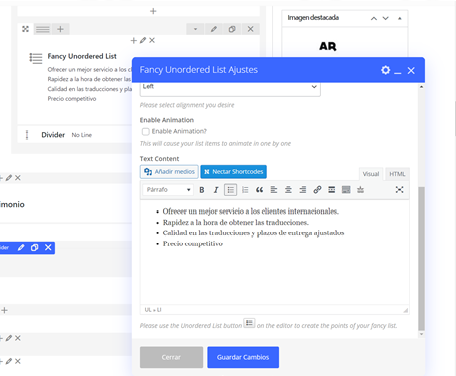
Por otra parte, en el apartado Fancy Unordered List, se escriben los resultados que la empresa cliente percibe que ha tenido con Okodia en formato de viñetas. Para llegar aquí hay que clicar en el lápiz que aparece en el menú en verde cuando pasamos el cursor por encima:
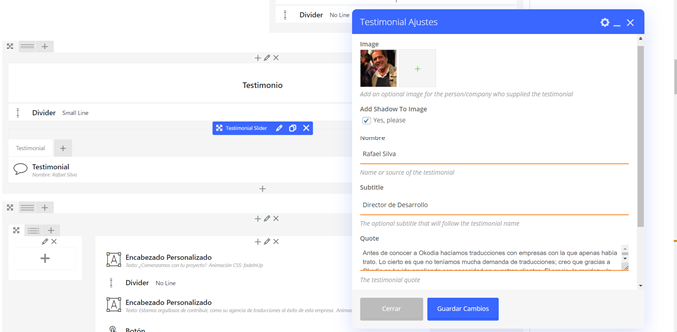
Ahora iremos al apartado Testimonial, donde, al pulsar en el lápiz nos saldrá la siguiente información a rellenar:
- La imagen del cliente, que nos remitirá el mismo cliente; nosotros la pasaremos por TinyPNG y la subiremos a este apartado. En el caso de que no nos envíen la imagen, nosotros les podemos ofrecer facilidades, por ejemplo, cogerla del perfil de Linkedin. No obstante, si la persona en cuestión expresara que no quiere que su imagen aparezca, dejaríamos el apartado sin imagen.
- El nombre de la persona que ha dado la información. Generalmente, cuando los clientes aceptan los casos de éxito aceptan también detallar el nombre de la persona. Sin embargo, en el caso de que la persona no quisiera que aparezca su nombre, se pondría solo el cargo que ocupa en la empresa, aspecto que se detalla en el siguiente punto.
- El apartado subtitle, donde pondremos qué cargo tiene la persona en cuestión.
- El apartado quote, donde la persona dice lo que ha sido trabajar con Okodia:
Por último, en el menú del editor de la derecha, tenemos que seleccionar la categoría del proyecto, en este caso Comunicacion y más abajo, en imagen destacada, también pondremos la imagen del logo:
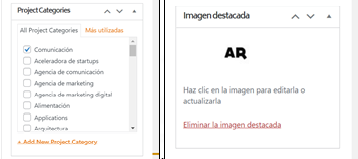
Ahora ya estará la entrada lista para su publicación. No obstante, antes de proceder a ello, si vamos más abajo en el editor, en Project Configuration, hay un apartado que se llama project excerpt que debemos rellenar con el tipo de traducción correspondiente para evitar que aparezca la fecha en el caso de éxito:

3.2 Traducción de Casos de éxito
En último lugar, explicamos el proceso para la traducción de los Casos de éxito. Generalmente, durante la redacción de los casos de éxito se intenta que cada texto ocupe alrededor de 400 palabras, por tanto, no haría falta la agrupación de casos de éxito (como sí que sucede con la traducción de clientes). No obstante, en el caso de que tengamos casos de éxito de menos de 400 palabras, se agruparán para que lleguen a ese número de palabras.
Tras tener lista la redacción en español, mandamos el encargo al personal traductor, a quien se le ofrecerán dos semanas para realizarlo.
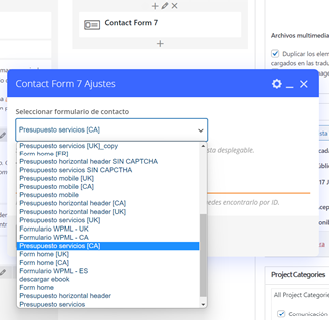
No obstante, antes de enviar los encargos de traducción, nosotras debemos analizar los textos con el objetivo de extraer las palabras que no tienen que ser traducidas por el traductor. Por ejemplo, el nombre del cliente, pero también los encabezados predeterminados que tenemos para todos los casos de éxito y para los cuales ya tenemos la traducción en WordPress (sus redes sociales, resultados con Okodia, Testimonio) o los formularios de contacto ya traducidos que encontramos en el editor, en el bloque Contact Form 7.
Al hacer clic en Contact Form 7, aparece una pestaña para seleccionar el tipo de formulario con el idioma que queremos. El tipo de formulario será el mismo, presupuesto servicios, pero con el código, por ejemplo, del idioma catalán [CA]:
En WordPress vamos al apartado traducciones, que está en la segunda columna con las banderas de cada idioma y pinchamos en “+” / Agregar traducción al catalán/inglés/francés/portugués. Los demás iconos que aparecen sirven para editar o actualizar la página web:
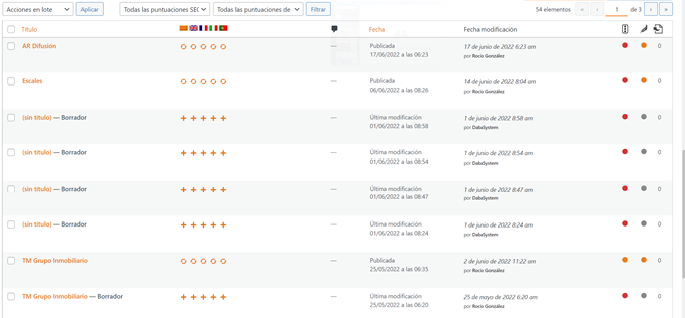
Vamos a ver el ejemplo ya publicado de AR Difusión en catalán; para ello, pinchamos en el icono actualizar de este cliente (ya que ya hay una traducción subida). Una vez abierto, nos saldrá la misma página que antes, pero en catalán y con los apartados predeterminados ya traducidos. Si pasamos el cursor por cualquier bloque, nos saldrá el menú en verde con el símbolo del lápiz para editarlo y, de esta manera, copiar la traducción:
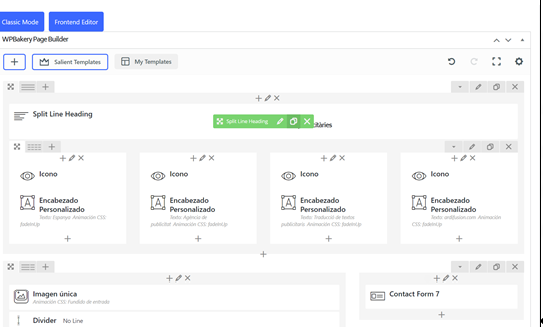
Seguidamente, rellenaremos todos los bloques de la misma manera que en la publicación de casos de éxito en español y publicaremos la entrada en catalán. Lo mismo haremos cuando tengamos las traducciones de los demás idiomas.