
Preparación de documentos con limitación de caracteres
Archivos Excel
En el Excel que se debe traducir, añadir una columna vacía para el idioma de destino (por ejemplo, la B), ya que vamos a usar el filtro de Excel bilingüe.
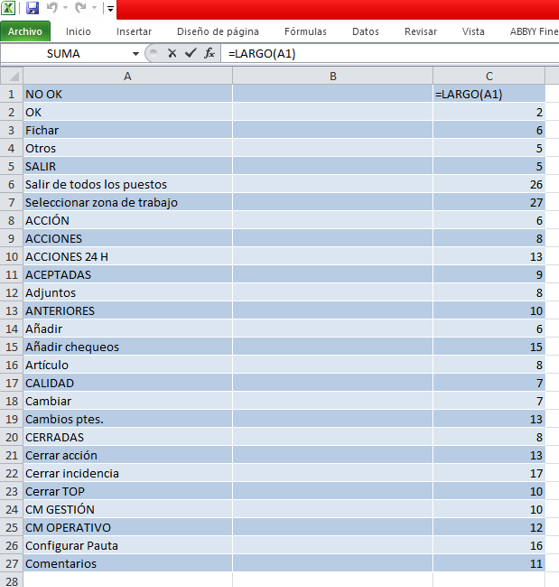
Añadir una columna adicional (por ejemplo, la C) con el número máximo de caracteres que puede contener la celda.
Si es un número fijo, simplemente hay que dejar escrito el número.
Si la premisa es que los caracteres del segmento de traducción no pueden exceder a los caracteres del segmento original, el número saldrá poniendo la fórmula de suma de caracteres (=LARGO(celda), es decir =LARGO(A1) o =LARGO(A2)*).
*No es necesario ir celda por celda escribiendo la fórmula. Se puede simplemente, poner la fórmula en la primera celda y luego, poniendo el cursor en la esquina inferior derecha de dicha celda arrastramos hacia abajo por encima de todas las celdas que necesitemos.
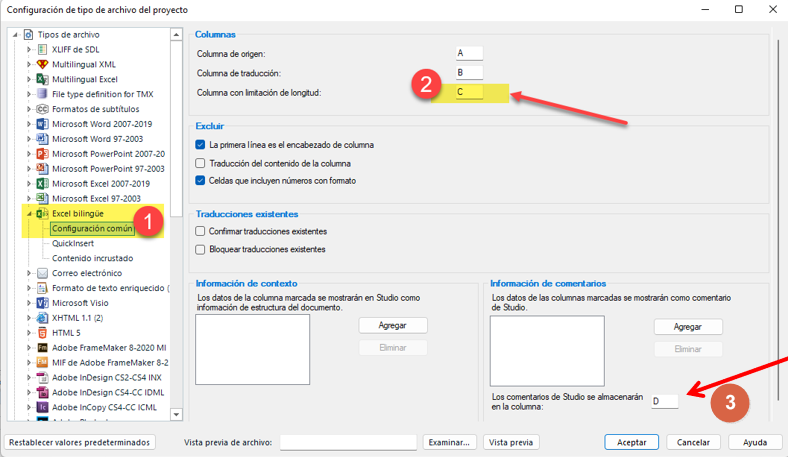
En Configuración del proyecto -> Tipos de archivo, desactivar todos los filtros de Excel salvo el filtro de Excel bilingüe.
En el filtro de Excel bilingüe, añadir la columna con el límite de caracteres correspondiente.
Asegurarse también de que (como se muestra con el número 3 en la captura inferior) pone una columna diferente a las de arriba (columna de origen, traducción y limitación de longitud) porque si no dará error:
Importar el XLSX de origen.
Una vez importado, en la columna de la derecha se puede ver el límite de caracteres poniendo el ratón encima:

Además, si confirmamos un segmento que supere el límite de caracteres, Studio nos avisará de ello en la columna central:

Archivos Word
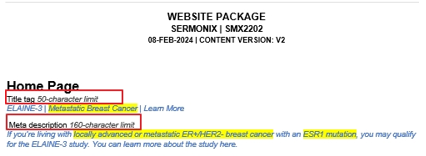
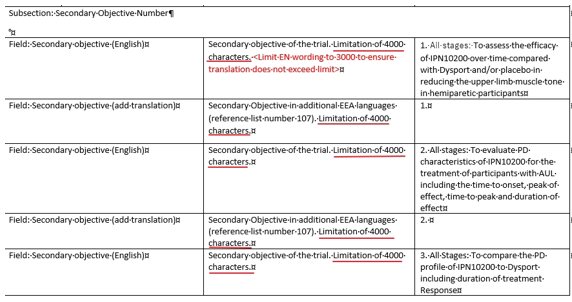
En alguna ocasión traducimos documentos que contienen indicaciones de limitación de caracteres.
Ejemplo 1:
Ejemplo 2:
Presupuesto y plazo
- Antes de nada, hay que consultar al cliente si necesita que nuestras traducciones se ciñan a esas limitaciones, porque en muchos casos no lo requieren y no habrá nada especial que considerar durante el proceso de traducción.
- Si necesitan que nos ajustemos a las limitaciones, incrementaremos la tarifa del cliente en 1 céntimo por palabra. También lo tendremos en cuenta para plantear un plazo algo más holgado y que tengamos algo de margen nos dé cierto margen a
- Habrá que despejar cualquier duda relativa a las limitaciones, por ejemplo, confirmar con el cliente a qué texto(s) hace referencia cada limitación. Tomando como referencia el ejemplo 2 anterior, confirmaríamos si contamos con un máximo de 4000 caracteres para cada celda de la última columna o para todas las celdas de ese tipo (“secondary objectives”), ya que eso supondrá una gran diferencia. Hay tipos de documentos con una estructura más simple donde resulta más intuitivo, pero en otros no y, puesto que tendremos que dar instrucciones claras al traductor, debemos evitar hacer interpretaciones por nuestra cuenta.
- En principio, nos fijaremos en el dato de caracteres con espacios, ya que estos textos suelen subirse a plataformas donde los espacios también ocupan, así que es relevante considerarlos, pero es mejor confirmar con el cliente.
- Procuraremos, en la medida de lo posible, dejar los documentos o el proyecto preparado, para que no dependa del traductor cumplir con este requisito, sino que controlemos nosotros que se cumple. También contamos con algunas funciones que nos ayudarán en nuestro control de calidad. Quedarán a la elección de la PM las diferentes opciones de preparación y verificación que se explican a continuación.
- Si la PM dejó los materiales configurados/dio instrucciones al traductor de comprobar todos los segmentos, podrá revisar alguno de ellos solamente (por muestreo). Si por el contrario no se solicitó al traductor estar pendiente de las limitaciones (aunque realmente es lo más conveniente), la PM tendrá que revisar uno a uno todos los segmentos que se rigen por limitaciones para confirmar que se ajustan.
Preparación
- Para la traducción de archivos de subtítulos SRT, ver aquí. Para la preparación de documentos Excel, ver aquí.
- Para MS Word, no existe ningún modo sencillo de prepararlo. Contamos con algunas funciones para que Trados nos advierta cuando se ha superado el límite de caracteres, que ayudará tanto al traductor en la fase de traducción como a la PM en su control de calidad.
IMPORTANTE: Si se escoge un método que implique configuración en Trados, esta configuración no queda registrada en el SDLXLIFF. Le enviaremos los documentos al traductor en un paquete de Trados.
Verificación de un único límite dentro del documento
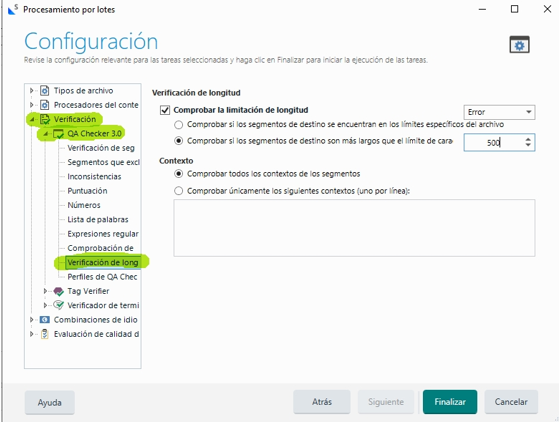
OPCIÓN 1: Lo siguiente sirve cuando solo existe un único límite de caracteres en el documento, es decir, que siempre sea el mismo límite en todas las frases que se rigen por una limitación. Cuando estamos preparando el proyecto en Trados, en el menú Configuración > Verificación > QA Checker 3.0 > Verificación de longitud, lo configuramos seleccionando las opciones que vemos a continuación, indicando el límite de caracteres que necesitemos.
Cuando el traductor confirme el segmento, si este supera la limitación que hayamos marcado, Trados mostrará un mensaje de error:

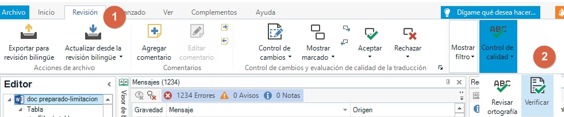
Al recibir la traducción, la PM la abrirá en Trados y realizará una verificación en el menú Revisión > Verificar. En el visor superior aparecerán los mensajes de error de posibles segmentos que superen la limitación:
NOTA: hay que tener en cuenta lo siguiente y explicárselo al traductor. Trados verifica que ningún segmento supere la limitación de caracteres indicada, pero es posible que no todo el documento/todas las frases se deben ajustar a esa limitación. Si solamente algunas frases del documento deben ajustarse a limitaciones, el traductor/la PM deben fijarse en si los segmentos donde hay mensaje de error son frases que deban ajustarse a la limitación de caracteres o no (en cuyo caso, pasaremos por alto dicho error).
OPCIÓN 2: si dentro del documento son pocas las frases que deben ceñirse a una limitación de caracteres, podría no merecer la pena configurarlo en Trados. En este caso, el traductor/la PM puede comprobar las frases como resulte más sencillo:
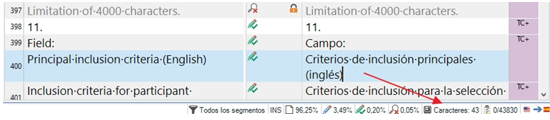
- En Trados, haciendo clic en los segmentos, uno a uno (si la limitación afecta a un texto que engloba varios segmentos, habrá que sumar mentalmente):
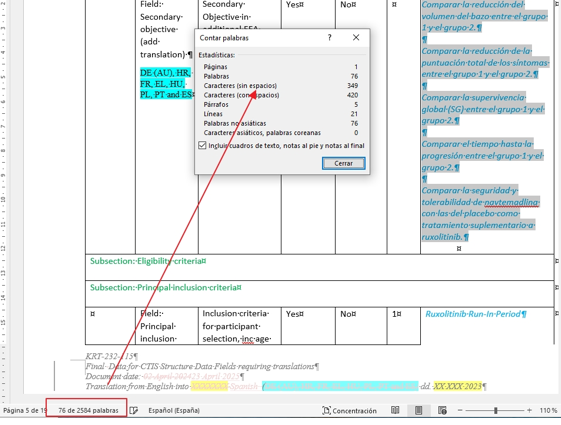
- En la traducción en Word. Se selecciona el texto en cuestión y, al hacer clic en la información del número de palabras (abajo), se abre un menú donde veremos el número de caracteres con espacios (o sin espacios, si el cliente confirmó esta opción).
Verificación de varios límites distintos dentro del documento
Si tenemos varios límites de caracteres distintos dentro de un mismo documento, no existe un modo fácil de preparar el proyecto.
OPCIÓN 1: siempre tenemos la opción de prepararlo como se explica en la OPCIÓN 1 para el caso en que solo existe un único límite en el documento. Implicará “trocear” el documento original copiando los textos con distintos límites en diferentes documentos Word y analizarlos por separado (habría que crear también proyectos distintos, con diferentes límites en Configuración), para finalmente pegarlos de vuelta en un único Word una vez traducidos. A menos que sea un documento muy corto o con un formato muy sencillo, convendría evitar esto, porque es un proceso en el que es fácil cometer descuidos.
OPCIÓN 2: Controlar los caracteres de manera manual dentro de Trados. Le indicaremos al traductor cómo hacerlo: haciendo clic en todos los segmentos que se rijan por una limitación y controlando, abajo, el recuento de caracteres del mismo (si una limitación afecta a varias frases, a varios segmentos, tendrá que sumar el número de caracteres mentalmente):
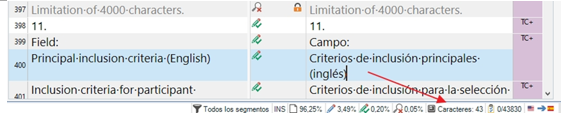
Como se ve en la captura anterior, puede ser útil para el traductor que dejemos la información de la limitación de caracteres incluida en Trados (no oculta en Word) siempre compartiendo con el traductor indicaciones claras de a qué partes/segmentos afectan (ej. al grupo de segmentos inmediatamente posterior a cada límite, o anterior, etc.). Los segmentos con información de limitación de caracteres deberán quedar con estado borrador/traducción rechazada y bloqueados. Si esta información no se incluye en Trados, expliquemos al traductor que necesitará tener abierto en paralelo el Word original para ir comprobando las distintas limitaciones y a qué textos afectan.
Durante el QA, la PM hará la misma comprobación en Trados haciendo clic sobre los distintos segmentos para confirmar que no necesita pedirle al traductor realizar ajustes adicionales en ningún segmento/grupo de segmentos.
OPCIÓN 3: Controlar los caracteres de manera manual dentro de Word. Se selecciona el texto en cuestión y, al hacer clic en la información del número de palabras (abajo), se abre un menú donde veremos el número de caracteres sin espacios.
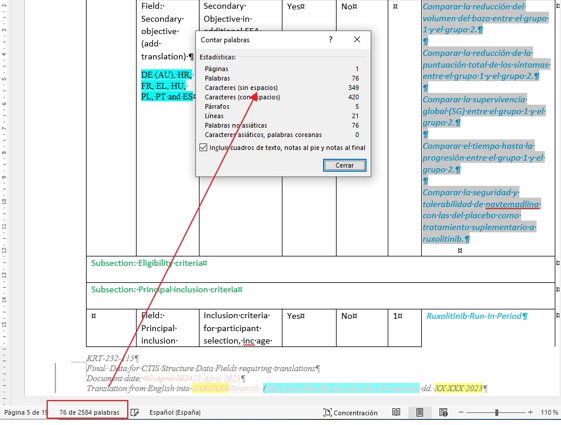
OPCIÓN 4: Configurarlo en Word y en Trados. Para que Trados pueda identificar cuáles son los textos que se rigen por las distintas limitaciones, hay que aplicar distintos colores a los distintos tipos de texto dentro de Word (hablamos de color de fuente, no resaltado).
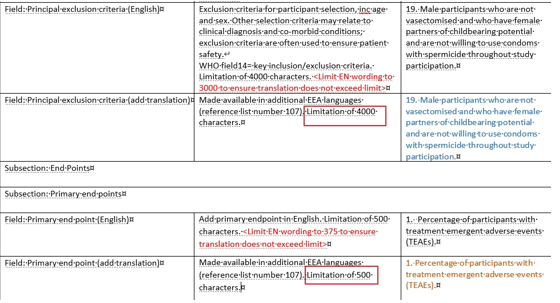
El ejemplo anterior es de un texto preparado de manera bilingüe porque la estructura del documento en cuestión es así (en otro tipo de documentos esto no hará falta). La PM ha realizado la preparación bilingüe que correspondía, ha ocultado todas las partes que deben quedar sin traducir y copiado el texto que deberá aparecer traducido en las celdas destinadas para ello. En recuadros rojos vemos las distintas limitaciones que deben cumplir las celdas contiguas. La PM usará un color por cada limitación, para todos los textos que se rijan por una misma limitación. Puede usarse cualquier color. En este ejemplo vemos dos limitaciones distintas y, por lo tanto, se han usado dos colores escogidos al azar, azul y amarillo. Todos los textos dentro del documento que deban limitarse a 4000 caracteres se han dejado en azul y todos los textos que deban limitarse a 500 caracteres se han dejado en amarillo.
Con el documento preparado como corresponda y usando un color distinto para cada limitación, creamos el proyecto en Trados.
Configuración del proyecto
Se puede configurar el proyecto en Trados para que muestre avisos, pero no es tan automático como para que el traductor se pueda despreocupar de ello mientras traduce. Recordemos que esta configuración no queda registrada en el SDLXLIFF. Le enviaremos los documentos al traductor en un paquete de Trados.
Se pueden añadir al control de calidad de Trados varias reglas similares a las que se muestran en la siguiente captura. Crearemos el proyecto de Trados con normalidad y, una vez creado, en Configuración del proyecto crearemos las reglas, una por cada limitación que haya en el documento. En Verificación > QA Checker 3.0 > Expresiones regulares (pasos 1 y 2 de la captura), marcamos la casilla “Buscar expresiones regulares” y rellenamos los distintos campos con información similar a la que se ve abajo (paso 3), añadiremos la regla en Acción > Agregar elemento (paso 4) y seguiremos creando el resto de reglas que necesitemos, que irán apareciendo en el espacio inferior (paso 5). Se trata de crear cada regla, cada limitación, añadiendo en Descripción el color que le hemos aplicado en Word. En Destino de RegEx pondremos la expresión que aparece en la captura inferior (^.{3001,}$) pero, en lugar de 3001, pondremos el número de caracteres máximo más uno. Cuando tengamos creadas todas las reglas, se guarda y se crea el paquete de Trados para el traductor.
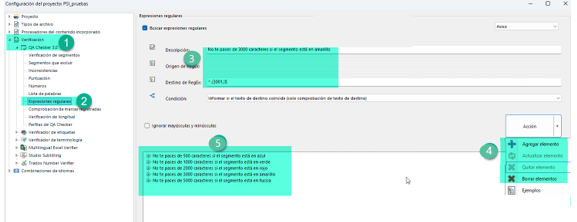
Con esto estamos dando a Trados una instrucción por cada limitación de caracteres, pero no es posible asociar cada regla a un color, las reglas solo tienen en cuenta los números de caracteres de todos los segmentos. La información del color que aparece en Descripción no le da ninguna información a Trados, es solo para el traductor, para que sepa actuar de manera acorde.
Siguiendo el ejemplo anterior, para entender cómo funcionará Trados, en los segmentos que superen los 5000 caracteres, se mostrarían cinco avisos, ya que se cumplen las cinco reglas que forman parte de la lista, es decir, superan los 5000 caracteres, los 3000, los 2000, los 1000 y los 500. Los de más de 3000 tendrían cuatro avisos; los de 2000, tres avisos, y así sucesivamente. Es el traductor quien debe ver de qué color está el segmento y ajustarlo al número de caracteres que indique la regla de ese color.
Este es un ejemplo de cómo se verían estos avisos en Trados:
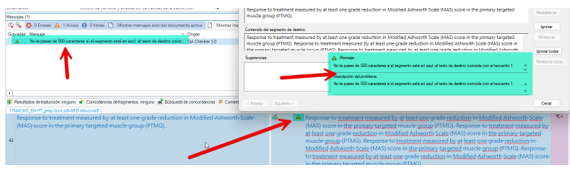
El traductor debe estar pendiente de que el texto sea de un determinado color cada vez que salga un mensaje de error.
Control de calidad
Para nuestro QA, abriremos el archivo en Trados y pasaremos el control de calidad (F8 o Tareas por lotes > Verificar archivos) para comprobar uno a uno los posibles avisos.
Se pueden usar los filtros avanzados para filtrar todos los segmentos con avisos, de todos los colores (únicamente pasos 1, 2, 3 y 6 de la captura)…:
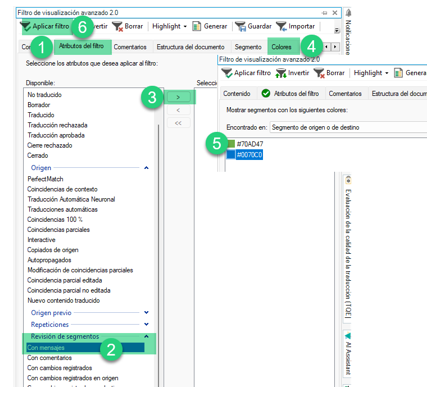
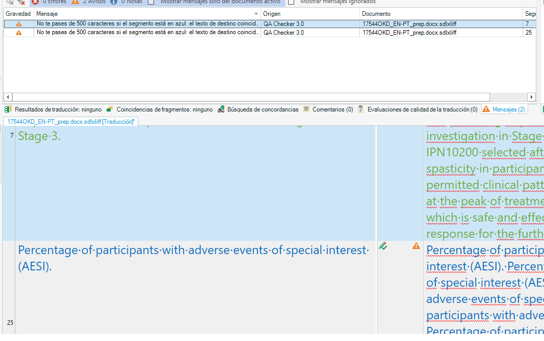
… y, en cada segmento, determinar según el color si verdaderamente hay que acortar el segmento o es un falso positivo. En la siguiente captura, dos avisos nos advierten de que hay dos segmentos de más de 500 caracteres, pero la descripción indica que no pueden superar los 500 caracteres si están en azul. A simple vista se deduce que el que habría que corregir sería el 25 solamente, pues es el que tiene el texto de color azul:
Si se prefiere, se puede ir más allá y, en los filtros avanzados, filtrar los segmentos con avisos indicando cada color (pasos 1, 2, 3, 4, 5 y 6 de la captura de los filtros avanzados). Habría que aplicar el filtro para cada color por separado, es decir, primero filtrar los de un color, revisarlos, borrar el filtro, aplicarlo de nuevo para otro color, etc.