Trados Team
Introducción
Trados Team es una solución colaborativa de traducción basada en la nube desarrollada por RWS dentro de Trados. Sirve para centralizar y compartir recursos, así como para la gestión de proyectos en línea.
Este artículo se redacta exclusivamente para explicar cómo crear proyectos usando Trados Studio y utilizando las bases terminológicas y memorias de traducción alojadas en nuestro servidor de Trados Team, además de cómo dar acceso a nuestros recursos.
Log in en Trados Team
Una vez tengamos creada una cuenta en Trados Team debemos iniciar sesión desde Trados Studio haciendo clic en «Iniciar sesión», incluyendo nuestras credenciales en la ventana que se abre y haciendo clic en «Aceptar» en la siguiente ventana que se abre.

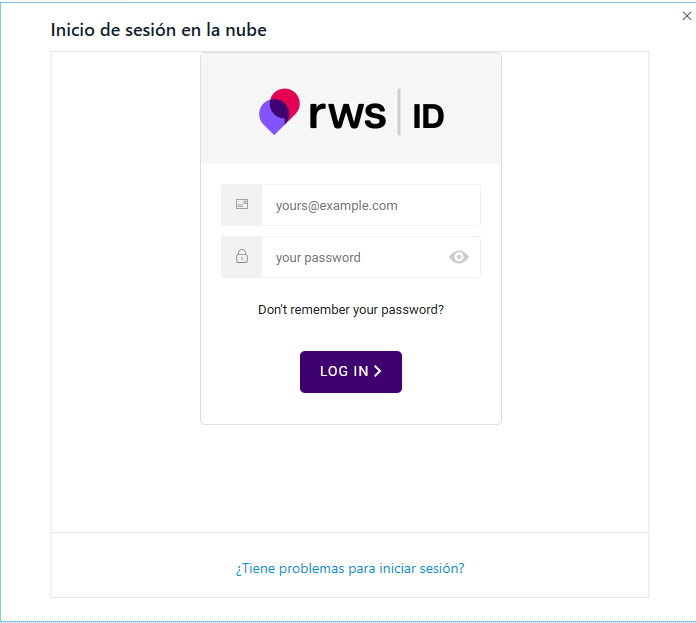
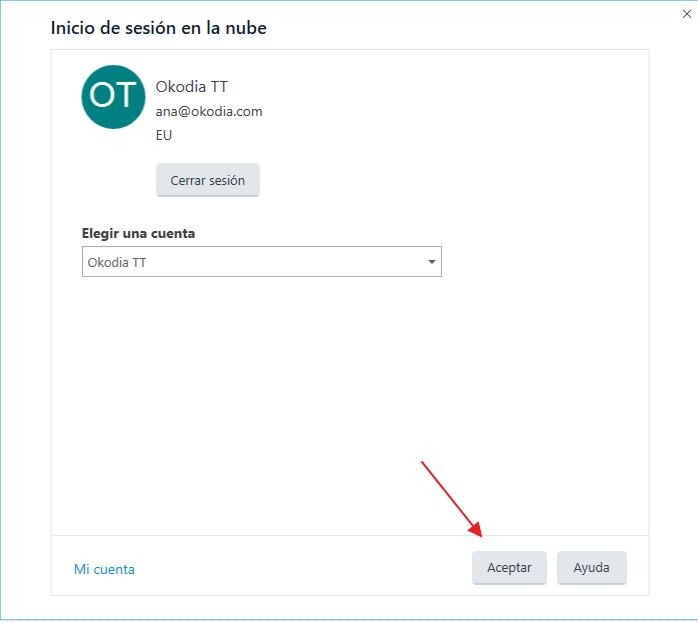
En la esquina superior derecha de nuestro Trados aparecerá ya de forma permanente Okodia TT.

Añadir memorias de traducción
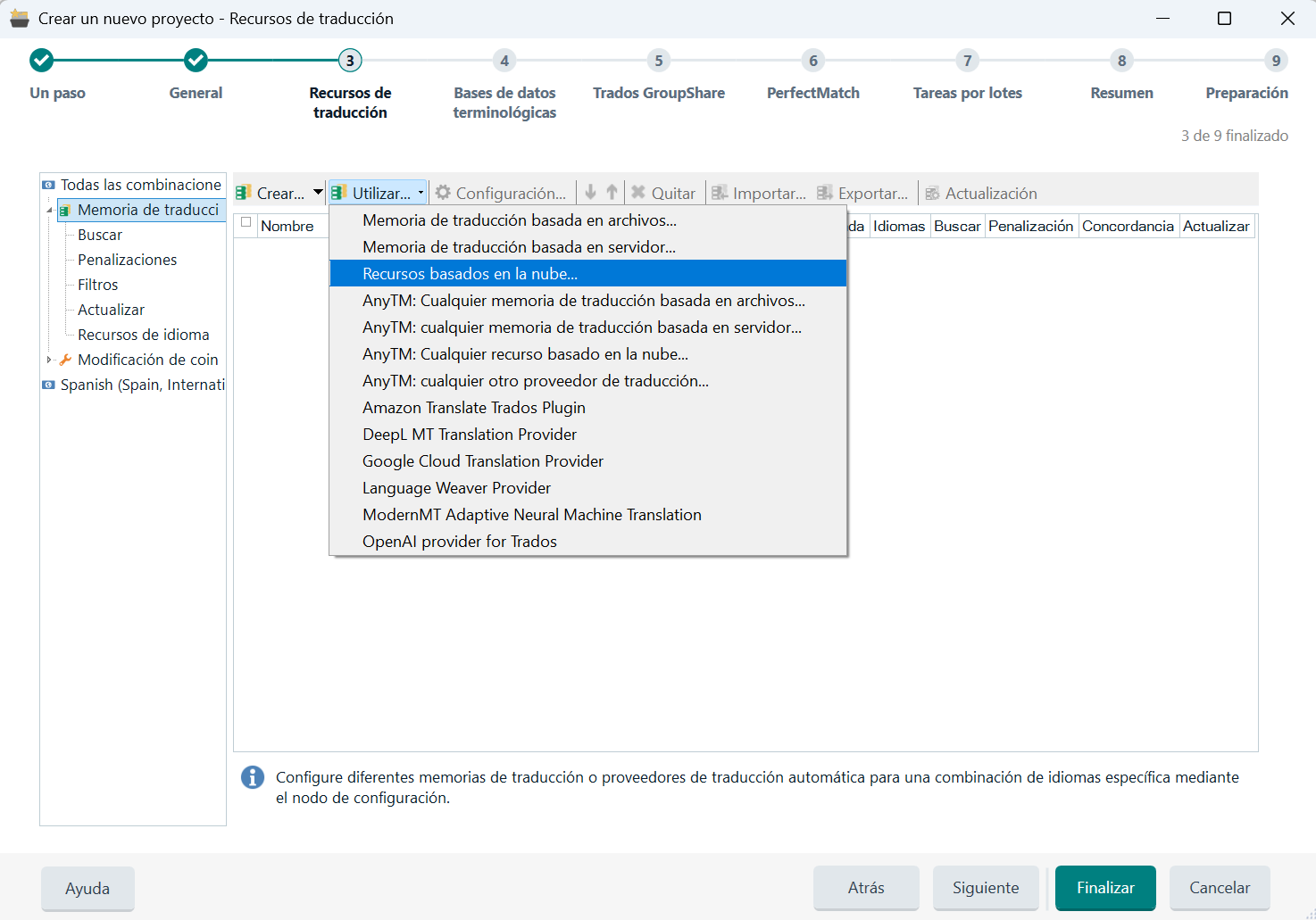
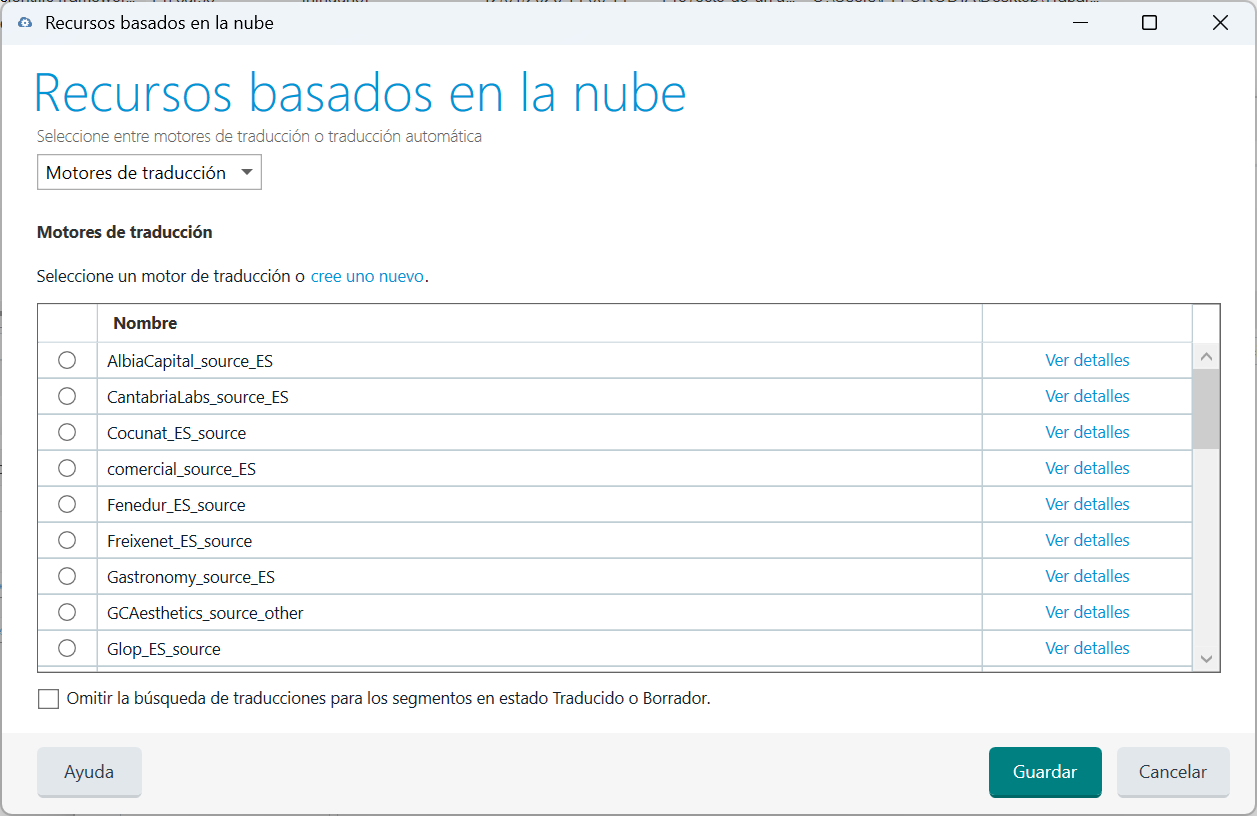
A la hora de crear el proyecto en Trados Studio debemos seleccionar en el paso 3 «Recursos de traducción» la opción «Recursos basados en la nube» -> «Motores de traducción». Aparecerá una lista con los nombres de los clientes o el término genérico de las TM y seleccionaremos la que necesitemos:
Añadir bases terminológicas
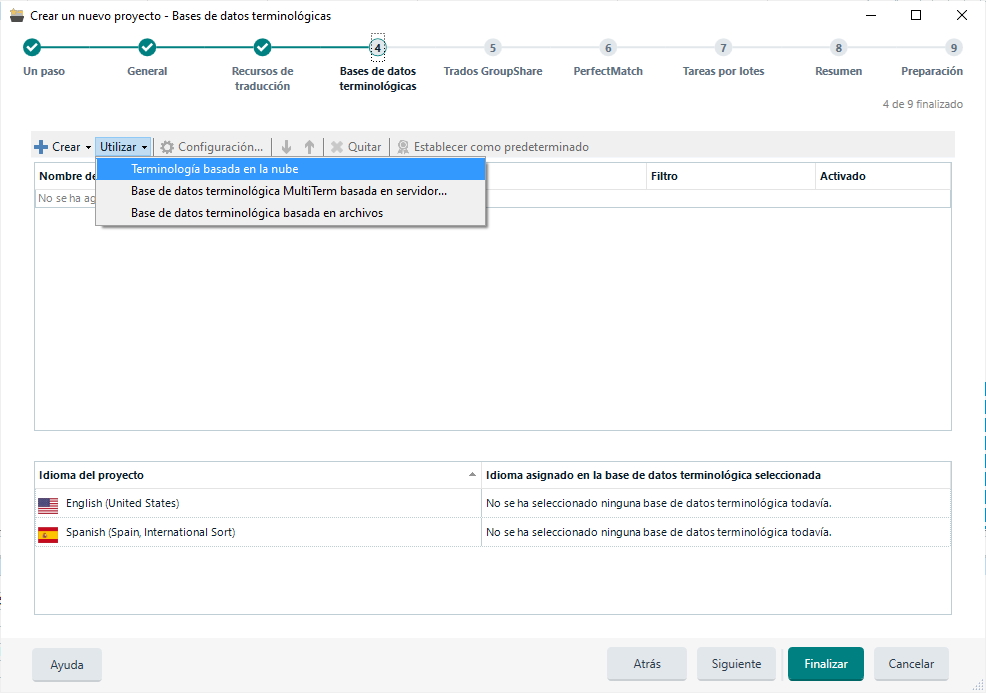
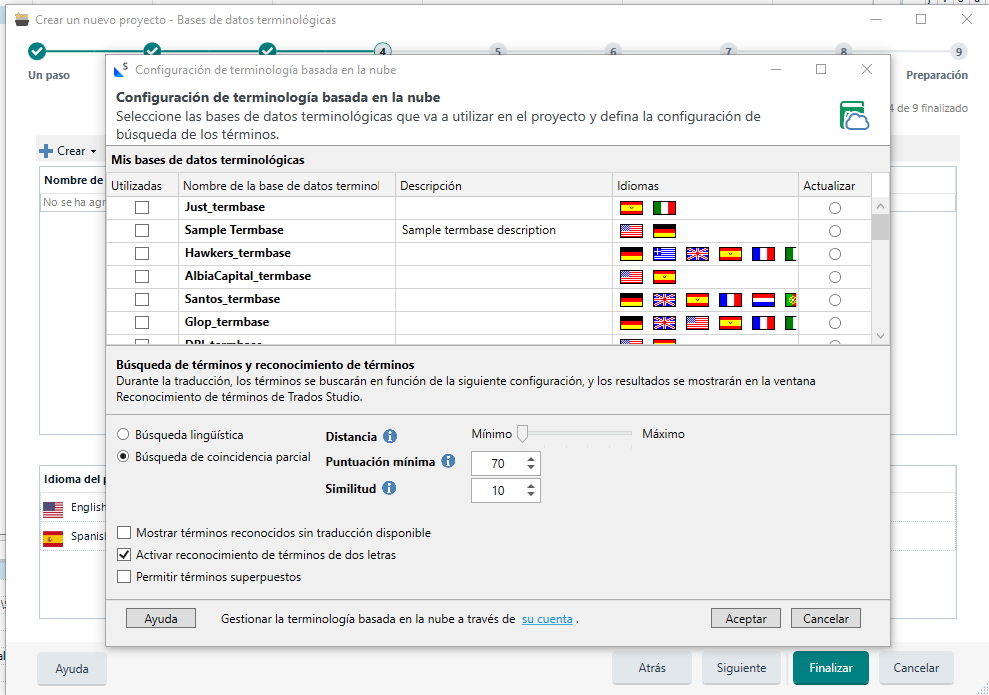
Servidor web de Trados Team
Haciendo clic aquí accedemos a la parte visual del servidor web de Trados Team, donde veremos todo lo que tenemos creado.
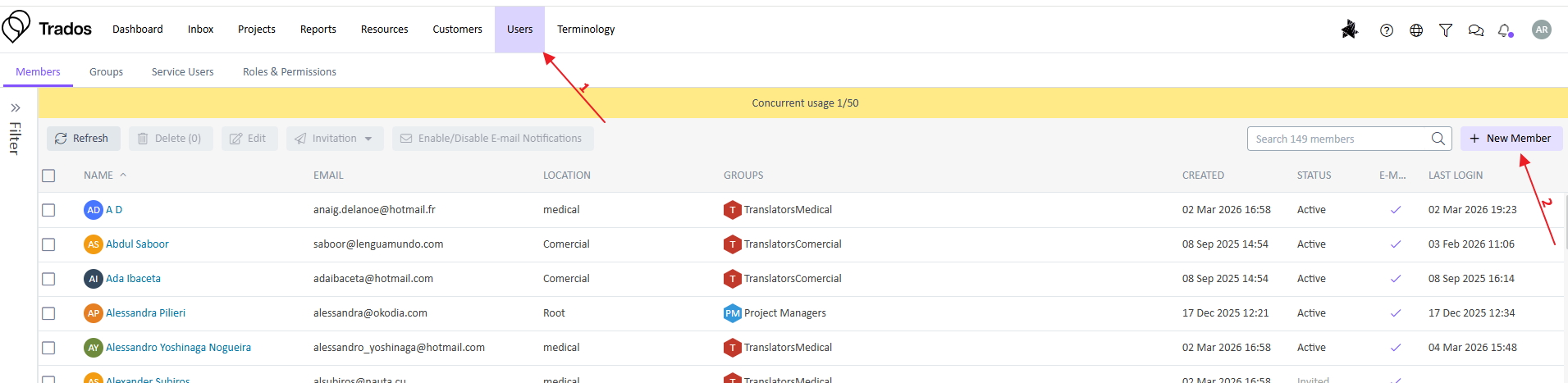
En «Customers» encontramos las memorias de traducción, en «Terminology», las termbases y en «Users» los usuarios que tienen acceso a nuestro Trados Team.
Users
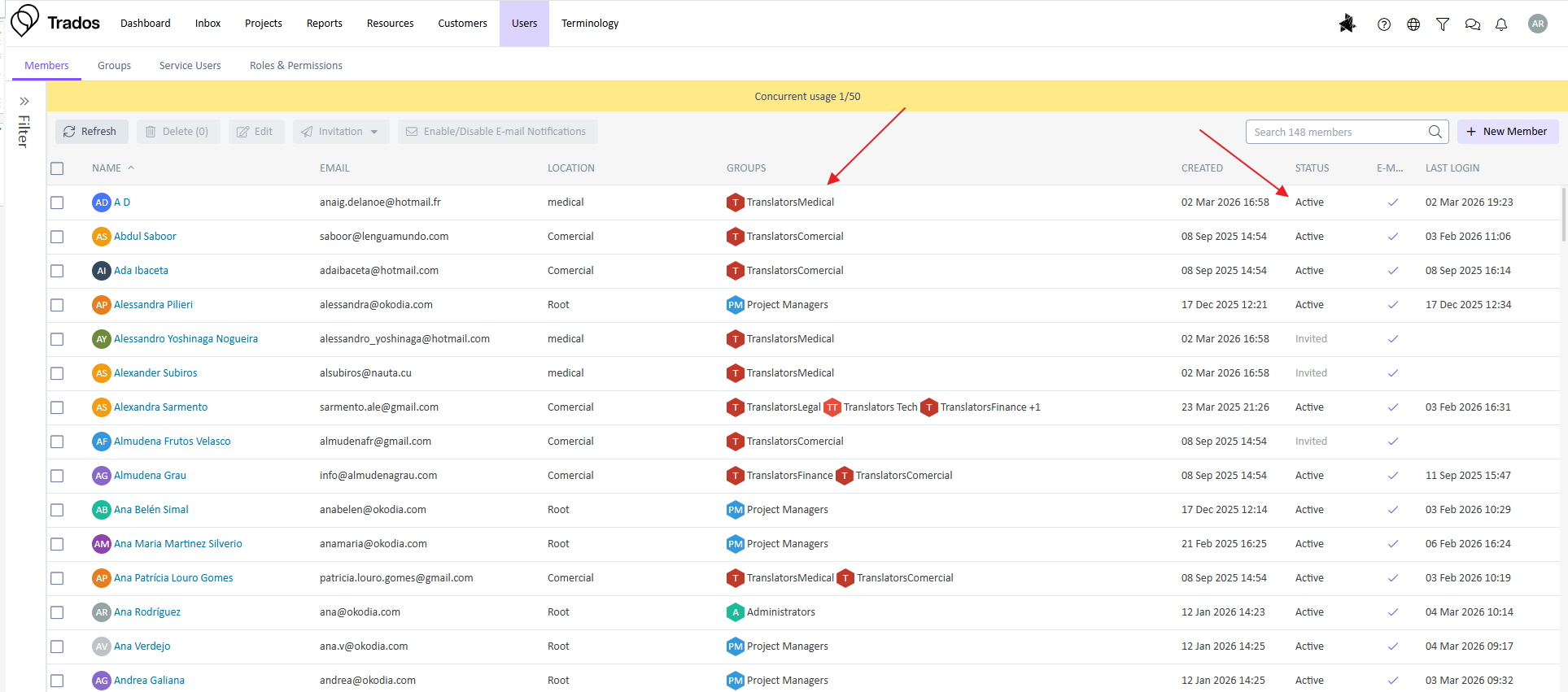
Entre distinta información, podemos ver qué permisos tiene cada persona en la columna «GROUPS». Si tiene «TranslatorsMedical» significa que tiene acceso a las memorias y bases terminológicas medicas y si tiene «TranslatorsComercial», a las comerciales. Pueden tener acceso a más de un grupo.
En la columna «STATUS» vemos si han activado ya su cuenta o si siguen «invited» y no han hecho nada con ella.
Dar acceso a un usuario nuevo
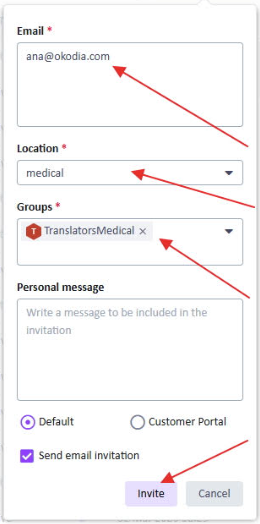
- Email: se pueden crear varias cuentas a la vez, poniendo una coma entre las direcciones de e-mail)
- Location: Se debe seleccionar el área principal del traductor. ATENCIÓN: Root solo lo usaremos para personal interno.
- Groups: Se deben seleccionar las áreas a las que queremos darle acceso (Se pueden añadir varias)