
Resource 02 – Xbench, Guía rápida
Esta guía rápida intenta ayudar a PMs, traductores y revisores a utilizar Xbench para realizar el control de calidad (QA) de sus traducciones de forma exhaustiva. La guía ofrece un acceso rápido a los pasos que deben seguir para realizar las tareas más habituales.
Si necesitas más información o indicaciones, puedes consultar la guía original completa: https://docs.xbench.net/user-guide/overview/ y Xbench YouTube Channel.
Más información en: http://www.lalinternadeltraductor.org/n7/xbench.html (en español) http://kb.stptrans.com/Article.aspx?p=261 (en inglés)
Programa disponible en Página de descargas / Programas.
1. Introducción
ApSIC Xbench es una herramienta muy útil de control de calidad (QA) que te ayuda a mejorar la calidad de las traducciones, especialmente en proyectos grandes donde la probabilidad de errores es mayor.
Con Xbench, podrás detectar la mayoría de los errores (inconsistencias, errores ortográficos, palabras repetidas, etc.). También puedes utilizarlo para buscar concordancias en memorias de traducción, glosarios o incluso archivos de traducción bilingües.
Esta es una guía rápida para utilizar Xbench pero si necesitas más detalles e instrucciones, puedes consultar la guía original completa en: https://docs.xbench.net/user-guide/overview/ y el canal de YouTube de Xbench.
Más información en: http://www.lalinternadeltraductor.org/n7/xbench.html (en español) y en http://kb.stptrans.com/Article.aspx?p=261 (en inglés)
El programa está disponible en la Página de descargas -> Programas.
2. Formatos compatibles
- Archivos de texto delimitados por tabulaciones o memorias exportadas (.txt)
- Archivos XLIFF (.xlf, .xlif, .xliff, .sdlxliff)
- Memorias TMX (.tmx)
- Glosarios XML de Trados MultiTerm (.xml)
- Archivos de Trados TagEditor (.ttx)
- Memorias de SDLX (.mdb)
- Memorias y glosarios de Wordfast (.txt) y otros.
Hay muchos más formatos compatibles con Xbench, pero recuerda que los archivos deben ser bilingües.
3. Herramientas que incluye Xbench
3.1 Diccionario
Obligatorio para que Xbench pueda detectar errores ortográficos en la traducción.
Si vas a revisar una traducción con un idioma de destino que no hayas revisado nunca antes, debes instalar el diccionario de dicho idioma de destino. Para ello ve a la pestaña Tools y selecciona Spell-Checking Dictionaries. Marca el idioma de destino de tu traducción y dale a Install.
Una vez te salga el idioma con el circulito verde, dale a Close y ya tendrás el diccionario cargado.
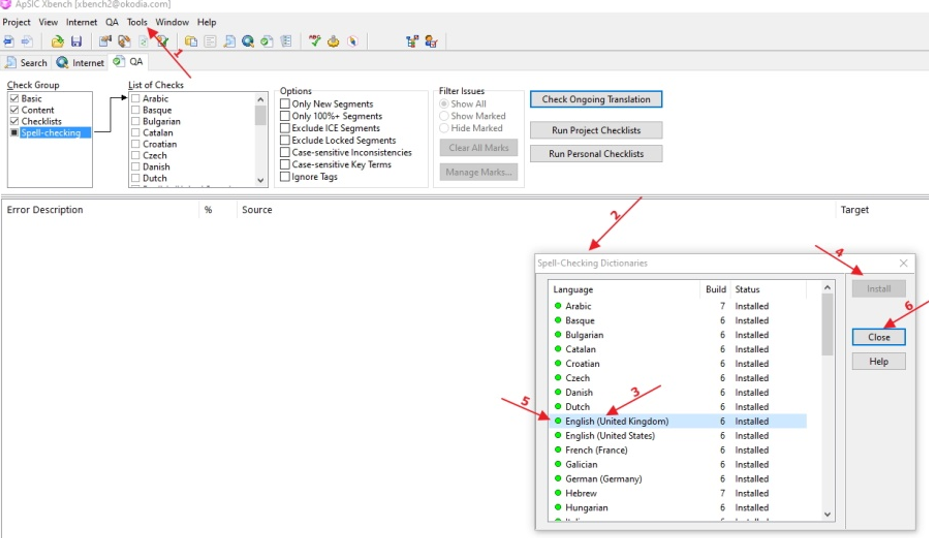
Ese diccionario se queda ya instalado en Xbench así que si en otra ocasión el idioma target es el mismo, no tendrás que realizar este paso.
3.2 Checklists
Se deben usar solo en caso de que sean necesarias para el cliente o proyecto en cuestión.
Sirven para que Xbench revise algo para un proyecto o cliente específico, como por ejemplo palabras prohibidas, nombres, marcas, formas de escritura…
3.2.1 Cómo crear una checklist
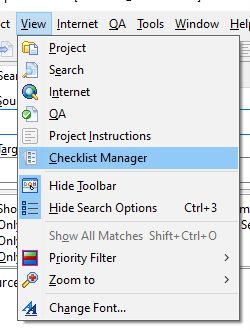
View -> Checklist Manager
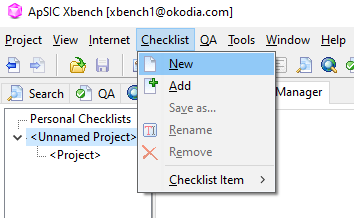
Botón derecho sobre la parte izquierda de la ventana -> New
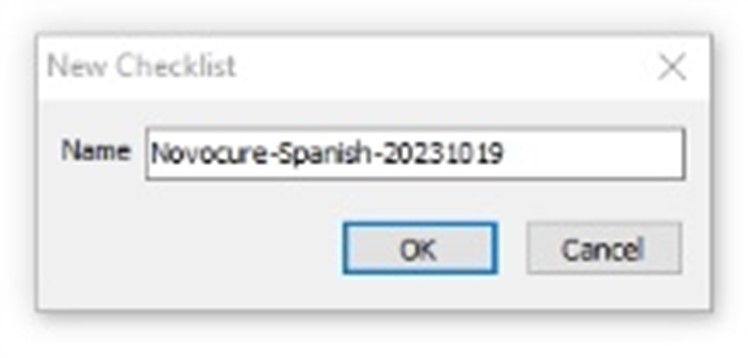
Ponle un nombre -> OK
En caso de que tengas que crear una checklist, es importante que la guardes en Sharepoint dentro de la carpeta que corresponda en TMs -> Terminology a fin de que la puedan utilizar tus compañeras en siguientes trabajos. También, en caso de tener que actualizarla posteriormente, recuerda reemplazarla en el mismo servidor.
Añade tantos ítems como necesites haciendo click en el botón derecho en la parte derecha de la ventana -> New
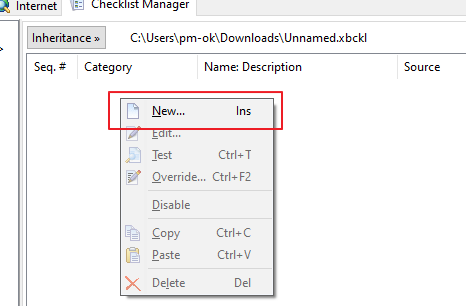
Añade la información.
En caso de que te resulte complejo introducir la información que deseas en una checklist o no sepas cómo hacerlo, puedes consultar con el experto en herramientas de traducción.
3.2.2 Cómo añadir una checklist ya creada
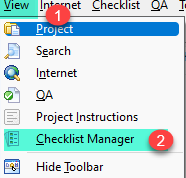
Pestaña View -> Checklist Manager
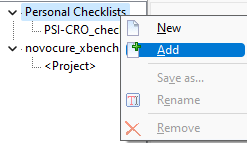
Botón derecho en Personal Checklists –> Add y seleccionas el archivo xbckl.
Ahí, con la checklist cargada, verás las reglas que la componen y una breve descripción de la misma, la misma descripción que aparecerá sobre los errores que detecte en los SDLXLIFFs.
Una vez añadida la checklist, se queda cargada en Xbench, a menos que la elimines (del mismo modo en que se añadió, pulsando en Remove).
4. Realizar la revisión
Project -> New
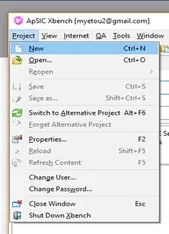
Carga los archivos, tanto el o los documentos traducidos bilingües, como la TM y/o la termbase*, si aplican.
- ¿Cúando cargamos memoria de traducción?
Cuando el cliente tenga una propia. No cargaremos nunca memorias de traducción genéricas.
- ¿Cuándo cargamos termbase?
* Nota previa: Para que Xbench trabaje correctamente con la termbase es necesario añadir la de formato .TBX (este formato es el único que muestra ciertas notas aclaratorias de las entradas correspondientes).
Cuando se ha tenido que utilizar en la traducción, tanto si es propia del cliente como si es genérica.
Puedes usar el botón Add o arrastrarlos directamente a la ventana.
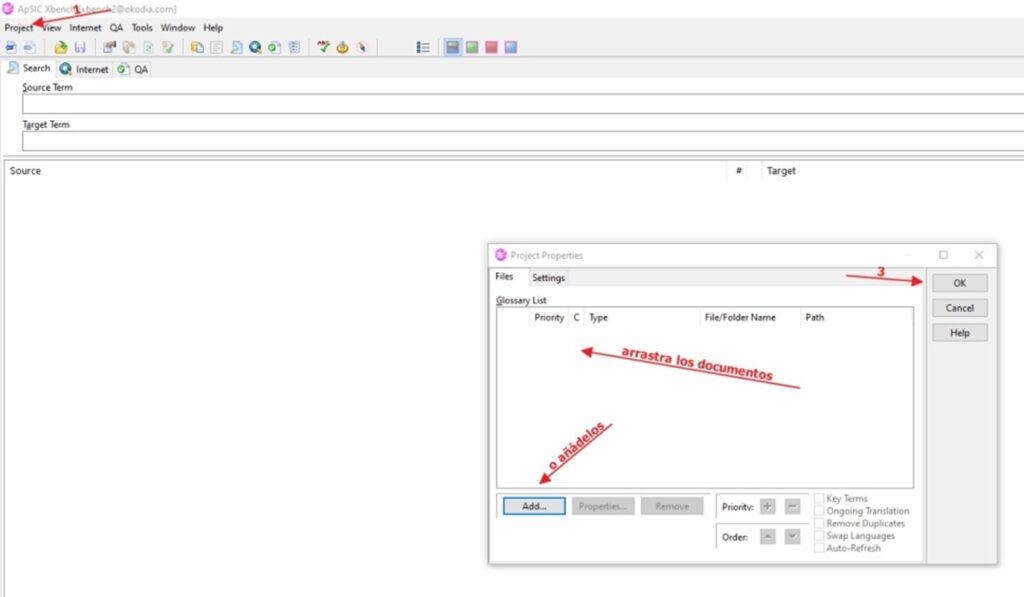
Xbench detectará automáticamente el formato de los archivos y los clasificará.
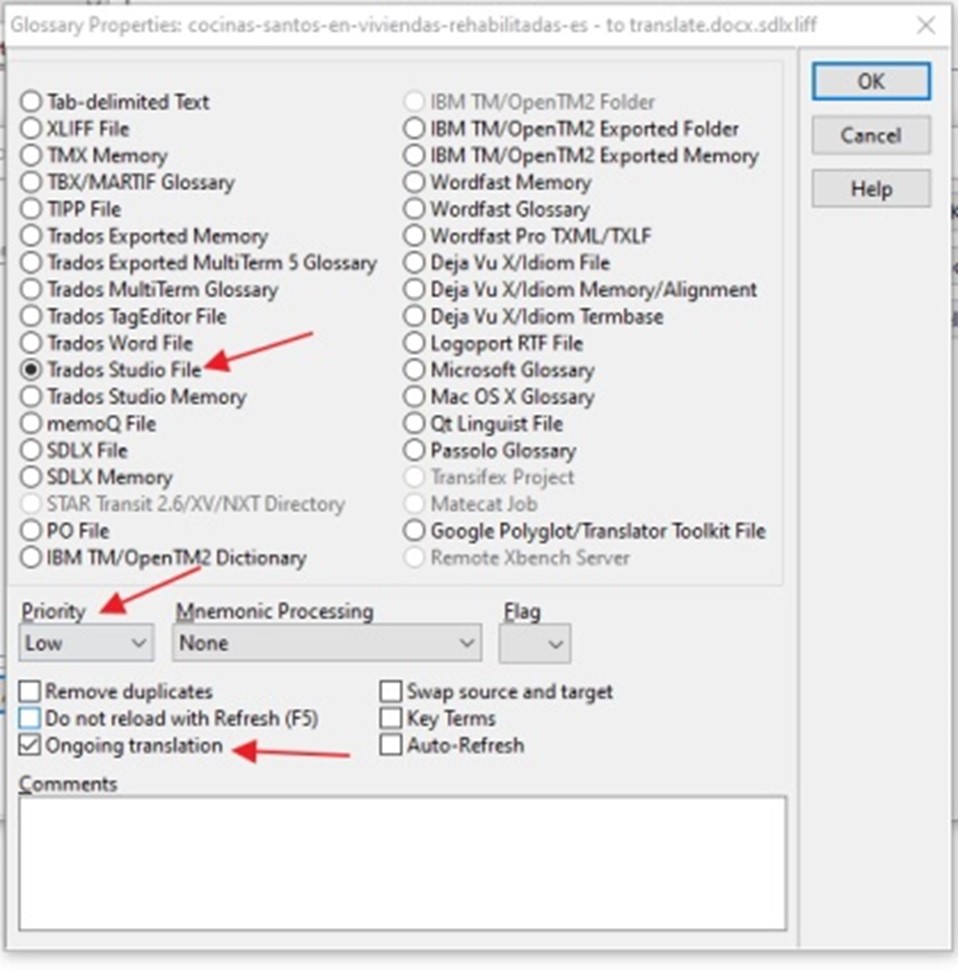
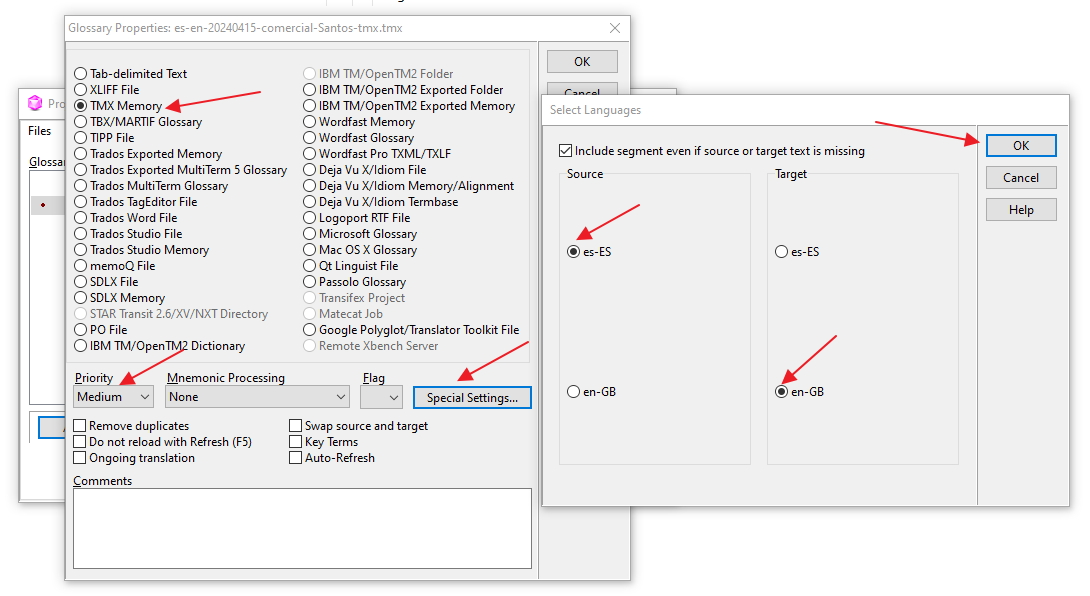
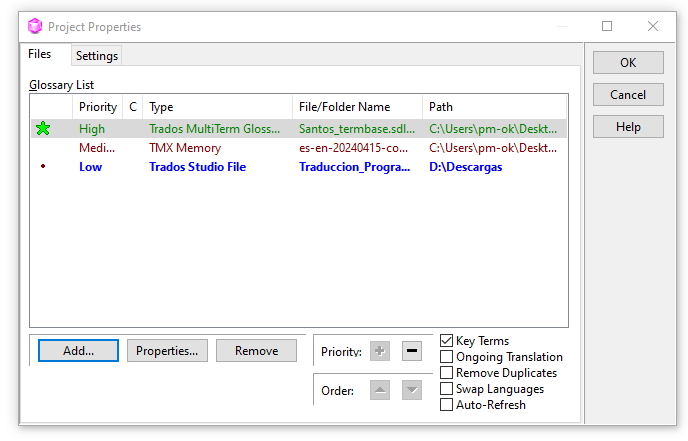
- Asigna las siguientes propiedades a los archivos:
- Archivos traducidos bilingües: Priority -> Low + Ongoing translation
-
- TM: Priority -> Medium + Special Settings -> Idioma Source e idioma Target
-
- Termbase: Carga el formato TBX y selecciona TBX/MARTIFF Glossary -> Selecciona los idiomas.
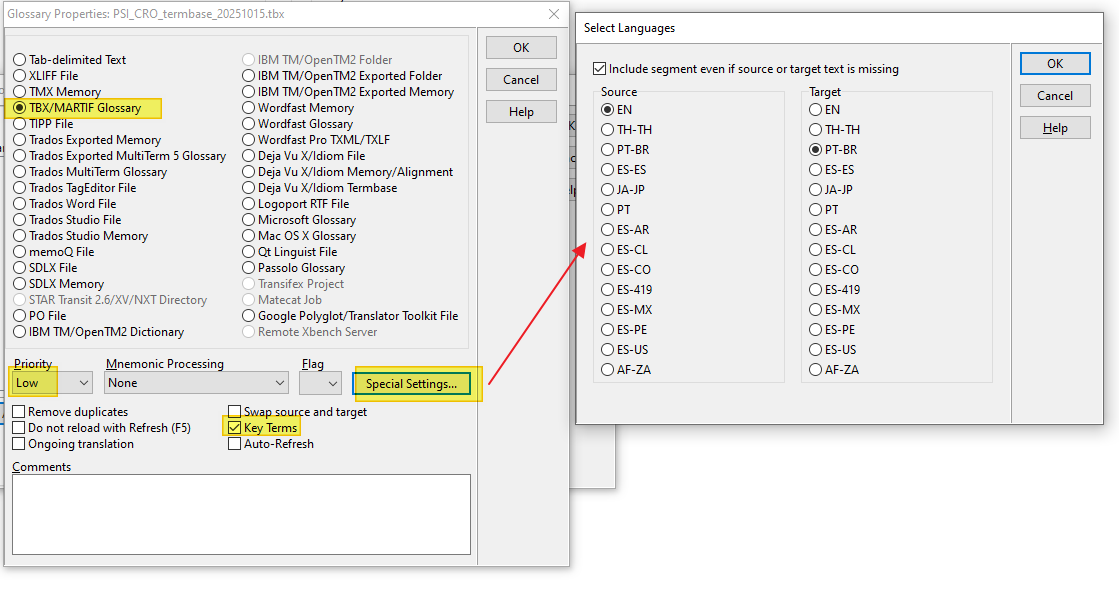
Una vez que hayas agregado todos los archivos, pulsa OK.
Nota: las prioridades se pueden cambiar dependiendo de como quieras ver las distintas entradas en la pestaña Search. Ver sección 6.2.1.
Vamos a la pestaña QA para comenzar con la revisión.
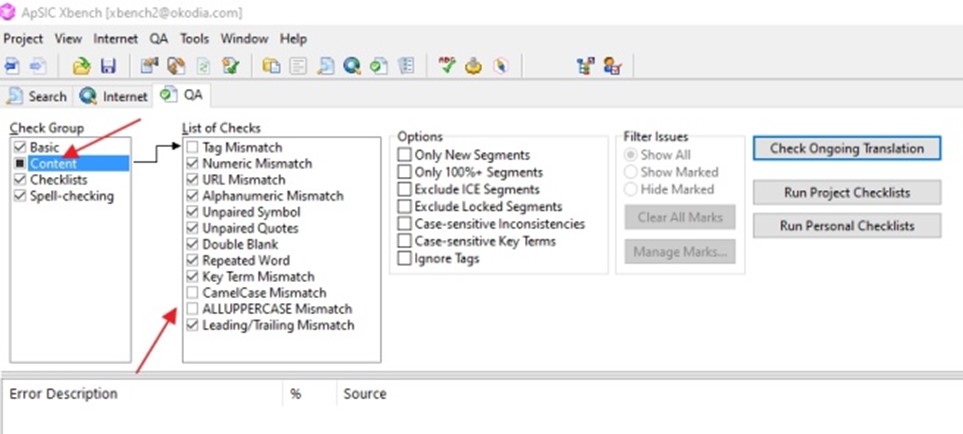
La revisión se divide en 4 grupos que a su vez se dividen en distintos subgrupos. Para revisiones generales, deja marcadas en cada grupo las siguientes opciones:
- Basic: Todas las opciones
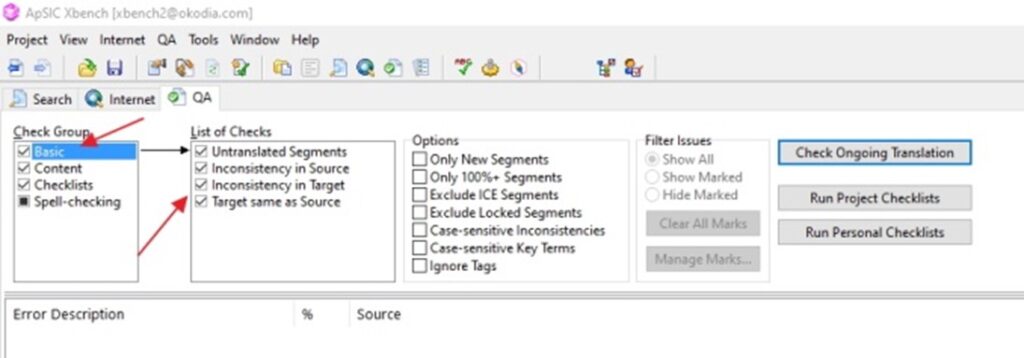
- Content: Todas las opciones excepto Tag Mismatch, CamelCase Mismatch, ALLUPERCASE Mismatch, a menos que para un trabajo específico sí que tengan que coincidir.
- Checklists: Elige si necesitas alguna en concreto o no señales ninguna si no es necesario.
- Spell-checking: Selecciona el idioma de destino de la traducción.
Haz click en Check Ongoing Translation para comenzar con la revisión.
5. Resultados de Xbench
Lo primero que Xbench muestra son los errores ortográficos. Tienes que ir viéndolos uno a uno. Algunos serán falsos positivos, es decir, aunque Xbench te los señale, tú sabes que no son errores y otros serán errores de verdad.
Haz click dos veces en cada error real para que pasen a la columna de Real Misspellings. También puedes pasarlos de una columna a otra utilizando las flechas.
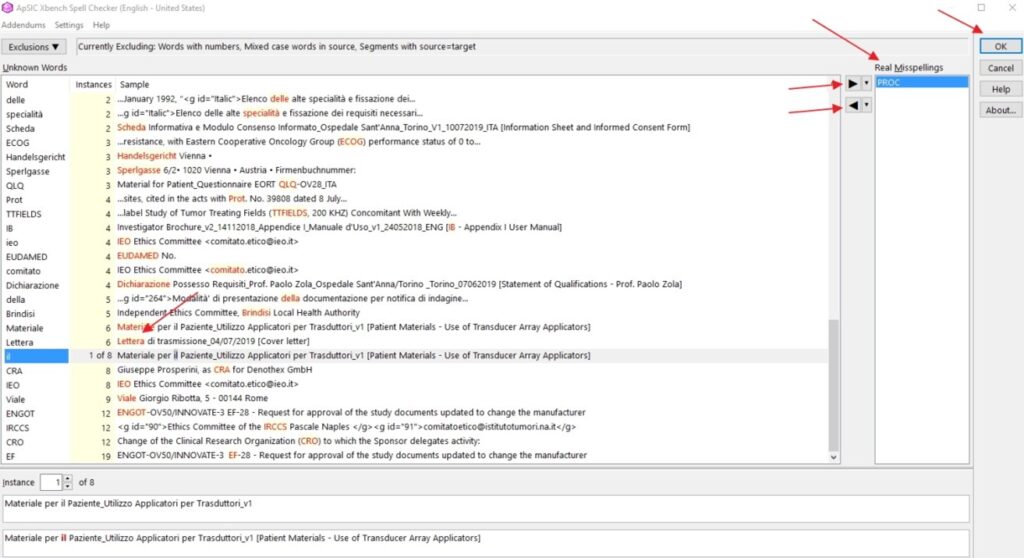
Si dudas de si algún error es de verdad un error o no, márcalo también para posteriormente buscar información o consultarle al traductor.
Dale a OK.
- Xbench muestra los distintos errores en una tabla
- En negrita indica el tipo de error
- Primera columna: Título del documento y segmento (entre paréntesis) donde está el error
- Segunda columna: Tipo de segmento
- Tercera columna: Segmento original
- Cuarta columna: Traducción del segmento
Si marcas el tipo de error, en la parte inferior de la pantalla se ve también toda la información con el error marcado.
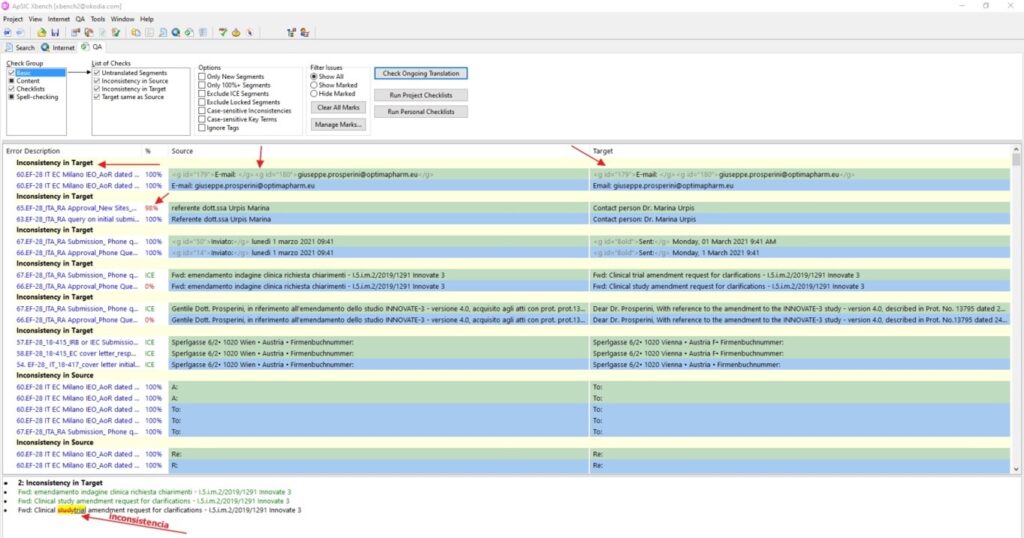
- ¿Qué errores pueden aparecer?
- Untranslated Segments: Hay algún segmento sin traducir o sin confirmar.
- Inconsistency in Target: Una misma frase que aparece varias veces en los documentos ha sido traducida de formas distintas.
- Inconsistency in Source: Dos frases diferentes en origen se han traducido del mismo modo.
- Target same as Source: La frase original y la traducida son iguales, es decir, no se han traducido.
- Numeric Mismatch: No cuadra algún número de la frase original con el de la frase de destino.
- URL Mismatch: Una dirección de e-mail se ha traducido de forma diferente a la que aparece en la frase original.
- Alphanumeric Mismatch: Hay algún término compuesto de números y letras que se ha traducido de forma diferente.
- Unpaired Symbol y Unpaired Quotes: Falta algún paréntesis o corchete al inicio o al final de la frase.
- Double blank: Hay dos espacios juntos.
- Repeated Word: Se repite una palabra.
- Key Term Mismatch: Algún término ha sido traducido de forma diferente a lo que indica la termbase.
- Leading/trailing mismatch: Hay algo al comienzo o al final de la frase de destino diferente a la frase original.
- Personal Checklist: Hay algún error relacionado con la checklist utilizada.
Al final te aparecerán, además, las palabras que habías pasado a la columna de Real Mispellings en el control ortográfico.
ATENCIÓN: Que Xbench indique que algo es un error no tiene por qué serlo realmente. Los errores mostrados por Xbench pueden ser falsos positivos o ser de verdad errores y por lo tanto hay que ir analizándolo caso a caso (y consultar con el traductor en caso de dudas o desconocimiento del idioma).
- Cómo proceder según los errores mostrados
- Sabes a ciencia cierta que un error que muestra Xbench no es un error como tal: puedes obviarlo.
- No estás segura de si es un error de verdad o no: busca información o márcalo para posteriormente consultárselo al traductor.
- Es un error de verdad y sabes modificarlo tú misma: puedes modificarlo directamente tú misma.
- Es un error de verdad y no sabes cómo modificarlo: márcalo para posteriormente consultárselo al traductor.
6. Funciones de Xbench que nos ayudan a la solución de errores
Elige las que creas convenientes:
6.1 Ver el contexto de la frase
Haz click en el botón derecho sobre el segmento cuyo contexto quieras ver -> See Context
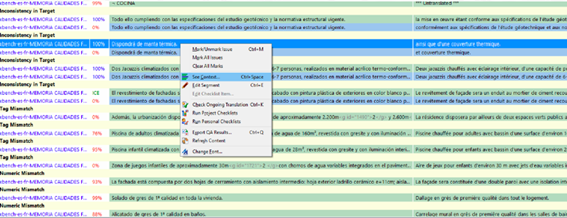
Se te abrirá una ventana donde puedes ver fácilmente el texto anterior y posterior a dicho segmento.
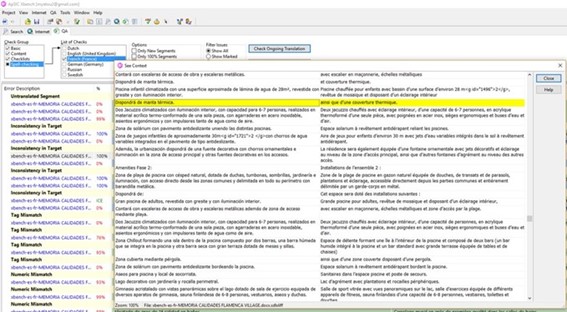
Para cerrar la ventana, simplemente haz click en Close.
6.2 Buscar información desde el propio Xbench
6.2.1 Pestaña Search
Puedes usarla para ver distintas propuestas de traducción que se han dado de una o varias palabras en los documentos traducidos, en la TM o en la termbase.
Puedes realizar la búsqueda en el idioma de origen o destino.
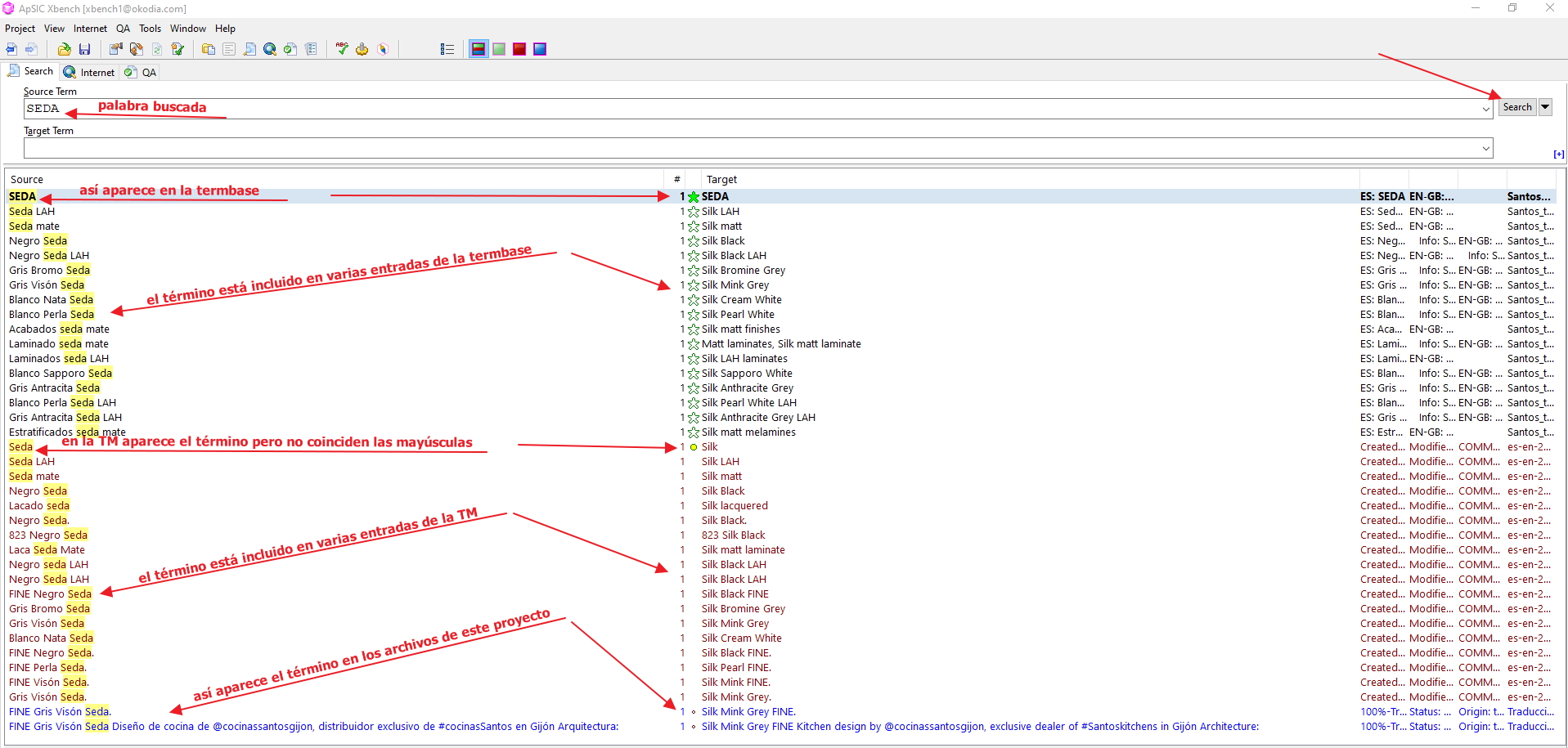
Esta pestaña es muy útil cuando deseas comprobar las entradas de la termbase para un término dado, que la traducción sigue la propuesta de la TM y si se ha utilizado la misma traducción para un término en todos los archivos.
Dependiendo la propiedad que les des a los archivos, verás las entradas de una forma u otra:
Como a la termbase le has dado la propiedad de Key terms, si el término coincide exactamente con una entrada de la termbase, aparecerá con una estrella verde, si el término coincide con una entrada de la termbase excepto por las mayúsculas o minúsculas aparecerá con una estrella amarilla y si dicho término está incluido dentro de una entrada de la termbase pero no es exactamente la entrada, aparecerá con una estrella vacía.
Si no le hubieras dado la propiedad de Key terms aparecería en vez de con una estrella con un circulito como ocurre con las entradas de la TM (recuerda que le has dado la propiedad Medium Priority), si el término coincide exactamente con una entrada de la TM, aparecerá un circulito verde y si el término coincide con una entrada de la TM excepto por las mayúsculas o minúsculas aparecerá con un circulito amarillo.
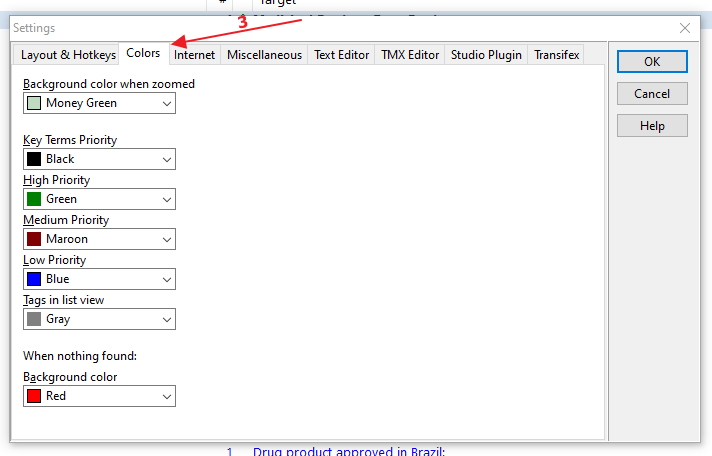
Además, dependiendo de la prioridad que les des a los distintos archivos, los textos aparecerán de un color o de otro. Si al archivo le das la propiedad de Key terms, los textos aparecen en negro, si le das la propiedad de High priority, los textos aparecen en verde, si le das la propiedad de Medium priority aparecen en marrón y si le das la propiedad de Low priority, aparecen en azul.
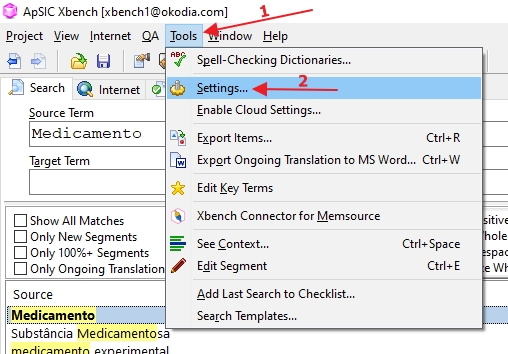
Esto es así porque así está definido en Tools>Setting>Colors:
También verás las entradas ordenadas de mayor a menos prioridad porque así está también definido por defecto pero puedes filtrar los resultados marcando el cuadrado con el color que quieras:

6.2.2 Pestaña PowerSearch
Te permite realizar búsquedas avanzadas:
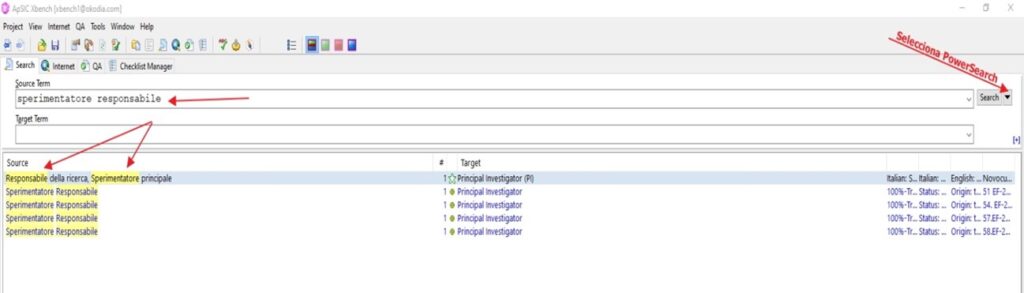
- Búsqueda de varias palabras en una misma frase pero que no necesariamente estén seguidas unas de otras: Escribe las palabras y dale a la flechita de al lado de Search -> PowerSearch
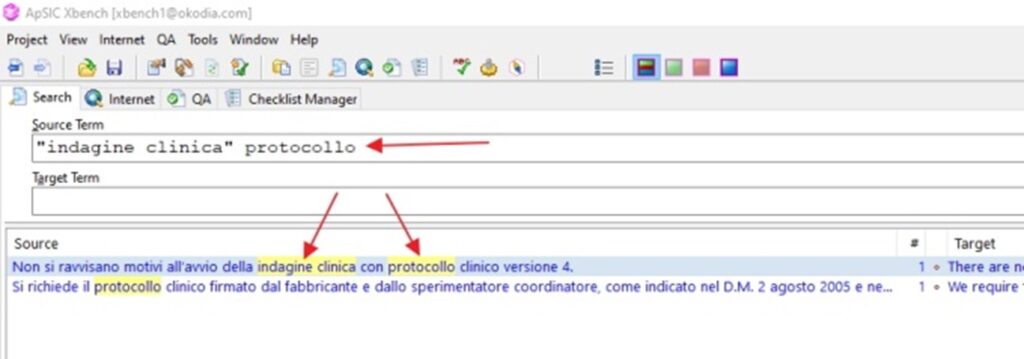
- Búsqueda de varias palabras que tienen que ir juntas además de otras que no necesariamente tienen que estar seguidas: Pon las que tienen que ir juntas entre corchetes.
- Búsqueda de frases donde quieras que NO aparezca alguna palabra específica: Pon un guión delante de dicha palabra.
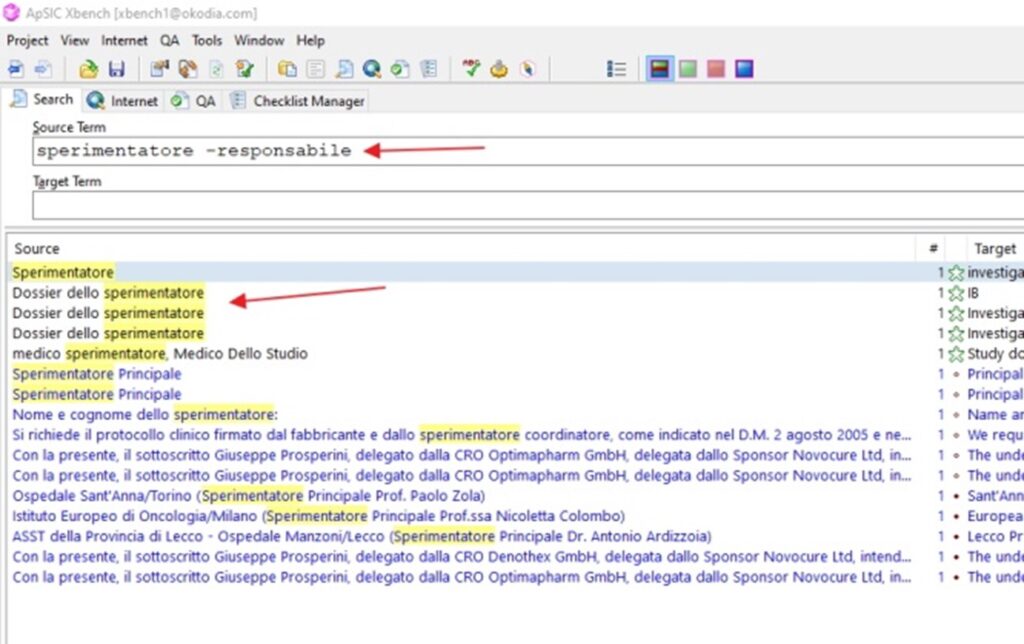
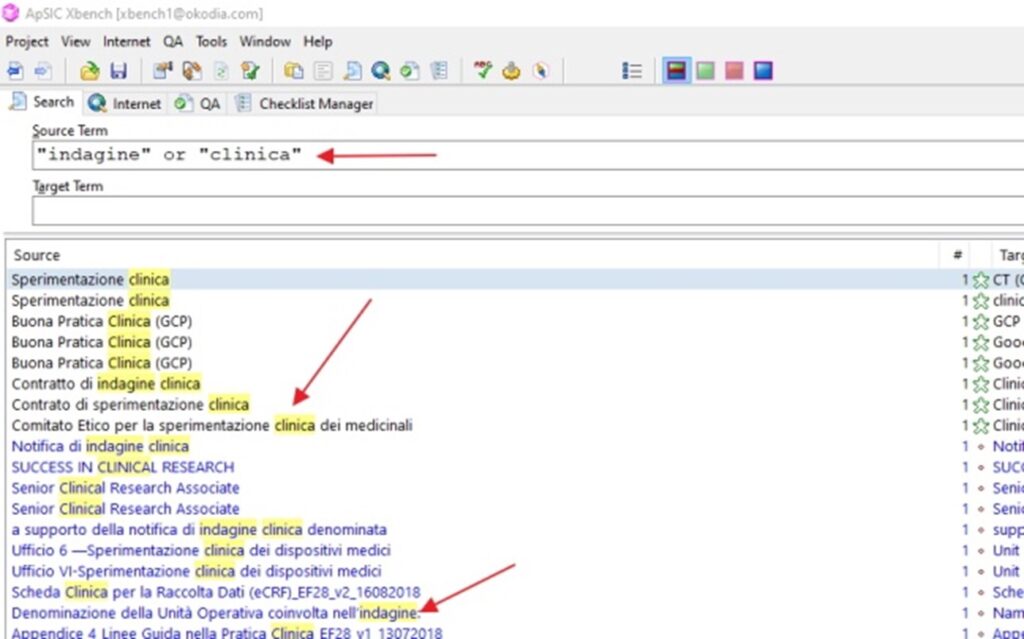
- Búsqueda de frases en las que salga una palabra o la otra: Pon cada palabra entre corchetes y en medio “or”.
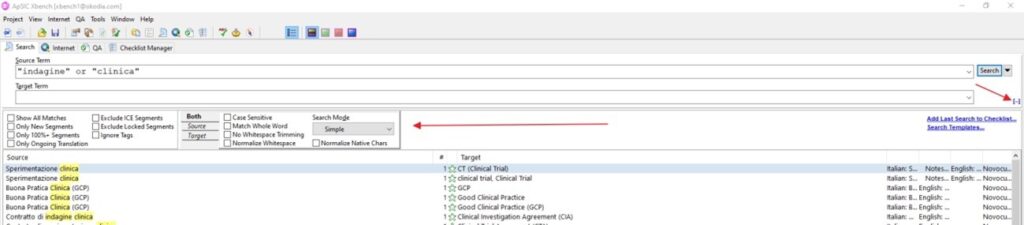
En todas las opciones de búsqueda se pueden añadir filtros como por ejemplo, buscar sólo en segmentos 100% o tener en cuenta mayúsculas y minúsculas: Haz click en el [+] justo debajo de Search y te aparecerán las distintas opciones. Marca lo que consideres oportuno.
6.2.3 Pestaña Internet
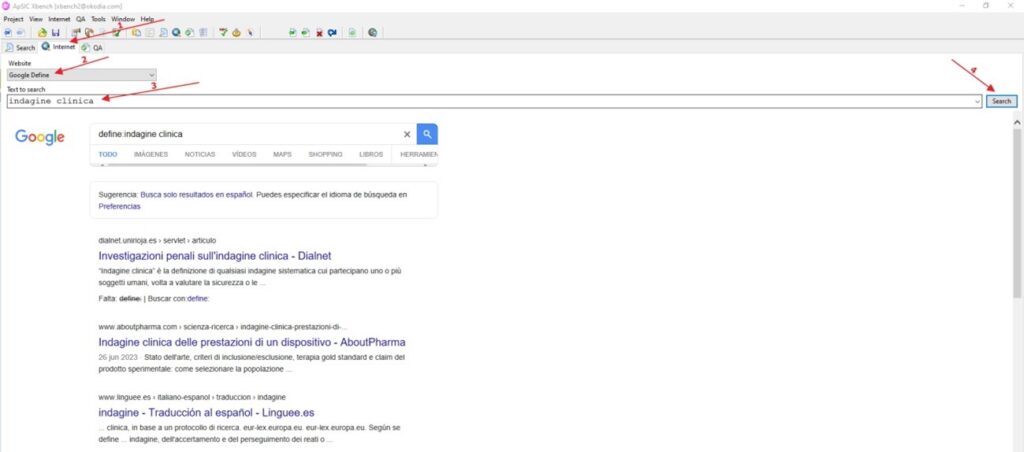
Esta pestaña te ayuda a realizar la búsqueda en Google o en Google Define directamente desde dentro de Xbench.
6.3 Editar el archivo traducido bilingüe desde el propio Xbench
Haz click en el botón derecho sobre el segmento que quieras modificar -> Edit Segment
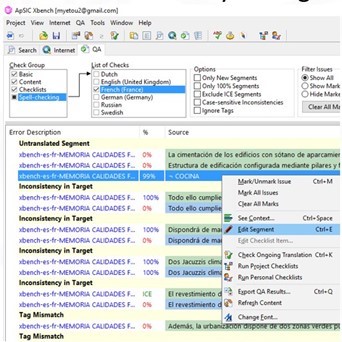
Se abrirá el documento traducido bilingüe en Trados Studio. Haz el cambio que necesites, confírmalo y dale a guardar.
Haz todos los cambios que necesites hacer de la misma manera.
Luego vuelve a Xbench. Botón derecho -> Refresh Content.
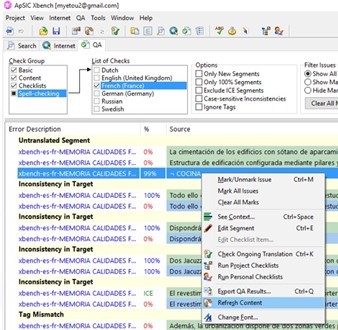
Se te pondrá todo en blanco (sin los errores que veías). Vuelve a hacer click en Check Ongoing Translation.
Habrán desaparecido esos errores que ya has solucionado.
6.4 Marcar y desmarcar errores
Puede que quieras marcar y ver solo los errores de verdad y no los falsos positivos. También te será util para poder extraer un informe para pasárselo al traductor y que los pueda corregir o pasarte sus comentarios.
Selecciona el error que quieras marcar, botón derecho -> Mark/Unmark Issue (atajo de teclado: Ctrl + M). Si estaba desmarcado se te marcará y si lo tenías marcado, se te desmarcará.
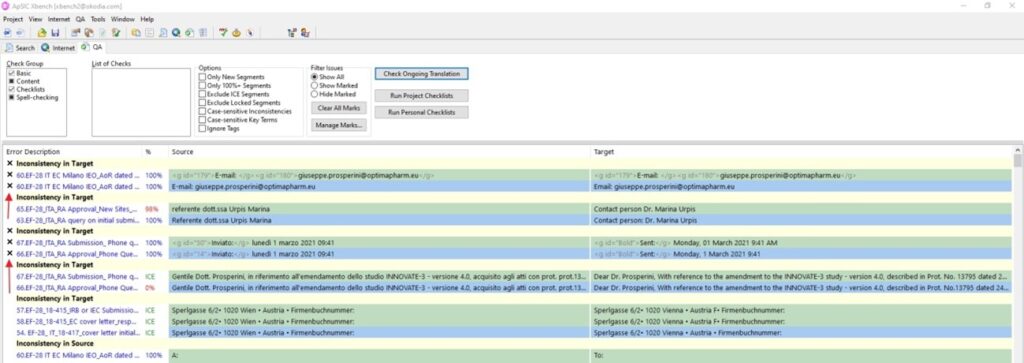
Luego vas a Filter Issues y seleccionas Show Marked: Sólo se te mostrarán los errores marcados.
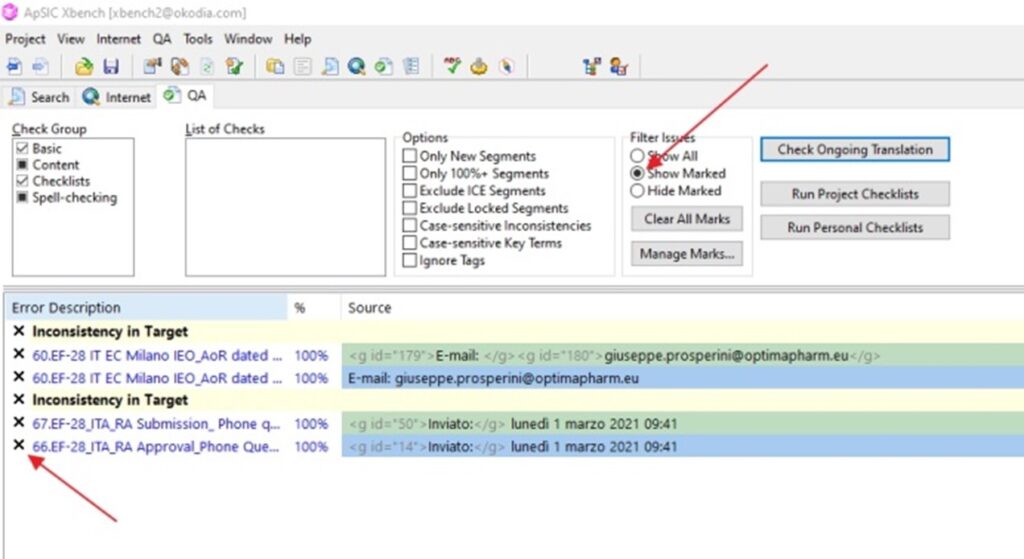
Evidentemente, si seleccionas Hide Marked, sólo se te mostrarán los errores no marcados.
NOTA: En caso de que el cliente tenga TM propia debes seguir ahora estos pasos para asegurarte de que no haya inconsistencias con dicha TM:
Ve a la pestaña Project -> Properties. Haz doble click sobre la TM para cambiar sus propiedades.
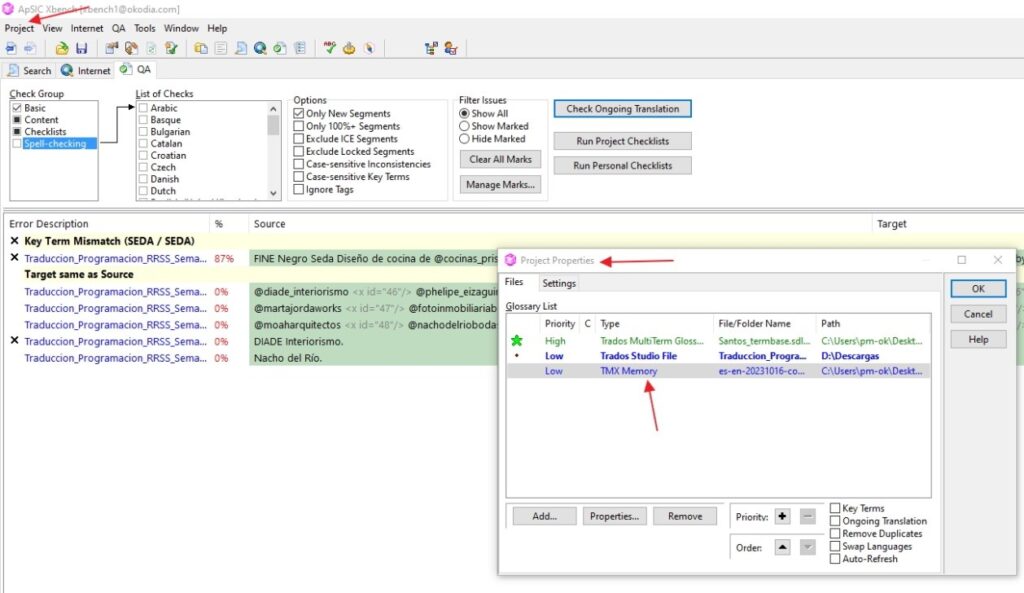
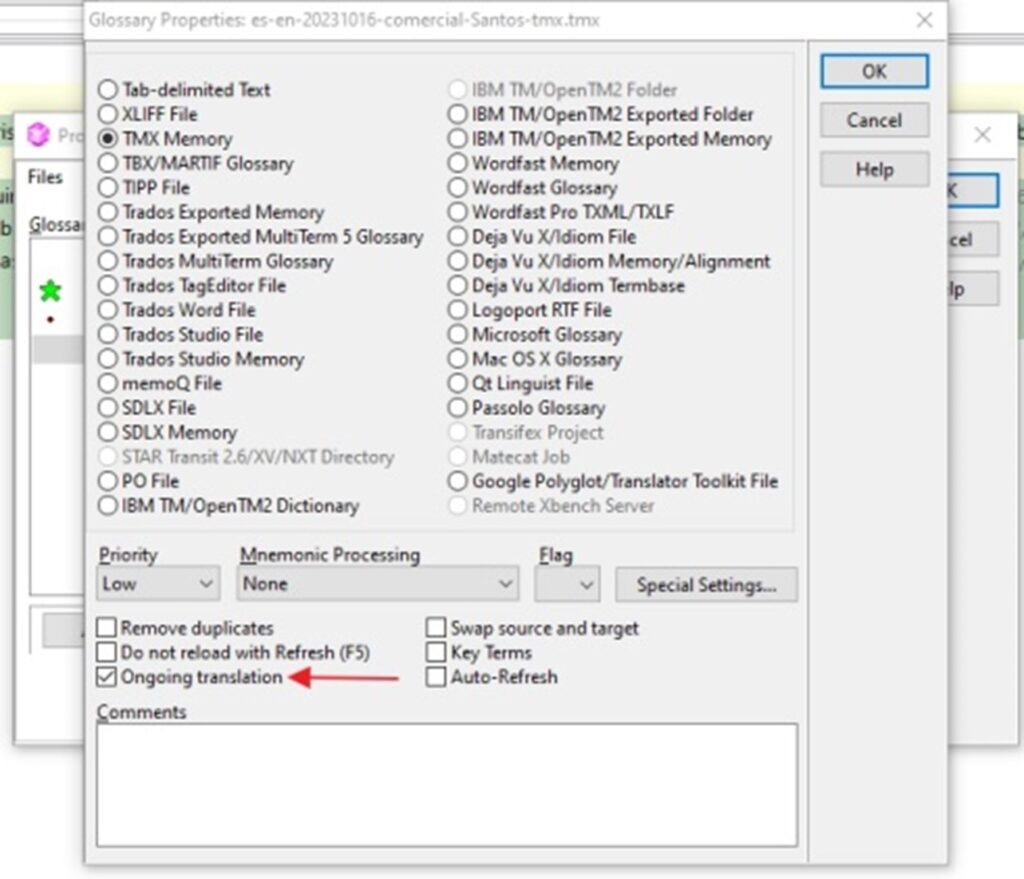
Selecciona Ongoing translation -> OK -> OK
En Options selecciona Only New Segments -> Check Ongoing Translation.
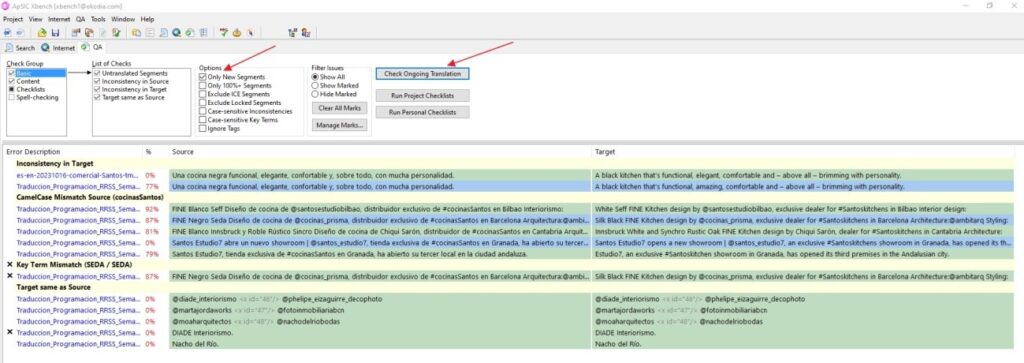
Fíjate si hay alguna Inconsistency in target entre los documentos traducidos y la TM para saber si se ha traducido algún segmento de forma diferente a como se había traducido previamente en alguna ocasión, y vuelve a hacer el proceso de marcar lo que consideres errores reales (o tengas dudas).
IMPORTANTE: NO marques en «Check Group» solamente «Basic» ni en «List of Checks» solamente «Inconsistency in target» y «Only New Segments”, puesto que si lo haces así entonces solamente se verían las inconsistencias en target y no todo el informe cuyos errores reales hemos podido señalar anteriormente, por lo que es mejor dejarlo como se ha explicado anteriormente. De este modo, ahora solamente hay que fijarse en las inconsistency in target. De esta manera si hay alguno, se puede también marcar y ya posteriormente poder extraer el informe con todos los posibles errores marcados.
7. Exportar los resultados del control de calidad
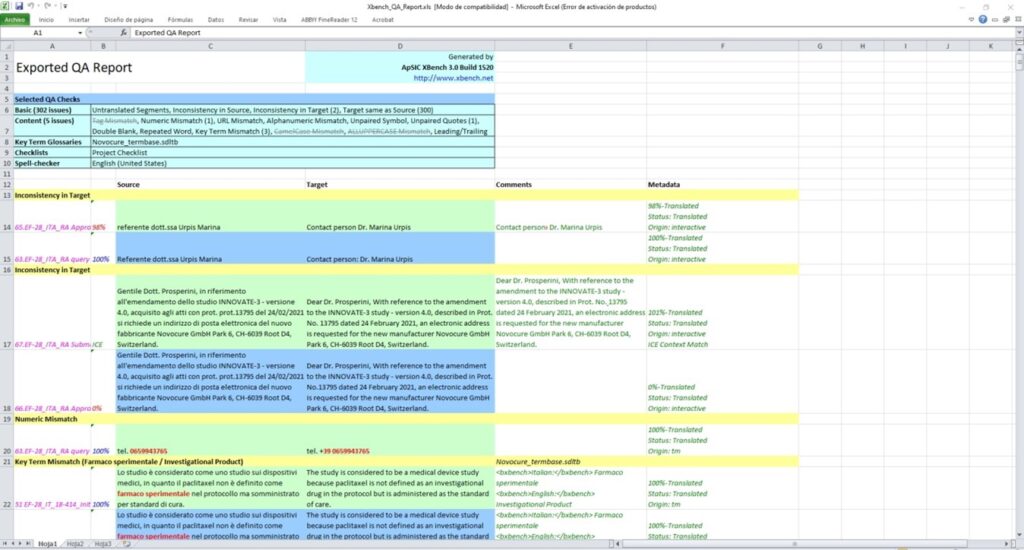
Si quieres extraer un informe donde aparezcan todos los errores que has marcado como tal para, por ejemplo, pasárselos al traductor y que los pueda solucionar o pasarte sus comentarios, ve a la pestaña QA -> Export QA Results.
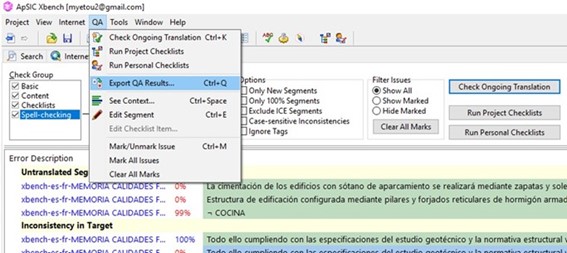
Puedes guardarlo en distintos formatos. El Excel es el más práctico porque se puede modificar, por ejemplo tú mismo añadiendo tus comentarios o el traductor añadiendo los suyos.
¿Hay alguna opción de incluir el campo Notas de la TB? Para que salgan en los Key Term Mismatch y poder ver las notas que pueda tener asociadas ese término en la TB
No me sonaba que hubiera esta opción, pero aún así he comprobado en la guía oficial de Xbench y he hecho alguna prueba, pero no, no parece ser posible 🙁