SM004 – CRM para el Departamento de Ventas
1.1 Mis gestiones
Apartado de tareas y zona desde donde generar los enlaces de pago, generar Envío con Nacex o Sendiroo (no se necesita desde SM) y desencriptador de voces para locuciones.
1.2 Comercial
La sección más importante para nuestra actividad. Dividida en leads, clientes, posibles clientes y oportunidades. El apartado Prospecciones y listado prospecciones no afecta a nuestro departamento.
1.3 Marketing
Sección compartida con el dpto. de marketing. Planificación de campañas, funnel de ventas, reports, configuración de automatismos (Procesoos y diagramas de flujo) y plantillas de correos.
1.4 Recursos
Acceso a la herramienta HumanAI+, calculadoras, píldoras formativas (Okopedia y Okodemy) y a Bizneo.
1.5 Calidad
Dedicada a la anotación de incidencias y felicitaciones de clientes.
1.6 Okocio
Plataforma online para interactuar con el resto del equipo. Desde aquí tenemos acceso a BenefitHub (con descuentos para los empleados), el Muro, Okorrecetas, Okoideas, Okomendaciones y Retos.
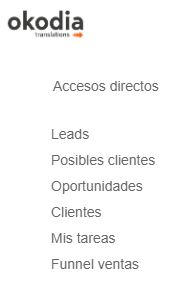
1.7 Opción Accesos directos y posibilidad de personalización del panel principal
A través de la opción de Accesos directos podrás seleccionar las opciones que uses más a menudo. Haciendo clic en los tres puntitos de la derecha podrás configurar tus accesos directos:
La pantalla principal (Leads) se presenta de la siguiente forma. Esta pantalla trata de darnos una visión genérica del estado de nuestros leads y oportunidades.
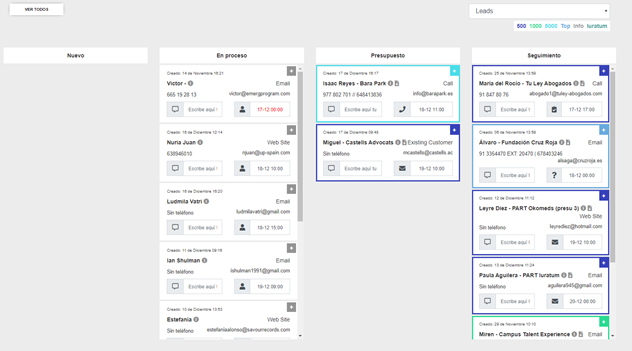
Destacan las 4 columnas que reflejan el estado de ese lead/oportunidad (Nuevo, En proceso, Presupuesto y Seguimiento), así como los colores en los que se subdividen las oportunidades. Estos colores se asignan en base al tipo de cliente que sea y nos ayudarán a la hora de realizar los seguimientos oportunos. La leyenda de colores es la siguiente:
- Azul oscuro: grupo de 500 (presupuestos con importes de 1 a 500 EUR)
- Verde: grupo 1000 (presupuestos con importes de 501 a 1000 EUR)
- Azul cielo: grupo 5000 (presupuestos con importes de 1001 a 5000 EUR)
- Violeta: grupo top (o más de 5000) (presupuestos superiores a 5001 EUR)
- Gris: información (no se les ha enviado presupuesto, pero quizás tienen información sobre tarifas)
- Verde aguamarina: Iuratum (es un cliente de Iuratum)
En la esquina superior derecha podemos seleccionar la pantalla en la que deseamos trabajar/queremos visualizar:
- Leads (imagen anterior)
- Clientes ganados
- Clientes perdidos
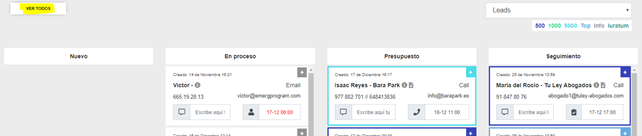
También podremos delimitar aquellos leads/oportunidades que tenemos asignados a un determinado usuario y elegir si queremos ver solo los asignados a mi usuario o bien todos los leads/oportunidades. Este botón lo encontramos resaltado y es visible en las tres pantallas:
Para movernos por este panel principal únicamente tendremos que seleccionar una de las cajas y arrastrarla de una columna a otra. Con este movimiento, automáticamente, se actualizará el estado del lead/oportunidad.
El CRM (https://crm.okodia.com) nos ayuda a organizar los clientes potenciales (“leads”) y a realizar un correcto seguimiento dependiendo del tipo de cliente. En la pestaña “Posibles Clientes” aparecerán aquellos clientes que hayan solicitado información pero a los que aún no se les ha mandado presupuesto ni facilitado costes.
2.1 Asignación de leads y oportunidades.
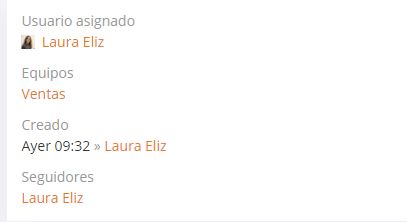
Cuando un lead nuevo entra en el sistema, por defecto se le asignará el usuario “Luis Rodríguez”. Nosotros podremos cambiar manualmente la asignación de este lead y autoasignárnoslo o bien asignarlo a otro compañero. A partir de este momento todas las actividades planificadas para este lead u oportunidad nos aparecerán reflejadas en nuestro panel. Por defecto, cuando se asigna un lead a un usuario, éste aparecerá también como seguidor del lead.
2.2 Introducción automática de posibles clientes
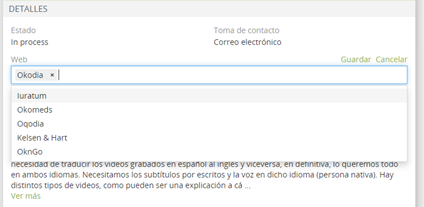
Las solicitudes que llegan a través de los formularios de la página web de Okodia, Okomeds, Iuratum, Okngo, Okosmetics o Kelsen & Hart se introducen de forma automática en el CRM, en el apartado de “Nuevo”. Como acabamos de comentar, lo primero que tendremos que hacer será asignarnos este lead. Revisaremos después que los datos son correctos: nombre del cliente, correo electrónico, teléfono.
El apartado central “detalles” será importante de cara a las estadísticas. Aquí veremos el estado del presupuesto, que por defecto será “nuevo” hasta que nosotros realicemos algún cambio. También la toma de contacto, la web y el medio a través del que se ha recibido la solicitud y finalmente la descripción que el cliente haya dado del trabajo.
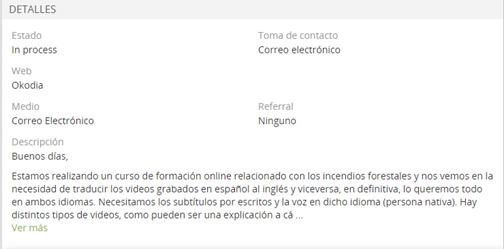
Si desplegamos la lista de opciones de “Estado” veremos 4 posibilidades:
- Nuevo: si aún no hemos empezado a trabajar en esta solicitud.
- En proceso: nos hemos puesto en contacto con el cliente (por mail o teléfono) y estamos a la espera de sus noticias/información/envío de archivo para poder mandarle presupuesto/costes.
- Convertido: hemos convertido al “Posible Cliente” en “Oportunidad”.
- Muerto: el cliente no nos interesa o bien no ha respondido a nuestros contactos y no le hemos mandado el presupuesto.
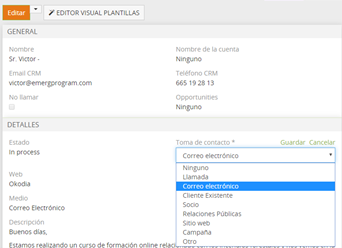
En “Toma de contacto” podremos seleccionar si el lead ha entrado por llamada, correo electrónico, cliente existente, socio, relaciones públicas, sitio web, campaña o cualquier otro.
En Web podremos seleccionar la web/marca por la que ha llegado:
2.3 Introducción manual de posibles clientes
Los clientes que soliciten presupuesto/información a través del correo electrónico (sin que sea a través del formulario web) o por teléfono no aparecerán automáticamente en el CRM, sino que tendremos que introducir sus detalles de forma manual:
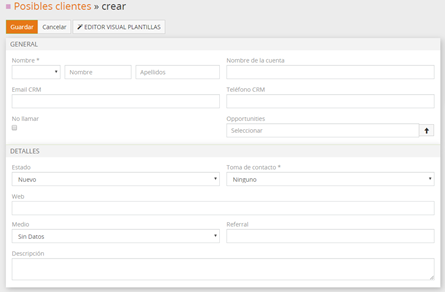
En la pestaña “Posibles Clientes” haremos clic en el botón “Crear Posible Cliente”, situado en la esquina derecha superior.

Introduciremos todos los detalles que tengamos. Los campos obligatorios son el de nombre y apellidos, correo electrónico y toma de contacto. El teléfono móvil/oficina será recomendable para el seguimiento pero no obligatorio.
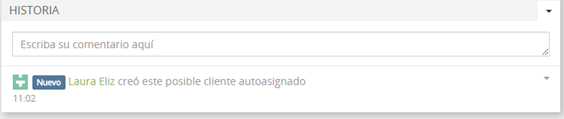
En la parte inferior “historia” aparecerá el historial de este cliente. Aquí podremos añadir detalles relacionados con la solicitud que sean relevantes para el seguimiento: cuándo se ha hablado con el cliente, archivos que se le han enviado, tarifas que se le han facilitado, actividades pendientes o a tener en cuenta…
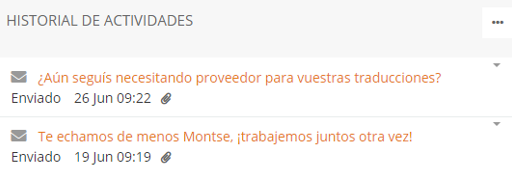
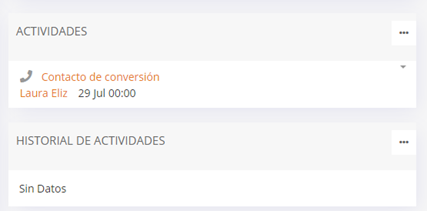
Actividades / Historial de actividades. En “Actividades” anotaremos futuras acciones (email de seguimiento, llamada de contacto, contacto de conversión) para que el CRM nos las recuerde. En el “historial de actividades” aparecerán las actividades que ya se hayan celebrado.
Para anotar una nueva actividad, haremos clic en los tres puntos que aparecen a la derecha de “Actividades”. Se abrirá un desplegable.
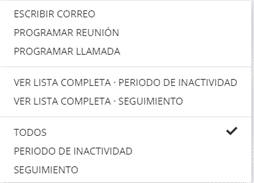
Aquí lo habitual es hacer clic en “programar llamada” (esta opción nos sirve para programar no solo llamadas, sino también contactos por email, recordatorios para nosotros o cualquier otra cosa).
2.3.1 Leads que vienen por Iuratum
En ocasiones recibimos solicitudes relacionadas con trabajos de Iuratum o que vienen de parte de Iuratum. Siempre que sean solicitudes de clientes particulares y que el presupuesto ofrecido por Iuratum sea correcto, redigiremos a los clientes a la plataforma para que ellos mismos gestionen su pedido. La solicitud no se contemplará como un nuevo lead por lo que no necesitamos añadirlo manualmente al CRM. Si la solicitud se ha registrado automáticamente en el CRM, enviaremos el lead a perdido seleccionando el motivo “Iuratum”. El CRM está configurado de forma que estos leads cerrados por motivo Iuratum no se contabilizan de cara a nuestros recuentos de leads útiles.
Sin embargo, cuando la solicitud va relacionada con copias adicionales o envíos físicos de un pedido hecho a través Iuratum, la gestión de este presupuesto la realizaremos nosotras. La forma de reflejar esta información en el CRM es la siguiente:
- Solicitud de copias adicionales o de envíos físicos de pedidos hechos por Iuratum > No se anotarán en el CRM.
- Solicitud de presupuestos que no se pueden redirigir a Iuratum (el motivo principal será que los recuentos que ofrece Iuratum no son correctos, generalmente son inferiores a los reales). En esta situación, el presupuesto se realizará manualmente y sí que se tendrá en cuenta como un nuevo lead que anotaremos en el CRM de forma manual. El lead seguirá la misma línea de evolución que cualquier otro lead estándar (de lead a oportunidad y, posteriormente, se ganará o se perderá).
Una vez que se ha enviado el presupuesto o hemos dado costes orientativos/por palabra o servicio al cliente se convierte el “Posible Cliente” en “Oportunidad”:
- En la página principal del CRM (donde vemos las cuatro columnas), arrastraremos el recuadro del lead de “nuevo” o “en proceso” a “presupuesto”. Ésta es la forma más fácil y aconsejable, ya que nos evitamos el paso de entrar en el lead. Aquí nos aparecerá un pop up que deberemos rellenar. Incluiremos el nombre de la oportunidad:
- Empresas: Nombre de pila de la persona de contacto + Nombre comercial de la empresa
- Particulares: Nombre y apellidos + PART).
Seleccionaremos del desplegable el Importe cliente (en función del importe del presupuesto y el grupo al que corresponda -ver apartado «1. Organización principal del CRM»). También seleccionaremos el Tipo de cliente (Particular o Empresa). Indicaremos cuáles son los ingresos esperados SIN IVA (se puede redondear y modificar esta cifra más adelante si el presupuesto cambiase), y cualquier tipo de descuento que hayamos aplicado (si no hemos aplicado ninguno, se puede seleccionar “sin descuento”). La fecha esperada de cierre será algo orientativo (pueden ser un par de semanas). En descripción podemos incluir cualquier comentario que nosotros consideremos relevante. Finalmente hacemos clic en Enviar.
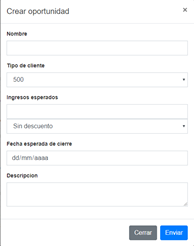
Una vez finalizado el proceso veremos que en la columna “presupuesto” aparece una nueva caja con la nueva oportunidad. ¿Qué haremos ahora? Podemos dejar registradas varias cosas:
- Subir el presupuesto que hayamos enviado para que quede recogido y a mano siempre que tengamos que acudir a él. Para ello: hacemos clic en la cruz que aparece en la esquina superior derecha y en el desplegable seleccionamos “subir presupuesto”, buscamos el PDF y lo cargamos.
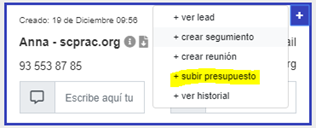
Cuando el presupuesto esté cargado aparecerá el icono de descarga al lado del nombre de la oportunidad. Haciendo clic sobre este icono podremos acceder al presupuesto siempre que queramos.
Si enviamos al cliente varios presupuestos, por ejemplo, dos alternativas para un mismo trabajo, no subiremos los presupuestos a través de esta vía, pues así solo nos permitiría subir uno de ellos. En este segundo caso agregaremos los presupuestos en la oportunidad, apartado Documentos. Para ello haremos clic en el + e iremos añadiendo documento por documento, incluyendo una pequeña descripción para reconocerlos:

- También podemos crear un seguimiento haciendo clic en “crear seguimiento” (Esta sería la forma de hacerlo preferencial).
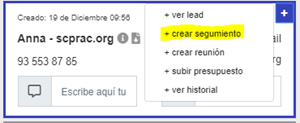
Aparecerá un pop up para que seleccionemos el tipo de seguimiento que queremos realizar:
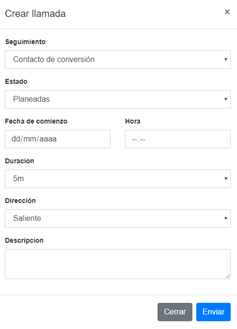
Una vez anotado el tipo de seguimiento habrá que decirle al sistema el estado de este seguimiento (habitualmente planeado), la fecha y hora de comienzo de este seguimiento. Tanto la duración como la dirección no son relevantes y se pueden mantener tal y como aparecen en el pop-up.
Creado el seguimiento tendremos el siguiente aviso en nuestro panel principal del CRM:
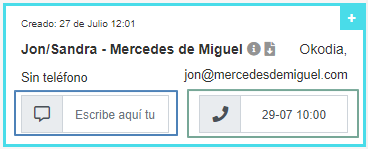
Cada seguimiento tiene su propio icono (recuadro verde) para que así nos resulte más sencillo y visual esta tarea.
A la izquierda del recuadro del seguimiento vemos otro recuadro con un icono de un globo o bocadillo (recuadro azul) donde podremos anotar cualquier comentario del cliente o anotación interna que queramos recordar.
3.1 Etapa de ventas
Comenzaremos con “Propuesta/Presupuesto” e iremos actualizando la etapa según corresponda.
- Propuesta/Presupuesto: se ha mandado el presupuesto formal (en pdf) o bien se le ha dado ya al cliente una estimación de costes o costes por palabra y estamos a la espera de noticias.
- Seguimiento: se ha contactado de alguna manera al cliente para ver cómo va el proceso de toma de decisiones.
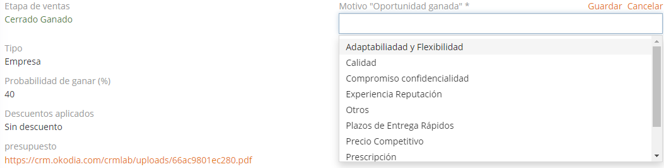
- Cerrado ganado: el cliente ha aceptado la oferta. Seleccionaremos el motivo o motivos por el que el cliente nos ha elegido: Coste, atención, tecnología, flexibilidad, recomendación… (Ver apartado 4. Clientes ganados).
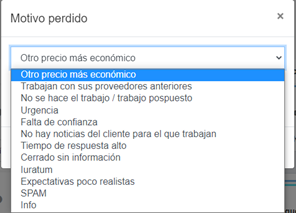
- Cerrado perdido: el cliente ha rechazado la oferta. Podremos seleccionar también el motivo por el que se ha rechazado: coste elevado, el trabajo no se lleva a cabo o se pospone, los tiempos de respuesta han sido elevados, trabajarán con proveedores anteriores, su cliente no ha tomado la decisión…. (Ver apartado 5. Clientes perdidos).
Ver SM003 – Seguimiento de clientes nuevos en el Departamento de Ventas. De momento únicamente se tendrá que tener en cuenta que en el CRM anotaremos todas las acciones de seguimiento que correspondan al tipo de cliente, indicando también la fecha de acción. Ejemplo:
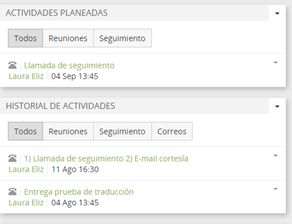
Estas actividades quedarán anotadas en el calendario y fácilmente podremos detectar en qué etapa nos encontramos y qué actividades están previstas para cada día.
Cuando se gana una oportunidad se arrastrará ésta desde la columna en la que se encuentra hacia la pestaña verde de ganados. Esta pestaña no es visible hasta que no se arrastra con el cursor una de las cajas. En este momento aparecerá la siguiente opción:
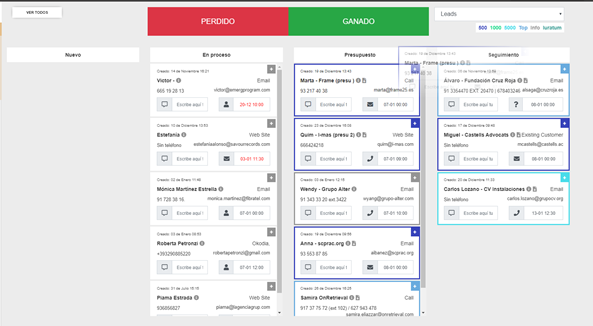
Al arrastrar la oportunidad a “ganado” automáticamente se convertirá en cliente o cuenta. Deberemos configurar esta nueva cuenta. Aparecerá el siguiente pop-up.
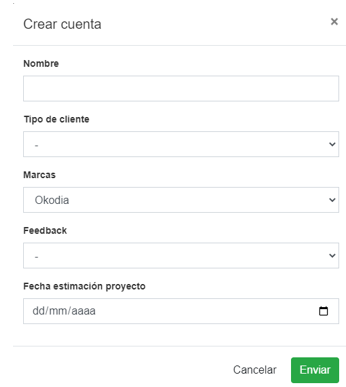
Aquí tendremos que indicar el nombre de la cuenta. Para empresas este nombre será el siguiente: (nombre comercial, entre paréntesis) + Nombre fiscal y siempre deberá coincidir con el nombre registrado en Plunet (¡MUY IMPORTANTE!). Para particulares será el nombre y apellidos del contacto. Indicaremos el tipo de cliente que es (empresa o particular). También tendremos que seleccionar la marca desde la que se ha conseguido al cliente:
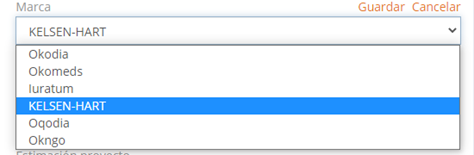
La parte de feedback y fecha estimación del proyecto tienen que ver con los automatismos. En este momento este campo de “Feedback” no está en uso y los automatismos se activan de otra forma que veremos en un punto posterior. El apartado Feedback aquí lo dejaremos vacío o “-“.
Al finalizar el proceso, el lead habrá pasado a cuenta. A partir de ahora, podremos buscar esta cuenta a través del CRM por la vía “Clientes”.
Entrando en la Oportunidad que acabamos de ganar, seleccionaremos el motivo por el que el cliente nos ha elegido de entre los siguientes:
Del mismo modo que la caja en el punto 4 se arrastraba hacia la pestaña verde de ganados, en este caso deberemos arrastrarla hacia la roja de perdidos. También aparecerá un pop-up en el que habrá que seleccionar el motivo de la pérdida de este cliente.
Además, al perder un cliente tenemos la opción de enviar de forma automática una serie de correos con un cupón descuento para futuros trabajos. Veremos cómo activar este automatismo de Cupones en un punto posterior.
6.1 Pestaña de marketing
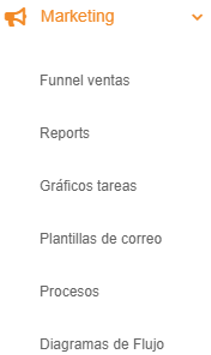
Por ahora nos interesa la opción de “Funnel de ventas”, donde podremos analizar el número de leads, oportunidades y ventas realizadas en un determinado periodo y compararlo con otro periodo anterior. «Reports» permite sacar listados de leads/clientes para su posterior estudio. De esta parte se encarga principalmente el departamento de marketing y comunicación.
Para las opciones “plantillas de correo”, “Procesos” y “Diagramas de Flujo” ver apartado «7. CRM y automatismos» de este procedimiento, pues está relacionada con el envío de correos automáticos a través del CRM.
6.2 Tareas
Ver artículo Mis Tareas (CRM).
Desde el CRM, sección Marketing y Diagramas de Flujo podemos acceder a los automatismos actualmente activos. Reconocemos los que están en funcionamiento porque tienen la siguiente caja marcada:
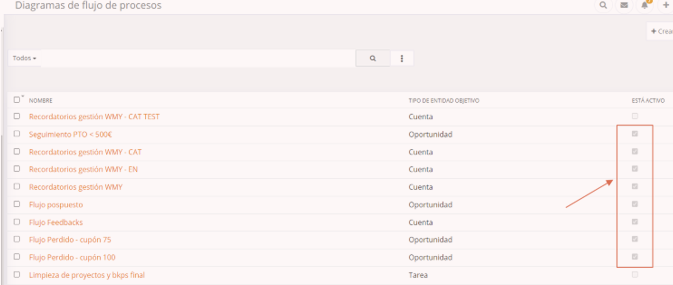
A fecha de redacción de este manual, se ha confirmado el correcto funcionamiento de los siguientes automatismos:
7.1 Automatismos asociados a Leads abiertos
7.1.1 Seguimiento de presupuestos < 500
Se trata de una serie de emails que podremos automatizar y que consisten en un seguimiento a los presupuestos inferiores a 500€ tanto de empresas como de particulares. Es importante saber que no es obligatorio activar este automatismo siempre que un presupuesto sea inferior a 500€, sino que podremos decidir en qué casos deseamos hacerlo.
Para que el automatismo se inicie, se deben cumplir los siguientes requisitos.
- Desencadenante: Convertir un Lead en Oportunidad + el Importe cliente debe coincidir con 500 + en el apartado seguimiento seleccionaremos “Pto inferior 500”. A continuación, mostramos un ejemplo:
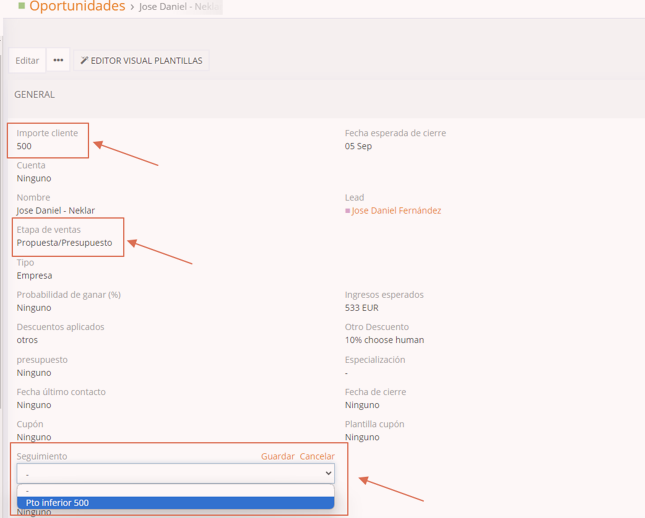
Dependiendo de las características del presupuesto, el flujo puede seguir un camino u otro. Se irán desencadenando los emails automáticos según los tiempos establecidos en el proceso asociado a dicho flujo. Nosotros no tenemos que preocuparnos por nada, los emails se mandarán. Los flujos están programados para que, si el presupuesto se confirma (pasa a Ganado) o cancela (pasa a Perdido) antes de completarse, los emails automáticos paren.
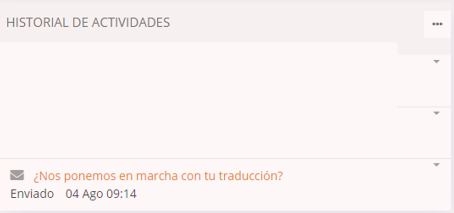
Los emails que el automatismo manda quedan registrados en el historial de actividades:
Las plantillas de email que se envían están en el apartado Marketing del CRM > Plantillas de correo > Op. Perdidas pto <500.
7.2 Automatismos asociados a Oportunidades
7.2.1 Cupones
Para acceder a las plantillas que se envían a través de este automatismo debemos hacer clic en marketing (columna izquierda) > plantillas de correo. Aquí veremos el botón “cupones” y podremos acceder a la configuración de cada una de las plantillas. En este momento tenemos plantillas para el envío del cupón per se (3 tipos de cupones con distintos importes) y varios emails posteriores que tratan de aportar valor al cliente, así como recordarle que su cupón está sin gastar.
Para que el automatismo se inicie, se deben cumplir los siguientes requisitos.
- Desencadenante: una Oportunidad se pierde (la etapa de ventas será Cerrado Perdido) + el campo Cupón incluye alguno de los valores: 25, 75 o 100. A continuación, mostramos un ejemplo:
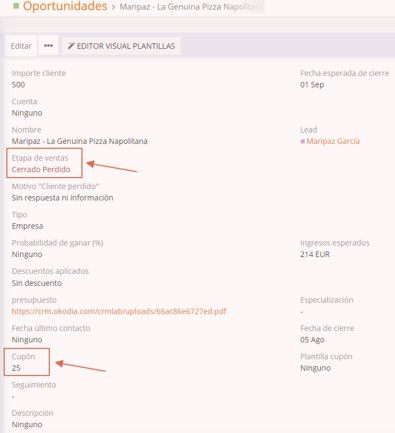
Automáticamente se iniciará el automatismo, sin tener que realizar ninguna otra acción. Para elegir el tipo de plantilla tendremos en cuenta:
- El tipo de cliente que es y el grupo al que pertenece. Los cupones van desde los 25 EUR, 75 EUR y 100 EUR. Seleccionaremos el cupón que mejor se adapte al importe que creemos que el cliente podrá necesitar en un futuro. Esto es algo subjetivo, pero habitualmente nos guiaremos por el tipo de trabajos que han solicitado hasta ahora o lo que prevemos que puedan llegar a necesitar. Para clientes con presupuestos altos, enviaremos los cupones más altos. Para clientes con importes de solicitudes más pequeñas, idealmente será recomendable el cupón de importe menor.
- Por ahora únicamente estamos enviando estos cupones a empresas. Los clientes particulares, hasta la fecha, quedan excluidos de este envío.
En caso de que no queramos que se envíe este cupón, seleccionaremos la opción “ninguno” y, de esta forma, no se activará ningún automatismo.
Los emails que el automatismo manda quedan registrados en el historial de actividades:
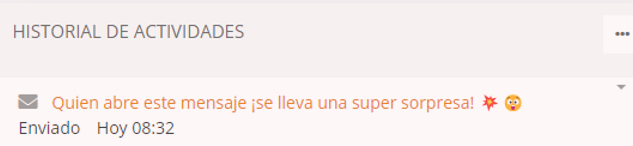
*NOTA: Cuando cerramos una Oportunidad a través de la pantalla principal del CRM donde encontramos las 4 columnas, al arrastrar a Perdido aparece un pop-up donde se nos pide seleccionar el cupón que deseamos mandar. Este selector NO FUNCIONA y, aunque se indique aquí uno de los cupones, el automatismo no se desencadenará. Tendremos que entrar dentro de la oportunidad y elegir un cupón como hemos descrito previamente.
7.2.2 Flujo de Pospuestos
Uno de los motivos relativamente habituales cuando se pierden presupuesto es que el cliente indique que el proyecto ha quedado en pausa y que se reactivará más adelante. En este caso, para ayudarnos con el seguimiento, podemos automatizar una serie de correos electrónicos cada cierto tiempo interesándonos por el estado del proyecto, su reactivación, etc. El flujo de pospuestos consta de 3 brazos o ramas posibles:
- Proyecto pospuesto a largo plazo: > 6 meses
- Proyecto pospuesto a plazo medio: entre 3 y 6 meses
- Proyecto pospuesto a corto plazo: <3 meses
Para que el automatismo se inicie, se deben cumplir los siguientes requisitos.
- Desencadenante: una Oportunidad se pierde (la etapa de ventas será Cerrado Perdido) + el campo Motivo cliente perdido es Trabajo pospuesto. A continuación, mostramos un ejemplo:
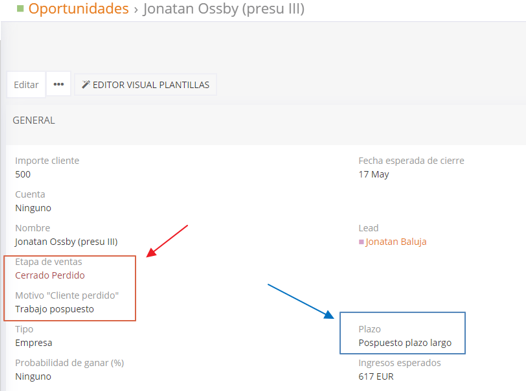
En la caja azul seleccionaremos el plazo pospuesto: corto, medio o largo para que así se lance el automatismo correcto.
En caso de que no queramos que se envíe este cupón, en el desplegable “Plazo” seleccionaremos la opción en blanco y, de esta forma, no se activará ningún automatismo.
Las plantillas de email que se envían están en el apartado Marketing del CRM > Plantillas de correo > Flujo Pospuesto
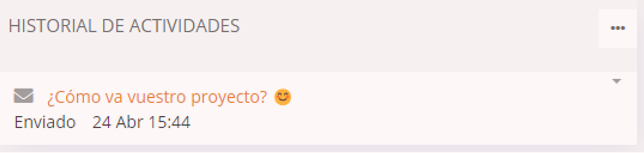
Los emails que el automatismo manda quedan registrados en el historial de actividades:
7.3 Automatismos asociados a Cuentas
7.3.1 Feedback
Este automatismo consiste en un único email que se envía al cliente una vez ha confirmado el trabajo con nosotros y donde le pedimos que nos valore. Evidentemente es importante configurar dicho envío una vez el trabajo SE HAYA ENTREGADO. También nos interesa que el cliente nos deje un comentario en uno de nuestros perfiles de Google+, por lo que tenemos distintas plantillas con distintos enlaces en función de la marca, localización e idioma del cliente.
Para que el automatismo se inicie, se deben cumplir los siguientes requisitos.
- Desencadenante: una Oportunidad se gana y se crea una Cuenta + (dentro de la cuenta) el campo Estimación de proyecto tiene una fecha futura + (dentro de la cuenta) el campo Feedback tiene seleccionada la plantilla que deseamos enviar. A continuación, mostramos un ejemplo:
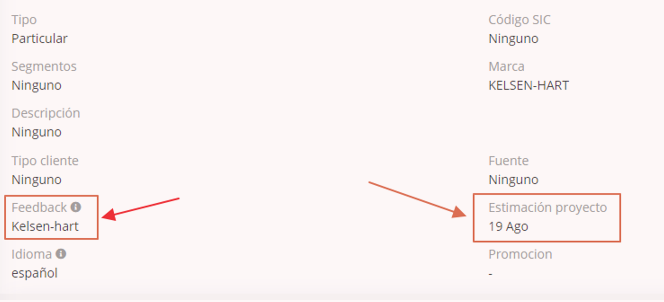
*NOTA: Cuando ganamos una Oportunidad a través de la pantalla principal del CRM donde encontramos las 4 columnas, al arrastrar a Ganado aparece un pop-up donde se nos pide introducir los datos para crear la Cuenta y también, si queremos, seleccionar el cupón que deseamos mandar. Este selector de Feedback NO FUNCIONA y, aunque se indique aquí uno de los feedback, el automatismo no se desencadenará. Tendremos que entrar dentro de la Cuenta y elegir una plantilla de feedback como hemos descrito previamente. IMPORTANTE: rellenaremos el resto de campos: Nombre, Tipo de cliente, Marcas y dejaremos el campo Feedback como “-“
Las plantillas que se envían a través de este automatismo están en la pestaña Marketing > plantillas de correo > solicitud de feedback. En este momento tenemos plantillas para la marca Okodia (con sus correspondientes oficinas), Okomeds (con sus correspondientes oficinas), Iuratum (con sus correspondientes oficinas) y Kelsen & Hart. También contamos con distintos idiomas para aquellos clientes que no hablan español. Se indican a continuación los enlaces:
- BCN: https://goo.gl/QF3G3Y
- MAD: https://goo.gl/xZVBgZ
- LON: https://goo.gl/c81krF
- Okomeds: https://goo.gl/dQbNwD
- Iuratum: https://goo.gl/8fG3kb
- Kelsen & Hart: https://g.page/kelsen-hart/review?rc
Para elegir el tipo de plantilla tendremos en cuenta:
- La marca a la que pertenece el cliente: si es un cliente genérico entonces se le escribirá desde Okodia. Si es un cliente del ámbito médico, será desde Okomeds. Lo mismo sucede con el sector legal o traducciones juradas si se reciben desde un cliente que es empresa (Kelsen & hart) o para traducciones juradas (Iuratum).
- La selección de la oficina dependerá también de la ubicación del cliente: para clientes de Cataluña o próximos se preferirá la oficina de Barcelona, para clientes de Madrid o próximos la de Madrid, para clientes internacionales, la de Londres. También se puede optar por alternar el feedback de las distintas oficinas para que todos los enlaces cuenten con opiniones actuales de clientes.
Al elegir el momento en que el automatismo se enviará tendremos que configurar la fecha en la que se entregará el trabajo (Fecha estimación proyecto). Ésta se calculará en función del día en el que tenemos prevista la entrega del trabajo (quizás se pueda sumar un día por si hubiese algún problema con la entrega de las traducciones). El automatismo se enviará +3 días naturales desde el día que seleccionemos como fecha prevista de entrega del proyecto.
*CUIDADO: son días naturales por lo que tendremos que contar con fin de semana o festivos. Por ejemplo, si la fecha de entrega se indica un jueves, el automatismo se enviará el domingo. Si se indica el sábado como fecha estimada de entrega, el automatismo se enviará el martes próximo.
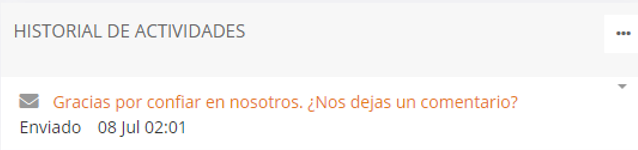
Los emails que el automatismo manda quedan registrados en el historial de actividades:
7.3.2 Recordatorio We Miss You (WMY)
Este automatismo aplica a las Cuentas o clientes. Cuando con el seguimiento mensual detectamos que un cliente lleva un tiempo prudente sin realizar nuevas solicitudes o confirmar proyectos (6 meses o más para clientes estándar y 3 meses o más para clientes considerados VIPs). Desde PM se lanza una “campaña” de recordatorio para que nos tengan presentes y se les ofrece un dto. con una validez de 6 meses. Esta “campaña” consta de:
- Un primer contacto manual (por teléfono, email o cualquier otra vía) >> Este contacto no se puede automatizar ya que no hay forma de conocer qué clientes son los que entran en esta campaña de WMY.
- Recordatorios de WMY (automatizado) + fin de vigencia del descuento.
Para que el automatismo se inicie, se deben cumplir los siguientes requisitos:
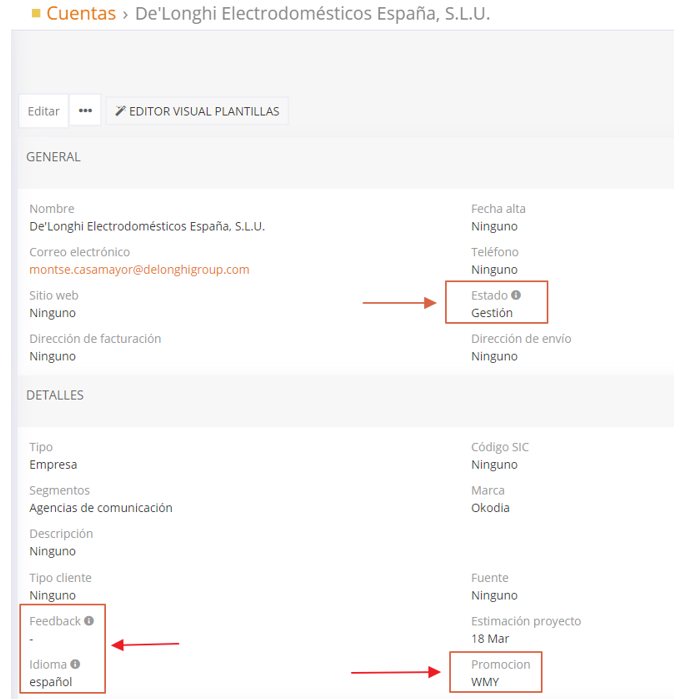
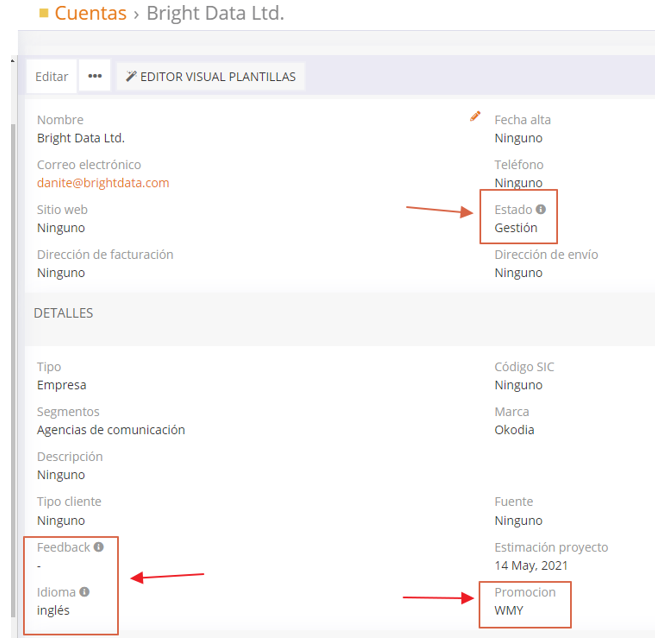
- Envío manual del WMY
- Revisaremos el campo de Feedback: debe estar en –
- Revisaremos el campo de Promoción: Indicar WMY si queremos activar el automatismo.
- Revisaremos el campo de Idioma: que sea correcto con el idioma del cliente.
- Si cambia la persona de contacto a la que enviar el WMY, sustituir el nombre e email en el Lead correspondiente
- Cambio del Estado del cliente de Activo a Gestión.
Una vez realizados los pasos anteriores, el automatismo se iniciará. Es posible cancelarlo si el cliente solicita un trabajo en este transcurso de tiempo o si solicita expresamente dejar de recibir este tipo de comunicaciones.
A continuación, mostramos un ejemplo:
Las plantillas de email que se envían están en el apartado Marketing del CRM > Plantillas de correo > WMY
Los emails que el automatismo manda quedan registrados en el historial de actividades: