Bizneo
1. Perfil
- Accede a la plataforma.
- Revisa tu perfil personal, por si hubiera que modificar algo y añade tu contacto y teléfono de emergencia (persona de tu entorno en caso de que hubiera que contactarte y fuera imposible hacerlo en tu propio número. Lógicamente esto solo se utilizaría para emergencias y hasta ahora nunca ha ocurrido). Recomendable: añade una foto.
- Si en algún momento cambia alguno de tus datos (dirección, IBAN, teléfonos, etc.), recuerda actualizarlo aquí.
2. Fichaje
2.1 Registro de la jornada (fichaje diario)
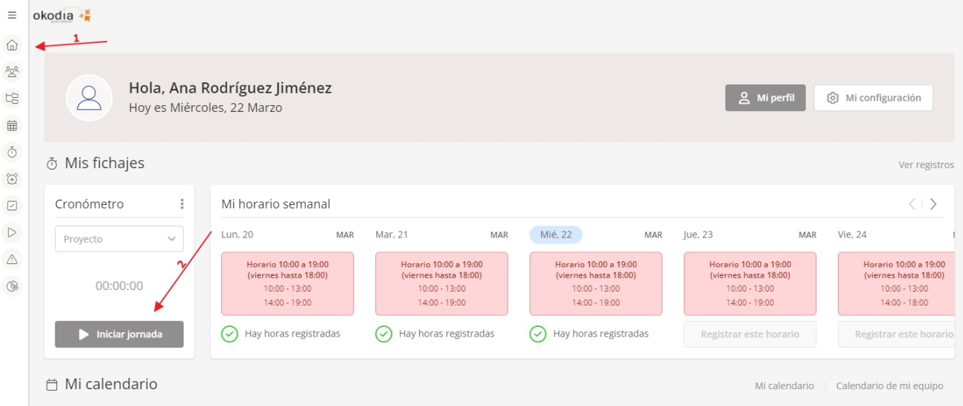
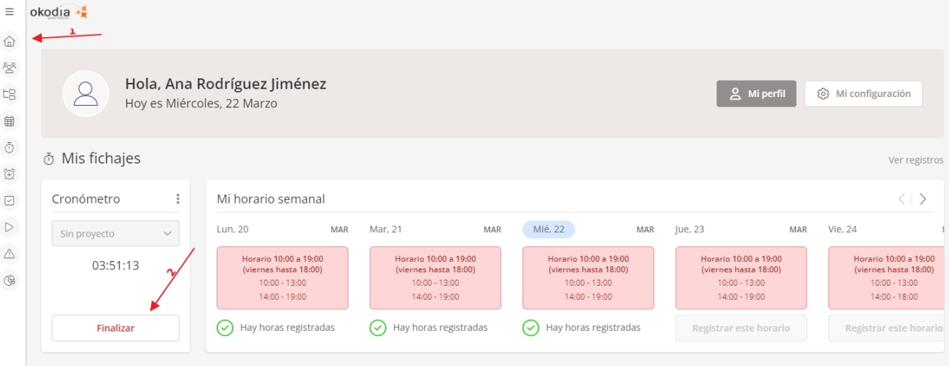
Todos los días debemos fichar cuando llegamos y cuando nos vamos. También si hacemos alguna pausa larga, como por ejemplo para la hora de la comida.
En Inicio, aparece a la izquierda el recuadro de Cronómetro. Cuando comiences, debes darle al botón de Iniciar jornada y cuando finalices, a Finalizar.
2.2 Modificación de fichaje
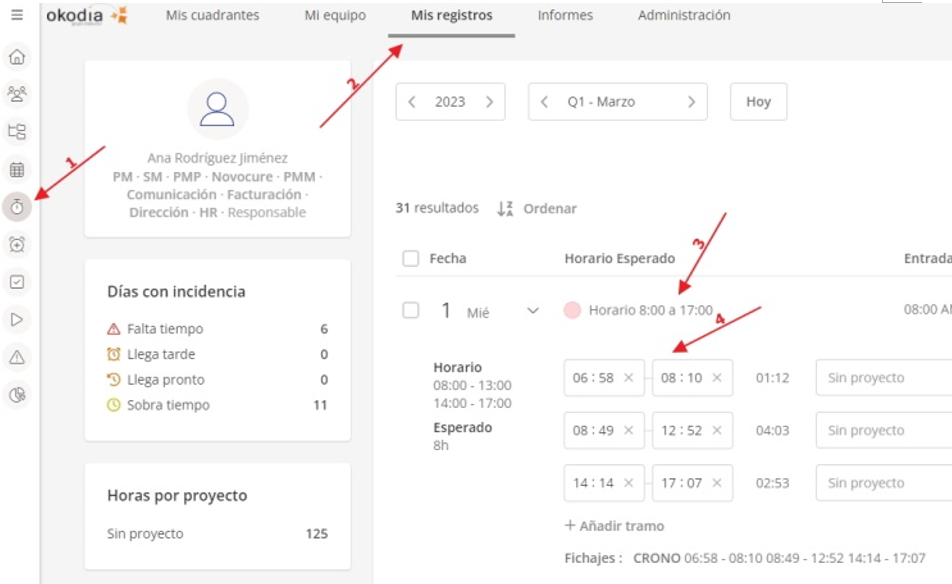
Sólo se puede modificar un fichaje cuando tienes finalizado el registro; si el cronómetro está en marcha no se puede.
En Tiempo > Mis registros, ve al día que quieras cambiar y aparecerán los horarios registrados. Ahí se pueden modificar de forma manual.
3. Horario y balance
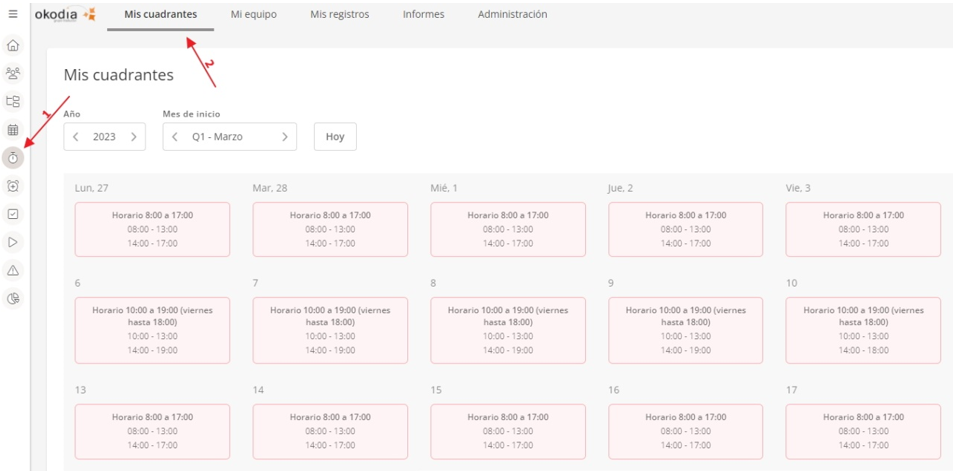
- Horario laboral: Puedes ver tu horario laboral en Tiempo > Mis cuadrantes.
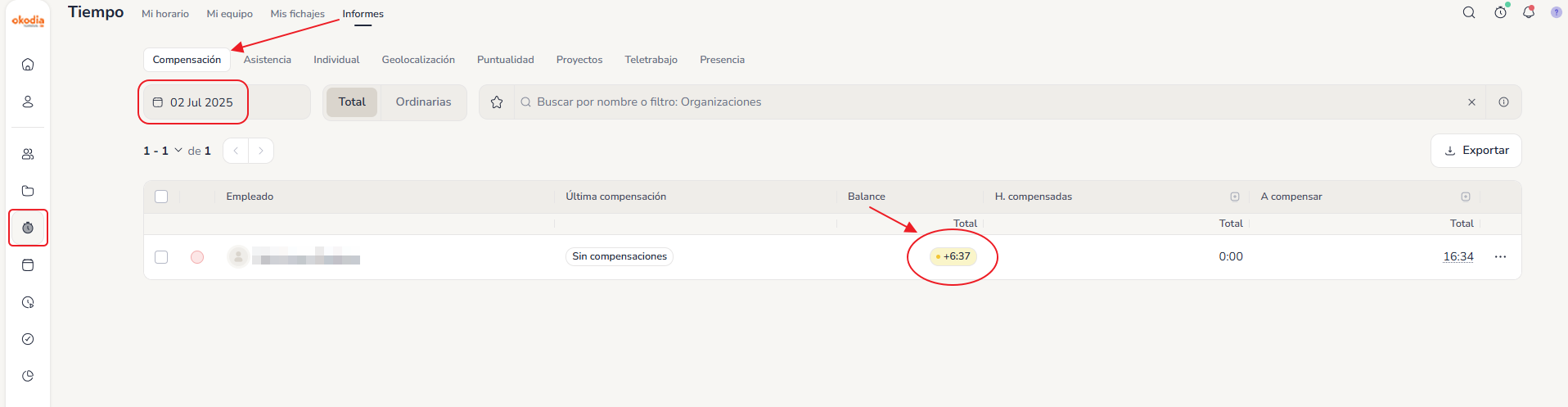
- Balance de horas a favor/en contra: Si nos excedemos en tiempo a lo largo de nuestros días de trabajo podemos ir autocompensándolo otros días cuando queramos, por ejemplo, saliendo antes de trabajar o saliendo un rato en medio del día de trabajo a hacer un recado o si tenemos más de 8 horas de exceso, incluso podemos pedir un día de Asuntos Propios (aunque esta última opción debe ser para situaciones realmente extraordinarias). Para ver qué balance de tiempo tenemos, vamos a Tiempo > Informes > Compensación y seleccionar la fecha hasta la que lo quieres consultar (el sistema lo muestra automáticamente desde el 1 de enero hasta la fecha que hayas indicado (no selecciones el día e «hoy» porque Bizneo lo considerará como trabajado y te dará mal la información dado que tu día todavía no habrá finalizado):
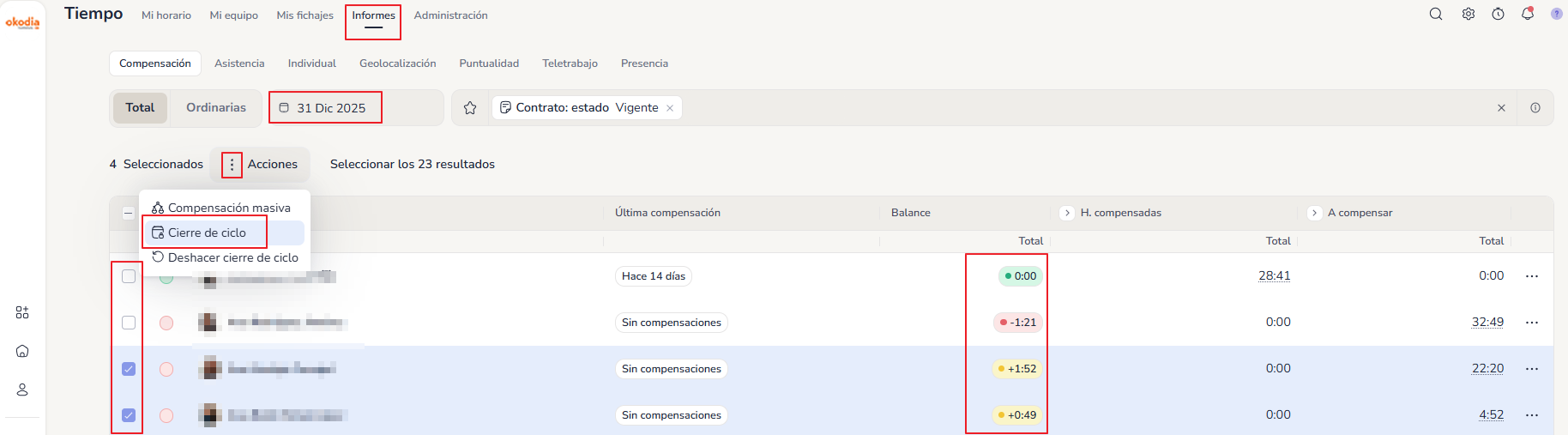
Al finalizar el año, el Responsable realizará un cierre de ciclo para que el tiempo (positivo o negativo) pase al año siguiente. Para ello, el Responsable irá a «Tiempo > Informes», y seleccionando la fecha de 31/12 seleccionará a las personas correspondientes y hará un «Cierre de ciclo»:
El exceso de horas caduca aprox. el 30 de abril del año siguiente (120 días después de finalizar el año).
4. Ausencias y festivos
4.1 Tipo de festivo y cantidad
- Vacaciones: 23 días laborables de vacaciones al año, a disfrutar entre el 1 de enero del año actual hasta el 31 de enero del año siguiente. En caso de que no se soliciten, caducan.
- Festivos: Te corresponden los festivos de tu ciudad (si prefieres los de otra ciudad, solo tienes que comunicárselo a tu responsable). En Bizneo ya te aparecen dichos festivos como días libres.
- Cumpleaños: Si tu cumpleaños cae en día laborable, tienes el día libre. En caso contrario, tendrás libre el día laborable más cercano (por delante o por detrás) a tu cumpleaños.
- Permisos: Mudanza, visitas médicas, bajas laborales, etc. La empresa se rige de acuerdo con el Convenio de Oficinas y Despachos de Cataluña.
- Asuntos propios: Puedes solicitar un máximo de 1 día al año (por días o por horas) como Asuntos Propios sin justificar, de acuerdo con el Convenio de Oficinas y Despachos de Cataluña. Este tipo de ausencia debe realizarse con un mínimo de 3 días de antelación (salvo causa sobrevenida) y no puede ser contiguo a periodos de vacaciones, festivos u otras ausencias.
4.2 Solicitud
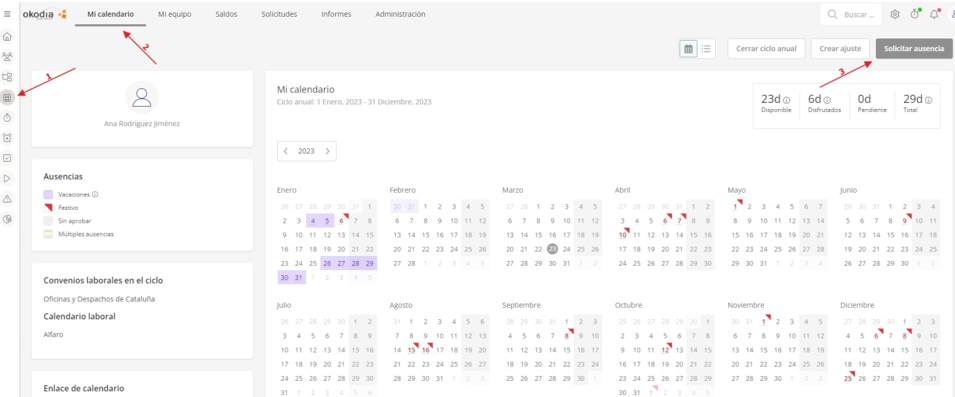
Como información general, para solicitar vacaciones, ausencias, asuntos propios, permisos, etc., debe realizarse en Bizneo, desde Ausencias > Mi calendario > Solicitar ausencia. Seleccionas rango de fechas y eliges el tipo de ausencia que requieres, si es de vacaciones, de asuntos propios por autocompensación de horas o alguna ausencia de otro tipo como baja o visita médica (puedes poner solo el tiempo que te vayas a ausentar).
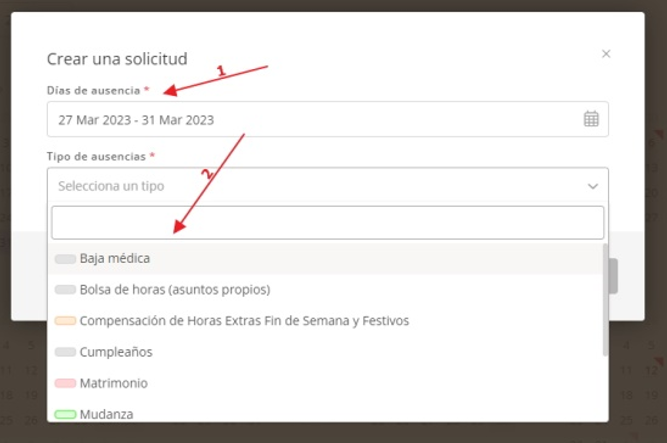
4.2.1 Visitas médicas vs Bajas médicas
En caso de que un día no te encuentres bien y tengas que dejar de trabajar (sin ir al médico), puedes simplemente cerrar el fichaje de modo que se recalcule tu balance de horas automáticamente sin preocuparte de nada más, o bien realizar una solicitud de ausencia por «Asuntos propios», sin justificar.
En caso de que sí acudas al médico o bien tengas una visita médica concertada, el tipo de ausencia que debe seleccionarse en Bizneo es «Visita médica», y la solicitud puede realizarse por horas. Para realizar la solicitud de «Visita médica» es necesario proporcionar el justificante médico.
En caso de ausencia prolongada (más de un día sin justificar), es obligatorio asistir al médico y solicitar la baja laboral. Ese tipo de ausencia se indicará por días en Bizneo, como «Baja médica».
4.2.2 Vacaciones
En Inicio > Mi calendario, puedes ver los días que te quedan disponibles, los días disfrutados, los días que has solicitado pero aún pendientes de disfrutar y los días totales.
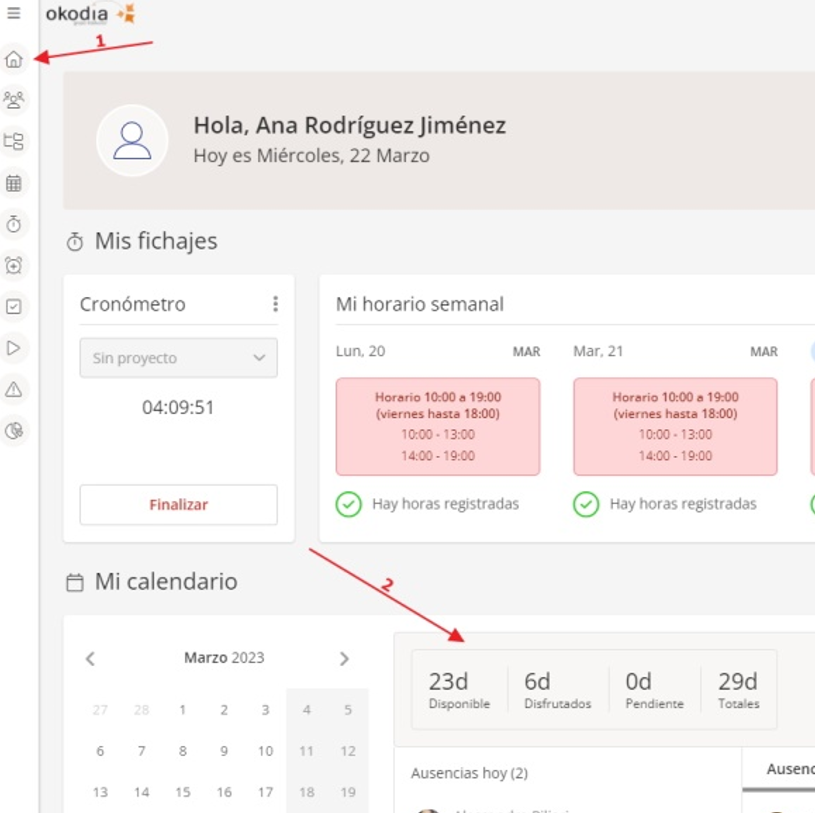
Puedes tomarte las vacaciones cuando quieras pero debes hablarlo con tus compañeros de equipo porque es importante no coincidir más de un tercio del equipo. Puedes ver las vacaciones que tienen el resto de componentes de tu equipo en Ausencias > Mi equipo.
Nota: El sistema lleva el ajuste cuando finaliza el año y se cierra. Si durante el año en curso (por ejemplo, durante noviembre) se solicitan vacaciones para el año siguiente (por ejemplo, enero) el sistema descontará esas vacaciones del año siguiente (no del año en curso). Sin embargo, cuando se cierre el año, el sistema lo ajustará automáticamente y lo descontará de aquellos días del año en curso (en realidad, año recién finalizado) que no haya disfrutado. Articulo explicativo: https://help.bizneo.com/hc/es/articles/360014968014-Cierre-del-a%C3%B1o-y-traspaso-de-vacaciones-al-a%C3%B1o-siguiente (Para acceder al enlace necesitarás el usuario y contraseña, que hay en la «home» de Bizneo, abajo a la derecha (Páginas de interés).
4.2.3 Cumpleaños
Anualmente, revisa que lo tengas ya como día libre en tu calendario y si no lo tienes, solicítalo.
4.2.4 Autocompensación de horas
Si nos vamos a ausentar un rato antes o a lo largo del día no es necesario hacer ningún trámite. Fichando cuando nos vamos y luego cuando volvemos el sistema autocompensará las horas automáticamente. Recuerda consultar la viabilidad con tu equipo anteriormente.
Para saber cuántas horas tienes acumuladas, consulta el apartado «Horario y balance».
4.2.5 Compensación de horas acumuladas (Asuntos propios)
¡ATENCIÓN! Lo siguiente debería realizarse solo en de forma excepcional, ya que el tiempo extra debería ir autocompensándose, como se explica en el apartado anterior.
En caso de tener horas acumuladas (visibles en «Balance») que equivalgan a un día completo habrá que solicitarlas como «Bolsa de horas (asuntos propios – horas)». Estas horas caducan al cabo de 120 días desde la finalización del año en curso, es decir, hasta el 30 de abril, aprox., del año siguiente.
Para solicitar este tipo de horas, necesitas, en primer lugar, solicitar a tu responsable que te cree un «Ajuste» de «Compensacion de tiempo» de la cantidad de horas necesarias por el tipo «Bolsa de horas (asuntos propios – horas)». Tu responsable lo hará desde aquí (Tiempo > Informes > Compensación), indicando el día que se quiere tomar como fecha de corte (más información aquí). Por ejemplo, si hoy es un martes 30 de septiembre a las 15h, lo normal sería indicar la fecha de corte «ayer» como máximo (u otra fecha anterior), pero no hoy porque el sistema entiende que hoy tienes que haber trabajado 8h completas, independientemente de la hora que sea. Si tiene que ser para un año recién acabado, establece la fecha de corte en el 31/12.
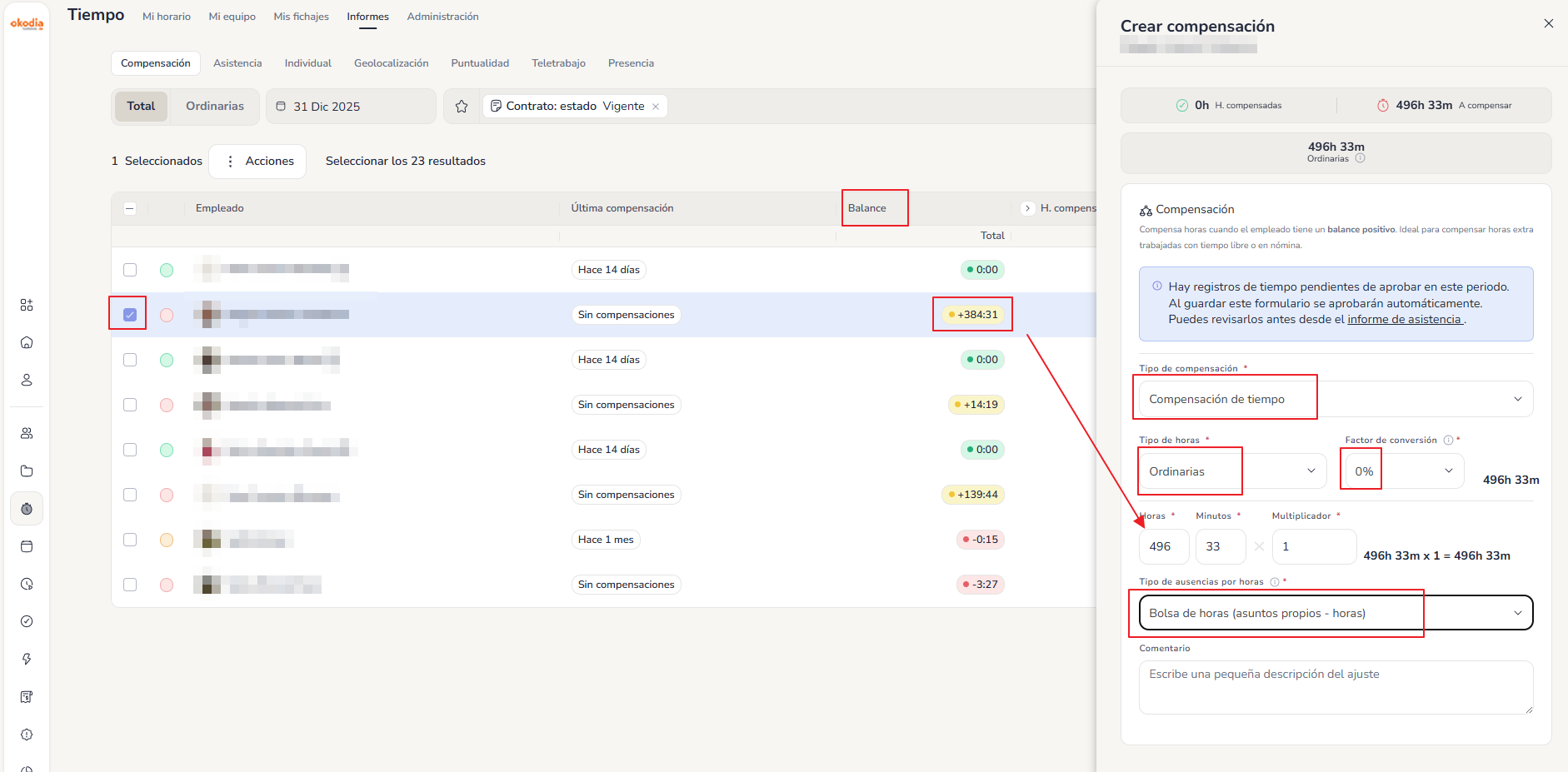
Nota: Para poder realizar un ajuste (Crear compensación) es necesario que los meses estén aprobados previamente por el Administrador o el Responsable de tiempo. Si no están aprobados previamente, se aprobarán automáticamente al realizar el ajuste.
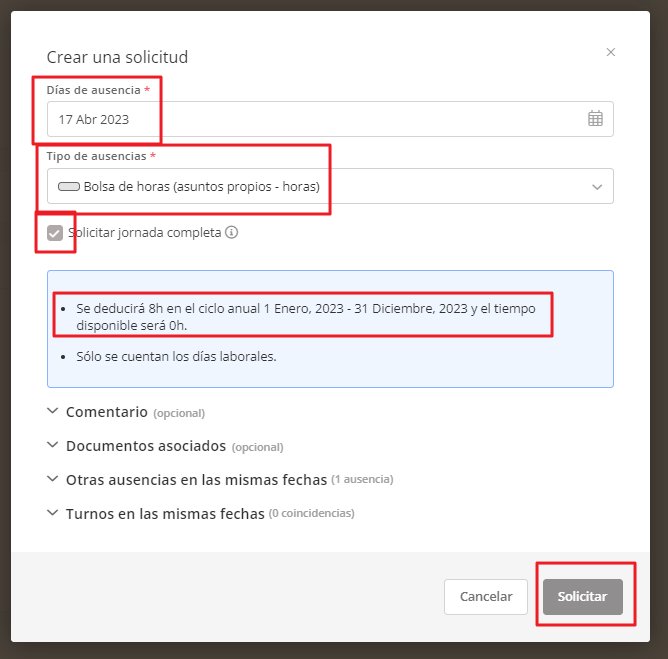
Una vez hecho, podrás solicitar una Ausencia normalmente, indicando el día en cuestión, el Tipo de ausencia como «Bolsa de horas (asuntos propios – horas) y marcando que se trata de una jornada completa. El sistema te dirá cuántas horas deducirá, y que tu saldo disponible posteriormente será de 0h.
4.2.6 Compensación de Horas extras y Fin de semana y Festivos
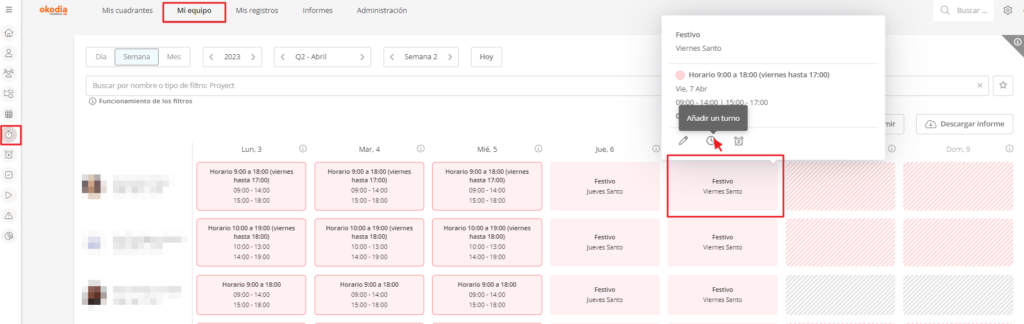
En primer lugar, es necesario que tu responsable te haya creado el turno para ese día, de forma expresa:
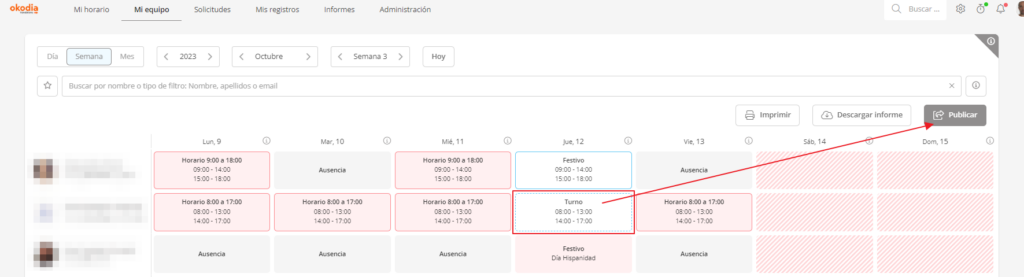
Y posteriormente «Publicar» el turno añadido:
Cuando ese día trabajes, recuerda fichar ese día, como cualquier otro.
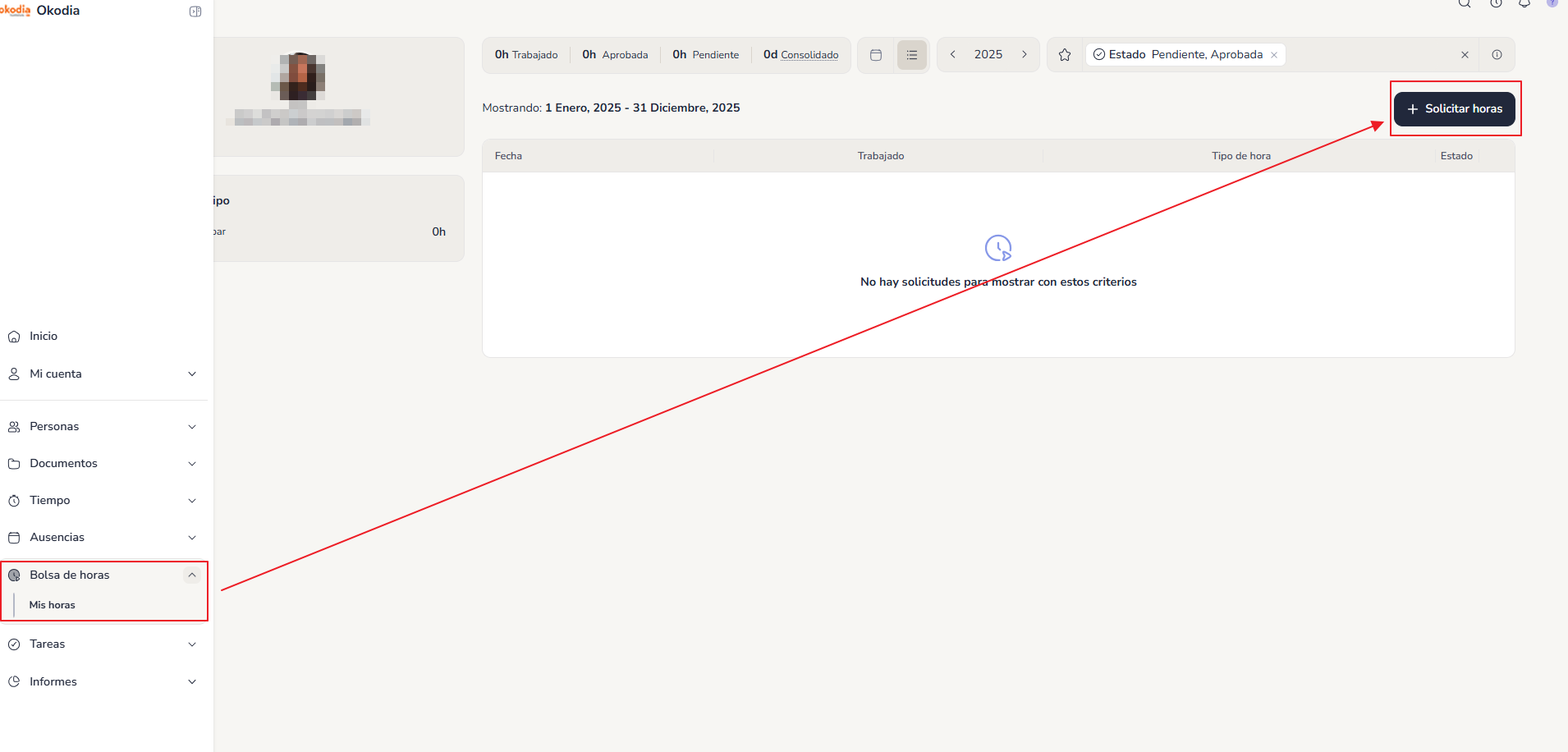
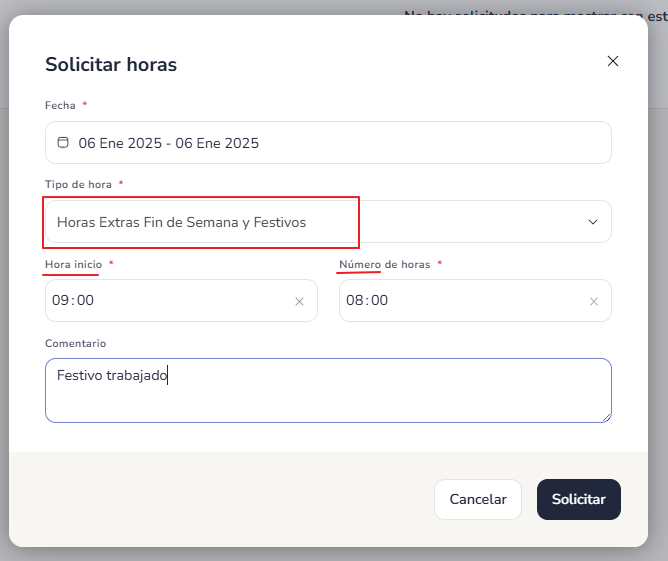
Posteriormente, (¡IMPORTANTE!), en Bolsa de horas > Mis horas debes realizar la solicitud de dichas horas extra como «Horas Extras Fin de Semana y Festivos», indicando la hora de inicio y el número de horas, así como los días afectados:
En ese momento, tu responsable deberá Aprobarlo, y una vez aprobado, deberías poder ver ese día adicional, que podrás utilizar para solicitar una Ausencia, con cargo a ese tipo:

Finalmente, para solicitar un día de vacaciones a cambio de ese día festivo, es necesario realizar la solicitud de vacaciones normalmente, indicando como tipo «Compensación de Horas Extras Fin de Semana y Festivos».
Recuerda que estas horas caducan al cabo de 365 días (1 año) desde la finalización del año en curso. Es decir, dispones hasta el 31 de diciembre del año siguiente.
5. Nóminas, contratos y documentación varia
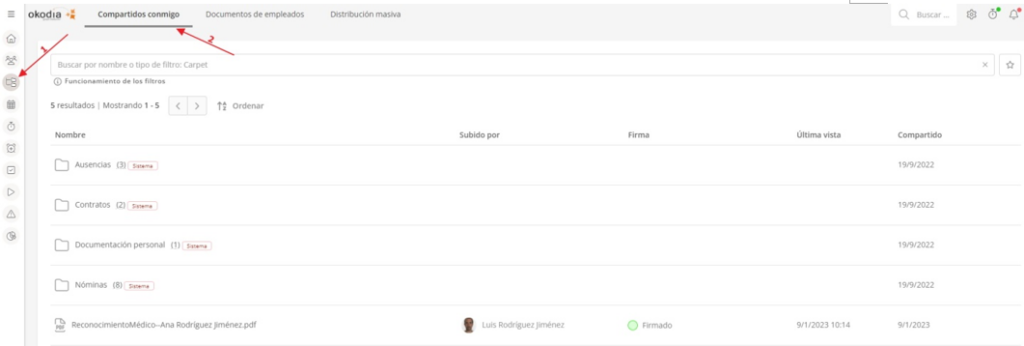
Puedes encontrarlos en Documentos > Compartidos conmigo