Consejos para trabajar con archivos PowerPoint
1. Información general
En primer lugar, debemos saber que un Power Point siempre es un archivo editable con el que fácilmente podemos trabajar en Trados.
No obstante, es frecuente que nos encontremos con que el Power Point que nos envíe un cliente tenga unas características especiales que debemos tener en cuenta a la hora de preparar el archivo para su traducción:
- Notas: se pueden localizar debajo de cada diapositiva, como en el siguiente ejemplo:

- Texto no editable: este texto puede estar incrustado en una imagen y, por lo tanto, no ser editable para su traducción; o puede ser texto que se encuentre presente en el patrón de diapositivas del Power Point.
Un patrón de diapositivas es la primera diapositiva en una jerarquía de diapositivas en el que se almacena información sobre el tema y los diseños de diapositiva de una presentación; como el fondo, color, fuentes, efectos, etc. Es importante tener en cuenta que todo el texto que se encuentre en el patrón de diapositivas, por defecto, Trados interpretará que es texto no editable.
Para comprobar si existe texto en el patrón de diapositivas abriremos el Power Point e iremos a “Vista” -> “Patrón de diapositivas”. Aquí podremos identificar si el texto que aparece como no editable en la vista normal del documento es editable en el patrón de diapositivas:

2. ¿Cómo preparar el archivo en Trados?
2.1 Configuración por defecto
La configuración por defecto la podemos establecer, bien en la configuración del proyecto en Trados, o bien al crear el propio proyecto en Trados.
Suponiendo que lo hacemos en el momento de crear el proyecto en Trados, escogeremos el nombre del proyecto, la ubicación, los idiomas y seleccionaremos el archivo para traducir.
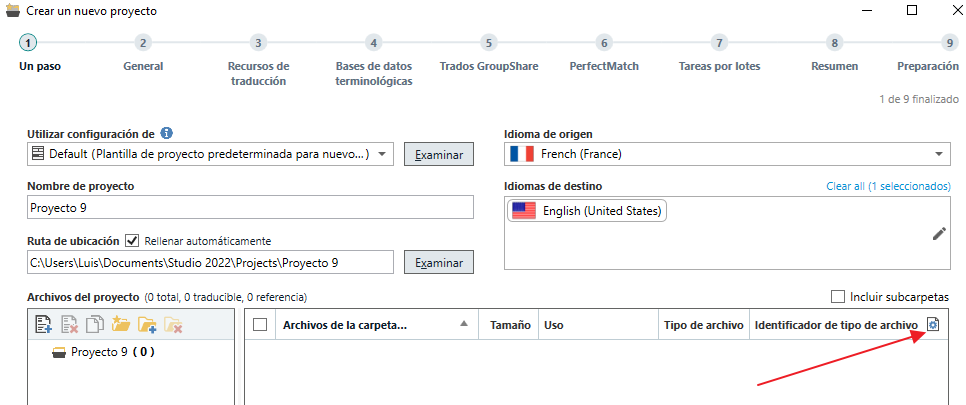
Una vez tengamos esto, y sin pasar a la pantalla de las memorias de traducción, pincharemos en la rueda que se encuentra al lado de “identificador de tipo de archivo”:
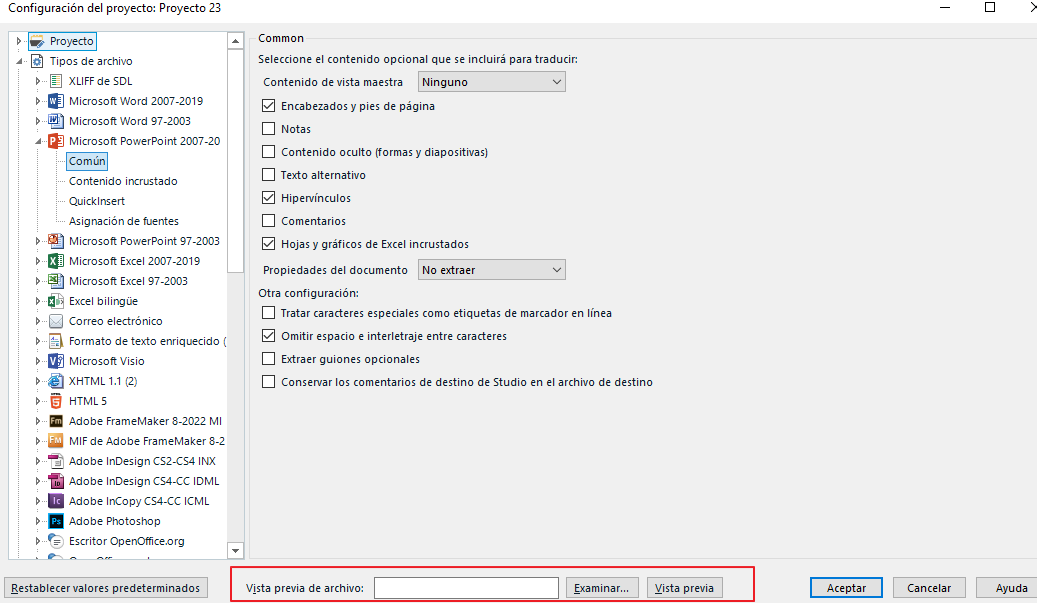
Se nos abrirá la siguiente pantalla, donde escogeremos “Microsoft Power Point 2007-2019” -> “Común”:
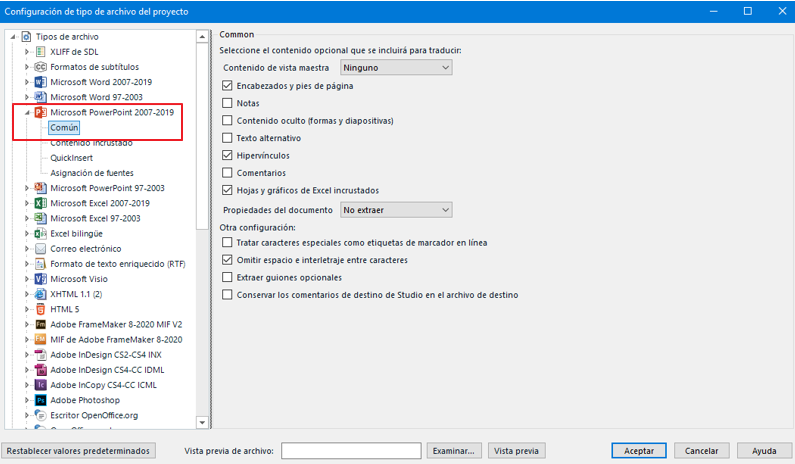
Aquí nos aparecen las opciones que Trados tiene seleccionadas por defecto para preparar para traducir un archivo Power Point y que, a menos que el documento tenga algunas particularidades, se usará por defecto.
Si el cliente nos indica que necesita traducido todo el texto (editable o no) que aparece en las diapositivas, tendremos que modificar algunas opciones que Trados tiene incluidas por defecto (ver apartado 2.1) para poder mandar a traducir correctamente todo el archivo Power Point.
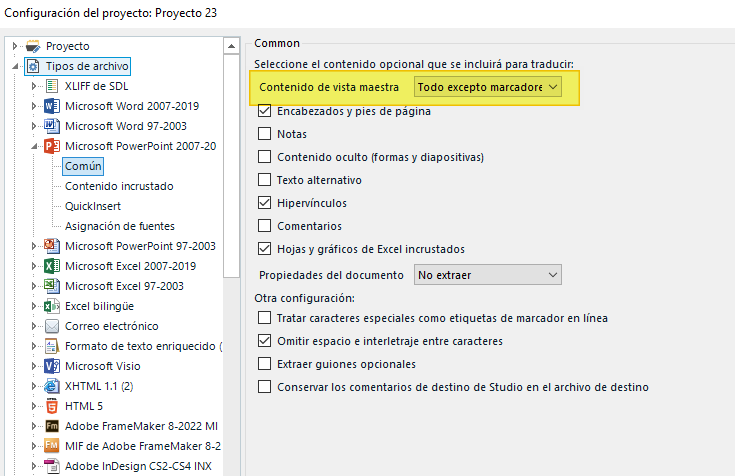
- Páginas maestras
Para que Trados cuente para traducción el texto presente en el patrón de diapositivas, iremos a “Contenido de vista maestra” -> “Todo excepto marcadores de texto”. Seleccionando esta opción, Trados ya incluirá el texto del patrón de diapositivas para su traducción.
- Notas
Si el cliente nos ha pedido que traduzcamos las notas, simplemente marcaremos con un tick “Notas”. Nuestra configuración quedaría de la siguiente manera:
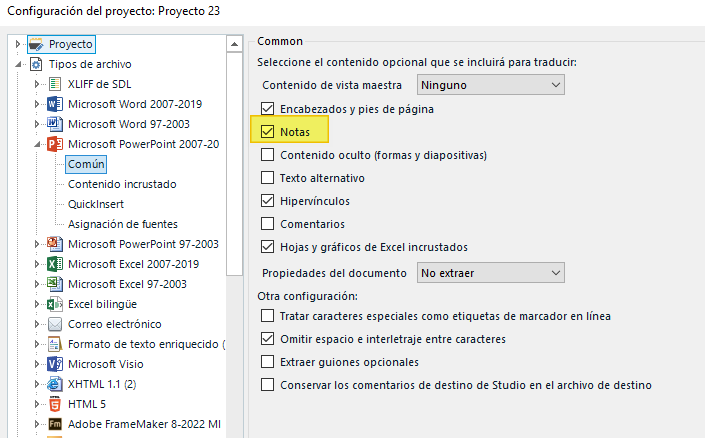
Lógicamente, las opciones que marcar dependerán de las características exactas de cada proyecto de PowerPoint.
Si antes de crear el proyecto, se quiere asegurarse de que el filtro funciona correctamente, en la parte de debajo de la pantalla se puede hacer click sobre “Vista previa” y Trados generará un archivo .sdlxliff de prueba para ver qué texto se prepara para traducir aplicando esos campos en el filtro.
2.3 Bloquear páginas maestras
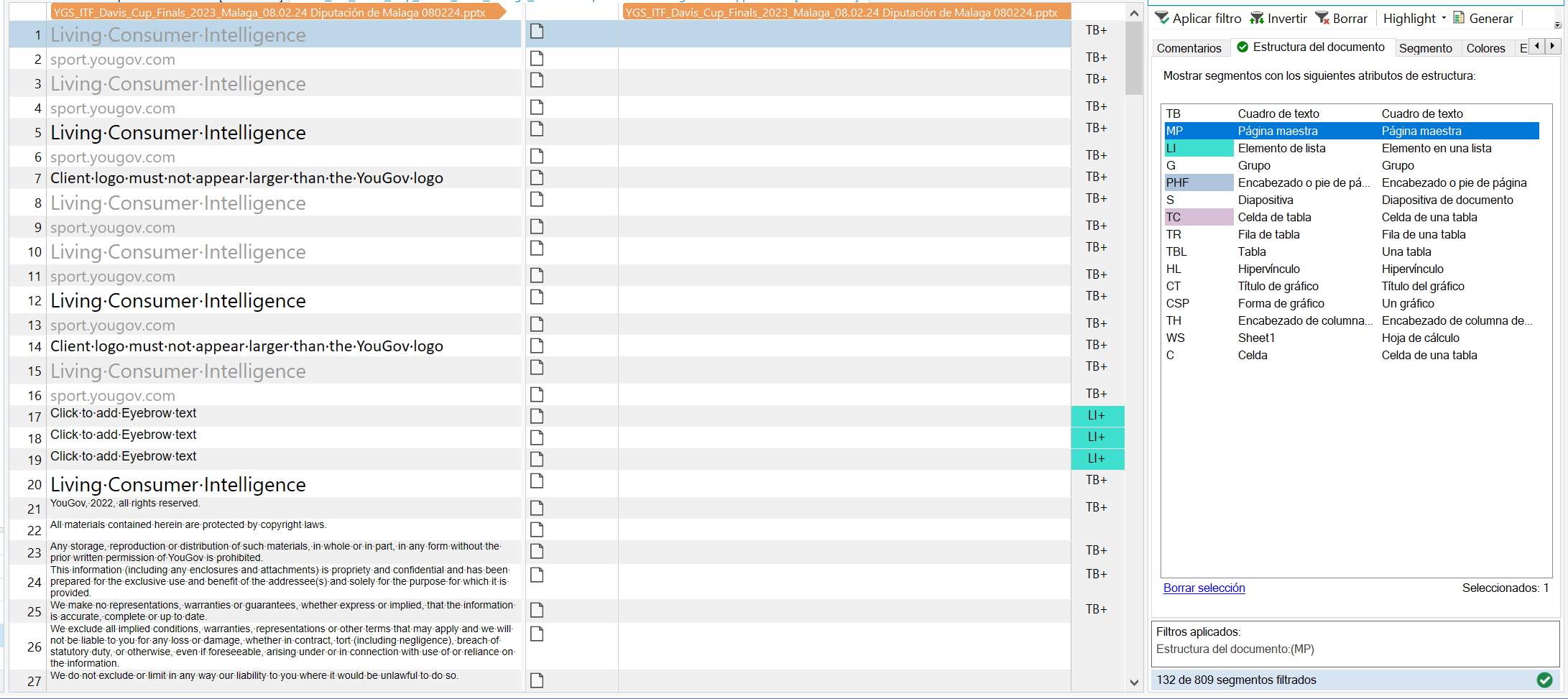
En caso de que por cualquier motivo se hayan añadido páginas maestras para traducir y estas no deban traducirse (o podría darse la situación de que hay que traducir las páginas maestras parcialmente), justo antes de realizar el análisis (ya sea incluyendo o sin incluir las «Notas» -ver apartado 2.2-) es necesario filtrar desde los «Filtros Avanzados» en «Estructura del documento» los tipos de «Página maestra» y bloquear ese contenido, de forma que a la hora de realizar el análisis se pueda excluir del recuento el contenido bloqueado y no contabilice texto innecesario:
3. ¿Cómo trabajar con archivos Power Point de gran extensión?
Otra problemática que podemos encontrar es que el cliente nos mande un archivo Power Point con un gran número de diapositivas. ¿Cuánto tiempo tendremos que emplear en comprobar todas y cada una de las diapositivas en busca de contenido que pueda no ser editable?
Para reducir nuestros tiempos de gestión, existe la pseudotraducción. Ver procedimiento PM003 – Herramientas TAO (CAT Tools), apartado “5.10.2 Pseudotraducción”.
Haciendo una pseudotraducción de nuestro archivo Power Point, y generando el archivo de destino una vez pseudotraducido, podremos ver rápidamente qué texto se queda sin traducir y hacer las comprobaciones oportunas mencionadas antes.