
IN015 – Guía de resolución de problemas informáticos
Introducción
Este documento pretender servir de guía a la hora resolver problemas informáticos. En él se detallan los problemas habituales, cómo hacer algunas comprobaciones o pruebas previas, determinar la gravedad del problema así como a quién y cómo comunicarlo para su resolución. El documento está vivo y se irán incorporando problemas habituales a medida que vayan surgiendo.
Problemas de acceso al CRM
Debido a ciertos ataques que vamos recibiendo, se ha establecido una política muy estricta de acceso al CRM, prohibiendo cualquier acceso que no figure en una whitelist. Esa whitelist es la dirección IP de los usuarios permitidos, por lo que en caso de que el acceso al CRM te falle, necesitaremos que facilites a la persona responsable de Informática tu dirección IP a fin de que la añada a dicha whitelist. Sin embargo, si tu IP es Dinámica, esto podría volver a ocurrir cuando esa dirección IP se actualice automáticamente. Para evitar esta situación de forma recurrente, puedes seguir los siguientes pasos:
- Comprueba si tu IP es fija o dinámica: Para ello ve aquí y comprueba tu dirección IP. Anota ese número. Desconecta el router 1 minuto. Vuelve a conectarlo y vuelve a comprobar tu dirección IP. Si sigue siendo el mismo número, tu IP es fija. Si es otro número diferente, tu IP es Dinámica.
Si tu IP es fija, simplemente indica tu dirección IP al responsable de Informática para que la añada.
Si tu IP es dinámica es necesario realizar pasos adicionales (obtener un DNS fijo).
Pasos para obtener un DNS fijo a partir de una IP dinámica
- Tiempo necesario: 15 minutos
- Qué necesitas: Un PC con Windows y una conexión a internet.
🚀 Paso 1: Crear tu cuenta gratuita
- Abre tu navegador y entra en la página: https://www.dynu.com/
- Haz clic en “Create Account” (arriba a la derecha).
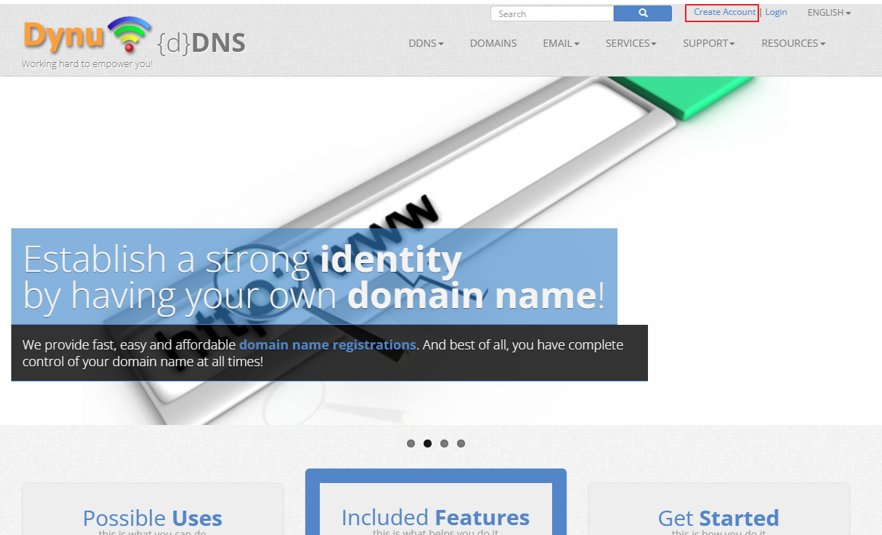
- Completa el formulario con:
- Nombre y Apellidos
- Nombre de usuario (importante recordar, lo usaremos luego)
- Email corporativo
- Contraseña (importante recordar, la usaremos luego)
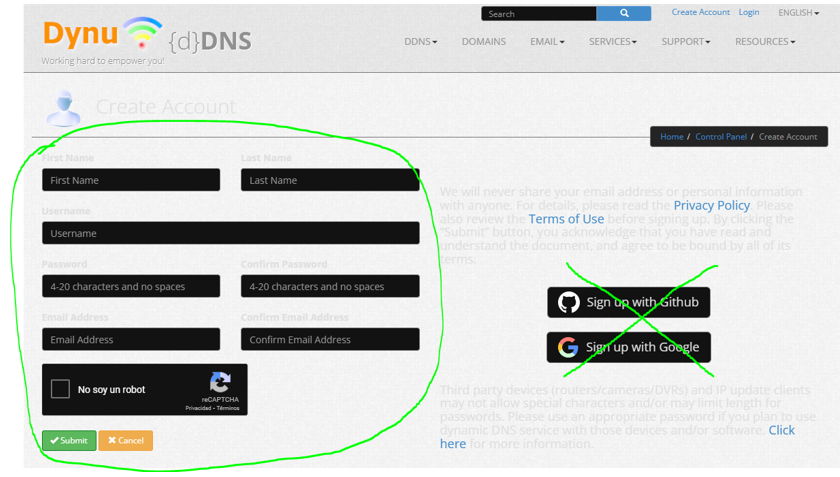
Una vez completado haremos click en ‘Submit’.
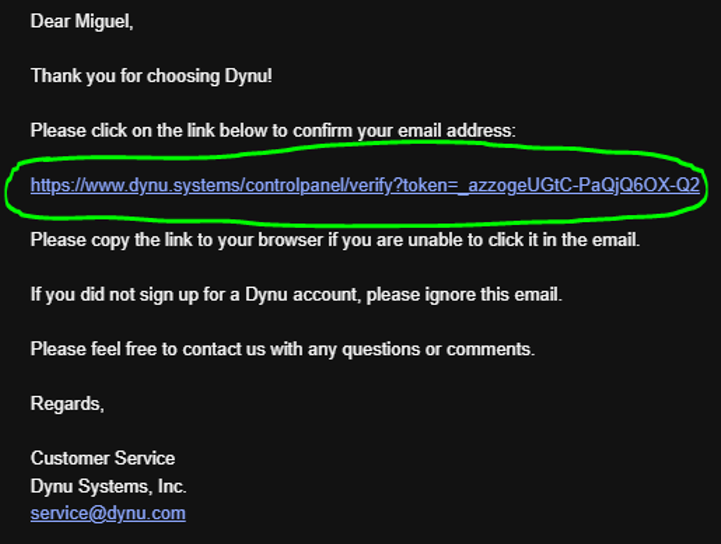
La web te informará que se ha enviado un correo para confirmar cuenta a tu email.
- Confirma tu correo electrónico (Dynu te enviará un email de activación). ¡OJO! Te puede haber llegado a la carpeta de Spam.
- Dentro del correo recibido haremos click en el enlace para confirmar la cuenta.
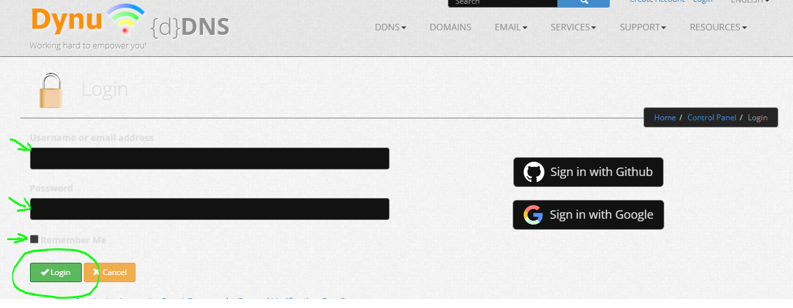
Nos llevará a la plataforma de nuevo donde podremos introducir nuestro nombre de usuario y contraseña que usamos para darnos de alta.
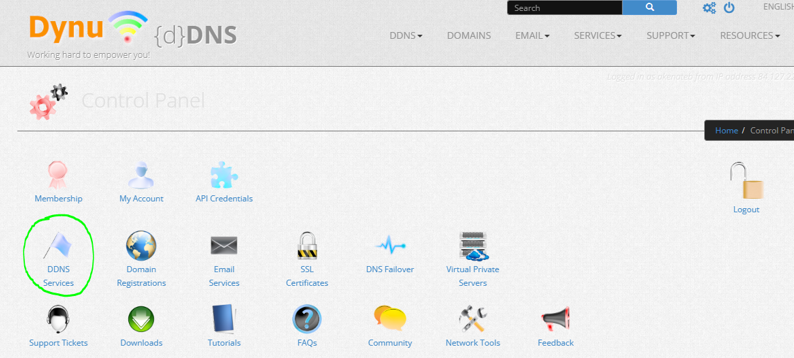
- Hacemos click en el icono DDNS Services:
- Seleccionamos un nombre de host (el que desees poner) y también pudes elegir el «Top Level». Haremos click en ‘+Add’.
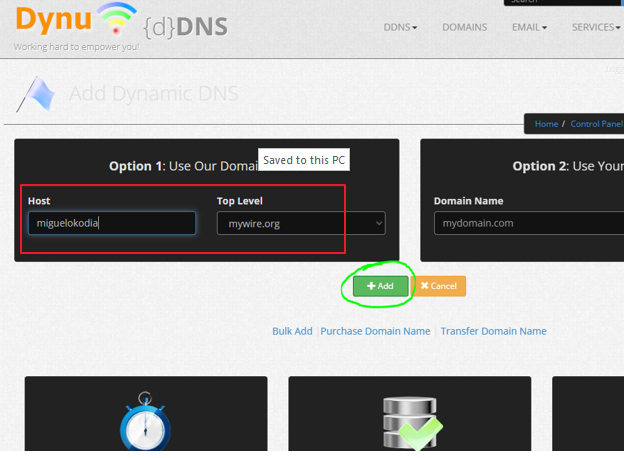
Ese será el nombre que deberemos comunicar al equipo de Desarrollo. En el ejemplo de la imagen, deberíamos comunicar: miguelokodia.mywire.org
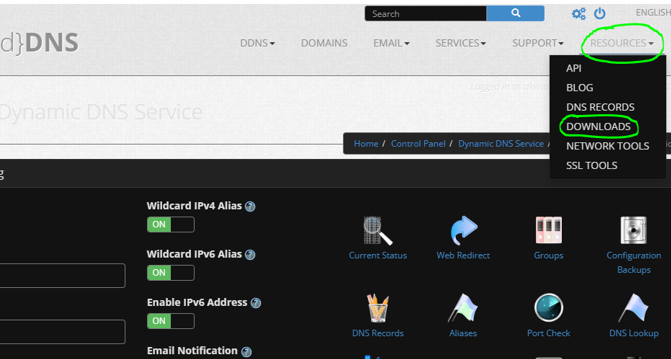
- Hacemos click en ‘Resources-> Downloads’ y descargamos el software para Windows (última versión disponible).
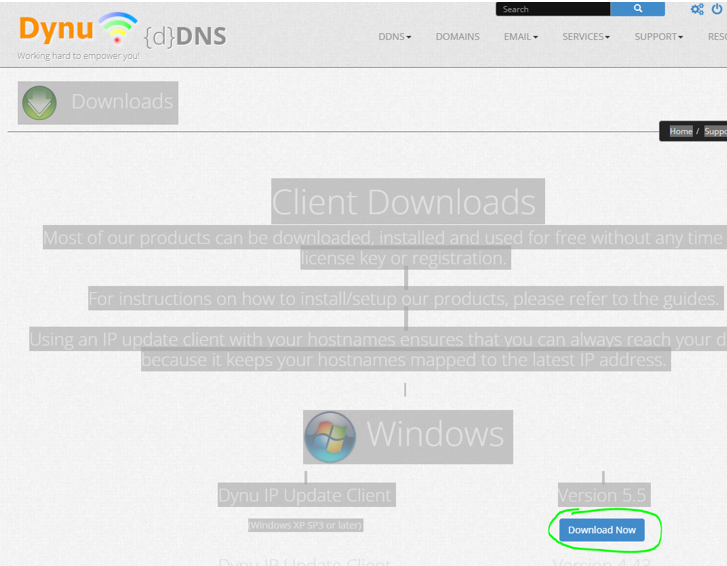
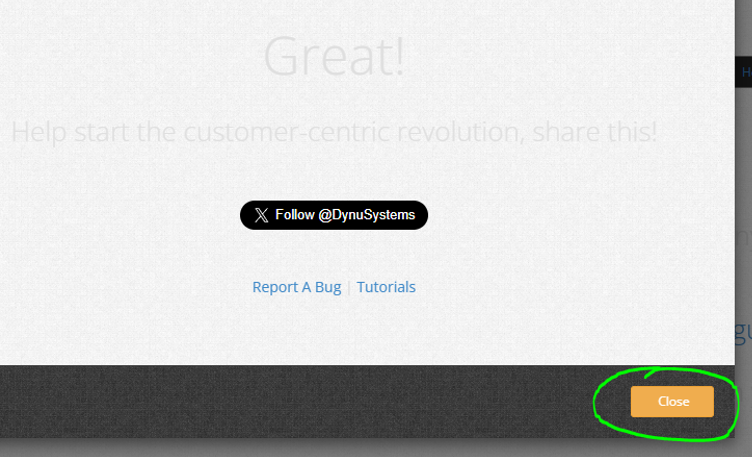
Tras la descarga, seguramente aparecerá algún popup. Podemos cerrarlo directamente:
🚀 Paso 2: Instalar lo que descargamos en el PC
- Descomprimimos el archivo descargado e instalamos el archivo que contiene.
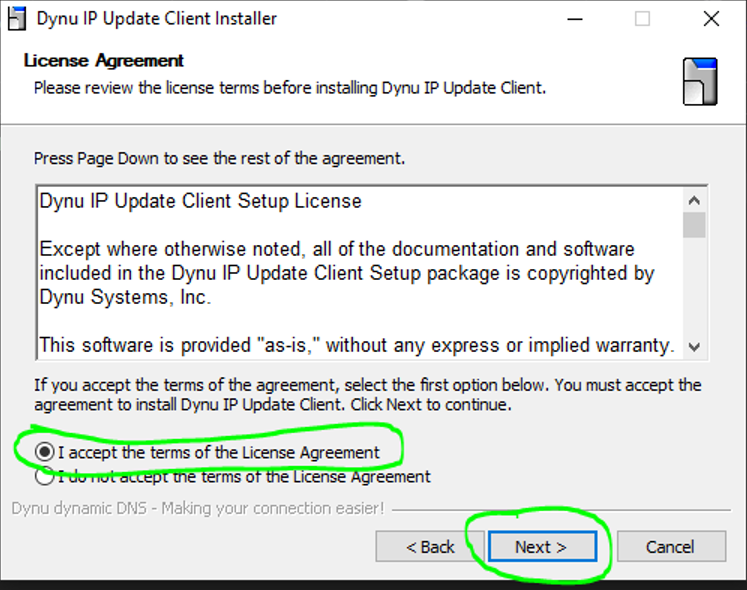
- Hacemos la típica instalación de Windows ‘Siguiente’, aceptando los términos de la licencia:
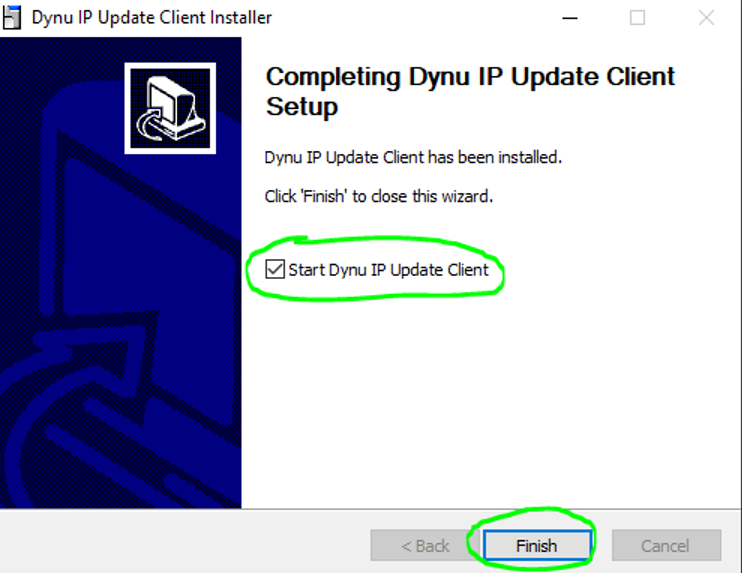
- Dejamos activado ‘Start Dynu IP Update Cliente’ y hacemos click en ‘Finish’.
- Cuando hagamos click en ‘Finish’ se nos abrirá el programa. Usaremos el nombre de usuario y contraseña con el que nos creamos la cuenta al inicio.
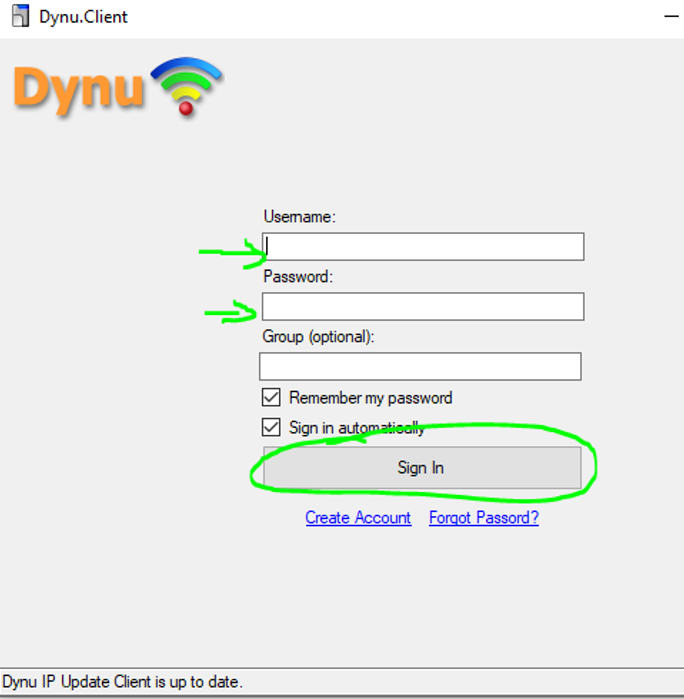
- Una vez que hayamos entrado podremos cerrar el programa con la X habitual.
- Recuerda comunicar al equipo de Desarrollo tu nombre de Host.
Dudas y problemas comunes
- Ya había instalado el anterior programa NO-IP. ¿Qué hago con eso?
Si tienes Windows 10 o superior, vete al icono del Windows (abajo izquierda) -> click -> Configuración -> Aplicaciones. Busca el programa No-Ip DUC y hacemos click en desinstalar.
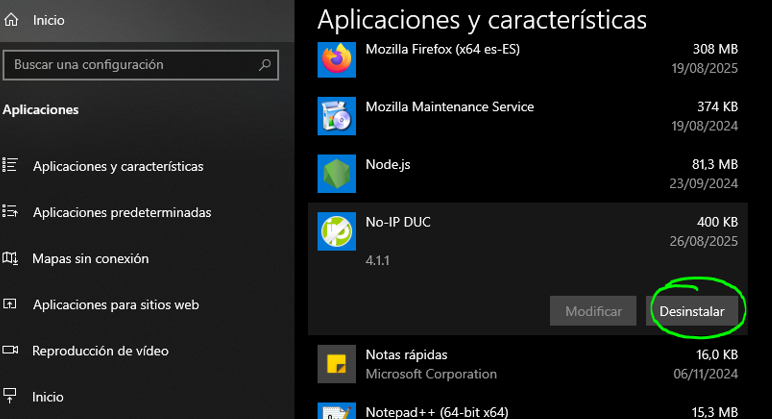
Es probable que nos pregunte el Windows si estamos seguros/queremos desinstalar, obviamente diremos que ‘Si’, y haremos click en «Uninstall».
Problemas con el Navegador Chrome
Comprobaciones previas
Modo incógnito
En primer lugar, comprueba si te ocurre lo mismo en modo incógnito (presiona en el teclado Ctrl+Shift+N), o bien en las opciones el Navegador:
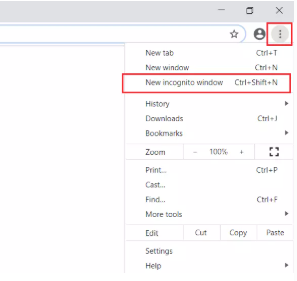
Si en modo incógnito no funciona, el problema posiblemente sea generalizado. No obstante, consulta a alguna compañera para ver si también les ocurre lo mismo. En este caso, notifica el error/problema.
Si en modo incógnito sí funciona, el problema posiblemente sea únicamente propio, a causa de extensiones, configuración del navegador, etc. En este caso, prueba algunas de las siguientes soluciones paso a paso.
Verificar JavaScript
- Ve a Configuración (⋮ → Configuración)
- Busca «JavaScript» en el buscador
- Haz clic en «Configuración del sitio»
- Selecciona «JavaScript»
- Asegúrate de que esté «Permitido»
- Revisa si tu sitio específico está en la lista de «Bloqueados»
Desactivar Extensiones
- Ve a Extensiones (⋮ → Más herramientas → Extensiones)
- Desactiva todas las extensiones temporalmente
- Prueba el desplegable
- Si funciona, reactiva las extensiones una por una hasta encontrar la problemática
Extensiones que suelen causar problemas:
- Bloqueadores de anuncios agresivos
- Extensiones de privacidad
- Gestores de contraseñas (a veces)
- Extensiones de productividad
Limpiar Datos del Navegador
- Presiona Ctrl+Shift+Supr
- Selecciona «Intervalo de tiempo: Todo el tiempo»
- Marca:
- ✅ Historial de navegación
- ✅ Cookies y otros datos de sitios
- ✅ Imágenes y archivos almacenados en caché
- Haz clic en «Borrar datos»
Restablecer Zoom
- Ve al sitio problemático
- Presiona Ctrl+0 para restablecer el zoom al 100%
- Prueba el desplegable
Desactivar Aceleración de Hardware
- Ve a Configuración → Sistema
- Desactiva «Usar aceleración de hardware cuando esté disponible»
- Reinicia Chrome
- Prueba el desplegable
Verificar Configuración de Sitio Específico
- Ve al sitio web problemático
- Haz clic en el candado (🔒) junto a la URL
- Selecciona «Configuración del sitio»
- Asegúrate de que JavaScript esté «Permitir»
Actualizar o Reinstalar Chrome
Antes de Reinstalar Chrome
Exportar Contraseñas
- Ve a Configuración → Autocompletar y contraseñas
- Haz clic en «Administrador de contraseñas de Google»
- Haz clic en ⚙️ Configuración
- Selecciona «Exportar contraseñas»
- Guarda el archivo .csv en un lugar seguro
- ⚠️ IMPORTANTE: Elimina este archivo después de importar
Exportar Marcadores
- Ve a Configuración → Marcadores
- Haz clic en «Administrador de marcadores»
- Haz clic en ⋮ → «Exportar marcadores»
- Guarda el archivo .html
Sincronización con Cuenta Google
- Recomendado: Asegúrate de estar conectado con tu cuenta Google
- Ve a Configuración → Tú y Google
- Activa «Sincronización» para:
- ✅ Contraseñas
- ✅ Marcadores
- ✅ Historial
- ✅ Extensiones
- ✅ Configuración
Actualizar Chrome
- Ve a Configuración → Información de Chrome
- Chrome se actualizará automáticamente
- Haz clic en «Reiniciar» cuando aparezca
- Versión actual estable: Descarga desde https://www.google.com/chrome/
Reinstalar Chrome (Si todo lo anterior falla)
- Desinstala Chrome:
- Windows: Panel de Control → Programas → Desinstalar
- Mac: Arrastra Chrome a la Papelera
- Descarga la última versión: https://www.google.com/chrome/
- Instala siguiendo las instrucciones
- Inicia sesión con tu cuenta Google para recuperar datos
Solución de Emergencia
Si NADA funciona:
Usar Navegador Alternativo Temporalmente
- Microsoft Edge: https://www.microsoft.com/edge
- Mozilla Firefox: https://www.mozilla.org/firefox/
- Opera: https://www.opera.com/
- Brave: https://brave.com/
Crear Nuevo Perfil de Chrome
- Haz clic en tu foto de perfil (esquina superior derecha)
- Selecciona «Agregar»
- Crea un nuevo perfil
- Prueba el desplegable en el nuevo perfil
Lista de Verificación Final
- [ ] Probado en modo incógnito / Consultado con compañeras
- [ ] JavaScript habilitado
- [ ] Extensiones desactivadas temporalmente
- [ ] Caché y cookies limpiados
- [ ] Zoom al 100%
- [ ] Aceleración de hardware desactivada
- [ ] Chrome actualizado a la última versión
- [ ] Datos importantes guardados (si es necesario reinstalar)
Notificar el error/problema
Determinar Urgencia/Prioridad
En primer lugar, determina la urgencia o prioridad del problema. En el caso de situaciones «Urgentes» o «Críticas», avisa inmediatamente a la persona responsable de la posible solución mediante el chat/teléfono/email urgente. En el caso de situaciones «Alta», «Normal» o «Baja», prioriza la creación de una tarea asignada a la persona responsable de la posible solución.
Creación de tarea
En caso de situaciones «Urgentes» o «Críticas» no es realmente necesario crear una tarea, dado que la solución se realizará de la forma más inmediata posible. No obstante, es aconsejable crearla después de haber notificado el problema para poder hacer seguimiento de la misma, plantear soluciones preventivas a futuro, etc. En cualquier caso, para crear una tarea debe seguirse el proceso establecido.
Información relevante
A la hora de crear una tarea, es importante dar toda la información posible. Ejemplos:
- Especifica el error: ¿Qué estabas haciendo justo antes del error/problema? ¿Qué pasos hay que hacer para que ocurra? ¿Qué es lo que ocurre exactamente?
- Información del sistema: En función de donde esté ocurriendo, informa de la versión del programa/herramienta/navegador que estés utilizando.
- Dónde y cuándo ocurre: ¿Ocurre en todos los sitios o solo en uno? ¿Ocurre siempre o solo bajo ciertos patrones? ¿Le ocurre a más personas o solamente a ti?
- Ayudas adicionales: En función del error, puede ser de ayuda abrir la «Consola de desarrollador» en Chrome. Para ello, presiona F12 → pestaña «Console» → captura errores en rojo.
Identificar responsable de la solución
| Fuente del problema | Comentarios | Notificar a equipo |
| PC | El ordenador no funciona, no arranca, va lento… | Desarrollo (Miguel) |
| Navegador (Chrome…) | Algo específico no funciona en mi navegador | Desarrollo (Miguel) |
| Plunet | No arranca Plunet, no carga la web de Plunet | Desarrollo (Miguel) |
| Plunet | Falla alguna característica de Plunet, el comportamiento no es el esperado | Desarrollo (Luis) |
| Licencias | Fallos en las licencias de algún programa | Desarrollo (Luis) |
| Webs corporativas | No cargan las webs corporativas, no se reciben los presupuestos a través de las webs corporativas | Desarrollo (Miguel) |
| Webs corporativas | Error de conexión (conexión no segura). Se trata de un problema SSL. | Desarrollo (Miguel) |
| Nextcloud | Problemas de sincronización, pérdida de archivos | Desarrollo (Luis) |
| CRM | No carga el CRM | Desarrollo (Miguel) |
| CRM | Alguna característica que ya existía en el CRM ha dejado de funcionar correctamente | Desarrollo (Miguel) |
| CRM (Certificados de Traducción) | Necesito reemplazar los PDF ya generados | Admin/Desarrollo (Luis, Ana, Miguel) |
| CRM (Certificados de Traducción) | No se han generado los PDFs | Desarrollo (Miguel) |
| CRM | Necesito alguna característica/funcionalidad nueva | Desarrollo (Luis) |
| Groupshare | No funciona o funciona extremadamente lento | Desarrollo (Miguel) |
| Bizneo | Cualquier cuestión informática relacionada con Bizneo | Desarrollo (Luis) |
| Dropbox | No encuentro archivos en Dropbox, necesito ayuda para desarchivar Orders de Plunet que ya están en Dropbox | Desarrollo (Luis) |
| Trados | Problemas con Trados Studio | Desarrollo (Luis) |
| Trados (Filtros) | Creación/modificación de filtros para Trados Studio | Experto (habitualmente JMM, pero también recurso 6681 |
| Trados (TM/TB) | Problemas de Trados Groupshare o Trados Team con el acceso a memorias (TM) o termbases (TB) | Experto (habitualmente JMM, pero también recurso 6681 |
| Gmail | Problemas con el correo | Desarrollo (Luis) |