PR005 – Podcast
1. Introducción
Un podcast es un tipo de contenido digital que consiste en archivos de audio o video que se distribuyen a través de internet.
Estos archivos pueden ser episodios individuales o series continuas y cubren una amplia gama de temas, desde noticias y educación hasta entretenimiento y entrevistas.
Los podcasts suelen estar disponibles para su descarga o transmisión en línea, y los usuarios pueden suscribirse a ellos para recibir automáticamente nuevos episodios a través de aplicaciones de podcast o plataformas de transmisión.
2. Así es el podcast de Okodia
El podcast de Okodia se denomina ‘Dándole a la lengua’ y tagline ‘Un podcast (no solo) de traducción by Okodia’. Se trata de un podcast de entretenimiento cuya función es entretener e informar sobre noticias y curiosidades relacionados con los idiomas y la traducción.
2.1 Carátula
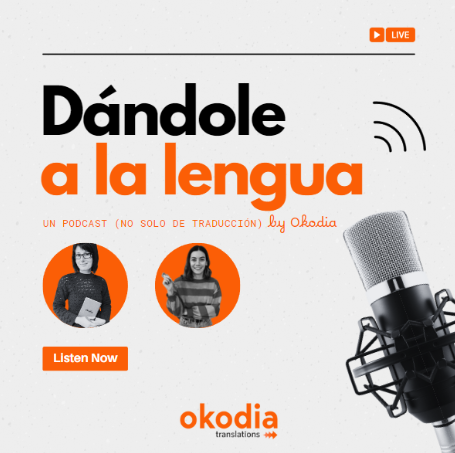
Esta es la carátula que se utiliza para promocionar el podcast. Se puede localizar en este archivo de Canva.
Cualquier creatividad que se realice sobre el podcast deberá utilizar la misma tipografía (League Spartan), así como código de colores (fondo – #E1E1E1 | letras – #000000, para el negro; y #FB5E06, para el naranja).
En la carátula del podcast, así como en cualquier material que se utilice para promocionar el podcast deberá aparecer el logo de Okodia. Todos los logos y sus variantes se pueden localizar en la carpeta de ‘marca Okodia’ que hay en Canva.
2.2 Secciones
El podcast consta de varias secciones, que tenemos definidas en la escaleta, que es donde figura el contenido de cada programa.
2.2.1 Noticias
En esta sección se hace un repaso a las noticias más destacadas sobre idiomas y traducción. Para ello, solemos tener alertas de Google con el fin de localizar las novedades más interesantes para la audiencia sobre este sector.
2.2.2 El tema de la semana
Esta sección es como un cajón de sastre. En ella hablaremos de cualquier tema y tendremos invitados especiales a los que entrevistaremos. Podremos hablar de historia, de idiomas, de RSC, de deporte… dándole una visión humana al tema e intentando relacionarlo con los idiomas o con la traducción.
2.2.3 Lugares / Cultura
En esta sección realizamos reportajes especiales sobre lugares del mundo. También damos a conocer curiosidades sobre otras culturas.
2.2.4 Desafíos / Errores
El espacio destinado a desafíos y errores es un punto de encuentro para hablar sobre errores de traducción habituales y plantear desafíos de traducción que no siempre son fáciles de resolver.
2.2.5 El consultorio del traductor
La última sección del programa es un consultorio en el que sacamos un tema y se da la oportunidad al oyente de enviar sus preguntas o dudas al programa, ya que en el siguiente se responderá a ellas. Los oyentes pueden escribirnos a pr@okodia.com o contactar por redes sociales.
2.3 Horario emisión
El podcast se emite en directo todos los lunes del año (excepto julio y agosto) en directo a través del canal de Youtube, a las 10 de la mañana.
Así, cada temporada del programa durará desde septiembre hasta junio.
2.4 Duración
Cada programa dura entre 25 y 40 minutos aproximadamente.
3. Grabación del podcast
El podcast se grabará los jueves-viernes de la semana anterior a su emisión y posteriormente se deberá editar.
3.1 Acceso al programa de grabación
Para grabarlo utilizamos Streamyard.
Se puede acceder a través del correo pr@okodia.com. El sistema envía automáticamente por e-mail un código de inicio de sesión para acceder.
3.2 Crear una nueva emisión
Una vez dentro de la plataforma, esta es la interfaz que ven los administradores de la emisión:
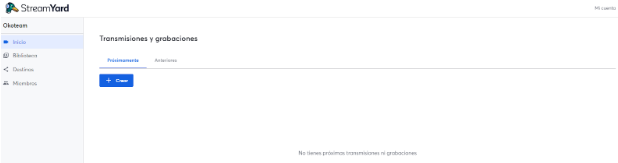
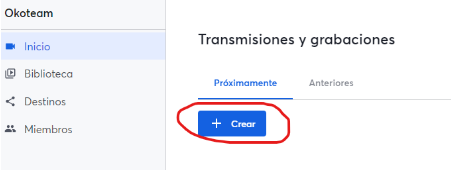
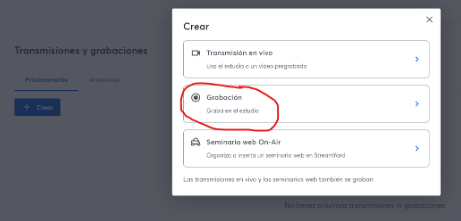
Para crear una nueva emisión, ya sea retransmisión en vivo o una nueva grabación, hay que hacer clic en ‘crear’.
Una vez ahí, el sistema te permite seleccionar o una transmisión en vivo, donde habrá que seleccionar en qué plataforma emitir en vivo (Youtube, Facebook, Linkedin…); una grabación o emisión de un seminario. En principio, para el podcast, seleccionaremos ‘grabación’.
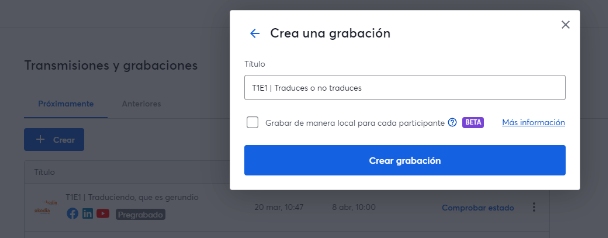
Para crear una grabación deberemos asignarle un título. Como lo que vamos a hacer es grabar podcasts, le asignaremos un título siguiendo la siguiente secuencia:
T1E1 | Nombre episodio
*La T corresponde a ‘temporada’. En este caso ponemos 1 porque estamos en la temporada 1, pero este número irá variando en función de la temporada en la que nos encontremos.
La E corresponde a ‘episodio’. Aquí también irá variando el número en función del número de episodio en el que nos encontremmos.
Todos los episodios deben llevar un nombre y este deberá especificarse al crear cada grabación.
3.3 El estudio de grabación
3.3.1 Configuración
Una vez se rellena el campo de ‘título’, se debe hacer clic en ‘Crear grabación’ y, a continuación, aparecerá una pantalla como esta:
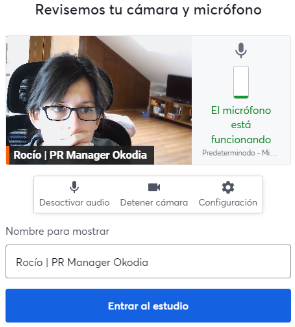
Esta pantalla sirve para verificar que el micrófono está funcionando y que la cámara se ve bien. Además, en ella se deberá indicar el nombre a mostrar. En nuestro caso, pondremos el nombre, seguido de una línea vertical y el cargo que ocupamos en la empresa.
Una vez hemos verificado que todo está bien, entramos al estudio.
El estudio se mostrará de la siguiente manera:
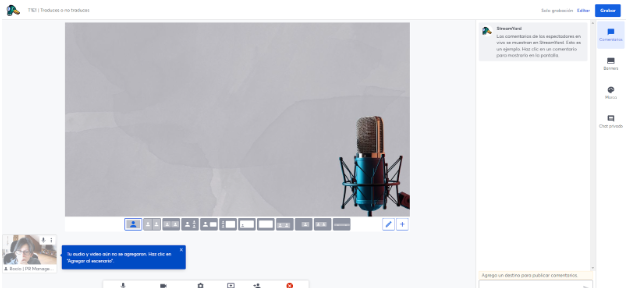
Ahora mismo se observa un fondo, que será el fondo que utilicemos para nuestras retransmisiones. El fondo se puede descargar de este diseño que hemos creado en Canva.
Para poner ese fondo en la retransmisión, se debe ir a la columna de la derecha del menú y hacer clic en marca / fondo. Una vez ahí se puede subir el fondo que se desee para las retransmisiones.
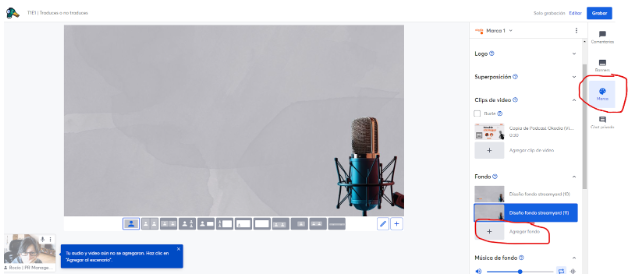
Streamyard también permite superponer imágenes, pero por una cuestión de calidad a la hora de la retransmisión todas las imágenes superpuestas tipo el nombre del podcast, etc., las pondremos a posteriori en la postproducción. Lo mismo sucederá con la música de fondo del podcast. En aras de mejorar la calidad, ya que los fade que permite hacer Streamyard son muy bruscos, se añadirán a posteriori.
Volviendo al escenario, el organizador del evento puede saber si sus invitados están o no en espera. Todo aquel que aparezca sombreado fuera del escenario, querrá decir que no está apareciendo en ese momento en pantalla. Esta es una opción muy útil de cara a que el entrevistado aparezca en escena justamente cuando le toque y no antes.
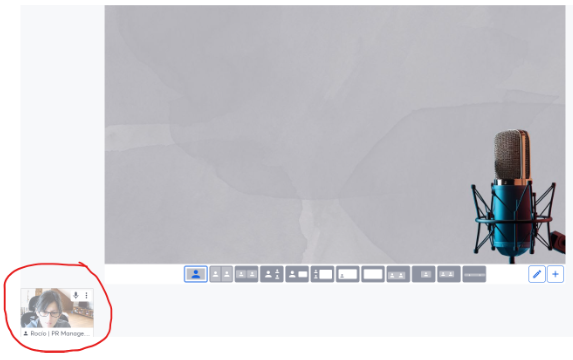
Para agregar a usuarios al escenario basta con colocar el cursor encima de su imagen y hacer clic en ‘agregar al escenario’. Será entonces cuando la imagen se torne de color, lo que indicará que el usuario está en la retransmisión.
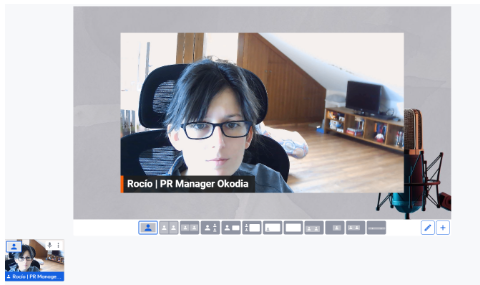
Para que quede mejor la disposición de más de un usuario dentro de la pantalla, habrá que seleccionar la opción en la que aparecen dos usuarios.
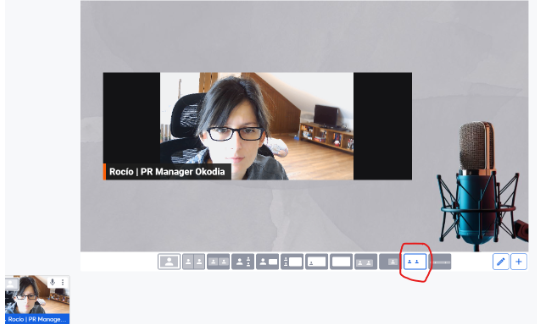
Nota: Ahora la imagen se ve con franjas negras a ambos lados, pero cuando accede otra persona al escenario, la imagen se ajusta automáticamente y se ve así:
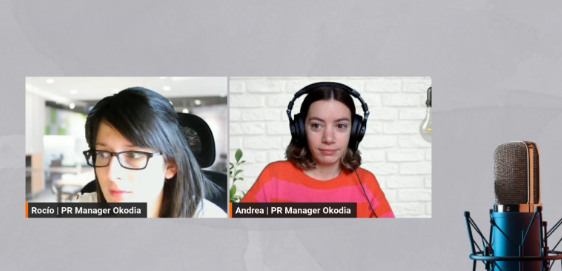
Como se puede apreciar en la última imagen, se ha cambiado el fondo para hacerlo más profesional. Esto es posible a través del uso de un croma, aunque Streamyard también permite la opción de cambiar el fondo sin necesidad de disponer de un croma.
Para cambiar el fondo, basta con acceder a Configuración > Fondo virtual.
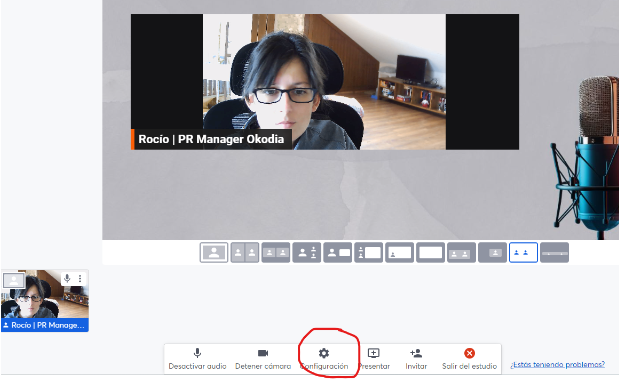
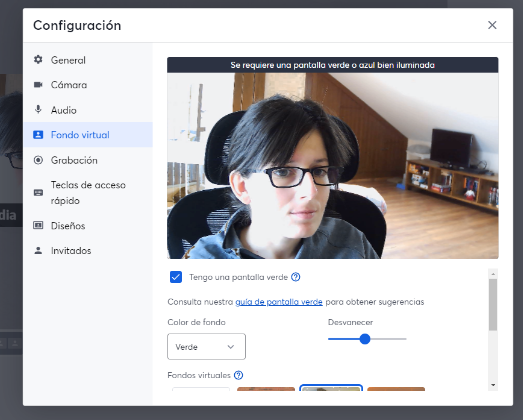
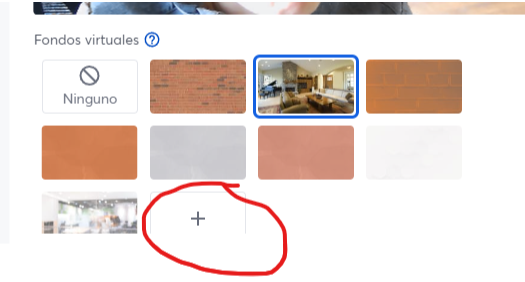
En el apartado de fondo virtual, el programa da la opción de seleccionar si se dispone de un croma, en cuyo caso marcaremos la opción ‘Tengo una pantalla verde’ o, en el caso de no tener uno, se deberá desmarcar esta opción. Streamyard tiene por defecto un par de fondos, pero también se puede subir uno. Para ello, en fondos virtuales se tendrá que hacer clic en el +.
3.3.2 Agregar invitados al estudio
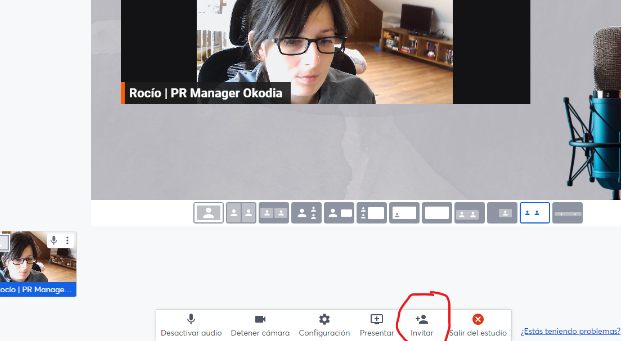
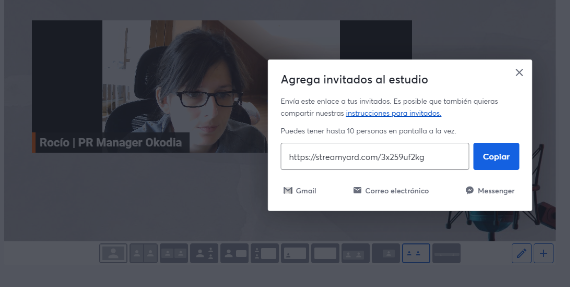
Para invitar a personas ajenas a la organización a participar en el programa, se debe hacer clic en ‘Invitar’, una opción situada en el menú que aparecerá a los organizadores. A continuación, aparecerá una ventana con un enlace de invitación, que será el link que se deba compartir con la persona o personas que se desee que participen en el podcast.
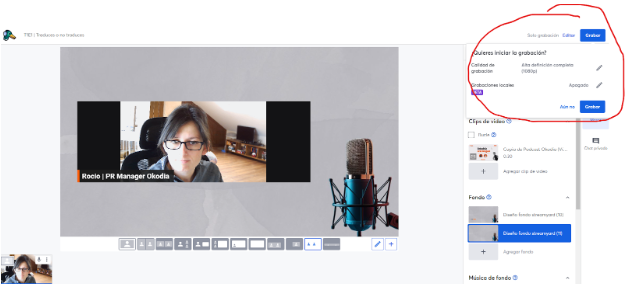
Una vez todo configurado, se tendrá que iniciar la grabación. Antes de iniciarla, el sistema muestra que se va a grabar en HD.
Una vez se ha realizado la grabación, se deberá regresar a la pantalla de inicio y en la opción ‘Transmisiones y grabaciones’, ir a la pestaña de ‘Anteriores’, donde se localizarán todas las grabaciones que se hayan hecho hasta el momento.
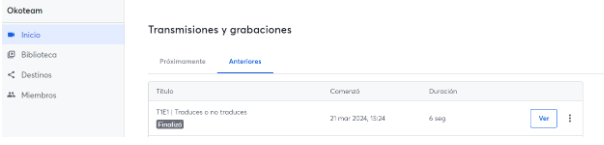
En esa ventana, el sistema dará la opción de ver la grabación o, en caso de que se haga clic en los tres puntitos, también se podrá descargar o programar transmisión en vivo. A nosotros nos interesa descargarla, ya que tendremos que editarla para incluirle los logos, la cabecera y pantalla final, además de la música.
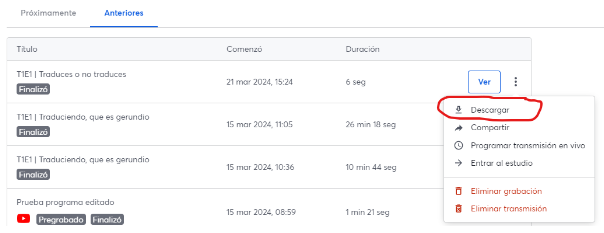
Descargaremos el fichero en el ordenador.
4. Edición del podcast
4.1 General
Para editar el podcast utilizaremos Adobe Premiere Pro.
Lo primero que haremos será abrir el programa. A continuación, se muestran unos pantallazos con un programa ya editado, que nos servirá de base para explicar cómo se debe editar.
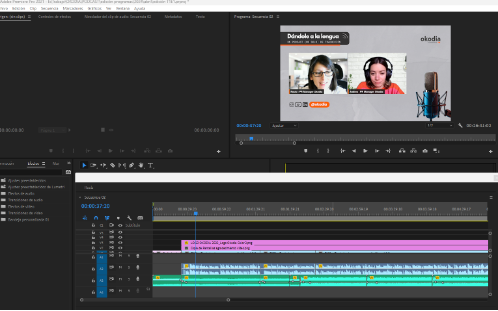
Para agregar cualquier elemento, ya sea en vídeo, imagen o audio, se tendrá que hacer clic en el menú superior, en Archivo > Importar.
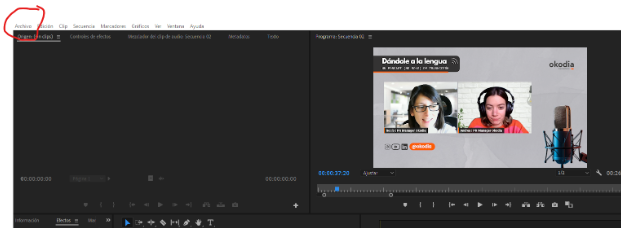
¿Qué elementos se deben importar?
- Grabación del programa de Streamyard.
- Vídeo de cabecera, que se encuentra aquí y que se debe descargar en HD.
- Música, que se puede localizar en esta carpeta. Nota: la música va numerada y en cada pista indica a qué sección del podcast corresponde.
- Logo de Okodia en png, también en alta calidad.
- Superposiciones de redes sociales y título podcast, que se pueden encontrar aquí. Nota: al tratarse de elementos que se van a superponer, el fondo debe ser transparente, por lo que al descargarlas de Canva la descarga deberá hacerse en png marcando la opción ‘Fondo transparente’.
- Pantalla final para el podcast, que se puede localizar aquí.
La edición del vídeo en Premiere Pro es muy sencilla. Una vez se han importado todos los elementos que aparecerán en el podcast habrá que ir distribuyéndolos en capas, tanto de imagen como de audio, en función de si deben aparecer o no encima de la imagen o deben superponerse los sonidos.
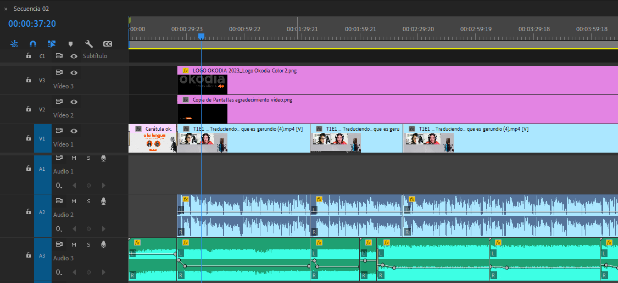
Habrá que calibrar bien la música para que no tape, en ninguna circunstancia la voz, con lo que se puede jugar o con las capas panorámicas, que son estas líneas:
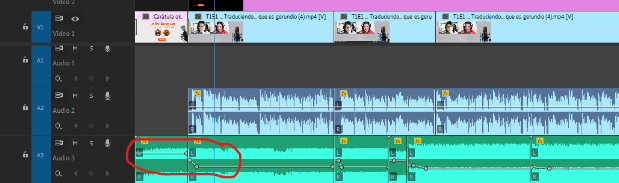
O con la ganancia, que se puede manejar haciendo clic sobre el botón derecho > Ganancia de audio, y dándole más o menos, en función de lo que se necesite.
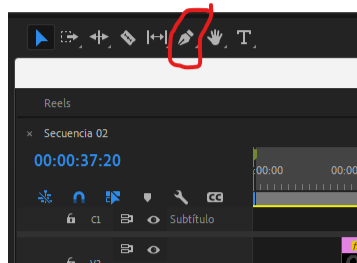
Si se opta por tocar la panoramización del sonido, habrá que seleccionar la herramienta ‘Pluma’, que es la que permite crear nodos específicos, lo que facilitará ajustar los picos de audio.
Una vez se haya editado el podcast, se tendrá que exportar. Para ello, se hará clic en Archivo > Exportar medios, y se abrirá una pantalla como esta:
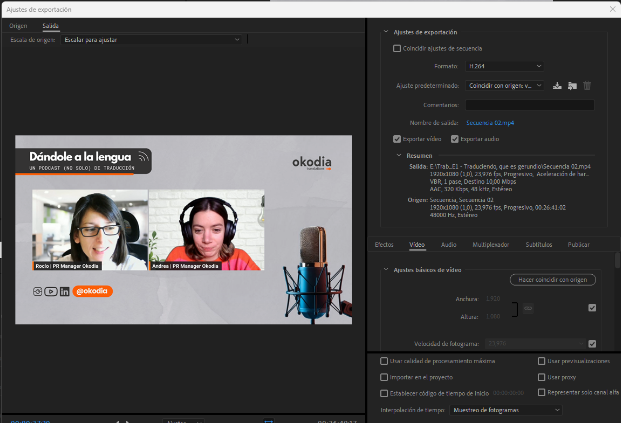
En esta pantalla tendremos que ponerle el nombre de salida que queramos al vídeo y fijarnos que el formato sea H.264.
Una vez hecho eso, se hará clic en Exportar.
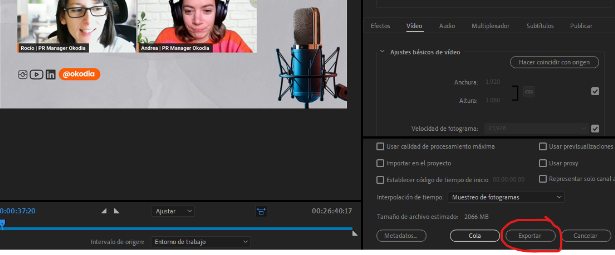
Ya tendremos el vídeo para retransmitirlo por las plataformas que deseemos.
4.2 Formato reels
Para poder publicar nuggets (vídeos breves) de cada episodio del podcast en Instagram, este debe pasarse a formato vertical para poder compartirse.
En este caso utilizaremos esta plantilla en vertical para el fondo.
Una vez estemos en Premiere Pro, habrá que definir en Ajustes el tamaño del vídeo para que tenga un tamaño 1080×1920 ppp, el tamaño indicado para publicar en reels.
Para ello, tendremos que crear una nueva secuencia de manera que podamos tener en el mismo proyecto el vídeo que hemos creado ya en horizontal y el nuevo en formato reel. Para crear la secuencia haremos clic en Archivo > Nueva secuencia. A continuación, se abrirá la siguiente ventana, donde haremos clic en ‘Ajustes’.
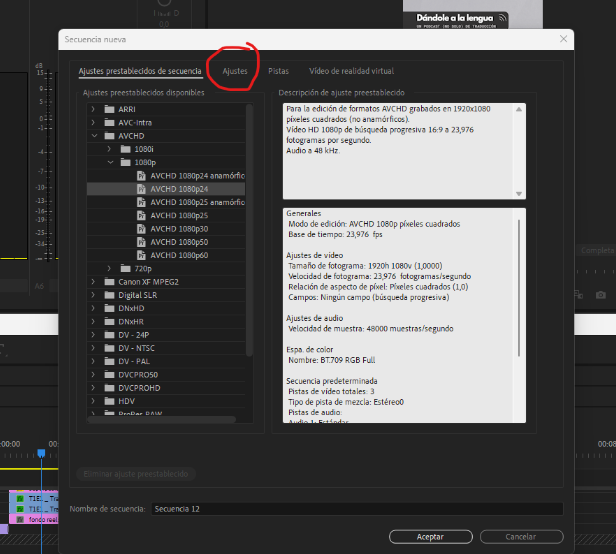
Una vez en Ajustes, en ‘Modo de edición’ hay que seleccionar ‘Personalizar’ y será entonces cuando en el apartado de tamaño del vídeo se podrá indicar que tenga un tamaño de 1080 x 1920 ppp. A continuación habrá que hacer clic en ‘Aceptar’.
En ese momento, en el apartado de edición del vídeo el tamaño cambiará para hacerse vertical. Será entonces cuando habrá que ajustar manualmente la imagen de cada una de las personas que intervienen para poner una encima de la otra y que se vea como se muestra a continuación.
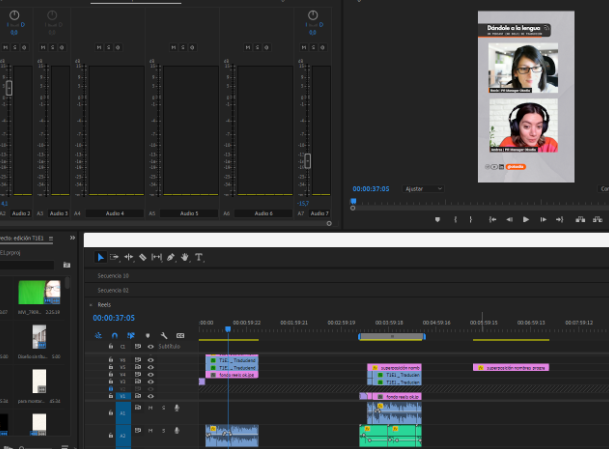
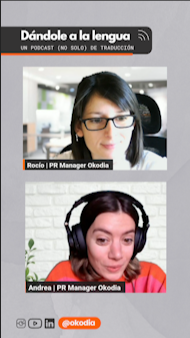
Una vez esté el vídeo bien ajustado, se exporta de la misma manera que los vídeos en horizontal.
5. Retransmisión de la grabación
Para retransmitir la grabación en falso directo, accederemos nuevamente a Streamyard.
En la pantalla de inicio ahora haremos clic en transmisión en vivo.
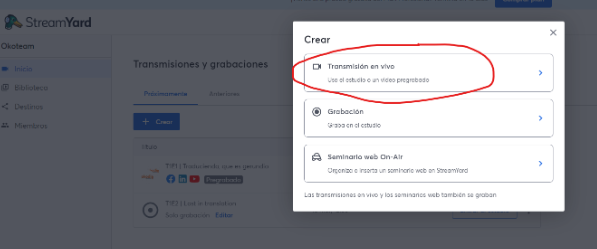
Se abrirá una nueva ventana, que nos dará la opción de crear una transmisión en vivo de algo que vayamos a emitir desde el estudio o hacerlo de un vídeo pregrabado. Como nosotros ya tenemos la grabación, lo haremos de un vídeo pregrabado, por lo que tendremos que seleccionar el vídeo, que tendremos en el ordenador y seleccionar también el destino de la retransmisión (Youtube, Facebook, LinkedIN, Instagram…).
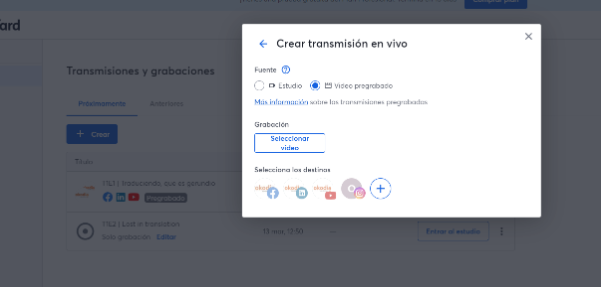
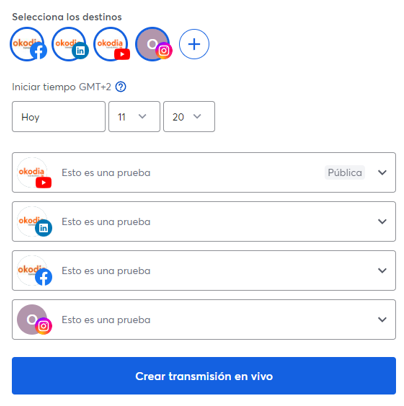
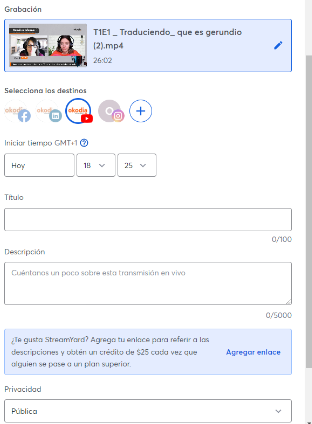
Al crear la retransmisión, podrás configurar el día y la hora de emisión, así como una descripción del programa y un anuncio del mismo. Nosotros seleccionaremos todas las opciones para darle la máxima difusión a los programas. En todas las redes se deberá retransmitir a la misma hora, ya que el programa no da la opción para retransmitir en distintos horarios. Si quisiéramos retransmitir en diferentes horarios, se deberían crear retransmisiones independientes.
A la hora de configurar la retransmisión habrá que añadir un título y su correspondiente descripción, que será lo que se muestre en la red social seleccionada.
6. Difusión podcast
El podcast lo subiremos y difundiremos en distintas plataformas de podcast. El procedimiento de difusión será el siguiente:
6.1 Spotify for podcasters
Se debe subir a Spotify for podcasters. https://podcasters.spotify.com/
A esa cuenta también se accederá con el correo de pr@okodia.com
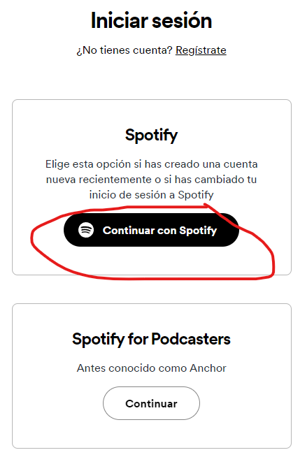
Para poder acceder habrá que hacer clic en ‘Continuar con Spotify’.
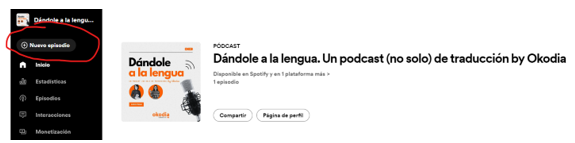
Una vez dentro de la plataforma, se hará clic en ‘Nuevo episodio’ y el programa permitirá subir el vídeo del episodio.
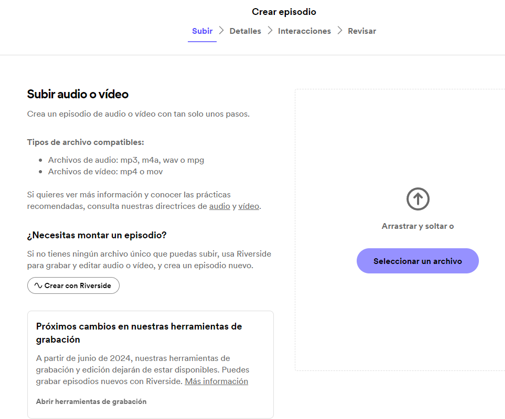
Una vez subido, habrá que completar los campos: Título y Descripción.
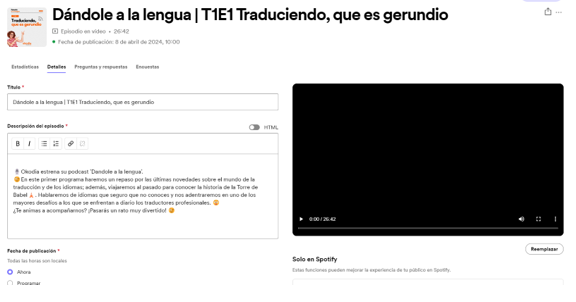
Al haberlo subido en Spotify for podcasters si se busca en Spotify ‘Dándole a la lengua’, aparecerá el programa con todos sus episodios: https://open.spotify.com/show/1TXJci6ceKcgl8Pj6SXWTT
Además, con la subida del episodio a Spotify for podcasters, automáticamente se distribuye en Amazon Music, Apple Podcasts, Castbox, Google Podcasts, Overcast y Pocketcast. No obstante, la sincronización tarda unas horas en llevarse a cabo.
6.2 Soundcloud
El podcast también se subirá a Soundcloud: https://soundcloud.com/okodia
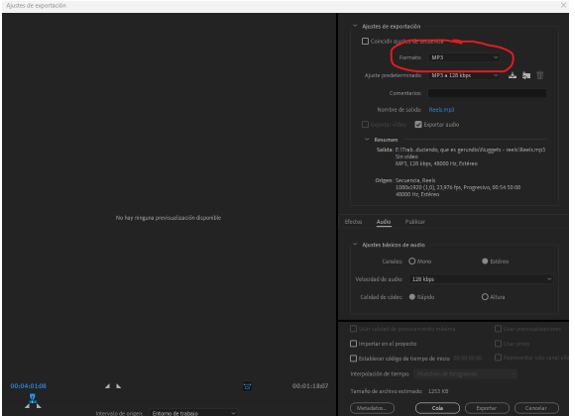
En este caso, solo se puede subir audio, por lo que cuando vayamos a exportar el archivo de Adobe Premiere Pro, en vez de marcar el formato H.264, el archivo se exportará únicamente como mp3, de la manera que tengamos el audio solo.
6.3 Ivoox
El podcast también lo subiremos a Ivoox: https://www.ivoox.com/de/perfil-pr-okodia_a8_listener_34401026_1.html
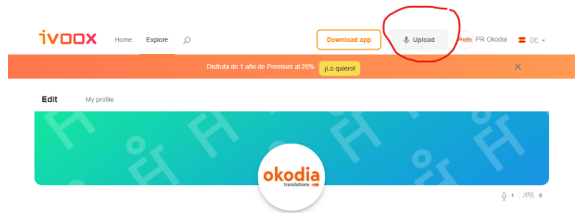
En este caso, para subir el podcast tendremos que hacer clic en ‘Upload’ y completar los campos requeridos de título y descripción e imagen del episodio.