
Guía de Macros y Filtro para Excel bilingüe de PSI
Introducción
Esta guía sirve para explicar cómo preparar los archivos XLSX del cliente PSI para traducción, teniendo en cuenta que deben tener un contenido bilingüe que varía en función de la estructura de la celda concreta. Realizaremos la preparación de estos XLSX bilingües con la ayuda de un archivo con macros y un filtro de Trados.
NOTA IMPORTANTE: la disposición bilingüe por defecto (si el cliente no especifica) es original-traducción (OR-TR), pero en algunos proyectos pueden pedir una disposición traducción-original (TR-OR). El proceso de preparación que hemos diseñado es el mismo en ambos casos, simplemente tendremos que utilizar el archivo de macros y el filtro específicos para OR-TR o para TR-OR, ya que funcionan ligeramente distinto. Son solo diferencias técnicas, que no afectan a nuestro proceso. Puesto que el proceso es el mismo, las siguientes explicaciones sirven para ambas disposiciones. Simplemente tengamos en cuenta que se han redactado teniendo en mente OR-TR. Cuando se mencione que la traducción quedará detrás del original o cuando se explique qué parte de la celda se ocultará para traducción, será justo al contrario en el caso de TR-OR.
En la siguiente imagen vemos un ejemplo de los diferentes formatos de celda bilingüe más comunes con los que nos podemos encontrar en estas situaciones.
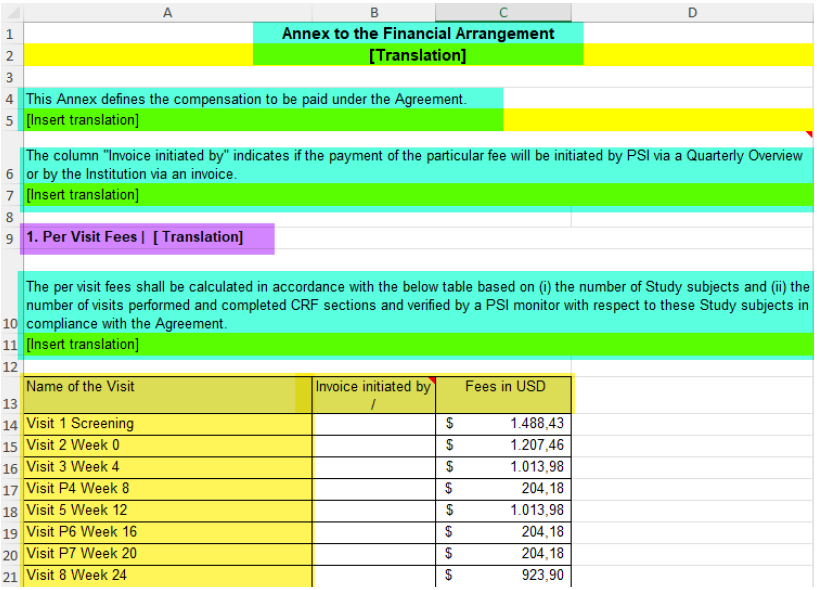
- En color verde: aquellas celdas donde el contenido de la fila superior tiene que quedar traducido en la fila inmediatamente inferior en sustitución de los textos «[Translation]» o «[Insert translation]».
- En color morado: aquellas celdas donde la traducción debe seguir al texto original, ambos separados por una barra vertical con espacios a ambos lados, en sustitución del texto «[Translation]».
- En color amarillo: es un caso similar al anterior, ya que la traducción debe estar en el mismo segmento que el original separados por una barra vertical con un espacio a ambos lados. Sin embargo, en estas celdas no aparece el texto «[Translation]». Habitualmente son la mayor parte del documento.
- Por último, en color blanco tenemos celdas que no queremos preparar de manera bilingüe. Serán aquellas formadas únicamente por números o cualquier tipo de contenido no traducible. Son celdas que no deben quedar de manera bilingüe y, por lo tanto, no las seleccionaremos en el paso en que seleccionamos las celdas donde duplicar el contenido.
- Por otro lado, en algunos Excel puede haber saltos de línea en alguna celda de las que hay que preparar (por desgracia, no son fáciles de apreciar a simple vista en el Excel). Los saltos de línea deben ser sustituidos por otro tipo de caracteres para que el contenido de esas celdas se pueda procesar correctamente. Se explica en detalle en el apartado Saltos de línea.
Vídeo explicativo del proceso de preparación aquí.
Proceso
Así pues, el proceso con este archivo será el siguiente:
- Si el archivo es XLS y no XLSX, guardarlo como XLSX, ya que las macros no funcionarán en archivos XLS.
- Si alguna hoja del Excel no hay que traducirla, ocultarla.
- Pasar las macros según lo explicado en el apartado Ejecución de las macros.
- Revisar el Excel preparado para comprobar que las macros han funcionado bien. Hacer cualquier ajuste que sea necesario (ver el apartado Notas y limitaciones de las macros) y guardar el archivo.
- Crear un proyecto en Studio con la combinación de idiomas correspondiente, el XLSX preparado bilingüe y añadiendo el filtro para estos archivos XLSX concretos según lo explicado en el apartado Importación del filtro correcto en Studio.
- Hacer una pseudotraducción según lo explicado en el apartado Pseudotraducción del archivo importado y exportar el archivo XLSX pseudotraducido.
- Comparar el archivo pseudotraducido con el original para comprobar que el filtro recoge todo el texto traducible o, si no, hacer los ajustes necesarios en el XLSX preparado para traducción y volver a procesarlo en Trados.
- Si no hay que hacer modificaciones en el archivo, borrar los segmentos pseudotraducidos según lo explicado en el apartado Borrado de los segmentos pseudotraducidos y guardar el SLDLXIFF.
- Enviar el SDLXLIFF a traducción.
- Exportar el XLSX traducido a partir del SDLXLIFF traducido.
- Realizar una búsqueda de «ÑÑÑ» (sin las comillas) en el XLSX traducido, en todos los proyectos. Si no hay, no hay nada adicional que hacer. Si hay, se entiende que se debe a saltos de línea que fueron reemplazados por la macro correspondiente durante la preparación. Cargar el archivo de macros en el XLSX y pasar (únicamente) la macro SustituirNNNConSaltoDeLinea para reemplazar de nuevo por los saltos de línea que había en el archivo original, según lo explicado en el apartado Saltos de línea.
- En el XLSX traducido, hacer visibles las filas y hojas que puedan estar ocultas.
- Hacer cualquier ajuste adicional, si es necesario (ver el apartado Notas y limitaciones de las macros).
NOTA: los pasos 6, 7 y 8 no son obligatorios, pero sí recomendables debido a la peculiaridad de estos archivos XLSX de PSI en formato bilingüe.
Instalación de las macros
Una vez hayamos ocultado cualquier hoja que no necesitemos traducir (si las hay) en el archivo XLSX original, hay que añadir el archivo que contiene las macros.
Antes de ello, comprobamos que tenemos la pestaña Programador activa en la cinta de opciones de Excel.

Si no vemos la pestaña, tenemos que ir a Archivo > Opciones >Personalizar cinta de opciones y mover la pestaña Programador a la columna de la derecha (o darle al tick).
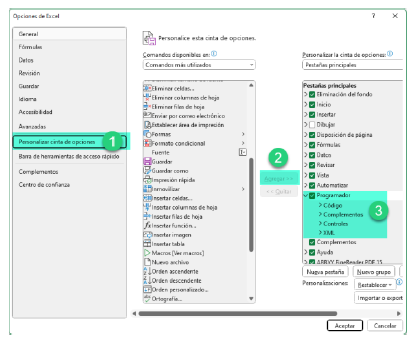
Ahora pulsamos el botón Visual Basic, para cargar la herramienta donde importamos las macros. Se abre en una ventana independiente, pero está vinculada al Excel abierto.

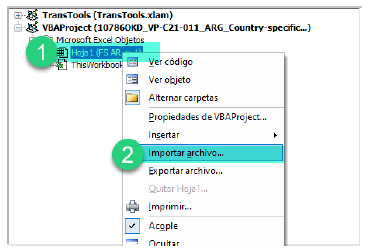
El siguiente paso consiste en seleccionar el nombre del archivo o una de las hojas (da igual) en la columna de la izquierda, hacer clic con el botón derecho y elegir Importar archivo. Después añadimos el archivo que contiene las macros.
Explicación de las macros
Una vez importado el archivo, ya queda cargado a nivel del Excel. No habrá que importarlo en cada hoja. Vemos el módulo MacrosPSI en el árbol de elementos de la columna izquierda.
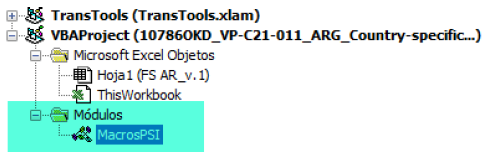
Hacemos doble clic sobre MacrosPSI y se abrirá el contenido en el recuadro de la derecha.
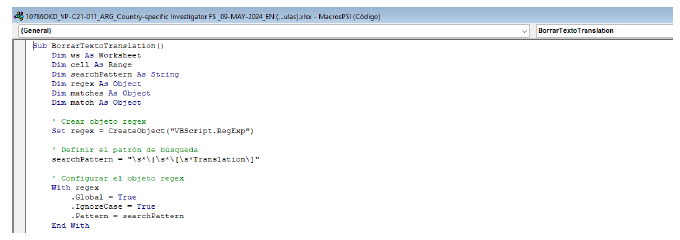
El módulo consta de las siguientes macros separadas por una barra horizontal. (Nota: el nombre es solo una palabra porque no se pueden usar espacios).
- BorrarTextoTranslation
Se aplica a las celdas similares a las señaladas en color morado en la introducción. Esta macro busca celdas que contengan el texto « | [Translation]» (con uno o más espacios) y lo sustituyen por nada. Este paso se hace para que estas celdas sean iguales a las que aparecen señaladas en amarillo y, de ese modo, que la tercera macro funcione en todas ellas.
- CopiarFilaSourceEnTargetOcultarSource
Esta macro se aplica a las celdas señaladas en color verde en la introducción; es decir, celdas donde el original está en una fila y la traducción debe ir en la siguiente fila. La macro busca filas seguidas de otra fila donde esté el texto «[Translation]» o «[Insert translation]» y copia el contenido de la celda de arriba en la de abajo, a la vez que quita los textos existentes en estas últimas. Por último, oculta las filas superiores, ya que estas no se traducen y no se deben importar en Studio. Es decir, estas filas no tendremos que ocultarlas nosotras en el Excel. Ya quedarán así en el Excel una vez pasada la macro.
(En las macros TR-OR, la traducción debe quedar delante, así que la macro oculta el target).
- DuplicarTextoYPonerSeparador
Esta macro nos pedirá seleccionar manualmente las celdas donde el contenido traducido irá en la misma celda, tras el original y separado de una barra vertical y un espacio a ambos lados (o al revés en caso de TR-OR), incluidas las celdas que procesa la primera macro; esas también tendremos que seleccionarlas.
- SustituirSaltosDeLinea
Esta macro busca saltos de línea en todas las hojas no ocultas y las sustituye por la secuencia «ÑÑÑ». Si encuentra en el Excel saltos de línea, se muestra un mensaje con el número de saltos de línea que se han sustituido. Si no hay ninguno, el mensaje indica que el archivo no tiene saltos de línea. En todo caso, buscaremos en todos los Excel/todos los proyectos (al pasar la macro TodasLasMacros).
- TodasLasMacros
Esta última macro pasa las macros anteriores en orden una tras otra.
- SustituirNNNConSaltoDeLinea
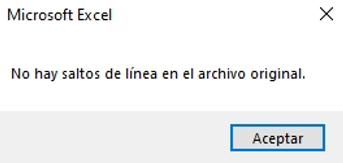
Esta macro hace lo contrario que la de SustituirSaltosDeLinea. Busca la secuencia «ÑÑÑ» en todas las hojas no ocultas y la sustituye por un salto de línea. Si encuentra celdas con esa secuencia, sale un mensaje con el número de secuencias que han sido sustituidas por saltos de línea. Si no encuentra ninguna, el mensaje indica que el archivo original no contenía saltos de línea. Esta macro está diseñada para pasarla al final, en el Excel traducido.
Ejecución de las macros
Las macros se ejecutarán sobre todo el Excel, es decir, sin necesidad de seleccionar las hojas en el árbol de elementos de Visual Basic, ni de ejecutar las macros hoja a hoja. El proceso saldrá correctamente simplemente por tener el Excel abierto, no importa en qué hoja (evitemos hacer clic en una celda vacía de contenido). Si en algún caso el proceso fallase, en Visual Basic hagamos clic en una de las hojas y entonces ejecutemos las macros.
En realidad, solo hay que ejecutar la macro que se encarga de pasar automáticamente las otras macros en orden. Así pues, elegimos TodasLasMacros en el desplegable de macros del módulo.

Excel bajará el cursor hasta la última macro. Ya solo queda pulsar el icono de reproducción o F5 para que se ejecute esta macro, que a su vez pasará las otras macros en las hojas del Excel que tenemos abierto. En el árbol de elementos de Visual Basic es posible que también aparezcan posibles hojas ocultas dentro del Excel, pero las macros actuarán solo sobre las hojas no ocultas.

Esperamos unos segundos y vemos que se abre el siguiente mensaje de aviso:
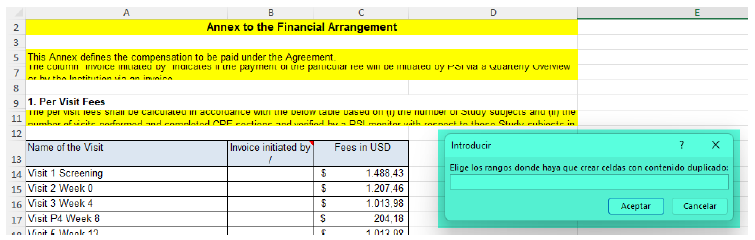
Este mensaje forma parte de la tercera macro y nos preguntará específicamente por la primera hoja del Excel. Nos pide seleccionar las celdas que hay que preparar de modo que original y traducción aparezcan en la misma celda, separados por una barra vertical (solamente ese tipo de celdas). El motivo por el que seleccionaremos las celdas manualmente es para así evitar (no seleccionar) aquellas que no queremos preparar de manera bilingüe.
Vamos al Excel a seleccionar dichas celdas haciendo clic en cada una de ellas (o arrastrando el ratón si son celdas contiguas). Podemos seleccionar rangos diferentes con el ratón a la vez que mantenemos pulsada la tecla Ctrl. Al ir seleccionando las celdas, el mensaje se irá rellenando con los valores de las mismas:
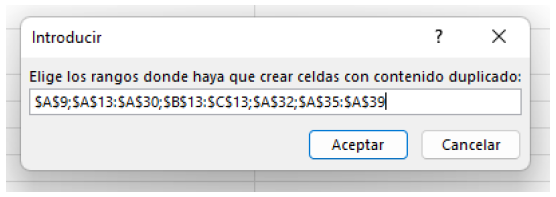
Al finalizar, pulsamos Aceptar. Si el Excel tiene varias hojas, la macro preguntará por los rangos de las siguientes hojas, una a una.
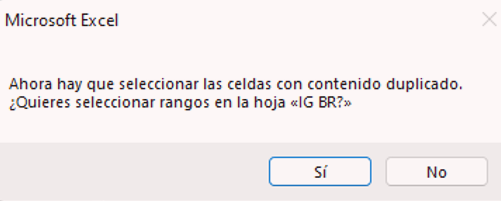
No es lo habitual pero, si en algún Excel hubiera alguna hoja donde no haya que preparar ninguna celda con las características de la tercera macro, entonces pulsaremos No, y pasará a preguntarnos por la siguiente hoja del Excel.
Tras seleccionar los rangos en la última hoja y pulsar Aceptar, ya habrá terminado el proceso.
Si al comprobar en el Excel preparado vemos que quedaron celdas sin procesar conforme a esta macro, podemos ejecutar solo la macro DuplicarTextoYPonerSeparador seleccionándola en la lista desplegable de macros.
También, en algunas ocasiones, justo después de ejecutar todas las macros (cuando aparece el mensaje de seleccionar celdas relacionado con la tercera macro), podríamos ver que no se ha ejecutado correctamente la segunda macro, es decir, ver que no se han preparado correctamente aquellas filas que deben copiarse en la fila siguiente y quedar oculta la fila correspondiente. Si falla esa macro, o cualquier otra, tenemos la libertad de seleccionar solo esa en el desplegable de macros y ejecutarla de nuevo.
Cuando hayamos terminado todo el proceso y tengamos el resultado que necesitamos, podemos cerrar directamente la ventana de Visual Basic y, volviendo al Excel, guardamos el archivo. Aparecerá el siguiente aviso:
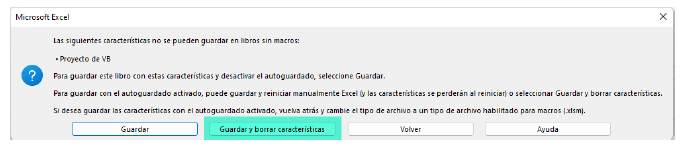
Como no queremos incluir las macros en el archivo traducido que enviemos al cliente, es IMPORTANTE elegir la opción Guardar y borrar características.
Una vez pasadas las macros, revisemos que todas las hojas han quedado debidamente preparadas o, si no, hagamos las correcciones que sean necesarias manualmente, teniendo en cuenta lo explicado en el apartado Notas y limitaciones de las macros.
Importación del filtro correcto en Studio
Vídeo explicativo del proceso de Studio aquí.
Cuando creemos el proyecto en Studio, tenemos que importar primero el filtro para estos archivos XLSX en concreto (Página de descargas > Filtros Trados Studio > Filtro archivos Excel bilingües PSI), antes de importar el archivo para traducir.
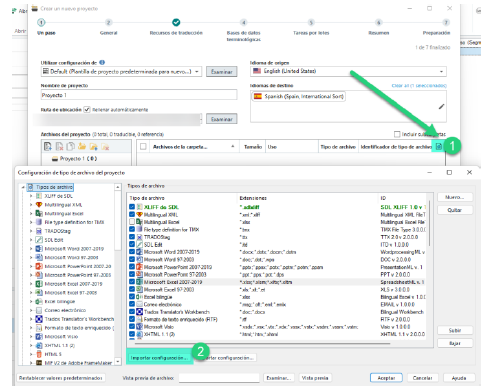
Studio sobreescribirá el filtro estándar de XLSX con este filtro propio.
Este filtro sobreescribe el filtro estándar de Excel pero solo a nivel de proyecto, en el proyecto donde lo importemos. Es fundamental crear un proyecto nuevo específico para la preparación del Excel bilingüe (o en caso de reutilizar un proyecto, que solo lo usemos para la preparación de este tipo de Excel). Usar este filtro para analizar otros Excel que tengamos que traducir de manera convencional sería un error porque procesará el archivo de manera errónea.
Dado que el icono del filtro no cambiará, tenemos que fijarnos en otros datos, como el nombre o la descripción, para comprobar que hemos importado bien el filtro.
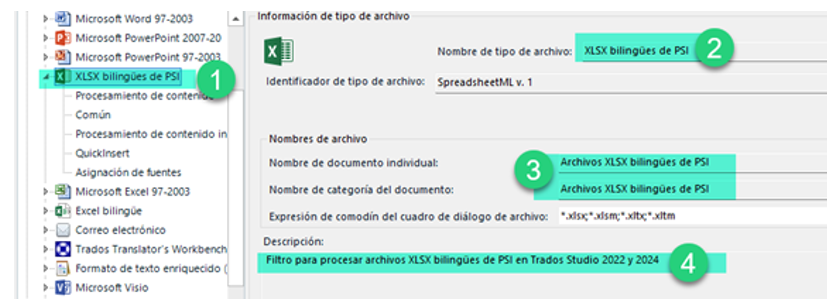
IMPORTANTE: Al importar este filtro específico, debe quedar en la lista por encima del resto de filtros para ese tipo de documento (Excel). Cuando hay más de un filtro activo para una misma extensión, lo que hace Studio al procesar el archivo es ir desde arriba hacia abajo en la lista, buscando un filtro válido activo y elige el primero desde arriba, y lo procesará con esas normas.
Si al importar el filtro para Excel bilingüe no queda por encima del resto de filtros para Excel, podemos seleccionarlo y subirlo.
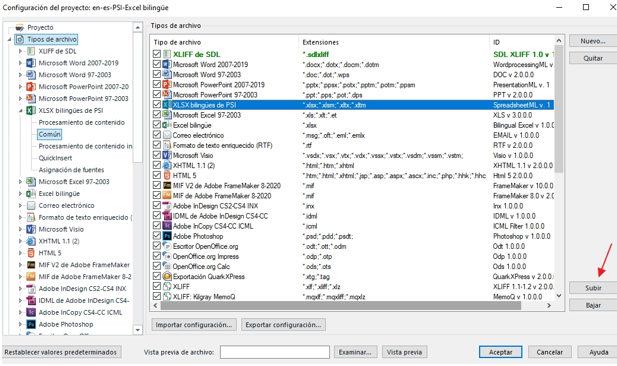
Si teníamos mal posicionado el filtro específico cuando intentamos analizar el Excel preparado, veremos que el contenido no se procesó correctamente (a continuación veremos las principales diferencias en la preparación con este filtro), así que habrá que repetir el proceso. Tras corregir la posición del filtro en la lista, eliminaremos del proyecto el archivo (el de la pestaña del idioma original) y lo importaremos de nuevo para prepararlo correctamente.
IMPORTANTE 2: Podría ocurrir que encontremos errores en celdas dentro del Excel traducido si se modifica el nombre de las hojas del Excel. En algunos Excel hay celdas cuyo contenido se obtiene mediante una fórmula que hace referencia a otras celdas de otras hojas. En esas fórmulas se hace referencia al nombre de la hoja, así que este se modifica, la fórmula dejará de funcionar. Ya que no hay que traducir los nombres de las hojas, será más seguro para evitar posibles errores configurar el proyecto en Studio de modo que no se incluyan para traducir.
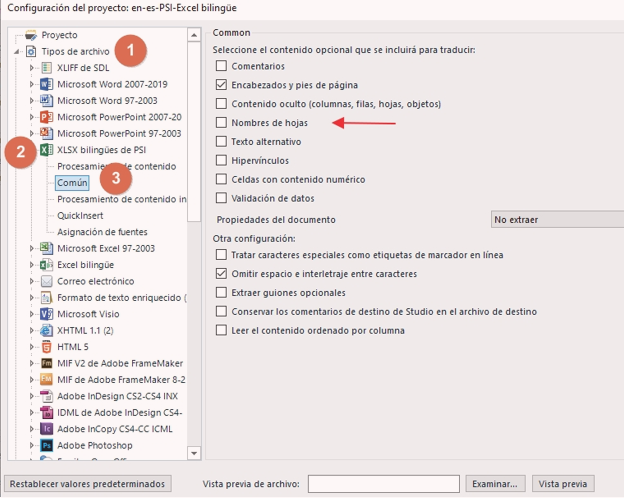
Hay dos diferencias con el filtro normal de archivos XLSX.
La primera diferencia es que se ha añadido una regla para convertir en etiqueta y ocultar todo el contenido desde el inicio del segmento hasta la barra vertical y el espacio posterior; es decir, lo correspondiente al texto original, que saldrá en idioma de origen en el archivo traducido (o el funcionamiento inverso en el caso del filtro TR-OR). La parte que oculta directamente no será visible en Trados.
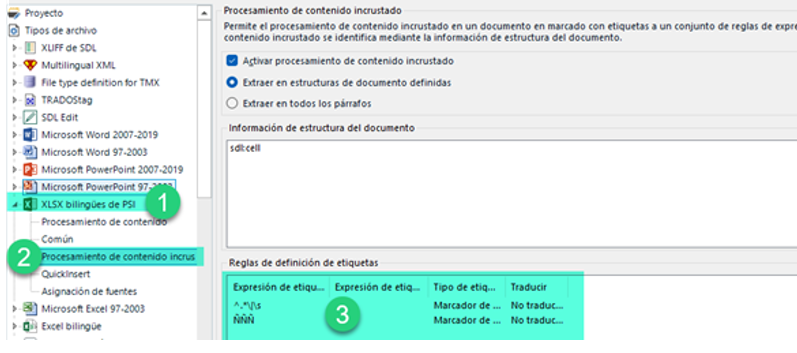
La segunda diferencia es que se ha añadido una regla para convertir la secuencia de caracteres «ÑÑÑ» en etiqueta, para poder procesar los segmentos que contienen saltos de línea.
Pseudotraducción del archivo importado
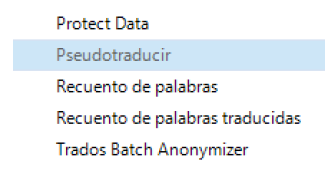
Debido a que estos archivos XLSX son peculiares, no es obligatorio, aunque sí muy recomendable, pseudotraducir el archivo una vez lo hayamos importado en Studio. De esta forma, podemos comprobar si el filtro funciona correctamente, es decir, si importa todo el texto traducible y omite el texto no traducible (el correspondiente al texto de origen que quedará tal cual en el archivo XLSX de destino). Una vez abierto el archivo en el Editor, elegimos la opción Tareas por lotes >Pseudotraducir y utilizamos después las opciones sugeridas por defecto.
Entonces Studio llenará los segmentos de destino con palabras al azar del diccionario del idioma de destino. En otras palabras, estamos simulando una traducción real del archivo, pero con contenido inventado. Para poder diferenciar la pseudotraducción de una traducción real, Studio añadirá un guion bajo al principio y al final de cada segmento.
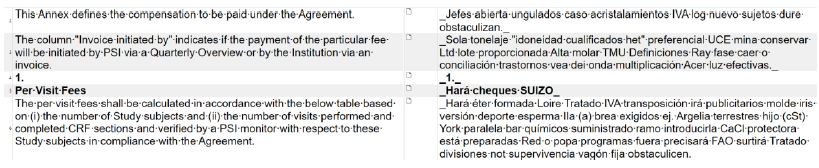
Una vez pseudotraducido el archivo, exportamos el archivo de destino mediante Tareas por lotes > Generar traducciones de destino. Entonces podemos abrir el archivo XLSX en Excel, hacer visibles todas las filas ocultas y comprobar si se ha traducido todo el contenido traducible de forma correcta.
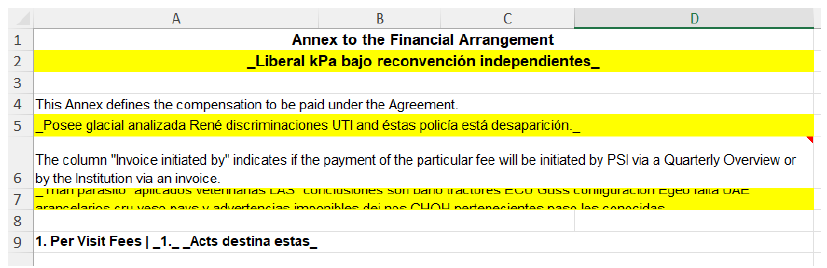
Si hubiera contenido que se haya procesado mal, habría que hacer las correcciones necesarias a mano en el XLSX preparado para traducción y procesarlo de nuevo en el proyecto de Trados.
Borrado de los segmentos pseudotraducidos
Si todo ha funcionado correctamente, ya podríamos enviar el archivo SDLXLIFF a traducir, aunque primero hay que borrar las pseudotraducciones. Para ello, seleccionamos todos los segmentos del archivo pulsando en el recuadro que ocupa la esquina superior izquierda (justo encima del número 1 del primer segmento) y después hacemos clic con el botón derecho y elegimos la opción Borrar segmento de destino.
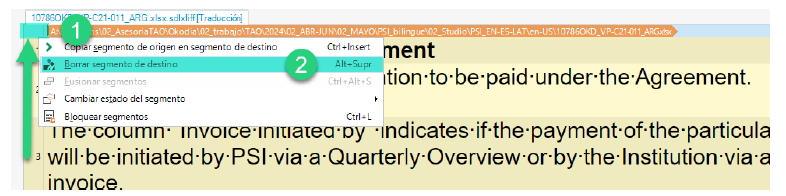
Por último, guardamos los cambios en el SDLXLIFF pulsando Ctrl + S y ya podemos enviarlo a traducción.
Saltos de línea
En algún Excel para traducir podría haber saltos de línea en alguna celda. Para que se procese correctamente el contenido de dichas celdas durante la preparación, se deben sustituir los saltos de línea por un conjunto de caracteres, algo que hará automáticamente la macro SustituirSaltosDeLinea. Hemos optado por «ÑÑÑ» considerando que es algo que no aparecerá nunca en los originales, que están en inglés (aunque siempre hay un mínimo riesgo).
Puesto que en todos los proyectos ejecutaremos todas las macros, esta macro actuará sobre todos los Excel, contenga saltos o no. Cuando encuentre saltos, los sustituirá por «ÑÑÑ» automáticamente y, cuando no los encuentre, no hará nada.
En aquellos casos en que el original contenga saltos de línea que hayan sido sustituidos por «ÑÑÑ» durante la preparación, habrá que hacer el paso contrario una vez tengamos el archivo XLSX traducido: sustituir la secuencia «ÑÑÑ» por salto de línea en todos los casos, para lo que contamos con la macro SustituirNNNPorSaltoDeLinea.
Realizaremos una búsqueda de «ÑÑÑ» (sin las comillas) en el XLSX traducido, en todos los proyectos. Si no hay, no hay nada adicional que hacer.
Si hay, entonces importaremos el módulo con las macros y ejecutaremos solamente la macro SustituirNNNPorSaltoDeLinea. Cuando termine, veremos un mensaje similar al siguiente:
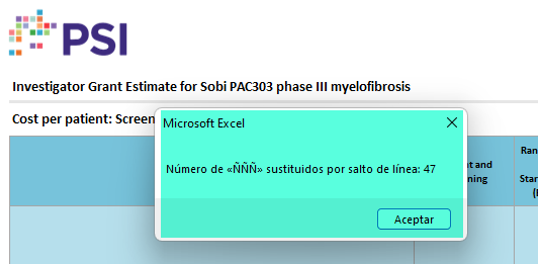
La medida de buscar «ÑÑÑ» en el Excel traducido se propone para ahorrarnos el paso de la macro cuando no sea necesaria. De todas formas, si se ejecuta esta macro en un Excel donde no hay «ÑÑÑ», es decir, donde no hubiera saltos de línea, no pasa nada. Saldrá el siguiente mensaje:
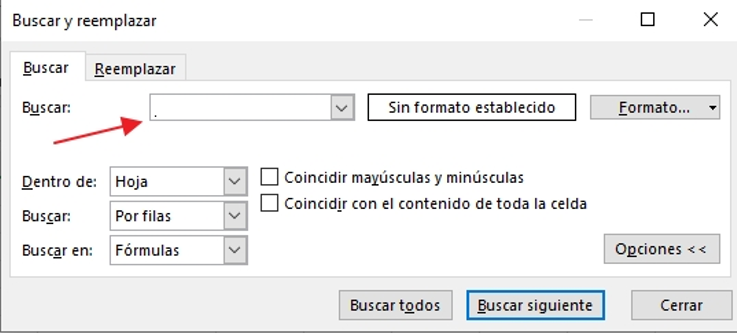
Consejo práctico: Si en algún momento necesitamos hacer una búsqueda de saltos de línea en Excel, en el menú Buscar y reemplazar (se puede abrir con Ctrl + L), para indicar salto de línea pulsamos Ctrl + J o Alt + 0010. Aparece un puntito que parpadea para indicar que hay algo escrito (como señala la flecha en la imagen inferior); ese es el salto de línea.
Finalmente, tras la búsqueda de «ÑÑÑ» y potencial ejecución de la macro correspondiente para sustituir de nuevo por saltos de línea, en el Excel traducido hacemos visibles todas las columnas, filas y hojas (solo las hojas que hayamos ocultado nosotros por no requerir traducción) y realizamos nuestro control de calidad.
Notas y limitaciones de las macros
El uso de las macros está planteado para facilitar y agilizar la preparación de estos archivos XLSX concretos en el particular formato bilingüe que pide el cliente. Sin embargo, debido al funcionamiento propio de Excel y a algunas características de estos archivos, las macros tienen las siguientes limitaciones que habrá que corregir manualmente.
1. En primer lugar, las macros usan la barra vertical como de limitador entre original y traducción en aquellas celdas donde debe aparecer seguido. No obstante, en el archivo de origen en ocasiones encontramos otro delimitador, la barra, en alguna celda esporádica.

Habrá que borrarla. Se puede realizar una búsqueda de / y borrarla donde corresponda, durante la preparación del archivo (mejor) o incluso en el XLSX traducido.
2. Como las macros copian y pegan el contenido dentro de una misma celda separando ambas instancias con la barra vertical y un espacio a cada lado, o de una celda a otra, en caso de haber más de un formato diferente en una misma celda, Excel unificará todos los formatos en uno.
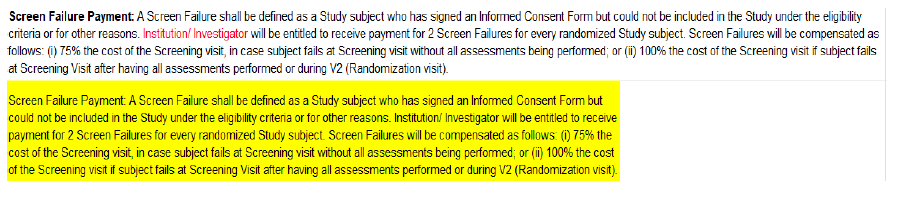
En la captura vemos que se ha perdido la negrita y el color rojo. En estas situaciones no nos queda más remedio que aplicar los formatos que faltan en el texto duplicado durante la preparación del archivo (mejor) o una vez tengamos el archivo XLSX de destino traducido.
3. Algunos de estos archivos cuentan con celdas con fórmulas complejas, donde el valor de esa celda se toma de otra hoja que está oculta en el Excel, o incluso de otra hoja de otro Excel distinto.
Sin embargo, dado que, al modificar estas celdas con las macros, el texto ha cambiado (pues está en formato bilingüe), ya no hay un valor que coincida con el existente en la otra hoja, por lo que la fórmula dará error tanto en el archivo preparado para traducción como en el traducido.
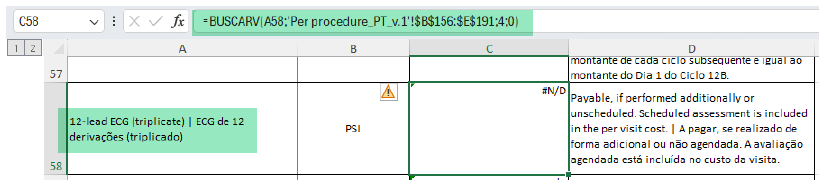
En la fila 58, columna C no aparece el contenido que tenía esa celda en el documento original sino un símbolo #N/D, que nos indica que hay un error, que hay una fórmula que ya no funciona bien.
Si hacemos clic en una celda, sabremos que su contenido se origina a partir de una fórmula porque dicha fórmula aparece arriba, en la línea a continuación de fx (en verde en la imagen):
Este es el funcionamiento normal de Excel, y no se puede evitar que suceda. Al preparar el Excel debemos revisar cada hoja en busca de fórmulas «rotas» y corregir su contenido, ya que no podemos entregarlo así al cliente.
Para automatizar la tarea de buscar este tipo de fórmulas, existe la opción de Excel de «Comprobación de errores», en el menú «Fórmulas». El funcionamiento es similar al de revisión ortográfica de un Word.
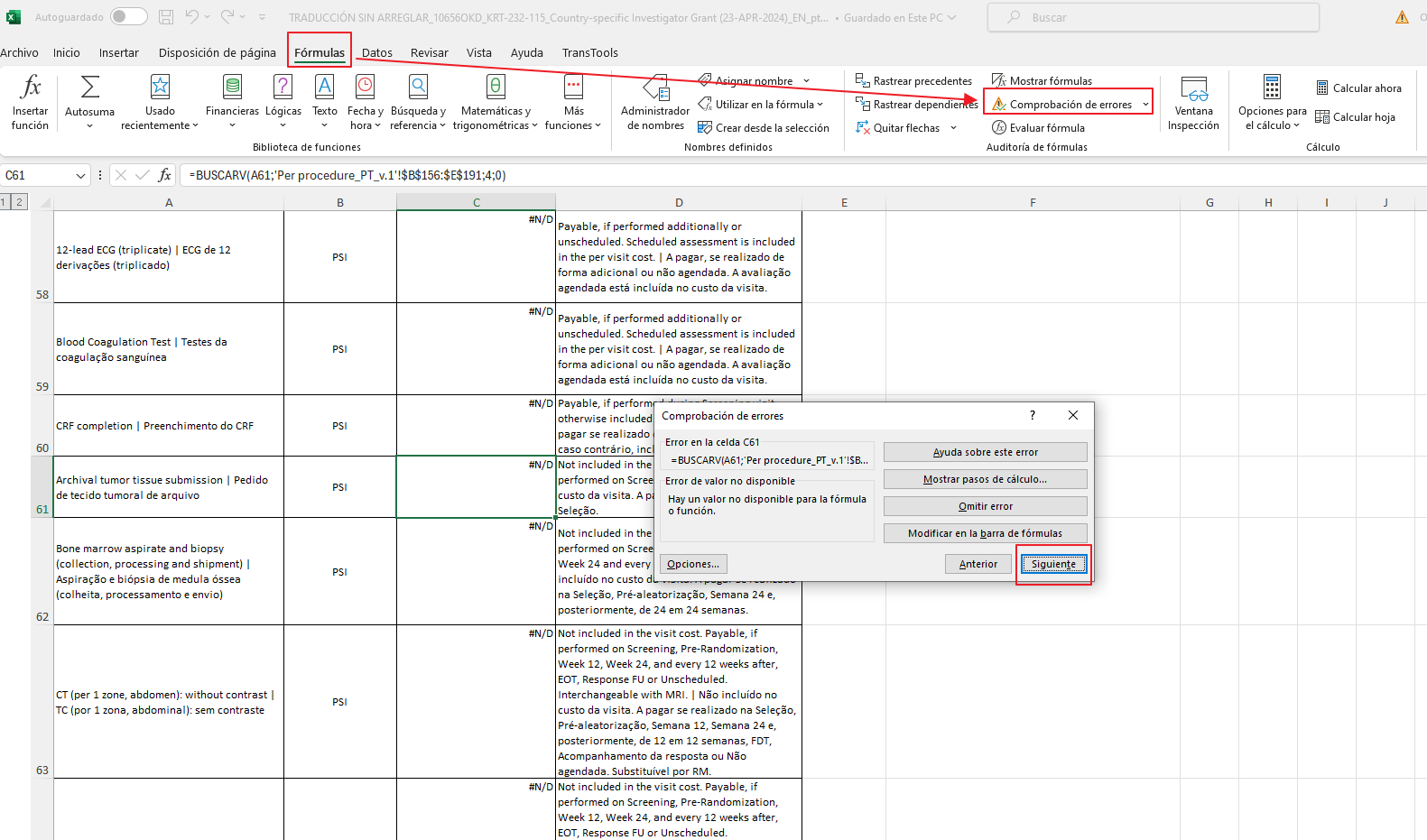
Una vez detectada la(s) fórmula(s) que da(n) error, abriremos el Excel original para consultar el contenido de dicha(s) celda(s) y lo copiaremos/pegaremos (o escribiremos a mano, solo si es necesario) en el Excel preparado. Puesto que si se pega con la fórmula seguirá dando error, debemos pegar solo el valor, como se muestra a continuación:
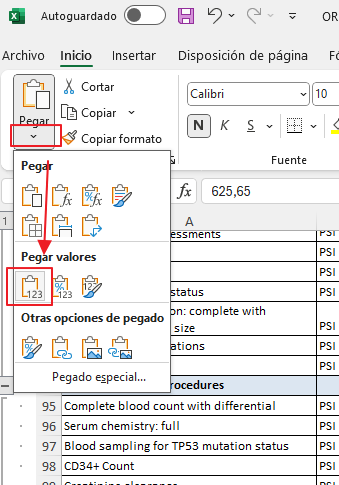
Esta acción de copiar/pegar se puede hacer celda a celda o seleccionando varias celdas contiguas a la vez.
Puesto que a partir de ahora el contenido de esas celdas ya no se obtendrá mediante fórmula (no mantenemos la fórmula al copiar/pegar los valores), si el día de mañana el cliente reutiliza el Excel traducido y quiere hacer uso de la fórmula para rellenar esas celdas, no podrá. Por lo tanto, es algo que siempre habrá que advertir al cliente con nuestra entrega de la traducción.
Hace tiempo hablamos con ellos acerca de cómo proceder en caso de fórmulas rotas y aceptaron que sustituyéramos el contenido manualmente pero nos piden que en la entrega les indiquemos qué celdas son las que han perdido la fórmula, para poder tenerlo en cuenta.
Se recomienda hacer esta serie de correcciones requeridas por las limitaciones en las macros durante la fase de preparación del archivo para traducir. De ese modo, cuando recibamos la traducción, los formatos ya serán correctos, no habrá que corregir celdas con fórmulas y evitaremos trabajo adicional y posibles contratiempos en el último minuto.
Consejos para solucionar errores en el uso de las macros
En algún caso podría ocurrir que las macros (o alguna de ellas) no se ejecuten correctamente, para lo que no hay una solución única ya que puede depender de muchos factores, entre ellos, las características, configuración, contenido, etc. del Excel en cuestión. A continuación algunos trucos que podrían ayudarnos a solventar algunos problemas:
- A la hora de cargar el archivo con las macros (.bas) en Visual Basic, importarlo seleccionando en el árbol una de las hojas del Excel (en lugar del filename del archivo), o bien, si se importa sobre el filename, hacer clic en una de las hojas (idealmente no oculta en el Excel) y entonces ejecutar las macros. Importar el archivo sobre una hoja/tenerla seleccionada a menudo ayuda a que las macros se ejecuten correctamente.
- En el momento de ejecutar las macros, no tener seleccionada en el Excel en cuestión una celda vacía/sin contenido.
- En el momento de ejecutar las macros, seleccionar el contenido de una hoja entera del Excel (clic en cuadrado superior izquierda que une columnas y filas), para evitar tener seleccionada una celda que por cualquier motivo dé problemas. En ocasiones, con una celda específica marcada, las macros pueden interpretar que solo necesitamos ejecutarlas ahí.
- La macro TodasLasMacros ejecuta todas las macros en orden, es decir, la primera acción que vemos es la de seleccionar manualmente las celdas que queremos preparar en cada hoja, mensaje de macro 3. Eso implica que las macros 1 y 2 ya deberían haberse ejecutado y preparado las celdas correspondientes. Si al aparecer el mensaje de selección manual de celdas vemos que no se han preparado correctamente los tipos de celdas que vemos en la siguiente captura (las que deben preparar las macros 1 y 2), antes de seguir, ejecutaremos específicamente la macro que haya fallado, o ambas una tras otra. Necesitamos que la macro 1 se ejecute correctamente porque ese tipo de celdas (una vez preparadas y oculto el texto [Translation]) también hay que incluirlas en la selección manual de la macro 3.
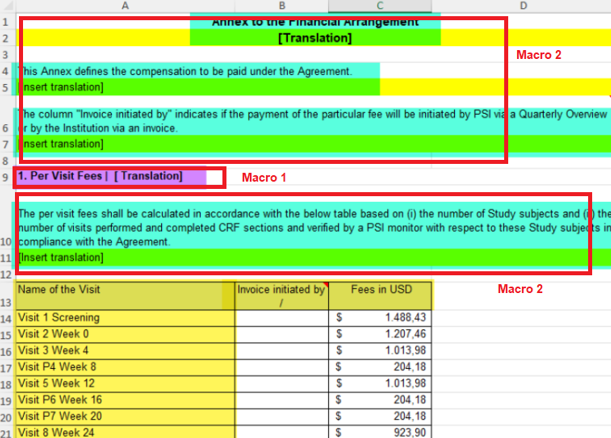
En los mensajes de la macro 3 preguntando si queremos seleccionar celdas en las diferentes hojas del Excel haremos clic en “No”. Al cancelar ese paso, se pasará la macro que falta (SustituirSaltosDeLinea) y habrá finalizado el proceso. Ya podemos ejecutar individualmente la macro que haya fallado, seleccionándola en el desplegable de las macros). Una vez las macros anteriores se hayan ejecutado correctamente, ya podemos ejecutar la macro 3 (o repetir TodasLasMacros. No hay problema).
- En ocasiones, si los errores de preparación solo afectan a un par de celdas y alguna macro está dando problemas, tardaremos menos preparando la celda en cuestión de manera manual como la necesitamos.
- Si hemos revisado en Excel que las macros hayan preparado las distintas celdas correctamente, pero al analizar el archivo en Trados no se ha procesado correctamente (por ejemplo, no oculta el source y este sale duplicado), debe de ser el filtro de Trados lo que no esté funcionando bien. La causa más frecuente es que Trados no esté procesando el Excel con el filtro adecuado (ver 6. Importación del filtro correcto en Studio).