Ejemplo – Formación en Gestión de Proyectos
1. Introducción
Procedimiento de referencia: PM001 – Procedimiento general Gestión de Proyectos
En este ejemplo práctico se pretende seguir el orden básico de una gestión de proyectos completa.
2. Crear un cliente (Customer)
📎 Archivos de ejercicio
⬇️ Ejercicio 1 – Crear un cliente (DOCX)⬇️ MEMORIA DE CALIDADES OCEAN DREAM (DOCX)⬇️ 4402OKD_PC_ASP_006_USA_Site-specific Pregnant Partner ICF_version 1.0 dd. 15-Dec-2021 (PI Taplitz)_ES US_Final (DOCX)⬇️ 4401OKD_PC_ASP_006_USA_Site-specific Main ICF_version 2.0 dd. 06-Apr-2022 (PI Taplitz)_ES US_Final (DOCX)⬇️ Ejercicio 2 – Crear un cliente (DOCX)
📎 Archivos de ejercicio
⬇️ ejercicio 1 (DOCX)⬇️ documento (DOCX)⬇️ ejercicio 2 (DOCX)⬇️ documento (DOCX)⬇️ documento (DOCX)
Normalmente, los clientes se crean desde el departamento de SM, encargado de los clientes nuevos, pero está bien saber hacerlo.
Descarga el ejercicio 1 + documento y crea el cliente siguiendo estos pasos (Recuerda poner «Test + tu nombre y apellido» y tu e-mail en los datos de contacto para todos los clientes que crees ficticios):
En Contacts > Customers, a la derecha, + Create new customer in Plunet
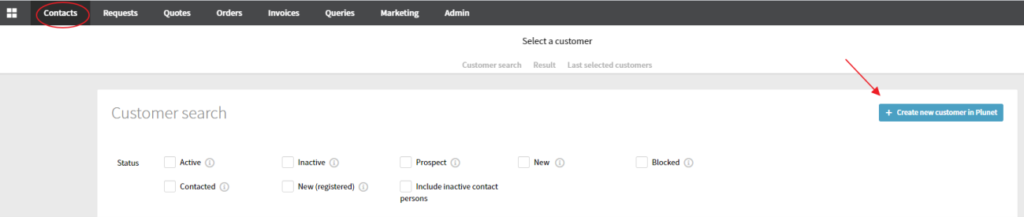
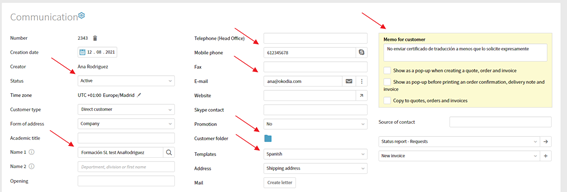
Cambia el Status de Active.
El nombre de la empresa se pone en Name 1 con las palabrs que tenga, la primera letra en mayúsculas y el resto en minúsculas.
Si el cliente tiene un nombre comercial distinto al del fiscal, ponlo en Name 2 entre paréntesis.
Pon los datos que te sepas: teléfono, e-mail…
En Templates pon el idioma en el que querrás mandarle las cosas (presupuestos, confirmaciones…). En español o en inglés.
Por el momento, en el resto de idiomas no están todos los templates, así que solo podemos usar esos dos.
Si tienes algún documento relevante del cliente, hay que meterlo en Customer folder.
A la derecha, hay un recuadro en amarillo de Memo for customer. Ahí podemos poner algo característico del cliente que queremos que nos salte cuando creemos una solicitud o cuando se cree una factura. Por ejemplo: «Poner en copia de todos los e-mails siempre a fulanito de tal».
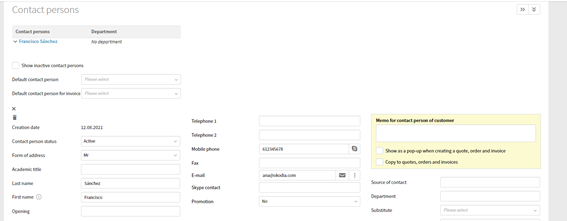
Bajas y en Contact persons, pones los datos de la persona o personas que nos contactan desde esa empresa.
Cuando hayas creado un contacto, le das a Save. Debajo pues crear otro adicional cuando sea necesario dándole después también a Save.
Puedes poner todos los contactos que se necesiten a medida que te van solicitando trabajos si son personas nuevas diferentes.
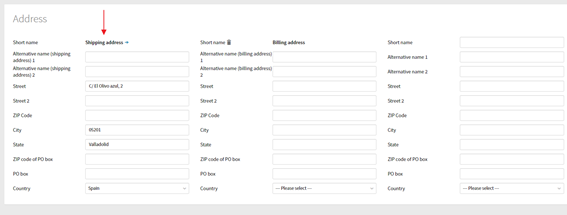
Vas bajando y ves el apartado de la dirección.
En Shipping Address, pon los datos de la empresa: calle, codigo postal, ciudad, provincia, país…
Este es el único sitio donde se pone la dirección (que será la fiscal, la de facturación; en cualquier caso la que facilite el cliente).
Sigues bajando en la ficha.
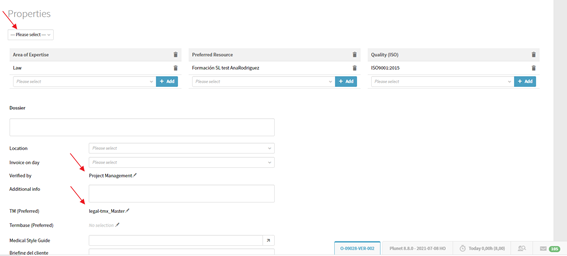
En Properties > Area of Expertise, pones el área al que se refiere el documento, es decir, no a lo que se dedica la empresa, sino el tipo documento que nos piden, ya que generalmente será el tipo de trabajo que nos pidan. Si esto cambiase en algún momento y comienzan a enviar trabajos de otro ámbito, esta información debería actualizarse.
Si fueran textos para la web, se pondría Computers_Website, si fuera una presentación corporativa, se pondría Marketing, si fuera un manual de instrucciones de un robot de cocina, se pondría Engineering_electrical electronics, etc.
El Area of Expertise luego hay que ponerlo en cada presupuesto o en cada solicitud de trabajo, modificándolo dependiendo del tipo de documento que nos piden en cada momento pero si un cliente siempre nos manda manuales, por ejemplo, y aquí lo rellenas como Engineering_electronics, ya saldrá siempre por defecto en los presupuestos o en las solicitudes y no tendremos que hacer nada más adicional.
Es decir, aquí en el cliente, se pone lo que nos piden de forma general y si luego una vez nos piden traducir un contrato, por ejemplo, nos aparece Engineering al crear el presupuesto, en el propio presupuesto lo cambiaremos a Law.
Solo podemos poner una área para que salga por defecto; si no, no sale luego.
Esto es importante porque ayuda al sistema a asociar trabajos (presupuestos/pedidos) con la especialidad del traductor a la hora de realizar búsquedas. Si se establece lo que será por «defecto» a nivel cliente, esto se arrastra automáticamente a los presupuestos/pedidos.
En Preferred Resource, se pone el nombre de la propia empresa creada (y de otras del mismo grupo de empresas, en caso de que sea una especie de conglomerado de empresas).
En Quality (ISO) la que aplique al cliente:
- la ISO 9001:2015 es para los clientes que solo solicitan traducción (sin revisión adicional por parte de un segundo traductor). Ver ISO9001 aplicada a Okodia.
- la ISO 9001 & 17100:2015 es para los clientes que nos piden traducción más revisión por un segundo traductor. Ver ISO17100 aplicada a Okodia.
Esto también es de forma general pero puede ser modificado en el presupuesto o trabajo si varía en un momento dado.
Los apartados de Location e Invoice on day se modifican desde el departamento de Facturación, así que nosotros no debemos hacer ahí nada.
En Verified by, le das al lápiz y pones Project Management.
En TM (Preferred) y en Termbase (Preferred) eliges el nombre de la memoria y base de datos terminológica que utilizaremos de forma «por defecto» para este cliente, a fin de que el traductor pueda recibir la información de forma automatizada.
En general, si no tenemos nada en concreto sobre este cliente, podemos asignar las TM estándar dependiendo del tipo de texto: comercial-tmx_Master (si es un texto de tipo comercial), medical-tmx_Master (si es un texto de tipo médico), tech_master (si es un texto técnico).
Ahora hay que crear el listado de precios que aplicaremos a dicho cliente.
Puede que sea un cliente que solo nos pide traducciones de español a inglés o uno que nos pide traducciones de inglés a 20 idiomas distintos.
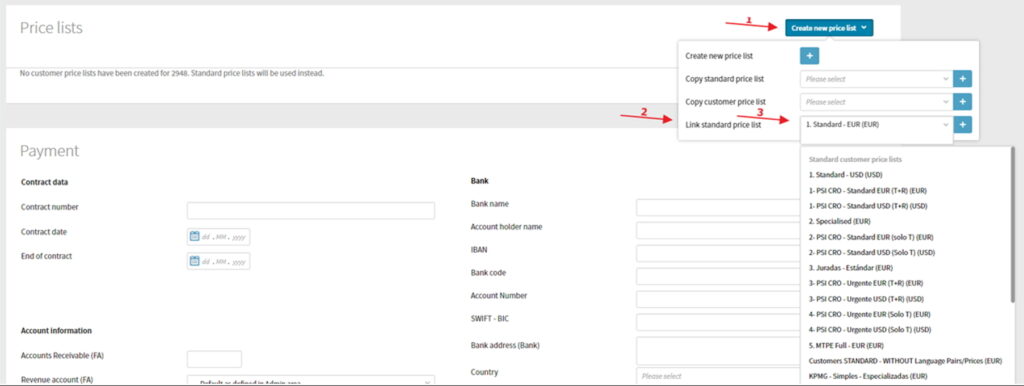
En Create new price list se puede crear un listado desde cero, copiar un listado de otro cliente, copiar un listado estándar, crear un enlace a un listado estándar, etc.
En general, crearás un enlace al listado estándar que corresponda: Create new price list + > Link standard price list + > Seleccionas el listado que corresponda según el tipo de texto y moneda (Standard – EUR, Specialised – EUR, Pharma clients – USD, etc.).
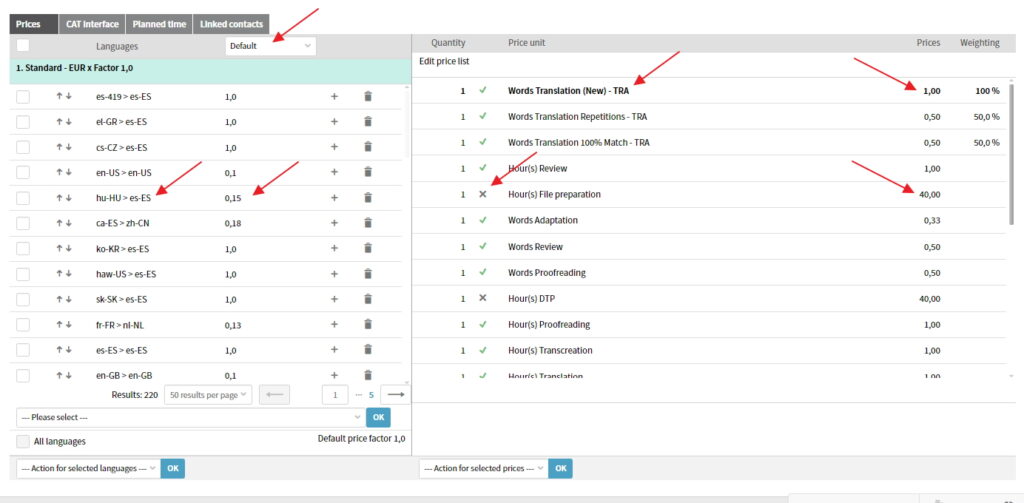
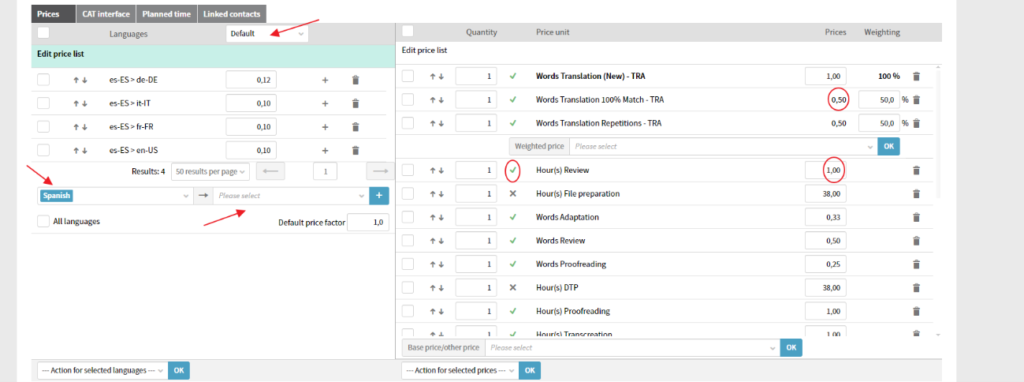
Como ves, en la tabla de la izquierda te aparecen los idiomas con las tarifas que aplican. En Default salen los precios por palabra, en Hours, los precios por horas y en Minimun price, la tarifa mínima.
A la mayoría de los clientes se les cobra una tarifa mínima para evitar, principalmente, que abusen solicitando la traducción de frases sueltas a cuentagotas.
Para evitarlo (o si no lo evitamos, al menos contabilizar el tiempo que conlleva), se les aplica una tarifa mínima.
Hay más opciones de precios, por páginas, tarifa fija, etc, pero no lo solemos utilizar.
En la tabla de la derecha ves lo que aplica el precio que pone por palabra.
Una palabra nueva aplica el factor 1 del precio: si el precio es 0,10 por el factor 1, será 0,10€ por palabra nueva.
Una palabra repetida (Words Translation Repetitions) o ya traducida anteriormente (Words Translation 100% Match) aplica un factor de 0,50: 0,10 x 0,50, será 0,05 por palabra repetida o traducida previamente. Es decir, las palabras repetidas o previamente traducidas se cobran a la mitad a los clientes.
¿Y qué significan los ticks verdes y X en gris?
Los ticks verdes significan que el factor que se aplica va relacionado con el precio de la tabla de la izquierda. Si tiene una X significa que es independiente.
Es decir, Hours Review tiene un 1,00 con un tick verde, eso es que si al cliente le ponemos una hora de trabajo, le aplicará el coste que hayamos puesto de hora.
Como Hours File Preparation tiene una X, significa que lo que se cobra es independiente de la tabla de la izquierda, por eso en vez de un factor, tiene puesto un precio.
Para una adaptación por palabras (por ejemplo, adaptar un documento en francés de Francia a francés de Canadá) se cobra un tercio, o lo que es lo mismo, un 0,33% del precio por palabra.
Si necesitas tarifas para alguna combinación de idiomas que no aparece en el listado de precios, le tienes que decir a tu responsable que las incluya.
Si por cualquier motivo fuera necesario tener varias listas de precios para el mismo cliente (urgencias, especializadas, juradas, traducción + revisión, etc.), se le crearían los enlaces que fueran necesarios.
—
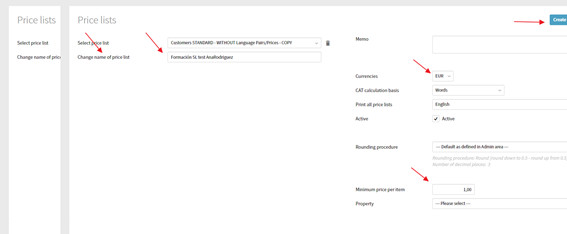
Aunque ya no se hace tan a menudo porque como te digo usamos los enlaces a los listados de precios, te enseño también como crear un listado de precios nuevo por si fuera necesario: copy standard price list > Customer STANDARD WITHOUT language pairs/Prices.
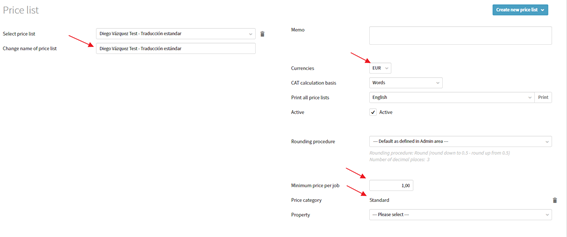
En Change name of price list, sustituyes lo que pone, por el nombre de la empresa.
Modificas las Currencies si es necesario aunque normalmente se utiliza EUR.
Te olvidas del resto excepto de Minimun price per item donde hay que poner 1,00.
Rellenas el listado de idiomas con los precios.
Nota importante: cuando el idioma source es el inglés siempre lo ponemos como US por defecto. Cuando el inglés es el idioma target entonces sí que se pone el que el cliente prefiere (ídem con el resto de idiomas que tienen variedades).
Pones en Source el idioma del texto a traducir y en Target el o los idiomas a los que nos piden traducción.
Le das a «+» y ya nos salen las combinaciones de idiomas.
Ves que en el recuadro pone Default y después 1,00 en cada combinación de idioma.
Ese 1,00 debes modificarlo al precio por palabra que le cobramos al cliente.
Si le das al selector de Default, cambias a Hours y pones la tarifa que le cobraremos al cliente por horas.
Si por ejemplo nos pide revisar un documento y en vez de cobrarle por palabras se lo cobramos por horas.
Luego cambias a Minimum price y le pones la tarifa mínima que le vamos a cobrar en todas las combinaciones. Normalmente, la tarifa mínima corresponde a media hora de trabajo (aunque debería consultarse en caso de idiomas «exóticos» o «nórdicos»).
De la parte de la derecha no tocas nada: A no ser que sea algún cliente especial por algún motivo, se aplica lo estándar.
Si ahora viene el cliente y te dice que también quiere el documento a otro idioma, pondrás a la izquierda la nueva combinación de idiomas y le rellenarás el precio por palabra, por hora y la tarifa mínima.
Una tarifa nueva la debe confirmar tu responsable. Por lo tanto, si no conoces la tarifa de un cliente, deberías consultarlo.
Si fuera necesario tener varias listas de precios (urgencias, especializadas, juradas, traducción + revisión, etc.), le crearías diferentes price lists, una de solo traducción, otra de traducción + revisión, otra de cualquier variedad que sea necesaria… A cada una se le tendrían que poner los precios que correspondan.
Ejemplo:
Has creado anteriormente un listado de precios de sólo traducción pero ahora necesitas otra de traducción + revisión.
Copy customer price list > eliges el listado de sólo traducción del cliente que has creado > +
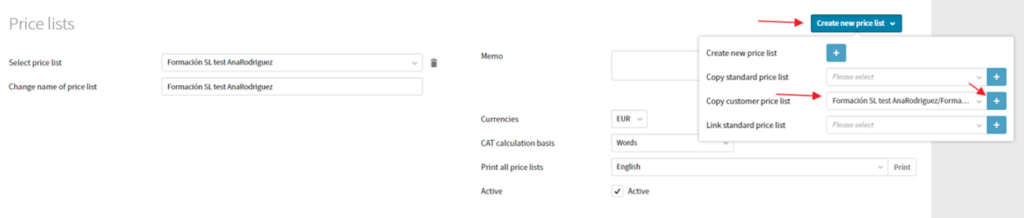
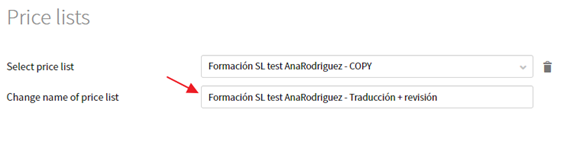
Llamarías una con el “nombre del cliente – solo traducción” y la otra con el “nombre del cliente – traducción + revisión”:
A este nuevo listado de precios, le cambiarías los precios a los que correspondan para este tipo de trabajo.
Le podrías crear otra con tarifas urgentes y la llamarías con el “nombre del cliente – urgente” y así sucesivamente.
—
Toda la parte inferior no se modifica desde PM.
¡Ya estaría creado el cliente!
Mira el video de Contacts, Dashboard para aclararte dudas, ver como está organizado Plunet y cómo se crea un cliente.
Sigue practicando creando el cliente del ejercicio 2 + documento + documento.
3. Crear un presupuesto (Quote)
📎 Archivos de ejercicio
⬇️ MEMORIA DE CALIDADES OCEAN DREAM (DOCX)⬇️ 4401OKD_PC_ASP_006_USA_Site-specific Main ICF_version 2.0 dd. 06-Apr-2022 (PI Taplitz)_ES US_Final (DOCX)⬇️ 4402OKD_PC_ASP_006_USA_Site-specific Pregnant Partner ICF_version 1.0 dd. 15-Dec-2021 (PI Taplitz)_ES US_Final (DOCX)⬇️ Ejercicio 1 – Crear un presupuesto (DOCX)⬇️ Ejercicio 2 – Crear un presupuesto (DOCX)
📎 Archivos de ejercicio
⬇️ ejercicio 1 (DOCX)⬇️ documento (DOCX)⬇️ ejercicio 2 (DOCX)⬇️ documento (DOCX)⬇️ documento (DOCX)
Descarga el ejercicio 1 + documento y crea un presupuesto siguiendo estos pasos:
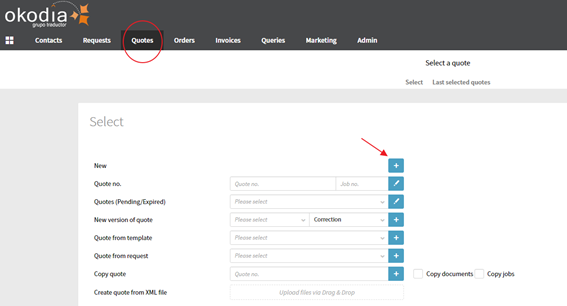
En Quotes > Select > New +
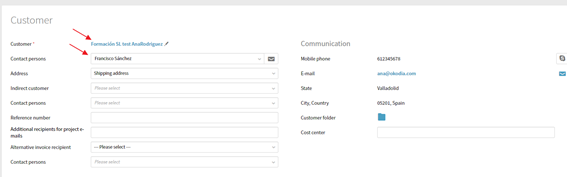
Bajas a Customer e introduces el cliente. Como persona de contacto la que pida la solicitud.
Bajas a General.
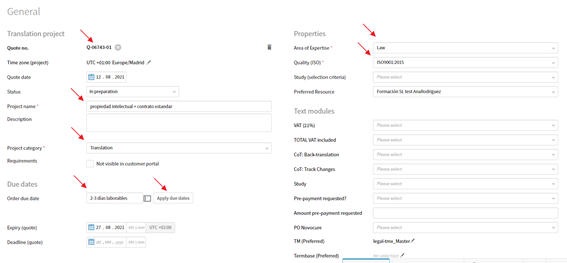
Como ves, hay un código que empieza por Q. Ese es el código del presupuesto.
En Project Name, pones el nombre del documento que se debe presupuestar o, si son varios, el nombre del primer documento + el nombre del segundo documento + … o el nombre del asunto del e-mail (habrá clientes que tengan sus propias peculiaridades, aunque en la mayoría de casos somos nosotros mismos quienes podemos decidir y por lo tanto establecemos esta convención general).
Si en el nombre del proyecto pones el nombre del documento, en descripción ya no tienes que poner nada pero si por ejemplo, tienes que traducir 5 documentos, en el nombre del proyecto, pondrías el asunto del e-mail o si no tiene nada relevante (por ejemplo pone simplemente «traducir»), algo característico del trabajo y pondrías los nombres de los documentos dentro de descripción.
¿Sabes cómo copiar el nombre de unos cuantos archivos de forma rápida?
Vas a la carpeta donde los tienes, seleccionas los documentos, botón derecho, Copy file names.
Vas bajando y en Project category pones lo que se necesita: si es traducción o si es traducción mas revisión o si es revisión…
Order due date: Lo pondremos después cuando tengamos los recuentos.
Area of expertise: En teoría ya debe salir rellenado porque en el cliente ya lo pusiste, así que si el documento es del tipo que el cliente suele enviar no tendrías que tocarlo. Si es un documento de otro tipo, lo tendrías que cambiar para que posteriormente esté bien enlazado en la asignación del traductor. Siempre hay que poner algo porque es un campo obligatorio.
Quality (ISO): En teoría también te saldrá rellenado pero si el cliente pide otra cosa, lo tendrás que cambiar también.
- ISO9001:2015 es solo para traducción
- ISO9001:2015 y ISO17100:2015 para traducción y revisión
De momento, de ahí, estaría todo.
Más adelante explicaremos el campo de Study (necesario para según qué clientes). Pero de momento, vas a Languages:
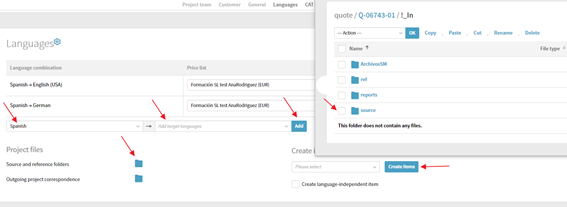
Pones el idioma source del documento y el o los idiomas que el cliente haya solicitado. Dale a Add.
Nota importante: cuando el idioma source es el inglés siempre se pone como US por defecto. Cuando el inglés es el idioma target entonces sí que se pone el que el traductor tiene como nativo (ídem con el resto de idiomas que tienen variedades).
Asegúrate de que la Price list que se aplica es la que tiene asignada el cliente en su ficha de cliente. Si te sale una distinta o nada, es que el cliente no tiene la combinación de idiomas que ahora necesitas incluida y se la debes entonces incluir en su listado de precios.
Luego dale al símbolo de carpeta de Source and Reference folders.
Dentro de source y dentro del idioma mete el documento original.
Si el cliente nos mandara alguna referencia, algún documento que nos sirva de ayuda para la traducción o algo, los meteríamos en ref.
Recuerda darle a Upload porque si no, no se suben.
Le damos a Create items.
Ya se nos crea el trabajo. Pone la combinación de idiomas, con el nombre del proyecto.
Te saldrán los apartados de Quantity, Price unit, etc.
Ahora procederás de una manera u otra dependiendo de si el documento es editable (word, idml, excel, etc) o no editable (normalmente, un pdf)
Si el documento es editable:
Analizas el documento en Trados Studio
Mete el archivo de análisis xml dentro de la carpeta PosXXX que corresponda por la combinación de idiomas -> reports.
Mete el sdlxliff que se debe traducir dentro de la carpeta PosXXX que corresponda por la combinación de idiomas -> source.
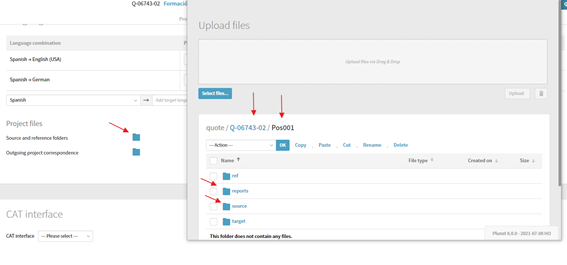
Le das al simbolito de la derecha Open TM analysis, eliges el análisis que corresponda por la combinación de idiomas y le das a Copy Analysis Result to Item.
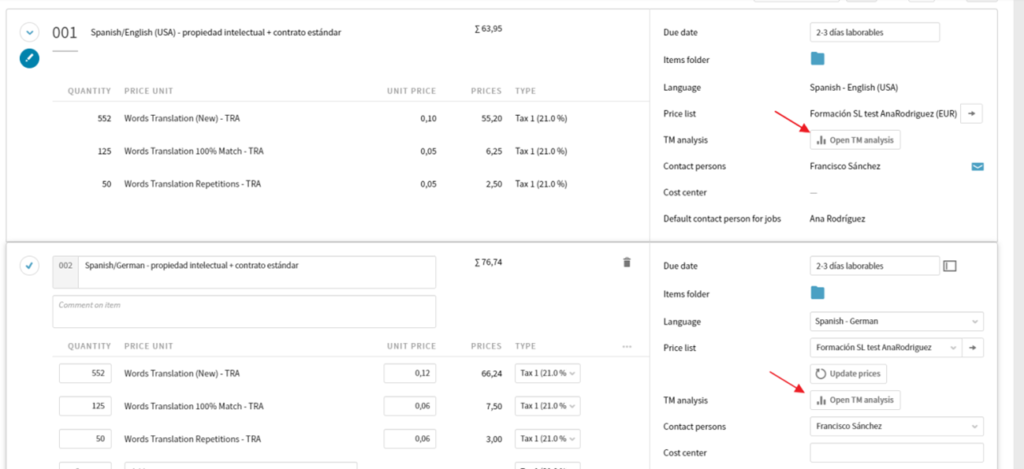
Como puedes ver, para los recuentos se tiene en cuenta si hay texto ya traducido previamente (Words Translation 100% Match) y también si hay repeticiones de texto dentro del documento (Words Translation Repetitions). El precio para este tipo de texto es la mitad del precio total porque sólo se revisa, no se tiene que volver a traducir.
Si los recuentos entre los Items son distintos pero no hay mucha diferencia entre ellos, pones en todos los Items el recuento más alto. Al tener todos los Items el mismo recuento, facilitamos al cliente su comprensión y evitamos que no entienda el motivo de que los recuentos sean diferentes y pida explicaciones difíciles de explicar.
Volvemos arriba a Order due date:
Tienes dos opciones: Puedes poner ya la fecha exacta de la entrega o bien poner de forma manual los días que estimas para la entrega.
Si el cliente pide el trabajo para el día 10 de enero y sabes que es factible, pones directamente 10 de enero. Si no especifican hora, tenemos todo el día así que pones las 18:00; si especifican una hora, pondrás la hora que digan.
Si no especifican día ni hora, calculas cuanto más o menos nos llevará el trabajo y lo pondrás manualmente (5 días laborables, o 3-4 días laborables, o…).
Calculamos de la siguiente manera (Ver punto 2.2 Plazos (criterios generales) del Procedimiento PM001 – Procedimiento general Gestión de proyectos):
Calculamos a unas 2000 palabras por día para la traducción y 8000 palabras por día para revisión.
Y añadimos un poquito de margen si vemos que es posible.
Las palabras para revisión, aunque sea un trabajo de solo traducción, en tiempo también lo contabilizamos (siempre estamos a tiempo de ajustar plazo si fuera necesario).
(Recuerda: Para el cálculo de palabras de la traducción, los recuentos que salgan de Words Translation 100% Match y de Words Translation Repetitions se contabilizan a la mitad.)
Es decir, si nuestro cálculo es de 10000 palabras:
10000/2000=5 días
10000/8000= 2 días
Contabilizaríamos al menos 7 días. Por lo tanto, podemos poner 7-8 días laborables (o si el template es en inglés, 7-8 working days).
Hay trabajos de solo traducción, de los cuales se encarga un solo traductor y nosotros del chequeo final y algunos clientes que nos piden que se traduzca el documento por un traductor y se revise por un segundo traductor + nuestro chequeo final.
Aunque se nos pida solo la traducción, en el tiempo contabilizamos también como si se necesitara revisar.
Si nos piden traducción + revisión, por ejemplo, podemos poner 8-9 días laborables, solo para curarnos en salud.
Es decir, si se puede poner un poco de margen por si algo pasara, mucho mejor.
Si es un idioma difícil en el que tenemos pocos traductores, por ejemplo, ponemos más margen de días o nos aseguramos con el traductor que corresponda para cuándo podría tenerlo, aunque la explicación aquí es de forma general.
Si el documento no es editable, calculamos al menos un día más (en función del volumen, lógicamente).
Es decir, si es un documento de una, 2 o 3 hojas, ponemos 1 día más.
Si es un documento no editable muy largo, por ejemplo 40 páginas, ponemos algún día más.
Siempre como mínimo 1 más para la edición del documento.
El cliente siempre te puede decir que lo necesita en menos tiempo y se puede valorar.
– Continuamos –
Bajas más abajo para terminar de crear el presupuesto.
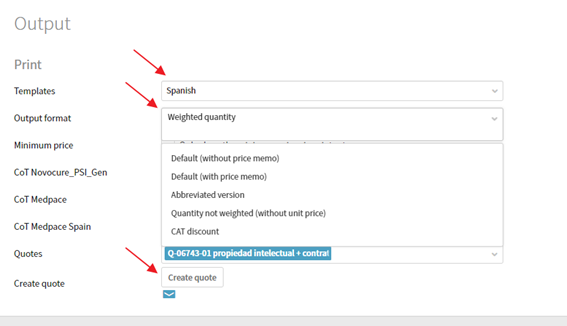
Templates: Como siempre, debe ser inglés o español.
Output format: Es el formato en el que quieres que salga el presupuesto.
Por defecto, pone Weighted quantity: eso significa que el cliente no ve lo que se ha aplicado por repeticiones o 100%, él lo ve ya calculado como si fuera todo nuevo (ponderado/weighted).
En los distintos formatos que hay, sí que se puede ver desglosada la información. ¡Haz diferentes pruebas para ver cómo se muestran los diferentes formatos!
Normalmente, usamos la Weighted Quantity.
Si algún cliente lo pide de otra forma, lógicamente se aplicaría según sus preferencias.
Luego, hay dos opciones: le puedes dar a Create quote y se creará el presupuesto en Word, y posteriormente le tendrías que dar al sobrecito para que saliera el pdf y el e-mail, o bien darle directamente al sobrecito y lleva directamente al e-mail con el pdf incorporado en el asunto.
El presupuesto se envía siempre en pdf.
Una buena práctica es abrir el presupuesto antes de enviarlo para asegurarte de que todo está correcto.
Normalmente, no le enviamos al cliente el e-mail que genera Plunet sino que le enviamos el presupuesto en el hilo de e-mail en el que nos lo solicita el cliente en nuestra cuenta de correo de Okodia.
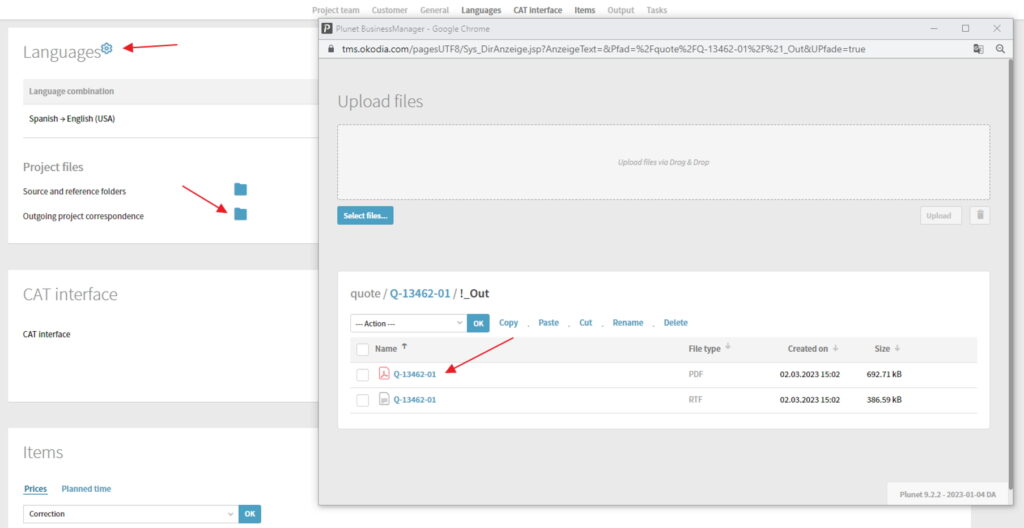
Para tu información, los presupuestos se quedan guardados en la carpeta dentro del apartado Languages -> Project files -> Outgoing project correspondence.
Mira el video de Quotes para aclararte dudas y ver como se puede crear un presupuesto alternativo incluyendo por ejemplo un descuento.
¡Ya le has mandado el presupuesto al cliente!
Descarga el ejercicio 2 + documento + documento y pon en práctica tus conocimientos
4. Convertir un presupuesto (Quote) en pedido (Order)
📎 Archivos de ejercicio
⬇️ Ejercicio 1 – Pasar el presupuesto a orden (DOCX)⬇️ Ejercicio 2 – Pasar el presupuesto a orden (DOCX)
📎 Archivos de ejercicio
El cliente confirma el presupuesto.
Práctica los siguientes pasos con el ejercicio 1:
Vas al presupuesto y abajo en Output a la derecha pone, Move documents (se pasan de forma automática los archivos que hayas metido en source, reports, ref…) y Create order. Haces click ahí.
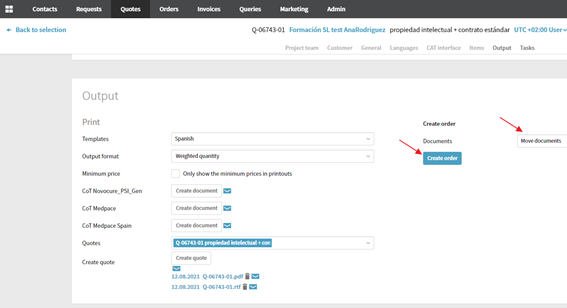
Ya has pasado de tener un presupuesto a tener un pedido en firme (Order). El código de esta nueva Order empieza por O-.
Toda la información está ya aquí. Solo tienes que actualizar algunas cosas:
Si en el presupuesto pusiste X días laborables, aquí tienes que poner la fecha exacta. La hora si no dicen nada, pones las 18:00, que es nuestro final del día oficial. Le das a Apply due dates.
Recuerda que en caso de que sea necesario realizar entregas parciales, es importante indicar la fecha de la primera entrega parcial como el plazo estipulado, de forma que el sistema pueda avisar adecuadamente. Una vez realizada la entrega parcial, cambiarás la fecha de entrega a la siguiente entrega parcial, y así sucesivamente hasta la última fecha de entrega.
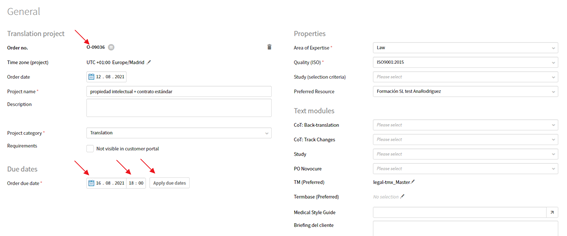
Ya ves que todos los datos están incluidos en el pedido, así que no habría que hacer nada más. Lógicamente si faltase algo de información, la tendrías que incluir.
Los documentos se movieron también del presupuesto al pedido, así que en la carpeta de source también salen.
En Item status ves que pone In preparation. Bajas para abajo a Output y le das a Create order confirmation: el status se cambia a In progress de forma automática.
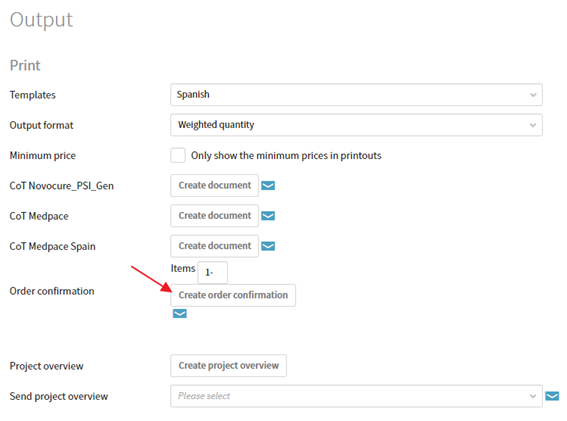
Esta confirmación de pedido NO la usamos con el cliente, pero es necesario hacer click en ese botón para que el pedido «fije» todo lo que se ha registrado y no se pueda modificar nada en pasos posteriores (facturación, por ejemplo). Ahora simplemente, le escribes al cliente, diciéndole que ponemos el trabajo en marcha o gracias o algo similar, confírmandole que has recibido su confirmación.
Descarga el ejercicio 2 para seguir practicando.
5. Crear un pedido (Order) directamente
Son los mismos pasos que realizaste para hacer el presupuesto pero en Orders > Select > New +:
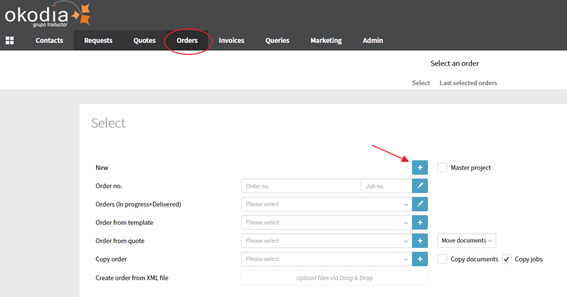
En este caso, no le pasas nada al cliente, simplemente, le confirmas en su e-mail de solicitud que nos ponemos manos a la obra.
Hay clientes que, aunque sean antiguos, siempre quieren presupuesto. Otros clientes antiguos nos solicitan el trabajo directamente sin presupuesto.
Si un cliente antiguo de los que no necesitan presupuesto solicita una combinación de idiomas que nunca ha pedido antes, le pasamos presupuesto o al menos le decimos el precio por palabra que tiene para que lo sepa y evitar sorpresas o problemas posteriores. Es decir, si para un cliente existente que no necesita presupuesto previo hay alguna cuestión que sea diferente de sus solicitudes anteriores, bien enviaremos presupuesto o bien le informaremos de lo que sea diferente.
6. Crear un traductor (Resource)
📎 Archivos de ejercicio
⬇️ Cristina Forstrati (PDF)⬇️ Thomy Rineu (PDF)⬇️ Anton Cappelli (PDF)⬇️ Jessica Porty-Jaspy (PDF)⬇️ Nicolas Cantaloa (PDF)
📎 Archivos de ejercicio
Normalmente los traductores se crean desde el Departamento de Recursos Humanos pero no está de más saber cómo crear un traductor nuevo con el que vayamos a trabajar por primera vez.
Descarga este CV y crea al traductor siguiendo los siguientes pasos (Recuerda poner «Test + tu nombre y apellido» y tu e-mail en los datos de contacto para todos los traductores que crees ficticios):
En Contacts, ahora vas a crear un Resource. Por lo tanto, Contacts > Resources, y a la derecha, + Create new resource in Plunet (similar al cliente).
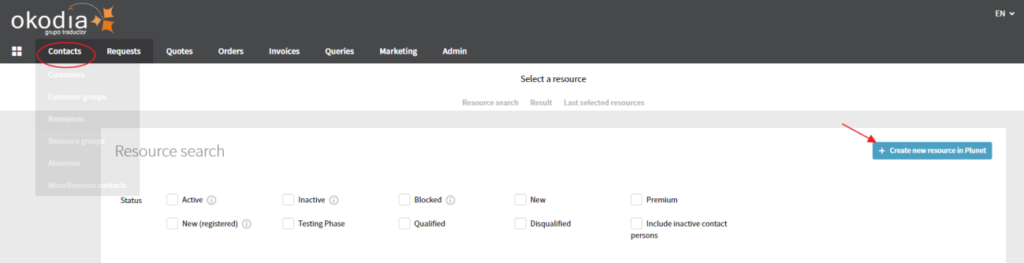
Status: New, para poder enviarle trabajos (ver FAQ: Qué significan los «Status» en los Resources de Plunet).
Normalmente los traductores son autónomos por lo que tienen el nombre y apellido(s).
En Name 1 pones el apellido y en Name 2 el nombre.
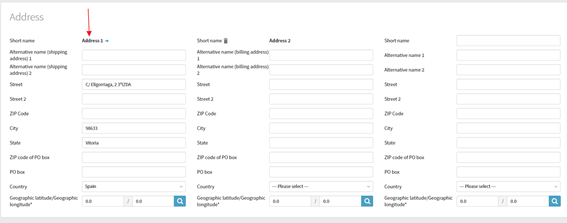
Puede que alguno facture a nombre de alguna empresa. Si esto ocurre, actuarás igual, pero pondrás el nombre de la empresa en el campo Alternative name (shipping address) 1 de la dirección.
Igual que con el cliente, pones los datos que sepas: teléfono, e-mail, etc.
En Resource folder sí que hay que guardar documentos. Abre la carpeta y verás que hay subcarpetas llamadas CV, NDA, títulos… Ahí tienes que incorporar lo que tengas.
Igual que antes, le puedes poner los Templates en inglés o en español.
Debajo hay un calendario. Dándole a Expand calendar ves si está libre o si está de vacaciones o si tiene ya algún trabajo asignado. Si un traductor dice que va a estar de vacaciones del 1 al 10 de febrero, puedes apuntarlo yendo a Add absence (arriba a la derecha).
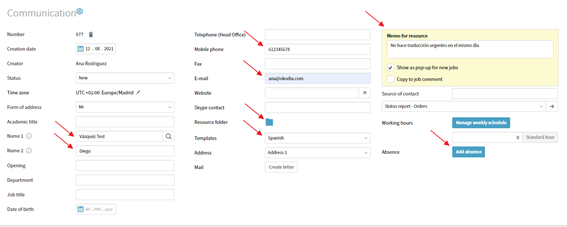
En Contact Persons no hay que rellenar nada, porque es solo una persona y ya la has puesto arriba.
Bajas y ya pones la dirección:
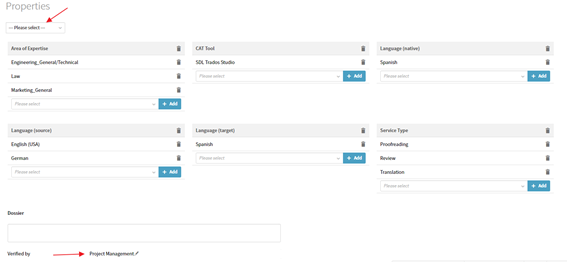
Luego rellenas cada una de las Properties.
Aunque no ponga que hace Proofreading, hay ponerselo también, así como Review porque en general, a no ser que ponga especificamente que un traductor no hace revisiones, suelen hacerlas también.
El Preferred resources se rellena si el traductor suele trabajar para algún cliente especifico.
Le das a Verified by -> Project Management.
Ahora vas a crearle el listado de precios.
Create new price list. Esta vez le vas a dar a Copy standard price list y vas a seleccionar la de más abajo del todo que se llama Resource Price list Template. Haces click en «+».
Cambias el nombre al nombre del traductor que has creado. Modificas si es necesario el cambio de moneda. Normalmente son EUR pero hay traductores que trabajan desde América por ejemplo y facturan en dolares.
También ves si el traductor cobra tarifa mínima o no, ya que algunos traductores lo hacen y otros no. Si cobra tarifa minima, en Minimun price per job hay que poner 1,00. En caso contrario 0,00.
Si tiene varios listados de precios (por ejemplo uno estándar, otro urgente, otro especializado) se selecciona en Price category la categoría a la que pertenece el que estás creando. En caso de que solamente tenga un único listado de precios, esta información de Price category la añadirás dentro de las Properties, donde señalarás todas.
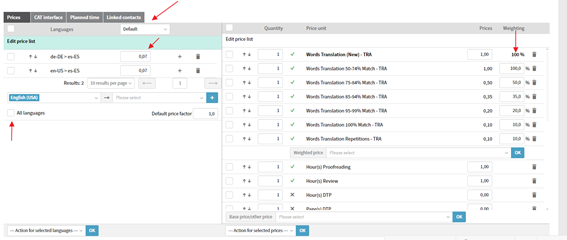
Desmarcas lo de All languages.
Pones los idiomas desde los que traduce al o los idiomas a los que traduce y modificas el precio por palabra en Default, el de horas en Hours y la tarifa mínima (si tiene) en Minimun price.
Nota importante: cuando el idioma source es el inglés siempre se pone como US por defecto. Cuando el inglés es el idioma target entonces sí que se pone el que el traductor tiene como nativo (ídem con el resto de idiomas que tienen variedades).
A la derecha, se aplican unos porcentajes. En el cliente solo estaban los de repeticiones y 100% pero aquí están los demás rangos de fuzzies. Están ya aplicados por defecto los de nuestra tabla estándar pero si el traductor aplica una tabla diferente, habría que modificarlo.
Ver punto 2.4.1 Cómo interpretar los reports y cómo calcular los importes para el traductor del Procedimiento PM001 – Procedimiento general Gestión de proyectos para aprender a interpretar los análisis.
Si tuviera una tarifa de urgencia, por ejemplo, habría que crear un segundo listado de tarifas: Dentro del traductor, vas a Price list y en Create new price list le das a Copy resource price list y copias la que acabas de crear (o la que tuviera anterior si es el caso de un traductor ya existente).

Cambias el nombre al mismo pero poniendo un guión y después urgente o traducción urgente.
Asignas a cada una de las Price lists sus categorías correspondientes.
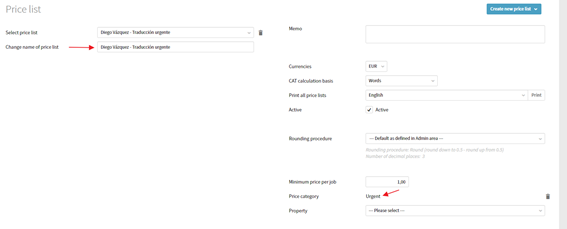
El precio en Default lo modificas a la tarifa urgente que tenga, así como el resto de tarifas que conozcas (horas, mínimos, etc.). Si por horas no se sabe cuánto cobra de urgencia, elimina lo que pone en el precio por horas y ya está.
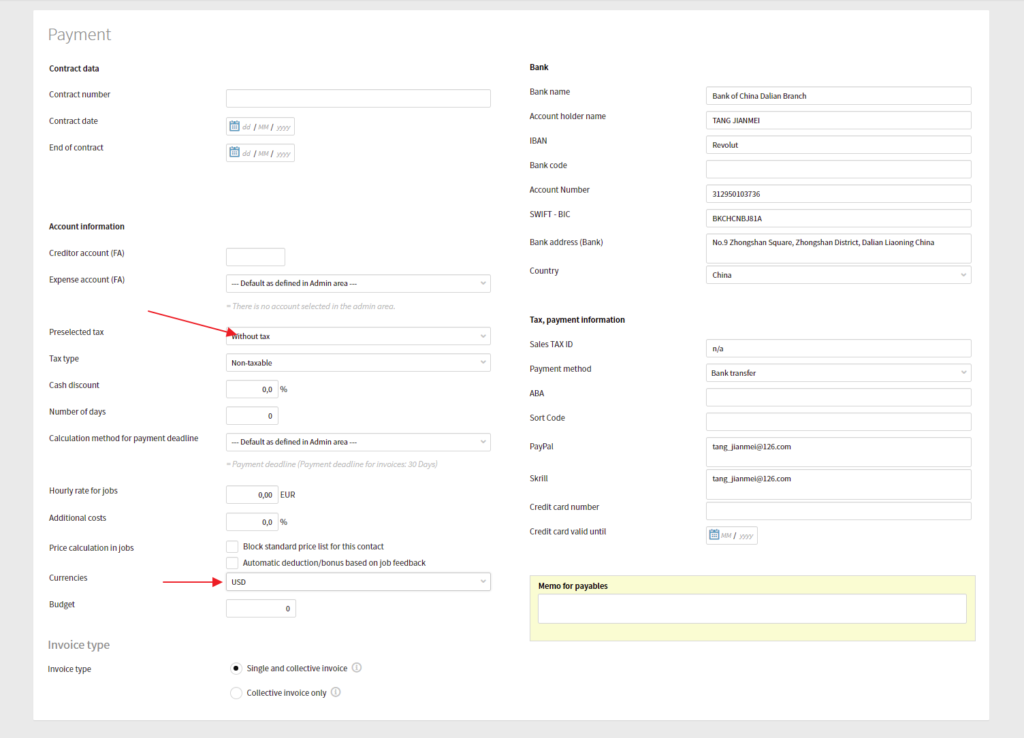
El último paso es el campo Payment. Si conoces cuál será la fiscalidad que aplicará al traductor en cuestión, puedes rellenar el campo Preselected tax. En caso de que lo desconozcas, no lo modifiques.
En caso de que el traductor trabaje con otra moneda diferente de EUR, cámbialo en el campo Currencies del apartado Payment, igual como habías hecho en las Price lists.
Una vez rellenado todo lo del traductor, subes a Communication y haces click en el símbolo de engranaje.
+ Create user account
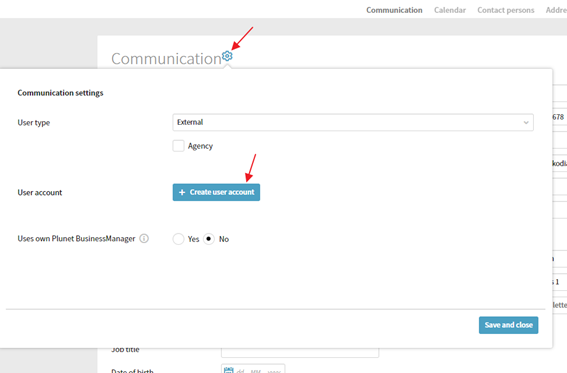
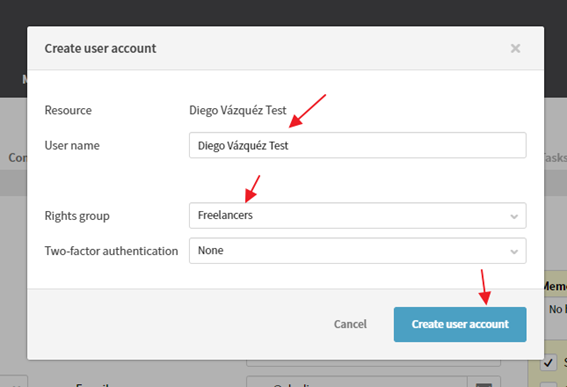
En ese momento se le envía de forma automática al traductor un e-mail con sus datos de acceso a Plunet.
¡Ya has creado a un traductor en Plunet!
Sigue practicando mientras creas los traductores de los siguientes CV:
7. Asignar trabajo a traductor/es
Práctica con la Order que has creado a partir del ejercicio 1 en las lecciones anteriores y sigue los siguientes pasos:
Dentro de la Order (recuerda, O-…..), arriba a la derecha pone Order details / Job list. Haz click en Job list.
Sale el trabajo de traducción.
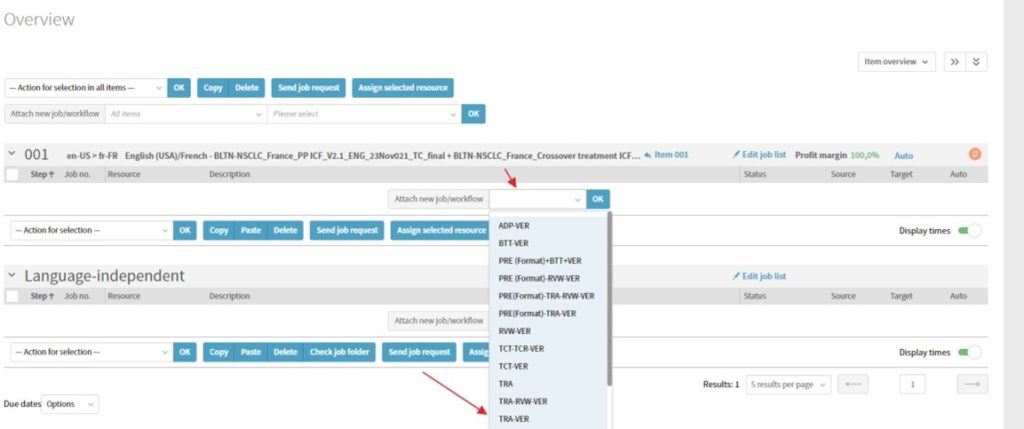
En Attach new job/workflow hay varios tipos de trabajo.
Los que están oscurecidos son cadenas de trabajos (flujos) y los que están más abajo son trabajos individuales.
Nosotras al final de cada trabajo siempre realizamos un trabajo de verificación final antes de entregar al cliente.
Entonces, puedes crear los trabajos usando las formas individuales:
- Le darias a Translation (TRA)
- Luego a Review (RVW) (si el trabajo es de traducción más revisión; si no, nada)
- Y luego a Verification (VER), que es nuestro trabajo
O puedes darle a los sombreados:
- TRA-RVW-VER (si es traducción + revisión) o TRA-VER (si es solo traducción).
Lo mejor es usar estos sombreados porque es más rápido y fácil y siguen una línea.
Si se usan los sombreados se puede pasar de un concepto a otro sin ir de uno en uno de forma individual.
En VER aparece tu nombre, sale de forma automática porque quien crea el trabajo, se encarga de la última verificación antes de devolver al cliente.
Si el trabajo es de sólo traducción (TRA-VER) se te creará un TRA-XXX y un VER-XXX.
Si el trabajo es de traducción + revisión (TRA-RVW-VER) se te creará un TRA-XXX, un RVW-XXX y un VER-XXX.
Fase de traducción:
Haz click en TRA-XXX.
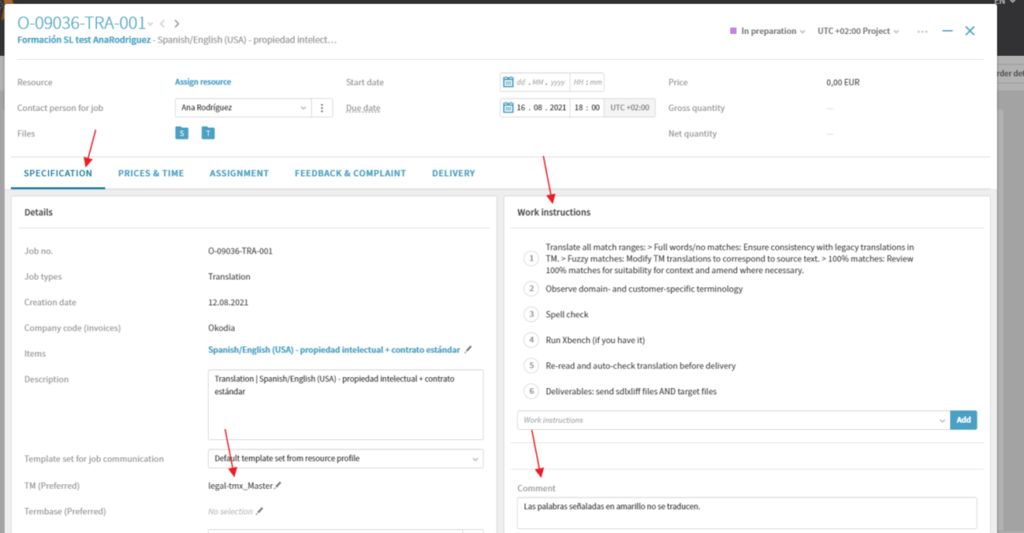
Ves que en la pestaña SPECIFICATION ya aparece toda la información. Por defecto salen también las Work instructions.
Para un trabajo estándar, estas son las necesarias así que salen de forma automática pero podrías modificarlas si fuera necesario, eliminando alguna o añadiendo otras.
En Comment podrías poner algún comentario que necesites decirle al traductor con respecto al trabajo, si es necesario.
En Briefing del cliente sale si hay alguna especificación del cliente para las traducciones que suele solicitar, como por ejemplo si debemos traducir de forma literal o similar.
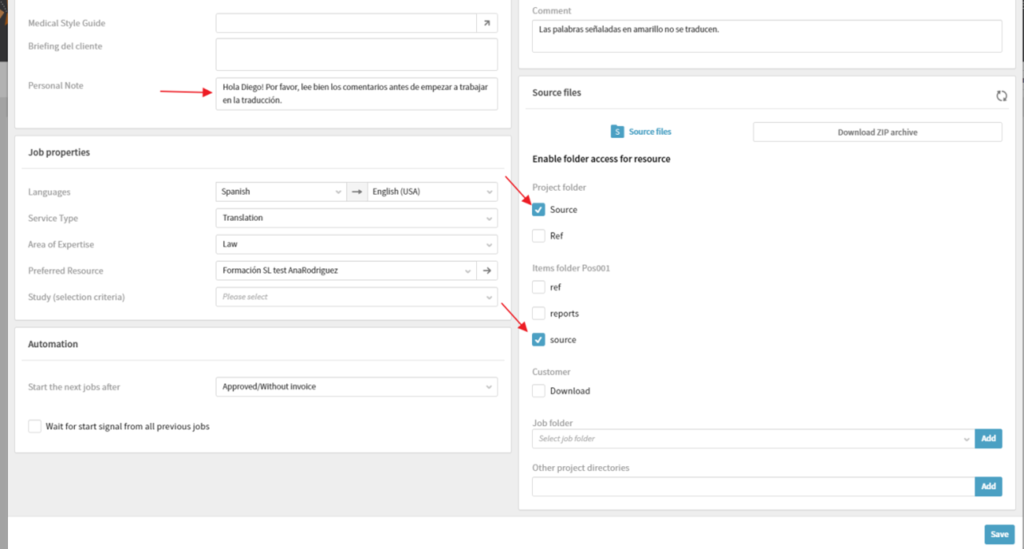
Lo que se escriba en Personal Note le sale al traductor al inicio de su e-mail así que podemos usarlo si queremos que se fije bien por ejemplo en lo que le ponemos en comentarios (a veces no leen los e-mails completamente y no llegan a leer los comentarios aunque estén subrayados con color), o para saludarle más personalmente…
En Source files > Enable folder access for resource podemos marcar lo que queremos que el traductor vea o reciba. La recomendación es marcar solamente lo que realmente necesita recibir (ni más ni menos).
El documento a traducir está en Project folder > Source, así que generalmente nos interesa que lo vea.
Si en la carpeta Ref no hemos metido nada, la desmarcamos.
Además, al traductor le pedimos siempre el archivo traducido y también el bilingüe o sdlxliff para poder actualizar nuestras memorias.
El traductor puede trabajar con la herramienta de trabajo que crea conveniente y nos puede mandar un sdxliff o un tmx, o diferentes formatos bilingües (mqxliff, txlf…).
A veces, sus documentos nos dan error, así que lo mejor es que le pasemos nosotros mismos el sdlxliff para que lo traduzca, ya que esto evitará posibles complicaciones futuras y nos aseguramos de que el sdlxliff que nos devuelva nos va a funcionar. Más importante aún si queremos que el documento se revise, así el revisor no tendrá problemas a la hora de hacerlo y nosotras tampoco cuando lo recibamos finalmente.
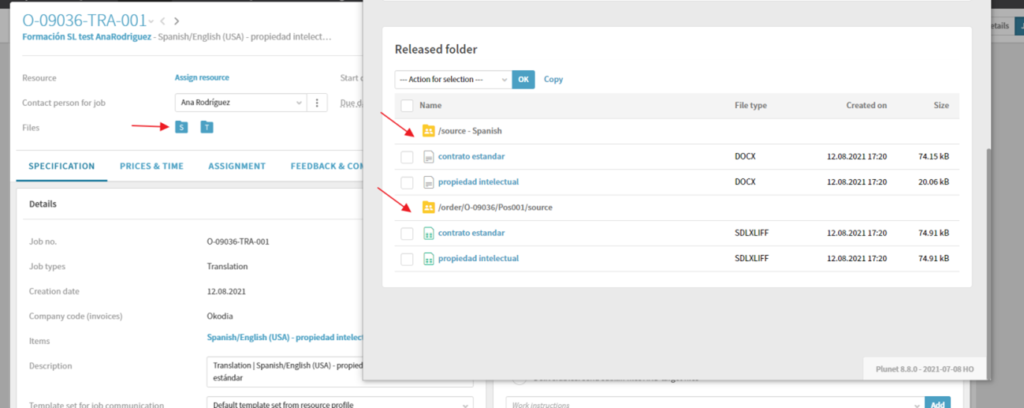
Ese sdlxliff ya está incluido en la carpeta PosXXX (lo has hecho en el presupuesto o en la orden), así que dicha carpeta la señalas (Items folder PosXXX > source).
Para poder comprobar qué es lo que verá el traductor, puedes ir arriba a las carpetas donde pone Files. Si le das a la carpeta S verás a simple vista lo que el traductor puede ver y descargarse, para asegurarte de que es lo que querías marcar:
Pasamos a la pestaña PRICES & TIME.
Abajo en Price List, seleccionamos Pricelist Workflow template (EUR).
Haces click en el cuadrado en azul de TM analysis y dentro eliges el report correspondiente si hay varios, le das a Delete existing Price lines y a Transfer according to service. En teoría, Plunet ya elige el que corresponde de forma automática.
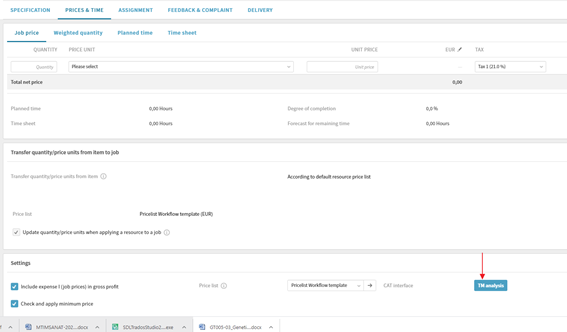
En Weighted quantity el programa enseña cuantas palabras nuevas serían calculando los porcentajes que se cobran por las coincidencias. Es decir si cada palabra repetida se cobra al 10%, 10 palabras repetidas las calcula a 1. Esto es solo mera información para nosotros, no tenemos que hacer nada con ello. Lo de Planned time y lo de Time sheet no lo usamos.
Ahora le pondremos la fecha y hora a la que queremos que el traductor nos lo entregue (Due date).
Aunque al cliente le calculamos a unas 2000 palabras por día, al traductor le calculamos unas 2500. Ver punto 2.1 Recuentos (criterios generales) del Procedimiento PM001 – Procedimiento general Gestión de proyectos)
Tratamos siempre de dejar margen por si al traductor se le queda el ordenador colgado o se pone enfermo o cualquier imprevisto.
A medida que vayas trabajando con los traductores irás sabiendo quiénes son más problemáticos y quiénes entregan siempre a tiempo o incluso por adelantado.
En caso de ser posible, es recomendable ponerles como hora límite las 15:00 o las 16:00, porque en caso de que finalices a las 17:00 o las 18:00 y se retrasa, te va a amargar tu salida puntual.

Vas a la pestaña de ASSIGNMENT.
Te encuentras diferentes criterios de selección y de ranking. Puedes eliminar o añadir características como quieras para que te ayude a elegir al traductor más adecuado o deseado.*
En Assignment method, eliges la opción de FCFS y seleccionas al traductor que quieras.
En Reply within (hours) se pone el número de horas que le dejamos de margen al traductor para confirmar el trabajo. Salen 5 horas de forma automática, que suele ser un tiempo más que razonable en la mayoría de casos pero lo puedes modificar si lo crees necesario.
Dale a Save (abajo a la derecha) para asegurarte de que toda la información se queda guardada como quieres.
Le das a Send request to 1 resource y se le manda de forma automática un e-mail al traductor.
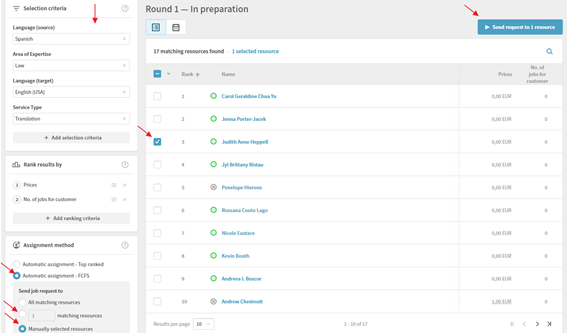
El traductor debe confirmar el trabajo. Te llegará un e-mail automático de confirmación. El trabajo permanecerá como Requested hasta que confirme. En ese momento pasará a In progress. Si te confirma en un e-mail normal, le dices que por favor, confirme el trabajo también en Plunet. (A una mala, lo asignas -confirmas manualmente- tú misma).
Está la opción también de Manual assignment. Con esta opción, le puedes pasar el trabajo directamente al traductor. Le darías a Review para revisar que todos los precios y todo el resto de información se le ponen bien y le darías a Assign. Puedes editar el e-mail antes de enviarlo, por si quieres decirle algo al traductor o modificar lo que sea. En este caso, el trabajo se pone como In progress de forma automática. El traductor te tendría que confirmar por e-mail. Deberás estar pendiente de dicha confirmación.
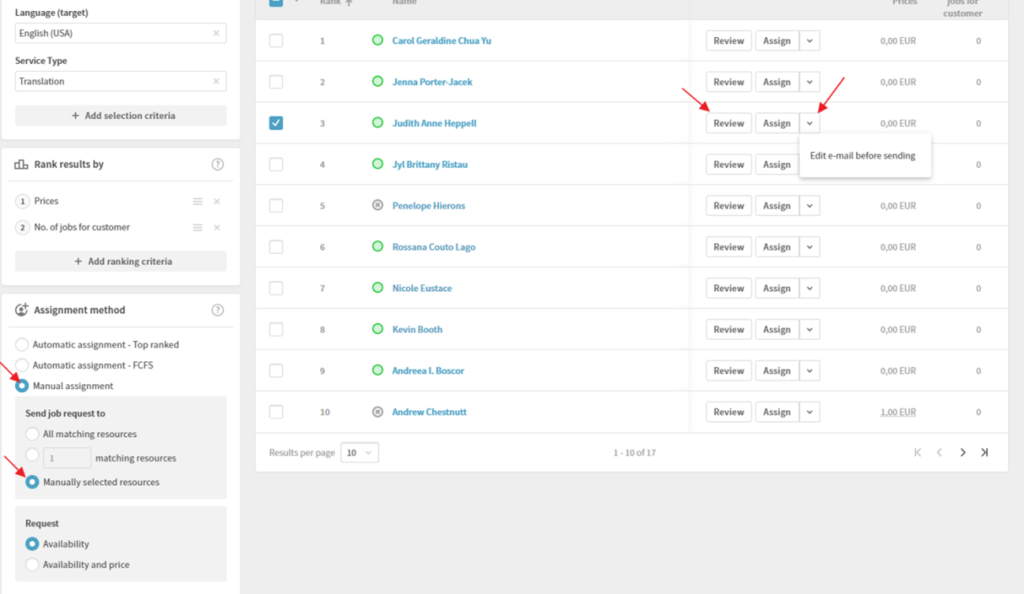
Si el traductor no confirma, habría que preguntarle si ha recibido el e-mail y/o llamarle por teléfono y si al final no recibes respuesta, enviarselo a otro traductor como alternativa.
Con esta opción también se puede preguntar a un traductor por disponibilidad o disponibilidad y precio.
Si el trabajo es de sólo traducción, ya estaría todo así que a esperar que el traductor entregue.
Fase de revisión:
Sólo se realiza esta fase si es que se necesita la revisión por parte de un segundo traductor.
Una vez sacada la traducción y confirmada por el traductor, le consultas disponibilidad al revisor y así habrás adelantado tiempo.
Vas a RVW-XXX.
Pestaña SPECIFICATION: Similar a la fase de traducción pero a la derecha abajo donde pones lo que quieres que vea (Enable folder access for resource), en este caso, le vas a señalar para que vea el Source del Project folder y el Item001 que hay abajo del todo en Job folder, que es el trabajo «previo»
Pondrías en Comment: Por favor, trabaja revisando el sdlxliff haciendo los cambios que creas convenientes sin track changes.
Si quieres que te lo pase con track changes, pues le pones con track changes, pero normalmente confiamos en el revisor y nos da igual los cambios que haga, los vamos a aceptar, así que le ponemos sin track changes.
Con track changes significa que podamos ver los cambios que realiza en la traducción. De todos modos, tampoco es necesario que le pongas nada si no quieres.
Si el revisor pasa el documento con track changes, puedes aceptarlos todos directamente en Studio sin mayor problema, igual que como se puede hacer en Word.
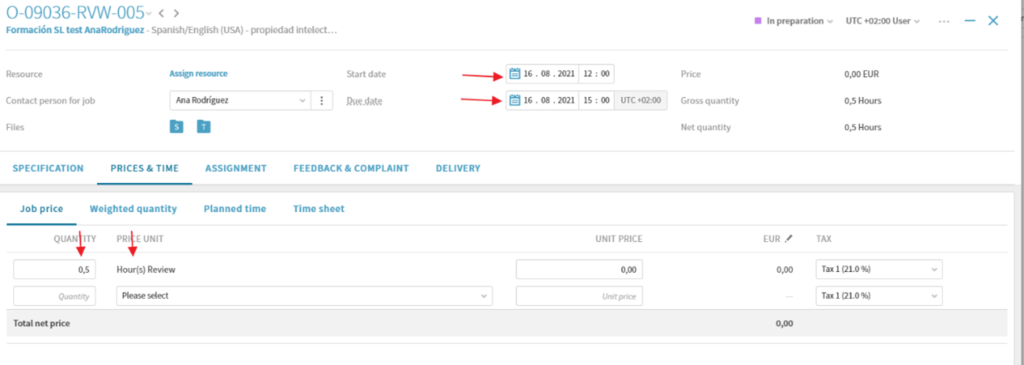
En PRICES & TIME, pones el tiempo que calculas que le llevará la revisión. A menos que un traductor diga que no la hace por horas, normalmente siempre la ponemos por tiempo. Para un traductor habitualmente calculamos la revisión a unas 1250 palabras/hora. Ver punto 2.1 Recuentos (criterios generales) del Procedimiento PM001 – Procedimiento general Gestión de proyectos)
Redondeando para abajo y en cuartos de hora y del total de palabras (sin descontar coincidencias).
Pones el tiempo en Quantity y en Price units, Hour(s) review.
Al cliente siempre le redondeamos para arriba y al traductor siempre para abajo. Si no hay contratiempos, queda en beneficio de la empresa. Si los hay, tienes esa diferencia como respaldo.
De todos modos, luego al traductor le dirás que si le lleva un tiempo distinto al especificado, que te lo diga y se lo actualizas (de ahí que pueda haber esas diferencias).
En Start date le pones la fecha y hora a la que el traductor va a entregar la traducción y por lo tanto, se la pasarás para revisar.
En Due date cuándo quieres que te la entregue.
Vas a ASSIGNMENT.
Automatic assigment -> FCFS
Le pones el tiempo para que responda.
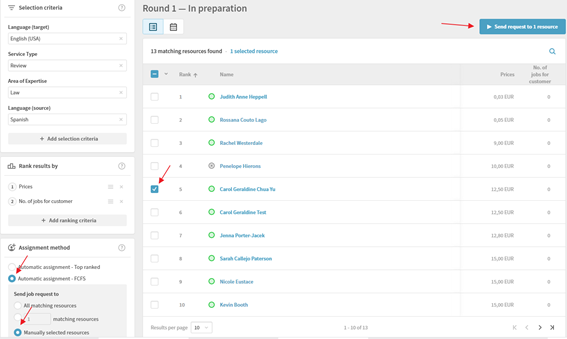
Una vez confirme, el estado del trabajo cambiará automáticamente a Assigned-waiting.
Se podría asignar directamente la revisión, si sabes que va a poder seguro o si el traductor ya te lo ha entregado, por ejemplo, ya que se lo pasarías entonces directamente.
Y ya esperas a que el traductor te pase los documentos.
Una vez el traductor entrega los documentos, para descargarlos vas a la carpeta T dentro de TRA-XXX y haces click en los documentos.
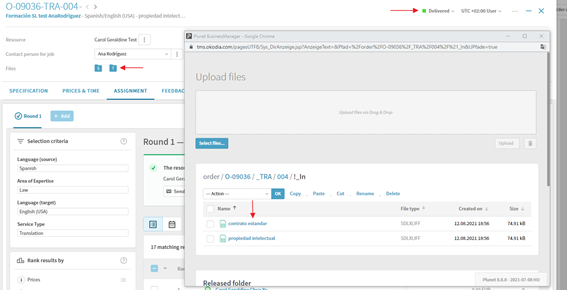
Normalmente tienen que mandar el documento limpio final y el sdlxliff.
Como vas a sacar el documento a revisar, con el limpio no se hace nada (bórralo y deja sólo el o sdlxliff).
Abre el sdlxliff traducido en Trados Studio para asegurarte de que es bilingüe, sin más, solo para asegurarte de que te lo han devuelto traducido.
Si está correcto, el envío para el revisor está listo.
Donde aparece el código del trabajo, verás que hay unas flechitas <>
Si le das a la flechita para la derecha, puedes pasar sin salir de la ventana a la pestaña del revisor.
De todas formas, también puedes salir y entrar en el RVW-XXX. Se puede hacer de cualquiera de las dos maneras.
Ya tienes el revisor asignado, el precio y la fecha de entrega.
Asegurate de que el revisor va a tener acceso a los documentos necesarios comprobandolo arriba en la carpeta S de Files.
Vuelves a la parte de TRA-XXX y donde pone Delivered, lo cambias a Approved. Eso significa que el trabajo del traductor ha terminado y por lo tanto se le envía de forma automática al revisor un e-mail de que ya tiene los archivos disponibles para descargar (siempre y cuando el status del revisor fuera Assigned – Waiting).
¿Cómo podemos ver la rentabilidad del trabajo?
En Overview > Profit Margin, en la lista de encargos, verás que salen unos numeritos en verde o en rojo.
Plunet calcula el beneficio que se tiene tras sacar a traducir o traducir + revisar.
Normalmente, la política de empresa es tratar de conseguir un mínimo de un 30% de margen para que el trabajo tenga beneficio. De todas formas, no hay una política definida al respecto sino que se trata de una directriz general. No te preocupes en exceso por esto.
* Hay que tratar de que para un mismo cliente y una misma combinación de idiomas, se encargue de todos los trabajos el mismo traductor (y revisor, si se necesita) porque eso les dará consistencia a las traducciones.
Para ver trabajos de un cliente y así poder ver quién se ha encargado de ellos (entre otras cosas), puedes ir a Orders > Status reports – Orders. Pon un Pon un amplio periodo de fechas (Period (Order creation date)) para que te encuentre todos los trabajos realizados. Pones el nombre del cliente y los idiomas que se necesitan. Puede poner más filtros si lo consideras necesario.
Update search.
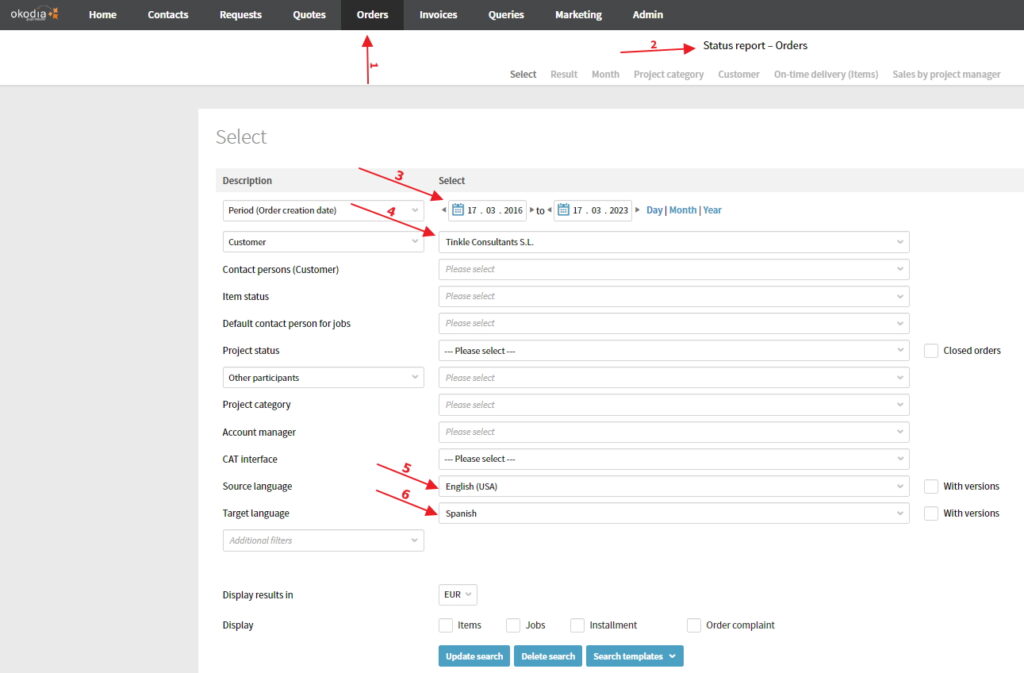
Te salen todos los trabajos que se han hecho en ese periodo de tiempo para ese cliente y esos idiomas. Entrando en ellos, en la pestaña de Job list verás los traductores que se han encargado de las traducciones.
Mira el video de Order Creation – Jobs para verlo todo un poco más claro.
Ahora a practicar: Saca a traducir el trabajo del ejercicio 2 que tienes en marcha.
8. Entrega por parte del traductor/revisor
Ya te han entregado los traductores del ejercicio 1 así que sigue estos pasos:
Una vez el traductor o revisor devuelve los documentos los descargas. A veces, los traductores/revisores no pueden extraer el limpio y pasan solo el sdlxliff. A priori no pasa nada porque lo podemos extraer nosotros mismos. Igualmente, si han trabajado con el sdlxliff (es lo que debería haber ocurrido) conviene que seamos nosotros quienes extraigamos el documento final aunque ellos también lo envían, ya que nuestra verificación se hará a partir de dicho sdlxliff.
Lo primero que hay que hacer es pasar el sdlxliff por el Xbench. Ver PM006 – Xbench Quick guide.
Puedes encontrar las TMs en tu ordenador en D: (o C:) > Sharepoint > SP > PM > TMS (también en Owncloud vía web), organizadas por combinación de idiomas y tipología que sea.
En ellas hay unos números que son las fechas de creación. Se guardan las últimas, pero la que utilizaremos siempre es la más actual. Esa y la master son la misma, lo que pasa es que la que tiene el número tiene formato tmx y la master tiene formato sdltm (para Trados).
Si alguna vez le tenemos que pasar a un traductor la TM, se la pasariamos en tmx que es el formato que aceptan la mayoría de herramientas de traducción
En la práctica, y volviendo a Xbench, lo que hacemos es lo siguiente:
Tras subir los documentos, y dar a Check ongoing translation, sale el spell check.
Eso es como el control de ortografía de Word, en muchos casos los fallos que aparezcan en realidad no serán fallos (falsos positivos) aunque el diccionario no reconozca algunas palabras.
Las miras y si ves que Xbench puede tener razón en alguna, si es algo muy fácil la cambias tu misma en el sdlxliff o en caso de dudas o desconocimiento del idioma le preguntas al traductor.
Por ejemplo, ves que pone «famlia» y tienes claro que se refiere a «familia», pues lo pones bien en el sldlxliff y punto. Si no lo tienes claro, pues eso, pregunta.
Y si crees que es que el diccionario no tiene la palabra pero que sí que es todo correcto, pues no haces caso a lo que diga Xbench porque lo estarías considerando un falso positivo.
Por ejemplo, en una traducción salen como errores: metres, flavour, mouthfeel, vinification… Yo estoy segura de que todas esas palabras son correctas así que no hago nada con ello.
Este ejemplo es de una traducción al inglés que más o menos sabes, pero puede ser una traducción a húngaro que por mucho que pases el corrector no vas a tener ni idea de si las palabras son correctas o no. En estos casos, convendría enviar el export de Xbench al traductor para confirmar si son falsos positivos o que lo corrija si es necesario.
Es decir, Xbench nos sirve de ayuda pero tampoco lo tomamos al 100%.
Sigamos con el resto de avisos.
Normalmente no hacemos caso de los Tag Mismatch ni de los ALLUPPERCASE porque de forma general en realidad no son fallos. En Xbench puedes marcar la opción de evitar controlar las etiquetas.
El tag es una cuestión de código y ALLUPPERCASE siempre lo dirá, ya que como regla gramatical no está bien, pero siendo un texto obviamente sí.
Lo más importante es fijarse en los Numeric o Alphanumeric mistmatch. Así vemos por ejemplo si una fecha la han traducido mal:
Si 03/12/2019 se ha traducido como 02/12/2019, pues se ve que al traductor le ha bailado un número. Se ve a simple vista y fácilmente.
Xbench también dice si hay alguna frase sin traducir. Normalmente, cuando Xbench dice que hay frases sin traducir es porque en el sdlxliff no se ha confirmado pero en realidad entras en él y ves que sí que está. Pues si sabes que está bien, la confirmas y ya está, si tienes dudas, le preguntas al traductor. Pero también puedes ver que es verdad y que la frase por alguna razón, se la ha saltado el traductor. Pues habría que decírselo para que la tradujera.
Nosotras solo podemos modificar lo que estemos completamente seguras.
Durante tus inicios, antes de modificar nada, pregúntanos. Más adelante, pues eso, estando siempre segura del cambio y si no, lo mejor es preguntar.
El Xbench sirve de ayuda pero no hay que guardar el informe en ningún sitio en particular, a menos que lo requieras para enviárselo al traductor.
A veces Xbench nos da una Inconsistency in Target, es decir, que una frase se ha traducido de una manera y más adelante la misma frase de otra. Quizás cambia una palabra o lo que sea. Es importante también que lo mires para mantener la consistencia.
En ese caso, habría que ver si lo dejamos así, porque igual el traductor lo ha hecho adrede para no ser repetitivo en la traducción o si crees tu misma que es mejor una de las opciones y cambiarías entonces la otra o si le preguntas al traductor cuál de las dos opciones dejas por uniformidad.
También hay que revisar las Inconsistency in Source.
También tienes que tener en cuenta los Key Term Mismatch en caso de que tengamos una termbase del cliente para asegurarte de que la terminología preferida del cliente se ha tenido en cuenta.
También señala palabras repetidas (ojo que en algunos idiomas repetir una palabra es correcto, pero eso lo confirmaría el traductor), dobles espacios, etc.
SIEMPRE, en el caso de tener que hacer cambios, se harían en el sdlxliff en Trados Studio.
Si, por ejemplo, analizas un trabajo con Xbench y ves que hay un montón de fallos, que ves que son reales, puedes extraer el resumen (QA -> Export QA results) y pasárselo al traductor para que los mire y los aplique en el sdlxliff.
Una vez incluidos los cambios en el sdlxliff volverías a pasar Xbench para asegurarte de que es correcto y finalmente tendrías que extraer el documento limpio.
Abre el sdlxliff con Trados Studio.
En Archivo > Guardar destino como…
Lo guardas donde quieras y (generalmente) le pones al final la abreviatura del idioma: _EN, _FR; _DE… De esta forma ya tienes el documento limpio.
Ahora con el documento original y traducido abiertos, haz una lectura rápida en diagonal, revisa que el formato sea correcto (negritas, cursivas, subrayados, guiones, numeraciones…), mira a ver si hay comentarios de los traductores y que los encabezados y pies de página estén también traducidos.
Ahora ya tienes el documento limpio final.
Vas a TRA-XXX (si es un trabajo de sólo traducción) o a RVW-XXX (si es un trabajo de traducción + revisión) y completas en la pestaña de FEEDBACK & COMPLAINT la parte de Deadline (only PMs).
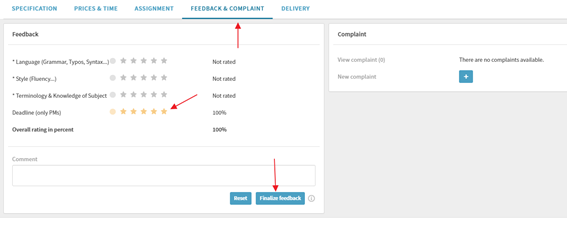
Cambias el Delivered a Approved. Y con la flechita o saliendo y entrando vas a VER-XXX.
Ahí, le das a la carpeta T y subes el documento limpio.
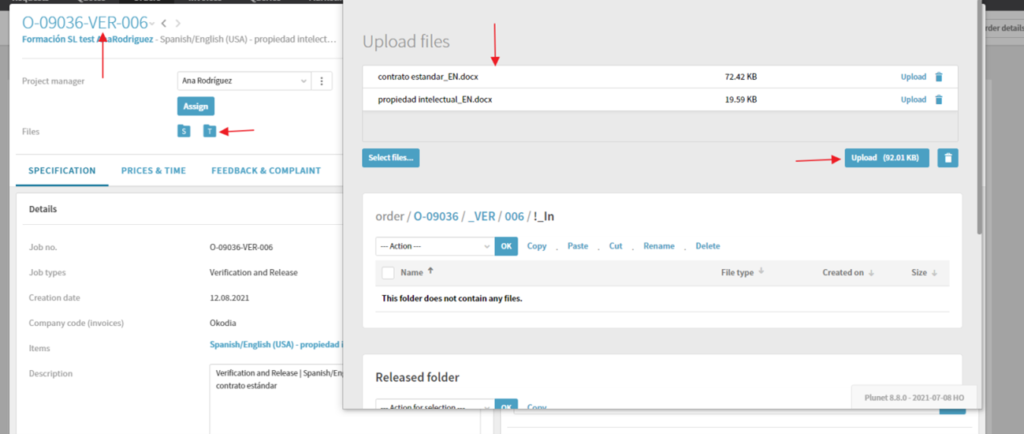
Una vez en T, completas en DELIVERY las WORK INSTRUCTION.
Si haces clic arriba en COMPLETED, puedes poner todas las WORK INSTRUCTIONS a la vez como chequeadas (asegurándote de que realmente has realizado esas tareas).
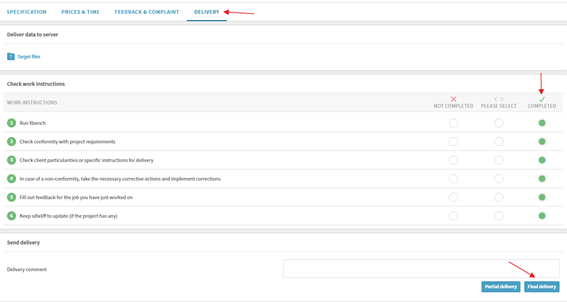
Cambias el estado a Approved también. A las gestoras en vez de salirnos como Approved, nos sale de forma automática el Without invoice porque no facturamos.
¡Ya estaría!
Vas ahora a guardar el archivo bilingüe, es decir, en este caso el sdlxliff para poder actualizar las memorias con posterioridad.
Lo que se hace es poner al principio del nombre del documento la combinación de idiomas, por ejemplo es-en y después el código de 3 letras del traductor.
Puedes ver el código del traductor en Info, arriba a la derecha de Plunet (Símbolo de chico), en el documento que se abre cuando le das a Accesos traductores/clientes.

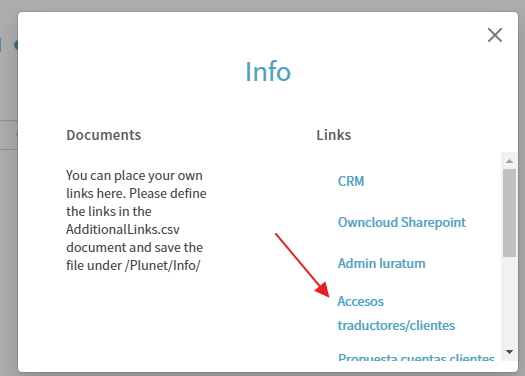
Si han sido traductor más revisor se ponen los códigos de los dos, primero el del traductor y luego el del revisor:
Ejemplo: es-en-CCY-HAC-propiedad intelectual.sdlxliff
Luego lo guardas en:
D: o C: > Sharepoint > SP > PM > TMs
Dentro de TMs que es donde están las carpetas, ves que hay una llamada aa-ToUpdate y dentro los distintos tipos de memorias, comercial, legal, medica, tech.
Dentro de algunas carpetas, hay también otras carpetas con nombres de clientes. Esos son los que requieren TM específica.
Nuestro compañero técnico, se encarga de actualizar las distintas TMs cada cierto tiempo incluyendo los documentos que vamos dejando.
Si te fijas, dentro de aa-ToUpdate hay también una carpeta llamada aa_actualizados. Ahí guarda nuestro compañero los documentos que ya ha incluido en las TM que ha actualizado.
Como los trabajos que estás haciendo son de prácticas, en vez de guardar los sdlxliff en las carpetas reales, hazlo en D: o C: > Sharepoint > SP > PM > IntercambioTemporal > Ana > TMs
¿Te han entregado más traductores? Sigue practicando con ello, entonces.
9. Devolución del trabajo al cliente
Ha llegado el momento de entregarle al cliente del ejercicio 1 las traducciones:
Vas a la Order y bajas hasta Output.
En Delivery hay un recuadro que pone Open delivery dialog. Haces click en él y se abre una nueva ventana.
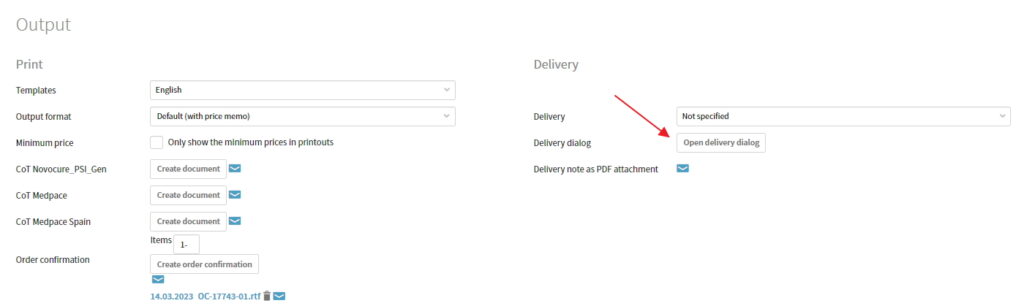
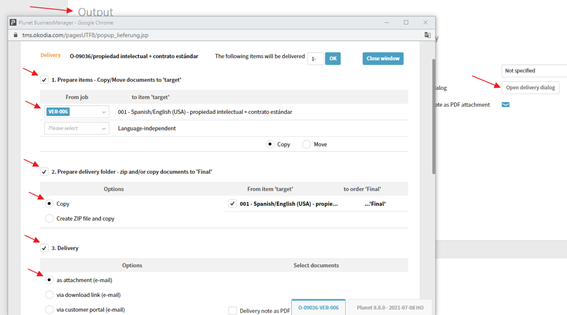
Haces clic en el cuadradito de 1. Prepare items – Copy/Move documents to «target». En teoría te sale en el cuadrado de From job el código VER-XXX.
Eso está bien, porque es donde guardaste el documento traducido final.
Haces clic en el cuadradito delante del punto 2. Prepare delivery folder
Si es solo un documento o pocos, marcas lo de Copy. Si fueran bastantes documentos, podrías crear una carpeta comprimida zip (Create ZIP file and copy).
Haces click también en el cuadradito delante del punto 3. Delivery
Ahí tienes varias opciones:
- As attachment (e-mail), que es que el documento se adjuntará en el e-mail de envío (sin más, es el que solemos usar).
- Via download link (e-mail) (este lo usarás cuando es un documento o varios documentos muy pesados)
Cuando adjuntas un documento muy pesado al e-mail, el propio e-mail te dice que es muy pesado y que no se puede enviar. Entonces, creando un enlace, al cliente se le envía dicho enlace donde se puede descargar ese.
En ambos casos, se selecciona de forma automática Copied documents from Step 2.
Otra opción sería si hubieras creado un zip en el paso anterior, le darías a Zip file created in step 2.
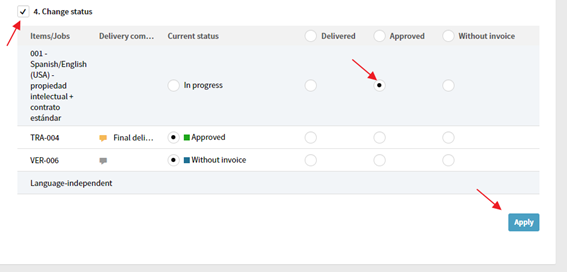
Haces click delante del punto 4. Change status, cambias el status del item que está en Delivered a Approved. No tienes que tocar nada de los TRA-XXX, RVW-XXX o VER-XXX.
Le das a Apply y ya te genera el e-mail para enviárselo al cliente.
Vas a modificar el texto que pone.
Simplemente puedes poner, “Hola fulanito, Adjunto te envío el documento traducido como solicitabas. Si necesitas cualquier aclaración, no dudes en consultarnos.
Gracias y saludos”
Sin más.
O si tienes que decirle algo, pues se lo dices:
“Hemos optado por traducir la palabra Car como coche en vez de carro porque es la forma más usada en España pero si prefieres la otra opción, no habría problema”
A veces en el e-mail de la solicitud de la traducción, el cliente pone en copia a algún compañero de trabajo o a quien sea. En este caso, en el email de envío de traducción solo nos sale la persona que nos ha contactado, así que antes de enviar el e-mail, deberíamos mirar en el e-mail de solicitud si hay más gente en copia, para ponerlos también en nuestro envío.
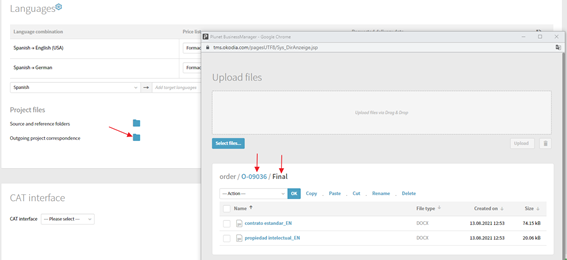
El archivo entregado se guarda de forma automática en la Order -> Languages -> Outgoing Project correspondence -> código del trabajo -> Carpeta llamada Final. Ahí es donde se debe buscar si alguna vez lo necesitas posteriormente.
¡Ya está. Ya sabes gestionar un trabajo de traducción al completo!
Afianza tus conocimientos con el vídeo Order Completion – Jobs.
Cuando tengas listas las traducciones del ejercicio 2, puedes entregarlas
10. Analizar documento con Trados Studio
Ver punto 5. Trados Studio del procedimiento PM003 – Herramientas TAO (CAT Tools).
*1
Archivo -> Nuevo -> Nuevo proyecto
Idioma de origen que sea, idioma o idiomas de destino que sean.
En archivos del proyecto, en el símbolo de documento con un +, añadir documento/s -> Siguiente.
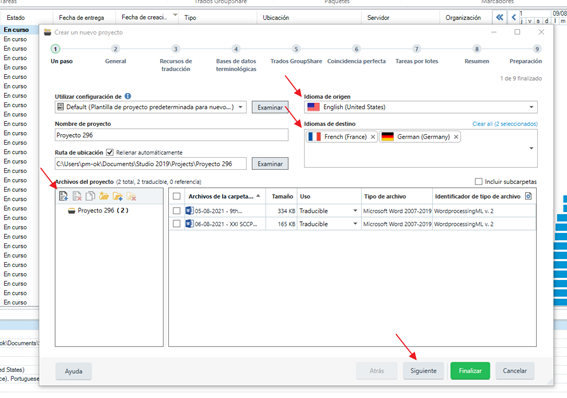
Siguiente.
Recursos de traducción: Utilizar “memoria de traducción basada en servidor”. Elige la TM que necesites. Las generales son llamadas según el código de idiomas y si es comercial, médica, tech, etc. Las específicas de algún cliente, llevan el nombre del cliente.
Finalizar.
*2
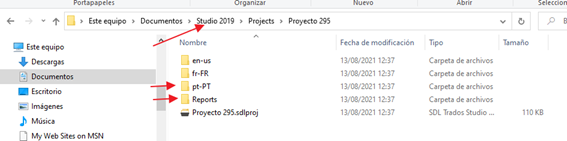
Después, en tu ordenador, en D: o en C: -> Documentos -> Studio 2019 -> Projects -> Carpeta del proyecto.
En la carpeta del idioma de destino, encontramos los sdlxliff para traducir y en el de Reports, el análisis llamado “Analizar archivos….xml”
*1 Si es la primera vez que se usa, se debe configurar el servidor: a la derecha tienes un cuadrado que pone servidores. Elijes o escribes https://groupshare.okodia.com/
Dirección del servidor: groupshare.okodia.com/
Puerto 443
Y marcas lo de «El servidor necesita una conexion segura (SSL)»
En autenticación, señalas lo de «Utilizar la autenticación de SDL» y pones tu usuario y contraseña.
*2 Si la memoria no está en “memoria de traducción basada en servidor”, mira a ver si sí que está en Sharepoint. Si está en Sharepoint, descárgatela en tu ordenador. Es un archivo .tmx pero para poder utilizarlo lo tienes que pasar a .sdltm.
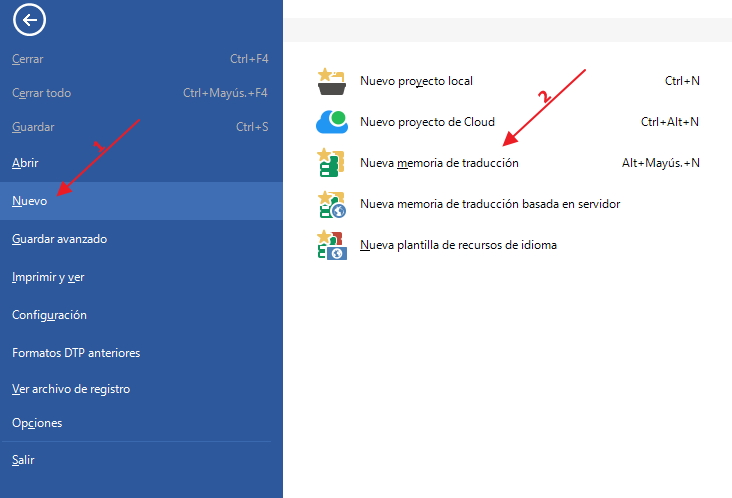
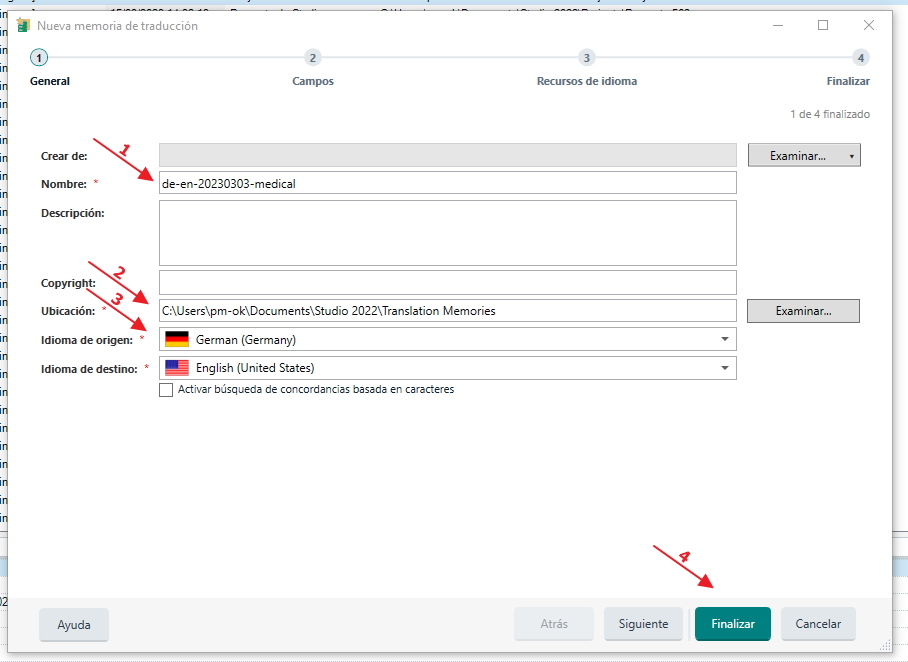
Para ello, dale a Nuevo ->Nueva memoria de traducción. Pon nombre (el mismo que el tmx), ubicación (donde quieras que se guarde en tu ordenador), idiomas de origen y destino -> Finalizar -> Cerrar.
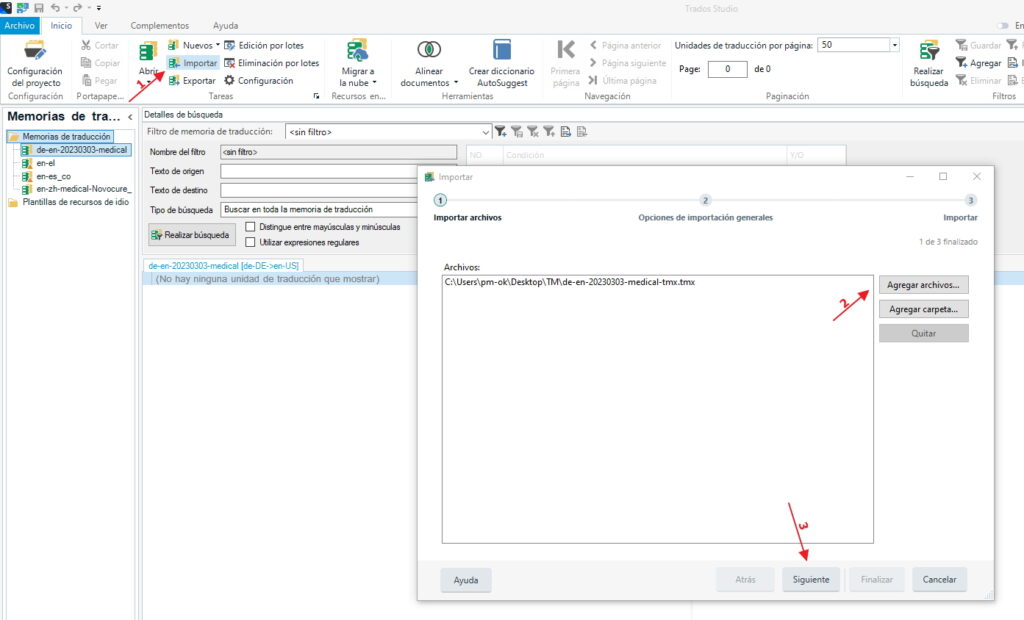
Importar -> Agregar archivos (seleccionar el .tmx) -> Siguiente -> Siguiente -> Finalizar
Vuelve a la pestaña de recursos de traducción, dale a Utilizar “memoria de traducción basada en archivos” y eliges la memoria que se te ha creado -> Aceptar -> Finalizar.
11. Pasos especiales a seguir cuando el documento no es editable (normalmente un pdf)
📎 Archivos de ejercicio
⬇️ 4981OKD_LYT-100-2022-204_Study Regulatory Approval (CCIS Initial Approval – Site 5404 Dr. Wehbe) [17-FEB-2023]_ES-AR (PDF)⬇️ CV Format (PDF)⬇️ Ejercicio 3 (DOCX)
📎 Archivos de ejercicio
Presupuesto u Order directa:
Normalmente no desglosamos al cliente el coste que supone pasar el documento pdf a Word, sino que le añadimos un 10% al recuento de palabras, para que cubra el tiempo que conlleva realizarlo o el coste de externalizarlo.
Conviertes el pdf en Word usando un programa de OCR (Abby). Compruebas que en el Word creado salga todo el texto y miras el recuento de palabras que te da Word. A dicho recuento le sumas un 10%.
Ejemplo: Si pasamos el pdf por el OCR y nos da 945 palabras, sumamos 945 + 94 (ese 10%) y los que nos da es lo que aplicamos (1039).
Este último recuento lo pones de forma manual en Quantity. En Price unit pones Words translation (New). Después puedes desechar el word, así en feo, no lo necesitas para nada.
Continúa en la Lección 2 o 4 de Plunet para seguir creando el presupuesto o la Order.
Asignar trabajo a traductores:
Si es un documento muy muy sencillo o un trabajo muy urgente, lo editaríamos nosotros mismos siguiendo las indicaciones que aparecen en el Procedimiento PM006 – Formatting text from OCR
Normalmente, lo sacamos a editar: Solemos trabajar con Format o Caracter para textos con alfabeto latino y con Toplingual para textos con alfabeto asiático.
Format y Toplingual tienen tarifas por página. Caracter envía presupuesto por e-mail una vez entrega el trabajo y es entonces cuando hay que actualizarle la tarifa en el trabajo de Plunet.
Antes de crear el trabajo de Translation (TRA), crearías el de File Preparation (PRE) o el flujo PRE-TRA-RVW-VER (si es traducción + revisión) o PRE-TRA-VER (si es solo traducción)
Como ves en los flujos, PRE ya tiene entre paréntesis (Format) o (TPL) para que salgan ellos directamente ya seleccionados.
Pestaña SPECIFICATION: Ya aparece toda la información.
Si sale algo en TM (Preferred), Termbase (Preferred), Medical Style Guide o cualquier otra información que sea irrelevante para convertir el documento no editable en editable, se borra. Si tenemos que decirle algo a quien se vaya a encargar, como por ejemplo que sólo necesitamos convertida a word la primera página, se pondría en Comment.
En Enable folder access for resource > Project folder, marcas Source que es donde has guardado el documento.
Pestaña PRICES & TIME, seleccionas la Price list > Pricelist Workflow Template (EUR) en Quantity pones el número de páginas y en Price Unit > Page(s) File preparation.
Pones la fecha y hora en que quieres que te lo entreguen (Due date).
Pestaña ASSIGNMENT: Automatic – FCFS. Seleccionas Format. Le das a Save para asegurarte de que todos los cambios se han guardado y les envías el e-mail de solicitud.
Una vez confirmen el trabajo y lo entreguen, tendrás que revisar que el Word está bien y subirlo a la carpeta de Source junto con los pdf.
A partir de aquí, ya puedes trabajar conforme harías con un documento editable, que es lo que ya tienes: Analizas el documento en Trados Studio, metes el archivo de análisis xml dentro de la carpeta PosXXX que corresponda por la combinación de idiomas -> Reports y metes el sdlxliff que se debe traducir dentro de la carpeta PosXXX que corresponda por la combinación de idiomas -> Source.
Ya puedes continuar con la Fase de traducción en la Lección 6 de Plunet.
Pon a prueba tus conocimientos con el ejercicio 3 + CV + documento.
12. Convertir un PDF en Word
📎 Archivos de ejercicio
📎 Archivos de ejercicio
Normalmente, externalizamos también el proceso de conversión de archivos de PDF a Word pero debemos saber cómo se hace de todos modos por si alguna vez tenemos alguna urgencia o escasez de recursos o lo que sea. Así que, ¡a por ello!
Consulta el PM006 – Convertir un PDF en un documento de Word para las instrucciones detalladas sobre cómo hacerlo.
¿Quieres poner a prueba tus conocimientos? Convierte en Word este PDF.
13. Números de pedido (PO)
📎 Archivos de ejercicio
📎 Archivos de ejercicio
A veces, los clientes nos piden que incluyamos un número de OP (o PO, o «comanda» o «pedido» o «referencia»…) en el trabajo que les ayuda a ellos en su organización interna.
Dicha OP la ponemos dentro de la orden, en Items, a la derecha PO number. Si hay varios ítems, se debe poner en todos ellos.
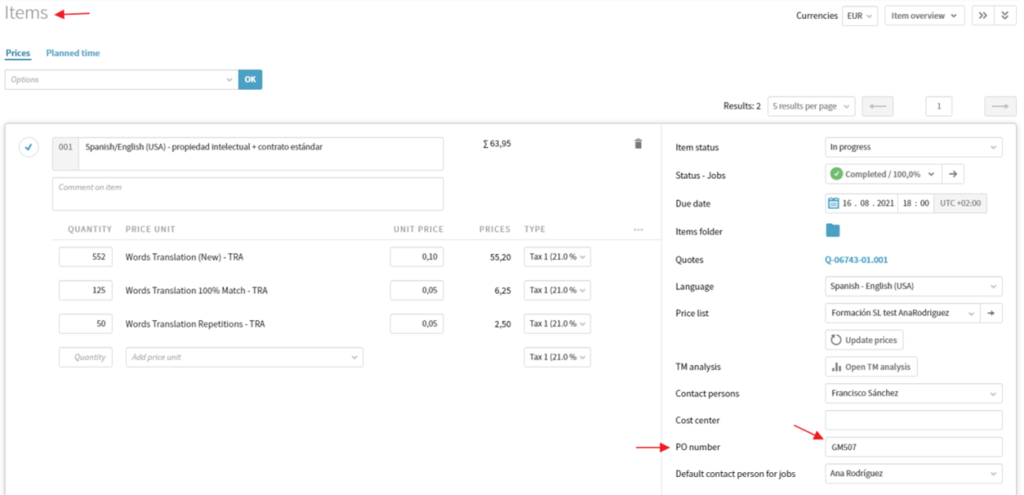
Añade la OP que te piden en este ejercicio.
14. Búsqueda de traductores en el CRM (Obsoleto)
📎 Archivos de ejercicio
📎 Archivos de ejercicio
En el CRM disponemos de una base de datos de traductores que han sido validados o no validados pero ya contactados por Recursos Humanos, aunque con algunos todavía no hemos trabajado
Vamos a buscar un traductor en el CRM para que lo veas.
Ve al CRM. En el menú de la izquierda RRHH > Proveedores > Freelance
Por ejemplo, necesitas a un traductor de inglés a francés para traducir un contrato.
Metes el idioma origen, metes el idioma destino y en especialidades pones Law (Contracts):
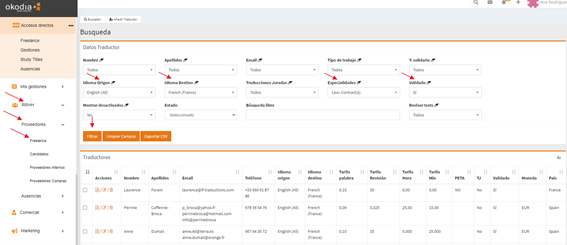
Lógicamente, si fuera necesario, se puede acotar más la búsqueda con otros filtros, o menos, en función de las necesidades. En el caso de las especialidades, si los resultados no son óptimos se puede buscar otra especialidad afín o menos restrictiva.
Sale la información de todos los traductores con los que podemos trabajar.
Nombre, apellidos, contacto, tarifa por palabra, por horas, si tienen tarifa mínima y si están validados.
Validados significa que ya hemos trabajado con ellos antes o que se les ha hecho alguna prueba de traducción y la han pasado.
Si pone «no» significa que todavía es nuevo, es decir, que tenemos sus datos pero no hemos trabajado nunca con él ni se le ha hecho prueba.
Si algún traductor no ha pasado la prueba, simplemente se habrá eliminado del CRM, es decir, no aparecerá. En casos donde el aprobado de la prueba es justito, habrá una nota de Recursos Humanos explicándolo.
Para entrar dentro de la información de un traductor tienes que darle al recuadro naranja que hay más a la izquierda.
Si quieres trabajar con alguien y no está en Plunet, es necesario añadirlo. Para ello, descargarías del traductor su CV, NDA, títulos, etc. de ahí y lo guardarías en la carpeta de resource folder.
En el CRM se ve qué tipo de trabajo hace: si hace traducciones, revisiones, maquetación, etc. y qué herramienta de traducción usa.
En % CAT suele poner qué porcentaje cobra según la coincidencia de palabras. Nosotros usamos una tabla estandar:
0-75% – full rate
75-84% – 50%
85-94% – 35%
95-99% – 20%
100% y repeticiones – 10%
Es decir, por ejemplo, nosotros analizamos con la herramienta de traducción un documento y nos sale que 20 palabras fueron ya traducidas anteriormente; y que otras 20 palabras fueron traducidas solo en parte (en un 75-84%) anteriormente y que otras 900 son completamente nuevas. Si el traductor tiene una tarifa por palabra de 0,06€ y aplica la tabla estándar cobraría:
900 palabras nuevas x 0,06€
20 palabras (100% ya traducidas) x 0,006€
20 palabras (75-84% previamente traducidas) x 0,03
Todo esto Plunet lo hace de forma automática pero es conveniente que puedas entender cómo funciona.
Así como al cliente solo le solemos descontar repeticiones y 100% que, si recuerdas, se las ponemos a la mitad de precio, cada traductor cobra el porcentaje acordado por cada coincidencia.
Práctica la búsqueda de traductores en el CRM con este ejercicio.
15. Búsqueda de traductores en Plunet
📎 Archivos de ejercicio
📎 Archivos de ejercicio
Contacts > Resources
Si necesitas buscar un traductor por el nombre, el apellido o por el número de teléfono, puedes hacer una búsqueda sencilla simplemente poniendo el dato que te sepas. Puedes darle a que te busque todo lo que empieza por lo que hayas puesto, todo lo que contenga lo que hayas puesto o que te busque exactamente lo que has puesto.
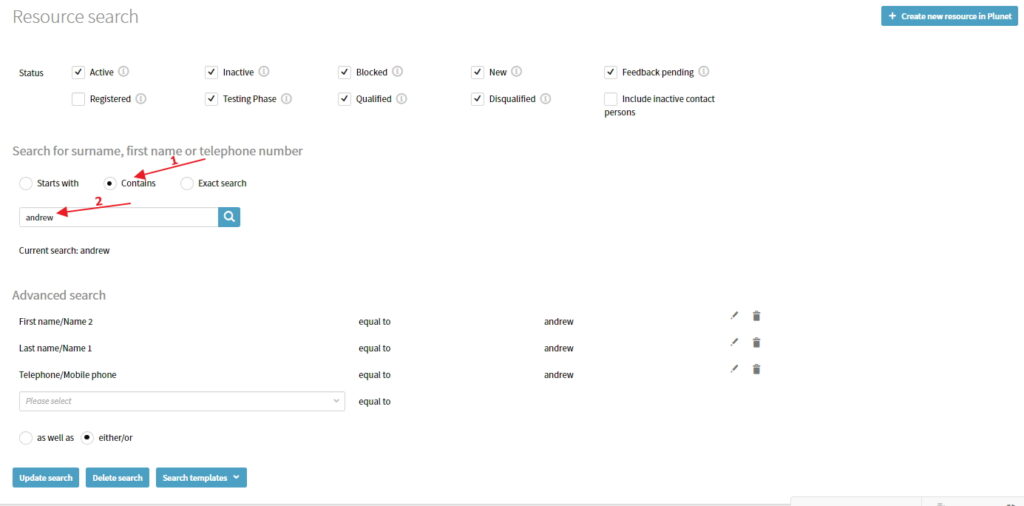
Si lo que necesitas es buscar un traductor mediante otros conceptos tienes que ir a Advanced search. Puedes buscar por los datos que necesites, por ejemplo, por idiomas, área de especialización, tipo de trabajo, etc. Además, puedes poner los filtros para que el traductor tenga todo lo que le pides (as well as) o alguna de esas cosas (either/or).
Pongamos un ejemplo: Te solicitan la traducción de dos documentos al español. Uno de ellos está en inglés y el otro en francés. Se trata de algo médico pero no muy especializado, un texto sencillo.
Lo mejor sería que alguien especializado en medicina y que traduzca desde los dos idiomas se encargue de las dos traducciones para mantener la consistencia.
Pondrías entonces como idiomas fuente (language (source)), el inglés y el francés y que contenga ambas cosas (contains both… and…). Add.
Pondrías también como idioma nativo (Language (native)) el español. Add.
Pondrías también el campo de especialización (Area of expertise). Como te vale tanto si es especializado en medicina general como en medicina farmacéutica, le pones que tenga o una u otra especialidad (contains (either… or…)). Add.
as well as > Update search.
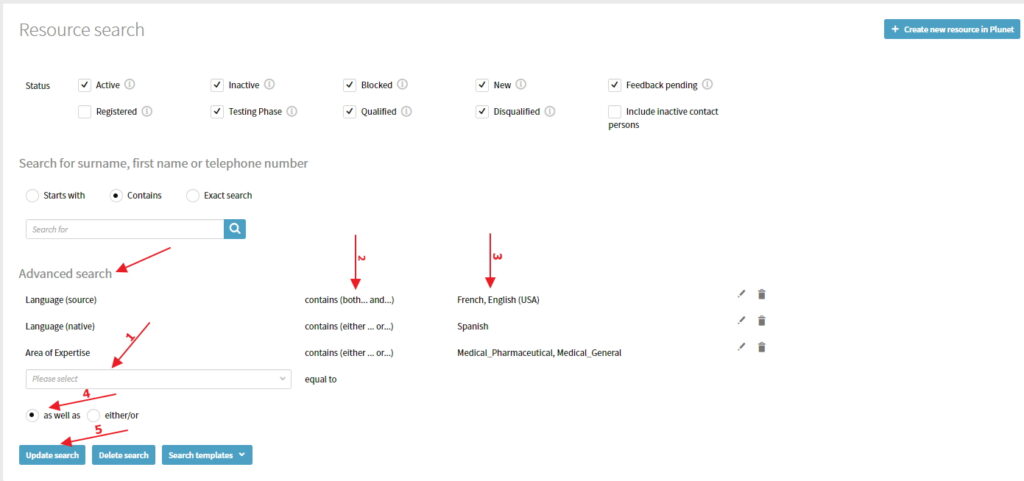
Te saldrán todos los traductores que traduzcan desde el francés y el inglés nativos de español especializados en medicina general o farmacéutica.
Si esta búsqueda es algo que necesitas de forma recurrente, puedes crear una plantillas de búsqueda en Search templates > Name > OK.
*Recuerda Qué significan los «Status» en los Resources de Plunet.
Práctica buscando un traductor con este ejercicio.
16. Trabajos con TC (Track-changes / Control de cambios)
📎 Archivos de ejercicio
⬇️ For 3424OKD_PC_ASP_007_USA_Final Master Cohort 1 ICF_v. 1.0 dd. 29-Jun-2021_EN (DOCX)⬇️ 3424OKD_PC_ASP_007_USA_Final Master Cohort 1 ICF_v. 3.0 dd. 31-Mar-2022 (PI Grazia)_ES (DOCX)⬇️ Ejercicio 4 – TC (DOCX)
📎 Archivos de ejercicio
¿Qué son los track changes?
Imagínate que el cliente nos pasa un documento para traducir. Lo traducimos y se lo enviamos.
Ya tiene el documento original en inglés y el documento traducido en francés pero resulta que tienen que cambiar alguna cosa del documento en inglés. Cambian 3 frases, por ejemplo.
Pues quieren que esas 3 frases se cambien también en el documento en francés.
Entonces mandan el documento con los cambios que han realizado marcados (track changes) para que sepamos rápidamente qué cambios le debemos hacer al documento en francés.
Dejan los cambios marcados para que veamos fácilmente cuáles son y traducirlos.
Presupuesto u Order:
Normal y corriente pero en vez de poner el volumen de palabras, calculas este trabajo por tiempo (hours translation).
El tiempo lo calculas contabilizando las palabras que han cambiado en el documento.
—
Hay dos formas de contabilizar las palabras:
Forma automática: TransTools+
Para comenzar a trabajar con Transtools+ tienes que descargarte el programa en Página de descargas > TransTools+ > Descargar y pedirle a Luis un número de licencia.
Ya puedes usar Transtools+ para ver cuántas palabras han sido modificadas en el documento:
Abre el documento de Word, ve a la pestaña de TransTools+ y selecciona Tracked Changes Assistant.
Create tracked changes word count report…
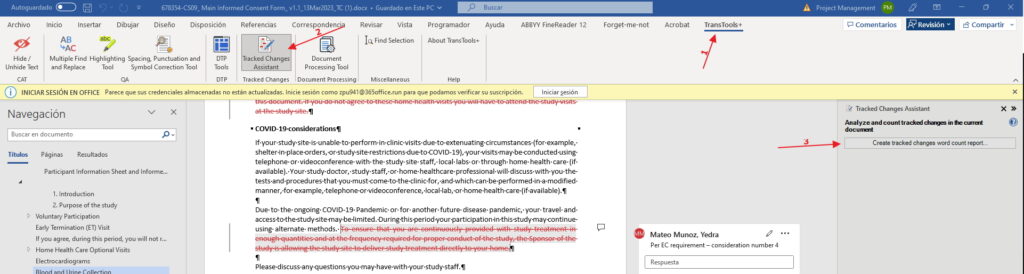
Te aparecerá el volumen de los distintos cambios que se le han hecho al documento. Deberás fijarte en el total de palabras añadidas y el total de palabras eliminadas:
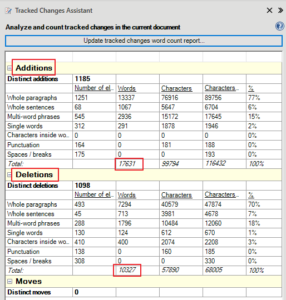
Forma manual: la usaremos en los casos en que por alguna razón no podamos usar Transtools+, como por ejemplo, si el documento original con los cambios está en pdf.
Lo haremos copiando y pegando las frases cambiadas en un word aparte. Copia y pega los añadidos en un Word y las eliminaciones en otro.
No es necesario que sea algo exacto, palabra por palabra. Con que sea aproximado vale; y por ejemplo, si en una frase, solo cambia una palabra, se contabiliza dicha palabra pero si cambian 5 palabras en una frase de 8 palabras, se contabiliza la frase entera. Recuerda, algo aproximado.
Si en vez de copiar una palabra suelta, quieres contabilizarlas tú en tu cabeza, vas sumando las palabras sueltas y solo copias y pegas las frases en Word. Luego lo sumas todo.
Es decir, lo que pegues en el Word no sirve de nada, solo para saber cuántos cambios hay.
Otra opción para esta forma manual sería, en lugar de copiar/pegar, simplemente eliminar aquello que no ha cambiado. El resultado a fin de cuentas es el mismo.
—
Para calcular el tiempo para la orden del cliente, se calcula a 250 palabras incluidas por hora y a 1000 palabras eliminadas por hora.
En caso de ser un trabajo de traducción más revisión, calcularías el tiempo de revisión a 800 palabras incluidas por hora y a 1000 palabras eliminadas por hora.
Ver punto 2.1.1 Traducción del procedimiento PM001 – Procedimiento general Gestión de proyectos.
Si por ejemplo hubiera 229 palabras añadidas y 176 palabras eliminadas, tendrías que dividir 229 entre 250 y 176 entre 1000.
229:250= 0,91. redondeas a 1 hora.
176:1000=0,17, redondeas a media hora.
El tiempo que hay que poner en la orden es 1,5 horas.
Como siempre al cliente le redondeas para arriba y en medias horas.
Usa esta calculadora para que te salga la cuenta de forma automática.
En la orden hay que poner que es un trabajo de Track changes:
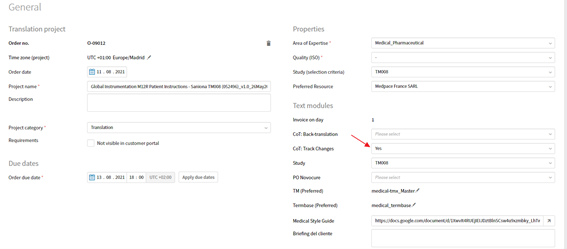
Tanto los documentos originales (con TC) como los documentos donde hay que incluir los cambios se incluyen en la carpeta Source general.
Trabajo para el traductor (Job list):
En Attach New job/Workflow, crearías el trabajo como TCT (Track-Changes Translation) y TCR (Track-Changes Review) en caso de que se necesitara la revisión por un segundo traductor.
En Comments le puedes explicar que debe incluir los cambios del realizados en el documento X en el documento Y y que te diga el tiempo finalmente empleado con su entrega (Suelen decirlo sin preguntarles cuando les lleva más pero normalmente no dicen nada cuando les lleva menos. Puedes preguntarles, sin problema). Decirle también que ponga el usuario anonimizado para que en los cambios que haga no se vea su nombre.
En PRICES & TIME pondrías la cantidad de Hour(s) Translation (o Hour(s) Review en caso de revisión por un segundo traductor) que calculas.
Para el traductor calculas a 350 palabras incluidas por hora y para las eliminaciones no le calculas nada.
En caso de ser trabajo de traducción + revisión, al revisor le calcularías a 1250 palabras incluidas por hora y nada para las eliminaciones).
Puedes usar esta calculadora para que te salgan las cuentas más claras.
La verificación que debes hacer es revisar que se hayan hecho los cambios en el documento de destino conforme a los hechos en de origen. Es decir, no lees el contenido, pero sí ves que los textos eliminados se hayan eliminado y los texto añadidos, se hayan añadido.
Además, asegurate de que el usuario que se ve que ha hecho los cambios y los comentarios (si los hay) esté anonimizado, es decir, que no salga el nombre del traductor por ningún sitio.
Si sale el nombre del traductor, tienes que modificarlo siguiendo este truco.
En general, se devuelven los documentos actualizados con el mismo nombre que tenían ya.
Como antes has puesto Yes en lo de CoT: Track changes, al crear el certificado, te saldrá en él la frase «Only parts of the document were translated and incorporated in an existing XX document»
* Si el documento tiene párrafos completos añadidos, puedes extraer dichos párrafos en un Word aparte, analizarlo con Trados Studio y crear el sdlxliff para que se traduzca dicho texto ahí. Al traductor esto se lo contabilizarías por palabras según el xml del Report y el resto de cambios por tiempo. Al traductor le tendrías que explicar en Comments que has extraido los párrafos completos en para que los traduzca en el sdlxliff pero que una vez traducidos tiene que incorporarlos en el documento target igual que el resto de cambios.
** Si hay columnas, tablas o algo de formato añadido un poco especial que pueda ser algo complicado para el traductor, puedes ayudarle, incluyendo tú esas columnas, tablas o formato en el documento target antes de pasarselo.
Práctica lo aprendido con este ejercicio + documento + documento.
¿Entiendes lo que son los track changes? ¿Entiendes cuál es el propósito de este tipo de trabajos? Escríbelo a tu manera para asegurarnos de que lo has entendido bien.
17. Particularidades de los trabajos médicos
Un volumen importante de trabajo que tenemos a diario es de clientes médicos.
Los principales clientes son Medpace (son distintos clientes: Medpace Spain, Medpace France, Medpace Italy, etc.), Novocure (Novocure Gmbh, Novocure Inc., etc.) y PSI (PSI CRO Spain, PSI Support America, etc.)
Estos clientes se dedican a llevar a cabo ensayos clínicos.
Se llaman ensayos o estudios clínicos y lo que nos solicitan son documentos que necesitan para dichos ensayos o estudios.
Normalmente, los clientes nos dicen de qué estudio es la solicitud (o aparece en el asunto del e-mail) que nos hacen o los documentos llevan el nombre del estudio en el título o en el cuerpo del documento.
En Plunet, (bien en el Quote o en la Order), dentro de Properties, debes poner el estudio en Study (selection criteria) para que cuando vayas a elegir al traductor, te aparezca de forma automática el traductor que suele encargarse de las traducciones de dicho estudio y en Study, para que posteriormente se facture de forma correcta al cliente.
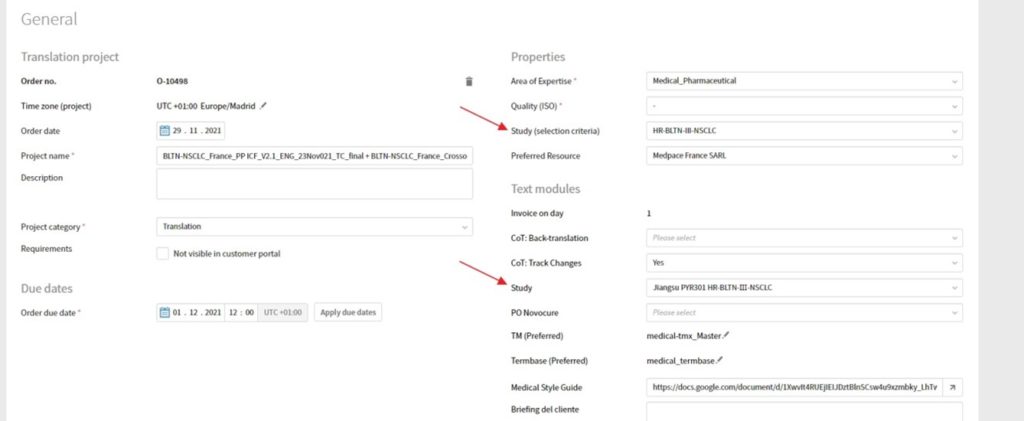
Otra cosa a tener en cuenta en este tipo de documentos es que cada estudio tiene un título oficial y normalmente los documentos incluyen dicho título.
Ve al CRM > Recursos > Study titles
Ahí tenemos todos los estudios sobre los que hemos trabajado, con los títulos oficiales en los idiomas que hemos trabajado.
Cuando vayas a revisar la traducción que te envíe el traductor, tendrás que fijarte además de en lo que te fijas normalmente, en que el traductor haya usado exactamente el título que tenemos en el CRM. De hecho, lo mejor es que en la solicitud de la traducción le pongas la traducción del título ya al traductor en comentarios y así te asegurarás de que la usa correctamente (igualmente, siempre debe formar parte de los controles de verificación final por tu parte).
Otra particularidad que tienen los trabajos médicos, es que los clientes suelen requerir un certificado de traducción.
Una vez el traductor haya entregado la traducción y la hayas revisado, creas el certificado de traducción.
Ve a este enlace.
Dale a + Crear Certificado de traducción.

Introduce los datos necesarios: número de pedido (Order), cliente, idioma origen, idioma destino, nombres de los documentos (Descripción), si quieres que se te cree un certificado por cada documento traducido (en Descripción deberás haber puesto el nombre de cada documento en una línea) o un certificado con todos los nombres de los documentos.
Si ha sido un trabajo de introducción de cambios (track changes) o una back-translation se selecciona el cuadradito correspondiente.
Título del estudio, fecha y si hay alguna consideración extra abajo del todo que aparece dependiendo del cliente escogido.
Guardar.
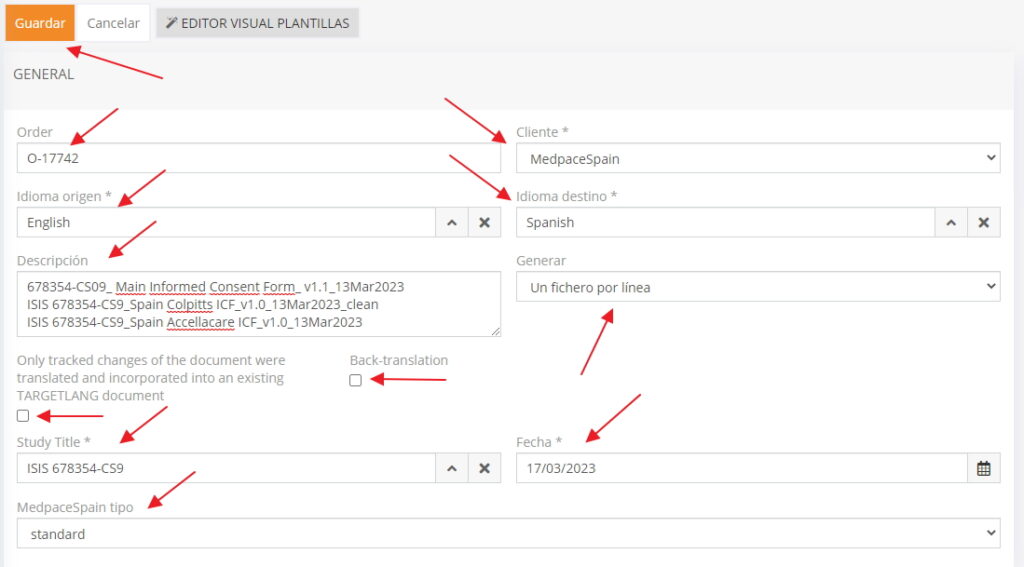
Ya están creados los certificados.
Algunos clientes prefieren que lo acabemos en _CoT, otros en la abreviatura del idioma target, otros en nada… En el memo del cliente pone cómo lo requiere. En teoría, el certificado ya se crea con el nombre correcto pero hay que asegurarse.
PSI no requiere de CoT a no ser que lo solicite de forma expresa.
*Nota: Con estos clientes médicos, nunca se ha acordado la variante inglesa a la que traducir, así que utilizamos por defecto la de USA pero tanto en los presupuestos, como en los pedidos, como en los certificados, eliminamos a mano dicha información, es decir cambiamos English (USA) por simplemente English.
¿Sabrías poner el estudio donde corresponda en la Order creada a partir del ejercicio 2? ¿Podrías además revisar que el título del estudio en la traducción es correcto? ¿Podrías finalmente, crear un certificado de traducción por cada documento usando el formato de PSI?
18. Documentos con partes que no se necesitan traducir: Ocultar texto en word, excel y powerpoint
📎 Archivos de ejercicio
⬇️ Acuse-Recibo-2019-003421-22_2022-10-03_EC (PDF)⬇️ Ejercicio 5 – Ocultar texto (DOCX)⬇️ Ejercicio 8 – Notas en diapositivas ppt (DOCX)⬇️ 1. nfiore Tonico Vitalizzante 2023 (PPTX)⬇️ Ejercicio 7 – Ocultar texto en excel (DOCX)⬇️ Traduccion_Programacion_RRSS_14 (XLSX)
📎 Archivos de ejercicio
⬇️ ejercicio (DOCX)⬇️ documento (PDF)⬇️ ejercicio (DOCX)⬇️ documento (XLSX)⬇️ ejercicio (DOCX)⬇️ documento (PPTX)
A veces un cliente envía a traducir un documento del que sólo necesita traducir una parte del texto o nos dice que algunas frases no se tienen que traducir o el documento ya tiene algo de texto en el idioma destino con el que no se tiene que hacer nada o…
Una forma de hacerlo es ocultando el texto que no se necesita traducir en el propio documento:
- En Word: Seleccionas el texto que no se debe traducir y en Inicio > Fuente, seleccionas Oculto.
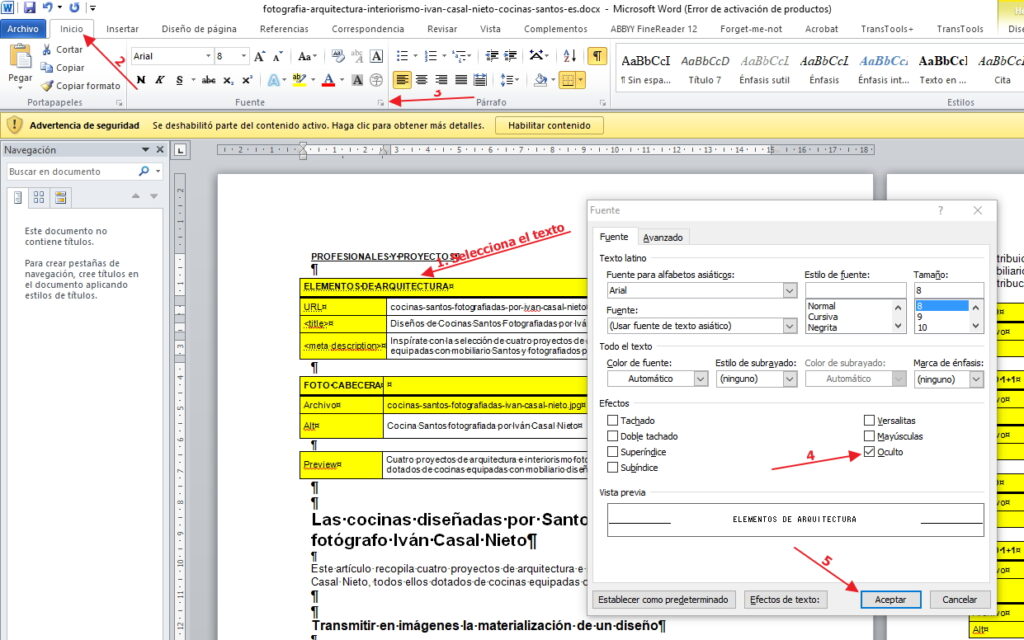
Con el calderón activado, el texto oculto se ve con unos puntitos debajo. Con el calderón desactivado, el texto oculto no se ve.
Una vez tengas todo el texto que no se necesita traducir oculto, trabajarías con él como con cualquier texto normal. La única diferencia es que cuando tengas el documento traducido, tendrás que desocultar todo el texto, haciendo el mismo proceso pero desmarcando la opción de oculto.
Práctica lo aprendido con este ejercicio + documento.
- En Excel: Se pueden ocultar filas, columnas y pestañas.
Si quieres ocultar filas, vas a la izquierda donde están los números de las filas y seleccionas las que no quieras traducir. Botón derecho, ocultar. Verás que desaparecen.
Si quieres ocultar columnas, vas arriba donde están las letras de las columnas y seleccionas las que no quieras traducir. Botón derecho, ocultar. Verás que desaparecen.
Si quieres ocultar una pestaña, abajo donde está el nombre de la pestaña, la seleccionas, botón derecho, ocultar. Verás que desaparece.
Guardas el documento y trabajas en el proyecto como normalmente.
Cuando tengas el documento traducido, seleccionas las filas donde deberían estar las que has ocultado o las columnas o las pestañas, botón derecho, mostrar.
Practica con este ejercicio + documento.
- En Powerpoint:
– Ocultar diapositivas: En vista normal, a la izquierda te salen las distintas diapositivas en pequeñito. Selecciona la que no se necesite traducir y le das al botón derecho > ocultar diapositiva. La sigues viendo pero con el numerito tachado.
Sacas el documento a traducir como normalmente y cuando tengas el documento traducido, le das igualmente a la diapositiva, botón derecho > ocultar diapositiva. Se mostrará de nuevo.
– Traducir o no traducir notas de debajo de las diapositivas. Si ves que el documento tiene notas debajo de las diapositivas y el cliente no dice nada sobre ellas, tienes que preguntarle si las quiere traducidas o no.
Preparas el trabajo como normalmente y cuando vas a preparar el proyecto de Trados, antes de nada, vas a Archivo > Opciones.
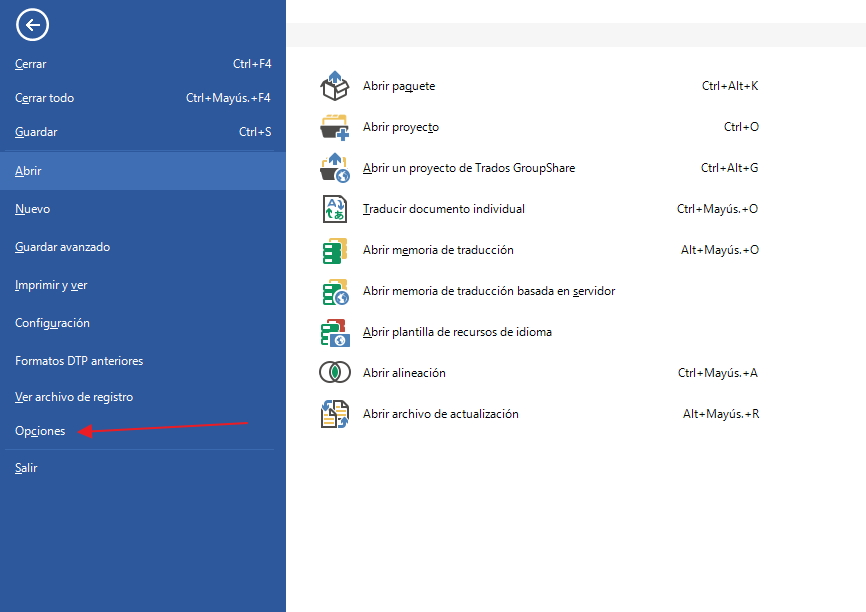
A la izquierda en Tipos de archivo vas a la versión que corresponda de Powerpoint > Común. A la derecha salen los distintos contenidos a traducir. Marcas o desmarcas Notas dependiendo si quieres que se traduzcan o no.
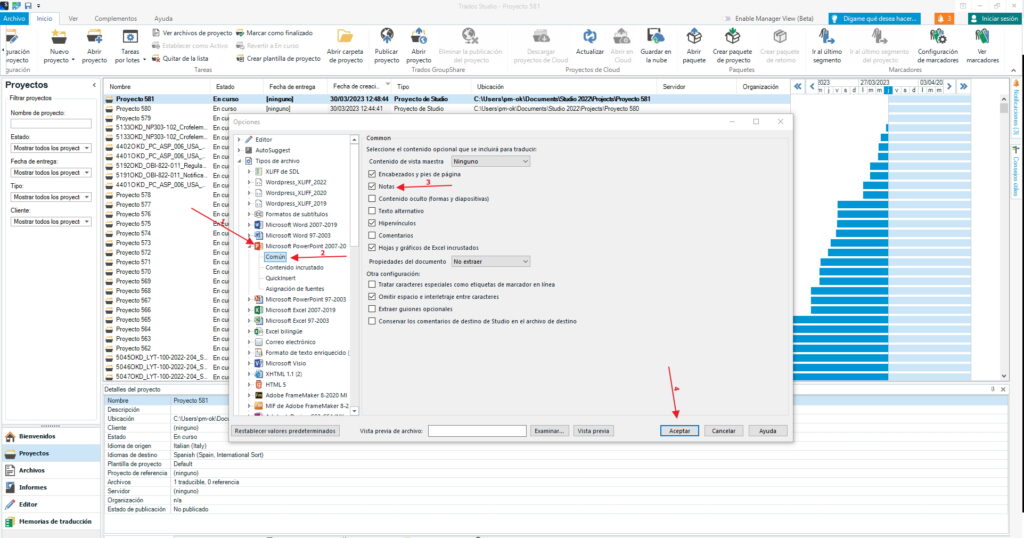 Ya continuarías el trabajo como normalmente.
Aquí tienes un ejercicio + documento para practicar lo aprendido.
19. Documentos con partes que no se necesitan traducir – Parte 2: Bloquear segmentos en Trados.
📎 Archivos de ejercicio
⬇️ Ejercicio 6 – Bloquear segmentos en Trados (DOCX)⬇️ fotografia-arquitectura-interiorismo-ivan-casal-nieto-cocinas-santos-es (DOCX)
📎 Archivos de ejercicio
A veces un cliente envía a traducir un documento del que sólo necesita traducir una parte del texto o nos dice que algunas frases no se tienen que traducir o el documento ya tiene algo de texto en el idioma destino con el que no se tiene que hacer nada o…
Como hemos visto en la lección anterior, el texto se puede ocultar en el archivo original pero también tenemos la opción de bloquear los segmentos que no se necesitan traducir en Trados:
Creas el trabajo en Trados con el Word completo como normalmente. Una vez que tienes creado el proyecto de Trados, abres el documento en el Editor y seleccionas los segmentos que no se necesitan traducir.
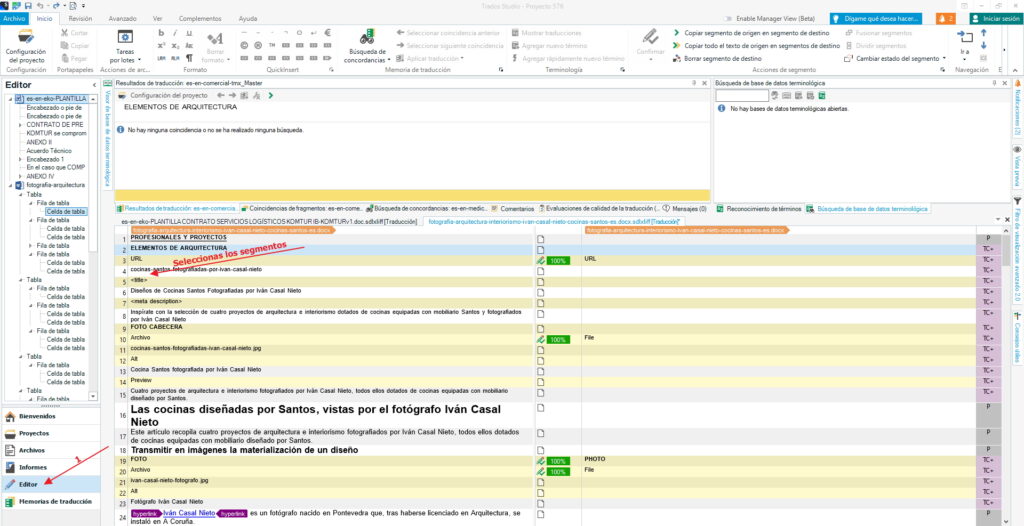
Luego, botón derecho y Copiar segmento de origen en segmento de destino. De nuevo, botón derecho y Bloquear segmentos. Guardar para que se guarde el sdlxliff actualizado.
Ahora, debes generar el nuevo recuento. Vas a Tareas por lotes > Analizar archivos > Siguiente.
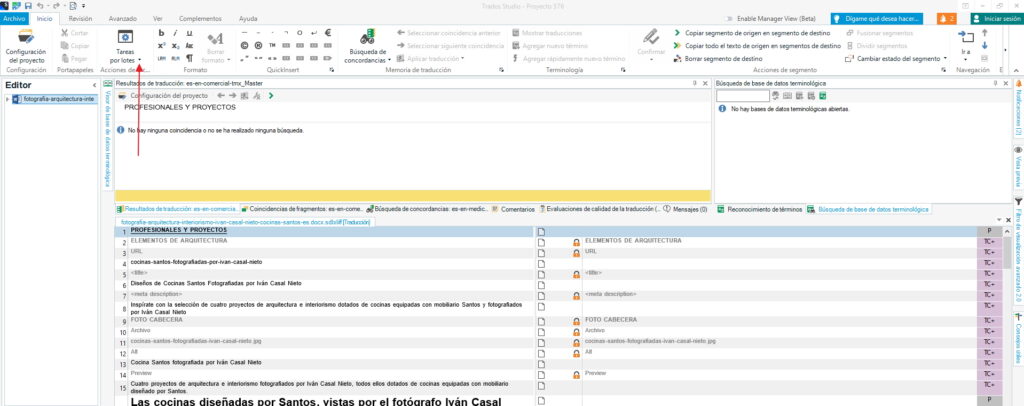
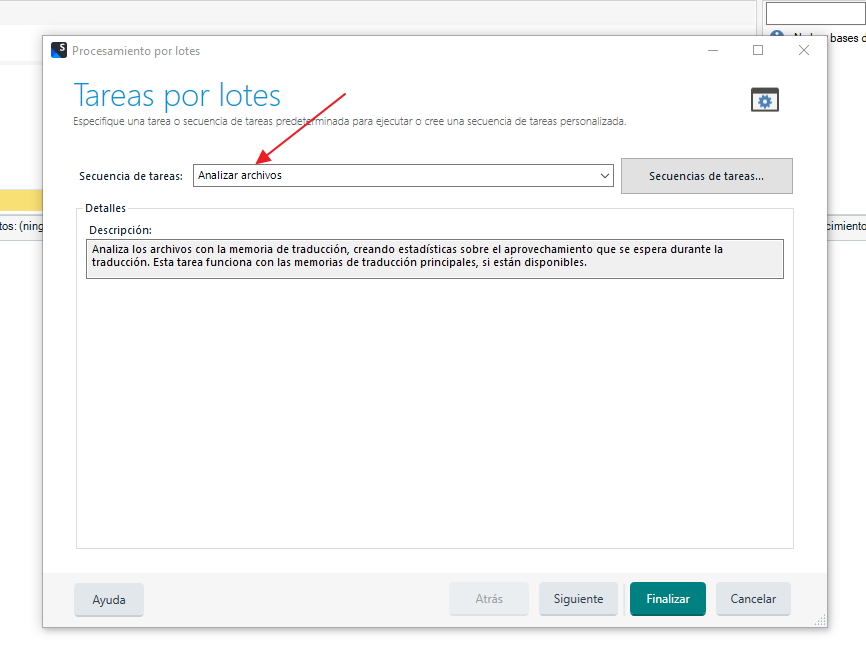
En la pestaña de Configuración, Procesamiento por lotes > Analizar archivo. Marcas lo de Excluir los segmentos bloqueados del análisis > Finalizar.
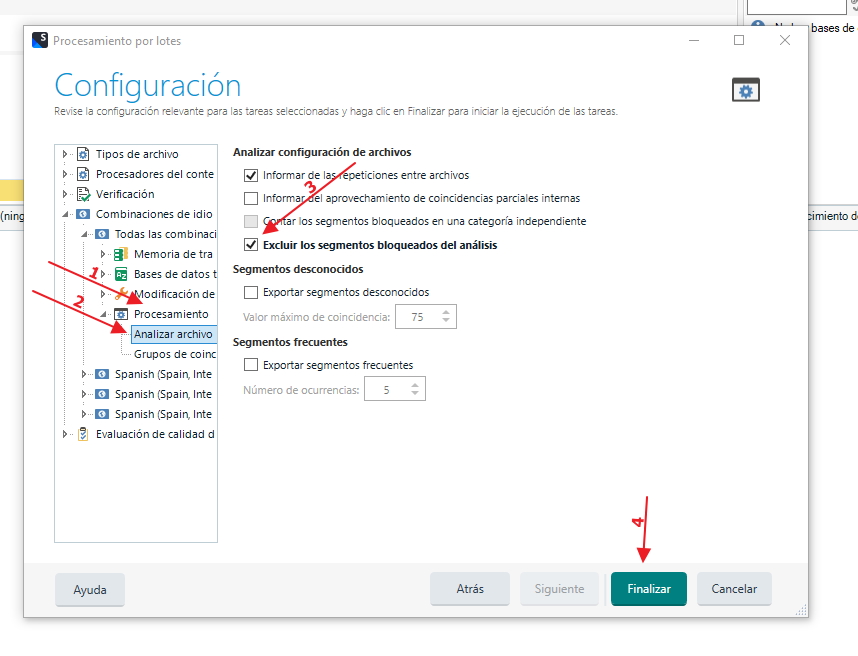
Si es un trabajo con varias combinaciones de idiomas, este proceso se debe realizar en todas ellas cambiando en Archivos el idioma target.
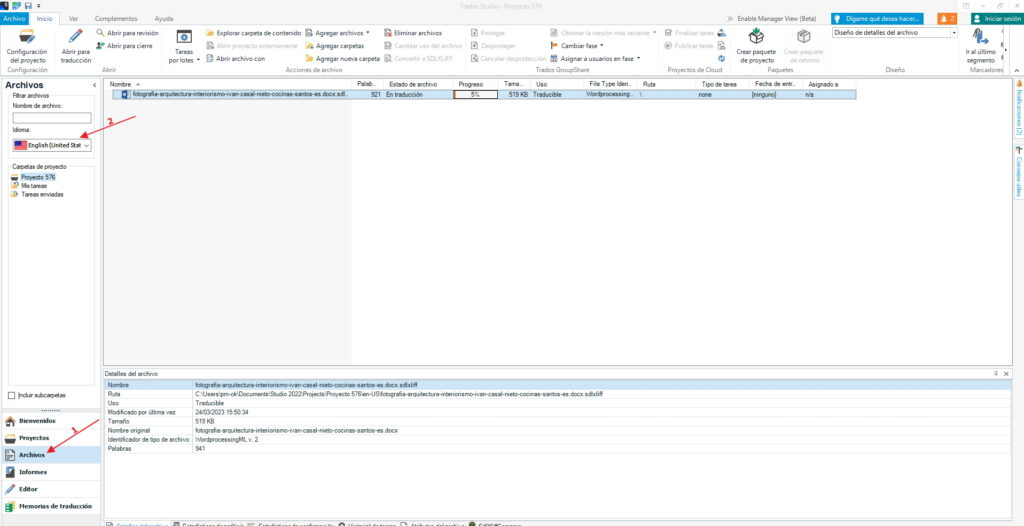
Finalmente, deberás coger de la carpeta del proyecto de Trados tanto los sdlxliff como los recuentos actualizados para continuar con el trabajo.
Cuando te entreguen los documentos traducidos deberás proceder como normalmente, no hay que hacer ningún paso especial.
20. Buscar trabajos previos realizados para clientes o por traductores y presupuestos previos
📎 Archivos de ejercicio
📎 Archivos de ejercicio
Para ver los trabajos que se han realizado para un cliente tienes que ir a Orders > Status reports – Orders, poner el periodo de fechas que quieras (si quieres ver todos los que se le han realizado ponlo muy amplio) en Period (Order creation date) y también el nombre del cliente. Si quieres poner cualquier otro filtro porque quieres ver solo los que se han hecho en una combinación de idiomas en particular o para un estudio concreto, etc. también puedes hacerlo.
Update search.
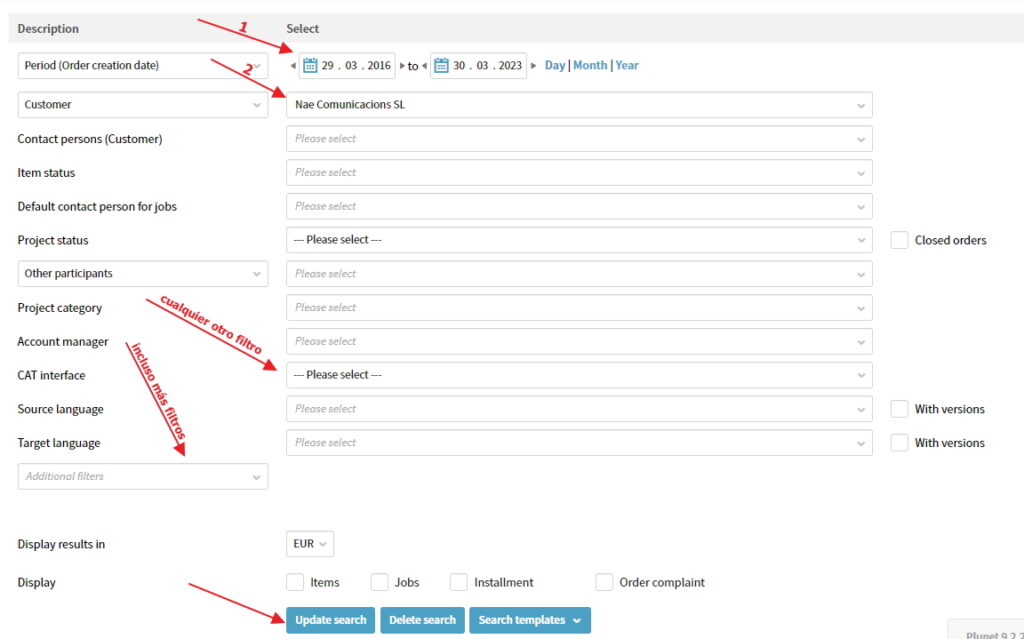
Si lo que quieres es encontrar algún archivo que se utilizó en un trabajo, como por ejemplo el documento original que se tradujo o la traducción que se entregó, seleccionas el pedido.
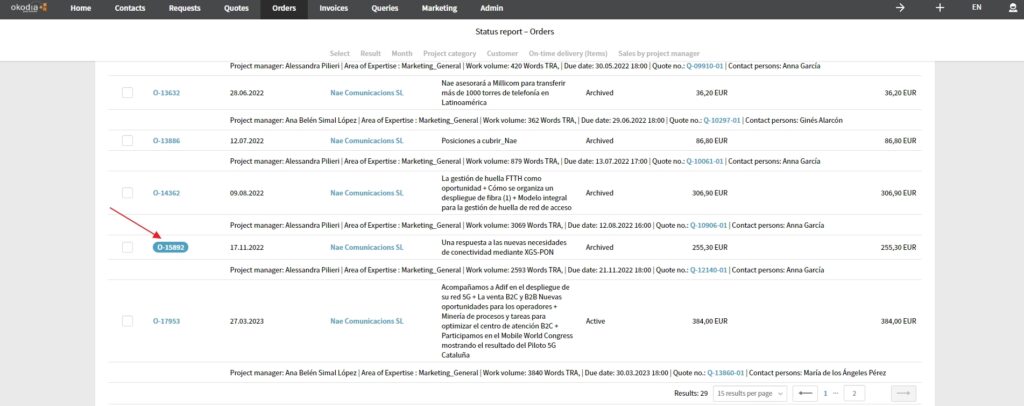
En el apartado de Languages tienes las carpetas que contienen los archivos.
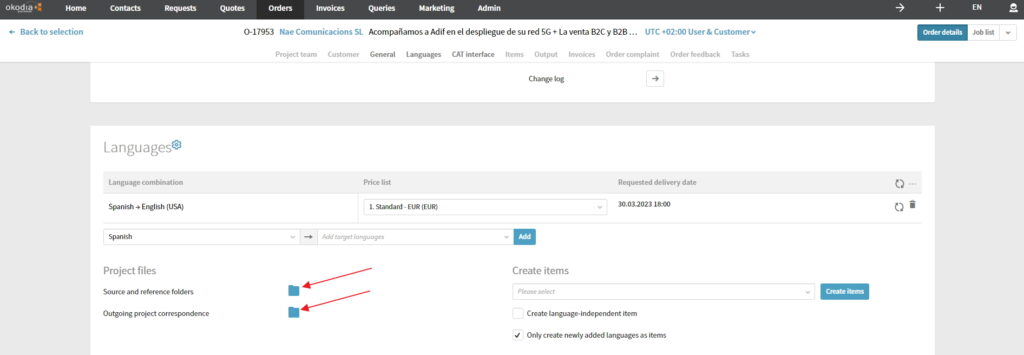
Si en dicho apartado no te salen estas carpetas es porque el trabajo está archivado. Lo que tienes que hacer entonces es modificar en General > Project progress el estatus de Archived a Completed > Save.
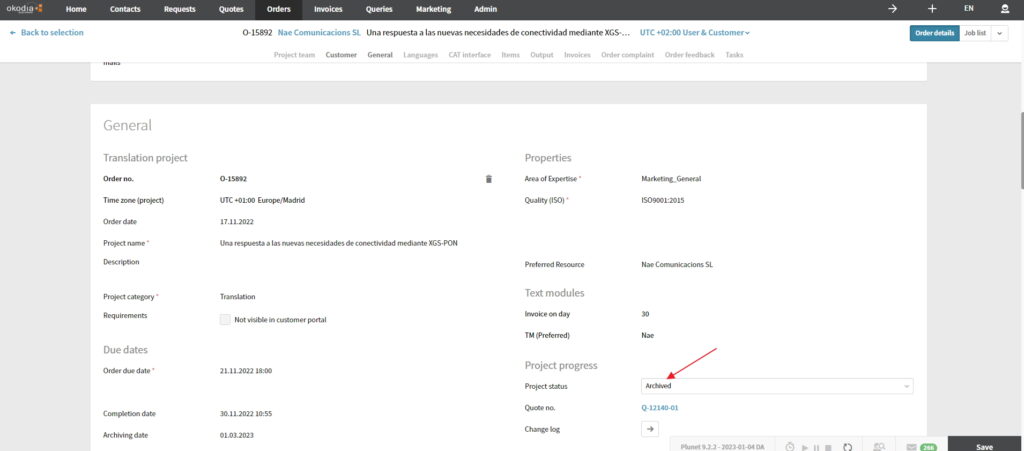
Si te sale un mensaje diciendo que el proyecto no está disponible
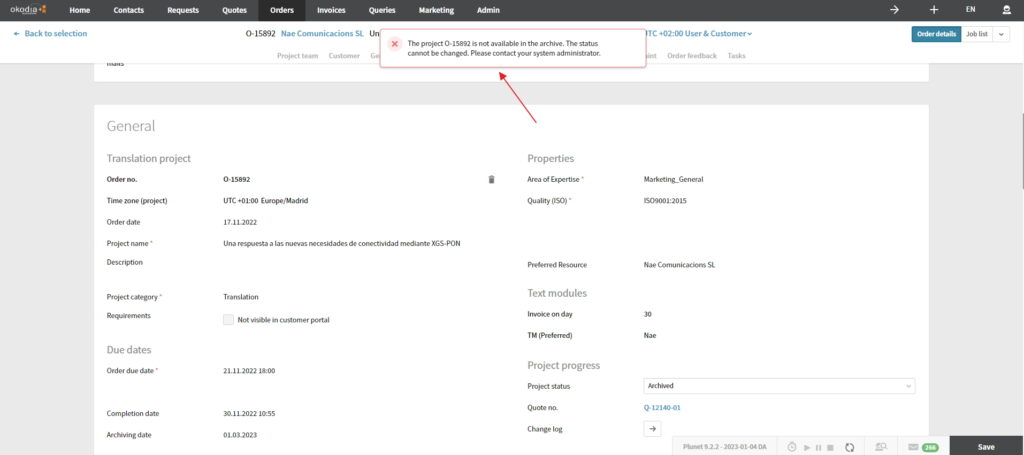
tienes que buscarlo en dropbox.com (Datos de acceso en el Excel correspondiente)
Entras en la carpeta de PM > Projects > Año del trabajo > Número de pedido.
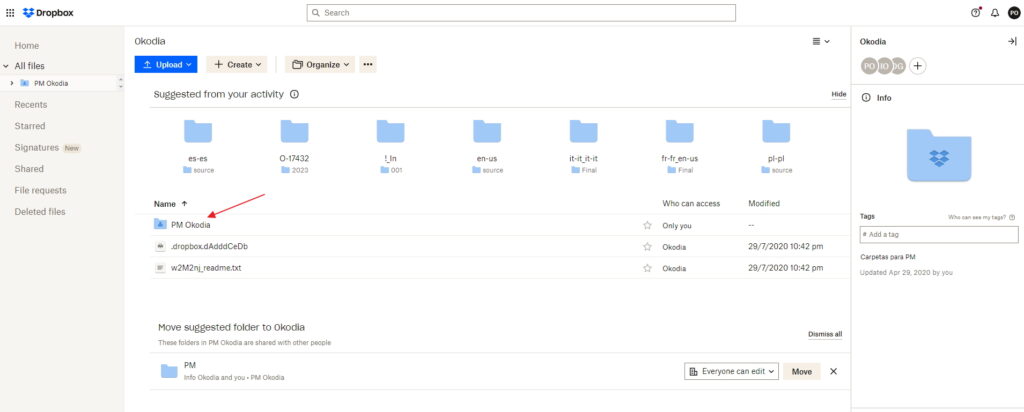
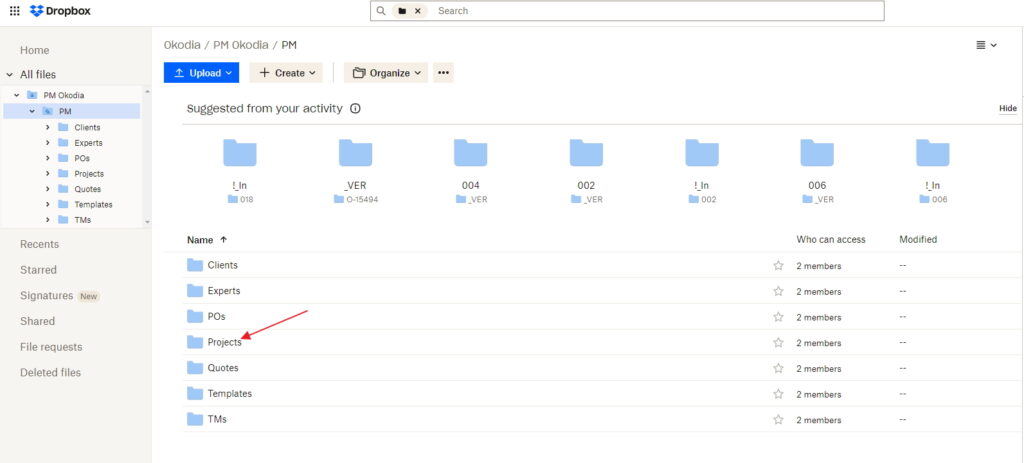
Ten en cuenta que con Plunet trabajamos desde 2019 así que si lo que necesitas buscar es un trabajo de antes de 2019, tienes que hacerlo directamente en Dropbox.
Si quieres saber qué traductor se encargó de un trabajo, puedes hacerlo entrando en dicho trabajo o marcar en Display la opción de Jobs para verlo de forma fácil en el listado de resultados.
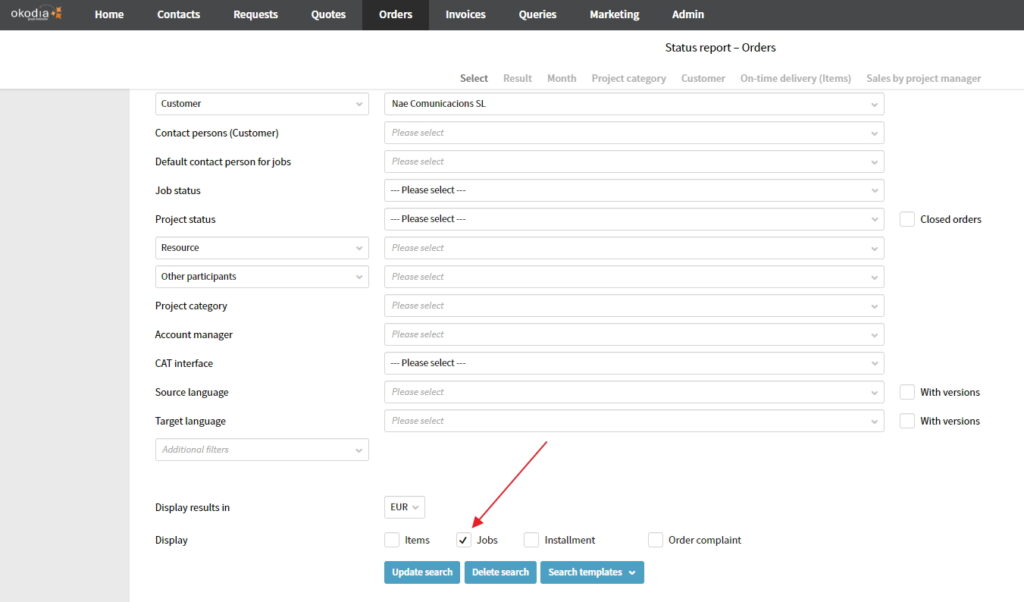
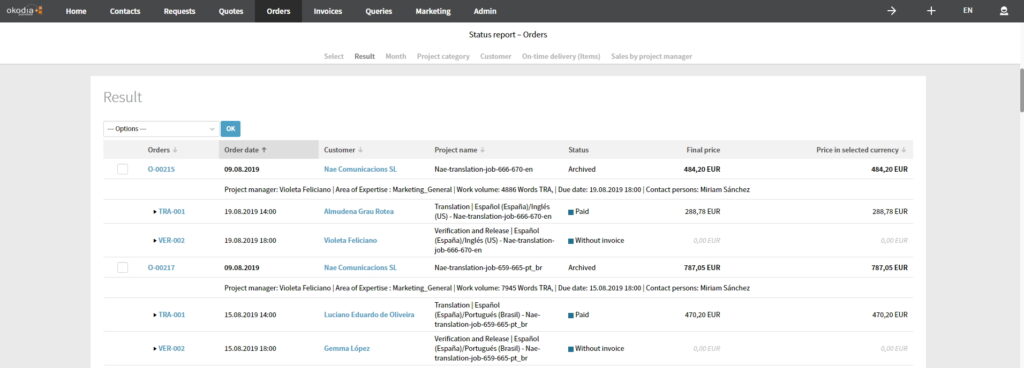
Practica con este ejercicio.
Para ver los trabajos que se han realizado por un traductor tienes que ir a Orders > Status reports – Jobs.
En Resource pones el traductor cuyos trabajos quieres buscar y pones el rango de fechas y los filtros que creas convenientes para tu búsqueda y Update search.
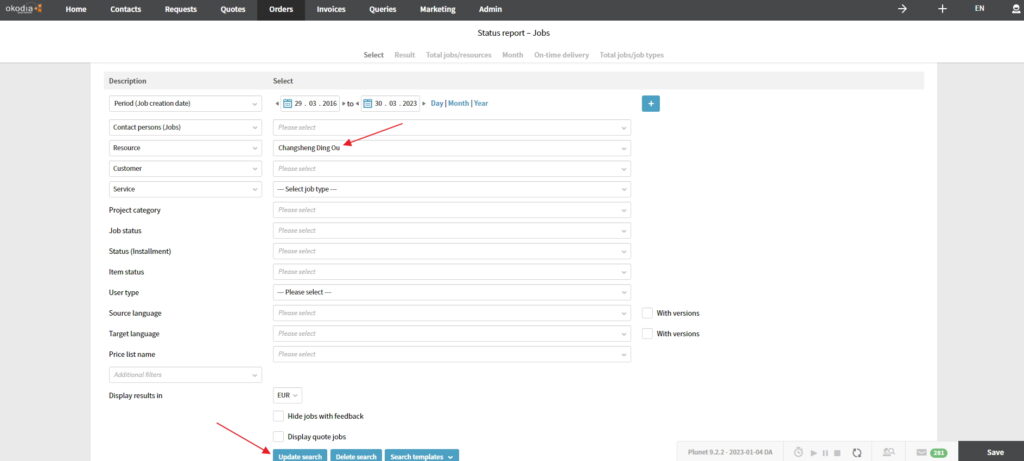
También, puedes buscar presupuestos creados para clientes en Status reports – Quotes, poniendo el rango de fechas y los filtros que consideres necesarios además del nombre del cliente.
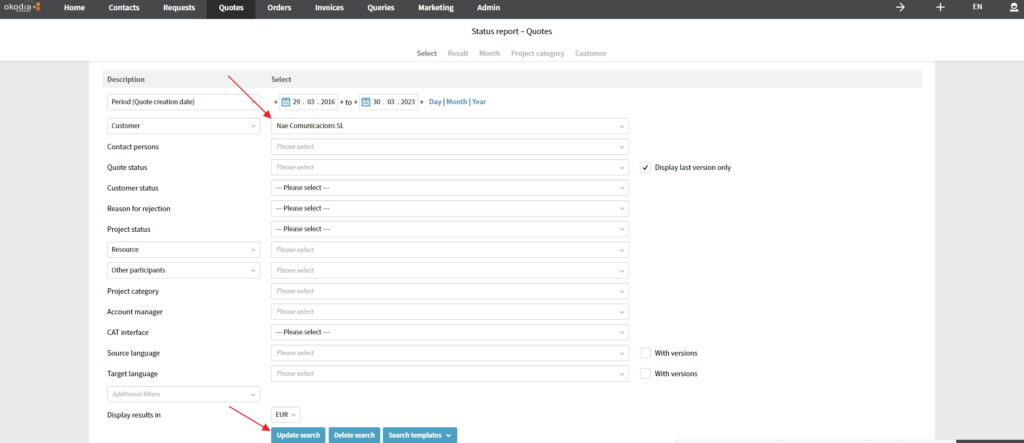
21. Documentos con imágenes incluidas
Cuando dentro de un documento de Word hay imágenes con texto no editable primero tienes que saber si se necesitan traducir o no.
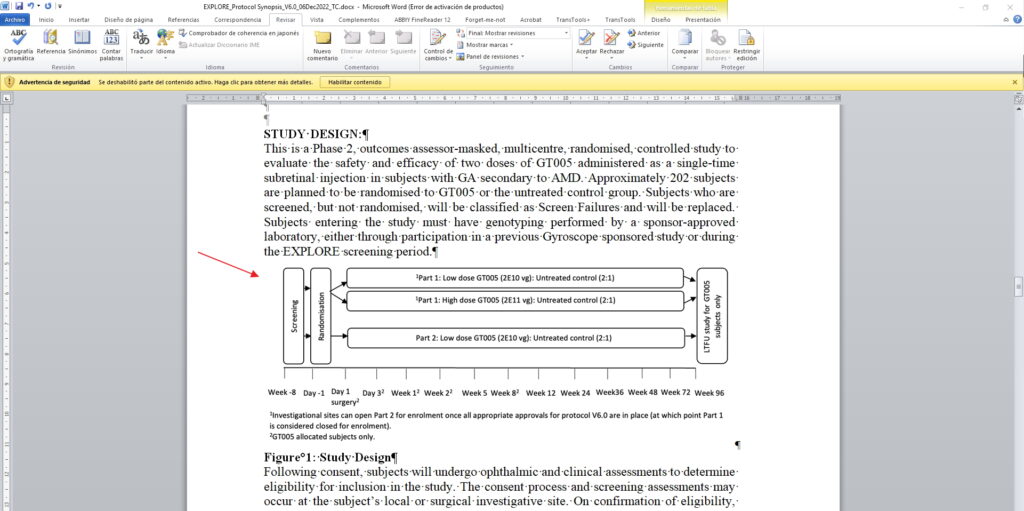
Si no es un cliente médico, pregunta si se necesitan traducir y en caso de que sí, si le valdría con recibir simplemente el texto traducido debajo de la imagen o si necesitaría la imagen con el mismo formato pero con el texto traducido.
Si es uno de nuestros clientes médicos, necesitan la imagen con el mismo formato pero con el texto traducido.
- Si al cliente le vale con tener la traducción del texto de la imagen debajo, para el presupuesto u order sumarías al recuento del documento el número de palabras de la imagen más el 10%. Luego, para sacar el documento a traducir, tendrías que escribir el texto de la imagen debajo y ya preparar el proyecto en Trados para crear el sdlxliff y el report.
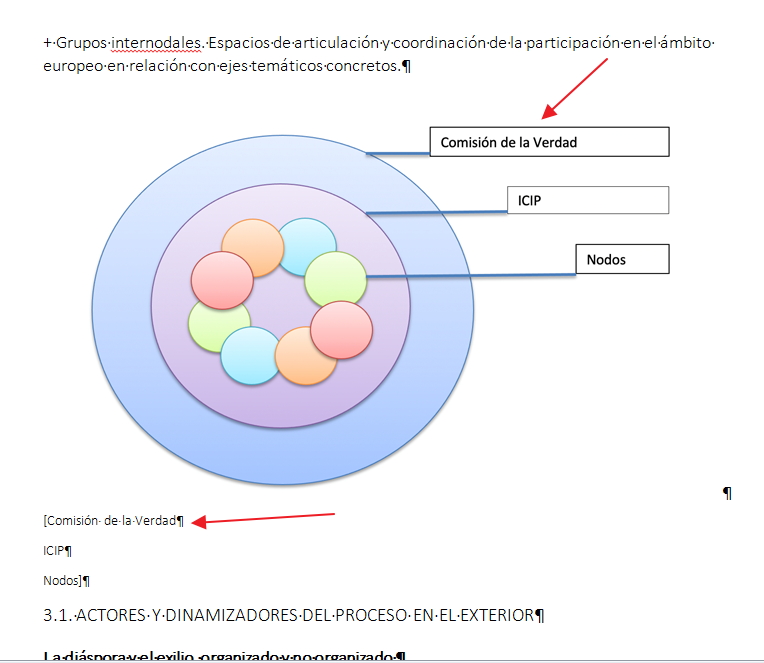
- Si el cliente quiere que creemos la imagen con el mismo formato pero con el texto traducido se podría hacer de dos formas:
-
- Solicitándole a la empresa de preparación de archivos (Format normalmente) que haga la imagen editable antes de sacar el documento a traducir. Sería una solicitud de PRE. Le dices que la necesitas tal cual está pero con el texto editable. Normalmente cobran el trabajo por tiempo. Si se quiere, se les puede preguntar el coste antes de enviárselo. Una vez la manden, sacarías a traducir el documento completo con la imagen editable ya incluida. Cuando esté traducida, tendrás que ver si todo el texto está en su sitio, si se lee bien y poner correcto todo el formato.
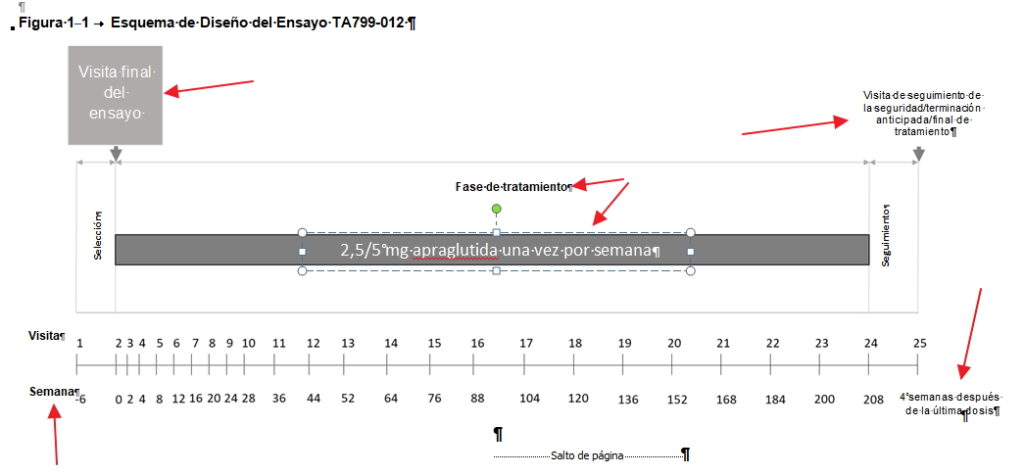
-
- En un Word aparte pega la imagen y debajo crea una tabla con dos columnas. Escribe el texto de la imagen en la columna de la izquierda. Saca a traducir el documento más este que has creado. Una vez tengas el texto traducido, deja el texto original en la columna de la izquierda y el texto traducido en la de la derecha.
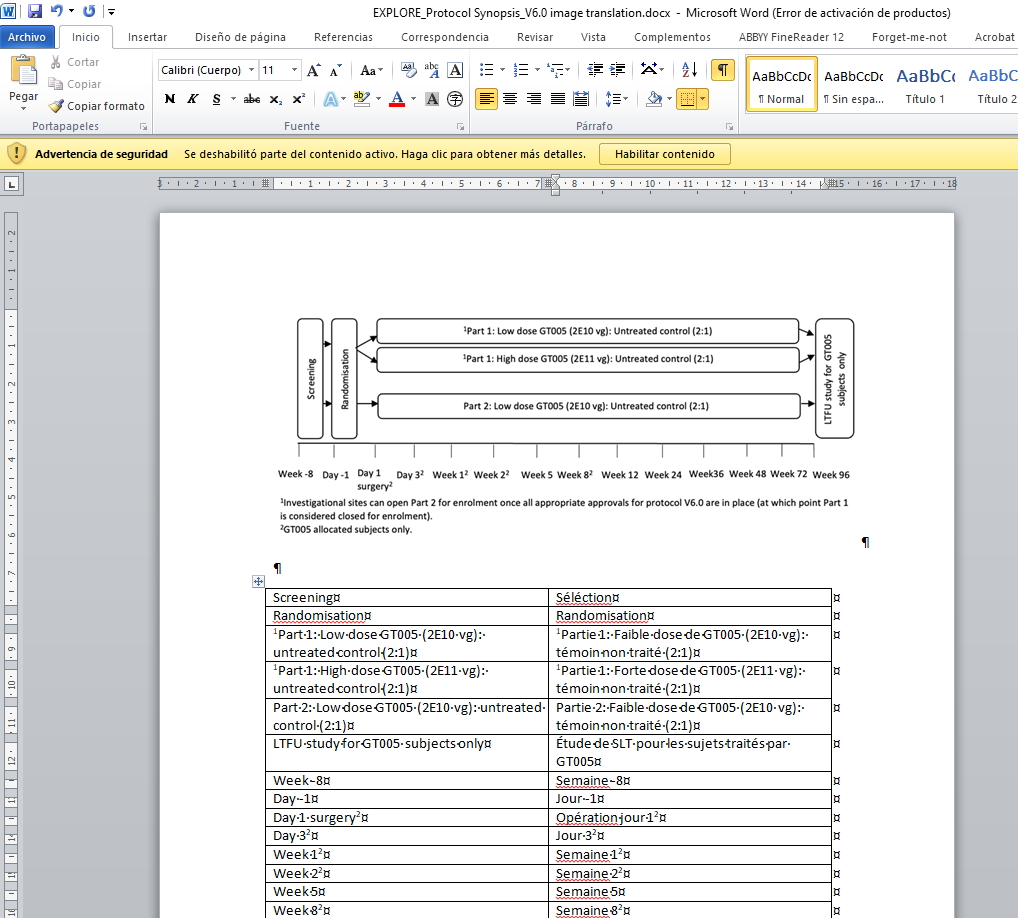
Después, solicítale a una empresa de DTP (normalmente Vivi) que te cree la imagen. Sería una solicitud de DTP. Normalmente cobran el trabajo por tiempo. Si se quiere, se les puede preguntar el coste antes de enviárselo. Una vez envíen la imagen, revísala para asegurarte de que está todo bien y ya sólo tendrías que sustituir en el documento la imagen original por la traducida.